Sichern Sie Ihre Microsoft 365-Backups mit Cloud-Verschlüsselung
> << > <> &><<>
Microsoft 365 ist eine weit verbreitete Cloud-Plattform für Kommunikation und Zusammenarbeit. Office 365-Benutzerdaten können sensible Informationen enthalten, weshalb es wichtig ist, sie vor Datenverletzungen und -lecks zu schützen.
Die Office 365-Verschlüsselung dient zum Schutz von Benutzerdaten in der Microsoft-Cloud und bei der Kommunikation mit Microsoft-Servern. Dieser Blogbeitrag erläutert die Microsoft 365-Verschlüsselung und ihre verschiedenen Verwendungsfälle, einschließlich der Konfiguration der Verschlüsselung für Microsoft 365-Backups.

Was ist Office 365-Verschlüsselung?
Verschlüsselung ist ein Sicherheitsmechanismus für Daten, der diese aus einem lesbaren Format, dem sogenannten Klartext, in ein unlesbares Format, den sogenannten Chiffretext, umwandelt. Diese Datenumwandlung wird mithilfe eines Verschlüsselungsalgorithmus und eines Verschlüsselungsschlüssels erreicht. Der Schlüssel ist eine bestimmte Information, die bestimmt, wie die Daten verschlüsselt werden. Nur Benutzer mit dem richtigen Schlüssel für die Entschlüsselung können den Vorgang umkehren und den Chiffretext wieder in seine ursprüngliche Klartextform umwandeln.
Der Verschlüsselungsprozess beginnt mit dem Klartext, also den ursprünglichen, lesbaren Daten. Bei der Verschlüsselung verwendet der Algorithmus den Verschlüsselungsschlüssel, um diesen Klartext in Chiffretext umzuwandeln. Dieser Chiffretext wird als zufällige Zeichenkombination generiert und ist ohne den entsprechenden Schlüssel für die Entschlüsselung nicht verständlich. Die Stärke der Verschlüsselung hängt von mehreren Faktoren ab, darunter die Komplexität des Algorithmus und die Länge des Schlüssels, wobei längere Schlüssel in der Regel eine stärkere Verschlüsselung bieten.
In Microsoft 365 spielt die Verschlüsselung eine entscheidende Rolle beim Schutz von Daten, insbesondere in der Cloud-Umgebung, in der Daten häufig gespeichert, verarbeitet und über das Internet übertragen werden. Wenn Daten verschlüsselt sind, können unbefugte Personen oder böswillige Akteure diese selbst dann nicht lesen oder missbrauchen, wenn sie sie abfangen, da sie nicht über den Code für die Entschlüsselung verfügen. Dies ist entscheidend für den Schutz sensibler Informationen wie E-Mails, Dokumente und personenbezogener Daten vor Lecks und Verstößen.
Verschlüsselung ist in Microsoft 365 und in der Cloud wichtig, da sie eine starke Sicherheitsebene bietet und den Datenschutz sowie die Einhaltung von Vorschriften gewährleistet. Sie hilft Unternehmen, ihre sensiblen Informationen zu schützen, gesetzliche Anforderungen zur Datensicherheit einzuhalten und das Vertrauen ihrer Kunden zu bewahren.
Wie funktioniert die Verschlüsselung in Microsoft 365?
Die Verschlüsselung in Microsoft 365 erfolgt in verschiedenen Phasen:
- Wenn Daten vom Gerät eines Benutzers an die Cloud-Server von Microsoft übertragen werden, werden sie während der Übertragung über das Internet mithilfe von Protokollen wie TLS (Transport Layer Security) verschlüsselt. Dadurch wird sichergestellt, dass alle während der Übertragung abgefangenen Daten sicher bleiben.
- Sobald die Daten in den Microsoft-Rechenzentren ankommen, werden sie im Ruhezustand mit starken Verschlüsselungsalgorithmen wie AES-256 verschlüsselt. Das bedeutet, dass selbst wenn der physische Speicher, auf dem sich die Daten befinden, kompromittiert wird, die Daten selbst geschützt bleiben.
- Ruhende Daten, wie beispielsweise Dateien, die in Exchange Online-Postfächern, OneDrive for Business und SharePoint Online, werden mit BitLocker verschlüsselt, wodurch gesamte Festplatten auf den Servern gesichert werden.
- Darüber hinaus werden einzelne Dateien mit einer dateibasierten Verschlüsselung verschlüsselt, wobei Azure Storage Service Encryption (SSE) mit 256-Bit-AES-Verschlüsselung, einem der stärksten verfügbaren Verschlüsselungsalgorithmen, zum Einsatz kommt.
- Die E-Mail-Verschlüsselung innerhalb von Microsoft 365, insbesondere in Exchange Online, wird über Office Message Encryption (OME) verwaltet. Damit können E-Mails mit Verschlüsselungstechnologien wie S/MIME (Secure/Multipurpose Internet Mail Extensions) und IRM (Information Rights Management) verschlüsselt und geschützt werden, was auch die Zugriffskontrolle auf Daten ermöglicht. Weitere Informationen finden Sie in unserem Beitrag unter Microsoft 365-Nachrichtenverschlüsselung .
- Darüber hinaus ermöglicht die vom Kunden kontrollierte Verschlüsselung Unternehmen die Verwendung ihrer eigenen Verschlüsselungsschlüssel, die über Azure Key Vault verwaltet werden, was eine zusätzliche Ebene der Kontrolle und Sicherheit bietet.
Systemadministratoren stehen verschiedene Tools und Dashboards zur Verfügung, um die Verschlüsselungseinstellungen zu verwalten und zu überwachen. Administratoren können das Microsoft 365 Security & Compliance Center und das Microsoft 365 Admin Center verwenden, um Verschlüsselungsrichtlinien zu konfigurieren, Kundenschlüssel zu verwalten und verschlüsselungsbezogene Aktivitäten in ihrem Unternehmen zu überwachen.
Darüber hinaus stellt Microsoft regelmäßig Transparenzberichte zur Verfügung und verfügt über Zertifikate, um Systemadministratoren die Gewissheit zu geben, dass die Praktiken der Verschlüsselung den globalen Standards entsprechen. Dazu gehören Zertifikate für ISO 27001, SOC 1, SOC 2 und GDPR-Compliance.
Microsoft 365 Crypto Update
Die Einführung von AES-256 CBC (Cipher Block Chaining Mode) in Microsoft 365 im Jahr 2023 stellte eine bedeutende Verbesserung der Datenverschlüsselung dar. AES-256 ist ein robuster Verschlüsselungsstandard, und die Verwendung des CBC-Modus sorgt für zusätzliche Komplexität und Sicherheit, indem jeder Block des Chiffretextes mit dem vorherigen verkettet wird, was dazu beiträgt, bestimmte Arten von kryptografischen Angriffen zu verhindern.
Für Systemadministratoren erforderte dieser Übergang eine sorgfältige Prüfung der bestehenden Datenverschlüsselungsrichtlinien, um sicherzustellen, dass ihre Tools für das Verschlüsselungsmanagement und die Überwachung den aktualisierten Verschlüsselungsstandard verarbeiten konnten. Die Administratoren mussten bestätigen, dass alle benutzerdefinierten Verschlüsselungsschlüssel oder -richtlinien mit dem neuen AES kompatibel sind.-256 CBC-Modus kompatibel waren, um potenzielle Konflikte oder Probleme zu vermeiden.
Microsoft stellte Dokumentationen und Tools zur Verfügung, um diesen Prozess zu unterstützen und sicherzustellen, dass ADMINs die Compliance und Sicherheit ohne nennenswerte manuelle Eingriffe aufrechterhalten konnten. Microsoft stellte sicher, dass diese Änderung für die meisten Benutzer nahtlos und mit minimalen Auswirkungen auf die bestehende Konfiguration erfolgte. Das Update wurde so eingeführt, dass bestehende Daten mit AES-256 CBC neu verschlüsselt wurden, ohne den Zugriff oder die Funktionalität von Microsoft 365 zu beeinträchtigen.
Anwendungen von Microsoft Office 2013, 2016, 2019 und 2021 sollten mithilfe von Gruppenrichtlinien in Windows oder Cloud-Richtlinien in Microsoft 365 für die Verwendung des AES256-CBC-Modus neu konfiguriert werden. Seit der Version 16.0.16327 der Microsoft 365-Apps wird standardmäßig der AES256-CBC-Modus verwendet.
Wenn Microsoft Exchange Server verwendet wird, sollten Administratoren einen Hotfix installieren. Wenn der Azure Rights Management Connector Service mit Exchange Server verwendet wird, wird empfohlen, dass Administratoren das von Microsoft bereitgestellte Skript GenConnectorConfig.ps1 auf jedem Exchange-Server ausführen.
Verschlüsselung für gespeicherte und übertragene Daten
Die Verschlüsselung für gespeicherte und übertragene Daten ist eine grundlegende Sicherheitsmaßnahme in Microsoft 365, deren Zweck darin besteht, sensible Informationen vor unbefugtem Zugriff und Verstößen zu schützen. Sehen wir uns einmal genauer an, wie die Verschlüsselung in beiden Szenarien innerhalb der Microsoft 365-Umgebung angewendet wird.
Speicherte Daten
Speicherte Daten sind Informationen, die auf einem physischen Medium wie einer Festplatte oder einem Cloud-Speicher gespeichert sind und nicht aktiv über Netzwerke übertragen werden. In Microsoft 365 werden ruhende Daten verschlüsselt, um sicherzustellen, dass die Daten auch dann geschützt bleiben, wenn der physische Speicher kompromittiert wird.
Beispiele für die Verschlüsselung ruhender Daten in Microsoft 365 sind:
- Dateien auf SharePoint und OneDrive. Wenn Benutzer Dateien in SharePoint Online oder OneDrive for Business speichern, werden diese Dateien mit Azure Storage Service Encryption (SSE) verschlüsselt. Microsoft 365 verwendet AES-256, einen starken Verschlüsselungsstandard, um jede Datei zu verschlüsseln und sicherzustellen, dass sie auf dem Server sicher bleibt. Zusätzlich wird BitLocker verwendet, um die gesamte Festplatte, auf der sich die Daten befinden, zu verschlüsseln, was einen zusätzlichen Schutz bietet.
- E-Mail-Nachrichten in Exchange Online. In Exchange Online-Postfächern gespeicherte E-Mails werden mit einer Kombination aus BitLocker und einer dateibasierten Verschlüsselung mit AES-256 verschlüsselt. Das bedeutet, dass die gesamte Postfachdatenbank verschlüsselt ist und jede E-Mail-Nachricht zusätzlich einzeln verschlüsselt wird, wodurch die Sicherheit der gespeicherten E-Mails gewährleistet ist.
Daten während der Übertragung
Daten während der Übertragung beziehen sich auf Informationen, die aktiv über ein Netzwerk übertragen werden, z. B. Daten, die zwischen dem Gerät eines Benutzers und Microsoft-Servern oder zwischen Microsoft-Rechenzentren gesendet werden. Die Verschlüsselung während der Übertragung schützt diese Daten davor, während der Übertragung abgefangen oder verändert zu werden.
Beispiele für die Verschlüsselung von Daten während der Übertragung in Microsoft 365 sind:
- E-Mail-Nachrichten. Wenn E-Mails von einem Benutzer an einen anderen gesendet werden, werden sie während der Übertragung mit Transport Layer Security (TLS) verschlüsselt. TLS stellt sicher, dass der Inhalt der E-Mail geschützt ist, wenn diese Daten über das Internet übertragen werden, und verhindert so den unbefugten Zugriff durch Abhörer. Für zusätzliche Sicherheit kann Office Message Encryption (OME) auf E-Mails angewendet werden, wodurch eine Verschlüsselung ermöglicht wird, die auch dann bestehen bleibt, wenn die E-Mail außerhalb der Organisation weitergeleitet wird.
- Onlinebesprechungen (Microsoft Teams). Bei Onlinebesprechungen, die über Microsoft Teams durchgeführt werden, werden Daten wie Video, Audio und freigegebene Dateien während der Übertragung mit TLS und Secure Real-time Transport Protocol (SRTP) verschlüsselt. Diese Protokolle stellen sicher, dass die gesamte Kommunikation während eines Meetings vor Abhören oder Manipulation geschützt ist.
Vorbereitung für die Cloud-Sicherung mit Verschlüsselung
Microsoft 365-Daten werden in der Microsoft-Cloud stark verschlüsselt, was, wie bereits erwähnt, das allgemeine Sicherheitsniveau verbessert. Die Sicherung von Microsoft 365-Daten ist ein wichtiger Bestandteil einer Strategie zur Datensicherheit, und es wird dringend empfohlen, Microsoft 365-Daten regelmäßig zu sichern. Die Sicherungsdaten können über das Netzwerk übertragen und entweder verschlüsselt oder unverschlüsselt am Ziel gespeichert werden.
Unverschlüsselte Backups können eine Schwachstelle für die gesamte Umgebung darstellen. Während Microsoft 365-Daten auf Microsoft-Servern in der Cloud und während der Übertragung verschlüsselt sind, können Angreifer unverschlüsselte Microsoft 365-Backups knacken. Verschlüsselte Microsoft 365-Backups sind sicherer.
NAKIVO Backup & Replication ist eine Lösung für die Datensicherheit, die die Verschlüsselung von Backups unterstützt, einschließlich der Verschlüsselung von Microsoft 365-Backups. Sie können das gesamte Backup-Repository verschlüsseln oder die Verschlüsselung für jeden Backupauftrag einzeln aktivieren.
Es gibt drei Hauptszenarien für die Speicherung verschlüsselter Microsoft 365-Backups in der Cloud mit der NAKIVO-Lösung:
- Erstellen eines Backup-Repositorys in einem Amazon S3-Bucket oder einem ähnlichen S3-kompatiblen Objektspeicher. Ein Transporter in Amazon Web Services (AWS) wird für die Kommunikation mit einem Director und die Datenübertragung zum S3-Backup-Repository verwendet.
- Erstellen eines Backup-Repositorys in einer Amazon EC2-Instanz. In diesem Fall können Sie die Komplettlösung von NAKIVO Backup & Replication in einer Amazon EC2-Instanz bereitstellen, bei der es sich um eine Virtuelle Maschine (VM) in AWS handelt. Alternativ können Sie eine EC2-Instanz mit dem Transporter und dem Backup-Repository bereitstellen, um verschlüsselte Backups in der AWS-Cloud zu speichern, während der Director vor Ort bereitgestellt wird und über eine Netzwerkverbindung mit dem Transporter in AWS verfügt. Es wird empfohlen, einen Linux-Transporter für Unveränderlichkeit Unterstützung bereitzustellen.
- Bereitstellung einer Komplettlösung von NAKIVO Backup & Replikation & Replication mit einem Backup-Repository auf einer Virtuellen Maschine in einer Azure-Cloud oder einer anderen öffentlichen Cloud.
Sehen wir uns an, wie verschlüsselte Microsoft 365-Backups in Amazon S3 gespeichert werden können. In einem unserer früheren Blogbeiträge haben wir unter ausführlich beschrieben, wie Sie Microsoft 365-Backups in Amazon S3 konfigurieren, wobei wir SharePoint Online-Daten für die Schritt-für-Schritt-Anleitung verwendet haben. Der Workflow zum Erstellen verschlüsselter Microsoft 365-Backups in Amazon S3 umfasst dieselben Konfigurationsschritte mit Ausnahme des letzten Schritts (Optionen), um die Verschlüsselung zu aktivieren. In diesem Beitrag erfahren Sie, wie Sie die Umgebung für ein Backup in Amazon S3 konfigurieren. In diesem Blogbeitrag konzentrieren wir uns auf die Konfiguration der Sicherung für Microsoft 365 und gehen nur kurz auf die vorbereitenden Schritte ein.
Vorbereiten eines verschlüsselten Backups für Microsoft 365 in Amazon S3
Führen Sie die erforderlichen Vorbereitungsschritte durch, falls Sie diese noch nicht durchgeführt haben:
- Erstellen Sie einen Bucket in Amazon S3, der als Backup-Repository in der AWS-Cloud verwendet werden soll. Aktivieren Sie die Objektversionierung und die Amazon S3-Objektsperre für den Bucket, um die unveränderliche Sicherung in NAKIVO Backup & Replikation für die an diesen Bucket gesendeten Wiederherstellungspunkte nutzen zu können. backup immutability in NAKIVO Backup & Replikation für die Wiederherstellungspunkte, die an diesen Bucket gesendet werden.
Um die S3-Objektsperre zu aktivieren, wählen Sie Ihren Bucket aus, gehen Sie zur Registerkarte Eigenschaften und klicken Sie im Abschnitt Objektsperre auf Bearbeiten. Wählen Sie Aktivieren Sie, lesen Sie die Warnung, bestätigen Sie, dass Sie diese zur Kenntnis genommen haben, und klicken Sie auf Änderungen speichern.

- AWS zum NAKIVO-Inventar hinzufügen. Sie müssen über ein AWS-Konto verfügen und AWS-Zugriffsschlüssel generieren.
- Fügen Sie Microsoft 365 zum Inventar hinzu. Beim Hinzufügen eines Microsoft 365-Kontos können Sie alle unterstützten Microsoft 365-Dienste zum Sichern auswählen oder bestimmte Dienste auswählen (z. B. Exchange Online und OneDrive for Business).

- Bereiten Sie einen NAKIVO Transporter in AWS oder auf einem lokalen Computer vor. In diesem Beispiel stellen wir einen Transporter in AWS bereit. Wir wählen die erforderliche AWS-Region, den Instanztyp und andere Einstellungen aus. Der Transporter wird für die Kommunikation mit dem Director und die Übertragung der Daten zum Backup in einen Amazon S3-Bucket sowie für die Datenwiederherstellung aus dem Bucket verwendet.
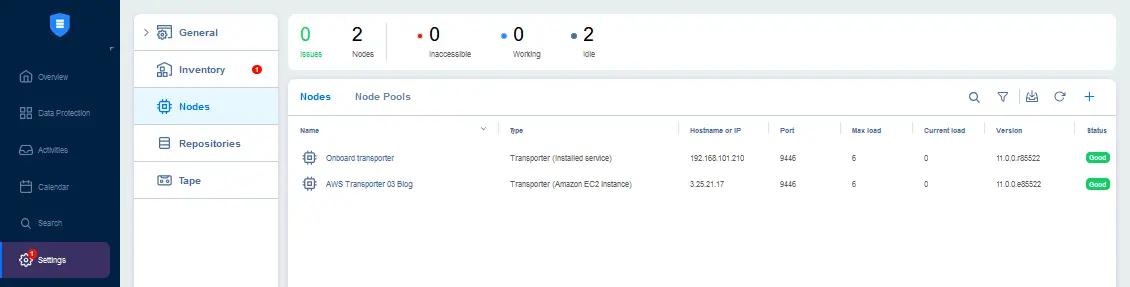
- Erstellen Sie ein Backup-Repository in einem Amazon S3-Bucket. Sie müssen eine AWS-Region und den zugewiesenen Transporter auswählen, der in AWS bereitgestellt wurde.

Die Umgebung ist bereit, einen Microsoft 365-Backupauftrag zu erstellen und verschlüsselte Backups in der Amazon S3-Cloud zu speichern.
Vorbereitung eines verschlüsselten Microsoft 365-Backups auf Amazon EC2
Wenn Sie Microsoft 365-Daten sichern und diese Daten verschlüsselt in der Cloud, jedoch nicht in Amazon S3-Buckets speichern müssen, sollten Sie diesen alternativen Ansatz in Betracht ziehen. Der Einfachheit halber wird in unserem Beispiel die Komplettlösung von NAKIVO Backup & Replikation & Replication (Director, Transporter und Backup-Repository) in einer EC2-Instanz bereitgestellt.
Je nach Ihren Anforderungen stehen mehrere Bereitstellungsoptionen verfügbar, z. B. die Bereitstellung der vollständigen Lösung NAKIVO Backup & Replication auf einer VM in Azure oder anderen Cloud-Umgebungen oder auf einem lokalen Rechner und die Verwendung eines Backup-Repositorys in einer öffentlichen Cloud.
- Stellen Sie NAKIVO Backup & Replication als EC2-Instanz aus einem Amazon Machine Image (AMI) bereit. Wenn Sie eine andere Cloud verwenden, installieren Sie die vollständige Lösung von NAKIVO Backup & Replikation & Replication auf einer VM in der Cloud.
- Wenn kein integriertes Repository vorhanden ist, erstellen Sie ein lokales Ordner-Backup-Repository (auf dem zugewiesenen Transporter) auf der VM, auf der die NAKIVO-Lösung installiert ist.
- Fügen Sie Ihr Microsoft 365-Konto zum NAKIVO-Inventar hinzu.
Sie können nun einen Microsoft 365-Backupauftrag erstellen und verschlüsselte Sicherungen in einem Cloud-Backup-Repository speichern.
Erstellen einer verschlüsselten Microsoft 365-Sicherung
Nach der Konfiguration der Umgebung, einschließlich NAKIVO-Inventar, Transporter und Backup-Repository, sollten Sie einen neuen Backupauftrag für die Microsoft 365-Sicherung erstellen.
- Gehen Sie in der Weboberfläche der NAKIVO-Lösung zu Datensicherheit, klicken Sie auf + und klicken Sie auf Sicherung für Microsoft 365.

- Wählen Sie im ersten Schritt des Assistenten für neue Backupaufträge die zu schützenden Elemente aus. Sie können Elemente basierend auf den zuvor zum NAKIVO-Inventar hinzugefügten Diensten (Exchange Online, OneDrive, SharePoint, Teams) auswählen. In diesem Beispiel sichern wir Microsoft OneDrive und das Postfach des Benutzers.

- Wählen Sie ein Backup-Ziel aus. Sie können eines der Backup-Repositorys auswählen, die zuvor zur NAKIVO-Lösungskonfiguration hinzugefügt wurden. Wählen Sie das Amazon S3 Repository, um Microsoft 365-Wiederherstellungspunkte als verschlüsselte Daten in einem Amazon S3-Bucket zu speichern. Dies ist eines der sinnvollsten Szenarien für die Speicherung verschlüsselter Microsoft 365-Backups in einer öffentlichen Cloud.
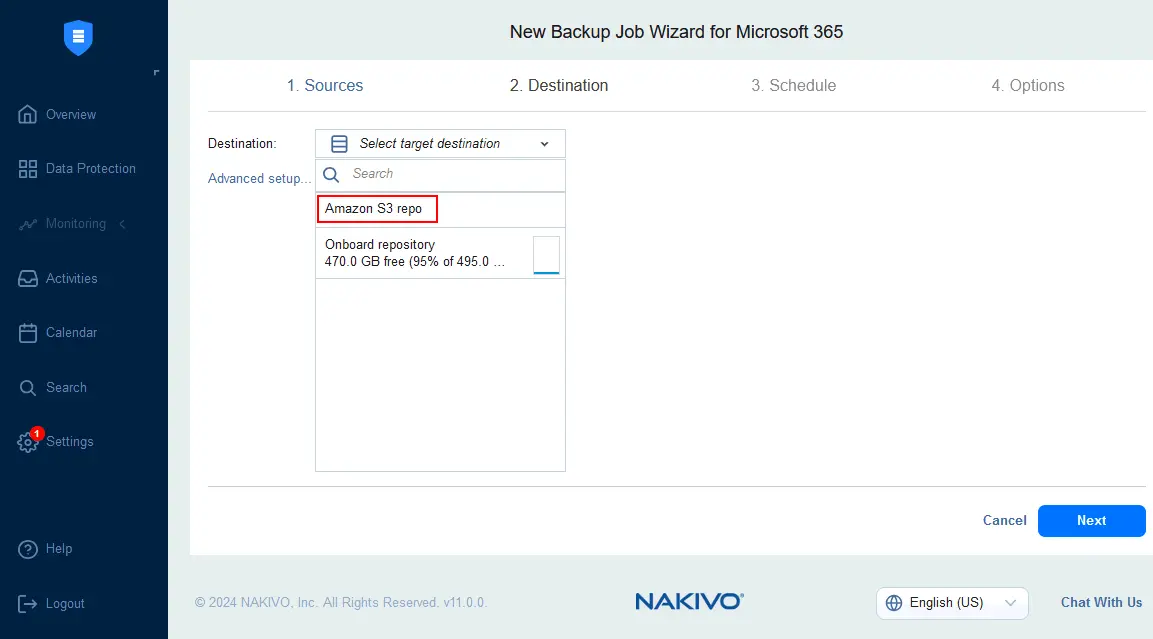
- Konfigurieren Sie die Zeitplan- und Aufbewahrungseinstellungen für Ihren Microsoft 365-Backupauftrag. Sie können mehrere Pläne hinzufügen, z. B. täglich, wöchentlich und monatlich, sowie die GFS-Aufbewahrungsrichtlinie.
Beachten Sie das Kontrollkästchen „Unveränderlichkeit” für jeden Plan. Wie Sie sich erinnern, haben wir zu Beginn des Konfigurationsprozesses für die Umgebung die Amazon S3 Object Lock-Funktion aktiviert. Die Unveränderbarkeit von Backups verbessert zusammen mit der Sicherung verschlüsseln die Sicherheit erheblich. Wenn Ransomware Zugriff auf Backup-Daten erhält, kann sie unveränderbare Backup-Daten nicht ändern, beschädigen oder löschen.

- Konfigurieren Sie die Auftragsoptionen für Microsoft 365-Backupaufträge. In diesem Schritt sollten Sie die Verschlüsselung für die Microsoft 365-Sicherung festlegen. Geben Sie einen Namen für den Backupauftrag ein, z. B. Backup Office 365 encryption 01. Setzen Sie die Option „ <“ (Sicherheitsstufe für die Verschlüsselung der Microsoft 365-Sicherung) auf „Enabled“ (Aktiviert). Setzen Sie die Option „Sicherung verschlüsseln“ (Sicherung verschlüsseln) auf „Enabled“ (Aktiviert). >Klicken Sie dann auf „Einstellungen“. >Konfigurieren Sie die Microsoft 365-Sicherung. >
HINWEIS: Wenn Sie die Sicherung verschlüsseln, werden die Daten auf der Quelle verschlüsselt. Die verschlüsselten Daten werden über das Netzwerk übertragen und in einem Backup-Repository in verschlüsseltem Format gespeichert.

- Legen Sie ein Passwort für die Sicherung für Microsoft 365 fest. Sie können auch ein zuvor in der NAKIVO-Lösung erstelltes Passwort auswählen. Geben Sie ein Passwort ein und wiederholen Sie es. Geben Sie eine Beschreibung für das Aktuelle Passwort ein, zum Beispiel Microsoft Office 365-Verschlüsselung für die Sicherung.
Alternativ können Sie einen Schlüsselverwaltungsdienst wie AWS Key Management Service (KMS) verwenden, um die Sicherung zu verschlüsseln, und den Passwort-Hash wiederherzustellen, falls Sie ihn vergessen haben. Klicken Sie auf Fahren Sie fort mit.

- Da wir in diesem Beispiel beim Einrichten der Sicherung nicht den Key Management Service verwenden, wird eine Benachrichtigung angezeigt. Lesen Sie die Benachrichtigung und bewahren Sie Ihr Passwort für die Verschlüsselung sicher auf. Klicken Sie auf Fahren Sie fort mit und klicken Sie auf Beenden Sie & Führen Sie aus, um den Microsoft 365-Backupauftrag mit Verschlüsselung auszuführen.
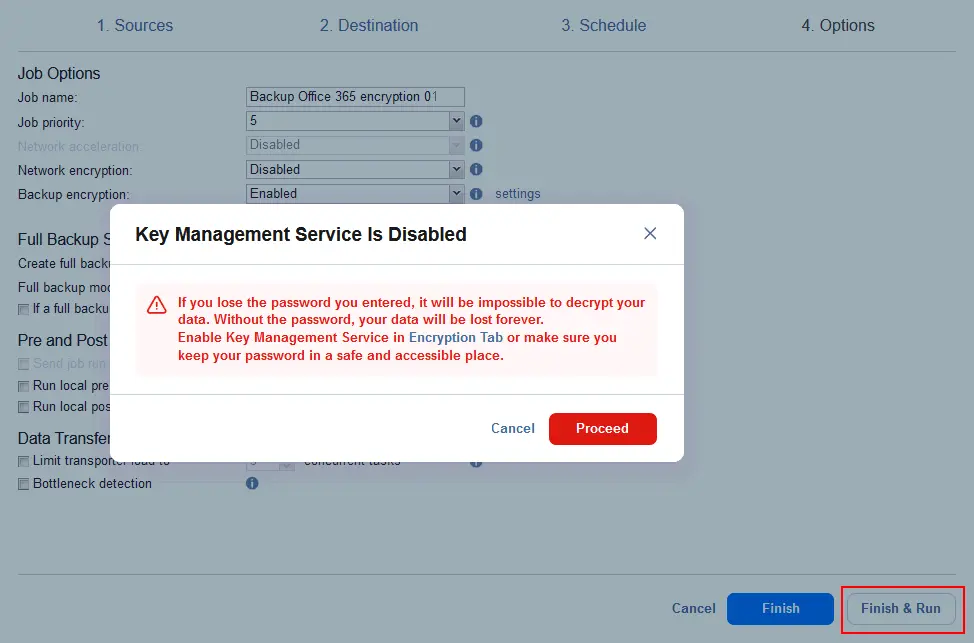
- Überprüfen Sie den Umfang und den Plan des Auftrags, um den Backupauftrag sofort auszuführen, und klicken Sie auf Run.

Der alternative Ansatz
Wenn Sie NAKIVO Backup & Replication (Vollversion oder Transporter mit Backup-Repository) auf einer virtuellen Maschine in der Cloud (AWS, Azure oder einer anderen öffentlichen Cloud) bereitstellen, unterscheidet sich der Workflow zum Erstellen eines neuen Microsoft 365-Backup-Auftrags im Schritt zur Auswahl des Backup-Ziels. Um in diesem Szenario einen verschlüsselten Microsoft 365-Backup-Auftrag zu konfigurieren, gehen Sie wie folgt vor:
- Gehen Sie in der Weboberfläche der NAKIVO-Lösung zu Datensicherheit, klicken Sie auf + und klicken Sie auf Sicherung für Microsoft 365.
- Unter Quellen Schritt des Sicherungsassistenten wählen Sie die zu sichernden Office 365-Elemente aus, z. B. Benutzer-E-Mails, OneDrives, SharePoint-Websites, Teams usw.
- Im Schritt „Ziel<“ wählen Sie ein Backup-Repository aus, in dem die verschlüsselte Microsoft 365-Sicherung gespeichert werden soll. In diesem Beispiel wählen wir das integrierte Repository „ <” ( ) aus, da wir die Komplettlösung von NAKIVO Backup & Replikation (Director, Transporter und Backup-Repository) verwenden, die auf einer VM in der Cloud installiert ist. Mit dieser Konfiguration können wir verschlüsselte Backups in der Cloud speichern. „ <” ( ) „><” ( ) >
- Konfigurieren Sie die Zeitplanungs- und Aufbewahrungseinstellungen wie im vorherigen Beispiel erläutert. Es wird empfohlen, die Unveränderbarkeit von Backups zu aktivieren, indem Sie das Kontrollkästchen „ <“ (Unveränderliche Backups) aktivieren. >Unveränderlich für aktivieren und die Anzahl der Tage festlegen. Support für die Unveränderbarkeit von Backups für Backup-Repositorys, die einem Linux Transporter zugewiesen sind.

- Konfigurieren Sie abschließend die Verschlüsselung der Sicherung für Microsoft 365 unter Optionen Schritt des Assistenten für neue Backupaufträge. Geben Sie einen Namen für den Backupauftrag ein, der angezeigt werden soll, z. B. Backup Office 365-Verschlüsselung 02. Wählen Sie Aktiviert für eine Sicherung verschlüsseln Optionen und klicken Sie auf Einstellungen.

- Erstellen Sie ein neues Passwort für die Verschlüsselung oder wählen Sie ein gespeichertes Passwort aus, wenn Sie keinen Schlüsselverwaltungsdienst verwenden. Fahren Sie schließlich fort und klicken Sie auf Beenden Sie den Vorgang, indem Sie auf die Schaltfläche „ & “ (Ausführen) klicken. Schaltfläche im Schritt „ <“ (Optionen) >Optionen um die Einstellungen für den Backupauftrag zu speichern und eine Microsoft 365-Sicherung zu erstellen. Die verschlüsselten Daten werden übertragen und in einem Backup-Repository in der Cloud gespeichert.
Verschlüsselung deaktiviert Der Vorteil dieser Methode besteht darin, dass das lokale Backup schnell erstellt und dann in die Cloud kopiert werden kann.
Sehen wir uns an, wie Sie eine Backupkopie von Microsoft 365-Daten in der Cloud konfigurieren. In diesem Beispiel haben wir ein Microsoft 365-Backup, das in einem Integrierten Repository gespeichert ist.
- Gehen Sie zu Datensicherheit, klicken Sie auf + und klicken Sie auf Backupkopie.

- Wählen Sie die in einem lokalen Backup-Repository gespeicherte Microsoft 365-Sicherung aus. Sie können mehrere Backups auswählen und benutzerdefinierte Objekte von den Backups auswählen. Klicken Sie auf „ <“ (Weiter) >Weiter „<“ (Weiter) > , um fortzufahren. „
<“ (Weiter) >
- Wählen Sie ein Ziel für die Backupkopie aus. Wir wählen ein Repository in Amazon S3 aus.

- Konfigurieren Sie den Plan und die Aufbewahrungsoptionen. In diesem Schritt können Sie die Unveränderbarkeit der Sicherung aktivieren.

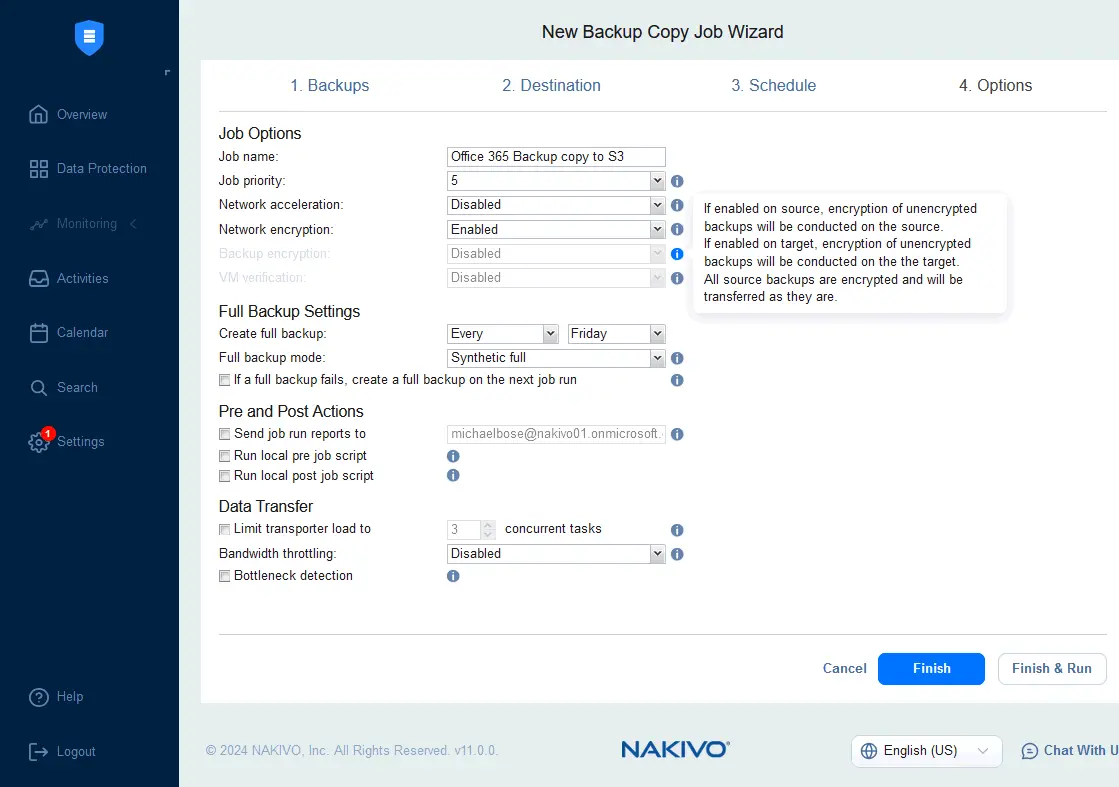
- Konfigurieren Sie die Auftragsoptionen für die Microsoft 365-Backupkopie. Wenn die Sicherung für Microsoft 365 an der Quelle (in der Optionen Phase des Backupauftrags) aktiviert ist, wird die Backupkopie in verschlüsseltem Zustand übertragen. Wenn der Backupauftrag ohne Verschlüsselung konfiguriert ist, können Sie die Sicherung verschlüsseln im Schritt Optionen des Backupkopie-Auftrags aktivieren.
Klicken Sie auf Finish & Führen Sie aus, um die Einstellungen zu speichern und den Microsoft 365-Backupkopie-Auftrag in der Cloud auszuführen.
Fazit
Die Verschlüsselung von Microsoft 365 ist eine Maßnahme, die die Sicherheit bei der Arbeit mit Office 365-Diensten verbessert. Daten werden während der Übertragung und im Ruhezustand verschlüsselt, um einen besseren Schutz vor unbefugtem Zugriff zu gewährleisten. Zusätzlich zu den integrierten Verschlüsselungsfunktionen ist es wichtig, die Verschlüsselung für Microsoft 365-Backups zu konfigurieren. NAKIVO Backup & Replication unterstützt die Verschlüsselung für Microsoft 365-Backups, die in der Cloud gespeichert werden können, z. B. Amazon S3, AWS EC2, Azure usw. Die NAKIVO-Lösung verschlüsselt Backup-Daten während der Übertragung und im Ruhezustand. Herunterladen Sie NAKIVO Backup & Replication und erstellen Sie verschlüsselte Microsoft 365-Backups in der Cloud.


