So erstellen Sie eine virtuelle Hyper-V-Maschine: Vollständige Anleitung
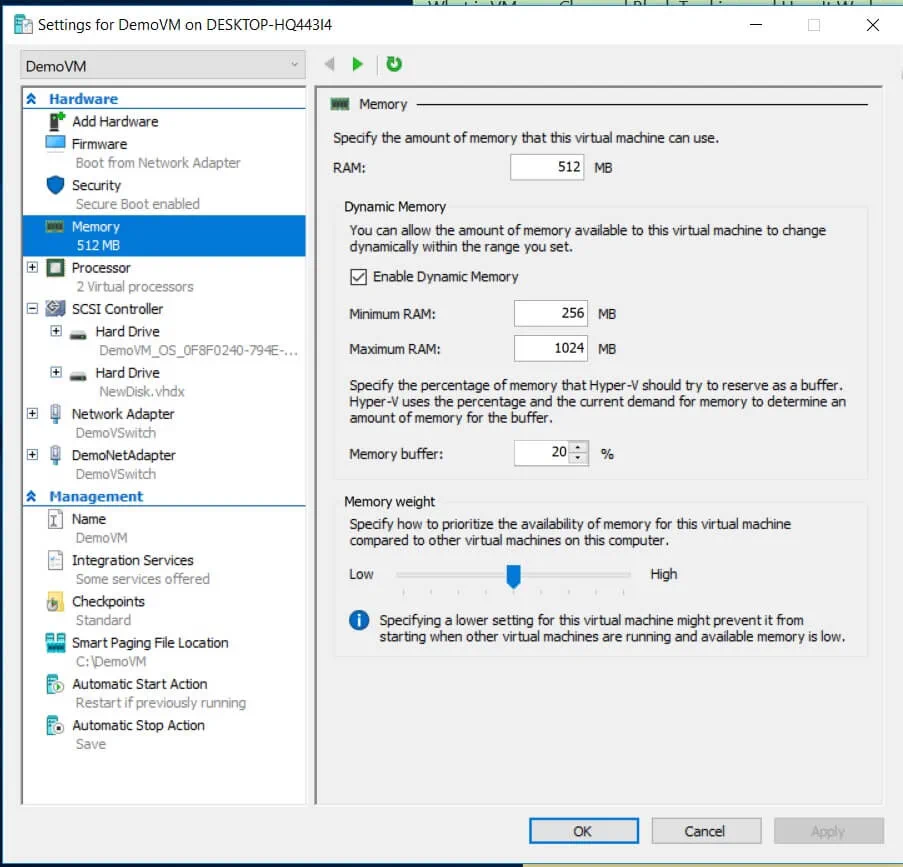
Hyper-V ist ein von Microsoft entwickeltes Produkt zur Hardware-Virtualisierung, das erstmals mit Windows Server 2008 eingeführt wurde. Hyper-V ist der native Hypervisor von Microsoft, mit dem Sie mehrere virtuelle Maschinen (VMs) erstellen und auf demselben physischen Server ausführen können. Alle VMs auf dem Host-Computer werden isoliert voneinander ausgeführt und teilen sich dieselben virtualisierten Hardware-Ressourcen. Mit Hyper-V können Sie alle laufenden VMs über eine einzige Oberfläche verwalten, nämlich den Hyper-V-Manager. Hyper-V konsolidiert virtuelle Server auf einem einzigen physischen Computer, wodurch Sie die damit verbundenen Kosten und den Verwaltungsaufwand erheblich reduzieren können. Darüber hinaus ermöglicht Hyper-V eine bessere Nutzung der Hardware, indem es die Rechenressourcen den VMs zuweist, die sie am dringendsten benötigen. So können Sie eine leicht skalierbare virtuelle Umgebung aufbauen, die Ihren geschäftlichen Anforderungen und Zielen vollständig entspricht. Hyper-V ist als Serverrolle in Windows Server und als eigenständiges Produkt (Hyper-V Server) verfügbar. Darüber hinaus kann Hyper-V Server kostenlos installiert werden. Bevor Sie jedoch mit der Installation von Hyper-V beginnen, stellen Sie sicher, dass Ihr System alle folgenden Anforderungen erfüllt: Hyper-V ist ein integrierter Bestandteil von Windows Server 2008 und höher. Die Hyper-V-Rolle ist jedoch standardmäßig nicht aktiviert, sodass Sie sie manuell aktivieren müssen. Die Installation der Hyper-V-Rolle ist äußerst einfach und intuitiv. Es gibt drei Möglichkeiten, Hyper-V in Ihrem Windows-System zu aktivieren: Windows-Systemeinstellungen, PowerShell-Befehlszeilenschnittstelle (CLI) oder Deployment Image Servicing and Management (DISM). Im Folgenden wird die Installation von Hyper-V über die Windows-Systemsteuerung beschrieben, die die gängigste Methode ist. Nach der Installation von Hyper-V klicken Sie auf Jetzt neu starten , um alle erforderlichen Änderungen zu übernehmen, oder klicken Sie auf Nicht neu starten um den Neustart Ihres Computers zu verschieben. Nach der Installation von Hyper-V auf Ihrem Computer möchten Sie möglicherweise neue VMs erstellen, um mit dem Aufbau einer virtuellen Umgebung von Grund auf zu beginnen. Zuvor sollten Sie jedoch zunächst die Erstellung eines virtuellen Switches in Betracht ziehen, der zur Sicherstellung der Kommunikation zwischen den VMs verwendet werden kann. Darüber hinaus ermöglicht ein virtueller Switch die Verbindung von VMs mit physischen und virtuellen Netzwerken. Virtuelle Switches können auch für die Migration von VMs von einem physischen Host zu einem anderen verwendet werden. Stellen Sie zu diesem Zweck sicher, dass der Quellhost und der Zielhost über virtuelle Switches mit übereinstimmenden Namen verfügen. Sie können einen virtuellen Switch mit dem Hyper-V-Manager erstellen. Gehen Sie dazu wie folgt vor: Danach wird der virtuelle Switch erstellt, was bedeutet, dass Ihre virtuelle Umgebung nun ihr eigenes Virtuelles Netzwerk verwenden kann, um die VM-Vernetzung zu erleichtern. Es gibt drei gängige Methoden, mit denen Sie eine virtuelle Hyper-V-Maschine erstellen können: Hyper-V-Manager, PowerShell und Hyper-V-Schnell-Erstellung. Alle werden im Folgenden ausführlich beschrieben. Wählen Sie eine der Optionen aus und klicken Sie auf Weiter. Auch wenn der Hyper-V-Manager beim Erstellen und Verwalten von VMs in einer Hyper-V-Umgebung äußerst nützlich ist, können Sie nur mit PowerShell die Funktionen von Hyper-V in vollem Umfang nutzen. Die benutzerfreundliche und intuitive Oberfläche des Hyper-V-Managers hat viele Nutzer angezogen, insbesondere diejenigen, die nicht besonders technisch versiert sind. Wenn Sie jedoch eine groß angelegte virtuelle Umgebung mit mehreren gleichzeitig ausgeführten VMs aufbauen möchten, ist PowerShell das Werkzeug der Wahl. Je nach Ihren Anforderungen können Sie verschiedene PowerShell-Skripte (auch als Cmdlets bezeichnet) erstellen, mit denen sich tägliche Betriebsaufgaben automatisieren lassen. Sehen wir uns an, wie Sie mit PowerShell eine neue VM erstellen können. Geben Sie Windows PowerShell in die Suchleiste unten ein. Klicken Sie mit der rechten Maustaste auf Windows PowerShell und wählen Sie Als Administrator ausführen. Führen Sie das folgende Skript aus New-VM -Name Name ` -Path Pfad` -NewVHDPath VHDPath` NewVHDSizeBytes Speicher ` -Generation Generation ` -MemoryStartupBytes Memory ` -SwitchName SwitchName ` In PowerShell sollte dies wie folgt aussehen: 4. Überprüfen Sie im Hyper-V-Manager, ob die VM tatsächlich erstellt wurde. Wie Sie sehen können, befindet sich die neu erstellte VM im ausgeschalteten Zustand, sodass Sie mit der Konfiguration fortfahren können. Das Erstellen von VMs mit PowerShell mag zunächst schwierig erscheinen, ist in Wirklichkeit jedoch ein recht einfacher Vorgang. Sobald Sie ihn beherrschen, können Sie ein einzelnes PowerShell-Skript erstellen, das Ihren Anforderungen vollständig entspricht. Darüber hinaus kann das PowerShell-Skript durch zusätzliche Konfigurationsoptionen erweitert werden. Sie können beispielsweise den VM-Speicher einrichten, indem Sie die folgenden Cmdlets einfügen: Set-VM -Name Name ` -ProcessorCount Anzahl der Prozessoren ` -DynamicMemory ` -MemoryMinimumBytes Speicher ` -MemoryStartupBytes Speicher ` -MemoryMaximumBytes Memory ` Nach dem Öffnen der VM-Einstellungen können Sie überprüfen, ob die Änderungen übernommen wurden. Dies ist nur ein kleiner Ausschnitt dessen, was PowerShell leisten kann. Um weitere PowerShell-Cmdlets zu entdecken und zu erfahren, wie sie beim Management einer virtuellen Umgebung helfen können, führen Sie diesen Befehl aus: Get-Command -Module hyper-v | Out-GridView). Sie sehen eine Liste aller PowerShell-Befehle, die Sie in Ihr Skript aufnehmen können. Geben Sie Get-Help und den Hyper-V-Befehl Ihrer Wahl ein, um mehr über dieses Cmdlet zu erfahren. Hyper-V Quick Create wurde speziell entwickelt, um das Erstellen von VMs noch einfacher und schneller zu machen, da es mit nur wenigen Klicks abgeschlossen werden kann. Nach der Erstellung der VM können Sie endlich mit ihr arbeiten. Öffnen Sie dazu den Hyper-V-Manager, klicken Sie mit der rechten Maustaste auf die VM, die Sie starten möchten, und wählen Sie „ <“ (VM-Verbindung verbinden) >Verbinden. Das VMConnect-Tool wird gestartet. Selbst wenn sich Ihre VM im ausgeschalteten Zustand befindet, wird sie durch Klicken auf die Schaltfläche „ <“ (VM booten) >Start automatisch booten. Nach dem Vorgang müssen Sie nur noch einige zusätzliche Einstellungen vornehmen und können die VM dann frei nutzen. Sehen Sie sich unser Video an, um eine vollständige Anleitung zum Erstellen von Hyper-V-VMs zu erhalten. Nachdem Sie die Hyper-V-Umgebung eingerichtet haben, ist es an der Zeit, sich um deren Sicherheit zu kümmern, um sicherzustellen, dass keine kritischen Daten verloren gehen und Ihr System im Katastrophenfall schnell wiederhergestellt werden kann. NAKIVO Backup & Replication ist eine zuverlässige und kostengünstige Lösung, die verschiedene Optionen für die Datensicherheit für Hyper-V-Umgebungen jeder Komplexität bietet. Mit NAKIVO Backup & Replikation & können Sie imagebasierte, Application-Aware-Backup- und Replikationsaufträge ausführen, die sicherstellen, dass die VMs, Dateien und Anwendungsobjekte in einem transaktionskonsistenten Zustand gespeichert werden, die VM-Daten schnell wiederhergestellt werden können und nur eindeutige Änderungen (Inkremente) in das Backup-Repository kopiert werden. Darüber hinaus können Sie Kopien bestehender Backups erstellen und diese an einen Remote-Standort oder eine öffentliche Cloud (Amazon- oder Azure-Clouds) senden. In diesem Fall müssen keine Produktions-VMs einbezogen werden, da die Daten direkt von einem Backup-Repository in ein anderes kopiert werden können. Die neueste Ergänzung der Produktfunktionalität ist policy-based VM protection, mit der Sie die Aufträge für Backup, Replikation und Backupkopie automatisieren können. Mit NAKIVO Backup & Replication können Sie Richtlinien (VM-Name, Größe, Standort oder andere Parameter) festlegen, auf deren Grundlage die Lösung die virtuelle Umgebung scannt und automatisch die VMs schützt, die den Richtlinienregeln entsprechen. Diese Funktion entlastet Sie von der manuellen Verwaltung von Aufträgen für die Datensicherheit und spart Ihnen erheblich Zeit und Aufwand. Standortwiederherstellung (SR) ist eine weitere Option für die Datensicherheit, mit der Sie Disaster Recovery (DR)-Aktivitäten einfach automatisieren und die gesamte DR-Orchestrierung von Anfang bis Ende durchführen können. Sie können Standortwiederherstellung-Workflows erstellen, indem Sie verschiedene Aktionen und Bedingungen in einem automatisierten Algorithmus anordnen, der Ihren Geschäftsanforderungen entspricht. Mit der Standortwiederherstellung können Sie komplexe Aufgaben wie Notfall- und geplante Failover, nicht störende Tests von SR-Aufträgen und die Migration von Rechenzentren konfigurieren und durchführen. Hyper-V bietet eine Virtualisierungsplattform, auf der Sie virtuelle Umgebungen unterschiedlicher Größe und Komplexität aufbauen können. Dieser Blogbeitrag behandelt die wichtigsten Aspekte der Erstellung und Konfiguration von Hyper-V-VMs, um Ihnen bei dieser anspruchsvollen Aufgabe Hilfe zu bieten. Allerdings kann selbst die fortschrittlichste Virtualisierungsplattform ohne eine zuverlässige Lösung für die Datensicherheit keine 24/7-Geschäftskontinuität und Datenintegrität garantieren. NAKIVO Backup & Replikation & Replikation bietet Ihnen eine Vielzahl von Optionen für die Datensicherheit, aber es gibt noch weitere Vorteile. Mit NAKIVO Backup & Replikation & profitieren Sie von umfassendem Schutz Ihrer virtuellen Umgebungen, schnellen Backup- und Wiederherstellungsvorgängen, optimaler Nutzung des Speicherplatzes, reduzierter Verwaltungskomplexität, garantierter Wiederherstellung und vielem mehr.
ÜBER UNS – Hyper-V
Installieren der Hyper-V-Rolle unter Windows 10

Erstellen eines virtuellen Switches für Hyper-V-Virtuelle Maschinen


So erstellen Sie eine Virtuelle Maschine
So erstellen Sie eine virtuelle Hyper-V-Maschine Verwendung des Hyper-V-Managers


So erstellen Sie eine virtuelle Hyper-V-Maschine mit PowerShell



So erstellen Sie eine virtuelle Hyper-V-Maschine mit Hyper-V Quick Create

Starten einer virtuellen Hyper-V-Maschine
Hyper-V VM Protection with NAKIVO Backup & Replikation & Replikation
Fazit


