Verwenden von VM-Vorlagen zum Klonen von Hyper-V-VMs
Ein wesentlicher Vorteil der Hardware-Virtualisierung ist die Skalierbarkeit. Sie können Ihren VMs problemlos virtuelle Festplatten hinzufügen, diese erweitern, die Kapazität Ihres Hardware-Speichers vergrößern sowie zusätzliche CPU-Leistung und Arbeitsspeicher bereitstellen – und darüber hinaus eine größere Anzahl von VMs bereitstellen. Sie können VM-Dateien von einem Hyper-V-Host auf einen anderen kopieren oder sogar VM-Dateien auf demselben Hyper-V-Host kopieren, um weitere identische VMs zu erstellen.
Der größte Nachteil dieser Methode besteht darin, dass Hostnamen, die IP-Adresse (sofern eine statische IP-Adresse verwendet wird) und die SID (Sicherheitskennung) manuell geändert werden müssen. Durch die Verwendung von VM-Vorlagen können Sie diese Probleme vermeiden und neue VMs schnell und bequem erstellen. Dieser Blogbeitrag erläutert Hyper-V-VM-Vorlagen im Detail und zeigt Schritt für Schritt, wie Sie Hyper-V-VMs klonen können.
Grundlagen zum Klonen von VMs und zu VM-Vorlagen
Wenn Sie eine große Anzahl virtueller Maschinen (VMs) in Ihrer Hyper-V-Umgebung bereitstellen müssen, kann das Klonen von VMs effizienter sein, als jede VM einzeln zu bereitstellen und jedes Gastbetriebssystem (OS) manuell zu konfigurieren.
Was ist das Klonen von VMs?
Beim Klonen von VMs wird eine virtuelle Maschine ein- oder mal kopiert, um identische VMs mit demselben Gastbetriebssystem, derselben Software und derselben Konfiguration der virtuellen Hardware zu erstellen. Das Klonen virtueller Maschinen kann für verschiedene Zwecke genutzt werden, beispielsweise zum Testen neuer Softwarekonfigurationen, zum Bereitstellen mehrerer Instanzen virtueller Server mit identischen Einstellungen oder zum Einrichten von Staging-Umgebungen.
Die Vorteile des VM-Klonens
Durch das Klonen von VMs können Sie schnell mehrere VMs mit identischen Konfigurationen bereitstellen, ohne jede neue VM einzeln bereitstellen und konfigurieren zu müssen. Zu den Vorteilen der Erstellung von Hyper-V-VM-Klonen gehören:
- Schnelle Bereitstellung von VMs . Durch das Klonen von VMs können Sie neue VMs und Softwareinstanzen schneller bereitstellen und so Zeit und Ressourcen sparen. Dieser Ansatz verkürzt die Zeit, die für die Einrichtung neuer Umgebungen benötigt wird.
- Konsistenz . VM-Klone sind identisch mit der ursprünglichen VM. Dies verringert das Risiko menschlicher Fehler bei der Konfiguration und Bereitstellung mehrerer VMs.
- Hohe Skalierbarkeit . Mit VM-Klonen können Sie virtuelle Umgebungen skalieren, was besonders für sich dynamisch verändernde Umgebungen nützlich ist.
Eine Methode zum Erstellen von Hyper-V-VM-Klonen ist die Verwendung von VM-Vorlagen. Im weiteren Abschnitt werden wir näher darauf eingehen, was das ist.
Was sind VM-Vorlagen?
Eine VM-Vorlage in Hyper-V ist ein Basis-Image, das zum Erstellen neuer Hyper-V-VMs verwendet werden kann, wobei die Software beibehalten wird, die auf der zur Erstellung der Vorlage verwendeten VM installiert und konfiguriert wurde. Sie müssen sich keine Gedanken darüber machen, zu viel Zeit damit zu verbringen, eine neue leere VM von Grund auf neu zu erstellen, Anwendungen zu installieren und Software zu konfigurieren. Sie müssen auch keine virtuellen Festplatten (VHD oder VHDX) oder eine gesamte vorhandene VM kopieren und Zeit damit verbringen, diese VM neu zu konfigurieren.
Sie können eine Referenz-VM erstellen und diese zum Erstellen einer Vorlage verwenden, mit der später mehrere neue VMs bereitgestellt werden können. Wenn Sie mit einer großen Anzahl von VMs arbeiten, ist das Klonen von Hyper-V-VMs der sinnvollste Ansatz. Sie können Ihre Hyper-V-VM-Vorlage als Master-Muster betrachten, das nicht nur die Softwarekonfiguration, sondern auch die Konfiguration für die VM-CPU, den Arbeitsspeicher und andere virtuelle Geräte umfasst. Hyper-V-VM-Vorlagen können mit Hyper-V-Manager, einer in Windows integrierten Software, oder mit System Center Virtual Machine Manager (SCVMM) erstellt werden, einer kostenpflichtigen Software, die auf das zentralisierte Management großer virtueller Hyper-V-Umgebungen ausgerichtet ist.
Die Vorteile von VM-Vorlagen
VM-Vorlagen wurden für das Klonen von VMs und die Massenbereitstellung entwickelt und bieten folgende Vorteile:
- Standardisierung . Durch die Verwendung von VM-Vorlagen können Sie standardisierte Konfigurationen für VMs erstellen, einschließlich der in den VMs installierten Software, und so die Konsistenz in Ihrer gesamten Umgebung sicherstellen.
- Effizienz und Skalierbarkeit . Die Verwendung von VM-Vorlagen spart Ihnen Zeit, da Sie nicht jede VM manuell von Grund auf neu bereitstellen und konfigurieren müssen. Sie müssen eine Vorlage nur einmal erstellen und können diese dann mehrfach verwenden, um identische VMs bereitzustellen. Auf diese Weise können Sie schnell eine große Anzahl von VMs bereitstellen, um die Umgebung für Entwicklungs-, Test- oder andere Zwecke zu skalieren.
- Weniger Fehler . Vorlagen für Virtuelle Maschinen verringern das Fehlerrisiko bei der Bereitstellung von VMs mit derselben Konfiguration. Sie müssen eine Vorlage einmalig erstellen, konfigurieren und testen und können diese Vorlage anschließend zur Bereitstellung einheitlicher VMs verwenden.
Erstellen von Hyper-V-VM-Vorlagen
Je nach Bereitstellungskonfiguration und Szenario gibt es zwei Hauptoptionen zum Erstellen von Hyper-V-VM-Vorlagen für das Klonen von VMs:
- Auf Hyper-V-Hosts mit dem Hyper-V-Manager in der grafischen Benutzeroberfläche (GUI) und der Befehlszeilenschnittstelle (PowerShell).
- In System Center Virtual Machine Manager (SCVMM), das für das zentrale Management großer virtueller Umgebungen mit mehreren Hosts verwendet wird. Eine GUI und PowerShell stehen zur Verfügung.
Voraussetzungen
Sie sollten das Dienstprogramm sysprep verwenden, um VM-Vorlagen sicher zu erstellen und mögliche Netzwerkkonflikte in der Zukunft zu vermeiden.
Sysprep ist ein integriertes Windows-Dienstprogramm zur Systemvorbereitung, das für alle Ausgaben der Desktop- und Server-Versionen von Windows ab Windows 7 und Windows Server 2008 verfügbar ist. Es dient dazu, bestehende Windows-Installationen zu duplizieren und neue Installationen auf der Grundlage bestehender Windows-Installationen bereitzustellen. Mit diesem Dienstprogramm können Images vorbereitet werden, die auf eine große Anzahl von Rechnern mit identischer Hardware dupliziert werden sollen. Dies ist der bevorzugte Ansatz vieler großer Laptop-Hersteller. Sie haben wahrscheinlich bereits festgestellt, dass beim ersten Einschalten eines neuen Laptops mit Windows-Betriebssystem Windows bereits auf diesem Laptop installiert ist und Sie bestimmte Einstellungen wie Benutzername, Hostname, Zeitzone und Sprache konfigurieren müssen. Virtuelle Hyper-V-Maschinen derselben Generation verfügen über dieselbe virtuelle Hardware, was bedeutet, dass Sie diese Methode auch als Vorbereitungsschritt zum Klonen von Hyper-V-VMs nutzen können.
Sysprep befindet sich im Verzeichnis C:Windowssystem32sysprep (%WINDIR%system32sysprep ) und kann im Befehlszeilenmodus oder im GUI-Modus (grafische Benutzeroberfläche) ausgeführt werden.
Sysprep setzt in den Windows-Einstellungen gespeicherte Informationen wie SID (Sicherheitskennung), Ereignisprotokoll, temporäre Ordner, Hostname und Zeitzone zurück. Diese Informationen müssen Sie nach dem Klonen einer VM aus der Vorlage mithilfe des Erstausführungsassistenten für den VM-Klon eingeben. Wenn Ihre Windows-Kopie aktiviert wurde, wird die Aktivierung zurückgesetzt. Beachten Sie, dass die Aktivierung nicht öfter als dreimal zurückgesetzt werden kann. Wenn eine Quelle-VM der Active-Directory-Domain angehört, verfügen Ihre Hyper-V-VM-Vorlage und die aus dieser Vorlage geklonten VMs über dieselbe Domänen-SID (beachten Sie, dass dies nicht mit der oben erwähnten Maschinen-SID identisch ist).
Es wird empfohlen, dass die Referenz-VM (Original-VM) kein Mitglied einer Active-Directory-Domain ist. Der Grund dafür ist, dass die Domain-SID (nicht die Maschinen-SID) in die VM-Klone kopiert wird, was zu Problemen in der Domain führt.
So klonen Sie eine Hyper-V-VM von VM-Vorlagen
Sehen wir uns den gesamten Prozess an, wie Sie eine Hyper-V-VM von Hyper-V-VM-Vorlagen erfolgreich klonen können:
- Erstellen Sie eine neue Hyper-V-VM .
Wir haben bereits einen Blogbeitrag dazu veröffentlicht: Eine neue Hyper-V-VM im Hyper-V-Manager erstellen. Alternativ können Sie auch PowerShell zum Erstellen einer neuen VMverwenden.
- Installieren Sie ein Gastbetriebssystem (OS).
Installieren Sie ein von Hyper-V unterstütztes Gastbetriebssystem – zum Beispiel Windows 7, 8, 10, 11 oder Server 2008, 2012, 2016, 2019, 2022 usw. Der Arbeitsablauf zum Erstellen einer Hyper-V-VM-Vorlage und von VM-Klonen ist für diese Gastbetriebssystem-Versionen identisch.
- Installieren Sie alle erforderlichen Sicherheitspatches und Updates für Ihr Gastbetriebssystem .
Sie müssen diesen zeitaufwändigen Vorgang einmal durchführen, um am Ende VMs ohne bekannte Sicherheitslücken zu erhalten.
- Installieren Sie die erforderliche Software und konfigurieren Sie diese .
Deinstallieren Sie unnötige Anwendungen und Komponenten, um die Größe Ihrer Hyper-V-VM-Vorlage zu reduzieren.
- Verwenden Sie das Sysprep-Dienstprogramm, um ein Master-Image zur Klonung vorzubereiten .
Verbinden Sie es mit Ihrer Hyper-V-VM (wir verwenden in unserem Beispiel eine VM mit Windows 7), die als Basis-VM verwendet wird. Gehen Sie zu dem Verzeichnis, in dem Sysprep sich befindet – in der Regel ist dies das Verzeichnis C:Windowssystem32sysprep.
Führen Sie die sysprep.exe-Datei auf Ihrem Gästesystem Windows aus und wählen Sie die folgenden Parameter aus:
- Systembereinigungsaktion – Systemerfahrung Out-of-Box (OOBE) eingehen. Diese Option trennt Windows von einem bestimmten Hardwaregerät (einschließlich virtueller Hardware).
- Aktivieren Sie das Kontrollkästchen Verallgemeinern , was die Windows-Aktivierung zurücksetzt. Es wird empfohlen, diese Option zu aktivieren, um mögliche Aktivierungsprobleme nach dem Klonen einer Hyper-V-VM von einer Vorlage zu vermeiden.
- Wählen Sie die Option Herunterfahren im Dropdown-Menü der Herunterfahroptionen . Diese Option ist erforderlich, um sicherzustellen, dass keine Anwendung (wie in diesem Fall Hyper-V) die virtuelle Festplattendatei geöffnet hat und dass die auf der virtuellen Festplatte gespeicherten Daten nicht geändert werden.
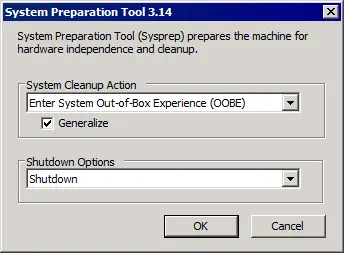
Hinweis: Wenn Sie Systemauditmodus eingeben als Systembereinigungsaktion auswählen, wird Ihr Windows direkt zum Desktop starten, bevor der Willkommensbildschirm erscheint. Diese Option ermöglicht es Ihnen, Ihre Windows-Konfiguration abzuschließen, bevor Sie eine Hyper-V-VM-Vorlage erstellen. Zum Beispiel können Sie unnötige Benutzer aus dem Betriebssystem entfernen. Eine andere Möglichkeit, in den Systemauditmodus zu gelangen, besteht darin, Shift+CTRL+F3 auf dem Willkommensbildschirm (Regionale Einstellungen) zu drücken.
Klicken Sie auf OK , um fortzufahren.
Alternativ können Sie CMD ausführen, das Verzeichnis in %WINDIR%system32sysprep ändern und den Befehl ausführen:
sysprep /generalize /oobe /shutdown /mode:vmWo
/mode:vmeine neue Option ist, die nur verwendet werden sollte, um Referenzabbilder für virtuelle Umgebungen wie Hyper-V zu erstellen. Durch die Verwendung dieser Option startet die erste VM schneller, da es nicht notwendig ist, neue Hardware zu erkennen, da dieselbe VM-Generation dieselbe virtuelle Hardware verwendet.Danach sehen Sie ein Fenster mit der Meldung „Sysprep wird ausgeführt“. An diesem Punkt sollten Sie warten, bis der Vorgang abgeschlossen ist. Wenn Sie die gleichen sysprep Optionen ausgewählt haben, wird Ihre VM ausgeschaltet, sobald der OS-Vorbereitungsprozess abgeschlossen ist. Schalten Sie die Maschine nicht ein, bis die Vorlage erstellt wurde, andernfalls müssen Sie sysprep erneut ausführen, um die VM zur Erstellung einer Hyper-V-VM-Vorlage vorzubereiten.
- Alle Checkpoints löschen.
Wenn Sie für diese VM Kontrollpunkte eingerichtet haben, löschen Sie sie alle, bevor Sie eine Hyper-V-VM in eine Vorlage exportieren. Dies können Sie im Abschnitt Checkpoints des Hyper-V-Managers tun. Klicken Sie mit der rechten Maustaste auf jeden Checkpoint und wählen Sie im Kontextmenü die Option Checkpoint löschen (siehe Screenshot unten). Unterschiedliche virtuelle Festplatten (AVHDX-Dateien) verschmelzen mit den Hauptfestplatten (VHDX-Dateien), wenn Sie Snapshots (Checkpoints) löschen, die einen VM-Zustand darstellen, der vor dem aktuellen Punkt liegt, an dem Sie sich jetzt befinden.

- Eine Hyper-V-VM in eine VM-Vorlage exportieren .
Wählen Sie die vorbereitete VM aus, klicken Sie mit der rechten Maustaste auf den VM-Namen im Hyper-V-Manager und wählen Sie Exportieren .

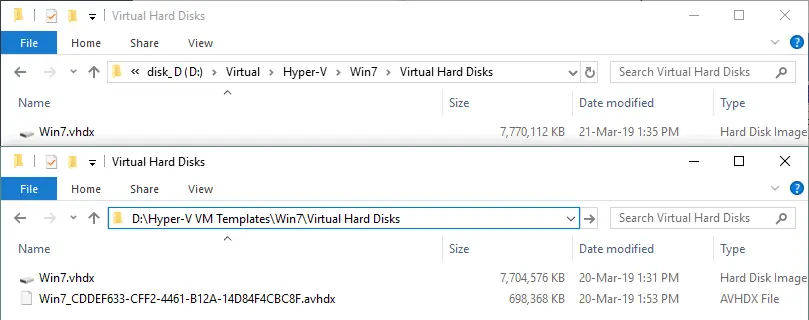
Geben Sie an, wo Sie die Dateien speichern möchten. Der Pfad D: Hyper-V-VM-Vorlagen wird in diesem Beispiel verwendet. Sie können diesen Pfad manuell eingeben oder durch Klicken auf die Schaltfläche Durchsuchen den notwendigen Ordner auswählen. Klicken Sie auf Exportieren und warten Sie, bis der Exportvorgang abgeschlossen ist.

Nun können Sie VM-Dateien im vorher angegebenen Verzeichnis sehen (in diesem Fall in D: Hyper-V-VM-Vorlagen ).
Hinweis: Wenn Sie einen Dateiserver haben, der das SMB-Protokoll zum Zugreifen auf Dateien in Ihrem Netzwerk verwendet, können Sie einen freigegebenen Ordner auf einem Dateiserver erstellen und verschiedene Hyper-V-VM-Vorlagen dort kopieren. Dieses Szenario ist praktisch, wenn Sie mehrere Hyper-V-Server haben, auf denen Sie VMs aus Vorlagen bereitstellen müssen.
Hyper-V-VMs mit VM-Vorlagen klonen (Importieren)
Sobald eine Hyper-V-VM-Vorlage erstellt wurde, können Sie diese Vorlage verwenden, um neue VM-Klone zu erstellen.
Eine virtuelle Maschine aus der Hyper-V-VM-Vorlage importieren .
Klicken Sie mit der rechten Maustaste auf den Namen des Hyper-V-Hosts, auf dem Sie eine neue VM aus der Hyper-V-VM-Vorlage bereitstellen möchten. Wählen Sie im Kontextmenü Virtuelle Maschine importieren .

Der Assistent Virtuelle Maschine importieren öffnet sich. Klicken Sie auf jedem Schritt auf Weiter , um fortzufahren.
- Bevor Sie beginnen . Da in diesem einführenden Schritt keine Konfiguration erforderlich ist, können Sie mit dem weiteren Schritt fortfahren.
- Ordner auswählen . Geben Sie den Ordner an, der die virtuelle Maschine enthält, die Sie importieren möchten. In unserem Beispiel verwenden wir D:Hyper-V VM TemplatesWin7 .

- Virtuelle Maschine auswählen . Wählen Sie die virtuelle Maschine, die Sie importieren möchten, aus der Liste aus. In diesem Fall sind im ausgewählten Ordner nur die Dateien einer VM gespeichert.

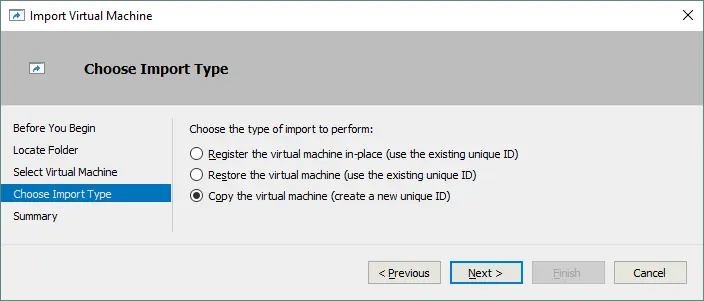
- Importtyp auswählen . Hier stehen 3 Optionen zur Auswahl:
- Die Virtuelle Maschine an Ort und Stelle registrieren . Diese Option sollte verwendet werden, wenn sich eine Virtuelle Maschine auf demselben Hyper-V-Host befindet, aber aus irgendeinem Grund auf dem Host deregistriert wurde. Die eindeutige ID der Maschine bleibt in diesem Fall erhalten – die Virtuelle Maschine funktioniert so, als wäre sie weder verschoben noch kopiert worden.
- Die Virtuelle Maschine wiederherstellen . Ähnlich wie die obige Option unterscheidet sich diese Option dadurch, dass sie verwendet werden sollte, wenn eine Virtuelle Maschine von einem Quellort an einen Zielort kopiert wurde, diese VM jedoch nicht mehr am Quellort läuft (beispielsweise, wenn VM-Dateien manuell als Backup einer Hyper-V-VM kopiert und anschließend aus diesem Backup wiederhergestellt wurden). Die eindeutige ID der Virtuellen Maschine bleibt ebenfalls erhalten.
- Die Virtuelle Maschine kopieren . Dies ist die universellste der drei aufgeführten Optionen. Sie können eine Virtuelle Maschine mehrfach importieren und diese VMs ausführen. Bei jeder Verwendung dieser Option zum Importieren einer Virtuellen Maschine wird eine neue eindeutige ID generiert. Der Einfachheit halber wurde diese Option im aktuellen Beispiel ausgewählt und ist in der Anzeige des folgenden Screenshots dargestellt.
- Ordner für Dateien der virtuellen Maschine auswählen . Wählen Sie aus, wo Ihre VM-Konfiguration, Checkpoints und Smart Paging gespeichert werden sollen.

- Ordner zum Speichern virtueller Festplatten auswählen . Sie sollten außerdem festlegen, wo die virtuellen Festplatten gespeichert werden sollen.
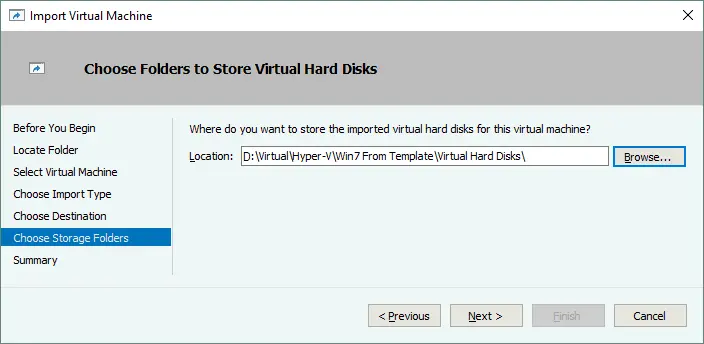
Nun finden Sie den VM-Klon in der Liste Ihrer VMs im Hyper-V-Manager. Der Name dieser VM entspricht dem der Quelle, die zur Erstellung der Hyper-V-VM-Vorlage verwendet wurde. Bei Bedarf können Sie ihn umbenennen.
Konfigurieren einer VM nach dem Klonen
Starten Sie Ihre VM, wählen Sie Ihr Land, das Tastaturlayout und den Hostnamen aus und erstellen Sie einen neuen Benutzer. Beachten Sie, dass vorhandene Benutzer nicht automatisch gelöscht werden (mit der von uns erläuterten Konfiguration unter sysprep ). Weiter wird die Microsoft Windows-Lizenzvereinbarung angezeigt. Wählen Sie Ihre Zeitzone aus, woraufhin auf dem auf dem Microsoft Hyper-V-VM-Klon ausgeführten Windows der Anmeldebildschirm angezeigt wird. Sie können alle neuen Benutzer, die während der „Erstinbetriebnahme“ von Windows erstellt wurden, löschen, wenn Sie diese Benutzer nicht mehr benötigen.

So klonen Sie eine Microsoft Hyper-V-VM im Windows Admin Center
Das Windows Admin Center ist ein neueres Tool zum Verwalten von Windows, Hyper-V, Azure und anderen Microsoft-Diensten. Dieses Tool kann zum Klonen einer virtuellen Maschine verwendet werden, beispielsweise wenn Sie eine VM-Vorlage aus einem speziell vorbereiteten VM-Klon in SCVMM erstellen möchten.
So klonen Sie eine VM in Windows Admin Center:
- Windows Admin Center herunterladen:
https://www.microsoft.com/en-us/evalcenter/download-windows-admin-center/
- Installieren Sie Windows Admin Center, indem Sie die heruntergeladene Installationsdatei auf einem Hyper-V-Host ausführen.
- Melden Sie sich in einem unterstützten Webbrowser über einen der folgenden Links bei Windows Admin Center an:
https://hostname_or_IP_address_of_Hyper-V_host:443
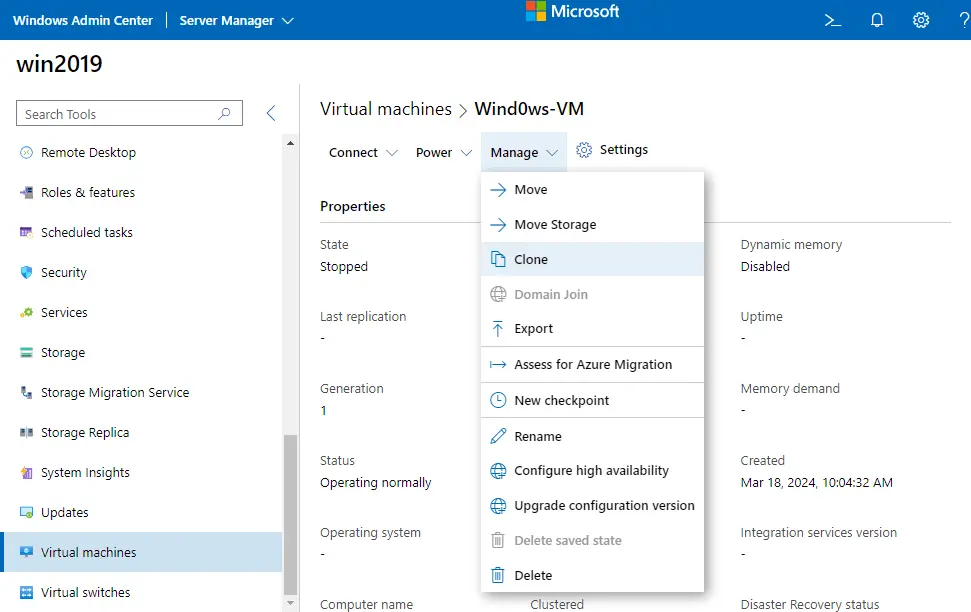
- Navigieren Sie im linken Bereich der Windows Admin Center-Weboberfläche zu Virtuelle Maschinen und wählen Sie (klicken Sie auf) die VM aus, die Sie klonen möchten. In diesem Beispiel wählen wir Wind0ws-VM aus.

- Nachdem Sie eine VM ausgewählt haben, klicken Sie auf Verwalten > Klonen , um diese Hyper-V-VM zu klonen.
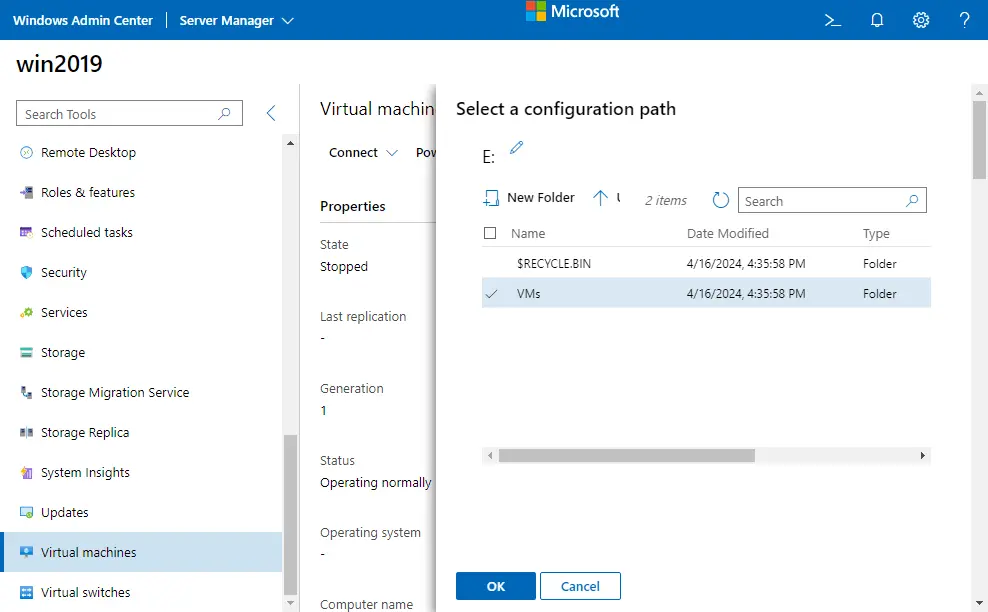
- Wählen Sie einen Konfigurationspfad aus. Dort wird der Hyper-V-VM-Klon gespeichert. Klicken Sie auf OK , um fortzufahren.
- Geben Sie einen Namen für den VM-Klon ein, zum Beispiel Windows-Klon . Sie können den Zielpfad für den Hyper-V-VM-Klon noch ändern. Klicken Sie auf „Klonen“ , um fortzufahren.

- Möglicherweise wird eine Benachrichtigung angezeigt, wenn Sie „Sysprep“ zuvor noch nicht in einem Gastbetriebssystem ausgeführt haben:
Durch das Klonen wird die übergeordnete Virtuelle Maschine ein- oder mal neu gestartet. Möchten Sie fortfahren (Ja/Nein)?.
- Wenn das Windows Admin Center Sie nach Anmeldeinformationen für das Gastbetriebssystem fragt, geben Sie die Administratoranmeldeinformationen ein, um fortzufahren.
- Möglicherweise wird eine Benachrichtigung angezeigt, wenn Sie „Sysprep“ zuvor noch nicht in einem Gastbetriebssystem ausgeführt haben:
Warten Sie, bis der Hyper-V-VM-Klon erstellt ist.
Erstellen einer virtuellen Maschinenvorlage in SCVMM
Sie können Microsoft System Center Virtual Machine Manager (SCVMM) verwenden, um VM-Vorlagen und Hyper-V-VM-Klone zu erstellen. Dies ist eine erweiterte Lösung zum Verwalten von Windows-Serverumgebungen. In dieser Lösung steht eine Bibliothek für VMs und Templates zur Verfügung.
Sie können einen Hyper-V-VM-Klon zum Erstellen einer VM-Vorlage verwenden, da der VM-Klon in eine Vorlage umgewandelt wird und nicht mehr als reguläre VM verfügbar ist. Von diesem Ansatz aus vermeiden Sie, dass die ursprüngliche VM nach dem Erstellen einer Vorlage nicht mehr verfügbar ist. Eine speziell vorbereitete VM-Kopie (Klon) wird am Ende dieses Szenarios aus der Liste der Virtuellen Maschinen verschwinden.
- Öffnen Sie SCVMM. Navigieren Sie zu Bibliotheken > Vorlagen > VM-Vorlagen und klicken Sie auf VM-Vorlage erstellen .

- Im Schritt Quelle auswählen des Assistenten zum Erstellen einer VM-Vorlage wählen Sie Aus einer vorhandenen virtuellen Maschine, die auf einem Host bereitgestellt ist . Klicken Sie auf Durchsuchen , um eine VM auszuwählen.
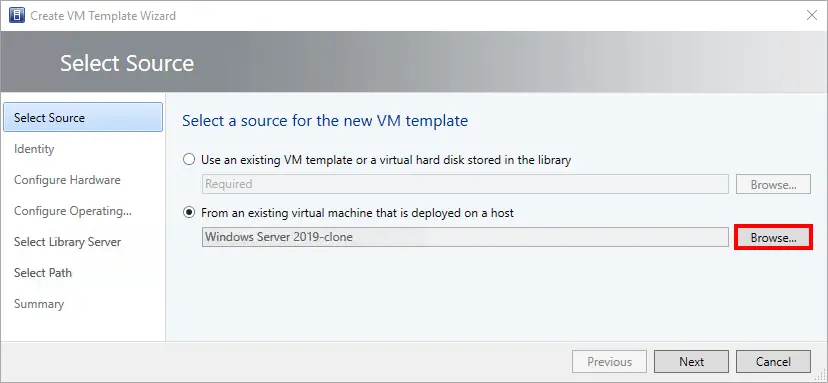
- Wählen Sie die VM aus, die Sie in eine Hyper-V-VM-Vorlage konvertieren möchten. Wir verwenden hierfür einen vorbereiteten VM-Klon (Windows Server 2019-Klon).

- Eine Meldung warnt Sie, dass die ursprüngliche VM nach der Erstellung der Vorlage aus dieser VM nicht mehr verfügbar sein wird. Klicken Sie auf Ja , um fortzufahren.

- Geben Sie einen Namen für die VM-Vorlage ein. Wir erstellen eine Vorlage für eine Windows Server 2019-VM (der VM-Template-Name lautet „Server2019-templ“). Klicken Sie in jedem Schritt des Assistenten auf Weiter , um weiterzufahren.

- Überprüfen Sie die virtuelle Hardware für eine VM-Vorlage.
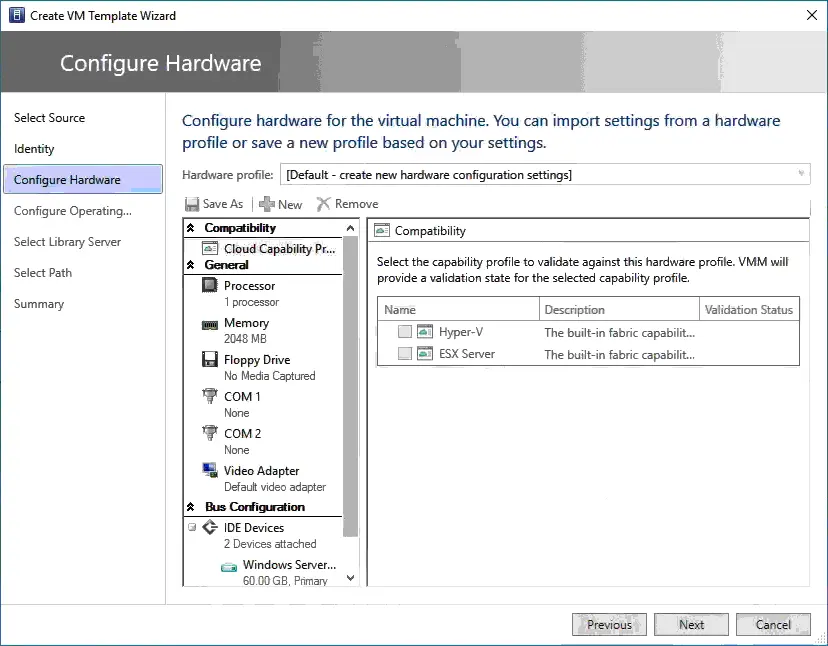
- Wählen Sie das richtige Gastbetriebssystemprofil basierend auf dem Betriebssystem aus, das auf der VM installiert ist, die Sie in eine Vorlage konvertieren möchten. Wir wählen Windows Server 2019 Base und Windows Server 2019 Standard .

- Wählen Sie einen Bibliotheksserver für die VM-Vorlage aus.
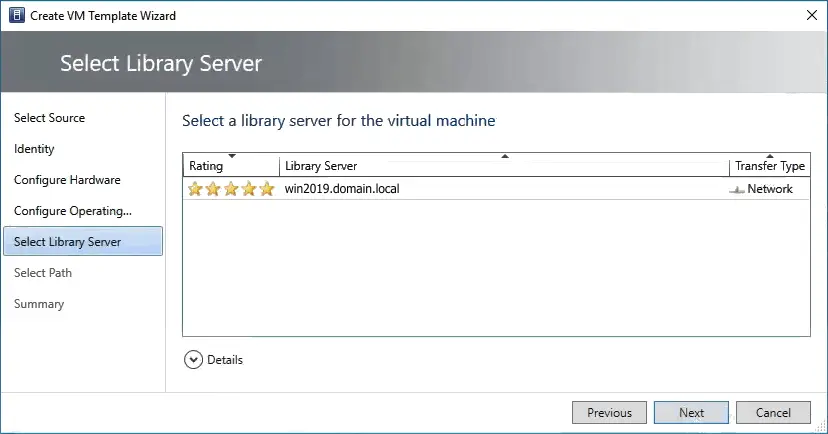
- Wählen Sie den Speicherort der Dateifreigabe aus, an dem diese VM-Vorlage gespeichert werden soll. Geben Sie den UNC-Pfad der SMB-Dateifreigabe ein, in der sich die Bibliothek befindet. Klicken Sie auf Durchsuchen und legen Sie den richtigen Speicherort fest.

- Klicken Sie im Schritt Zusammenfassung auf Skript anzeigen , um das PowerShell-Skript anzuzeigen, das alle zuvor ausgewählten Einstellungen enthält und es Ihnen ermöglicht, die gleiche Aufgabe der VM-Vorlagenerstellung in PowerShell auszuführen.

Ein Beispiel für ein PowerShell-Skript finden Sie unten:
$VM = Get-SCVirtualMachin -VMMServer localhost -Name "Windows Server 2019-clone" -ID "00000000-0000-0000-0000-000000000000" | where {$_.VMHost.Name -eq "win2019.domain.local"}
$LibraryServer = Get-SCLibraryServer -VMMServer localhost | where {$-.Name -eq "win2019.domain.local"}
$GuestOSProfile = Get-SCGuestOSProfile -VMMServer localhost | where {$_.Name -eq "Windows Server 2019 Base"}
$OperatingSystem = Get-SCOperatingSystem -VMMServer localhost -ID "11111111-1111-1111-1111-111111111111" | where {$_.Name -eq "Windows Server 2019 Standard"}
$template = New-SCVMTemplate -Name "Server2019Templ" -RunAsynchronously -VM $VM -LibraryServer $LibraryServer -SharePath "\\win2019.domain.local\SCVMMLibrary" -GuestOSProfile $GuestOSProfile -JobGroup 2222-2222-2222-2222-222222222222 -ComputerName "*" -TimeZone 20 -FullName "" -ORGANIZATIONName "" -Workgroup "WORKGROUP" -AnswerFile $null -OperatingSystem $OperatingSystem
Klicken Sie auf Erstellen , um den Vorgang zu Fertigstellen und mit der Erstellung der VM-Vorlage fortzufahren.
Warten Sie, bis die VM-Vorlage erstellt ist. Die Zeit hängt von der Größe der VM-Vorlage und der Netzwerkgeschwindigkeit ab. Sie können den Fortschritt des Auftrags auf der Seite Aufträge in SCVMM überwachen. Sobald die VM-Vorlage erstellt ist, finden Sie diese in SCVMM unter Bibliothek > VM-Vorlagen . Die Quelle (Hyper-V-VM-Klon), die zum Erstellen der VM-Vorlage verwendet wurde, fehlt nun in der Liste der VMs im Hyper-V-Manager und im System Center Virtual Machine Manager.
Nun können Sie mehrere VMs bereitstellen, bei denen es sich um Hyper-V-VM-Klone dieser VM-Vorlage handelt.

Klonen von Hyper-V-VMs mit PowerShell
Mit den folgenden Befehlen können Sie virtuelle Hyper-V-Maschinen klonen. Die Befehle unterscheiden sich für den Hyper-V-Manager und den System Center Virtual Machine Manager. Das bedeutet, dass Sie auf Computern, auf denen nur der Hyper-V-Manager installiert ist, nicht dieselben Befehle verwenden können wie auf Computern, auf denen zusätzlich SCVMM installiert ist.
Hyper-V-Manager
- Eine VM exportieren:
Export-VM -Name VM_NAME -Path PATH - Eine VM importieren
- Die Virtuelle Maschine an Ort und Stelle registrieren (die vorhandene eindeutige ID verwenden):
Import-VM -Path 'C:\VM_EXPORT_PATH\00000000-0000-0000-0000-000000000000.vmcx' - Die Virtuelle Maschine wiederherstellen (die vorhandene eindeutige ID verwenden):
Import-VM -Path 'C:\VM_EXPORT_PATH\00000000-0000-0000-0000-000000000000.vmcx' -Copy -VhdDestinationPath 'D:\VMs\Win2022' -VirtualMachinePath 'D:\VMs\Win2022' - Virtuelle Maschine kopieren (neue eindeutige ID erstellen):
Import-VM -Path 'C:\VM_EXPORT_PATH\00000000-0000-0000-0000-000000000000.vmcx' -Copy -GenerateNewId - VM klonen (Standardklonen):
New-VM -Name "NewVM" -Copy -VMPath "C:\VMs\OriginalVM" -Path "C:\VMs\NewVM" - VM mit Differenzfestplatten klonen (Differenzfestplatten-Klonen):
New-VM -Name "NewVM" -Differencing -VMPath "C:\VMs\OriginalVM" -Path "C:\VMs\NewVM"
System Center Virtual Machine Manager (SCVMM)
- VM klonen (SCVMM):
$SourceVM = Get-SCVirtualMachine -Name "OriginalVM"$CloneVM = New-SCVirtualMachine -Name "NewVM" -Template $SourceVM - VM mit Anpassungen klonen (SCVMM):
$SourceVM = Get-SCVirtualMachine -Name "OriginalVM"$CloneVM = New-SCVirtualMachine -Name "NewVM" -Template $SourceVM -ComputerTier "NewComputerTier" -VMHostGroup "HostGroup" -Path "C:\VMs\NewVM" -VMNetwork "NewVMNetwork"
Fazit
Hyper-V-VM-Vorlagen sind nicht schwer zu verwenden, helfen Ihnen, Zeit zu sparen, und können direkt im Hyper-V-Manager erstellt werden. Alternativ können Sie den System Center Virtual Machine Manager verwenden. Mit einem Sysprep-Tool können Sie Ihr Windows-Gastsystem vor der Erstellung einer Hyper-V-VM-Vorlage vorbereiten, indem Sie die SID des Computers löschen und die Informationen in der Windows-Registrierung bereinigen. Sie können VM-Vorlagen in hochskalierbaren virtuellen Umgebungen einsetzen, um mehr Effizienz und Agilität zu erzielen.
Es ist immer wichtig, Ihre virtuellen Maschinen zu sichern und sicherzustellen, dass Sie unabhängig vom Datenverlustszenario die Daten und komplette Maschinen problemlos wiederherstellen können. NAKIVO Backup & Replication für Hyper-V bietet inkrementelle, Application-Aware-Backups für virtuelle Maschinen und ermöglicht es Ihnen, komplette VMs schnell aus Backups zu starten sowie die benötigten Elemente der Anwendungen in nur wenigen Minuten wiederherzustellen.