Konfigurieren von ESXi-Speicher-Netzwerken in vSphere
>><<> ESXi-Hosts unterstützen sowohl über das Netzwerk verbundene Speicher wie NAS und SAN als auch direkt angeschlossene Speichergeräte. Netzwerkbasierte Speicher verbessern die Skalierbarkeit eines Speichersubsystems eines Servers. Um diese Art von Speicher nutzen zu können, müssen Sie ein Netzwerk in Ihrer Umgebung und die Netzwerkeinstellungen auf einem ESXi-Host ordnungsgemäß konfigurieren.
Lesen Sie weiter, um zu erfahren, wie Sie die verschiedenen Kernnetzwerke konfigurieren können, die auf einem ESXi-Host erforderlich sind. In diesem Beitrag wird der Konfigurationsprozess von ESXi-Speichernetzwerken für iSCSI-Speicherverkehr auf einem ESXi-Host erläutert.

Tools zum Konfigurieren von ESXi-Speichernetzwerken
Zur Konfiguration von Speichernetzwerken können Sie den integrierten VMware-Host-Client für einen eigenständigen ESXi-Host und für jeden von vCenter verwalteten ESXi-Host verwenden, sofern dieser nicht durch vCenter eingeschränkt ist. Sie können auch VMware vSphere Client zur Konfiguration von ESXi-Speichernetzwerken verwenden, wenn Ihre ESXi-Hosts von vCenter Server verwaltet werden. In diesem Fall können Sie die Vorteile eines verteilten virtuellen Switches nutzen, um Speichernetzwerke für mehrere ESXi-Hosts gleichzeitig zu konfigurieren.
In diesem Beitrag erklären wir, wie Sie ESXi-Speicher-Netzwerke in VMware Host Client einrichten, wodurch die Konnektivität in ESXi 7.0 ermöglicht wird.
Erstellen eines virtuellen Switches
Zunächst erstellen wir einen neuen virtuellen Switch.
- Melden Sie sich bei VMware Host Client an, um den ESXi-Host zu verwalten.
- Überprüfen Sie die verfügbaren physischen Netzwerkadapter. Klicken Sie auf Netzwerk
im Navigationsbereich auf der linken Seite der Weboberfläche. Klicken Sie dann auf die Registerkarte Physische Netzwerkkarten . Wir haben 6 physische Netzwerkschnittstellencontroller (NICs) auf unserem ESXi-Server. 
- Weiter erstellen wir den vSphere-Standard-Switch, der den Netzwerkverkehr für unser iSCSI-Netzwerk verarbeitet. Gehen Sie zu Netzwerk im Navigator. Wählen Sie die Registerkarte Virtuelle Switches Registerkarte und klicken Sie auf Virtueller Virtual Switch hinzufügen.

- Das Fenster Virtueller Virtual Switch hinzufügen wird geöffnet. Geben Sie die erforderlichen Einstellungen ein:
- Geben Sie einen Namen für den virtuellen Switch ein, zum Beispiel vSwitch-st1.
- MTU (Maximum Transmission Unit) sollte von 1500 (Standardwert) auf 9000 Byte geändert werden, um eine höhere Effizienz und Leistung zu erzielen. Stellen Sie sicher, dass die Switches in Ihrer Infrastruktur die erhöhte MTU unterstützen, bevor Sie den Wert ändern, um Probleme zu vermeiden.
- Wählen Sie Uplink (eine physische Netzwerkkarte, die mit diesem virtuellen Switch verbunden wird). Wir wählen vmnic2 als Uplink 1. Die Namen und Nummern können in Ihrem Fall abweichen.
- Die anderen Einstellungen können Sie auf den Standardwerten belassen.
Klicken Sie auf Hinzufügen um den virtuellen Switch fertigzustellen.

- Ein neuer standardmäßiger virtueller Switch wurde hinzugefügt und ist unter Netzwerke > Virtuelle Switcheszu finden. Klicken Sie auf diesen virtuellen Switch, um die vSwitch-Einstellungen zu öffnen (vSwitch-st1 in unserem Fall).
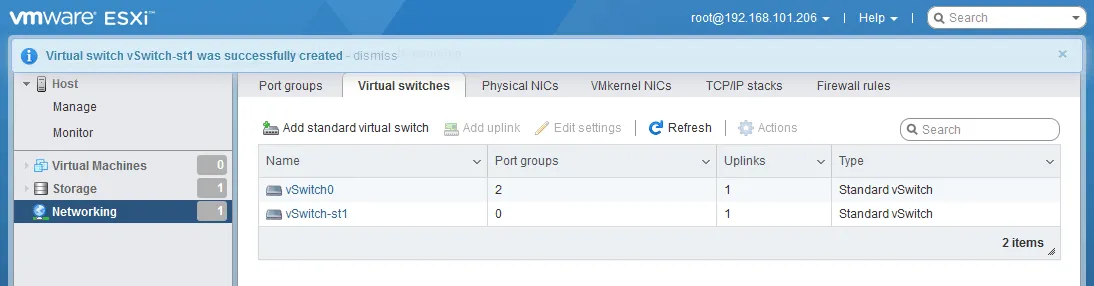
- Klicken Sie auf Fügen Sie den Uplink hinzu , um den zweiten Uplink hinzuzufügen und den zweiten physischen Netzwerkadapter mit dem virtuellen Switch zu verbinden, um Redundanz zu gewährleisten.
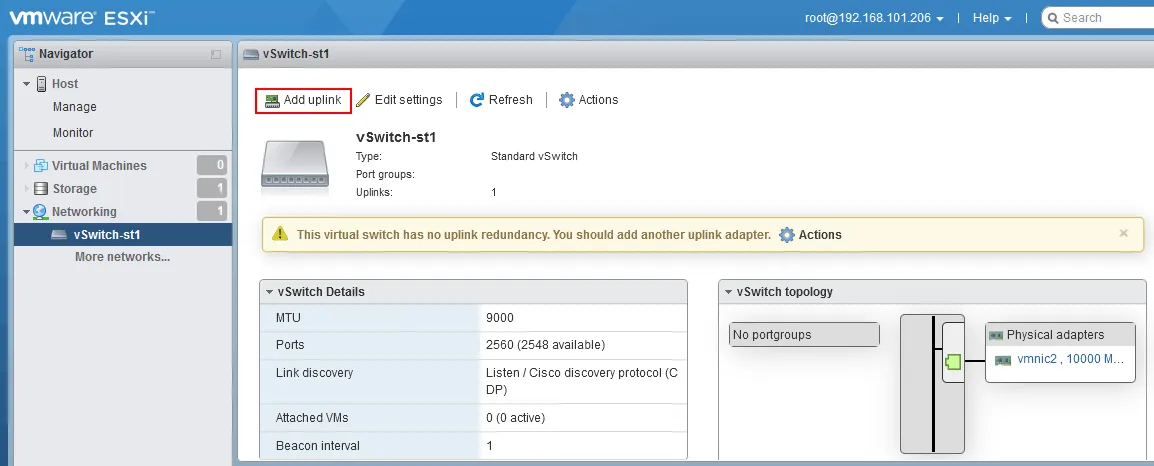
- Das Fenster „ <“ (Standard-VM-Switch bearbeiten) wird geöffnet.
- Wählen Sie eine physische Netzwerkkarte für Uplink 2 aus. In unserem Fall ist dies „ <“ (vmnic3)>
.< >Wählen Sie die Optionen für das NIC-Teaming aus. Wir werden später die Failover- und Failback-Einstellungen für Portgruppen des virtuellen Switches konfigurieren.
Klicken Sie auf Speichern Sie , um die Einstellungen des virtuellen Switches zu speichern.
Beachten Sie, dass Sie den MTU-Wert jetzt ändern können, falls Sie dies noch nicht getan haben. Wir müssen Jumbo-Frames sowohl auf dem neuen vSwitch als auch auf jeder neuen Portgruppe aktivieren. Die iSCSI-Leistung profitiert erheblich von der Verwendung von Jumbo-Frames. Jumbo-Frames sind Ethernet-Frames mit einer Nutzlast, die größer ist als der maximale Übertragungseinheitswert (MTU) von 1500 Byte. Typischerweise verwenden wir für iSCSI und andere Verwendungsfälle den MTU-Wert von 9000 Byte.
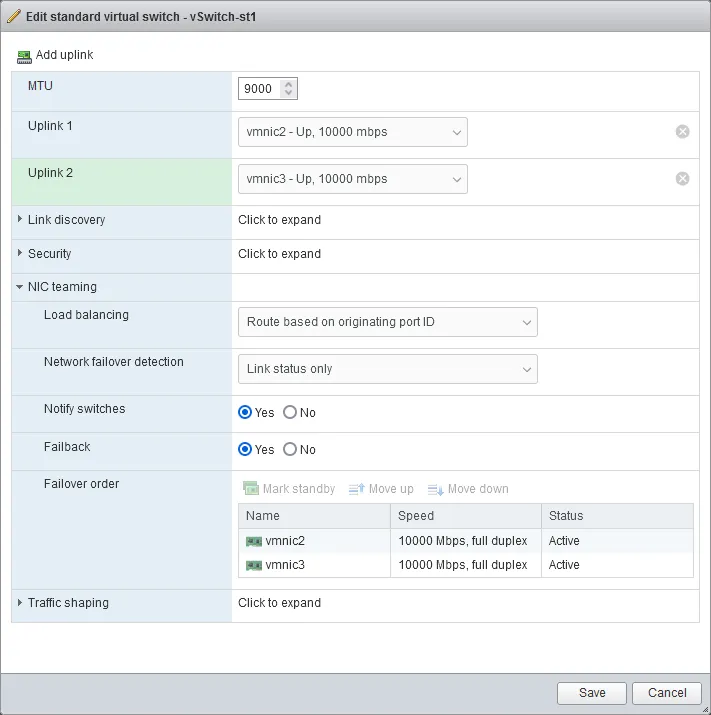
- Wählen Sie eine physische Netzwerkkarte für Uplink 2 aus. In unserem Fall ist dies „ <“ (vmnic3)>
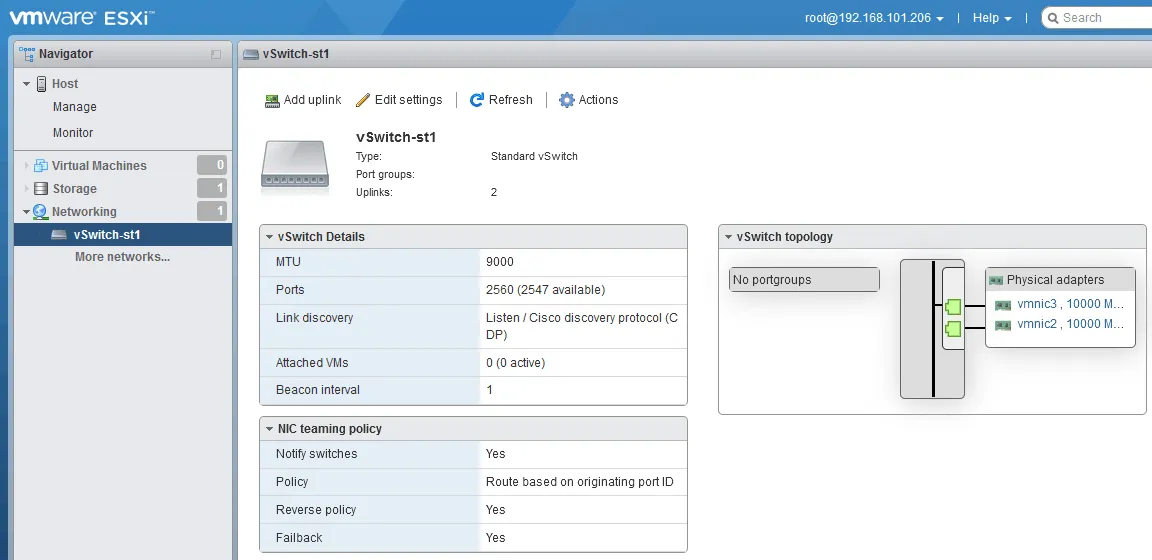
- Der zweite (redundante) Uplink wird hinzugefügt. Sie können das aktualisierte Schema mit der vSwitch-Topologie sehen. Derzeit sind jedoch keine Portgruppen vorhanden.
Hinzufügen einer VMkernel-Netzwerkkarte und einer Portgruppe
Nun müssen wir eine Portgruppe und einen VMkernel-Netzwerkkartencontroller für den virtuellen Switch erstellen.
- Gehen Sie zu Netzwerke > VMkernel-NICsund klicken Sie auf VMkernel-NIC hinzufügen.
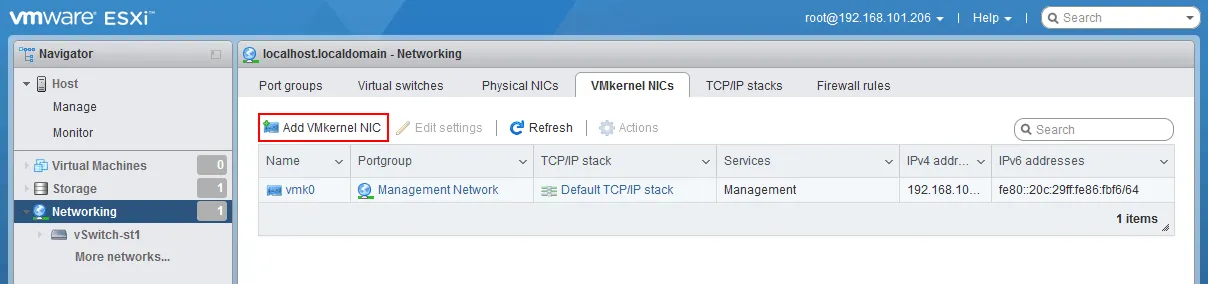
- Wählen Sie die erforderlichen Parameter für eine VMkernel-Netzwerkkarte aus. Wir haben die Parameter wie folgt festgelegt:
- Portgruppe: Neue Portgruppe
- Name der neuen Portgruppe: iSCSI1
- Virtueller Switch: vSwitch-st1
- VLAN-ID: 0 (oder legen Sie die erforderliche ID fest, wenn Sie VLAN verwenden)
- MTU: 9000
IPv4-Einstellungen:
- Konfiguration: Statisch
- Adresse: 192.168.105.11
- Subnetzmaske: 255.255.255.0
Klicken Sie auf Erstellen Sie.

Für iSCSI müssen wir mehrere Portgruppen erstellen. Dies tun wir aus Gründen der Redundanz und für eine gute Leistung. Wir legen die Netzwerkkennzeichnung für die Portgruppe sowie alle VLAN-IDs fest, die wir zuweisen möchten. Dies ist optional und in Ihrer Umgebung möglicherweise nicht erforderlich oder erwünscht.
Die Einstellung von VLANs auf Portgruppenebene wird als Virtual Switch Tagging oder VST bezeichnet. In vielen VMware-Umgebungen werden die Ports, wenn Sie über einen dedizierten Speicherswitch verfügen, im untagged Modus eingestellt. Das bedeutet, dass der physische Switch alle Tagging-Vorgänge durchführt und der virtuelle Switch davon nichts mitbekommt. Dies wird als „ <“ ( ) bezeichnet. >External Switch Tagging (Externes Switch-Tagging) oder EST.
Jede Umgebung ist anders und bestimmt, wie die VLAN-Einstellung für jede Portgruppe in Ihrer Umgebung konfiguriert wird.
- Fügen wir eine weitere Portgruppe hinzu, damit wir unsere vmnic-Zuweisungen anpassen können.
Gehen Sie zu Netzwerke > VMkernel-NICsund klicken Sie auf „Hinzufügen“ VMkernel-NIC.
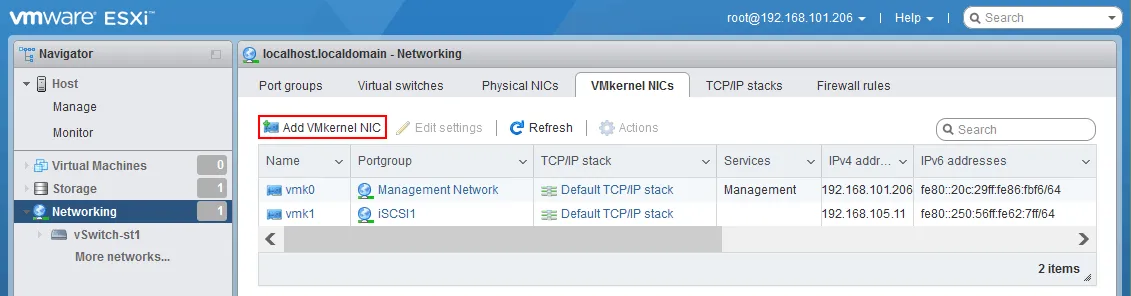
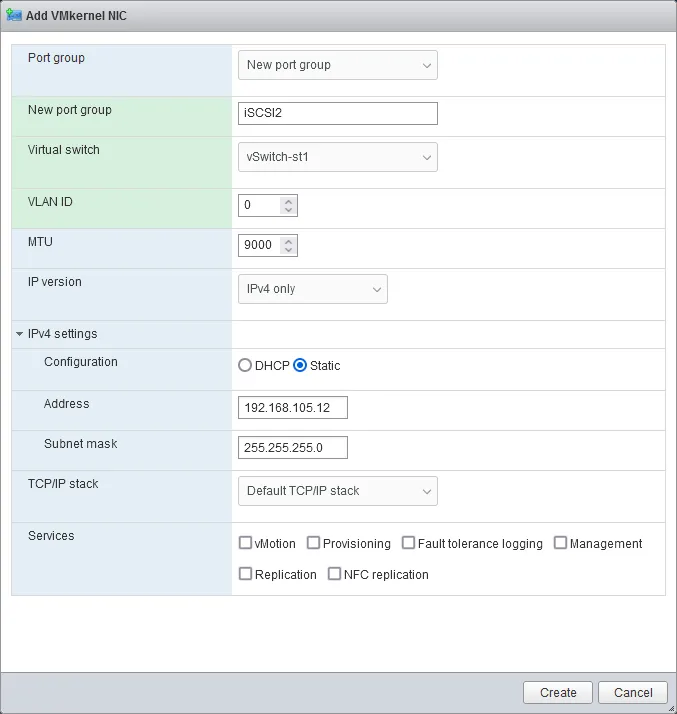
- Fügen Sie eine neue Portgruppe zum selben vSwitch hinzu (iSCSi2 zu vSwitch-st1 in unserem Fall).
Wir müssen eine andere statische IP-Adresse im selben Subnetz zuweisen, wie wir es für unseren anderen Speicher-VMkernel-Port getan haben. Wenn wir fertig sind, haben wir zwei (2) VMkernel-Ports, die unserem neuen vSwitch zugewiesen sind und unseren iSCSI-Datenverkehr übertragen.
- Jetzt haben wir einen vSwitch mit unserem zweiten iSCSI-VMkernel-Port konfiguriert. Bearbeiten wir nun die Netzwerk-Failover-Optionen in der ersten Portgruppe unseres virtuellen Switches.
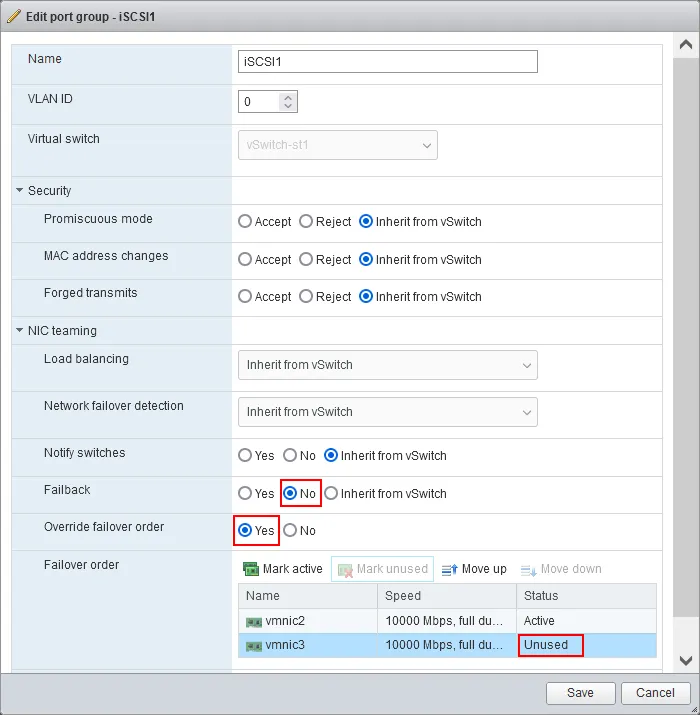
Es ist auch wichtig, die Eigenschaften „ <“ (ID: 191) und „>“ (ID: 192) für das NIC-Teaming festzulegen. Wir müssen Failback und auch Die Failover-Reihenfolge der Switches überschreiben für jede Portgruppe deaktivieren. Zusätzlich setzen wir den zweiten vmnic in den ungenutzten Zustand für jede Portgruppe. Dadurch wird verhindert, dass der VMkernel-Port im Falle eines Ausfalls zwischen den Uplinks wechselt. Der Grund dafür ist, dass der Verlust der Konnektivität der physischen Netzwerkkarte als Ausfall des Speicherpfads und nicht als Netzwerkausfall behandelt werden sollte.
Wir möchten, dass die Pluggable Storage Architecture (PSA) im VMkernel dieses Ereignis verarbeitet und auf einen alternativen Pfad umschaltet, um die Verbindung zum Speicher aufrechtzuerhalten. Dieser Ansatz ermöglicht die Berücksichtigung der Resilienz des Speichers auf der Grundlage mehrerer Pfade zum Speicher, anstatt sich auf die Anzahl der ESXi-Speichernetzwerke zu stützen, die für einen einzelnen Speicherpfad verfügbar sind.
- Gehen Sie zu Netzwerke > Portgruppen, wählen Sie die erforderliche Portgruppe aus (in unserem Fall iSCSI1) und klicken Sie auf Einstellungen bearbeiten.
In der Praxis spiegelt sich dieser Failover-Ansatz in den folgenden Portgruppen-Einstellungen wider:
- Failback: Nein
- Failover-Reihenfolge überschreiben: Ja
- Markieren Sie die zweite Netzwerkkarte (vmnic3) als ungenutzt. Klicken Sie auf die zweite vmnic (vmnic3 in unserem Fall) und dann auf die Schaltfläche Markieren Sie ungenutzt .
Klicken Sie auf Speichern Sie , um die Einstellungen der Portgruppe zu speichern.
- Verfahren Sie für die zweite Portgruppe genauso.
Hinzufügen eines Software-iSCSI-Adapters und eines iSCSI-Ziels
Nachdem wir den virtuellen Switch, die VMkernel-Ports und Portgruppen sowie NIC-Teaming und Jumbo-Frames konfiguriert haben, können wir die Software-iSCSI konfigurieren, um iSCSI-Speicher über das Netzwerk an den ESXi-Host anzuschließen.
- Gehen Sie zu Speicher > Adapterund klicken Sie auf Software iSCSI.

- Das Fenster „ <“ (Konfiguration der iSCSI-Schnittstelle) >Configure iSCSI wird geöffnet.
Klicken Sie auf Aktiviert in der Zeile „iSCSI aktiviert“.
Klicken Sie auf Portbindung hinzufügen im Abschnitt Netzwerkport-Bindungen Abschnitt.
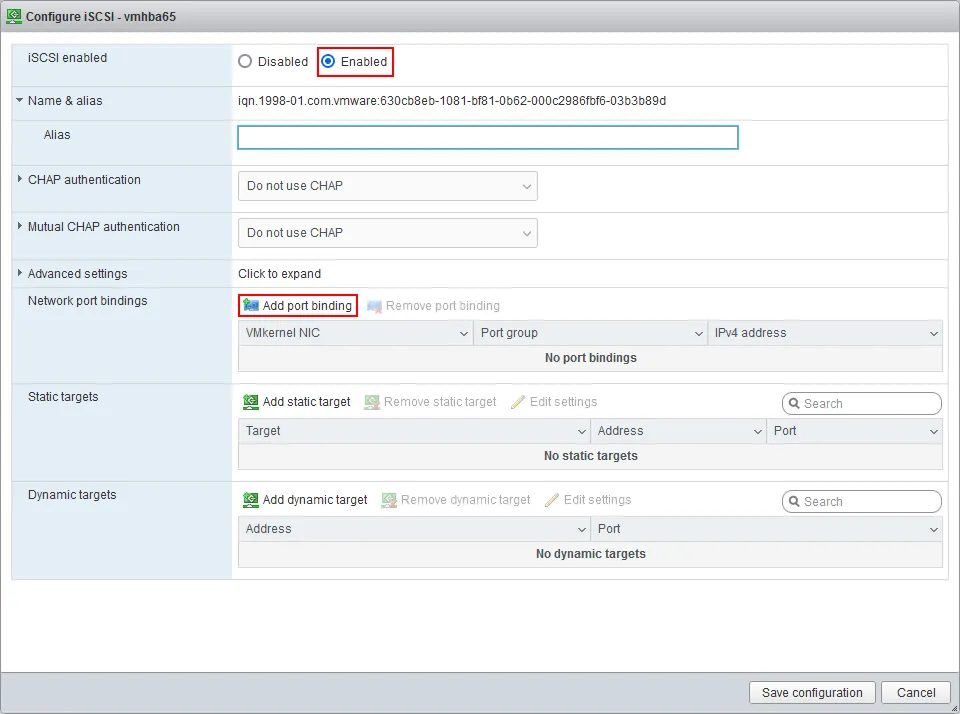
- Wählen Sie einen VMkernel-Adapter aus, der zum Verbinden des Netzwerkspeichers verwendet werden soll, z. B. vmk1, und klicken Sie auf Wählen Sie.

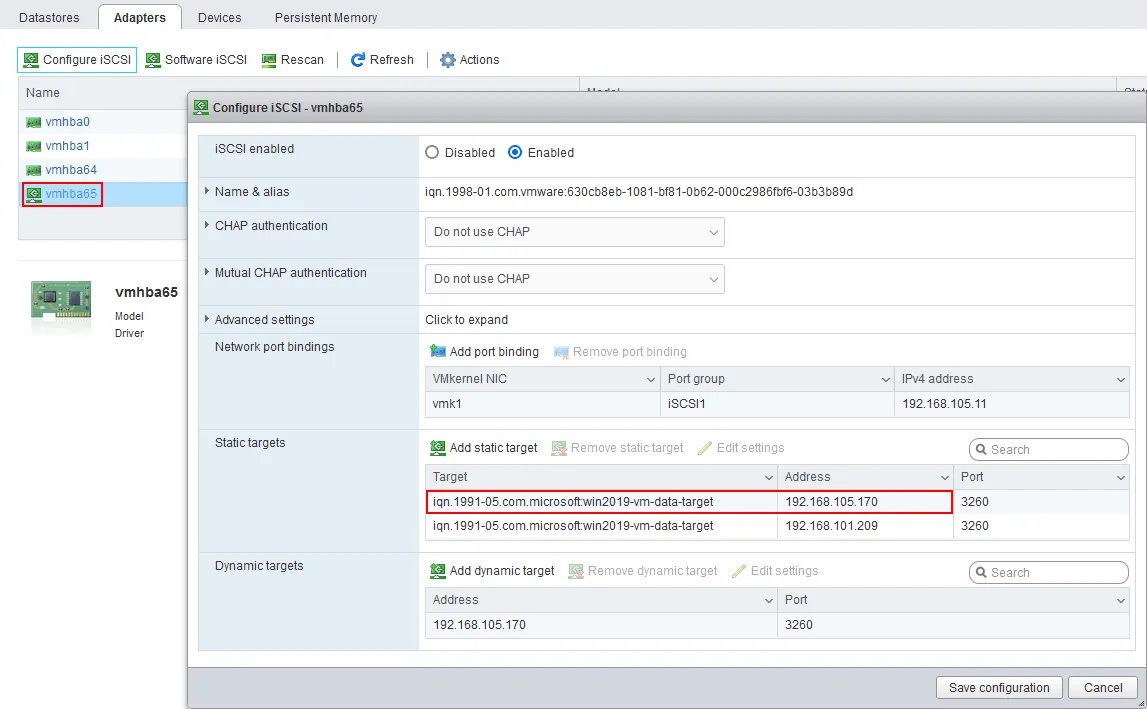
- Klicken Sie auf Dynamisches Ziel hinzufügen und geben Sie die IP-Adresse eines Servers ein, der als iSCSI-Zielserver konfiguriert ist. In unserem Beispiel lautet die IP-Adresse des iSCSI-Ziels 192.168.105.170.
Klicken Sie auf Konfiguration speichern.

- Gehen Sie zu Speicher > Adapter und klicken Sie auf Erneut scannen.
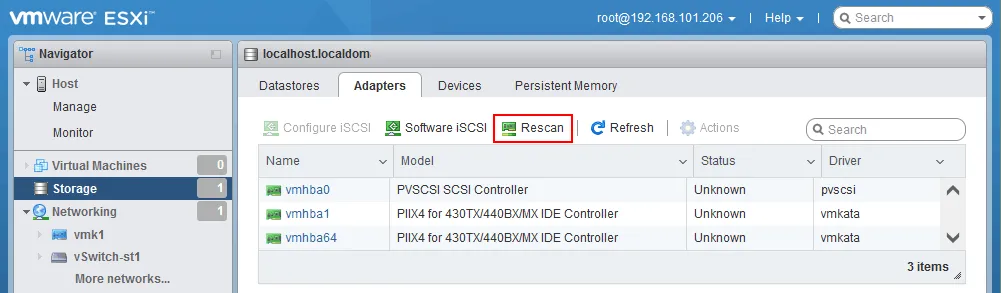
- Wählen Sie einen neuen iSCSI-Adapter aus, der nach dem Aktualisieren angezeigt wird, und klicken Sie auf Konfigurieren Sie iSCSI , um die Adaptereigenschaften zu öffnen (vmhba65 in unserem Fall).
Sie können sehen, dass ein statisches Ziel gefunden und hinzugefügt wurde, nach der Eingabe der IP-Adresse des dynamischen Ziels (iqn.1991-05.com.microsoft:win2019-vm-data-target in diesem Fall).
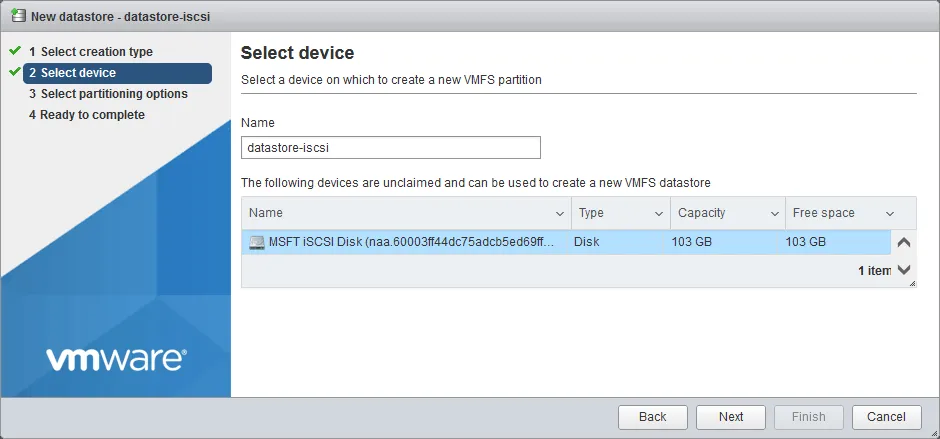
Jetzt können Sie einen neuen VMFS-Datenspeicher auf dem verbundenen iSCSI-Ziel erstellen. Wählen Sie bei der Auswahl eines Speichergeräts zum Erstellen eines Datenspeichers die entsprechende iSCSI-Festplatte aus.
Fazit
Wenn Sie virtuelle Maschinen auf direkt angeschlossenen Speichermedien und Netzwerkspeichern speichern, sollten Sie diese VMs regelmäßig sichern. Die Datensicherheitslösung von NAKIVO unterstützt VMware vSphere und andere Umgebungen für schnelle Backups und Wiederherstellungen.


