So verwenden Sie SharePoint Online für das Datenmanagement: Eine vollständige Anleitung
SharePoint ist mehr als nur ein Ort für die Speicherung von Dokumenten. Es ist eine leistungsstarke Plattform für das Datenmanagement und die Zusammenarbeit. SharePoint kann als Datenverwaltungssystem eingesetzt werden, um Probleme bei herkömmlichen Dateifreigaben zu lösen. Die Dokumentensuche kann zeitaufwändig sein, wenn Sie ein Dokument suchen, das auf einer klassischen Windows-Freigabe auf einem Dateiserver mit einer großen Anzahl von Dateien gespeichert ist.
Dieser Blogbeitrag behandelt SharePoint-Verwaltungstools und erläutert, wie Sie das SharePoint-Dokumentenverwaltungssystem nutzen können, um Ihre Daten zu speichern und zu kategorisieren sowie die Effizienz bei der Arbeit mit freigegebenen Dokumenten und anderen Dateien zu steigern. Wir werden SharePoint Online in Microsoft 365 verwenden, um Beispiele zu veranschaulichen.

Webstedshierarchie
Mit SharePoint können Sie eine Informationsarchitektur und eine Webstedshierarchie für Ihre Organisation erstellen. Legen Sie Ihre Vision für die Speicherung von Daten in SharePoint fest, bevor Sie Inhalte erstellen und Daten in SharePoint hochladen. Wenn Sie die Speicherung Ihrer Daten in SharePoint entsprechend der geplanten Nutzung durch Ihre Organisation planen, können Sie die Nutzung von SharePoint in Zukunft vereinfachen. Legen Sie fest, welche Inhalte Sie in SharePoint speichern möchten, ob Sie Dateien mit anderen Benutzern teilen wollen und welche Arten von Websites Sie in SharePoint erstellen werden. Skizzieren Sie Ihre Website-Hierarchie. Sie können beispielsweise verschiedene Websites für Hauptkategorien verwenden und Unterwebsites für Unterkategorien erstellen. So können Sie beispielsweise eine Teamwebsite für Entwickler einrichten und Unterwebsites erstellen, auf denen Dokumentationen zu ASP .NET, C++, Java, Python und anderen Programmiersprachen gespeichert werden.
Wenn Sie SharePoint Online verwenden, erhalten Sie eine einzelne Websitesammlung, die eine oberste Websitestruktur in SharePoint darstellt. Eine Websitesammlung kann Websites und Unterwebsites enthalten und verfügt über einen Namen, der wie folgt aussieht: https://your-organization-name.sharepoint.com . In meinem Fall lautet der Name der Websitesammlung https://nakivo.sharepoint.com .
Wenn Sie eine komplexe Websitestruktur in Ihrem Intranet erstellen möchten, müssen Sie möglicherweise mehrere Websitesammlungen erstellen. Sie können Websitesammlungen in SharePoint Online über den folgenden Link verwalten:
https:// your_organization_name-admin.sharepoint.com/_layouts/15/online/SiteCollections.aspx
In unserem Fall verwenden wir den folgenden Link:
https://nakivo-admin.sharepoint.com/_layouts/15/online/SiteCollections.aspx
Microsoft hat angekündigt, dass dieser Link Ende 2020 nicht mehr verfügbar sein wird. Achten Sie darauf, die Aktualisierungen auf der Microsoft-Website zu prüfen.
Unterseiten erstellen
Um eine Unterseite zu erstellen, öffnen Sie Ihre SharePoint-Website. Klicken Sie im Navigationsbereich auf Site contents und anschließend auf der Seite Websiteinhalte auf New > Subsite.
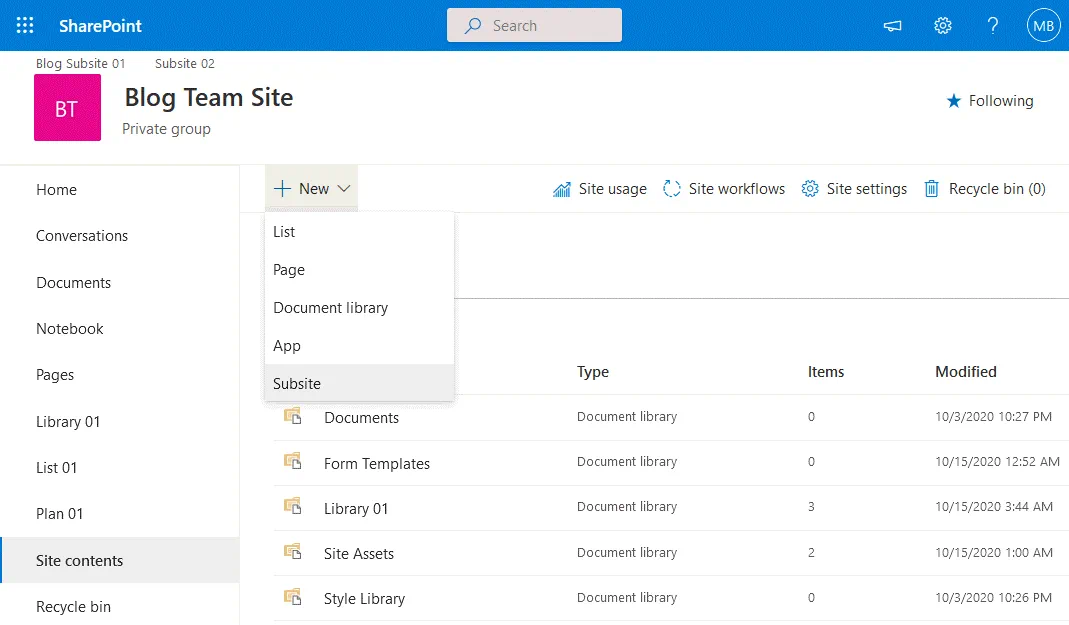
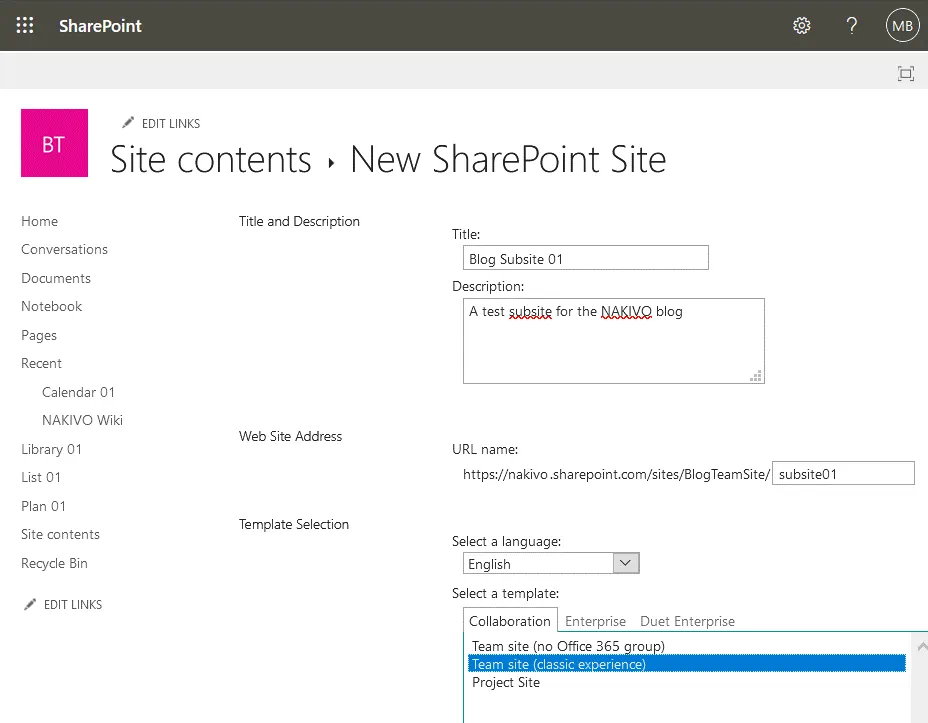
Geben Sie die erforderlichen Parameter ein und konfigurieren Sie eine neue Unterseite. In diesem Beispiel erstellen wir eine Unterseite mit den folgenden Parametern.
Titel: Blog-Unterseite 01
Beschreibung: Eine Testunterseite für den NAKIVO-Blog
Websiteadresse: https://nakivo-admin.sharepoint.com/sites/BlogTeamSite/subsite01
Vorlagenauswahl. Sprache: Englisch
Zusammenarbeit: Teamwebsite (klassische Oberfläche)
Benutzerberechtigungen:
- Dieselben Berechtigungen wie für die übergeordnete Website verwenden
- Diese Website auf der Schnellstartleiste der übergeordneten Website anzeigen? (Ja/Nein)
- Diese Website in der oberen Linkleiste der übergeordneten Website anzeigen? (Ja/Nein)
Die obere Linkleiste der übergeordneten Website verwenden? (Ja/Nein)
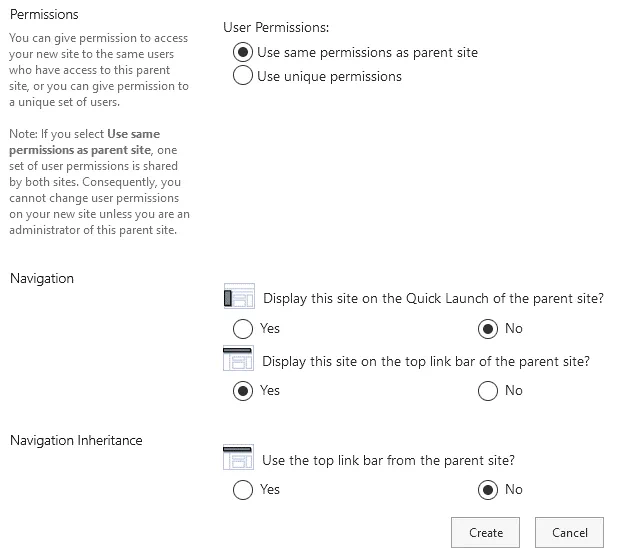
Ebenso erstellen wir mithilfe der SharePoint-Verwaltungstools die zweite Unterseite ( Unterseite 02 ) auf unserer Hauptwebsite ( Blog-Teamwebsite ).
Websitestruktur überprüfen
Nachdem Sie eine Website und Unterwebsites erstellt haben, können Sie Ihre Websitestruktur überprüfen.
Wählen Sie im Navigationsbereich Site contents aus und klicken Sie anschließend auf Site settings.

Klicken Sie auf der Seite Websiteeinstellungen auf Site hierarchy. Auf dieser Seite können Sie viele weitere Einstellungen sehen. Denken Sie daran, wie Sie die Seite Websiteeinstellungen öffnen, da Sie dies später erneut zum Konfigurieren der SharePoint-Dokumentverwaltung benötigen.
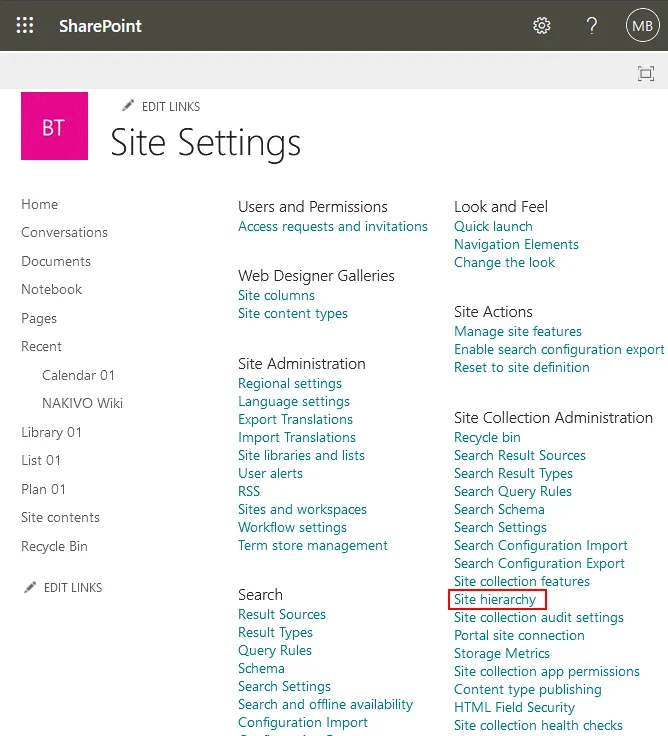
Sobald die Seite Websitestruktur geöffnet ist, können Sie die Unterwebsites Ihrer Website sehen. In meinem Beispiel gibt es zwei Unterwebsites – Blog-Unterseite 01 und Unterseite 02 . 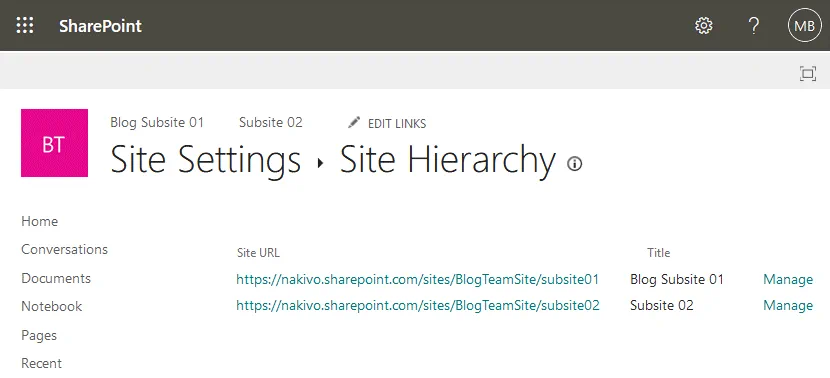
Sicherheit
SharePoint bietet ein hohes Maß an Sicherheit. Es liegt jedoch an den Administratoren, geeignete Sicherheitsmaßnahmen zu implementieren und die richtigen Berechtigungen und Richtlinien zu konfigurieren. Sie können den Zugriff auf Dokumente auf Ordnerebene steuern. SharePoint-Gruppen werden normalerweise verwendet, um den Zugriff für Benutzer zu konfigurieren, da dies im Vergleich zur individuellen Konfiguration der Zugriffsberechtigungen für jeden Benutzer bequemer und zuverlässiger ist. Bei der Verwendung von Gruppen für die SharePoint-Dokumentverwaltung und Zugriffsbeschränkung gibt es weniger Raum für Fehler. Betrachten wir ein Beispiel für die Konfiguration von Websiteberechtigungen mithilfe der SharePoint-Verwaltungstools.
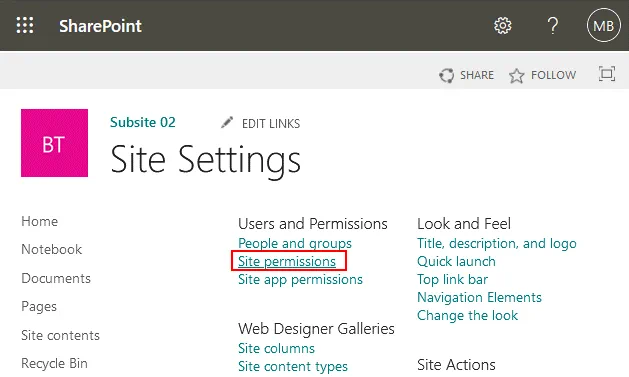
Gehen Sie zu Site Settings und klicken Sie auf Site permissions.
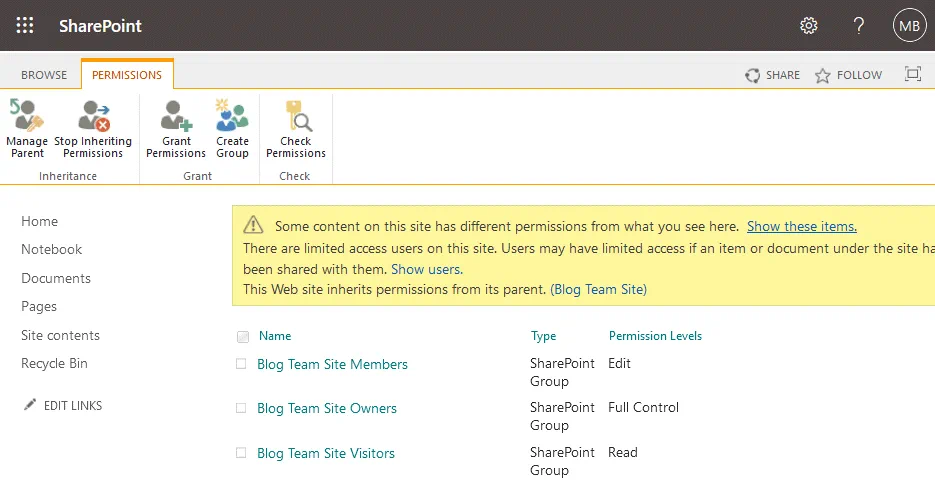
Auf der sich öffnenden Seite können Sie auf der Registerkarte Berechtigungen Benutzer, Gruppen und deren Berechtigungen für den Zugriff auf eine SharePoint-Website anzeigen. Klicken Sie auf Create group, um eine neue Gruppe zu erstellen. Anschließend können Sie Mitglieder zu einer Gruppe hinzufügen, Berechtigungen verwalten usw.
Informationsklassifizierung
Verwenden Sie zusätzlich zur Websitehierarchie die Informationsklassifizierung, um Ihre Informationsarchitektur in SharePoint aufzubauen. SharePoint ermöglicht es Ihnen, Metadaten zu verwenden, um Inhalte auf moderne Weise zu organisieren und Dateien zu klassifizieren. Wenn Sie Metadaten für in SharePoint gespeicherte Dateien definieren, können Sie Dateien auch dann nach Metadaten filtern und sortieren, wenn sie nicht in geeigneten Ordnern sortiert sind – ähnlich wie Sie Dateien im Windows-Explorer nach Name, Größe und Änderungsdatum sortieren können. Änderungsdatum und Dateigröße sind Beispiele für Metadaten.
SharePoint bietet Funktionen zum Erstellen benutzerdefinierter Metadatentypen. Wenn Sie beispielsweise den klassischen Ansatz verwenden, speichern Sie DOC-Dateien mit Rechnungen in verschiedenen Ordnern und verwenden dabei den Namen der Organisation, die die Rechnung gesendet hat, als Ordnernamen (beispielsweise werden die Namen der Unternehmen Microsoft, Oracle und VMware als Ordnernamen verwendet). Wenn Sie all diese Dokumente in einem Ordner speichern, können Sie den Metadatentyp definieren und eine Metadatenkategorie „Unternehmen“ festlegen. Anschließend legen Sie als Typ einen Unternehmensnamen fest. Nachdem Sie für jedes Dokument in den Metadaten einen Unternehmensnamen eingegeben haben, können Sie nach Dokumenten des benötigten Unternehmens suchen.
Hinweis: SharePoint verwendet Mechanismen zum Durchforsten und Indizieren, um die Dateisuche zu verbessern. Die automatische Datenindizierung für eine schnelle Suche wird vom SharePoint-Datenverwaltungssystem in Kombination mit Metadaten verwendet.
Sorting by vendor and by city in directories. Nehmen wir an, dass einige Unternehmen Waren in mehreren Städten herstellen und jede Stadt über einige Unternehmen (Anbieter) verfügt. Sie können Ordner erstellen, die die Namen von Anbietern tragen und Unterordner mit den Namen der Städte enthalten. Oder umgekehrt: Ordner, die die Namen von Städten tragen und Unterordner mit den Namen von Unternehmen enthalten. Ein Unternehmen kann mehrere Adressen in einer Stadt haben. In diesem Fall kann das Speichern dieser Daten (Anbietername, Stadt, Adresse) in Metadaten für die Organisation der Daten und die Verbesserung der Suchfunktionen nützlich sein.
Metadata navigation ist eine Funktion zum dynamischen Filtern von Dateien, die in SharePoint-Bibliotheken und -Listen gespeichert sind. Metadaten werden in Spalten von SharePoint-Bibliotheken angezeigt. Die Navigation mit Metadaten kann verwendet werden, nachdem eine Bibliothek mit benutzerdefinierten Metadatenspalten konfiguriert wurde. Im Folgenden sehen wir uns die Einstellungen für Metadaten bei der SharePoint-Dokumentverwaltung in SharePoint Online an.
Metadaten
Metadaten sind zusätzliche Informationen über Dateien (sie werden auch als Daten über Daten bezeichnet). Verwenden Sie Metadaten zur Klassifizierung von Dokumenten, für die schnelle Suche und die schnelle Navigation auf Ihrer SharePoint-Website, wenn Sie viele Inhalte haben. Jede Dateikategorie kann über eindeutige Metadateneigenschaften verfügen. Erstellen Sie Spalten und konfigurieren Sie die Ansicht in einer SharePoint-Bibliothek. Sehen wir uns an, wie Metadaten für in SharePoint-Bibliotheken gespeicherte Dateien konfiguriert werden.
Öffnen Sie Ihre Bibliothek und klicken Sie auf +Add column. Wählen Sie im daraufhin geöffneten Menü die gewünschte Kategorie für Metadaten aus, zum Beispiel Standort . Informationen zum Erstellen einer neuen Bibliothek finden Sie unter dieser Blogbeitrag.
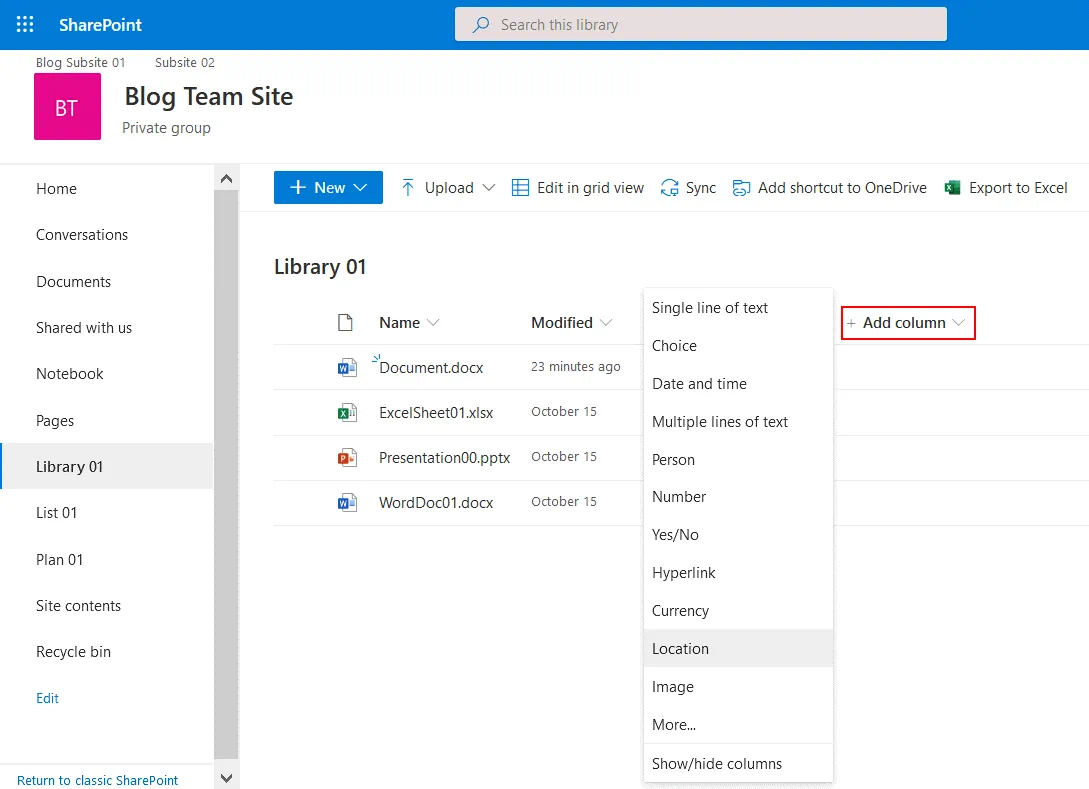
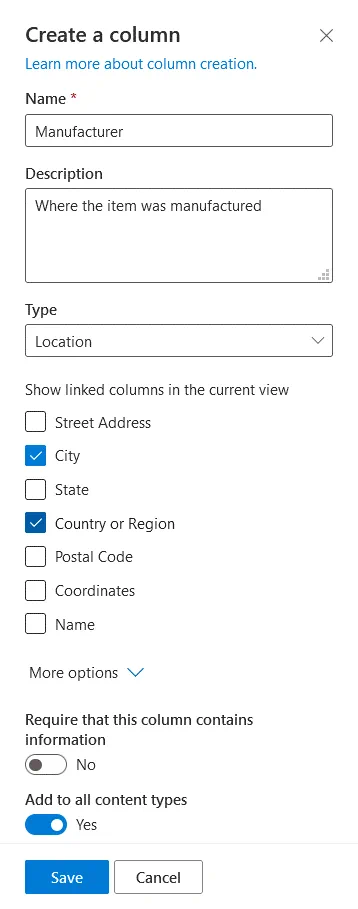
Erstellen Sie eine Spalte. Geben Sie einen Spaltennamen ein, zum Beispiel Hersteller . Geben Sie eine Beschreibung ein (optional). Wählen Sie im Dropdownmenü einen Datentyp aus (in unserem Fall Standort ). Aktivieren Sie die erforderlichen Kontrollkästchen, um verknüpfte Spalten in der aktuellen Ansicht anzuzeigen. Wir möchten Land oder Region und Stadt für die in unserer SharePoint-Bibliothek gespeicherten Dateien festlegen. Klicken Sie auf More Options, um zusätzliche Optionen einzublenden. Jetzt können Sie die erforderlichen Spaltendaten für alle Dateien festlegen, die in die Bibliothek hochgeladen und allen Inhaltstypen hinzugefügt werden. Klicken Sie auf Save, um die Einstellungen zu speichern.
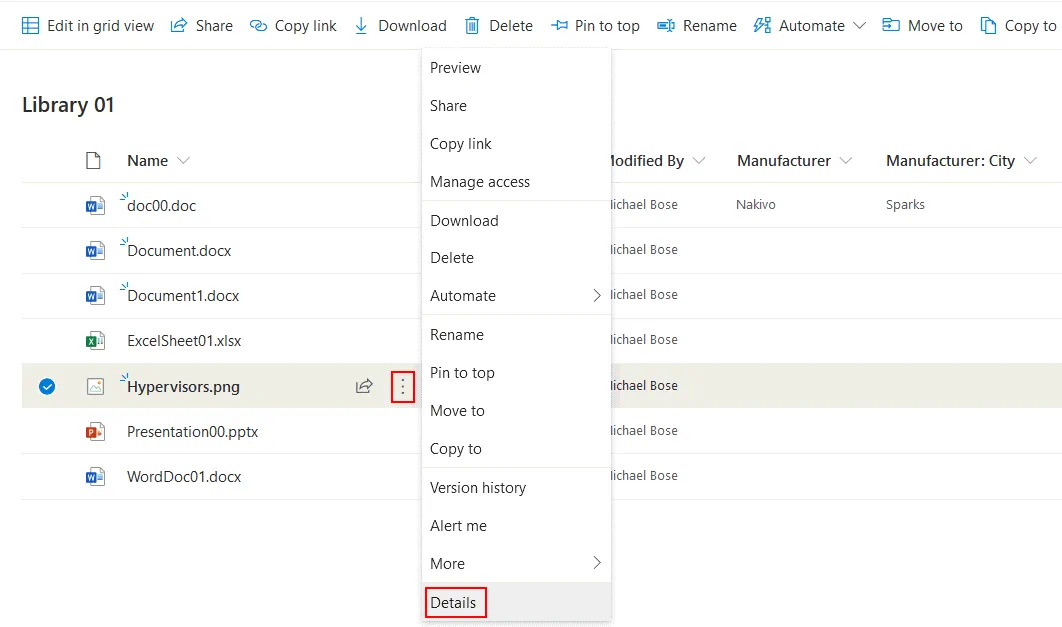
Wir haben einige Dateien in die Bibliothek hochgeladen, bevor wir neue Spalten zum Hinzufügen von Metadaten erstellt haben. Wir können jedoch vorhandenen Dateien Metadaten hinzufügen. Klicken Sie mit der rechten Maustaste auf die drei Punkte neben der entsprechenden Datei und wählen Sie im daraufhin geöffneten Menü Details aus.
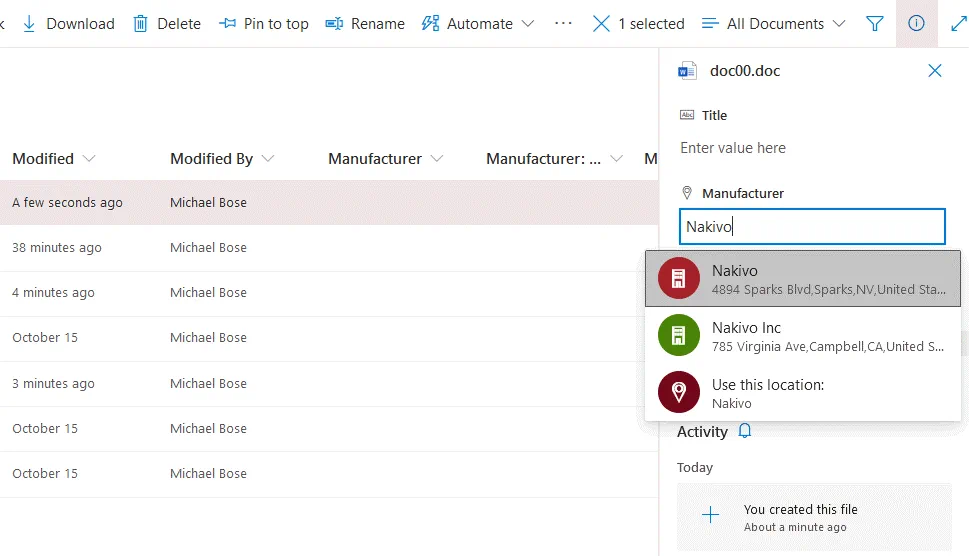
Im daraufhin geöffneten Fenster können wir nun den Hersteller auswählen, zum Beispiel NAKIVO. SharePoint findet automatisch alle passenden Werte und zeigt die Adresse des ausgewählten Herstellers an. Sobald wir alle benötigten Parameter ausgewählt haben, können wir dieses Fenster auf der rechten Seite der Weboberfläche schließen. Änderungen werden automatisch gespeichert.
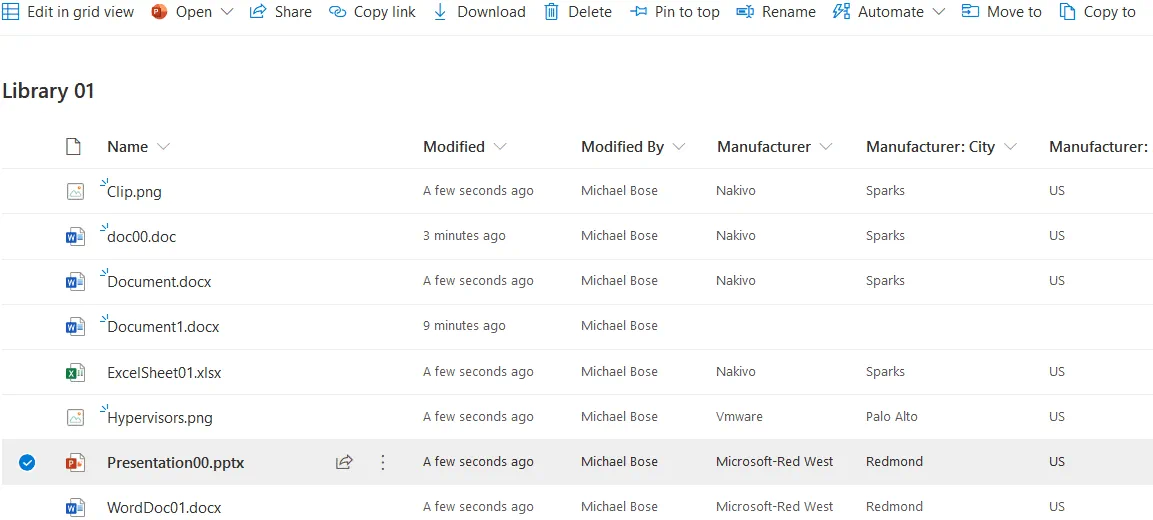
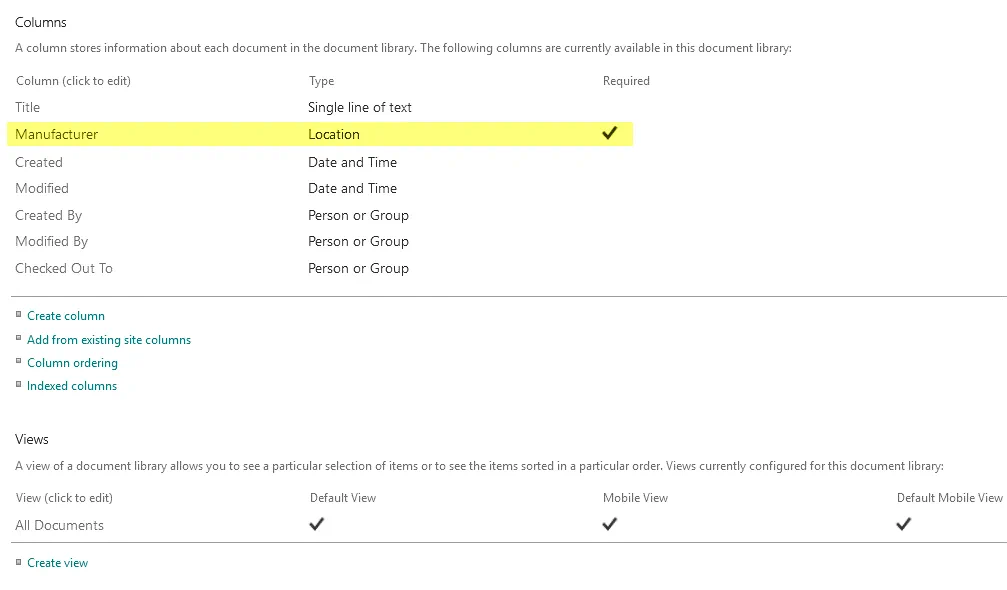
Jetzt können Sie sehen, dass die Metadaten für jede Datei in der Bibliothek in drei benutzerdefinierten Spalten angezeigt werden (Hersteller, Hersteller: Stadt und Hersteller: Land).
Sie können die erforderlichen Informationen auch in Library settings > Columns konfigurieren, indem Sie auf den Spaltennamen klicken. Wenn die Metadateninformationen erforderlich sind, kann ein Benutzer das Hochladen einer Datei nicht fertigstellen, bevor er die benötigten Metadaten ausgefüllt hat.
Metadatennavigation aktivieren
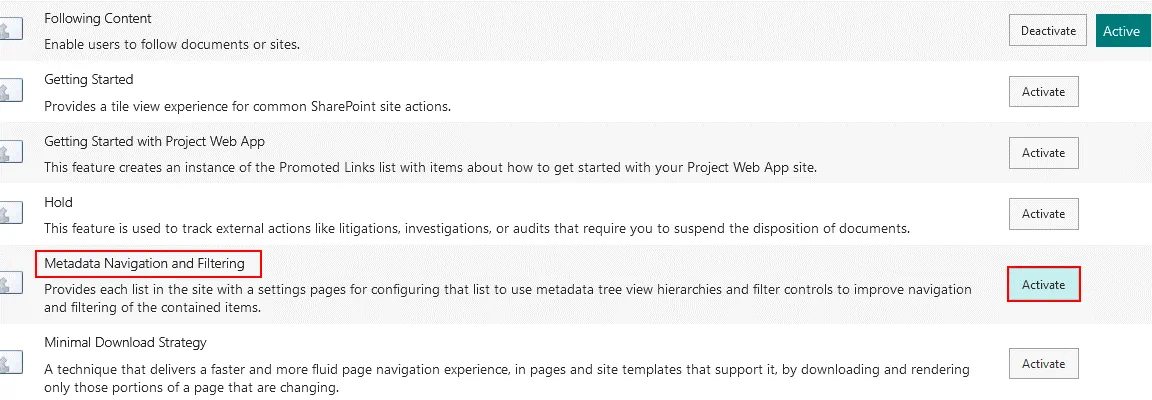
Standardmäßig sind die Metadatennavigation und die Filterung nicht aktiviert, und Sie müssen diese Funktion manuell aktivieren.
Gehen Sie zu den Websiteeinstellungen und klicken Sie im Abschnitt Websiteaktionen auf Manage site features.

Suchen Sie auf dieser Seite nach Metadata Navigation and Filtering und klicken Sie auf Activate. Unter dieser Option wird ein kurzer Kommentar angezeigt.
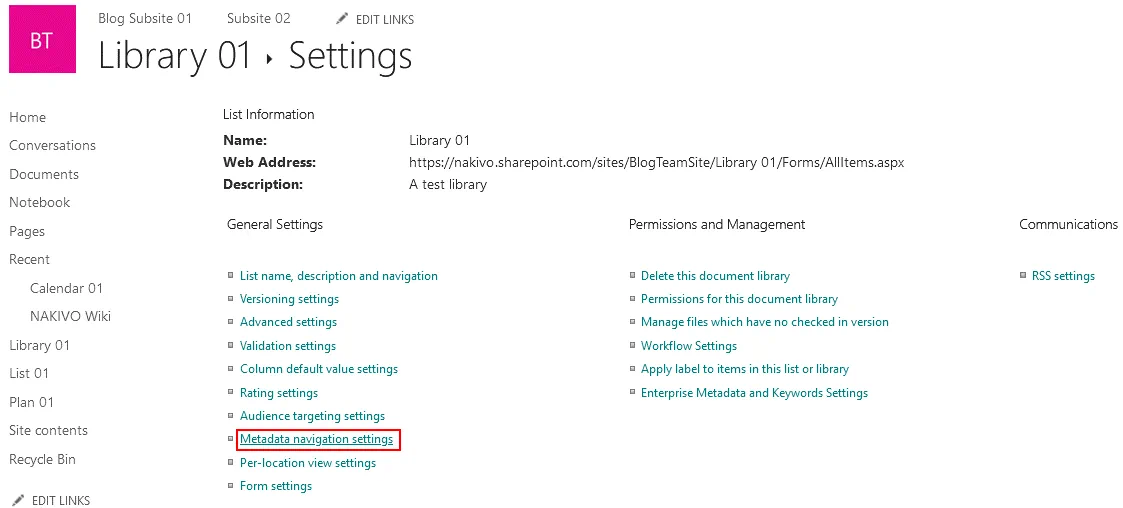
Gehen Sie zu den Bibliothekseinstellungen (wie zuvor erläutert).
Klicken Sie auf Metadata navigation settings.
Wählen Sie die benötigten Hierarchiefelder in der linken Liste aus und klicken Sie auf Add.
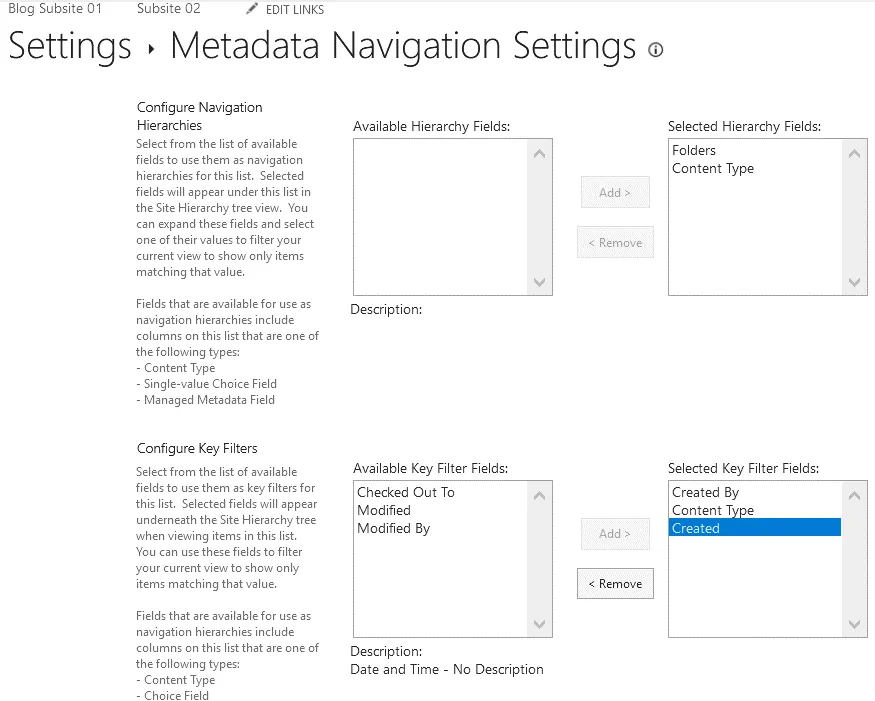
Konfigurieren Sie bei Bedarf die automatische Spaltenindizierung und klicken Sie auf OK, um die Einstellungen zu speichern.
Inhaltstypen
Wie oben erwähnt, helfen Ihnen Metadaten dabei, Inhalte auf SharePoint-Websites und in Inhaltsbibliotheken zu organisieren. Zu diesem Zweck werden benutzerdefinierte Spalten mit Metadaten erstellt. Wenn Sie jedoch Dateien speichern müssen, die verschiedene Warenkategorien repräsentieren, kann sich eine Gruppe von Spalten für jeden Warentyp unterscheiden. Nehmen wir an, Sie haben Monitore und Schokoladentafeln. Monitore verfügen über Parameter wie Herstellername, Modellname, Produktionsdaten, Garantiezeitraum, Auflösung, Abmessungen, Schnittstellen und Gewicht. Schokoladentafeln verfügen über Parameter wie Hersteller, Kakaoanteil, Ablaufdatum, Gewicht, Vorhandensein von Palmöl (ja/nein) und Verpackungsart (Papier, Folie usw.). Nehmen wir an, Sie müssen verschiedene Dokumente zu Monitoren und Schokoladentafeln speichern, beispielsweise Fotos, Benutzerhandbücher, Spezifikationen, Garantieunterlagen, Zusammensetzung, Lagerbedingungen usw., und diese Dateien in SharePoint organisieren. Sie können Benutzerhandbücher nicht auf Schokoladentafeln oder die Zusammensetzung nicht auf Monitore anwenden. Wenn Sie diese Dokumente in einer einzigen Bibliothek speichern, erhalten Sie eine große Anzahl von Spalten, und einige Parameter sind beim Hochladen der Dateien nicht relevant. Sie können für jeden Inhaltstyp eine separate Bibliothek erstellen, aber in manchen Fällen kann eine große Anzahl von Bibliotheken die Ausführung von Suchen umständlich und zeitaufwendig machen. Um diese Probleme zu lösen, können Sie in SharePoint benutzerdefinierte Inhaltstypen erstellen und Dokumente, die sich auf verschiedene Inhaltstypen beziehen, in einer Dokumentenbibliothek speichern.
Inhaltstypen sind Sammlungen von Spalten (also Metadateneigenschaften) für bestimmte Inhaltstypen. Erstellen Sie zwei Inhaltstypen – Monitore und Schokoladenriegel – mit den geeigneten Metadatentypen, die die erforderlichen Merkmale der Elemente darstellen. Inhaltstypen sind unabhängig vom Dateiformat.
Wenn Sie ein Dokument in eine SharePoint-Bibliothek hochladen, wählen Sie daher den benötigten Inhaltstyp aus und wählen nur die für diesen Inhaltstyp vordefinierten geeigneten Optionen aus. Sie laden beispielsweise eine DOC-Datei mit einer Bedienungsanleitung für einen Monitor hoch, wählen den Inhaltstyp „Monitor“ aus und geben den Herstellernamen, die Modellbezeichnung, das Produktionsdatum, die Garantiezeit, die Auflösung, die Abmessungen, die Schnittstellen und das Gewicht ein. Wenn Sie ein JPG-Foto eines Schokoladenriegels hochladen, wählen Sie den Inhaltstyp „Schokolade“ aus und geben den Hersteller, den Kakaoanteil, das Ablaufdatum, das Gewicht, das Vorhandensein von Palmöl und die Art der Verpackung ein.
So erstellen Sie einen Inhaltstyp in SharePoint Online
Öffnen Sie die Websiteeinstellungen Ihrer SharePoint-Website wie oben beschrieben.
Klicken Sie im Abschnitt Web-Designer-Kataloge auf Site content types.
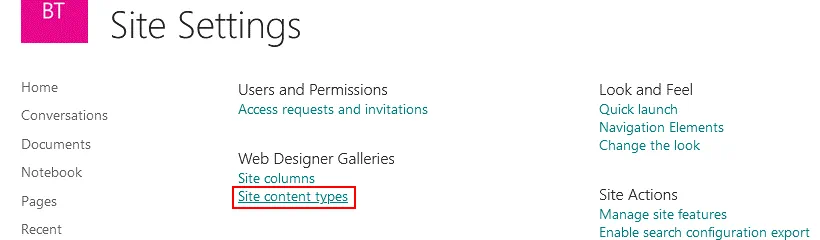
Die Seite Websiteinhaltstypen wird geöffnet. Sie können vorhandene Inhaltstypen sehen. Klicken Sie auf Create, um einen neuen Inhaltstyp zu erstellen.

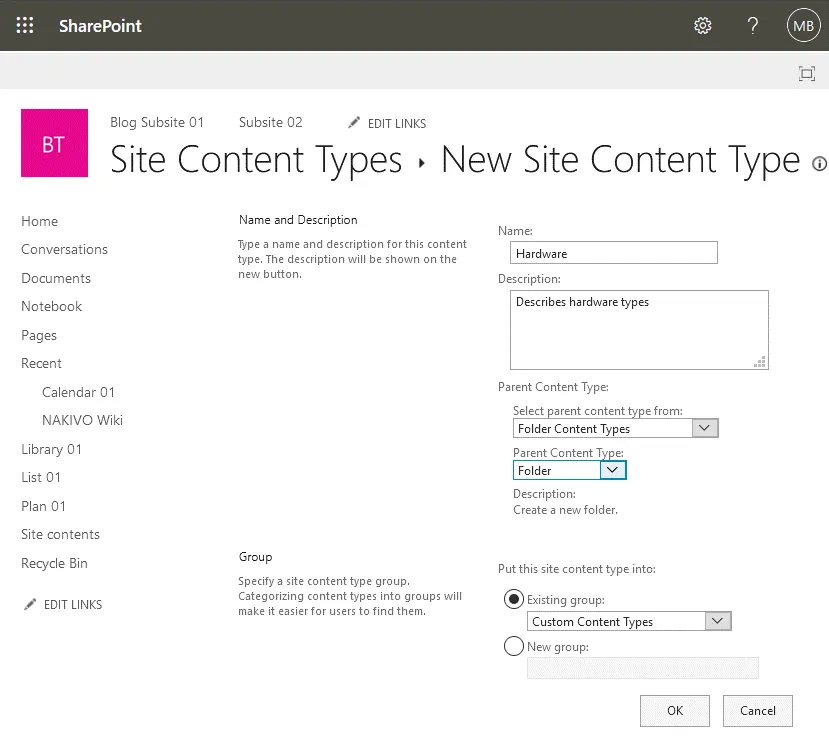
Das Fenster Neuer Websiteinhaltstyp wird geöffnet. Legen Sie die erforderlichen Einstellungen fest.
Name: Hardware (zum Beispiel)
Beschreibung (optional): Beschreibt Hardwaretypen
Übergeordneter Inhaltstyp. Wählen Sie den übergeordneten Inhaltstyp aus dem Dropdownmenü aus.
Geben Sie eine Inhaltstypgruppe an.
Klicken Sie auf OK, wenn Sie mit dem Erstellen eines Inhaltstyps fertig sind.
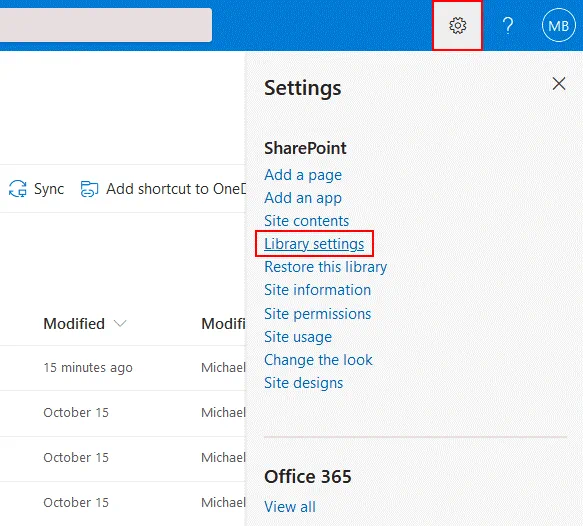
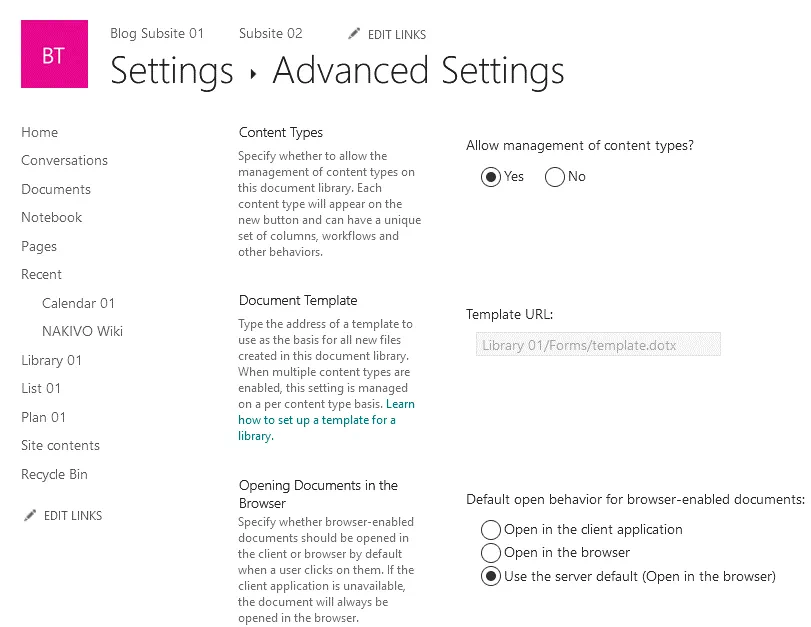
Nun sollten Sie die Verwaltung von Inhaltstypen aktivieren. Öffnen Sie Ihre Bibliothek und wechseln Sie zu Settings > Library settings.
Klicken Sie auf der Seite mit den Bibliothekseinstellungen auf Advanced settings.
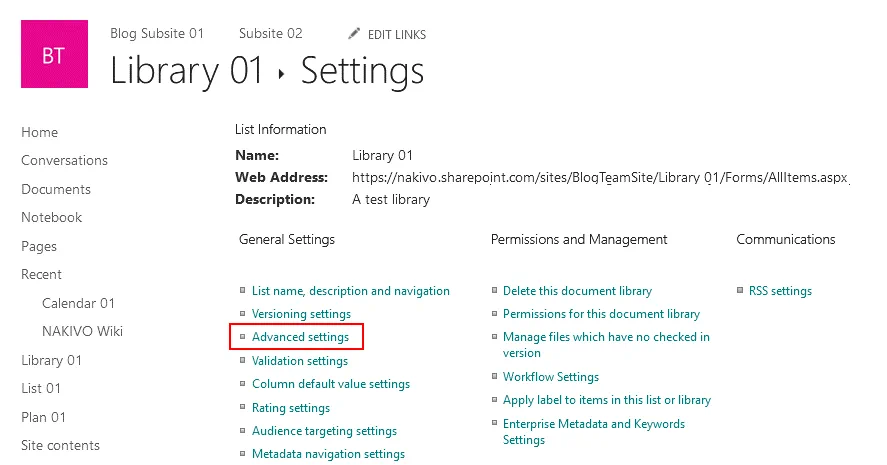
Die Seite Erweiterte Einstellungen wird geöffnet. Verwaltung von Inhaltstypen zulassen? Wählen Sie Yes aus. Sie können auch weitere Optionen konfigurieren.
Benutzerdefinierte Inhaltstypen zur Bibliothek hinzufügen
Nun sollten Sie der Bibliothek benutzerdefinierte Inhaltstypen hinzufügen.
Kehren Sie zur Seite mit den Bibliothekseinstellungen zurück.
Klicken Sie unten auf der Seite auf Add from existing site content types.
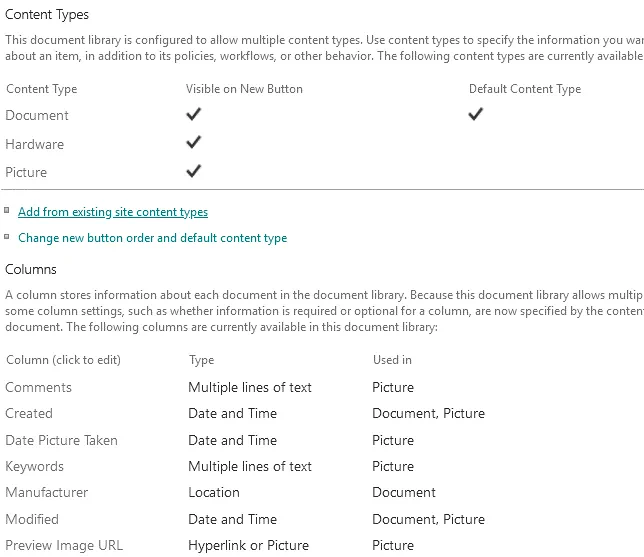
Wählen Sie die von Ihnen erstellten Inhaltstypen aus der Liste auf der linken Seite der Weboberfläche aus und klicken Sie auf Add >. Klicken Sie anschließend auf „OK“, um die Änderungen zu speichern. 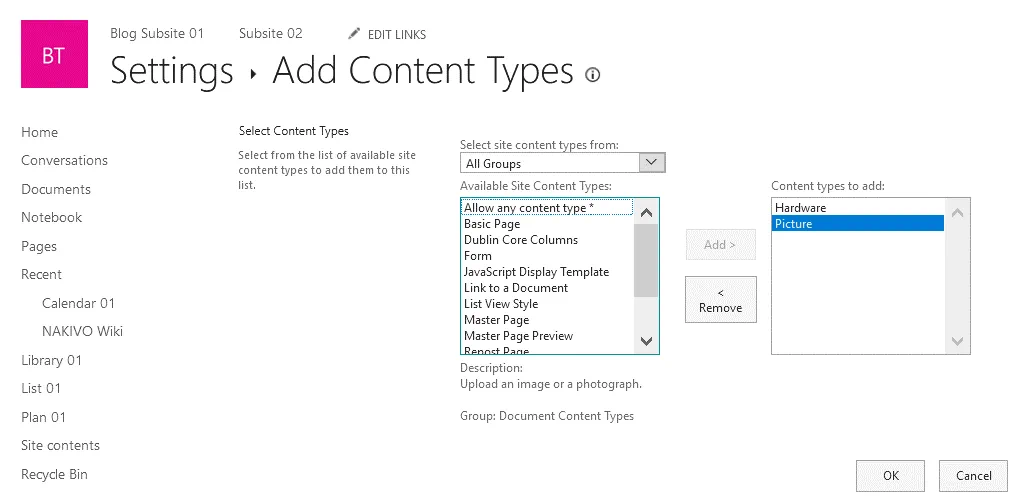
Versionierung
Die Versionierung ist eine weitere nützliche Funktion eines SharePoint-Systems zur Dokumentverwaltung, mit der Benutzer frühere Versionen von Dokumenten aufbewahren und bei Bedarf wiederherstellen können (zum Beispiel, wenn unerwünschte Änderungen in ein Dokument geschrieben wurden). Sehen wir uns an, wie die Versionierungseinstellungen konfiguriert werden.
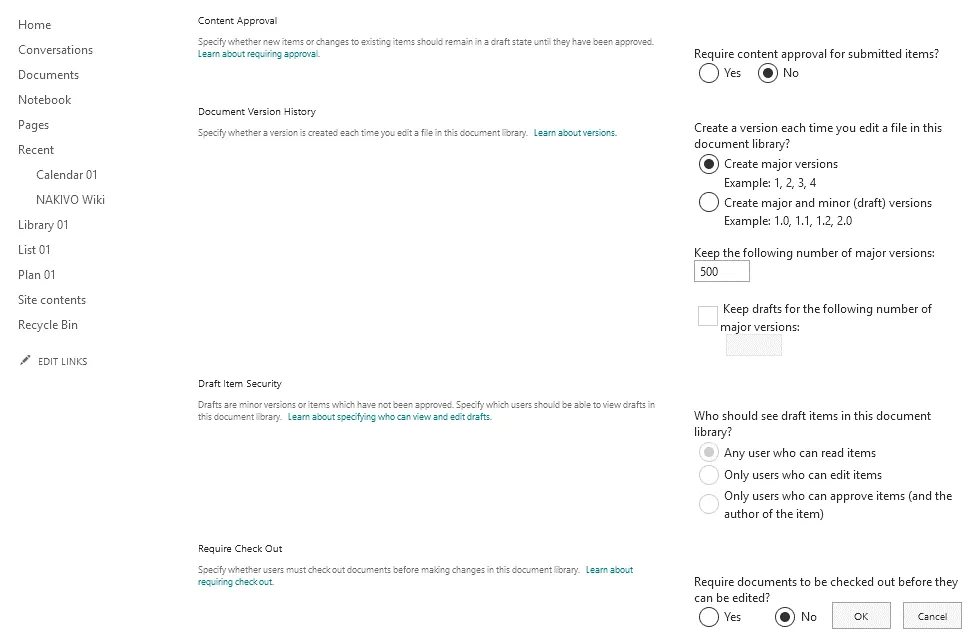
Öffnen Sie die Bibliothekseinstellungen und klicken Sie auf Versioning settings.

Auf dieser Seite können Sie eine Reihe von Optionen konfigurieren:
- Inhaltsgenehmigung für übermittelte Elemente erforderlich
- Legen Sie die Anzahl der Haupt- und Nebenversionen sowie die maximale Anzahl der Hauptversionen fest
- Definieren Sie die Einstellungen für Entwürfe
- Anforderungen für das Auschecken
SharePoint-Datensicherung
SharePoint ist eine zuverlässige Plattform, und das SharePoint-System zur Datenverwaltung bietet einige native Wiederherstellungsoptionen. Es wird jedoch empfohlen, Ihre in SharePoint gespeicherten Daten regelmäßig zu sichern. Eine SharePoint-Datensicherung bietet Ihnen mehr Optionen für die Datenwiederherstellung. NAKIVO Backup & Replication ist die All-in-One-Lösung für den Datenschutz, die die Sicherung von SharePoint Online und SharePoint vor Ort unterstützt und eine Reihe nützlicher Funktionen wie inkrementelle Sicherung, granulare Wiederherstellung, flexible Aufbewahrungsrichtlinien und unter anderem andere bietet. NAKIVO Backup & Replication unterstützt die Sicherung von OneDrive for Business und Exchange Online in der Microsoft 365-Abonnement-Lizenzierung.
Fazit
SharePoint ist eine multifunktionale Plattform für die Zusammenarbeit und die zentrale Datenspeicherung. Die SharePoint-Dokumentverwaltung ist ein nützliches System, das eine Reihe von Vorteilen bietet, darunter Sicherheit, Dokumentversionierung, Klassifizierung von Dokumenten, Metadatennavigation, erweiterte Dateisuche, Anpassungsmöglichkeiten, große Speicherkapazität und Zusammenarbeit in Echtzeit. Dieser Blogbeitrag hat das SharePoint-System zur Datenverwaltung behandelt und erklärt, wie Datenverwaltungsfunktionen in SharePoint Online verwendet werden, beispielsweise Unterseiten, Metadaten, Inhaltstypen, Versionierung und Gruppenverwaltung.
Vergessen Sie nicht, die Website-Hierarchie zu skizzieren, wenn Sie mit der Verwendung von SharePoint beginnen, und stellen Sie sicher, dass Ihre SharePoint-Daten durch regelmäßige Backups sicher bleiben.