Einrichten des VMware ESXi-Labors – eine vollständige Anleitung
VMware ist eine der besten Virtualisierungsplattformen weltweit und bei IT-Spezialisten aufgrund ihrer hohen Geschwindigkeit, Zuverlässigkeit, Skalierbarkeit, Sicherheit und Benutzerfreundlichkeit sehr beliebt. VMware ESXi Server ist ein Typ-1-Hypervisor, der direkt auf physischen Servern installiert wird, d. h. es handelt sich um einen Bare-Metal-Hypervisor. VMware-Hypervisoren vom Typ 2 (VMware Player, Arbeitsstation und Fusion) können hingegen auf bestehenden Betriebssystemen installiert werden, die auf Desktops und Laptops laufen. Viele Benutzer verfügen möglicherweise nicht über einen oder mehrere freie physische Server, die sie zum Ausprobieren der Virtualisierungslösung ESXi und VMware vSphere für Unternehmen nutzen könnten. Technisch gesehen kann ESXi auf Ihrem physischen Computer installiert werden. Es kann jedoch erforderlich sein, ein VIB-Paket in das ESXi-Installations-Disk-Image zu integrieren, wenn der ESXi-Installer einige Geräte nicht erkennen kann (VIB-Pakete enthalten Gerätetreiber für ESXi). Sehen wir uns nun die Anforderungen für die Einrichtung von VMware ESXi auf einem Computer und alle Schritte für eine erfolgreiche Installation an. 
Hardwarekonfiguration für ein VMware-Heimlabor
In diesem Blogbeitrag verwenden wir VMware Workstation, um VMware ESXi-Hosts als virtuelle Maschinen bereitzustellen. Mit der Funktion für verschachtelte Virtualisierung von VMware können Sie eine VM erstellen, die innerhalb einer VM ausgeführt wird. In diesem speziellen Fall können Sie eine VM auf einem ESXi-Host bereitstellen, der auf einer VM ausgeführt wird. Um mit dem VMware Home Lab bequem zu arbeiten, benötigen Sie einen Computer, der die minimalen Anforderungen an die Hardware für das VMware Home Lab erfüllt:
- Eine Multicore-x64-CPU mit einer Kerngeschwindigkeit von 1,3 GHz oder schneller (hergestellt 2011 oder später), die Intel VT-x- oder AMD-V-Virtualisierungshardwareerweiterungen unterstützt.
- 32 GB Arbeitsspeicher
- Eine Festplatte (HDD) mit über 200 GB freiem Speicherplatz. SSDs werden aufgrund ihrer höheren Lese-/Schreibgeschwindigkeit bevorzugt, insbesondere für zufällige Lese-/Schreibvorgänge, die für VM-Speicher üblich sind.
- Ethernet-Netzwerkadapter
- Linux- oder Windows x64-Betriebssystem (mit GUI) auf Ihrem physischen Rechner installiert
Beispiele für Hardwarekonfigurationen
Beispiel 1: Desktop-Computer
- CPU AMD Ryzen 7 7800X3D (100-100000910WOF) 4,2 GHz Sockel AM5
- Motherboard Gigabyte B650E Aorus Master AMD B650 4xDDR5 6600 MHz, bis zu 192 GB RAM
- SSD Kingston KC600 2 TB Upgrade-Bundle-Kit (SKC600B/2048G) SATA
- 3,5-Zoll-Festplatte WD Ultrastar DC HC320 8 TB (HUS728T8TALE6L4/0B36404) SATA
- RAM Kingston FURY 16 GB DDR5 6400 MHz Renegade Silver RGB (KF564C32RSA-16) – 4 Module (insgesamt 64 GB RAM)
- Netzteil- Be Quiet! Straight Power 11 Platinum 850 W (BN308)
- Grafikkarte AMD Radeon RX 7900 XT (100-300000071) GPU-Frequenz: 2400 (Boost) MHz GDDR6 20 GB; Speicherfrequenz: 20000 MHz; Bus: 320 Bit PCI-Express 4.0 x16
Beispiel 2: Desktop-Computer
- CPU Intel Core i7-14700K (BX8071514700K) 3,4 GHz Sockel 1700
- Motherboard ASUS Prime Z690-A Intel Z690 4xDDR5 6000 MHz, bis zu 192 GB RAM
- SSD Intel D3-S4620 1,92 TB (SSDSC2KG019TZ01) SATA
- HDD 3,5″ WD Gold Enterprise Class 6 TB (WD6003FRYZ) SATA
- RAM Kingston FURY 32 GB DDR5 6000 MHz Beast EXPO White (KF560C36BWE-32) – 4 Module (insgesamt 64 GB RAM)
- Netzteil Chieftec 1000W Proton (BDF-1000C)
- Grafikkarte GIGABYTE GeForce RTX 4090 WINDFORCE 24G (GV-N4090WF3-24GD)
Beispiel 3: Laptop Acer Predator Helios 16 Gaming-Laptop – GeForce RTX™ 4080 – PH16-71-948L
- Intel® Core™ i9-13900HX Prozessor 2,20 GHz
- Grafikkarte NVIDIA® GeForce RTX™ 4080 mit 12 GB dediziertem Speicher
- 16″ WQXGA (2560 x 1600) 16:10 IPS 240 Hz
- 32 GB, DDR5-SDRAM
- 1 TB SSD
Beispiel 4: Laptop ASUS ProArt Studiobook 16 (H7600, Intel der 12. Generation)
- Intel® Core™ i9-12900H
- NVIDIA® GeForce RTX™ 3080 Ti
- 64 GB RAM 4800 MHz DDR5 2 x SO-DIMM-Steckplätze Speicher
- Bis zu 4 TB zwei M.2-Steckplätze PCIe® SSD
HINWEIS: Für eine VMware-Laborumgebung benötigen Sie keine besonders leistungsstarke Grafikkarte. Die wichtigsten Komponenten sind CPU, Arbeitsspeicher und Speicher. Im Gegensatz zu AMD-Prozessoren ermöglichen Intel-Prozessoren technisch gesehen die Ausführung von macOS-Virtuellen Maschinen auf VMware -Hypervisoren.
Erforderliche Software
Die folgende Software wird in diesem Beitrag für die Einrichtung eines VMware-Heimlabors verwendet:
- VMware Arbeitsstation 17 als Desktop-Hypervisor
- VMware ESXi Hypervisor 8.0 als VM verwendet (insgesamt 2 VMs)
- VMware vCenter Server 8.0 (1 VM, als virtuelle Appliance bereitgestellt)
- FreeNAS 11.3 zum Erstellen eines iSCSI-Speichers zum Teilen (1 VM)
- Lubuntu 22 Linux oder jedes andere unterstützte Betriebssystem zur Installation auf einer verschachtelten VM
Um zu erfahren, wie Sie ein VMware-Heimlabor aufbauen, sollten Sie verstehen, wie das Labor aufgebaut ist. Nachfolgend sehen Sie das Hauptstrukturdiagramm des VMware-Heimlabors, das bereitgestellt wird.
Begründung der Anforderungen
Die gesamten Hardware- und Software-Anforderungen für das VMware-Heimlabor basieren auf den folgenden Mindestanforderungen:
- VMware ESXi benötigt mindestens 4 GB RAM für die Installation (für den Betrieb von VMs werden 8 GB oder mehr empfohlen) sowie 2 CPU-Kerne.
- VMware vCenter Server 8.0 benötigt mindestens 14 GB RAM und 2 CPU-Kerne.
- FreeNAS: 8 GB RAM werden empfohlen.
- Ihr host-Betriebssystem benötigt mindestens 4 GB RAM, um ordnungsgemäß zu funktionieren.
- VMware Arbeitsstation benötigt mindestens 2 GB RAM (4 GB oder mehr werden empfohlen).
Lizenzierung und Preis
Sie können während der Testversion kostenlos ein VMware-Labor zu Hause einrichten. Es wird empfohlen, alle Laborkomponenten innerhalb kurzer Zeit (z. B. innerhalb weniger Tage) einzurichten, um die vollen 60-tägigen kostenlosen Testversionen für ESXi und vCenter nutzen zu können. Wenn Sie beispielsweise vCenter einen Monat nach der Installation von ESXi installieren, bleibt Ihnen nur noch ein Monat Zeit, um vSphere in Ihrem Labor zu testen, da die 30 Tage Ihrer kostenlosen ESXi-Testversion bereits abgelaufen sind.
- VMware Workstation ist für neue Benutzer mit einer 30-Tage-Kostenlosen Testversion verfügbar. Nach Ablauf der Testversion empfiehlt VMware den Kauf einer Lizenz. Wenn Sie keine Lizenz erwerben, können Sie keine VMs starten. Sie können den VMware Player verwenden, um Ihre VMs danach kostenlos auszuführen, aber der VMware Player enthält weniger Funktionen – beispielsweise fehlt der Virtual Network Editor.
HINWEIS: VMware Arbeitsstation und VMware Player können auf einem Linux-Betriebssystem installiert werden, das völlig kostenlos ist. Sie müssen kein Windows-Betriebssystem für Ihr VMware-Labor zu Hause kaufen. Wenn Sie bereits einen Computer mit Windows haben, können Sie diesen natürlich für die Installation von VMware Arbeitsstation verwenden.
- VMware vCenter Server für vSphere 8.0 kann 60 Tage lang kostenlos mit allen Funktionen, einschließlich APIs für die Datensicherheit, getestet werden.
- FreeNAS ist eine vollständig kostenlose Softwarelösung auf Basis des Betriebssystems FreeBSD, mit der Sie auf jedem Rechner einen Dateiserver (ähnlich wie bei einem NAS) einrichten können.
Installieren von VMware Arbeitsstation
Nachdem die Hardware vorbereitet und das Betriebssystem installiert ist, können Sie VMware Workstation auf Ihren physischen Rechner herunterladen und installieren. Um VMware Arbeitsstation für Linux oder Windows herunterzuladen, besuchen Sie diese Seite auf der Website von VMware.
Installieren von VMware Arbeitsstation unter Linux
Um VMware Arbeitsstation unter Linux zu installieren, gehen Sie wie folgt vor:
- Gehen Sie zu dem Verzeichnis, in dem Sie die heruntergeladene Installationsdatei gespeichert haben. In diesem Beispiel befindet sich das VMware Arbeitsstation-Installationsprogramm im Verzeichnis ~/Herunterladen:
cd /home/user1/Herunterladen/ - Machen Sie die Installationsdatei ausführbar:
sudo chmod +x ./VMware-Arbeitsstation-Full-17.0.0-20800274.x86_64.bundle - Führen Sie das VMware Arbeitsstation Linux-Installationsprogramm aus:
sudo ./VMware-Arbeitsstation-Full-17.0.0-20800274.x86_64.bundle - Das Fenster des Installationsassistenten wird nun angezeigt. Beantworten Sie die Fragen im Assistenten und klicken Sie auf „Weiter“, um zum weiteren Schritt zu gelangen.
- Akzeptieren Sie die Lizenzvereinbarung.
- Möchten Sie beim Start nach Produktaktualisierungen suchen? Wählen Sie Ja oder Nein.
- Möchten Sie am VMware-Programm zur Verbesserung der Kundenerfahrung teilnehmen? Wählen Sie Ja oder Nein.
- Geben Sie den Benutzer ein, der sich zunächst mit dem Arbeitsstation-Server verbinden wird. Geben Sie den Benutzernamen des Kontos ein, das Sie unter Linux verwenden.
- Wählen Sie ein Verzeichnis für Ihre gemeinsam geteilten virtuellen Maschinen aus, beispielsweise /var/lib/VMware/SharedVMs.
- Geben Sie den Port ein, der für den HTTPS-Zugriff auf den Arbeitsstation-Server verwendet werden soll (standardmäßig 443).
- Geben Sie den Lizenzschlüssel ein. Behalten Sie dieses Feld für die kostenlose Testversion leer.
- Das Produkt ist bereit für die Installation.
- Der GNU C Compiler muss vor dem Ausführen von VMware Arbeitsstation installiert werden. Um diesen Compiler zu installieren, führen Sie folgenden Befehl aus:
sudo apt-get -y install gcc make linux-headers-$(uname -r) dkms
Die Benutzeroberflächen von VMware Arbeitsstation für Linux und für Windows sind identisch. Unten sehen Sie einen Screenshot der Benutzeroberfläche von VMware Arbeitsstation 17 unter Linux. VMware Player wird ebenfalls standardmäßig installiert, wenn Sie VMware Arbeitsstation installieren.
Installieren von VMware Arbeitsstation unter Windows
Gehen Sie zu dem Verzeichnis, in dem Sie das heruntergeladene Installationsprogramm gespeichert haben, und führen Sie die Installationsdatei aus. Der Name der Datei lautet in diesem Fall VMware-workstation-full-17.0.0-20800274.exe. Ähnlich wie bei der Installation unter Linux öffnet sich ein benutzerfreundlicher Assistent. Nach der Konfiguration der Optionen klicken Sie auf „Weiter“, um fortzufahren.
- Klicken Sie auf dem Begrüßungs bild schirm auf „Weiter“.
- Akzeptieren Sie die Lizenzvereinbarung.
- Wählen Sie das Installationsziel aus.
- Aktivieren Sie die Kontrollkästchen, wenn Sie beim Start nach Updates suchen und am VMware-Programm zur Verbesserung der Kundenerfahrung teilnehmen möchten.
- Wählen Sie die Verknüpfungen aus, die Sie auf Ihrem System platzieren möchten.
- Klicken Sie auf „Installieren“, um die Installation zu starten.
- Auf dem letzten Installationsbildschirm können Sie eine Lizenz eingeben (für die kostenlose Testversion nicht erforderlich).
Jetzt haben Sie die installierte Instanz von VMware Arbeitsstation auf Ihrem physischen Computer.
Bereitstellen einer VM, auf der ESXi unter VMware Workstation bereitgestellt wird
Für weitere Experimente, die im VMware-Heimlabor durchgeführt wurden, das für das Verfassen dieses Blogbeitrags verwendet wurde, sollte ein Computer mit VMware Workstation 17 unter Windows 10 verwendet werden (auf der Festplatte befinden sich die Partitionen C: und D:). Sie können alle beschriebenen Aktionen auf einem Linux-Rechner reproduzieren, da VMware Workstation eine plattformübergreifende Virtualisierungslösung ist (beachten Sie, dass die Pfade auf einem Linux-Rechner unterschiedlich sind). Der weitere Schritt besteht darin, ESXi auf einer VM zu installieren.
Erstellen einer VM
- Herunterladen Sie das ESXi 8.0-Installationsprogramm im ISO-Format von der VMware-Website.
Möglicherweise müssen Sie ein VMware-Konto erstellen, um das Installationsimage (kostenlos) herunterzuladen.
- Erstellen Sie ein Verzeichnis zum Speichern virtueller Maschinen, zum Beispiel D:VMware Home Lab.
- Erstellen Sie ein Unterverzeichnis D:VMware Home LabESXi8a zum Speichern der Dateien der ersten ESXi-VM.
- Erstellen Sie eine neue virtuelle Maschine in VMware Workstation. Klicken Sie auf „Datei“ > „Neue Virtuelle Maschine“. Der Assistent für neue Virtuelle Maschinen wird angezeigt.
- Wählen Sie auf dem Begrüßungsbildschirm „Benutzerdefiniert (erweitert)“ aus.
- Geben Sie die Hardwarekompatibilität der virtuellen Maschine an. Wählen Sie „Arbeitsstation 17.x“ aus.

- Installation des Gastbetriebssystems. Wählen Sie die Installations-Disk-Image-Datei (ISO) aus und durchsuchen Sie die ESXi-Installations -ISO- Datei. Klicken Sie auf „Weiter“.
- Wählen Sie ein Gastbetriebssystem aus. Wählen Sie VMware ESX, dann VMware ESXi 7 im Dropdown-Menü und klicken Sie auf Weiter.

- Benennen Sie die Virtuelle Maschine. Geben Sie den VM-Name ein, zum Beispiel ESXi8a. Wählen Sie das zuvor erstellte Verzeichnis „D:VMware Home LabESXi8a“ als VM-Standort aus.
- Prozessorkonfiguration. Geben Sie die folgenden Parameter an:
- Anzahl der Prozessoren: 2
- Anzahl der Kerne pro Prozessor: 1
Wenn Sie 1 CPU mit 1 Kern verwenden, zeigt das ESXi-Installationsprogramm während der Installation eine Fehlermeldung an.

- Speicher für die Virtuelle Maschine. Geben Sie eine Speichergröße von 4096 MB an. Später können Sie die Einstellungen bearbeiten und die Speichermenge erhöhen.
- Netzwerktyp. Wählen Sie „Netzwerkadressübersetzung (NAT) verwenden“.

- Wählen Sie die Arten von E/A-Controllern aus. Wählen Sie „Paravirtualisiertes SCSI“ (empfohlen).
- Wählen Sie einen Festplatten-Typ aus. Wählen Sie SCSI (empfohlen) als Typ der Festplatte.

- Wählen Sie eine Festplatte aus. Klicken Sie auf „Neue virtuelle Festplatte erstellen“.
- Kapazität der Festplatte angeben. Legen Sie die maximale Größe der Festplatte auf 15 GB fest. ESXi benötigt nicht viel Speicherplatz, und eine 15-GB-Festplatte reicht für eine ESXi-Installation aus. Wählen Sie „Virtuelle Festplatte als einzelne Datei speichern“.

- Festplatte-Datei angeben. Legen Sie Ihre virtuelle Festplatte in dem Verzeichnis ab, das als VM-Standort angegeben ist. In diesem Beispiel wird die Datei „D:VMware Home LabESXi8aESXi8a.vmdk“ verwendet.
- Bereit zum Erstellen einer virtuellen Maschine. Überprüfen Sie Ihre VM-Einstellungen und klicken Sie auf „Fertigstellen“, um die VM zu erstellen.

Installieren von ESXi auf der VM
Nach dem Abschluss der Konfiguration im Assistenten starten Sie die neue VM, indem Sie von VMware Workstation auf die Schaltfläche „Wiedergabe“ klicken. Die VM bootet von ISO-Image und Sie sehen die ESXi-Installationsschnittstelle.
- Drücken Sie auf dem Begrüßungsbildschirm die Eingabetaste.
- Lesen und akzeptieren Sie die Endbenutzer-Lizenzvereinbarung (EULA). Drücken Sie F11, um fortzufahren.
- Wählen Sie eine Festplatte für die Installation oder das Upgrade aus. Wählen Sie die zuvor erstellte virtuelle Festplatte mit 15 GB aus.

- Wählen Sie ein Tastaturlayout aus. In diesem Beispiel ist „US Default“ ausgewählt.
- Geben Sie ein Root-Passwort ein. Bestätigen Sie das Root-Passwort.
- Drücken Sie auf dem Bildschirm „Installation bestätigen“ die Taste F11, um die Installation zu starten.
HINWEIS: Lesen Sie unseren Blogbeitrag für eine detaillierte interaktive ESXi-Installation mit Screenshots.
Bearbeiten der VM-Einstellungen und Konfigurieren des Netzwerks
Sobald ESXi installiert ist, fahren Sie die VM mit ESXi herunter (klicken Sie auf VM > Power > Shut Down Guest oder drücken Sie Strg+E in der Benutzeroberfläche von VMware Workstation) und bereiten Sie sie für die weitere Netzwerk- und Speicher-Konfiguration vor. Erstellen wir nun die zweite virtuelle Festplatte, die wir für den VM-Datenspeicher verwenden werden (später können verschachtelte VMs auf diesem Speicher abgelegt werden). Sie sollten außerdem einen zweiten virtuellen Netzwerkadapter (NIC – Network Interface Controller) erstellen, der für NIC-Teaming oder zum Verbinden mit teilbarem Speicher verwendet werden kann. Beachten Sie, dass wir empfehlen, ein separates Speichernetzwerk für das Verbinden von teilbarem Speicher mit ESXi-Hosts zu verwenden.
Hinzufügen einer virtuellen Festplatte
- Um einer VM eine neue virtuelle Festplatte hinzuzufügen, klicken Sie auf „VM“ > „Einstellungen“ und dann im Fenster „Einstellungen der Virtuellen Maschine “ auf „Hinzufügen“ > „Festplatte“.

- Wählen Sie den Typ der virtuellen Festplatte: SCSI (empfohlen).
- Erstellen Sie eine neue virtuelle Festplatte.
- Stellen Sie die Größe der Festplatte auf 40 GB gleich und wählen Sie die Option „Virtuelle Festplatte als einzelne Datei speichern “. Wenn Sie kein Thick Provisioning verwenden möchten, aktivieren Sie das Kontrollkästchen „Gesamten Speicherplatz jetzt zuweisen“ nicht. Sie können die maximale Größe der Festplatte auf mehr als 40 GB festlegen, wenn Sie über ausreichend Speicherplatz auf Ihrem physischen Computer verfügen.
- Geben Sie den Speicherort der virtuellen Festplattendatei an. D:VMware Home LabESXi8aESXi8a-0.vmdk wird in diesem Beispiel verwendet, da es praktisch ist, alle VM-Dateien in einem Verzeichnis zu speichern.
Hinzufügen eines Netzwerkadapters
Um einen zweiten Netzwerkadapter hinzuzufügen, klicken Sie auf „Hinzufügen“ > „Netzwerkadapter“. Wählen wir verschiedene Netzwerke aus, um ESXi-Hosts miteinander zu verbinden (NAT-Netzwerk) und um ESXi-Hosts mit gemeinsamem Speicher zu verbinden (Host-only-Netzwerk).
- Das NAT-Netzwerk ermöglicht es VMs, sich untereinander und mit einem Host-Rechner zu verbinden, und einem Host, sich mit VMs zu verbinden. VMs können auf ein externes Netzwerk zugreifen, auf das auch von einem Host zugreifen kann.
- Das Host-only-Netzwerk ermöglicht es VMs, miteinander und mit einem Host zu kommunizieren. Ein Host kann mit VMs kommunizieren. VMs haben keinen Zugriff auf externe Netzwerke oder das Internet.

VMware Workstation bietet einen Editor für virtuelle Netzwerke, mit dem virtuelle Netzwerke wie NAT- und Host-only-Netzwerke konfiguriert werden können. Darüber hinaus können Sie weitere NAT- und Host-only-Netzwerke erstellen und diesen Netzwerkadressen, virtuelle Gateways und virtuelle DHCP-Server zuweisen. Das folgende Verbindungsschema kann in dem in diesem Beitrag erstellten VMware ESXi-Heimlabor verwendet werden:
Bearbeiten der Konfiguration des virtuellen Netzwerks
- Öffnen Sie den Editor für virtuelle Netzwerke, indem Sie auf „Bearbeiten“ > „Editor für virtuelle Netzwerke“ klicken. Definieren wir die folgende Netzwerkkonfiguration:
- VMnet8 (NAT-Netzwerk)
- Netzwerkadresse: 192.168.101.0/24
- Gateway-IP: 192.168.101.2
- DHCP-Einstellungen: IP-Bereich ist 192.168.101.201 – 192.168.101.254; Standardeinstellungen für die Leasingdauer.
- VMnet1 (nur Host)
- Netzwerkadresse 192.168.105.0/24
- DHCP-Einstellungen: IP-Bereich ist 192.168.105.201 – 192.168.105.254
- VMnet8 (NAT-Netzwerk)
- Um die Einstellungen zu bearbeiten, wählen Sie das Netzwerk VMnet8 aus und klicken Sie auf die Schaltfläche „NAT-Einstellungen “.

- Legen Sie die Gateway-IP-Adresse und die erweiterten Netzwerk-Einstellungen fest. Klicken Sie auf „OK“, um die Änderungen zu speichern.

- Klicken Sie ebenfalls auf die Schaltfläche „DHCP-Einstellungen“, um die DHCP-Konfiguration zu bearbeiten.

Ebenso können Sie die DHCP-Einstellungen für VMnet1 und andere Netzwerke bearbeiten.
HINWEIS: Sie können andere IP-Adressen in Ihren VMware-Heimlaboren verwenden. Wenn Sie die in diesem Beitrag beschriebene Umgebung nachbilden möchten, können Sie zur Vereinfachung dieselbe Konfiguration verwenden.
Bereitstellen eines zweiten ESXi-Hosts von der VM
Wir haben gerade eine VM erstellt, ESXi 8.0 installiert und die VM und Netzwerke konfiguriert. Erstellen wir noch eine ESXi-VM. Sie können die zweite VM (ESXi8b) von Grund auf neu erstellen, genauso wie wir die erste ESXi-VM (ESXi8a) erstellt haben, oder Sie können die erste VM klonen. Um eine VM zu klonen, gehen Sie wie folgt vor:
- Öffnen Sie Ihren Dateimanager, beispielsweise Windows Explorer, und navigieren Sie zu dem Verzeichnis, in dem sich Ihre erste VM befindet. In diesem Beispiel ist dieses Verzeichnis D:VMware Home Lab. Das Verzeichnis der ersten VM lautet D:VMware home labESXi8a.
- Erstellen Sie ein Verzeichnis mit dem Namen ESXi8b unter D:VMware Home Lab.
- Fahren Sie Ihre VM mit ESXi (ESXi8a) herunter und kopieren Sie alle Dateien von dem Verzeichnis ESXi8a in das Verzeichnis ESXi8b.
Jetzt können Sie einen der Vorteile der Hardware-Virtualisierung in Aktion sehen: Sie müssen keine neue VM von Grund auf neu bereitstellen, sondern können die vorhandene VM kopieren, um Ihre VMs zu vervielfachen.
- Um Verwechslungen zu vermeiden, können Sie die virtuellen Festplatten und die VM-Konfigurationsdatei im Verzeichnis „ESXi8b“ umbenennen:
ESXi8a.vmdk -> ESXi8b.vmdk
ESXi8a-0.vmdk -> ESXi8b-0.vmdk
ESXi8a.vmx -> ESXi8b.vmx
- Öffnen Sie die geklonte VMX-Datei (die von ESXi8a.vmx in ESXi8b.vmx umbenannt wurde). Suchen Sie alle ESXi8a-Werte und ersetzen Sie sie in dieser VMX-Konfigurationsdatei durch ESXi8b. Speichern Sie anschließend die Konfigurationsdatei für den VM-Klon (geklonte VM).
- Öffnen Sie die geklonte VM in VMware Arbeitsstation. Klicken Sie auf „Datei“ > „Öffnen“ und wählen Sie die Datei „D:VMware Home LabESXi8bESXi8b.vmx“ aus. Gehen Sie zu VM > Einstellungen > Optionen und stellen Sie sicher, dass die VM in ESXi8b umbenannt wurde.
- Schalten Sie Ihre zweite ESXi-VM ein (VM > Power > Power On).
- VMware Workstation warnt Sie, dass die virtuelle Festplatte nicht gefunden wurde. Wählen Sie „Durchsuchen“ und Ihre Datei „D:VMware Home LabESXi8bESXi8b.vmdk “. Klicken Sie auf „Öffnen“. Für die zweite virtuelle Festplatte wird erneut eine Warnung angezeigt. Wählen Sie die Datei „ESXi8b-0.vmdk“ aus.
- Weiter warnt Sie VMware Workstation, dass diese virtuelle Maschine möglicherweise entfernt oder kopiert wurde. Klicken Sie auf „Ich habe es kopiert“, und Ihre zweite VM sollte geladen werden.
Diese Warnung wird als Anzeige angezeigt, weil die kopierte VM dieselbe UUID (Universal Unique Identifier, eine 128-Bit-Ganzzahl) wie die Quelle hat. Die UUID wird in Abhängigkeit vom VM-Standort generiert und dient zur Generierung der MAC-Adresse (Media Access Control) der VM für ein virtuelles Netzwerk. Wenn Sie „Ich habe es verschoben“ auswählen, bleibt die UUID erhalten. Wenn Sie „Ich habe es kopiert“ auswählen, wird eine neue UUID generiert. Jede Maschine muss über eine eindeutige UUID verfügen, die den digitalen Fingerabdruck einer Maschine darstellt. Ein Beispiel für eine UUID ist 34 5e cb fa fd d4 a1 e1 72 3b 05 62 4d 3a 52 85.

Jetzt haben Sie zwei VMs, auf denen ESXi-Server installiert sind.
Grundlegende ESXi-Konfiguration
Schalten Sie die erste VM ein, auf der Sie ESXi (ESXi8a) installiert haben, und drücken Sie F2, um das System anzupassen. Wie Sie auf dem Screenshot sehen können, arbeitet der virtuelle DHCP-Server für das virtuelle Netzwerk VMnet8 ordnungsgemäß, und die IP-Adresse wird automatisch bezogen (192.168.101.202). Wir empfehlen Ihnen jedoch, die IP-Adressen für Server manuell festzulegen. Wie Sie dabei vorgehen, erfahren Sie im Folgenden:
- Wählen Sie im Menü „Systemanpassung“ die Option „Management-Netzwerk konfigurieren “ und drücken Sie die Eingabetaste.

- Wählen Sie im Menü „Verwaltungsnetzwerk konfigurieren“ die Option „Netzwerkadapter“ aus.

- Sie können den zweiten Netzwerkadapter sehen, den Sie kürzlich zur VM hinzugefügt haben. Es ist besser, den zweiten Adapter später in der Weboberfläche zu aktivieren. Drücken Sie Esc, um zum Menü „Verwaltungsnetzwerk konfigurieren“ zurückzukehren.

- Wählen Sie im Menü „Verwaltungsnetzwerk konfigurieren“ die Option „IPv4-Konfiguration“ aus. In diesem Menü legen Sie die statische IPv4-Adresse und die Netzwerkkonfiguration fest.
- IPv4-Adresse: 192.168.101.101
- Subnetzmaske: 255.255.255.0
- Standard-Gateway: 192.168.101.2
- Drücken Sie die Eingabetaste, um die Änderungen anzuwenden (möglicherweise müssen Sie den Host neu starten).

HINWEIS: Sie können die IP-Einstellungen für den zweiten Netzwerkadapter später konfigurieren, wenn Sie die Einrichtung des geteilten Speichers vorbereiten. Deaktivieren Sie IPv6, wenn Sie diesen Netzwerktyp nicht verwenden möchten.
- Starten Sie Ihre ESXi-VM nach der Konfiguration der Netzwerkeinstellungen neu, um die Änderungen anzuwenden.
Sie können den Hostnamen unter „Systemanpassung > Verwaltungsnetzwerk konfigurieren > DNS-Konfiguration“ ändern. Im aktuellen Beispiel ist ESXi01 der Name des ersten virtuellen ESXi-Hosts für das ESXi-Heimlabor (der Standard-Hostname lautet localhost).
Konfigurieren des Zugriffs für das Remote Management
Gehen Sie nun zum Menü „Systemanpassung“, rufen Sie die Optionen zur Fehlerbehebung auf und aktivieren Sie ESXi Shell und SSH. Durch Aktivieren dieser Optionen können Sie den ESXi-Host über eine lokale Konsole oder remote über SSH verwalten. Öffnen Sie Ihren Webbrowser und geben Sie https://192.168.101.101 in die Adressleiste ein. Bestätigen Sie die Sicherheit-Ausnahme, und Sie sehen die Anmeldeseite von VMware Host Client, mit der Sie Ihren VMware ESXi-Host verwalten können. Geben Sie den Benutzernamen und das passwort ein, die Sie bei der Installation von ESXi festgelegt haben.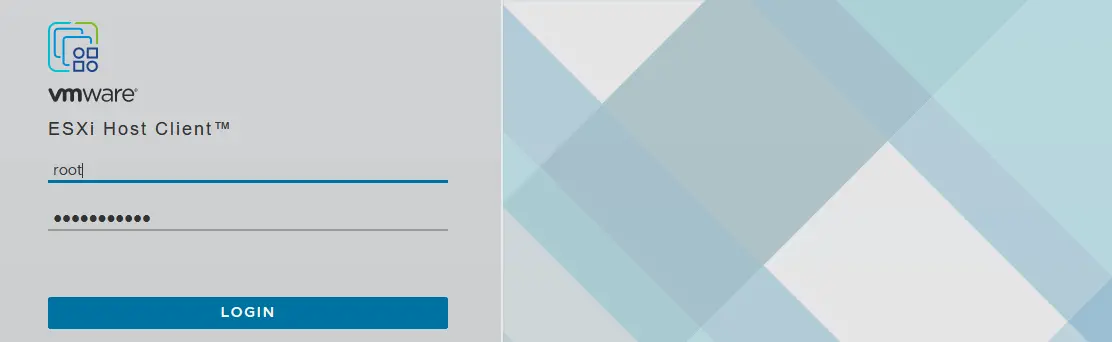
Erstellen eines neuen Datenspeichers
Nach Ihrer Anmeldung fragt VMware, ob Sie zur Verbesserung des VMware Host Client Hilfe leisten möchten. Aktivieren Sie das Kontrollkästchen, wenn Sie möchten, und klicken Sie auf „OK“. Erstellen wir nun einen neuen Datenspeicher, der die zweite virtuelle Festplatte mit 40 GB nutzt. Diese Art von Datenspeicher wird als direkt angeschlossener Speicher (Directly Attached Storage, DAS) bezeichnet. Um einen neuen Datenspeicher zu erstellen, wählen Sie im Navigator (im linken Bereich des Fensters) die Option „Speicher“ aus und klicken Sie dann auf die Schaltfläche „Neuer Datenspeicher “. Der Assistent für neue Datenspeicher wird geöffnet:
- Wählen Sie den Erstellungstyp aus. Wählen Sie aus, wie Sie einen Datenspeicher erstellen möchten. Klicken Sie auf „Neuen VMFS-Datenspeicher erstellen“.

- Gerät auswählen. Wählen Sie das Gerät aus, auf dem Sie eine neue VMFS-Partition erstellen möchten. Zu diesem Zweck wird eine virtuelle Festplatte mit 40 GB ausgewählt. Geben Sie den Namen des Datenspeichers ein, zum Beispiel datenspeicher40.

- Partitionierungsoptionen auswählen – Vollständige Festplatte und VMFS6 verwenden.
- Bereit zur Fertigstellung. Überprüfen Sie die Zusammenfassung der Datenspeicher-Konfiguration und klicken Sie auf die Schaltfläche „Fertigstellen“, um die Erstellung des Datenspeichers abzuschließen.
Der Datenspeicher wurde nun erstellt.
Konfigurieren eines Netzwerks für geteilten Speicher
Wie Sie sich erinnern, wurde eine zweite Netzwerkkarte (NIC) für die ESXi-VM erstellt, jedoch nicht konfiguriert. Konfigurieren wir nun die zweite Netzwerkschnittstelle, die vom ESXi-Host für die Verbindung mit dem geteiltem Netzwerkspeicher verwendet wird. Um diese Verbindung herzustellen, müssen Sie einen neuen virtuellen Switch und eine neue VMkernel-Netzwerkkarte erstellen. Eine VMkernel-Netzwerkkarte wird verwendet, um ESXi von dem vSwitch, mit dem diese VMkernel-Netzwerkkarte verbunden ist, mit einem bestimmten Netzwerk zu verbinden.
- Öffnen Sie den VMware Host Client, gehen Sie zu „Netzwerk > Virtuelle Switches“ und wählen Sie „Standardmäßigen virtuellen Switch hinzufügen“. Beachten Sie, dass bei der Installation von ESXi automatisch ein vSwitch0 erstellt wird.

- Das Fenster „Standardmäßigen virtuellen Switch hinzufügen “ wird angezeigt. Geben Sie den Namen des vSwitch ein, zum Beispiel vSwitch1. Wählen Sie im Dropdown-Menü vmnic1 als Uplink 1 aus. Bearbeiten Sie bei Bedarf weitere Einstellungen und klicken Sie dann auf die Schaltfläche „Hinzufügen“, um einen neuen virtuellen Switch hinzuzufügen.

- Nach der Erstellung eines neuen vSwitch gehen Sie zu „Netzwerk > VMkernel-NICs > VMkernel-NIC hinzufügen“, um einen neuen VMkernel-Netzwerkadapter zu erstellen.

- Legen Sie die folgenden Parameter im Fenster „VMkernel-Netzwerkkarte hinzufügen“ fest:
- Portgruppe: Neue Portgruppe
- Neue Portgruppe: Speicher
- Virtueller Switch: vSwitch1
- IPv4-Konfiguration: Statisch
- Adresse: 192.168.105.101
- Subnetzmaske: 255.255.255.0
- Aktivieren Sie die Kontrollkästchen neben den Diensten, die Sie für diese VMkernel-Netzwerkkarte zulassen möchten. Sie können die MTU (Maximum Transmission Unit) auf 9000 Byte einstellen, um Jumbo-Frames in einem Speicher zu verwenden.
Klicken Sie auf die Schaltfläche „Erstellen “.

Jetzt können Sie die IP-Adresse von VMkernel (192.168.105.101) von Ihrem Host aus anpingen, auf dem VMware Workstation installiert ist. Der erste ESXi-Host ist konfiguriert. Schalten Sie Ihre zweite VM ein, auf der der ESXi-Server installiert ist (diese VM wurde kürzlich geklont), und konfigurieren Sie Ihren zweiten ESXi-Host ähnlich wie Ihren ersten ESXi-Host, mit Ausnahme des Hostnamens und der IP-Adressen. Die folgenden Netzwerkparameter werden in diesem Beispiel für den zweiten ESXi verwendet:
- Netzwerkadapter 1 (NAT-Netzwerk): IP-Adresse 192.168.101.102, Maske 255.255.255.0, Gateway 192.168.101.2
- Netzwerkadapter 2 (nur Host-Netzwerk): IP-Adresse 192.168.105.102, Maske 255.255.255.0
- Hostname: ESXi02
Bereitstellen von vCenter Server
Nach der Konfiguration von zwei VMs als ESXi-Hosts sind Sie bereit, VMware vCenter Server zur zentralen Verwaltung des ESXi-Heimlabors bereitzustellen. Herunterladen Sie vCenter Server von der VMware-Website. Der Name der heruntergeladenen Datei lautet in diesem Beispiel VMware-VCSA-all-8.0.1-22088981.iso.Öffnen Sie diese ISO-Datei oder mounten Sie sie auf ein virtuelles CD/DVD-Laufwerk und kopieren Sie die Datei VMware-vCenter-Server-Appliance-8.0.1.00300-22088981_OVF10.ova von dem Verzeichnis vcsa des ISO-Images in ein benutzerdefiniertes Verzeichnis auf Ihrem physischen Computer (vCenter Server Appliance ist eine teilweise konfigurierte Distribution auf Linux-Basis, die als Photon OS bezeichnet wird).
Bereitstellen der OVA-Vorlage
- Klicken Sie in der grafischen Benutzeroberfläche von VMware Arbeitsstation auf „Datei“ > „Öffnen“ und wählen Sie die extrahierte Datei „VMware-vCenter-Server-Appliance-8.0.1.00300-22088981_OVF10.ova“ aus.
HINWEIS: Im realen Bereitstellungsszenario (nicht in einer virtualisierten Laborumgebung) wird vCenter Server Appliance als VM auf einem ESXi-Host bereitgestellt. Das Installationsprinzip ist ähnlich.

- Ein Popup-Fenster mit der EULA (Endbenutzer-Lizenzvereinbarung) wird angezeigt (der OVA-Import-Assistent wird geöffnet). Aktivieren Sie das Kontrollkästchen „Ich akzeptiere die Bedingungen der Lizenzvereinbarung “.
- Erstellen Sie das Verzeichnis „D:VMware Home LabvCenter8“ auf dem Computer, auf dem VMware Workstation ausgeführt wird, und legen Sie dieses Verzeichnis als Speicher für die neue virtuelle Maschine fest. Geben Sie den Namen der neuen VM ein, z. B. vCenter8.
- Geben Sie einen Namen und einen logischen Speicherpfad für die neue virtuelle Maschine an. Der angegebene VM-Name lautet „vCenter8“, und der VM-Standort entspricht dem Standort zuvor erstellter VMs: D:VMware Home LabvCenter8.

- Wählen Sie die Bereitstellungsoptionen aus. Wählen Sie die Option „Tiny vCenter Server mit integriertem PSC“ aus, die für ein kleines ESXi-Heimlabor ausreichend ist.

- Legen Sie die zusätzlichen Eigenschaften für diese Virtuelle Maschine fest. Dieser Bildschirm enthält mehrere Menüeinträge, die konfiguriert werden müssen. Nach der Konfiguration eines Menüeintrags klicken Sie auf eine andere Zeichenfolge, um die restlichen Parameter zu konfigurieren. Bewegen Sie den Mauszeiger über das i-Symbol, um die Tooltips anzuzeigen.
- Netzwerkkonfiguration.
- Host-IP-Adresse Familie: IPv4
- Host-Netzwerkmodus: statisch
- IP-Adresse des Host-Netzwerks: 192.168.101.103
- Host-Netzwerkpräfix: 24. Im Binärformat lautet die Maske /24 11111111.11111111.11111111.00000000 (24 Einsen), was dem Dezimalformat 255.255.255.0 entspricht.
- Standard-Gateway des Host-Netzwerks: 192.168.101.2
- DNS-Server des Host-Netzwerks: 192.168.101.2
- Host-Netzwerkidentität: vcenter8.localdomain (geben Sie den FQDN ein – einen vollqualifizierten Domänennamen).

- SSO-Konfiguration. Geben Sie das passwort ein, das für die einmalige Anmeldung verwendet werden soll, und bestätigen Sie es.

- Systemkonfiguration. Geben Sie das Root-Passwort ein und bestätigen Sie dieses Passwort. Dieses Passwort wird für die Anmeldung an der Konsole verwendet.
- Konfiguration aktualisieren. Sie sollten die Parameter dieses Untermenüs konfigurieren, wenn Sie den vorhandenen VMware vCenter Server aktualisieren möchten. Überspringen Sie die Konfiguration dieser Parameterkategorie, wenn Sie eine neue vCenter-Instanz bereitstellen.
- Verschiedenes. Sie können die Konfiguration dieser Parameterkategorie überspringen.
- Eigenschaften des Netzwerks. Geben Sie den Domänennamen ein (derselbe, der vom von Ihnen bereitgestellten ESXi-Host verwendet wird). In diesem Beispiel wird der Standardname „localdomain“ verwendet.
- Netzwerkkonfiguration.
- Klicken Sie auf „Importieren“, um das Bereitstellen der vCenter-VM von der OVA-Vorlage zu starten. Nach Abschluss der Bereitstellung wird die VM automatisch gestartet. Die blaugraue Management-Schnittstelle ähnelt der gelbgrauen ESXi-Management-Schnittstelle (siehe Screenshot unten).
- Die statische IP-Konfiguration wurde bereits von Ihnen mit dem OVA-Bereitstellungsassistenten vorgenommen. Sie können die IP-Konfiguration in vCenter DCUI überprüfen, um sicherzustellen, dass die Netzwerkeinstellungen innerhalb der VM korrekt konfiguriert sind.

Standardmäßig ist der virtuelle Netzwerkadapter Ihrer VM, auf der vCenter ausgeführt wird, möglicherweise mit einem Netzwerk verbunden, das sich von Ihrem NAT-Netzwerk unterscheidet (beispielsweise kann Ihre vCenter-VM mit einem VMnet0-Bridged-Netzwerk verbunden sein, das von keiner Ihrer VMs verwendet wird). Überprüfen Sie die Netzwerkeinstellungen. Klicken Sie in der Benutzeroberfläche von VMware Arbeitsstation auf „VM “ > „Einstellungen“. Wählen Sie auf der Registerkarte „Hardware“ Ihren Netzwerkadapter und NAT aus (wie Sie es für die erste und zweite VM mit ESXi konfiguriert haben). Öffnen Sie nach dieser Aktion die Konsole auf Ihrem physischen Rechner und pingen Sie die IP-Adresse Ihres vCenter Servers an (ping 192.168.101.103), um sicherzustellen, dass das Netzwerk für Ihre VM, auf der vCenter läuft, ordnungsgemäß funktioniert.
Fertigstellen der Bereitstellung von vCenter
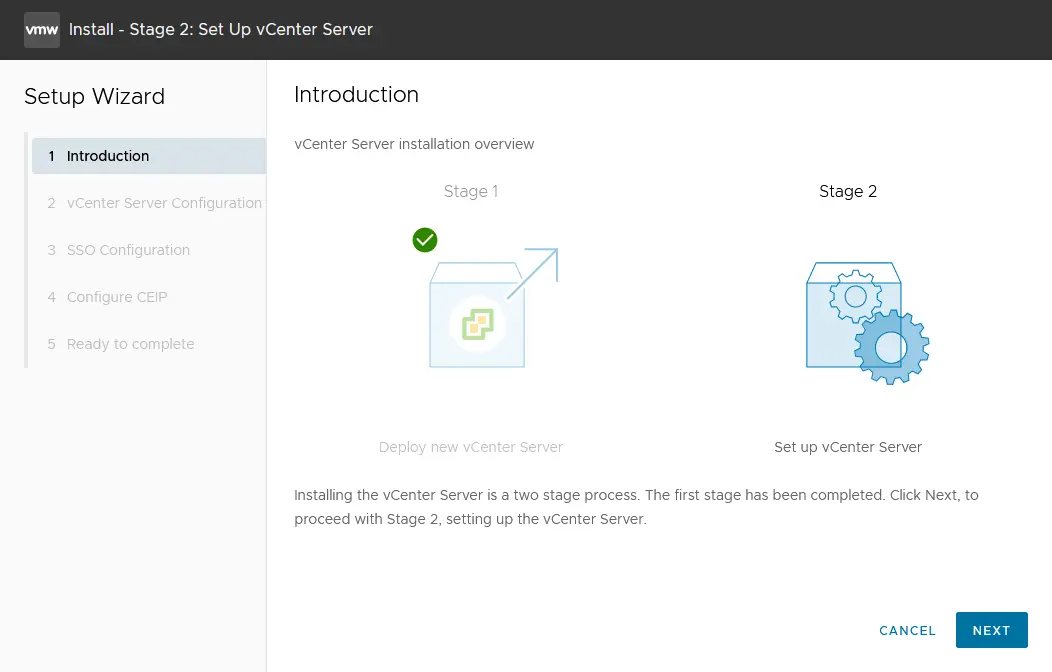
Nachdem Sie nun Ihren vCenter Server bereitgestellt haben, sollten Sie die restliche VCSA-Konfiguration (vCenter Server Appliance) für Ihr ESXi-Heimlabor vornehmen. Stellen Sie sicher, dass Ihre VMs, auf denen vCenter und ESXi-Hosts ausgeführt werden, eingeschaltet sind und ordnungsgemäß arbeiten. Geben Sie die IP-Adresse Ihres vCenter Servers in die Adressleiste des Browsers ein (in diesem Fall https://192.168.101.103:5480), um mit der Konfiguration von vCenter fortzufahren. Klicken Sie auf dem Bildschirm „Erste Schritte“ auf das Symbol „Setup“, um dieses Appliance als neuen vCenter Server zu konfigurieren. Der Installationsassistent für Stufe 2 wird geöffnet:
- Einleitung. Klicken Sie bei jedem Schritt auf „Weiter“, um fortzufahren.
- Appliance-Konfiguration. Legen Sie die Netzwerkkonfiguration fest (siehe Screenshot unten). Sie können die Netzwerkkonfiguration sehen, die Sie beim Bereitstellen der OVA-Vorlage festgelegt haben. Bearbeiten Sie die Einstellungen bei Bedarf.
- Netzwerkkonfiguration: Statische IP-Adresse zuweisen
- IP-Version: IPv4
- Systemname: vcenter8.localdomain
- IP-Adresse: 192.168.101.103
- Subnetzmaske oder Präfixlänge: 255.255.255.0
- Standard-Gateway: 192.168.101.2
- DNS-Server: 192.168.101.2
- Zeitsynchronisationsmodus: Zeit mit dem ESXi-Host synchronisieren
- SSH-Zugriff: Aktiviert

Wenn eine Endlosschleife auftritt und die Installation hängen bleibt, geben Sie statt des FQDN die IP-Adresse in die Zeile für den Systemnamen ein. Es ist jedoch besser, die Auflösung von Hostnamen zu arbeiten zu bringen.
- SSO-Konfiguration. Klicken Sie auf „Neue SSO-Domäne erstellen“. Sie können den Standard-Domänennamen „vsphere.local“ verwenden. Legen Sie das Single-Sign-On-Passwort für den Administrator fest und bestätigen Sie das Passwort.
- CEIP konfigurieren. Aktivieren Sie optional das Kontrollkästchen, um am VMware-Kundenerfahrungsprogramm teilzunehmen.
- Bereit zum Abschließen. Überprüfen Sie Ihre Einstellungen und klicken Sie auf „Fertigstellen“, um die Bereitstellung von vCenter abzuschließen. Beobachten Sie den Fortschrittsbalken und warten Sie, bis der Installationsvorgang fertiggestellt ist.

HINWEIS: Während der Installation von vCenter können Fehler auftreten. Erkennen Sie einige der häufigsten Fehler, die auftreten können, und erfahren Sie, wie Sie diese beheben können.
Passwortablauf
Legen Sie das Ablaufdatum für das Root-Passwort für das vCenter Server Management fest. Wir haben das passwort so eingestellt, dass es nicht abläuft. Der Grund dafür ist, dass es zu Problemen kommen kann, wenn Sie sich bei der vCenter Server Management-Weboberfläche anmelden und das abgelaufene Passwort ändern möchten, ohne zuvor das Passwort geändert oder diese Einstellung bearbeitet zu haben. So legen Sie das Ablaufdatum fest:
- Öffnen Sie die vCenter Server Management-Weboberfläche. Wir öffnen 192.168.101.103:5480 in einem Webbrowser.
- Gehen Sie zu „Verwaltung“ und klicken Sie im Abschnitt „Einstellungen für das Ablaufen von Passwörtern “ auf „Bearbeiten“.
- Klicken Sie in den Einstellungen für die Passwortablaufzeit auf „Nein “ und dann auf „Speichern“.

Zentralisiertes vSphere-Management mit vCenter
Jetzt können Sie sich mit VMware vSphere Client bei vCenter anmelden. Geben Sie die IP-Adresse Ihres vCenter Servers in die Adressleiste Ihres Webbrowsers ein (in diesem Fallhttps://192.168.101.103 ). Die Einführungswebseite wird geladen, und Sie sollten auf diese Option klicken: vSphere Client (HTML5) starten. Verwenden wir den HTML5 vSphere Client. Geben Sie auf der Seite „VMware Single Sign-On“ den Benutzernamen (administrator@vsphere.local) und das zuvor festgelegte passwort ein.
Neues Rechenzentrum erstellen
Sobald Sie sich bei VMware vSphere Client angemeldet haben, wird im vCenter-Inventar nichts angezeigt. Erster sollten Sie ein neues Rechenzentrum hinzufügen, das als logischer Container (Verzeichnis) dient, in dem Ihre Hosts und Cluster platziert werden. Um ein neues Rechenzentrum hinzuzufügen, klicken Sie auf „Aktionen“ > „Neues Rechenzentrum“. Geben Sie den Namen des Rechenzentrums ein, zum Beispiel „Datacenter1“.
Hinzufügen von ESXi-Hosts zum Inventar
Fügen Sie Ihren ersten ESXi-Host zum Rechenzentrum hinzu. Klicken Sie mit der rechten Maustaste auf den Namen Ihres Rechenzentrums und klicken Sie dann im Kontextmenü auf „Host hinzufügen “. Ihre VM mit ESXi muss eingeschaltet sein. Der Assistent zum Hinzufügen eines Hosts wird geöffnet.
- Name und Standort. Geben Sie die IP-Adresse des ESXi-Hosts ein, den Sie hinzufügen möchten. In unserem Beispiel lautet die IP-Adresse des hinzugefügten Hosts 192.168.101.101.

- Verbindungseinstellungen. Wählen Sie den Benutzernamen und das passwort aus, die Sie während der ESXi-Installation angegeben haben (hier wird der Root-Benutzer verwendet). Klicken Sie auf „Ja“, wenn eine Sicherheitswarnung für das Zertifikat in der Anzeige angezeigt wird.
- Zusammenfassung des Host. Überprüfen Sie die Zusammenfassung des Host.
- Lebenszyklus des Hosts. Es gibt Änderungen im Update-Ansatz für ESXi-Hosts in vSphere 8.0. Anstelle der vSphere Lifecycle Manager-Baselines sollten VMware vSphere Lifecycle Manager-Images verwendet werden. VMware vSphere Update Manager ist veraltet und kann in zukünftigen VMware vSphere-Versionen entfernt werden. Wenn Sie den alten traditionellen Ansatz verwenden möchten, lassen Sie das Kontrollkästchen deaktiviert.

- Die Lizenz zuweisen. Im ESXi-Heimlabor in diesem Beitrag wird für alle VMware vSphere-Produkte die 60-Tage-Testlizenz verwendet. Daher müssen Sie auf diesem Bildschirm nichts ändern.

- Sperrmodus. Wählen Sie die Option „Deaktiviert“, um den ESXi-Host ohne vCenter Server verwalten zu können.

- VM-Standort. Wählen Sie das Rechenzentrum aus, in dem Ihre VMs nach der Erstellung gespeichert werden sollen. Da es derzeit nur ein Rechenzentrum gibt, sollten Sie auf diesem Bildschirm keine Änderungen vornehmen.

- Bereit zur Fertigstellung. Überprüfen Sie die Konfigurationsübersicht und klicken Sie auf „Fertigstellen“, um den Host hinzuzufügen.

Warten Sie einige Sekunden, bis Ihr ESXi-Host mit vCenter Server verbunden ist. ESXi01 wurde nun zum vCenter Server-Inventar hinzugefügt. Wiederholen Sie diese Schritte und fügen Sie den zweiten ESXi-Host (ESXi02) zu Ihrem vCenter hinzu. Erstellen wir eine neue virtuelle Maschine auf dem virtuellen VMware ESXi-Host für das VMware-Heimlabor. Diese VM wird eine verschachtelte VM sein.HINWEIS: Es gibt drei Methoden zum Erstellen einer neuen VM:
- in vCenter von VMware vSphere Client
- Verwendung des VMware Host-Clients (Erstellen einer neuen VM von eigenständigen ESXi-Host-Management-Tools)
- von Verbindung mit VMware vCenter oder ESXi-Host in der Benutzeroberfläche von VMware Workstation
Bereitstellen einer verschachtelten VM auf einem virtuellen ESXi-Host
Legen Sie das ISO-Installationsimage des Betriebssystems, das Sie auf Ihrem virtuellen ESXi-Host installieren möchten, in das virtuelle CD/DVD-Laufwerk der VM ein, auf der ESXi ausgeführt wird. In diesem Beispiel kann das 64-Bit-Installationsprogramm von Lubuntu 22.04 verwendet werden, da diese auf Ubuntu basierende Linux-Distribution ressourcenschonend ist (dies ist wichtig, wenn die Hardware-Ressourcen Ihres VMware-Heimlabors begrenzt sind). So legen Sie das ISO-Image für die Installation in ein virtuelles optisches Laufwerk ein:
- Wählen Sie Ihre VM mit ESXi (in diesem FallESXi8a ) aus und klicken Sie in der VMware Arbeitsstation-Oberfläche auf „VM > Einstellungen “.

- Wählen Sie im Fenster „Einstellungen der virtuellen Maschine “ die Option „CD/DVD“, wählen Sie die Option „ISO-Image-Datei verwenden“ und wählen Sie das bootfähige ISO-Installationsimage aus (klicken Sie auf „Durchsuchen“, um in Ihrem Dateisystem nach der ISO-Datei zu suchen).

Wenn das ISO-Installationsmedium in das optische Laufwerk Ihres virtuellen ESXi-Hosts eingelegt ist, öffnen Sie VMware vSphere Client und wählen Sie Ihren ESXi-Host im vCenter-Inventar aus. Klicken Sie mit der rechten Maustaste auf den ESXi-Host und wählen Sie im Menü „Aktionen “ die Option „Neue virtuelle Maschine“. Der Assistent für neue Virtuelle Maschinen wird geöffnet:
- Wählen Sie einen Erstellungstyp aus. Wählen Sie „Neue Virtuelle Maschine erstellen“.
- Wählen Sie einen Namen und einen Ordner aus. Geben Sie den Namen Ihrer virtuellen Maschine ein, zum Beispiel Lubuntu, und wählen Sie Ihr Rechenzentrum aus (in diesem Beispiel ist derzeit nur das Rechenzentrum 1 verfügbar).
- Wählen Sie eine Rechenressource aus. Wählen Sie Ihren ersten ESXi-Host aus (ESXi01 mit der IP-Adresse 192.168.101.101 hat, ist in diesem Beispiel ausgewählt).
- Speicher auswählen. Wählen Sie den Datenspeicher aus, den Sie bei der Konfiguration des ESXi-Hosts erstellt haben. In unserem Beispiel ist datastore40 ausgewählt.

- Wählen Sie die Kompatibilität aus. Wenn Sie ESXi-Hosts mit Versionen älter als 8.0 (7.0, 6.7, 6.5 usw.) haben, sollten Sie die Kompatibilität mit der ältesten Version von ESXi auswählen, die in Ihrer virtuellen Umgebung vorhanden ist. Wählen wir für dieses Beispiel die Kompatibilität mit ESXi 7.0 und höher aus.
- Wählen Sie ein Gastbetriebssystem aus. Da Lubuntu 22 64-Bit als Gastbetriebssystem für die bereitgestellte VM verwendet wird, muss die Gastbetriebssystemfamilie Linux sein und die Gastbetriebssystem-Version muss Ubuntu Linux (64-Bit) sein.
- Hardware anpassen. Dieser Schritt umfasst mehrere Einstellungen. Bearbeiten Sie die Einstellungen wie folgt:
- CPU: 1
- Speicher: 2 GB
- Neue Festplatte: 25 GB, Thin Provision (klicken Sie auf Ihre neue Festplatte, um die Liste der Einstellungen zu erweitern).
- Neues CD/DVD-Laufwerk: Host-Gerät, beim Einschalten verbinden.

- Bereit zur Fertigstellung. Überprüfen Sie die Konfiguration Ihrer neuen VM und klicken Sie auf „Fertigstellen“.

Ihre VM wurde nun erstellt. Um ein Gastbetriebssystem zu installieren, wählen Sie die VM aus und starten Sie sie (Aktionen > Stromversorgung > Einschalten). Wählen Sie „Webkonsole starten“, um das Bild anzuzeigen, das von dem mit der VM verbundenen „virtuellen Monitor“ angezeigt wird. Installieren Sie Lubuntu Linux wie gewohnt auf der VM. Installieren Sie nach der Installation von Linux VMware Tools auf Ihrem Gastbetriebssystem. Öffnen Sie das Terminal und überprüfen Sie mit den folgenden Befehlen, ob Ihr Linux-System über einen Internetzugang verfügt.ifconfigping vmware.com Wir können sehen, dass der virtuelle Netzwerkadapter, der die IP-Adresse über DHCP erhalten hat, und die Internetverbindung für diese verschachtelte VM, die im VMware ESXi-Labor ausgeführt wird, ordnungsgemäß funktionieren. Installieren Sie VMware Tools von Online-Repositorys mit den folgenden Befehlen. Für Linux mit einer reinen Befehlszeilenschnittstelle verwenden Sie den Befehl:
apt-get install open-vm-tools. UmVMware Tools unter Linux mit GUI zu installieren, verwenden Sie den Befehl:apt-get install open-vm-tools-desktop. DerBefehl muss mit Root-Rechten ausgeführt werden. Beantworten Sie die Fragen, die von dem Konsolenassistent des VMware Tools-Installationsprogramms gestellt werden, um die Installation abzuschließen. Manchmal kann es erforderlich sein, die VM neu zu starten, nach der Installation von VMware Tools. Aktualisieren Sie die Webseite des VMware vSphere-Clients in Ihrem Browser. Daraufhin sollten die Version und der Ausführungsstatus von VMware Tools angezeigt werden.HINWEIS: Zusätzlich zur Webkonsole können Sie mit VMware Arbeitsstation eine Verbindung zur VM herstellen. Der Vorteil der Verwendung von VMware Workstation besteht darin, dass Sie eine höhere Auflösung für die Anzeige einer VM festlegen können, die von einem VMware ESXi-Host remote ausgeführt wird (die maximale Auflösung, die in der Webkonsole von VMware vSphere Client angezeigt wird, beträgt 1152 x 864). Um eine Verbindung zu einer Remote-VM herzustellen, die auf einem VMware ESXi-Host ausgeführt wird, sollten Sie eine Verbindung zum VMware vCenter oder ESXi-Host herstellen, der diesen bestimmten VMware ESXi-Host verwaltet, indem Sie in der Benutzeroberfläche von VMware Workstation auf „Datei > Mit Server verbinden“ klicken. Nun sind die meisten Komponenten des VMware-Heimlabors konfiguriert:
- Virtuelle Netzwerke
- ESXi01
- ESXi02
- vCenter
- Eine Gast-Linux-VM (eine verschachtelte VM), die auf ESXi01 ausgeführt wird
HINWEIS: In diesem Blogbeitrag erfahren Sie , wie Sie eine VM von einem ESXi-Host auf einen anderen von vCenter Server migrieren können.
Verbinden von teilten iSCSI-Speicher mit einem ESXi-Host
Das Verbinden des teilten iSCSI-Speichers ist der letzte Schritt bei der Einrichtung des VMware-Labors für zu Hause. Das iSCSI-Protokoll ermöglicht den Zugriff auf den geteilten Speicher auf Blockebene, indem es von SCSI-Befehlen über ein TCP/IP-Netzwerk übertragen wird. Ein ESXi-Host kann auf Daten auf Blockebene ähnlich wie auf direkt angeschlossenen Speicher zugreifen. Das iSCSI-Protokoll ist weit verbreitet, da es kostengünstig ist (viele NAS-Geräte unterstützen iSCSI) und im Vergleich zu Fibre-Channel-SAN-Systemen einfach einzurichten ist. Sie können den iSCSI-Datenspeicher an einen ESXi-Host anhängen, wenn der direkt angeschlossene Speicher voll ist oder wenn Sie einen Cluster bereitstellen müssen.
Installation von TrueNAS
In dieser Phase müssen Sie TrueNAS auf einer VM installieren und damit ein iSCSI-Ziel erstellen, das Sie als gemeinsam geteiltem Datenspeicher mit dem ESXi-Host verbinden sollten. In diesem Blog erfahren Sie, wie Sie TrueNAS beim Aufbau eines VMware Home Lab installieren und einrichten.
Hinzufügen eines neuen iSCSI-Datenspeichers zu einem ESXi-Host
- Öffnen Sie den VMware Host Client und melden Sie sich bei einem Ihrer VMware ESXi-Hosts an, die auf VMs ausgeführt werden (z. B. ESXi02 – https://192.168.101.102). Geben Sie dazu die IP-Adresse Ihres ESXi-Hosts in die Adressleiste Ihres Webbrowsers ein.
- Gehen Sie im Navigationsbereich zu „Speicher“ und klicken Sie dann im Hauptbereich des Fensters auf die Registerkarte „Adapter “. Sie sollten den vorhandenen Speicher (Festplattencontroller) sehen.
Als erster müssen Sie einen Software-iSCSI-Adapter hinzufügen.

- Klicken Sie auf der Registerkarte „Adapter “ auf „Software iSCSI “. Legen Sie im Fenster „iSCSI konfigurieren“ die folgenden Parameter wie im folgenden Beispiel fest:
iSCSI aktiviert: Aktiviert
Statische Ziele. Ziel: iqn.2005-10.org.freenas.ctl (der Name, den Sie sich nach der Konfiguration des iSCSI-Ziels in FreeNAS gemerkt haben). Adresse: 192.168.105.105 (die IP-Adresse Ihres FreeNAS-Rechners). Port 3260 (eine Standard-TCP-Portnummer, die für iSCSI-Verbindungen verwendet wird).
Dynamische Ziele. Adresse 192.168.105.105. Port 3260.
Klicken Sie auf „Konfiguration speichern“, um einen neuen iSCSI-Adapter zu erstellen.
HINWEIS: Wie Sie sich vielleicht erinnern, wurde im Abschnitt über die Konfiguration von ESXi-Hosts (am Anfang dieses Beitrags) für jeden ESXi das host-only-Netzwerk 192.168.105.0/24 für das Verbinden mit dem gemeinsam zuteilten Speicher konfiguriert.

- Klicken Sie auf der Registerkarte „Adapter “ auf „Erneut scannen “ und „Aktualisieren“. Nach sehen Sie den neuen iSCSI-Softwareadapter, den Sie erstellt haben.

Fügen wir nun einen gemeinsam geteilten iSCSI-Datenspeicher zum ESXi-Host hinzu. Öffnen Sie die Registerkarte „Datenspeicher“ und klicken Sie auf „Neuer Datenspeicher“ (ähnlich wie beim Hinzufügen eines lokalen 40-GB-Datenspeichers zu Ihren ESXi-Hosts). Das Assistentenfenster wird angezeigt.
- Wählen Sie den Erstellungstyp aus. Klicken Sie auf „Neuen VMFS-Datenspeicher erstellen“.
- Gerät auswählen. Wählen Sie ein Gerät aus, auf dem eine neue VMFS-Partition erstellt werden soll. Geben Sie einen Namen ein, zum Beispiel „datenspeicher-iscsi“. Wählen Sie Ihre FreeNAS-iSCSI-Festplatte von der Liste der nicht zugewiesenen Geräte aus. Klicken Sie dann auf „Weiter“.

- Partitionierungs-Optionen auswählen. Wählen Sie die Option „Vollständige Festplatte verwenden“ und das Dateisystem VMFS6. Klicken Sie auf „Weiter“.
- Bereit zur Fertigstellung. Überprüfen Sie die Einstellungen des Datenspeichers und wählen Sie „Fertigstellen“, um den Datenspeicher zu erstellen.
Nun ist der zweite ESXi-Host für die Verwendung eines gemeinsam geteilten iSCSI-Datenspeichers konfiguriert. Dieser Datenspeicher wird in der Registerkarte „Datenspeicher“ des Abschnitts „Speicher“ in der Benutzeroberfläche von VMware Host Client in Anzeige (siehe Screenshot unten). Sie können diesen Datenspeicher genauso verwenden wie Ihren direkt angeschlossenen Datenspeicher. Stellen Sie sicher, dass Ihr NAS-Gerät, auf dem das iSCSI-Ziel konfiguriert ist (in diesem Fall eine VM mit FreeNAS), läuft, bevor Sie die ESXi-Hosts einschalten. Wiederholen Sie diese Schritte und fügen Sie den auf FreeNAS erstellten gemeinsam geteilten Datenspeicher zu Ihrem anderen ESXi-Host hinzu. Nach ist Ihre vSphere-Konfiguration fast bereit für die Bereitstellung eines Clusters.
Weitere Experimente, die Sie in Ihrem VMware Home Lab durchführen können
An dieser Stelle verfügen Sie über ein voll funktionsfähiges VMware-Heimlabor mit zwei ESX-Hosts (von denen einer eine verschachtelte Linux-VM ausführt), vCenter Server und FreeNAS (als iSCSI-Ziel verwendet). Wir haben oben nicht alle Funktionen und Möglichkeiten behandelt, da Sie viele weitere Vorgänge ausführen können, die in einer Produktionsumgebung verwendet werden können, zum Beispiel:
- Migrieren Sie Ihre verschachtelte VM (in diesem FallLubuntu22 ) mit Storage vMotion von dem direkt angeschlossenen Speicher auf den gemeinsam zu teilenden Speicher (datastore40-2 > datastore-iscsi) und migrieren Sie VMs mit vMotion zwischen Hosts.
- Bereitstellen Sie einen Hochverfügbarkeitscluster (HA) und einen Distributed Resource Scheduler (DRS)-Cluster.
- Installieren Sie VMware PowerCLI, um alle Vorteile der Skripterstellung und Automatisierung, die von VMware bereitgestellt werden, zu nutzen.
- Konfigurieren Sie VMware vSAN.
- VM-Vorlagen erstellen; VMs von Vorlagen bereitstellen.
Bevor Sie VMware vSphere in einer Produktionsumgebung bereitstellen, sollten Sie auch besonders auf die Datensicherheit für Ihre VMs achten. Sie können NAKIVO Backup & Replikation auf einer VM in Ihrem ESXi-Heimlabor bereitstellen und testen, wie das Produkt zum Backup, zur Replikation und zur Wiederherstellung für VMware-VMs, die auf Ihren ESXi-Hosts ausgeführt werden, Leistung erbringt. NAKIVO Backup & Replikation ist eine Datensicherheit, die native VMware-Technologien für schnellere und effizientere Backups nutzt. Die Lösung bietet mehrere Wiederherstellungsoptionen: sofortiges vollständiges Starten der VM von Backup, plattformübergreifende VM-Wiederherstellung, sofortige Wiederherstellung von App-Objekten usw.