Die beste Methode zum Zurücksetzen des ESXi-Standardpassworts
Jeder Benutzer, der den ESXi-Hypervisor installiert, muss das Root-Passwort festlegen, aber Benutzer und Administratoren können das ESXi-Standardpasswort nicht ändern, wenn es vergessen oder verloren geht. Dieser Ansatz ist aus Sicherheitsgründen vielleicht nicht optimal, aber manchmal unvermeidlich.Wenn ein ESXi-Server eingerichtet und konfiguriert ist und alles ordnungsgemäß funktioniert, kann es vorkommen, dass sich ein Systemadministrator lange Zeit nicht beim ESXi-Server anmeldet. Der ESXi-Host kann manchmal nach Stromausfällen oder anderen Problemen neu gestartet werden. Das Passwort ist jedoch nicht erforderlich, wenn Sie den ESXi-Host nicht über die ESXi-Konsole neu starten. Aber irgendwann möchten Systemadministratoren möglicherweise einige Änderungen an der Konfiguration des ESXi-Servers vornehmen. Sie versuchen, das Root-Passwort einzugeben, das für die Anmeldung und Neukonfiguration des Servers erforderlich ist, und erkennen jedoch, dass sie das Passwort vergessen haben.Wie können Sie sich unter diesen Umständen beim ESXi-Server anmelden? Eine Neuinstallation von ESXi ist keine gute Lösung, da die Erstellung einer neuen Konfiguration von Grund auf sowie die Erstellung und Konfiguration von VMs einen hohen Aufwand erfordern.Gibt es ein ESXi-Standardpasswort? Wie kann das ESXi-Standardpasswort zurückgesetzt werden, ohne den Server neu zu installieren? Keine Sorge, es gibt eine Antwort auf diese Frage. Der heutige Blogbeitrag erklärt, wie Sie das ESXi-Passwort für den Root-Benutzer zurücksetzen können, ohne ESXi auf dem Server neu zu installieren.Zunächst sollte erwähnt werden, dass es kein ESXi-Standardpasswort gibt. Es ist nur möglich, das Passwort für einen Root-Benutzer von einigen Tricks zu ändern oder zu entfernen. Fangen wir an!
Wiederherstellen eines ESXi-Standardpassworts von VMware-Host-Profilen
VMware Host Profiles ist eine Funktion für Unternehmen, mit der Sie eine einheitliche Konfiguration für mehrere VMware ESXi-Hosts anwenden und die Bereitstellung einer großen Anzahl von VMware ESXi-Hosts vereinfachen können. So müssen Sie nicht jeden Host manuell konfigurieren. Erstellen Sie ein Host-Profil und wenden Sie es auf alle erforderlichen ESXi-Hosts in vCenter an. Diese Funktion kann auch zum Zurücksetzen des ESXi-Passworts für den Root-Benutzer verwendet werden.VMware Host Profiles kann zum Zurücksetzen Ihres ESXi-Root-Passworts verwendet werden, wenn die folgenden Startbedingungen erfüllt sind:
- ESXi-Hosts werden von vCenter verwaltet.
- Sie verwenden die VMware Enterprise Plus-Lizenz (Hostprofile sind eine Funktion, die nur für die Enterprise Plus Ausgabe von vSphere oder höhere Ausgaben).
Im aktuellen Beispiel sind dies die folgenden Maschinen:
- Ein ESXi-Server, dessen Passwort verloren gegangen ist – 192.168.101.211
- Ein ESXi-Server, dessen Passwort bekannt ist – 192.168.101.215
- vCenter Server – 192.168.101.103
Es werden VMware ESXi 6.7 und vCenter Server Appliance 6.7 verwendet.
Schritt-für-Schritt-Anleitung
- Öffnen Sie den VMware vSphere Web Client (in diesem Verwendungsfall wird der HTML5 vSphere Web Client verwendet), indem Sie die IP-Adresse Ihres vCenter Servers in einen Webbrowser eingeben. In diesem Beispiel lautet die Adresse https://192.168.101.103 ist die erforderliche Adresse.
- Gehen Sie zu Host-Profile die Sie finden können in der Schnellzugriffe Menü.

- Klicken Host-Profil extrahieren.

- Wählen Sie im Popup-Fenster den ESXi-Host aus, den Sie als Grundlage für die Erstellung eines Host-Profils verwenden möchten. In diesem Beispiel wurde 192.168.101.215 ausgewählt. Klicken Sie auf Weiter.

- Geben Sie den Namen des neuen extrahierten Profils ein, zum Beispiel ESXi-PasswortGeben Sie bei Bedarf die Beschreibung ein. Drücken Sie Fertigstellen.

- Dann, im Host-Profile Wählen Sie im Menü das Host-Profil aus, das Sie kürzlich erstellt haben (ESXi-Passwort in diesem Fall). Klicken Sie mit der rechten Maustaste auf das erstellte Host-Profil und wählen Sie Host-Profil bearbeiten im Kontextmenü.

- Erweitern Sie das Menü im linken Bereich des neuen Assistentenfensters und gehen Sie zu Sicherheit und Dienstleistungen > Sicherheitseinstellungen > Sicherheit > Benutzerkonfiguration > Wurzel.
- Deaktivieren Sie alle nicht benötigten Optionen.
- Wählen Konfiguration des festen Passworts im Dropdown-Menü.
-
Geben Sie ein neues ESXi-Passwort (z. B. ChangeMe_357) für root ein, bestätigen Sie das Passwort und drücken Sie Speichern .
Hinweis: Wenn Sie ein Host-Profil aus einem ESXi extrahiert haben, dessen Passwort Sie vergessen haben, müssen Sie das Passwort in diesem Schritt ändern. Wenn Sie ein Host-Profil aus einem ESXi-Host extrahiert haben, dessen Passwort Ihnen bekannt ist, können Sie das Passwort unverändert lassen.

- Das ESXi-Passwort Das Host-Profil wurde nach der Bearbeitung gespeichert.Stellen Sie sicher, dass der ESXi-Host, dessen Root-Passwort zurückgesetzt werden muss, eingeschaltet ist.
- Gehen Sie zu Host-Profileund klicken Sie mit der rechten Maustaste auf das zuvor bearbeitete Host-Profil (ESXi-Passwort) und wählen Sie Hosts und Cluster hinzufügen/entfernen.

- Wählen Sie den ESXi-Host aus, dessen Root-Passwort Sie nicht kennen (aktivieren Sie das Kontrollkästchen). In unserem Fall ist dies 192.168.101.211. Klicken Sie auf Speichern .

-
Versetzen Sie Ihren wiederhergestellten ESXi-Host in den Modus der Wartung – gehen Sie dazu zu Hosts und ClusterKlicken Sie mit der rechten Maustaste auf den Host und klicken Sie im Kontextmenü auf Wartungsmodus > Wartungsmodus aufrufenDas Symbol Ihres VMware ESXi-Hosts wird nach der Wiederherstellung des Passworts in der Weboberfläche geändert. Wenn auf dem VMware ESXi-Host, dessen Passwort Sie wiederherstellen möchten, VMs ausgeführt werden, fahren Sie bitte alle laufenden VMs herunter oder migrieren Sie die laufenden VMs mit VMware vSphere Client auf andere VMware ESXi-Hosts innerhalb von VMware vCenter.
Hinweis: Der Wartungsmodus ist ein spezieller Modus, der für einen ESXi-Host verwendet werden muss, wenn der Host in Betrieb ist, z. B. bei der Installation von Speicher, Software-Update, dem Anwenden von Patches usw. Nach dem Aufrufen des Wartungsmodus und der Migration oder dem Herunterfahren von VMs kann ein ESXi-Host neu gestartet oder ausgeschaltet werden.

- Wenn sich der ESXi-Host, dessen Passwort wiederhergestellt werden muss, in der Wartung befindet, gehen Sie zu Host-ProfileKlicken Sie mit der rechten Maustaste auf das Host-Profil und wählen Sie Sanieren.

- Wählen Sie in dem angezeigten Fenster den ESXi-Host aus, dessen passwort verloren gegangen ist, indem Sie das Kontrollkästchen aktivieren (in unserem Fall 192.168.101.211).
- Sie können klicken Vorabprüfung der Abhilfemaßnahmen um den Zielhost zu überprüfen.
- Klicken Sie abschließend auf Sanieren.

- Nach erfolgreicher Fehlerbehebung beenden Sie den Modus der Wartung (klicken Sie mit der rechten Maustaste auf den ESXi-Host und wählen Sie Wartungsmodus beenden).
- Versuchen Sie, sich als Root mit dem Passwort, das Sie im Host-Profil festgelegt haben, bei der ESXi-Hostkonsole anzumelden (ChangeMe_357 wurde in diesem Fall als ESXi-Passwort für root festgelegt).
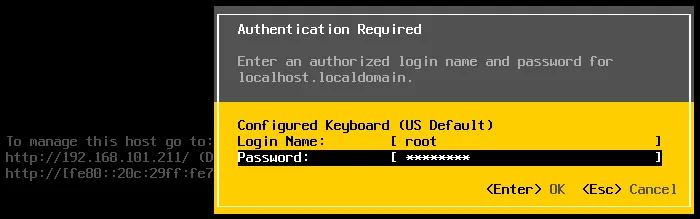
Jetzt sollte alles ordnungsgemäß funktionieren – das ESXi-Passwort für root wurde zurückgesetzt und der Zugriff auf den ESXi-Host wiederhergestellt. Sie können nun ein neues komplexes Passwort für Ihren ESXi-Host festlegen.
ESXi-Passwortwiederherstellung in Active Directory
Wenn Sie keine Enterprise Plus-Lizenz für Ihr vSphere haben, gibt es keinen Grund zur Traurigkeit. Sie können ein vergessenes ESXi-Standardpasswort zurücksetzen, indem Sie Verwendung der Active Directory-Integration die keine Top-Class-Lizenz erfordert.VMware vSphere kann in Active Directory integriert werden, das in der Regel für das zentrale Management von Benutzern und Computern verwendet wird. Sie können jeden ESXi-Host in eine Active Directory-Domain einbinden und sich dann mit dem auf dem Active Directory-Domänencontroller erstellten Konto beim ESXi-Host anmelden. Der Active Directory-Authentifizierungsmechanismus kann in vSphere dank der Implementierung des PAM-Frameworks (Pluggable Authentication Module) für ESXi genutzt werden. Diese Funktion kann zum Zurücksetzen des ESXi-Passworts für den Root-Benutzer auf einem Host verwendet werden. Der ESXi-Host muss von vCenter verwaltet werden, um diese Methode nutzen zu können, und Sie sollten einen Active Directory-Domänencontroller in Ihrem Inventar haben.HinweisIn VMware ESXi-Einstellungen Die IP-Adresse des Domänencontrollers sollte als DNS-Server angegeben werden, da der ESXi-Server in der Lage sein muss, die Namen der Domänen und des Domänencontrollers aufzulösen. Wie Sie sich vielleicht erinnern, unterscheidet sich die IP-Adresse des DNS-Servers in den Netzwerkeinstellungen Ihres ESXi-Servers von der IP-Adresse Ihres vorhandenen Domänencontrollers. Sie können eine temporäre Maschine (physisch oder virtuell) als Active Directory-Domänencontroller bereitstellen (legen Sie die in den Netzwerkeinstellungen des ESXi-Servers definierte DNS-Server-IP-Adresse als IP-Adresse des Domänencontrollers fest), den ESXi-Server mit diesem temporären Domänencontroller verbinden und der Domäne beitreten.Alternativ können Sie, wenn Sie einen konfigurierten Domänencontroller in Ihrer Umgebung haben, den vSphere Client öffnen, den ESXi-Host auswählen, dessen passwort zurückgesetzt werden muss, zu Konfigurieren Registerkarte, auswählen Netzwerk > TCP/IP-Konfiguration und bearbeiten oder fügen Sie die IP-Adresse des entsprechenden vorhandenen Domänencontrollers als DNS-Server hinzu. Hinweis: Sie können sehen, wie Sie einen Domänencontroller bereitstellen, in Das eBook über VMware-Clustering.Betrachten wir diese Methode Schritt für Schritt. Die Eingabedaten im aktuellen Beispiel lauten wie folgt:
- ESXi mit unbekanntem Root-Passwort: 192.168.101.211
- vCenter: 192.168.101.103
- Domänencontroller: 192.168.101.21
Der Active Directory-Domänencontroller (ADDC) wird in diesem Beispiel auf Windows Server 2008 R2 bereitgestellt.
Schritt-für-Schritt-Anleitung
Erstellen Sie einen neuen Benutzer mit dem Namen, zum Beispiel esxi01 auf dem Domänencontroller in Active Directory-Benutzer und -Computer. Dazu öffnen Sie Server-Manager, gehen Sie zu Rollen > Active Directory-Domänendienste > Active Directory-Benutzer und -Computer > [your domain name] > Benutzer.
- Klicken Aktion > Neu > Benutzer und eingeben esxi01 als Benutzername. Drücken Sie WeiterIn unserem Beispiel lautet der Domain-Name domain.net.

- Legen Sie nun das Passwort dafür fest. esxi01 Benutzer, zum Beispiel ESXiDomain_777. Dieses Passwort dient nur als Beispiel für diese Demo. Es wird empfohlen, das Passwort nach dem Wiederherstellen des Root-Zugriffs für Ihren ESXi-Host in ein starkes, eindeutiges Passwort zu ändern. Klicken Sie auf Das passwort läuft nie ab. Kontrollkästchen.
- Treffer Weiter und Fertigstellen.

- Jetzt müssen Sie die ESX-Administratoren Gruppe auf Ihrem Active Directory-Domänencontroller. Der Gruppenname muss genau derselbe sein. Benutzer, die Mitglieder der Gruppe ESX-Administratoren Die globale Sicherheitsgruppe erhält nach der Anmeldung automatisch Root-Rechte auf einem ESXi-Host. Später sollten Sie die esxi01 Benutzer zu dieser Gruppe hinzufügen. Es ist vorzuziehen, Ihren Benutzer für die Anmeldung beim ESXi-Host in die ESX-Administratoren Gruppe, anstatt den Benutzer zur Domain-Administratoren Gruppe aus Gründen der Sicherheit.
- Um eine neue Gruppe zu erstellen, gehen Sie in der Server-Manager gehen zu Aktion > Neu > Gruppe. Set ESX-Administratoren wie der Name der Gruppe auf dem Screenshot zu sehen ist.

- Nach dem Erstellen der ESX-Administratoren Gruppe, öffnen Sie die Gruppeneigenschaften und in der Mitglieder Registerkarte, drücken Sie die Hinzufügen Taste. Geben Sie den Namen Ihres ESXi-Benutzerkontos ein (esxi01 in diesem Fall) und drücken Sie Namen überprüfenWenn der Name korrekt eingegeben und unterstrichen ist, drücken Sie OK Fertigstellen.

- Jetzt haben Sie die esxi01 Benutzer, der Mitglied der ESX-Administratoren Gruppe in Ihrer Active Directory-Domain.
- Es ist an der Zeit, den ESXi-Server, dessen Root-Passwort Sie nicht mehr wissen, in die Domain aufzunehmen. Öffnen Sie den vSphere HTML5 Web Client in Ihrem Browser. Öffnen Sie Hosts und Cluster.
- Klicken Sie mit der rechten Maustaste auf Ihren ESXi-Host und wechseln Sie zum Konfigurieren Registerkarte und dann auswählen Authentifizierungsdienste in der Liste. Klicken Sie auf die Domain beitreten Schaltfläche.

- Verwenden Sie die Anmeldeinformationen des Domänenadministrators, um der Domain beizutreten. Standardmäßig Verwalter ist Mitglied der Domain-Administratoren gruppe.

- Wenn sich Ihr ESXi-Host in der Domain befindet, melden Sie sich mit dem VMware Host Client bei dem ESXi-Host an, dessen Root-Passwort wiederhergestellt werden muss. Geben Sie die IP-Adresse Ihres ESXi-Hosts in den Browser ein. In unserem Beispiel lautet diese https://192.168.101.211 sollte eingegeben werden.
- Eingeben esxi01@domain.net (den zuvor erstellten Active Directory-Benutzer) als Benutzername und das auf dem Domänencontroller für diesen Benutzer festgelegte Passwort (in diesem Fall sollte ESXiDomain_777 als ESXi-Standardpasswort verwendet werden).

- Nachdem Sie sich bei dem ESXi-Host angemeldet haben, dessen Passwort Sie vergessen haben, können Sie das Passwort für den Root-Benutzer zurücksetzen.
- Gehen Sie zu Verwalten > Sicherheit & Benutzer > Benutzer, wählen Wurzel und klicken Sie auf die bearbeiten Symbol.
- Legen Sie ein neues, sicheres und eindeutiges ESXi-Passwort für root auf dem ESXi-Host fest. Versuchen Sie, das Passwort nicht wieder zu vergessen!

Nachdem Sie das ESXi-Root-Passwort zurückgesetzt haben, lassen Sie den ESXi-Host die Active Directory Domain, wenn die Domain in Zukunft nicht mehr für die ESXi-Authentifizierung verwendet wird.
Zurücksetzen eines ESXi-Passworts durch Bearbeiten von /etc/shadow
Wenn Sie einen eigenständigen Host haben, der nicht von vCenter verwaltet wird, können Sie die beiden vorherigen Methoden nicht zum Wiederherstellen eines ESXi-Standardpassworts verwenden. Diese Methode kann in fast allen Verwendungsfällen angewendet werden.
Theorie
Passwörter werden nirgendwo in den ESXi-Systemdateien als Klartext gespeichert. Grundsätzlich speichert ESXi, ähnlich wie Linux, Passwort-Hashes in einem speziellen /etc/shadow Systemdatei, auf die nur der Root-Benutzer Zugriff hat. Passwörter werden in diesem Fall verschlüsselt angezeigt. Zur Umwandlung des Passworts aus der Quelle in die Prüfsumme werden spezielle mathematische Algorithmen wie MD5, Blowfish, SHA-256, SHA-512 usw. verwendet. Die zur Berechnung einer Prüfsumme verwendeten Algorithmen sind nicht abwärtskompatibel (es wird eine Einweg-Verschlüsselung verwendet), daher ist es nicht möglich, durch Rückrechnung das ursprüngliche Passwort zu ermitteln.Betrachten wir ein Beispiel für die Zeichenfolge in /etc/shadow das mit dem Root-Benutzer in Verbindung steht:root:$1$xxxx$xxxxxxxx:13355:0:99999:7:::Diese Zeichenfolge und jede andere Zeichenfolge in der /etc/shadow Die Datei enthält die folgenden Daten:
- Ein Benutzername (root);
- Ein Passwort-Hash, der in der $id$Salz$hashed Format; wobei $id$ der Algorithmus zur Berechnung einer Hash-Summe ist ($1$ ist MD5, $2a$ und $2y$ sind Blowfish, $5$ ist SHA-256, $6$ ist SHA-512).
- Das Datum der letzten Passwortänderung – die Anzahl der Tage seit dem 1.st vom Januar 1970 (13355);
- Wie viele Tage verbleiben noch, bis ein Benutzer sein Passwort ändern kann (0);
- Die Anzahl der Tage, die verbleiben, bevor ein Benutzer gezwungen ist, das Passwort zu ändern (99999);
- Die Anzahl der Tage vor Ablauf eines Passworts, an denen ein Benutzer benachrichtigt werden muss (7);
Die Felder werden durch das : (Doppelpunkt) Zeichen.Wenn ein Benutzer ein Passwort eingibt, wird das eingegebene Passwort im Speicher des Computers von speziellen Algorithmen in die Hash-Summe umgewandelt, und dieser Hash wird mit dem im /etc/shadow Systemdatei. Wenn die Hash-Werte übereinstimmen, wird der Benutzer authentifiziert und erhält nach der Autorisierung (dem weiteren logischen Schritt nach der Authentifizierung) die entsprechenden Berechtigungen.
Übung
Erster Schritt: Sie sollten eine Live-DVD vorbereiten. In diesem Beispiel wird die Ubuntu 18-Installationsfestplatte verwendet, die die Option „Ubuntu Live DVD“ enthält. Das ISO-Image der Ubuntu-Distribution können Sie herunterladen von der offizielle WebsiteSie können auch andere Distributionen verwenden, die Ihnen gefallen, zum Beispiel Kali Linux, BackTrack, Debian, GParted Live CD usw.
- Brennen Sie das ISO-Image auf eine DVD-R oder DVD-RW oder erstellen Sie einen bootfähigen USB-Stick.
- Fahren Sie Ihren ESXi-Host, dessen Passwort Sie vergessen haben, herunter oder schalten Sie ihn aus.
- Legen Sie die Live-DVD in ein DVD-Laufwerk ein oder stecken Sie die bootfähige Flash-Karte/das bootfähige Flash-Laufwerk in den entsprechenden Slot/Port und starten Sie von diesem Laufwerk.
- Drücken Sie die Ohne Installation ausprobieren Ubuntu-Boot-Option (die standardmäßig ausgewählt ist).

- Öffnen Sie das Ubuntu-Terminal (klicken Sie mit der rechten Maustaste auf den Desktop und wählen Sie „Terminal öffnen“).
- Erlangen Sie Root-Rechte:
sudo -i - Listen Sie die Partitionen der Festplatte auf, auf der ESXi installiert ist. In unserem Beispiel ist ESXi auf einer separaten Festplatte installiert, die von der standardmäßigen ESXi-Partitionstabelle partitioniert ist:
ls -al /dev/sd*fdisk -l | grep /dev/sda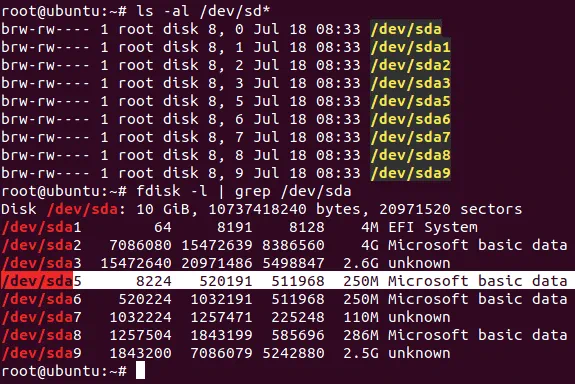 Wir sind interessiert an der /dev/sda5 Partition, auf der sich die /etc/shadow Datei befindet sich.
 - Erstellen Sie temporäre Verzeichnisse im virtuellen Dateisystem, das von Ubuntu verwendet wird, das von der Live-DVD ausgeführt wird.
mkdir /mnt/sda5-esxiDieses Verzeichnis wird verwendet, um die Partition zu mounten, auf der sich die /etc/shadow Dateien gespeichert sind. - Wir müssen auch ein Verzeichnis zum Speichern temporärer Dateien erstellen:
mkdir /temp - Montieren Sie das sda5 Partition zur /mnt/sda5-esxi oben erstelltes Verzeichnis:
mount /dev/sda5 /mnt/sda5-esxi - Überprüfen Sie, ob die stage.tgz Die Datei, die für uns im Rahmen der Wiederherstellung des ESXi-Standardpassworts von Interesse ist, befindet sich am gemounteten Verzeichnis:
ls -al /mnt/sda5-esxi/state.tgz
- Extrahieren Sie Dateien aus der state.tgz Archiv in unser temporäres Verzeichnis:
tar -xf /mnt/sda5-esxi/state.tgz -C /temp/ - Das lokal.tgz Die Datei wurde aus der state.tgz Datei. Es gibt ein Archiv innerhalb eines anderen Archivs.
- Extrahieren wir Dateien aus der lokal.tgz datei:
tar -xf /temp/local.tgz -C /temp/
- Das lokal.tgz Die Dateien können nun aus dem temporären Verzeichnis gelöscht werden:
rm /temp/local.tgz - Öffnen Sie die /etc/shadow Dateien im Texteditor. Verwenden wir vi das in Ubuntu vorinstalliert ist:
vi /temp/etc/shadow
- Bearbeiten Sie den Inhalt dieser Datei. Um das ESXi-Root-Passwort zurückzusetzen, bearbeiten Sie die Zeichenfolge, die Folgendes enthält Wurzel$6$ gibt an, dass der SHA-512-Algorithmus verwendet wird. Das passwort-Hash ist auf dem Screenshot oben gelb markiert.
- Löschen Sie diesen Text zwischen dem ersten und zweiten : (Doppelpunkt) Symbole wie folgt (die Zahlen können in Ihrem Fall abweichen). In vi Sie können zum gewünschten Zeichen navigieren, indem Sie von dem Zeichen aus navigieren h, l, j, k und dann drücken Sie x um das Zeichen zu löschen. Als Ergebnis sollte Ihre Zeichenfolge in Bezug auf den Root-Benutzer wie folgt aussehen:
root::13358:0:99999:7::: - Änderungen speichern und beenden:
:wq
- Gehen Sie zu /temp/ Verzeichnis:
cd /temp - Jetzt müssen Sie das Schatten Dateien zurück ins Archiv verschieben. Archive neu packen:
tar -czf local.tgz etctar -czf state.tgz local.tgz - Verschieben Sie das neue Archiv mit dem gelöschten Root-Passwort an seinen Standard-Standort auf dem sda5 Partition, die auf dem /mnt/sda5-esxi/ Verzeichnis:
mv state.tgz /mnt/sda5-esxi/ - Hängen Sie das /dev/sda5 Partition von der /mnt/sda5-esxi/ Verzeichnis:
umount /mnt/sda5-esxi - Starten Sie den Server neu und entfernen Sie die bootfähige DVD oder das Flash-Medium:
init 6 - Sobald Ihr ESXi-Server gebootet ist, drücken Sie F2 um den Authentifizierungsbildschirm anzuzeigen.

- Lassen Sie den Anmeldenamen als root und das Passwortfeld leer. Drücken Sie dann Eingeben.Herzlichen Glückwunsch! Sie können sich ohne Passwort bei der Konsolen-Management-Schnittstelle des ESXi-Servers anmelden.
- Legen Sie nun das neue ESXi-Passwort fest und merken Sie sich dieses Mal das Passwort. Sie können nun alles, was Sie benötigen, auf Ihrem ESXi-Host konfigurieren.

Ändern des ESXi-Standardpassworts durch Ersetzen des Archivs „state.tgz“
Diese Methode ähnelt der zuvor beschriebenen Methode. Wenn Sie das ESXi-Standardpasswort nicht durch Manipulationen mit dem Packen/Entpacken von Archiven und Bearbeiten der /etc/shadow Dateien in der Linux-Konsole können Sie einfach die /etc/shadow Datei von einem ESXi-Host auf einen anderen.Wenn Sie über mehr als einen ESXi-Host verfügen und das Passwort für mindestens einen ESXi-Host kennen, können Sie einfach die /etc/shadow Datei vom ESXi-Host, dessen Passwort Sie kennen, auf den ESXi-Host, dessen Passwort Sie vergessen haben. Wenn Sie nur einen ESXi-Host haben und sich nicht an dessen ESXi-Root-Passwort erinnern können, können Sie diese Methode ebenfalls verwenden. In diesem Fall sollten Sie eine Virtuelle Maschine mit ESXi auf einem beliebigen verfügbaren Hypervisor bereitstellen, beispielsweise auf VMware Player oder VMware ArbeitsstationWenn Sie einen ungenutzten physischen Computer haben, der ESXi-kompatibel ist, können Sie auch diesen verwenden. Im aktuellen Beispiel wird eine VM verwendet, auf der ESXi unter VMware Workstation läuft.Zusammenfassend sind die wichtigsten Punkte zur Verwendung dieser Methode zum Zurücksetzen eines ESXi-Standardpassworts die folgenden:
- Legen Sie ein neues Passwort für ESXi fest, das auf einer VM ausgeführt wird (z. B. ChangeMe_567).
- Kopieren Sie die /etc/shadow Datei von diesem virtuellen ESXi auf Ihr ESXi, auf das der Zugriff wiederhergestellt werden muss. Sie können die gesamte state.tgz Archiv;
- Starten Sie Ihren ESXi-Server neu und verwenden Sie das Passwort, das Sie auf einem virtuellen ESXi-Host festgelegt haben (ChangeMe_567).
Schritt-für-Schritt-Anleitung
Sehen wir uns diese Methode einmal in Details an.Zunächst stellen Sie eine VM bereit und installieren ESXi auf dieser VM. Die Version von ESX sollte der Version Ihres physischen ESXi entsprechen, auf das der Zugriff wiederhergestellt werden muss. Zum Beispiel 6.7 und 6.7, 6.7 und 6.5, 6.0 und 6.5 usw. Der Vorgang der Installation von ESXi auf einer VM wird in unserem Blogbeitrag über VMware-HeimlaborSie können auch unseren Blogbeitrag ÜBER UNS lesen. Interaktive ESXi-Installation.
Auf dem ESXi-Host durchgeführte Vorgänge, dessen Passwort bekannt ist
- Schalten Sie die VM aus, auf der ESXi läuft und deren Root-Passwort Sie kennen.
- Legen Sie das Ubuntu-Installations-ISO-Image in ein virtuelles optisches Laufwerk der VM ein.
- Starten Sie die VM und booten Sie vom Ubuntu-ISO-Image. Wählen Sie Ubuntu ohne Installation ausprobieren in den Bootloader-Optionen.
- Stecken Sie einen USB-Stick ein und verbinden Sie den USB-Stick mit einer VM (die USB-Pass-Through-Funktion hilft Ihnen dabei).
- Klicken Sie auf dem Ubuntu-Desktop mit der rechten Maustaste auf das Symbol Ihres USB-Sticks und wählen Sie im Kontextmenü Im Terminal öffnen.

- In unserem Fall lautet der Pfad zum USB-Stick /media/Ubuntu/USB16_STRIn Ihrem Fall könnte der Pfad wie folgt aussehen: /media/Ubuntu/[flash_name]; whier [flash_name] wird auch als Label für Festplatten bezeichnet.
- Erlangen Sie Root-Rechte:
sudo su - Überprüfen Sie die verfügbaren Partitionen der ESXi-Festplatte:
fdisk -l | grep /dev/sda - Erstellen Sie ein Verzeichnis, um die erforderliche Partition in der von der Ubuntu Live-DVD verwendeten virtuellen Umgebung zu mounten:
mkdir /mnt/sda5-esxi - Mounten Sie die Partition, die die enthält state.tgz Archiv mit der gepackten Shadow-Datei:
mount /dev/sda5 /mnt/sda5-esxi/ - Kopieren Sie die state.tgz Archiv, das die /etc/shadow Dateien auf den USB-Stick (das ist übrigens Ihr aktuelles Verzeichnis und wird von einem Punkt gekennzeichnet):
cp /mnt/sda5-esxi/state.tgz . - Überprüfen Sie, ob die state.tgz Dateien wurden kopiert:
ls -al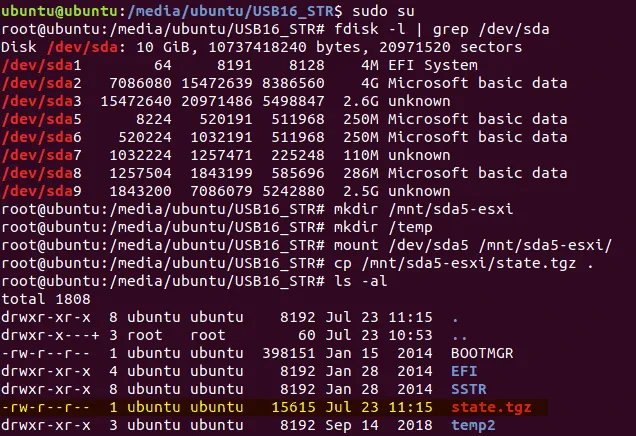
- Hängen Sie die Partition aus dem zuvor erstellten Verzeichnis aus:
umount /mnt/sda5-esxi/ - Schalten Sie die VM aus:
init 0 - Entfernen Sie den USB-Stick, auf dem sich die state.tgz Die Dateien wurden nun gespeichert. Stecken Sie diesen USB-Stick in den USB-Port des ESXi-Servers, auf dem Sie das ESXi-Root-Passwort zurücksetzen möchten.
- Legen Sie die Ubuntu-Installations-DVD in das DVD-Laufwerk des physischen Servers ein. Wenn Sie einen bootfähigen USB-Stick erstellt haben, können Sie diesen als bootfähiges Medium verwenden.
Auf dem ESXi-Host, dessen Passwort verloren gegangen ist, durchgeführte Vorgänge
- Schalten Sie den ESXi-Server aus, auf dem Sie sich nicht anmelden können, und legen Sie das Ubuntu-Installationsmedium ein (legen Sie eine DVD in das DVD-Laufwerk ein oder stecken Sie einen USB-Stick in einen USB-Anschluss). Wenn auf diesem ESXi-Server VMs ausgeführt werden, vergessen Sie nicht, die VMs ordnungsgemäß herunterzufahren, bevor Sie den Hypervisor herunterfahren.
- Schalten Sie den ESXi-Server ein und Booten Sie ihn vom Ubuntu-Installationsmedium.
- Wählen Ubuntu ohne Installation ausprobieren in den Bootloader-Optionen.
- Sobald die Ubuntu Live-DVD geladen ist, klicken Sie mit der rechten Maustaste auf das USB-Flash-Symbol auf dem Ubuntu-Desktop und wählen Sie Im Terminal öffnen.
- Führen Sie die Befehle ähnlich wie zuvor aus:
sudo sufdisk -l | grep /dev/sdamkdir /mnt/sda5-esximount /dev/sda5 /mnt/sda5-esxi/ - Umbenennen des Originals state.tgz Datei, die den Hash des unbekannten ESXi-Root-Passworts enthält:
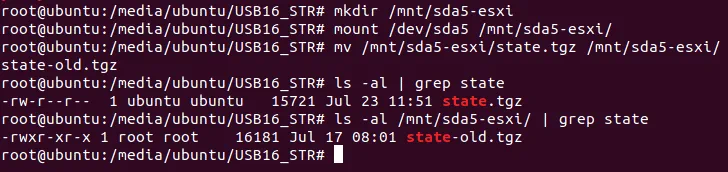
mv /mnt/sda5-esxi/state.tgz /mnt/sda5-esxi/state-old.tgz - Kopieren Sie die state.tgz Dateien vom USB-Stick (dies ist Ihr aktuelles Verzeichnis) in das Verzeichnis, das der ursprüngliche Standort der Dateien ist. state.tgz datei:
cp ./state.tgz /mnt/sda5-esxi - Überprüfen Sie, ob die Datei kopiert wurde (sehen Sie sich die Zeit und das Datum an, um sicherzustellen, dass alles in Ordnung ist):
ls -al /mnt/sda5-esxi/state.tgz
- Hängen Sie die zuvor gemountete Partition der Festplatte aus:
umount /mnt/sda5-esxi/ - Den Server herunterfahren:
init 0 - Entnehmen Sie das Ubuntu-Installationsmedium und den USB-Stick, auf den Sie die Datei state.tgz kopiert haben.
- Schalten Sie Ihren ESXi-Host wie gewohnt ein.
- Melden Sie sich von dem Passwort des Root-Benutzers an, das Sie für ESXi auf einer VM festgelegt haben.
Jetzt sollte alles in Ordnung sein. Nachdem Sie sich bei der ESXi-Konsole angemeldet haben, legen Sie in den ESXi-Passwort-Einstellungen ein neues sicheres Passwort fest und vergessen Sie es nicht.
Schlussfolgerung
Sie können das vergessene Root-Passwort nicht auf ein ESXi-Standardpasswort zurücksetzen, da es kein Standardpasswort für den ESXi-Root-Benutzer gibt. Die Wahl der Methode, mit der Sie Ihr vergessenes ESXi-Passwort ändern möchten, hängt von mehreren Faktoren ab: ob Ihr ESXi-Host in vCenter zugänglich ist, ob Sie über eine Enterprise Plus-Lizenz verfügen und ob Sie andere ESXi-Hosts mit einem bekannten Root-Passwort haben. Wenn Sie alle vier Methoden kennen, können Sie in fast allen Fällen den Zugriff auf Ihre ESXi-Hosts wiederherstellen.Unabhängig davon, welches Passwort Sie auf ESXi-Hosts verwenden, vergessen Sie nicht, Ihre VMs zum Backup zu sichern. Mit VM-Backups können Sie Ihre Daten schützen und Geld und Zeit sparen. Mehr erfahren über NAKIVO Backup & Replication und testen Sie es in Ihrer virtuellen Umgebung.

