LAN-freie Backup-Technologien für VMware vSphere
& & Während eines Backups werden große Datenmengen über die Netzwerke übertragen, was geschäftskritische Vorgänge in der Produktionsumgebung verlangsamt. Netzwerkadministratoren wenden verschiedene Ansätze an, um die Auswirkungen von Backups auf den täglichen Betrieb zu minimieren. Zu diesen Ansätzen gehören das Planen von Backups außerhalb der Geschäftsstunden und die Verwendung von Techniken zur Reduzierung des Datenverkehrs, wie Datenkomprimierung und inkrementelle Backups. Eine der besten Möglichkeiten zur Optimierung des Sicherungsverkehrs ist jedoch die Trennung von Produktions- und Sicherungsnetzwerken. Ein möglicher Ansatz hierfür ist das LAN-freie Backup.
In diesem Beitrag führen wir Sie durch die beiden gängigsten LAN-freien Backup-Techniken, die in virtuellen VMware-Umgebungen verwendet werden: direkter SAN-Zugriff und HotAdd. Außerdem erklären wir, wie NAKIVO Backup & Replication, eine umfassende Backup- und Disaster-Recovery-Lösung, diese Techniken für effizientere VM-Backups nutzt.

LAN-freie Transportmethoden in VMware
VMware bietet mehrere Datentransportmethoden zum Kopieren von Daten aus virtuellen VM-Festplatten beim Erstellen von Backups auf Image-Ebene. Diese Methoden ermöglichen es Backup-Anwendungen, Daten auf die rationellste Weise zu kopieren, um höhere Datenübertragungsgeschwindigkeiten zu erzielen und die Belastung der Produktionshardware zu verringern.
Beim Kopieren von Daten über ein lokales Netzwerk (LAN) werden die Transportmodi NBD (Network Block Device) und NBDSSL (NBD mit SSL) verwendet. In diesem Blogbeitrag interessieren uns jedoch LAN-freie Transportmodi wie Direct SAN und HotAdd. Diese Modi ermöglichen es der Backup-Software, Daten direkt aus dem an ESXi-Hosts angeschlossenen Speicher zu lesen, ohne das LAN zu durchlaufen.
Um direkt auf den Speicher zuzugreifen, verwenden speicherbewusste Anwendungen wie Backup-Software die von VMware bereitgestellte vSphere API for Data Protection (VADP) und das Virtual Disk Development Kit (VDDK). Dadurch können diese Anwendungen VM-Daten auf ressourceneffiziente Weise übertragen, ohne dass Agenten auf den Quellmaschinen installiert werden müssen.
LAN-freie Backup-Methode 1: Direkter SAN-Zugriff
Ein Storage Area Network (SAN) ist ein Netzwerk von Festplattenlaufwerken, die als eine Einheit eingerichtet sind. Server in einem SAN haben Zugriff auf die Speicherkapazitäten in diesem gemeinsam genutzten Pool von Speicherlaufwerken, ohne an eine bestimmte HDD oder SSD gebunden zu sein.
Physisch können Speicher-Arrays, Server und Switches in einem SAN mit Fibre-Channel- oder Ethernet-Kabeln verbunden werden. Die Datenübertragung innerhalb des SAN kann mit iSCSI-, Fibre-Channel- oder Fibre-Channel-over-Ethernet-Protokollen implementiert werden. Innerhalb eines SAN erhält jedes Speichergerät (ob physisch oder virtuell) eine eindeutige logische Gerätenummer (LUN) zur Identifizierung, und diese LUN wird verwendet, um das Gerät mit einem Server zu verbinden. Die Daten innerhalb des SAN fließen, ohne das LAN zu verlassen, und der direkte SAN-Zugriff nutzt dies, um das LAN beim Kopieren von Daten in ein Backup-Repository zu umgehen.
Im Allgemeinen verwenden Systemadministratoren SAN, um die Effizienz, Skalierbarkeit und Redundanz der Datenspeicherung zu verbessern. Durch das Verbinden einer LUN/eines Geräts mit mehr als einem Server können Sie die Geschäftskontinuität sicherstellen . Selbst wenn der primäre Server ausfällt, gehen die Daten nicht verloren, da auf einen anderen Server umgeschaltet werden kann.
So funktioniert der direkte SAN-Zugriff
Bei der Nutzung des direkten SAN-Zugriffs in VMware-Umgebungen liest die Backup-Anwendung Daten direkt von der LUN, auf der sich die virtuelle Festplatte der Quelle-VM befindet, ohne sie über die VMware ESXi-Hosts oder das LAN zu übertragen. Dazu muss der Backup-Proxy auf einem physischen Rechner installiert sein, der über das Speichernetzwerk mit den SAN-Datenspeichern verbunden ist (dies kann auch eine Virtuelle Maschine sein, die mit dem SAN-Datenspeicher verbunden ist). Ein Backup-Proxy ist eine Komponente der Backup-Anwendung, die VMware-VM-Daten zwischen der Quelle und dem Backup-Repository überträgt. In der folgenden Abbildung wird der Backup-Proxy wie folgt dargestellt: Backup-Anwendungs-.
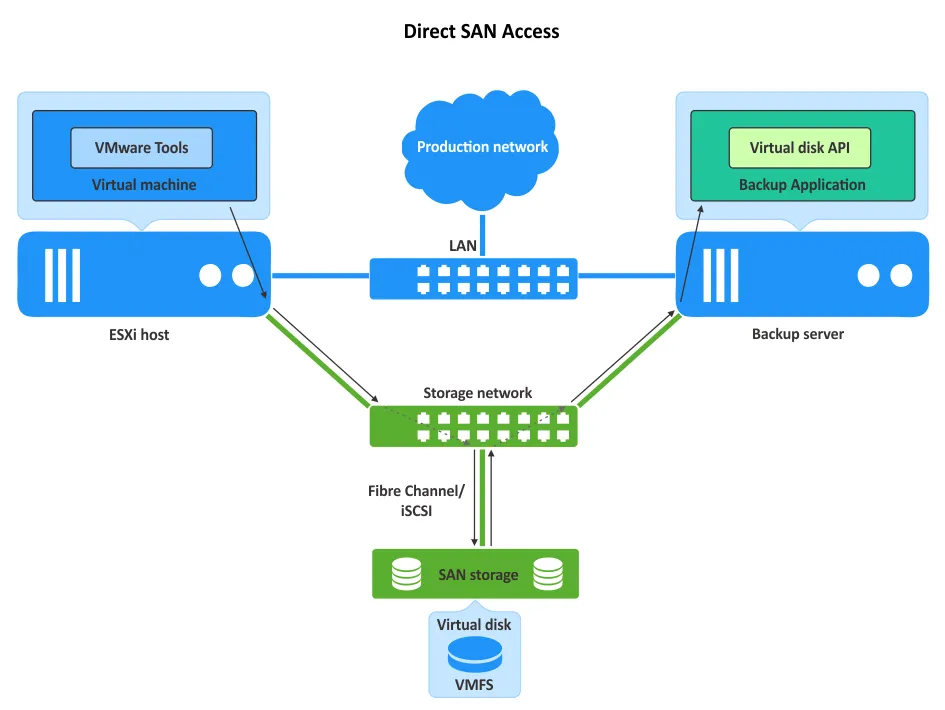
Hinweis: Die Backup-Anwendung nutzt die Virtual Disk API und das Virtual Disk Development Kit (VDDK), die das Abrufen von Informationen zur LUN-Konfiguration und den Zugriff auf virtuelle Festplatten von VMs erleichtern. Durch die Verwendung der VMware VDDK-Bibliothek kann das Backup vollständig agentenlos erfolgen, sodass der Backup-Prozess weder die Konsistenz der Daten der Quelle noch die darauf ausgeführten Vorgänge beeinträchtigt. Der Backup-Speicher ist mit dem Computer verbunden, auf dem die Backup-Anwendung ausgeführt wird.
Vorteile
- Der Direct SAN-Transportmodus ist die schnellste Methode zum Sichern von VMware-VMs, die auf VMware ESXi-Hosts bereitgestellt sind, die mit einem SAN verbunden sind. Dieser Modus reduziert auch die Belastung von Produktionsnetzwerken und Hardware.
Einschränkungen
- Eine Backup-Anwendung (die Backup-Proxy-Komponente) muss entweder auf einem physischen Server installiert sein, der mit dem SAN verbunden ist, oder auf einer VM, die auf dem ESXi-Host ausgeführt wird, der physisch mit dem SAN verbunden ist. Beachten Sie, dass der ESXi-Host, auf dem die VM mit der Backup-Anwendung ausgeführt wird, ein eigenständiger ESXi-Host sein muss. Das bedeutet, dass der ESXi-Host nicht von vCenter Serververwaltet werden darf, dessen Inventar (d. h. die von diesem vCenter Server verwalteten VMs) Sie sichern möchten.
- Der SAN-Transportmodus arbeitet nicht mit VMware vVols und VMware vSAN. Die Leistung ist höher für thick provisioned virtual disks when restoring VMs using der SAN-Transportmodus.
- VMware Tools müssen auf VMs installiert sein, um Funktionen wie Hot Add für Geräte und Quiesced Snapshots (Application-Aware Snapshots) zum Backup nutzen zu können.
- Der SAN-Transportmodus arbeitet mit Speichergeräten, auf die auf Treiber-Ebene (nicht auf Dateisystem-Ebene, wie z. B. NTFS oder EXT4) als LUN zugegriffen werden kann. Auf die LUN muss als Raw-Gerät zugegriffen werden.
Stellen Sie sicher, dass das Betriebssystem, auf dem die Anwendung zum Backup (oder der Sicherungsproxy) installiert ist, ein SAN-Volume nicht mit einem VMFS-Dateisysteminitialisiert (neu signiert). VMFS wird nur von ESXi unterstützt, und eine solche Initialisierung kann dazu führen, dass ein VMFS-Volume für einen ESXi-Host unlesbar wird. Möglicherweise müssen Sie die SAN-Richtlinieneinstellungen im Betriebssystem mit einer installierten Backup-Anwendung bearbeiten. Der iSCSI-Initiator muss auf diesem Computer gestartet werden, um über iSCSI auf eine LUN im SAN zugreifen zu können.
Direkter SAN-Zugriff in NAKIVO Backup & Replication
NAKIVO Backup & Replication ist eine Lösung für die Datensicherheit, die für den effizienten Datenschutz in VMware vSphere-Umgebungen entwickelt wurde. Die Lösung nutzt VMware-APIs, um agentenlose, imagebasierte Backups zu erstellen, sowie native VMware-Technologien wie Changed Block Tracking (CBT) und LAN-freie Datenübertragung für eine effizientere Datensicherheit.
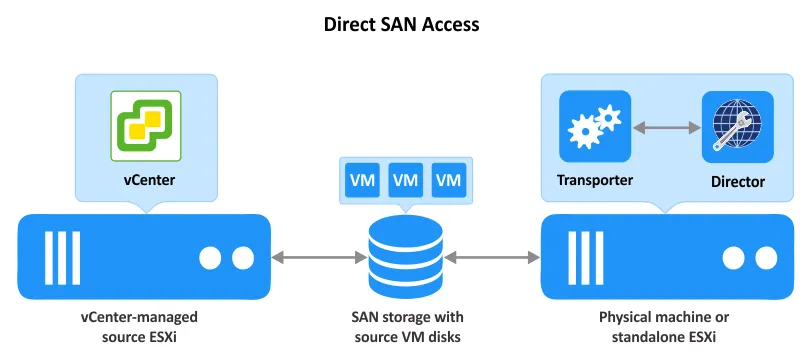
Sie können den Direktzugriff auf SAN verwenden, wenn Sie ein VMware vSphere VM-Backup in der NAKIVO-Lösung erstellen. Der Transporter ist die Komponente, die für die Übertragung von Daten aus vSphere-Umgebungen zum Backup-Speicher, die Replikation von VMs zwischen ESXi-Hosts usw. zuständig ist, während Director die Komponente ist, die die Webschnittstelle bereitstellt. Der Transporter fungiert als Backup-Proxy, um die Terminologie der VMware-Transportmethoden zu verwenden. Die NAKIVO-Lösung kann auf einem physischen Rechner oder als virtuelle VMware vSphere-Appliance auf einer VM installiert werden.
LAN-freie Backup-Methode 2: HotAdd
Hot Add, auch SCSI Hot Add genannt, ist eine VMware-Funktion, mit der physische oder virtuelle Geräte während des Betriebs einer VM (ohne Ausfallzeiten) angeschlossen werden können. Sie können Geräte wie virtuelle Prozessoren, Speicher und Festplatten in einer VMware-VM während des Betriebs der VM hinzufügen. Wenn Sie diese VMware-Technologie zum Erstellen von Backups unter Umgehung des LAN verwenden, wird ein Schnappschuss einer Quelle-VM als virtuelle Festplatte auf der VM, auf der die Backup-Anwendung installiert ist (die Ziel-VM), gemountet (d. h. „Hot Add“).
Hinweis: Ein verknüpfter Klon ist eine Kopie einer VM, die von dem Schnappschuss der Quelle-VM erstellt wurde. Ein verknüpfter Klon teilt sich die virtuelle Festplatte der Quelle (auch als übergeordnete VM bezeichnet) und kann neue Daten auf die mit dem Schnappschuss erstellte Differenzfestplatte schreiben.
Das Ausführen einer Backup-Anwendung (oder eines Backup-Proxys) auf einer Virtuellen Maschine als Virtuelle Appliance bietet Ihnen den Vorteil, dass Sie eine virtuelle Festplatte direkt auf dieser Ziel-VM mounten können. Das Mounten der virtuellen Festplatte kann nach dem Erstellen des Schnappschusses der Quelle erfolgen. In diesem Fall kann die Ziel-VM (mit der Backup-Anwendung) den Inhalt der virtuellen Festplatte des verknüpften Klons lesen und Daten an das Backup-Ziel kopieren.
Wenn der HotAdd-Modus verwendet wird, kann eine Backup-Lösung VM-Daten direkt aus den VM-Datenspeichern über den Speicher-E/A-Stack lesen und dabei den TCP/IP-Stack des Hosts umgehen, der sonst alle auf dem Server gehosteten VMs beeinträchtigen und die Datenübertragung verlangsamen würde.
Dieser Transportmodus wird in der Regel verwendet, wenn kein direkter SAN-Zugriff verfügbar ist, z. B. wenn Sie einfach kein SAN-Gerät verwenden. HotAdd bietet fast die gleiche Leistung wie der direkte SAN-Zugriff, hat jedoch auch Einschränkungen.
Einschränkungen
- Die Backup-Anwendung muss auf einer Virtuellen Maschine installiert sein, damit eine virtuelle Festplatte daran angebunden werden kann.
- Die VM, auf der die Backup-Anwendung installiert ist, muss direkten Zugriff auf den Speicher haben, auf dem sich die Quelle befindet. Dieser Speicher kann dieselbe physische Festplatte sein, wenn sich die Backup-Anwendung und die Quell-VM auf demselben Host befinden. Ein solcher Speicher kann auch ein gemeinsam genutzter Speicher sein, wie z. B. NAS oder sogar SAN.
- Der HotAdd-Transportmodus wird für virtuelle Festplatten, die über den IDE-Controller für virtuelle Festplatten mit VMs verbunden sind, nicht unterstützt. Virtuelle Festplatten müssen über einen SCSI-Controller für virtuelle Festplattenmit einer VM verbunden sein. SCSI-Festplatten unterstützen Hot Add/Hot Plug, während IDE-Festplatten diese Funktion nicht unterstützen. Ein paravirtualisierter SCSI-Controller wird empfohlen.
- Die maximale Anzahl virtueller Festplatten, die an einen virtuellen SCSI-Controller für VMware-VMs angeschlossen werden können, beträgt 15. Wenn die Anzahl der virtuellen Festplatten, die Sie gleichzeitig sichern müssen, diese Grenze überschreitet (beachten Sie, dass mindestens eine virtuelle Festplatte von einer Backup-Lösung zum Ausführen verwendet wird), müssen Sie möglicherweise einen weiteren virtuellen SCSI-Festplattencontroller hinzufügen.
So funktioniert HotAdd-Transport
Unten sehen Sie ein Diagramm mit zwei VMware ESXi-Hosts und darauf ausgeführten virtuellen Maschinen. Beide ESXi-Hosts sind über das Speichernetzwerk mit dem gemeinsam genutzten Speicher und mit dem LAN (Produktionsnetzwerk) verbunden.
- Die Backup-Anwendung (Backup-Proxy) fordert die Erstellung eines Schnappschusses der Quelle der zu sichernden VM (.vmdk) (unabhängig davon, ob es sich um Crash- oder konsistente Backupshandelt) und die Erstellung eines Linked Clones. Die Anwendung verwendet die virtuelle Festplatten-API und VDDK mit VixTransport und VixDiskLib, um den verknüpften Klon zu verarbeiten.
- Diese virtuelle Festplatte, die sich auf dem ESXi-Speicher befindet, wird mit der Anwendung zum Backup, die ebenfalls Zugriff auf denselben ESXi-Speicher hat, zur Ziel-VM hinzugefügt. Der ESXi-Speicher kann ein gemeinsam genutzter Speicher sein (wie in der folgenden Abbildung dargestellt).
- Die Backup-Anwendung kopiert die Daten der virtuellen Festplatten von den daran angeschlossenen Festplatten, ohne das Produktionsnetzwerk (LAN in der Abbildung unten) zu verwenden.
- Nach Abschluss des Backups wird die virtuelle Festplatte freigegeben und der Schnappschuss gelöscht.
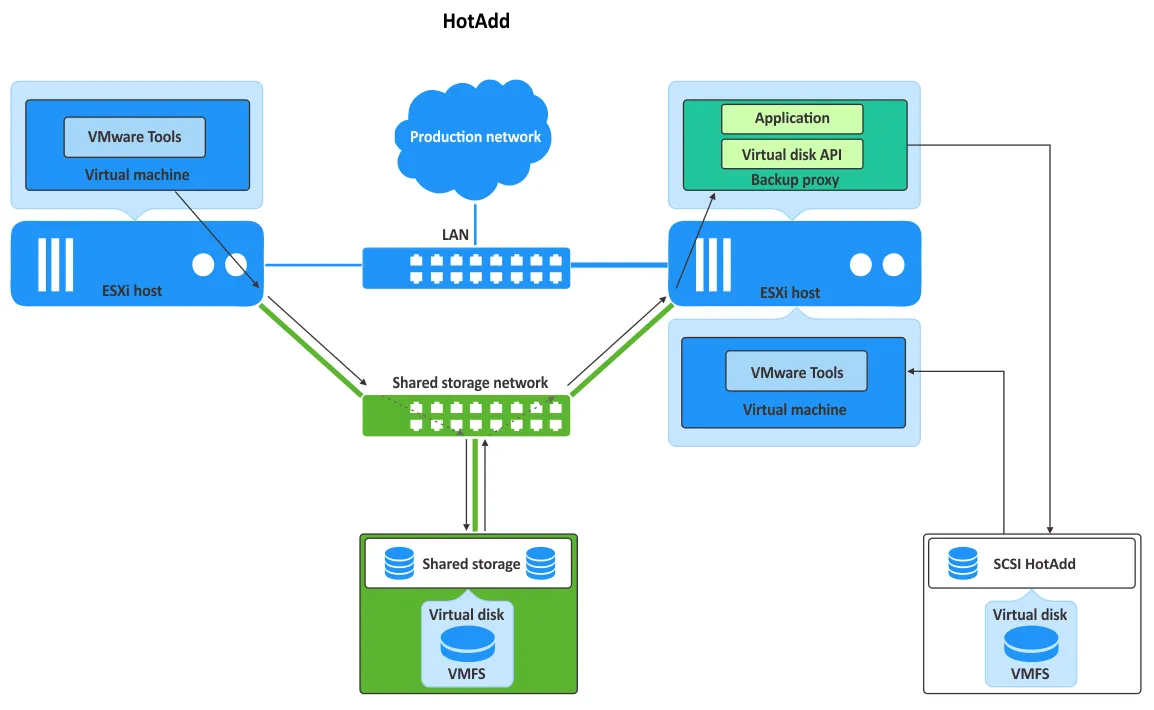
Hinweis: Genau wie beim direkten SAN-Zugriffsmodus erfolgt die VM-Sicherung auch beim HotAdd-Transportmodus ohne Agenten.
HotAdd in NAKIVO Backup & Replikation
Wie bereits erwähnt, können Sie mit der NAKIVO-Lösung die Vorteile der Virtualisierung mit Backups und Wiederherstellungen nutzen, die auf VMware-APIs und nativen Technologien für schnellere und ressourceneffizientere Backups basieren. Neben der Möglichkeit, direkten SAN-Zugriff für die Datensicherheit von VMware vSphere zu nutzen, kann die Lösung die HotAdd-Technologie einsetzen, um das LAN zu umgehen und Produktionsressourcen zu entlasten.
Das folgende Diagramm zeigt, wie NAKIVO Backup & Replikation VMware-VM-Backups unter Verwendung des HotAdd-Modus für LAN-freie Datenübertragung ausführt. Der Transporter, die für die Datenübertragung zuständige Komponente der Lösung, fungiert als Backup-Proxy. Alle VMs in diesem Beispiel befinden sich auf demselben VMware ESXi-Host.
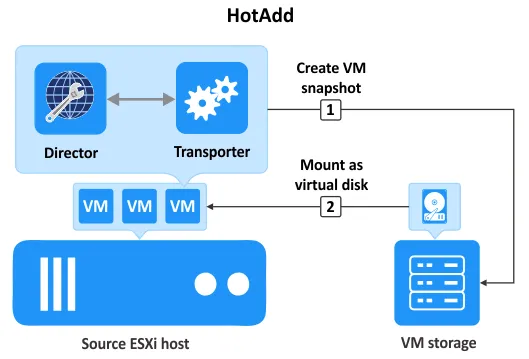
- Schnappschüsse von Quell- oder Ziel-VM-Festplatten werden mit VADP und VDDK an die VM angehängt, auf der der Transporter installiert ist (eine Ziel-VM ist eine VM-Replik oder eine VM, auf die wir Daten wiederherstellen). Der Transporter kann mit einem anderen Transporter verbunden werden, der auf dem Computer mit dem Backup-Repository installiert ist.
- Die Daten werden ohne Verwendung des LAN kopiert.
- Nach dem Auftrag werden diese Snapshots der virtuellen Festplatten mit dem Transporter von der VM getrennt.
Beispiel für eine LAN-freie Sicherung: HotAdd mit der NAKIVO-Lösung
Um besser zu verstehen, wie eine LAN-freie Sicherung in einer Sicherungssoftware implementiert wird, sehen wir uns ein Beispiel für einen realen VMware vSphere-Backupauftrag in NAKIVO Backup & Replikation an. In diesem Beispiel verwenden wir einen von vCenter verwalteten ESXi-Host, eine Virtuelle Appliance mit installierter NAKIVO-Lösung (alle Lösungskomponenten einschließlich des Transporteurs sind auf derselben VM installiert) und eine Windows Server 2019-VM, die wir sichern möchten (Win19-02). Beide VMs befinden sich auf demselben Datenspeicher, der an den VMware ESXi-Host angeschlossen ist.
In der NAKIVO-Lösung können Sie den Transportmodus im Assistenten zum Erstellen von VMware-Backups auswählen. Der Transportmodus kann automatisch ausgewählt oder manuell festgelegt werden (Automatisch ist die Standardoption). Unsere VMware vSphere-Konfiguration unterstützt nur den HotAdd- Modus für LAN-freie VM-Backups.
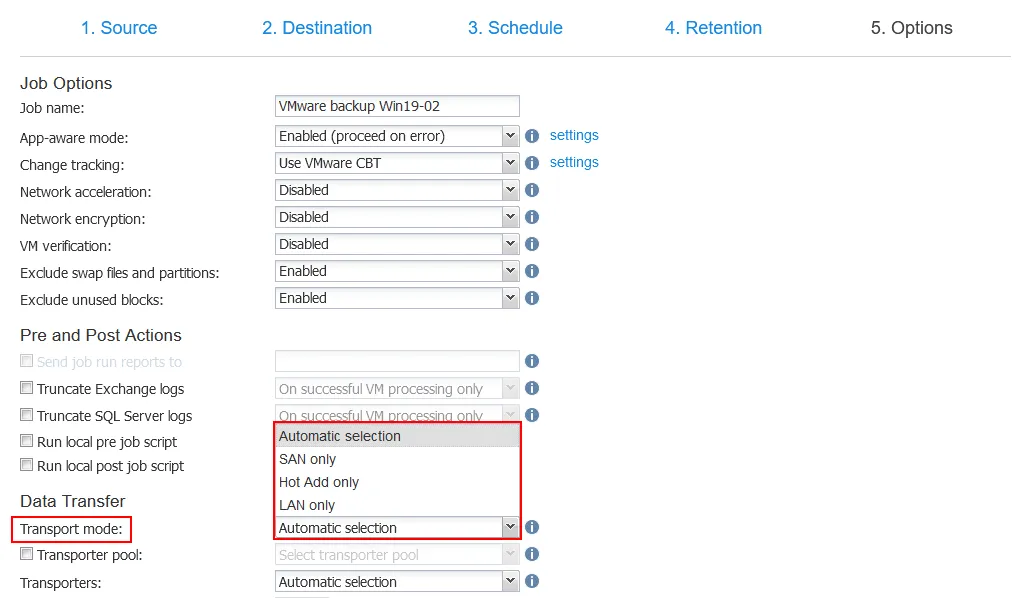
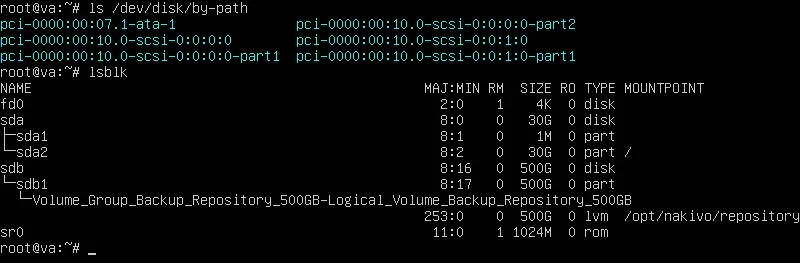
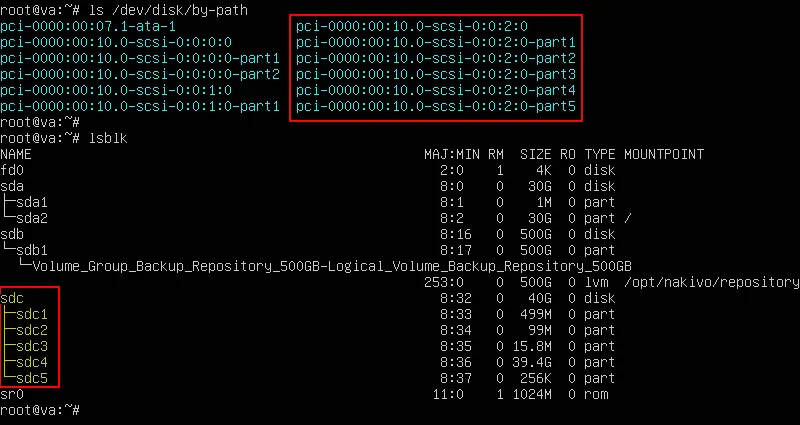
Melden wir uns bei Linux an, das auf der virtuellen Appliance der NAKIVO-Lösung installiert ist, und überprüfen wir die an diesen Rechner angeschlossenen Blockspeichergeräte mit den folgenden Befehlen:
ls /dev/disk/by-path
lsblk
Merken Sie sich die angeschlossenen Blockgeräte, bevor Sie den Backupauftrag ausführen (siehe Screenshot unten).
- sda ist eine Systemfestplatte mit zwei Partitionen.
- sdb wird für ein integriertes Backup-Repository verwendet.
- sr0 ist ein virtuelles DVD-ROM-Laufwerk.
Wenn wir den Backupauftrag ausführen, sehen wir, dass der HotAdd-Transportmodus für das LAN-freie VM-Backup ausgewählt ist. Die VM, die wir sichern, enthält eine virtuelle Festplatte mit einer Größe von 40 GB. Der belegte Speicherplatz auf dieser Festplatte beträgt 18,1 GB.
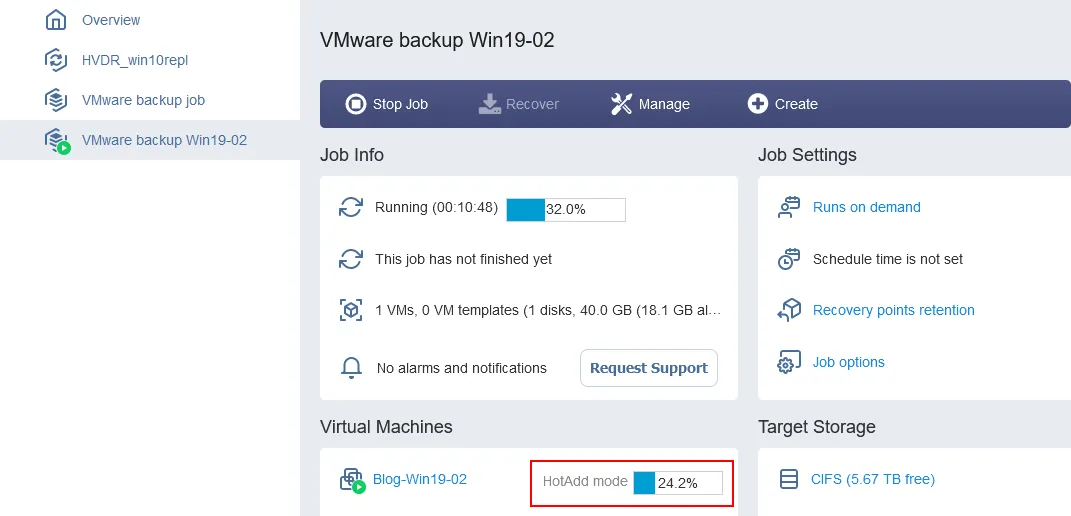
Während der Backupauftrag ausgeführt wird, überprüfen wir erneut die an unsere Linux-basierte Virtuelle Appliance angeschlossenen Blockgeräte mit denselben Befehlen.
Sie können feststellen, dass ein neues Blockgerät hinzugefügt wurde. Dies liegt daran, dass ein temporärer virtueller Festplatten-Schnappschuss der Quelle (der VM, die gesichert wird) erstellt wurde und dieser mit der VMware HotAdd-Funktion als SCSI-Festplatte an unsere Virtuelle Appliance angehängt wurde.
Die angehängte SCSI-Festplatte mit dem Namen sdc enthält 5 Partitionen. Sie können sehen, dass die Festplattengröße 40 GB beträgt, was der Größe entspricht, die wir zuvor in der Weboberfläche beim Verwalten des Backupauftrags überprüft haben.
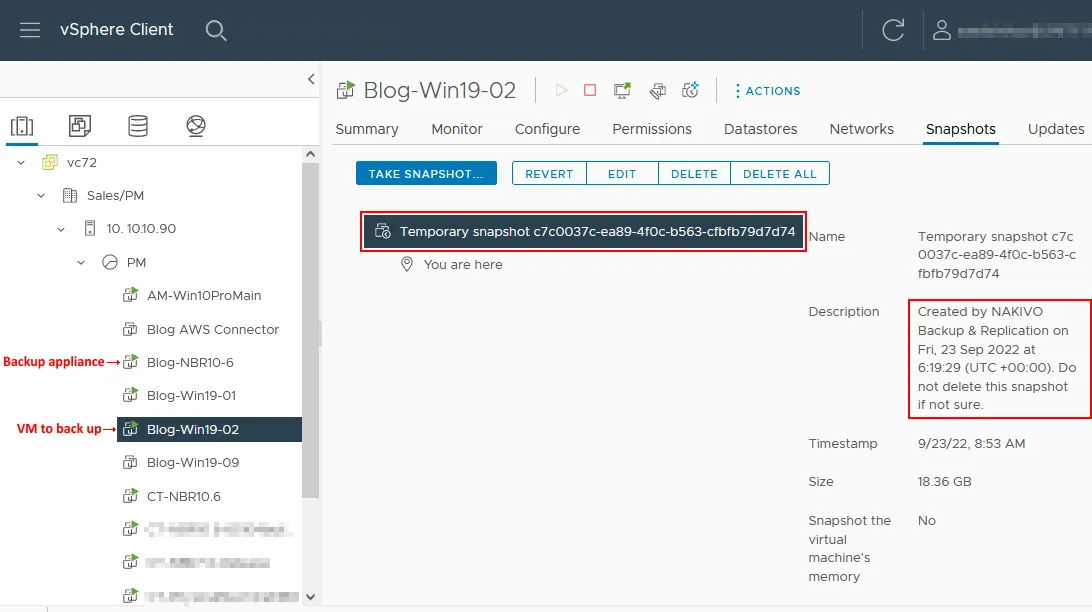
Wenn wir VMware vSphere Client öffnen, sehen wir den temporären Schnappschuss, der für unsere Win19-02 VM, die gerade gesichert wird. Zu dem Schnappschuss wird eine Beschreibung mit Informationen zu der Anwendung angezeigt, die seine Erstellung ausgelöst hat.
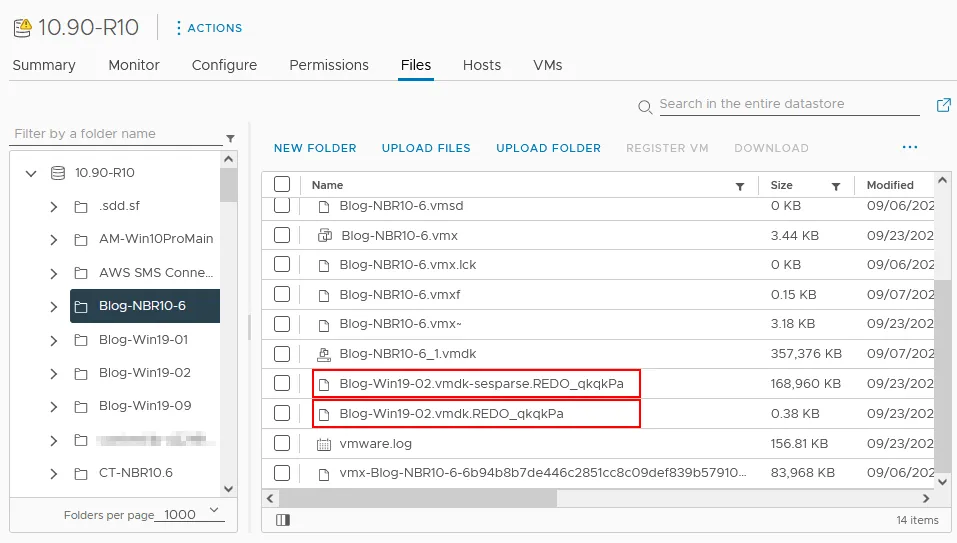
In dem Verzeichnis mit den VM-Dateien der NAKIVO-Backup-Appliance sind außerdem temporäre Dateien gespeichert. Diese Dateien stehen im Zusammenhang mit dem gemounteten Schnappschuss der virtuellen Festplatte, der für die LAN-freie VM-Sicherung mit dem HotAdd-Transportmodus verwendet wird.
Nach Abschluss des Backupauftrags wird die SCSI-Festplatte von der Linux-basierten virtuellen Appliance ungemountet, und der temporäre virtuelle Festplatten-Schnappschuss wird für die Quelle ungemountet und gelöscht (Win19-02). Der Workflow ist abgeschlossen.