So sichern Sie die vCenter Appliance
Ab vCenter Server Appliance (VCSA) 6.5 wurde in der VAMI-Schnittstelle der Appliance eine native VMware-Sicherungsfunktion hinzugefügt, um Backups der vCenter-Datenbank, Ereignisse, Konfigurationen usw. zu erstellen. Der native Sicherungsmechanismus ermöglicht eine schnelle und einfache vCenter-Sicherung, die bei Bedarf zur Wiederherstellung einer Konfiguration verwendet werden kann.
Sehen wir uns an, was wir konfigurieren müssen, um eine vCenter-Appliance-Sicherung erstellen zu können, und wie der Prozess zum Einrichten der Sicherung selbst abläuft.

Serverkonfiguration für das Backup der vCenter-Appliance
Der erste Schritt, um ein Backup einer vCenter Server-Appliance erstellen zu können, ist die Einrichtung eines Servers, der als Ziel für eine SMB-, HTTPS-, HTTP-, SCP-, FTPS- oder FTP-Sicherungsverbindung von der VCSA-Appliance verwendet werden kann. Für die Zwecke dieser Anleitung verwenden wir einen Filezilla-FTP-Server, der auf einem Windows-Server geladen ist, um die Zielkonnektivität für unseren Prozess zum Backup von unserer VMware VCSA-Appliance bereitzustellen. Wir führen eine vCenter-FTP-Sicherung durch.
Die Konfiguration einer bestimmten Anwendung kann sich von Anbieter zu Anbieter unterscheiden, die grundlegenden Schritte sind jedoch ähnlich. Wir richten auf der Serverseite einen Listening-Dienst ein, zusammen mit den Anmeldeinformationen für die Authentifizierung und einem Zielverzeichnis, in dem unsere Backups der VMware VCSA-Appliance abgelegt werden.
Konfigurieren eines FTP-Servers
Unten sehen Sie die allgemeinen Einstellungen für die Konfiguration des Filezilla-FTP-Servers, den wir geladen haben. Wir müssen ein Benutzerkonto hinzufügen, das für die Authentifizierung beim Filezilla-Server von unserer VCSA-Appliance verwendet wird.
Klicken Sie im Hauptfenster von FileZilla Server auf „ <“ >Server > Configure.
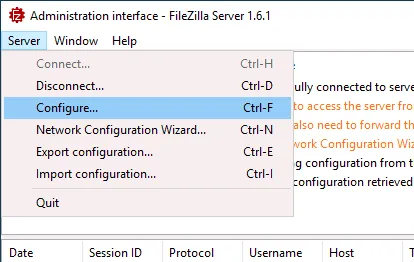
Das Fenster mit den Einstellungen wird geöffnet:
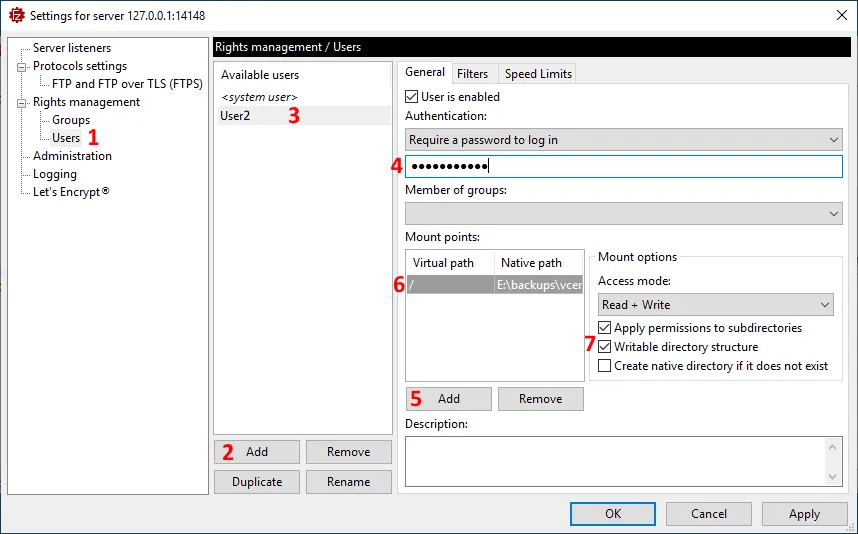
- Klicken Sie im linken Bereich des Einstellungsfensters auf Rechteverwaltung > Benutzer. Beachten Sie, dass wir hier zwar Gruppen verwenden können, dies aber nicht müssen, da wir lediglich einen Benutzer mit Berechtigungen benötigen, um mit dem Server zu verbinden und die Dateien in das Verzeichnis zu schreiben.
- Klicken Sie auf Fügen Sie hinzu, um einen neuen Benutzer hinzuzufügen.
- Klicken Sie auf den hinzugefügten Benutzer im Feld Verfügbare Benutzer und legen Sie den Benutzername fest, der zum Backup der vCenter Server Appliance verwendet werden soll. In unserem Fall haben wir den Benutzernamen user2festgelegt.
- Stellen Sie sicher, dass die Option „Passwort für die Anmeldung erforderlich“ ausgewählt ist, und legen Sie ein Passwort für den Benutzer fest.
- Klicken Sie auf Fügen Sie im Abschnitt Mount-Punkte hinzu, um ein Verzeichnis zu teilen, das von einem FTP-Server geteilt werden soll.
- Klicken Sie auf den hinzugefügten neuen Einhängepunkt/das hinzugefügte neue Verzeichnis und geben Sie den Pfad zu dem Verzeichnis ein, das sich auf dem Computer befindet, auf dem FileZilla installiert ist. Sie können ein Verzeichnis als Home-Verzeichnis festlegen. Wir verwenden / als virtuellen Pfad, und unser Verzeichnis zum Speichern von vCenter-Backups ist E:backupsvcenterbak
Beachten Sie , dass wir nur die Adresse ftp://192.168.101.217/ verwenden müssen, um auf das für den FTP-Server konfigurierte Home-Verzeichnis zuzugreifen (das sich unter E:backupsvcenterbakbefindet).
- Wählen Sie den Zugriffsmodus, der für das Schreiben von vCenter-Server-Backups in das ausgewählte Verzeichnis ausreichend ist. Wir wählen den Modus Lesen+Schreiben . Wählen Sie den Modus Erstellen Sie ein natives Verzeichnis, falls es noch nicht vorhanden ist , um Fehler zu vermeiden, wenn Sie zuvor noch kein Verzeichnis auf dem als FTP-Server verwendeten Rechner erstellt haben.
- Klicken Sie auf OK , um die Einstellungen zu speichern und das Einstellungsfenster zu schließen.
Hinweis: Wenn Sie eine SMB-Freigabe konfigurieren und zum Speichern Ihrer vCenter-Backups verwenden möchten, müssen Sie zunächst eine SMB-Freigabe konfigurieren . Sie können eine SMB-Freigabe auf einem Windows-Server, einem Linux-Rechner oder einem NAS-Geräterstellen.
Konfigurieren eines vCenter-Backupauftrags
- Öffnen Sie die vCenter Server Management-Oberfläche der vCenter Server Appliance. Sie können auf diese Webschnittstelle zugreifen, indem Sie von einem Webbrowser die Adresse https://vCenter_IP_address_or_hostname:5480 aufrufen. In unserem Fall lautet die Adresse https://192.168.101.103 :5480. Sie müssen die Anmeldeinformationen eingeben, um sich bei der vCenter Server-Management-Webschnittstelle anzumelden.
Hinweis: Achten Sie unbedingt auf das Ablaufdatum Ihres vCenter Server-Management-Passworts. Wenn das Passwort abläuft, können Sie sich möglicherweise nicht mehr anmelden.
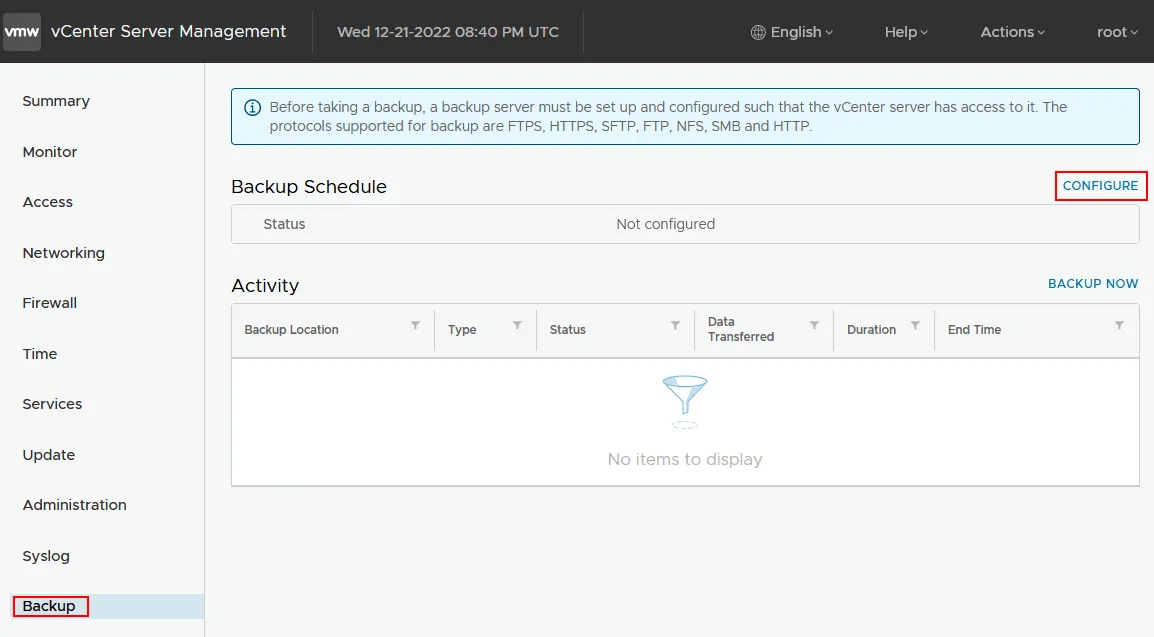
- Sobald Sie die Seite „vCenter Server Management“ geöffnet haben, klicken Sie im linken Bereich auf „Zum Backup“ und dann auf „Configure“ im Abschnitt Backup-Plan Abschnitt.
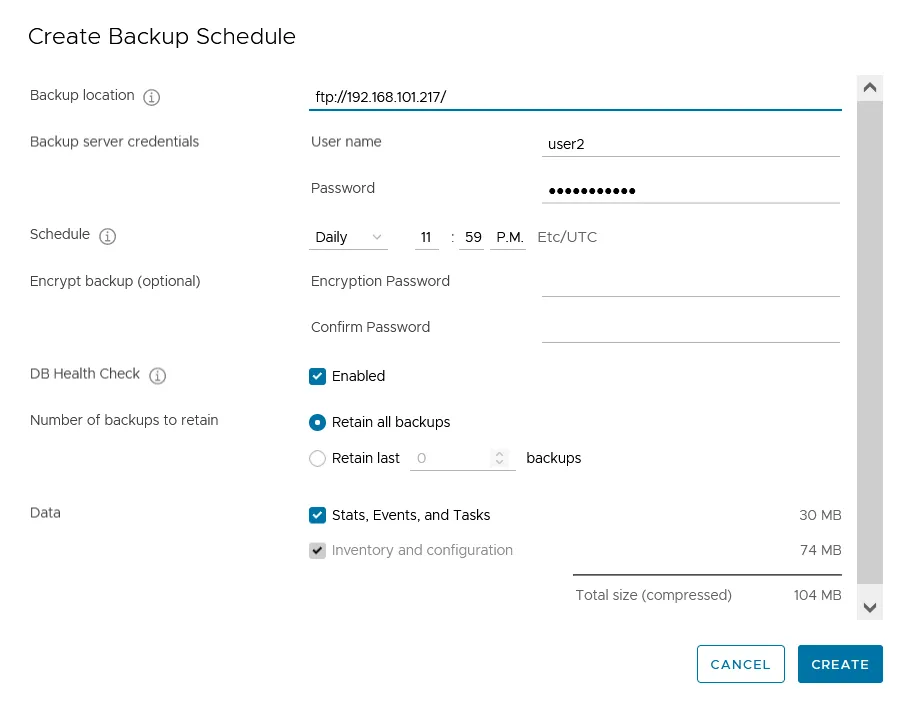
- Geben Sie die erforderlichen Parameter in das Planen Sie einen Sicherungsplan Fenster:
- Standort des Backups: ftp://192.168.101.217/
- Geben Sie die Anmeldeinformationen für den Backup-Server ein, die Sie auf dem FTP-Server festgelegt haben:
- Benutzername: user2
- Passwort: *********
- Konfigurieren Sie die Parameter für die vCenter-Sicherungsplanung, z. B. die tägliche Ausführung eines Backupauftrags um 23:59 Uhr.
- Legen Sie ein Passwort für die Verschlüsselung fest, um die Sicherheit zu erhöhen. Dies ist besonders wichtig, wenn Sie ein unverschlüsseltes Netzwerkprotokoll wie FTP für Datenübertragungen verwenden.
- Sie können eine Datenbankzustandsprüfung aktivieren, wenn Sie die vCenter-Datenbank sichern, die Anzahl der zu speichernden vCenter-Backups konfigurieren und auswählen, welche Daten gesichert werden sollen (Statistiken, Ereignisse und Aufgaben; Inventar und Konfiguration). Die geschätzte Größe des Backups wird angezeigt.
Klicken Sie auf Erstellen , um Ihre vCenter-Sicherungskonfiguration zu speichern.
Hinweis: Wenn Sie vCenter auf einem SMB-Share (vCenter-Backup auf Windows-Share ausführen) sichern möchten, geben Sie den Pfad wie smb://192.168.101.217/share ein und geben Sie die Anmeldeinformationen ein. Sie sollten die Anmeldeinformationen im Format Benutzername@domainname anstelle des Formats Benutzername@domainname eingeben. Möglicherweise müssen Sie SMB 1 auf dem Dateiserver aktivieren, um eine SMB-Verbindung herzustellen und Fehler wie den folgenden zu vermeiden:
Fehler beim Aufruf der Methode Modul „util.Messages” hat kein Attribut „ScheduleLocationDoesNotExist”.
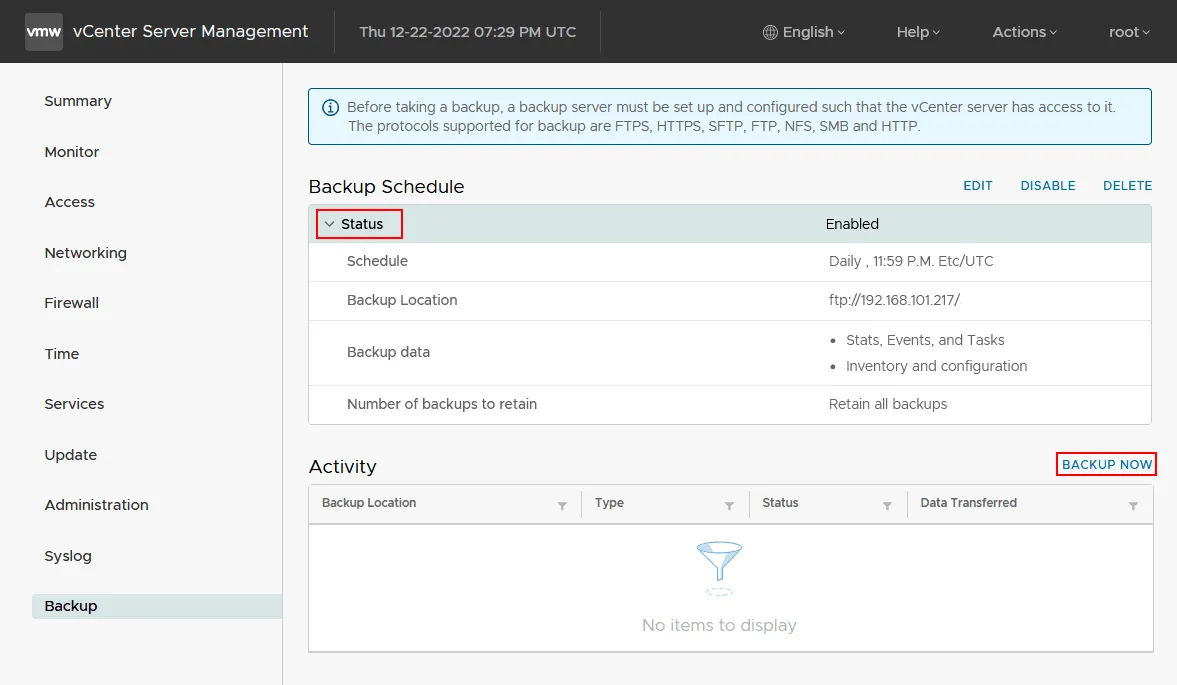
- Sie befinden sich wieder auf der Seite Backup . Klicken Sie auf Status im Abschnitt Backup Plan , um die vCenter-Backup-Konfiguration zu überprüfen, und klicken Sie auf Backup Now , um den Backup-Vorgang zu starten.
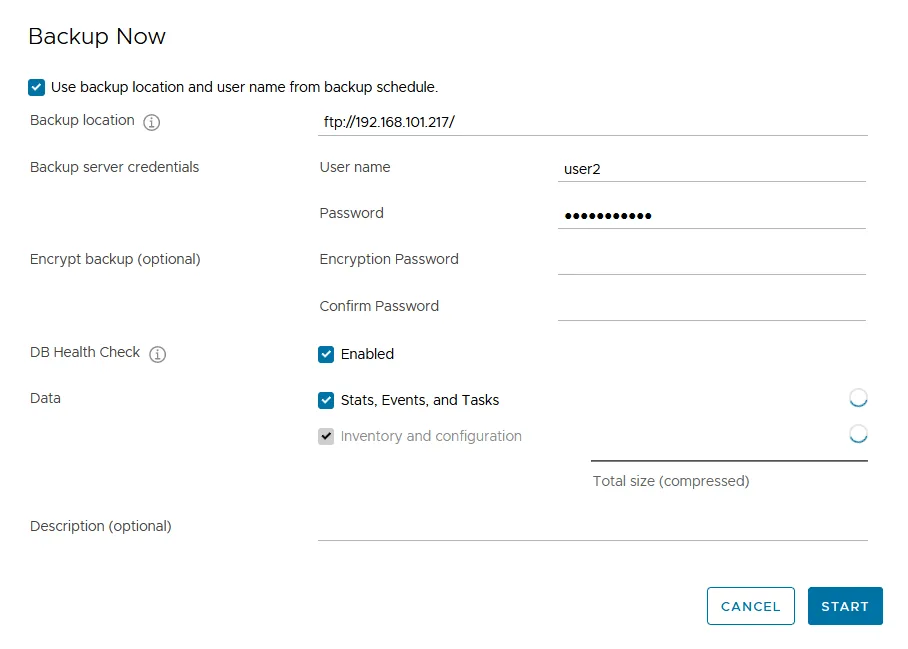
- Sie können die Option „ <“ (Sicherungsort und Benutzername aus dem Sicherungszeitplan verwenden) auswählen. >Verwenden Sie den Standort und den Benutzernamen aus dem Sicherungsplan , um die zuvor erstellte vCenter-Sicherungskonfiguration zu verwenden. Klicken Sie dann auf Start.
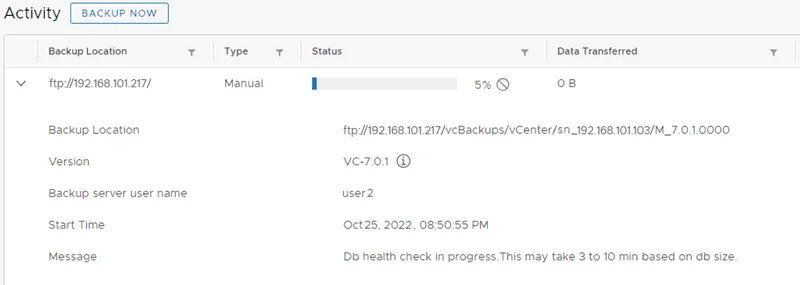
- Sie können auf den Backupauftrag in der Aktivitäts Status der Backup- Seite, um den Fortschritt des vCenter-Backups zu überprüfen.
- Sobald der vCenter-Appliance-Backupauftrag abgeschlossen ist, sehen Sie ein Unterverzeichnis mit Dateien auf Ihrem Sicherungsserver (in unserem Fall kann dies ein SMB-Server oder ein FTP-Server sein). Die vCenter-Konfigurations-Backup-Dateien sind in der folgenden Abbildung zu sehen.
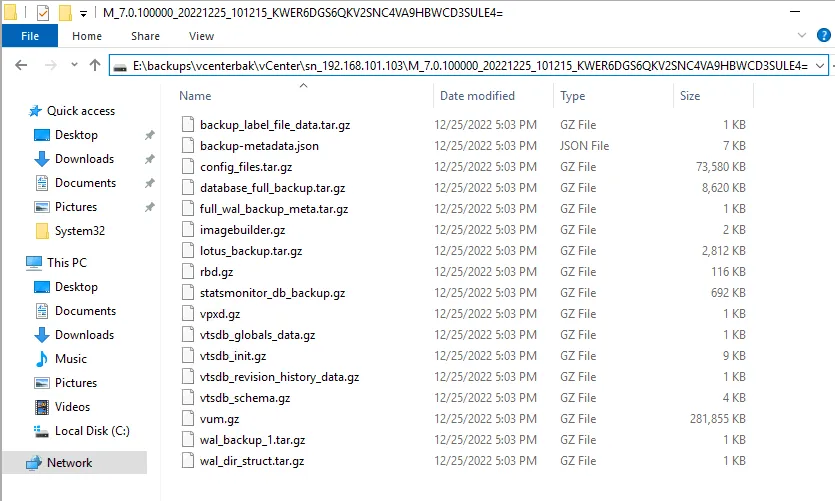
Wenn Sie Dateien auf einem lokalen Server öffnen, wird das VMware-Backup in einem Verzeichnis wie dem folgenden gespeichert:
E:backupsvcenterbakvCentersn_192.168.101.103M_7.0.100000_20221225_101215_KWER6DGS6QKV2SNC4VA9HBWCD3SULE4=
Wenn Sie über SMB auf das Backup zugreifen, sieht der Pfad wie folgt aus:
192.168.101.217share
svcenterbakvCentersn_192.168.101.103M_7.0.100000_20221225_101215_KWER6DGS6QKV2SNC4VA9HBWCD3SULE4=
Sehen wir uns an, was die einzelnen Pfadelemente bedeuten.

- Verwendetes Protokoll (SMB in dieser Zeichenfolge)
- Speicherort des Backups
- Name oder IP-Adresse des vCenter-Servers
- Auftragstyp: M – Manuell, S – Geplant
- Version – vCenter Server-Version, zum Beispiel 7.0.1
- Datum und Uhrzeit der Erstellung des Backups
- Ein Kommentar, der Base64-kodiert und nicht lesbar ist
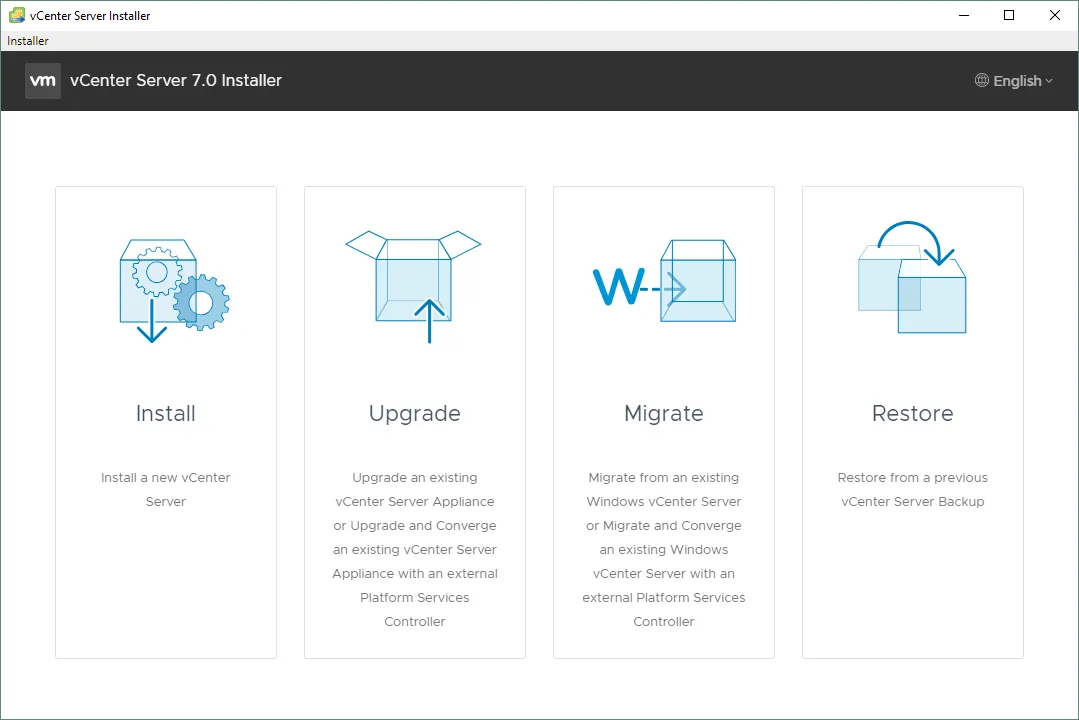
Um die vCenter Server-Konfiguration von einem vCenter-Backup wiederherzustellen, müssen Sie das vCenter-Installationsprogramm ausführen und auf die Option Wiederherstellen klicken. Befolgen Sie die Schritte des Assistenten, wählen Sie Ihre vCenter Server-Sicherungsdatei aus und wählen Sie den Zielserver aus.
Fazit
Das Backup von VMware vCenter kann mit nativen Tools durchgeführt werden. Diese Methode wird zum Sichern der vCenter Server Appliance (VCSA) verwendet, der einzigen Installationsmethode für vCenter 7 und spätere Versionen. Die Konfiguration des Backups ist nicht schwierig: Sie müssen einen Zielserver von einem der unterstützten Protokolle konfigurieren, auf die Webschnittstelle von VCSA zugreifen und einen Backupauftrag konfigurieren.
Denken Sie daran, dass Sie die vCenter Server Appliance und andere Virtuelle Maschinen, die sich auf Ihren ESXi-Hosts befinden, sichern sollten. Um diesen Vorgang zu vereinfachen und die Konfiguration einer separaten Anwendung für Sicherung und Wiederherstellung zu vermeiden, sollten Sie eine eigenständige Sicherungslösung in Betracht ziehen, die für alle VM-Sicherungsanwendungsfälle geeignet ist, einschließlich der vCenter-Sicherung.
NAKIVO Backup & Replication kann die Sicherungs- und Wiederherstellungsprozesse für die vCenter Server Appliance vereinfachen, die als VMware vSphere VM ausgeführt wird. Der Prozess eines vCenter-VM-Backups ähnelt dem Backup-Prozess für VMware-VMs. Sie müssen lediglich bestimmte Schritte im Inventar ausführen, wenn Sie ein vCenter von einer NAKIVO-Lösung vCenter-Backup wiederherstellen.


