SharePoint Online 中央管理介面的操作指南:您的必備指南
作為一個協作平台,Microsoft SharePoint 為系統管理員提供了所需的工具,用以管理多位使用者、SharePoint 中的內容,以及其他設定,這些設定位於 SharePoint admin center. 請繼續閱讀,了解”管理中心”如何實現 SharePoint 的集中式管理,並探索可用的操作。

中央行政簡介
SharePoint 中央管理是管理員在 SharePoint 環境中執行管理任務的地方。中央管理分為多個部分,讓管理員能夠從中央位置配置和管理 SharePoint,包括管理安全性、監控、一般設定、系統設定以及應用程式。
概述與存取方式
您可以從兩種版本的 SharePoint 中進行選擇。您可以將 SharePoint Server 安裝在實體伺服器或虛擬機器上,或者使用雲端版本 SharePoint Online(Microsoft 365 的一部分)。每個版本的 SharePoint 中央管理入口網站略有不同。
SharePoint Server 中的管理中心
當您在實體伺服器或虛擬機器上安裝 SharePoint 時,系統會建立一個”中央管理”網站。若要存取本地端獨立部署的 SharePoint Server 的”SharePoint 中央管理”,必須具備伺服器管理員權限。
在 Windows”開始”功能表中找到包含 SharePoint 捷徑的資料夾,並開啟”SharePoint 中央管理”工具(例如,”SharePoint 2013 中央管理”)。以系統管理員身分執行此檔案。存取運行於實體伺服器上的 SharePoint 網頁介面的連結,將取決於您的設定。
SharePoint Online 管理中心
使用 SharePoint Online 時,SharePoint 的管理作業是在 SharePoint 管理中心進行的,該中心已與 Office 365 管理工具及管理中心整合。您可以透過點擊來自 Microsoft 365 管理中心 或透過直接連結。我們將在下方說明如何使用 SharePoint 管理中心。
使用 PowerShell 管理 SharePoint Online
您也可以透過下載 SharePoint Online 管理 Shell,或滿足需求 PS Gallery.
您可以在 PowerShell 5.0 中使用以下指令安裝所需的 PowerShell 模組:
Install-Module -Name Microsoft.Online.SharePoint.PowerShell
當您需要為大量實體套用設定時,使用 PowerShell 管理 SharePoint Online 對於批次管理任務而言相當實用。
管理 SharePoint Online
前往 https://admin.microsoft.com 在您的網頁瀏覽器中開啟 Microsoft 365 管理中心。接著,在導覽窗格或所有管理中心的清單中,按一下 SharePoint 以開啟 SharePoint 管理中心。

此外,您也可以透過 SharePoint 中央管理網址,直接開啟連結以存取 Office 365 中的 SharePoint 管理中心,例如:
https://yourcompany-admin.sharepoint.com
其中 yourcompany 此處為貴公司(租戶)名稱。
在本例中,我們將使用以下連結存取 Office 365 中的 SharePoint 管理中心:
https://nakivo-admin.sharepoint.com
在 SharePoint 管理中心的首頁上,您可以查看檔案活動報告、過去 30 天的 SharePoint 網站使用情況報告、服務狀態以及訊息中心。將游標懸停在圖表上,即可查看各點的詳細資訊。點擊 Details 點擊各圖表旁,即可查看過去 7、30、90 或 180 天的詳細資訊。點擊圖表下方圖例中的活動名稱,即可顯示或隱藏圖表上的活動類型。在左側窗格(亦稱為導覽窗格)中,您可以查看可進行設定的特點與選項。在導覽窗格底部,您可以點擊 Customize navigation 以選取您希望顯示在導覽窗格中的項目。
該 message center 會通知 SharePoint 管理員有關改進事項、SharePoint 的新特點,以及任何可能影響 SharePoint 使用者的變更。如果您使用 SharePoint Online,所有更新都會自動安裝在雲(位於 Microsoft 資料中心)上運行的伺服器上。若您點擊某則訊息,Office 365 管理中心將在新分頁中開啟,以顯示詳細資訊。點擊 All active messages 以閱讀 Office 365 管理入口網站中的所有訊息。
該 Service health 首頁上的此區塊會通知您是否有任何 SharePoint Online 服務中斷。請按一下 View all services 以檢查您訂閱方案中所有可用的 Office 365 服務的狀態。

讓我們來探索 Microsoft 365 的 SharePoint 管理中心的各個區段,以清楚了解您可以設定哪些設定,以及這些設定會產生什麼影響。您可以在網頁介面的左側窗格中找到這些區段。
站點
網站分為兩個子類別: 活性位點 以及 已刪除的網站.
活躍據點
請透過此頁面管理您所有的網站。頁面會顯示一個活躍網站清單(包含團隊網站和通訊網站),其中包含網站名稱、網址、儲存空間使用量以及主要管理員等資訊。右上角有一個圖表,顯示所有網站的儲存空間使用狀況。 此處提供兩個按鈕,分別用於建立新網站以及將”已啟用網站”清單匯出為 CSV 檔案。
已啟用網站是指使用者可在其中瀏覽頁面、下載/上傳檔案,以及編輯/修改檔案的網站。點擊相應的欄位標題,即可依網站名稱、網址、已使用儲存空間等條件對清單進行排序。請使用搜尋欄位尋找所需的網站。點擊搜尋欄位右側的按鈕,可篩選您希望在清單中顯示的網站。

點擊您要編輯選項的網站,即可開啟一個顯示網站設定的視窗。該視窗共有四個分頁: General, Activity, Permissions,以及 Policies.
- 該
General透過此分頁,您可以編輯網站名稱和網址。 - 該
Activity此分頁顯示與網站活動及儲存空間相關的資訊。 - 在
Permissions在該分頁中,您可以新增或移除網站管理員及群組擁有者。 - 請使用
Policies點選該分頁以編輯網站共用政策,並指定可與哪些使用者共用內容。
這些共用設定用於控制組織層級的共用權限,可由 SharePoint 管理員進行變更。網站擁有者無法變更這些網站共用設定。

已刪除的網站
在 SharePoint 管理中心的此頁面上,會顯示已刪除的 SharePoint 網站清單。SharePoint 管理員可在 93 天內還原已刪除的網站。一旦此期限屆滿,該網站即會被永久刪除。您可以從已刪除網站清單中選取一個網站,然後按下 Restore 以恢復該網站或點擊 Permanently delete 以永久刪除它。

政策
本節包含共享政策與存取控制設定。
分享設定
這些共用設定用於在 SharePoint 和 OneDrive 中控制組織層級的共用權限。您可以將設定從最嚴格到最寬鬆進行調整。共有四個層級可供選擇,內容可與以下對象共用:
- 任何人
- 新舊住客
- 現有住客
- 僅限貴組織內的成員
在 SharePoint 管理中心的網頁介面中,此頁面的每個選項下方皆提供簡短說明。讓我們簡要瀏覽一下此頁面的所有設定。

更多外部分享設定
- 依網域限制外部共用(選擇使用者可/不可從哪些網域存取檔案分享)
- 僅允許特定安全性群組中的使用者進行外部分享
- 來賓必須使用與分享邀請所寄送之相同的帳戶登入
- 允許訪客分享非其擁有的物品
- 使用驗證碼的使用者,必須在經過這幾天後重新驗證身分 __
檔案與資料夾連結
選擇當使用者在 SharePoint 和 OneDrive 中分享檔案和資料夾時,預設選取的連結類型。
- 特定人員(僅限使用者指定的人員)
- 僅限貴組織內的成員
- 任何擁有該連結的人
選擇預設用於分享連結的權限
- 檢視
- 編輯

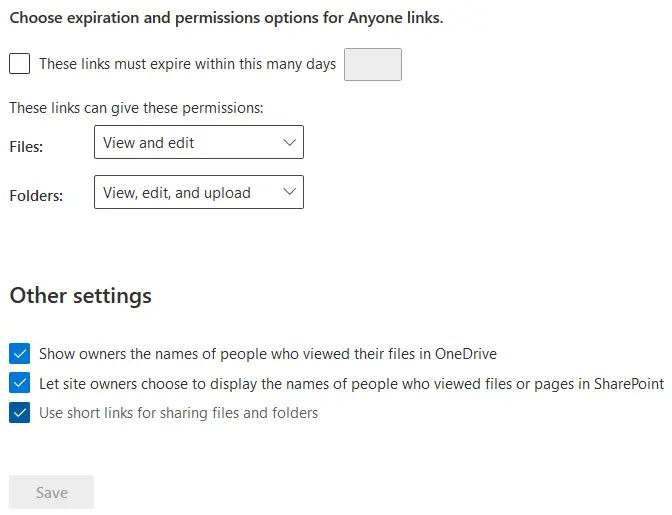
為以下項目選擇有效期限與權限選項: Anyone 連結。
- 這些連結必須在 __ 天內失效
- 這些連結可授予以下權限:
- 檔案:檢視與編輯/檢視
- 資料夾:檢視、編輯及上傳/檢視
(在下拉式選單中選擇所需的選項)。
其他設定
- 向檔案擁有者顯示曾瀏覽其 OneDrive 檔案的使用者名稱
- 讓網站擁有者可選擇是否在 SharePoint 中顯示曾瀏覽檔案或頁面的使用者名稱
- 使用短連結來分享檔案和資料夾
存取控制
請使用本節中的設定,來允許或限制使用者存取 SharePoint 和 OneDrive。共有四個類別:
- 未受管理的裝置. 您可以允許、限制或封鎖來自非您網域內的裝置,或是當特定作業系統與網頁瀏覽器的組合不符合設定的配置時,亦可採取上述措施。
- 閒置會話登出. 此選項是用於安全目的,可讓 SharePoint 管理員設定一段閒置時間;當使用者閒置超過該時間後,系統會顯示警告訊息,並將其登出。
- 網路位置. 此選項可讓您設定僅允許來自受信任 IP 位址的 SharePoint 存取。請注意,設定此選項時,您必須將自己的 IP 位址加入允許的 IP 位址清單中;否則,可能會將自己拒之門外。
- 未採用現代化驗證機制的手機應用程式. 此選項可允許或封鎖來自第三方應用程式或舊版 Microsoft Office 應用程式(Office 2010 及更早版本)的存取權限,這些應用程式無法執行基於裝置的限制。

設定
新版 SharePoint 管理中心的設定位置位於此頁面:
- 預設管理中心. 若啟用此選項,當您開啟管理中心時,系統預設會載入經典版 SharePoint 管理中心版本。
- 頁數. 設定使用者是否可以建立現代式頁面,以及在這些頁面上發表留言。
- SharePoint 通知. 此設定可讓使用者在行動應用程式中開啟通知功能後,接收有關 SharePoint 內容、檔案活動及新聞的通知。
- 網站建立. 啟用此選項,可讓使用者從 SharePoint 和 OneDrive 的首頁建立網站。您可以選擇使用者可用來建立網站的目錄,以及預設時區。
- 網站儲存空間限制. 這些限制有兩種選項:自動和手動。若選擇”自動”選項,則允許各網站依需求使用貴組織的儲存空間。若選擇”手動”選項,則需手動為每個網站設定具體的限制。

內容服務
內容服務可協助使用者以一致的方式輸入資料,並透過元資料對其進行排序。
術語庫
術語儲存庫提供了更多在 SharePoint 中儲存和整理資料(包括元資料)的方式。術語儲存庫是組織中常用術語的全域網站目錄。 您可以編輯 SharePoint 網站的本地分類法、建立及編輯術語,並為術語集指定負責人員或群組。在此情況下,所指派的標籤並不會授予額外的權限,但有助於您透過術語集(例如職稱和部門)來識別(追蹤)使用者。這是系統中的正式分類。

內容類型:圖庫
建立不同的內容類型、指派類別,並將範本與適當的內容類型關聯。您可以設定配置,要求使用者必須使用標準文件範本。例如,當使用者透過範本建立 Excel 文件,且該範本與”工時表”內容類型相關聯時,使用者便會使用正確且標準化的範本,定期建立相同類型的內容。
此外,您也可以將內容類型新增至 SharePoint 清單或資料庫中。內容類型庫有助於您更有效地對內容進行分類。

移民
本節提供使用遷移管理員和 SharePoint 遷移工具,將本地檔案分享遷移至 Microsoft 365 的相關選項。您可以將內容從獨立部署的 SharePoint Server 複製到 SharePoint Online 和 Microsoft 365。

更多特點
此頁面提供經典版 SharePoint 管理中心中常見的 SharePoint 特點。請選擇所需的特點,然後按下 Open 以存取特點設定。

如果您在新的 SharePoint 管理中心中找不到所需的選項,請嘗試使用 SharePoint Online 管理命令列介面,可從以下連結下載:
https://www.microsoft.com/en-us/download/details.aspx?id=35588
SharePoint Online 管理命令列介面是一組 SharePoint cmdlet,可讓您在 Windows PowerShell 中管理 SharePoint Online。
授權管理
如前所述,SharePoint 管理中心已與 Office 365 及 Microsoft 365 管理中心整合。若您需要在 SharePoint Online 中管理使用者授權,可在 Microsoft 365 admin center 請前往 Users > Active users. 與傳統版本的 SharePoint Server 不同,SharePoint Online 並未使用 CAL(客戶端存取授權)。

結論
SharePoint 中央管理用於管理 SharePoint,並允許系統管理員執行管理任務。然而,您可能已經注意到,SharePoint 管理中心並未提供進階的備份與還原功能性。若要進行適當的備份及特定時間點還原,您需要一套專用的備份解決方案。 NAKIVO Backup & Replication 這是一套適用於 SharePoint Server 以及 Microsoft 365 應用程式與服務的通用資料保護解決方案。


