設定使用 TLS 連接器的 Office 365 SMTP 中繼伺服器
簡單郵件傳輸協定 (SMTP) 是用於透過網際網路傳送 email 並將其送達收件者的標準協定。SMTP 伺服器是負責發送外寄 email 的節點。單一 SMTP 伺服器可能無法提供所需的效能,因此需要配置 SMTP 中繼服務,以便在郵件伺服器之間轉送 email。
一般來說,使用 Office 365 時,您無需配置 SMTP 中繼服務。 當您需要比本地伺服器更強的防護能力來抵禦垃圾郵件和傳入訊息中的病毒,但又不希望完全遷移至 Microsoft 伺服器時,便會使用 SMTP 中繼。保留本地電子郵件伺服器有各種原因,包括:
- 供公司內部在無法連網的情況下進行通訊
- 每個信箱的儲存空間上限提高
- 每天發送的 email 數量超過 Office 365 的限制
此外,您也可以使用 Office 365 SMTP 中繼伺服器,從裝置或應用程式發送自動化 email,以提高送達率,或當 發送大量email (例如,在執行促銷活動時),透過您信賴的高安全性第三方伺服器傳送訊息。

設定 SMTP 中繼伺服器的需求
發送應用程式(本地電子郵件伺服器)必須支援 TLS,透過 587 號埠(啟用加密功能時 Office 365 的 SMTP 埠)連線至 Office 365 伺服器,並透過 Office 365 進行驗證。 必須使用有效的憑證。建議您使用由憑證授權機構 (CA) 簽署的憑證,且其名稱應包含與貴組織 email 伺服器所用網域名稱相符的網域名稱。使用由受信任憑證授權機構簽發的憑證之優勢在於,能夠驗證憑證持有者的身分。由 CA 簽署的憑證會自動獲得網頁瀏覽器及其他應用程式的信任。 當您購買 CA 簽署的憑證時,您的網域會經過驗證,並證明您對該網域擁有控制權。
其他需求與限制如下:
- 該帳戶 驗證 中繼伺服器上的位址必須與透過該中繼發送訊息的來源位址相同。
- 每個 Office 365 帳戶每天最多可發送 1,500 封郵件。此限制旨在防止發送垃圾郵件。
- Email伺服器透過第 25 號埠連線至遠端email伺服器。
- 必須允許來自 Office 365 伺服器 IP 位址的傳入連線。
- 您的 Office 365 帳戶必須具備足夠的權限,才能編輯 Exchange Online 的設定。該帳戶必須屬於"組織管理"群組。
另請閱讀關於 Office 365 SMTP 設定.
什麼是 Office 365 連接器?
Office 連接器是一組指令集合,用於自訂電子郵件在您的 Office 365 組織內外的傳輸方式。您可以在 Office 365 中設定連接器,以在 Office 365 與您自己的電子郵件伺服器之間雙向傳輸電子郵件。您可以配置 Office 365 連接器,以管理 Office 365 與您的本地 Exchange 伺服器之間的郵件傳輸。
使用郵件伺服器的連接器連線至 Office 365
現在,讓我們為您的 email 伺服器至 Office 365 的 SMTP 中繼設定一個 Office 365 連接器。
開啟 Exchange 管理中心. 您可以使用這個連結 https://login.microsoftonline.com/jsdisabled.
前往 Mail flow > Connectors 在導覽窗格中點選以開啟 Office 365 SMTP 中繼設定。在我的範例中,清單為空,因為尚未建立任何連接器。如果您先前已建立連接器,它們應會顯示在此頁面上。
點選 + Add a connector 關於 Connectors 頁面以新增 SMTP 連接器。

該 Add a connector 精靈視窗開啟。
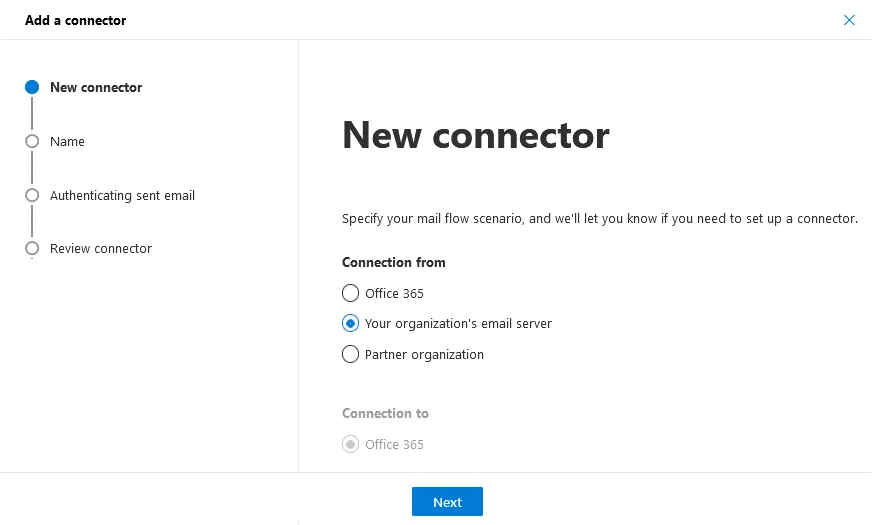
New Connector. 選擇 Your organization’s email server 在……之下 Connection from.
在……之下 Connection to, Office 365 呈灰色。當您選取 Your organization’s email server 單選按鈕。
次點擊 Next 在精靈的每個步驟中,請點擊"繼續"。
Connector name. 輸入連接器名稱,例如, Office 365 SMTP relay TLS.
輸入 SMTP 連接器的描述,例如:
從本地電子郵件伺服器連接到 Office 365 的連接器
請選擇儲存連接器後要執行的操作:
- 開啟它
- 保留 Exchange 內部 email 標頭(建議)

Authenticating sent email. 選擇 Office 365 應如何驗證並接受從您的伺服器發送的 email。共有兩個可用選項。我選擇第一個選項:
- 請確認發送伺服器用於向 Office 365 進行驗證的憑證上的主體名稱,是否與下方文字方塊中輸入的網域相符。
請輸入貴組織使用的網域名稱。若貴組織使用多個網域名稱,請輸入其中任一個網域。
若您選擇第二個選項,則應定義貴組織中網域伺服器的 IP 位址。

Review connector. 檢視 Office 365 中新 SMTP 連接器的選取設定,然後按一下 Create connector.

Office 365 SMTP 連接器已建立。
使用 Office 365 連接器連接到您的郵件伺服器
現在,讓我們來看看如何透過連接器設定 Office 365 SMTP 中繼,以處理反向郵件流量(從 Office 365 發送)。
開啟 Exchange 管理中心,然後前往 Mail flow > Connectors 在導覽窗格中。
點擊 + Add a connector (與上一節的說明類似)。
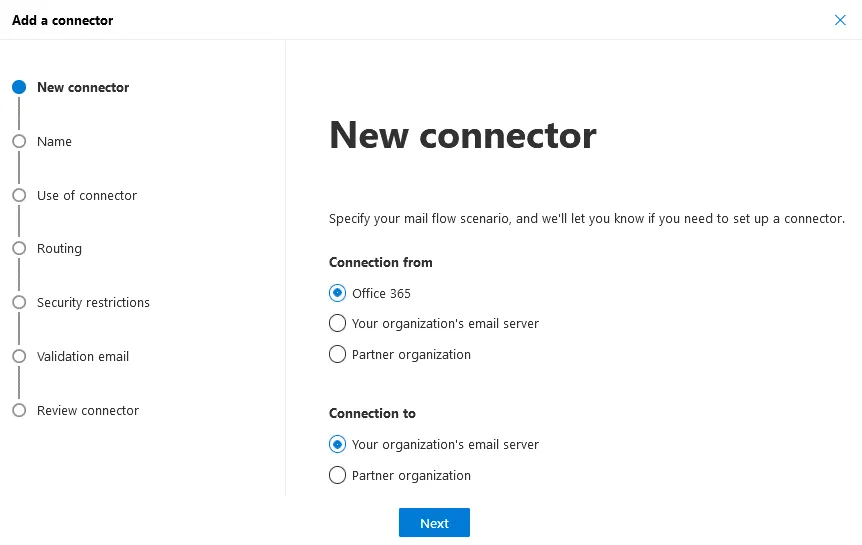
此時會開啟一個精靈,並顯示 New Connector screen 顯示。
選擇 Office 365 在 Connection from 該區段。
選取 Your organization’s email server 在……之下 Connection to.
次點擊 Next 在每個步驟中繼續。
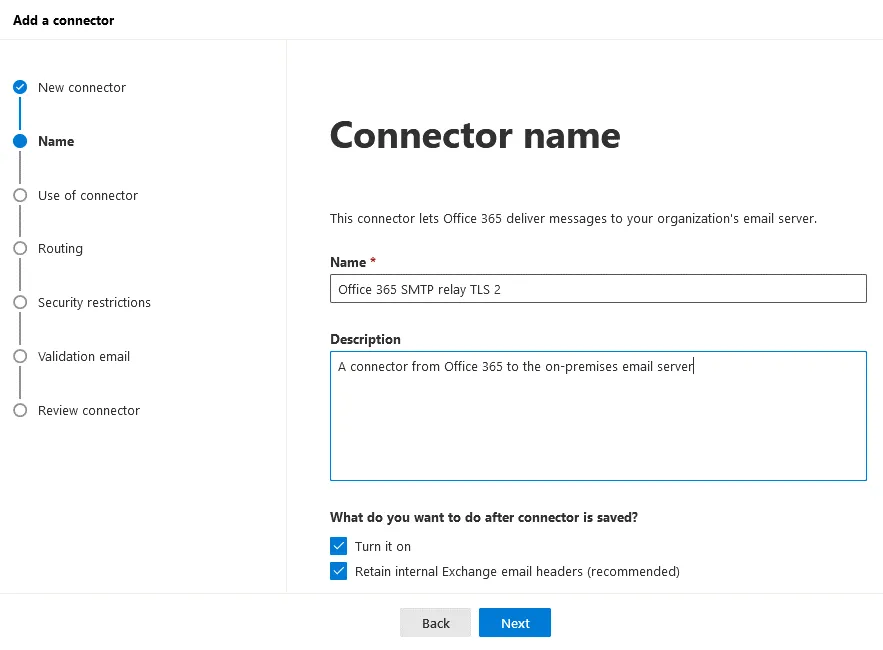
Connector name. 輸入 SMTP 連接器的名稱和說明。
名稱: Office 365 SMTP relay TLS 2
說明: 從 Office 365 連接到本地 email 伺服器的連接器
請選擇在儲存連接器後要套用的選項:
- 開啟它
- 保留 Exchange 內部 email 的標頭
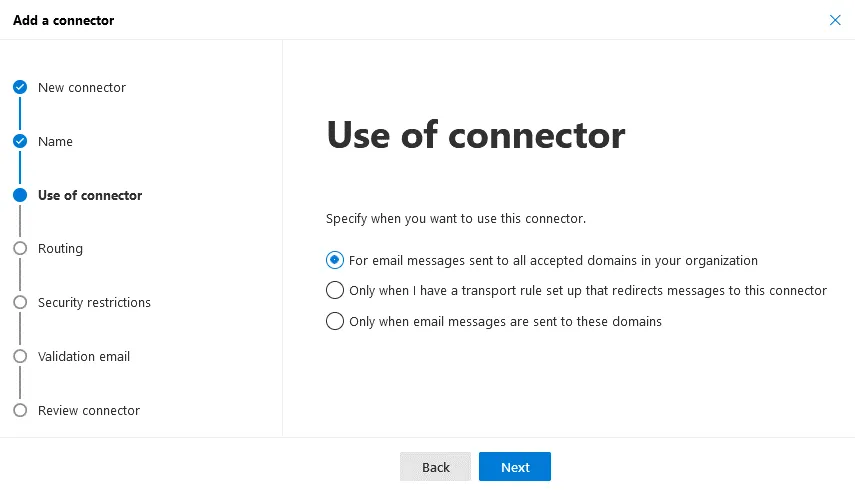
Use of connector. 請說明您使用此 Office 365 SMTP 連接器的用途。共有三種選項:
- 針對發送至貴組織所有已接受網域的email
- 只有當我設定了一條將訊息重定向至此連接器的傳輸規則時
- 只有當email發送至這些網域時
在此範例中,我選擇第一個選項。
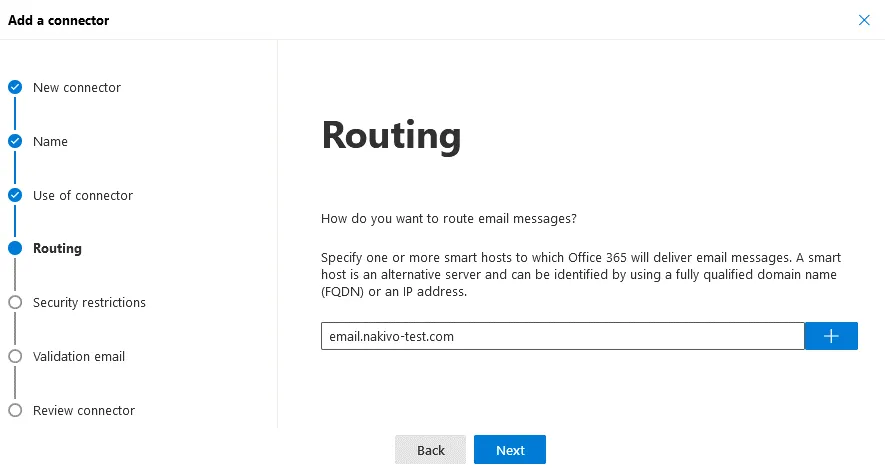
Routing. 請指定 Office 365 應將 email 傳送至的智慧主機。您可以輸入完全合格的網域名稱 (FQDN) 或 IP 位址。輸入伺服器名稱或位址後,請按下 + 按鈕以新增伺服器。
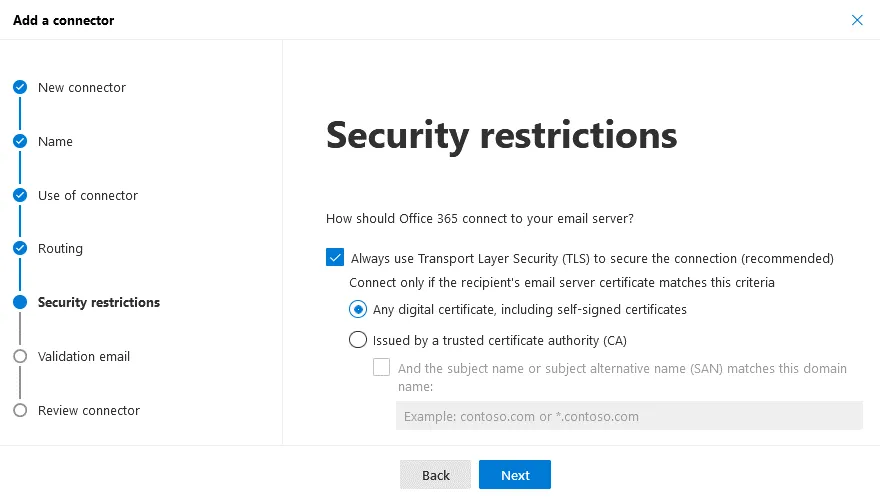
Security restrictions. 選取安全性選項。由於我們正在建立一個使用 TLS 連接器的 Office 365 SMTP 中繼伺服器,因此應定義加密參數。選取此核取方塊:
- 請務必使用傳輸層安全性 (TLS) 來確保連線安全
接著請從以下兩個選項中選擇其一:
- 任何數位憑證,包括自簽式憑證
- 由受信賴的憑證授權機構 (CA) 簽發
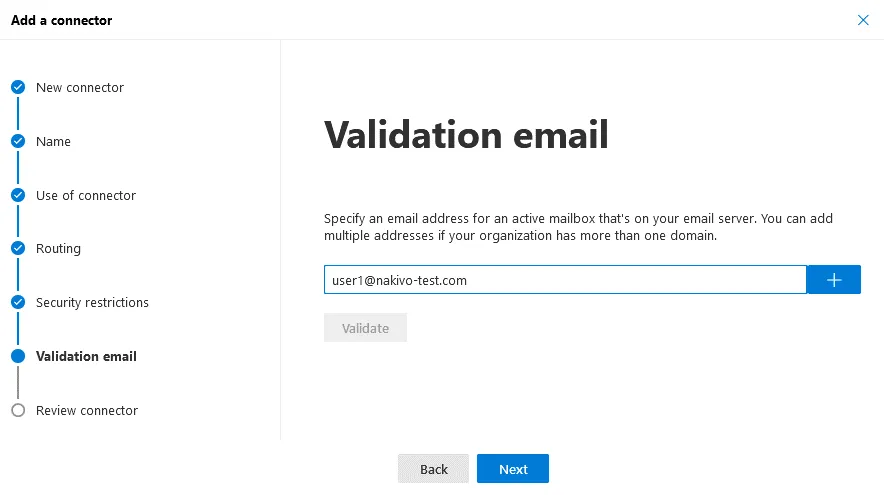
Validation email. 請輸入您電子郵件伺服器上帳戶的電子郵件地址,以驗證 Office 365 郵件中繼的設定。您可以輸入多個電子郵件地址。輸入電子郵件地址後,請按下 + 按鈕。然後點擊 Validate.
Review connector. 此步驟無需進行任何設定。請檢視您的 Office 365 SMTP 中繼設定,然後按下 Create Connector.
使用 PowerShell
除了透過 Exchange 管理中心 GUI 搭配 Office 365 連接器來設定 Office 365 SMTP 中繼外,另一種方法是使用 PowerShell。首先,連線至 Exchange Online PowerShell.
執行以下指令以建立用於接收 email 的 TLS 連接器:
$splat = @{
Name = 'SMTP Relay Office 365 (TLS)'
ConnectorType = 'OnPremises'
SenderDomains = '*'
RequireTLS = $true
TlsSenderCertificateName = '*.your-domain.com'
}
New-InboundConnector @splat
地點:
Name 是連接器的名稱。
ConnectorType 是連接器的類型。支援的值包括 OnPremises 或 Partner.
SenderDomains – 這是允許的寄件者網域清單。已驗證的寄件者網域均為有效。請使用一個 * (星號) 以允許您的租戶在透過此連接器設定 Office 365 SMTP 中繼時,使用所有已驗證的網域。如果您需要直接定義多個網域,可以輸入網域清單,例如: 'domain0.net', 'domain1.net'.
RequireTLS – 指定此連接器接收的所有 email 皆須透過 TLS 傳輸。
TlsSenderCertificateName 是發送者所使用的憑證名稱或主體。
結論
您可以在 Exchange 管理中心和 PowerShell 中設定 Office 365 連接器。透過連接器和 TLS 加密,可設定郵件伺服器與 Office 365 伺服器之間的郵件傳輸。如果您使用 Office 365 電子郵件服務,建議您備份儲存於 Office 365 中的資料。
NAKIVO Backup & Replication 支援 Office 365 備份,並相容於 Exchange Online、OneDrive for Business 及 SharePoint Online。此解決方案亦可備份在實體或虛擬機器上運行的本地 Exchange Server。下載免費版本 NAKIVO Backup & Replication 並試用該產品來備份您的資料。