Proxmox 儲存配置:實務範例
Proxmox 儲存有幾種形式,當虛擬機器開始寫入資料時,每種形式的運作方式各不相同。以區塊為基礎的類型(例如 LVM-Thin、ZFS 和 iSCSI)與以檔案為基礎的類型(例如 Directory、NFS 和 SMB)並存,因此正確的選擇取決於您的硬體、工作負載以及您計畫如何共享儲存容量。選擇類型僅是工作的一半。 正確設定 Proxmox 儲存配置,將決定薄式配置能否正確回報使用狀況、磁碟能否釋放已釋放的空間,以及重新開機後網路共用資料夾能否順利重新掛載。
如果您仍在權衡哪種類型適合您的環境,那麼 Proxmox 的儲存選項 這份比較分析詳盡闡述了各類儲存方案的使用情境、優勢與取捨。閱讀本指南,您將學會如何透過網頁介面和命令列設定每種儲存類型,內容包含實作範例、常見錯誤以及相應的解決指令。
在 Proxmox 中設定 LVM-Thin 儲存
建立 LVM 或 LVM-Thin 儲存空間最簡單的方式是透過 Proxmox VE 網頁介面,且這兩種儲存空間的設定步驟完全相同。本操作指南將重點介紹 LVM-Thin,因為它支援虛擬機器磁碟(卷宗)的精簡配置,而標準 LVM 則不支援此功能。
您需要至少一個未使用的硬碟、SSD 或 RAID 卷,才能建立 LVM 或 LVM-Thin 儲存空間。
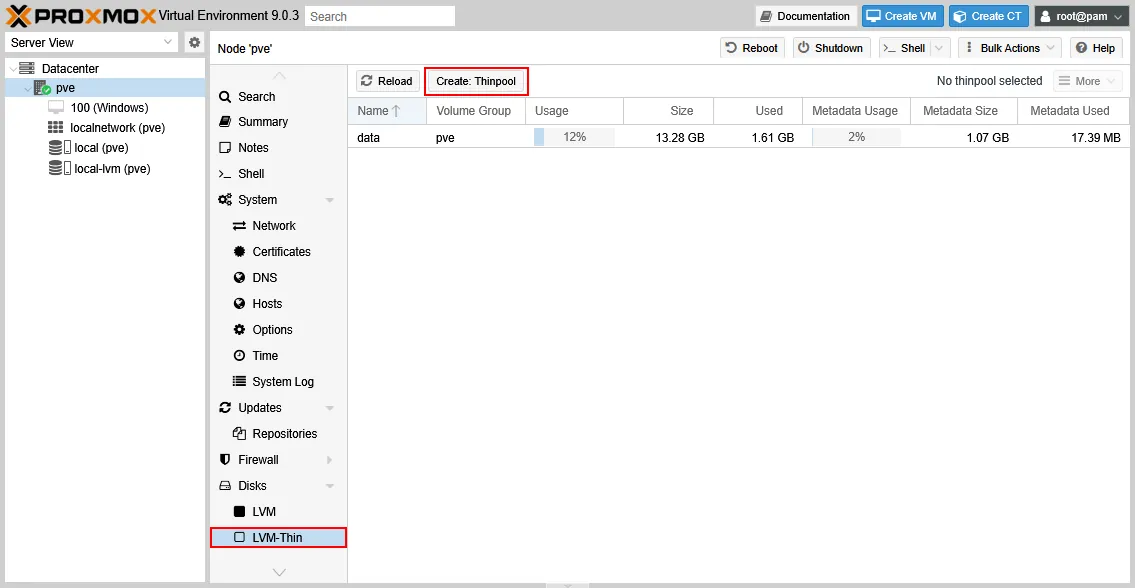
- 前往 資料中心 > PVE (或您的 Proxmox 主機名稱),請選取 LVM-Thin 然後點擊 建立:Thinpool.
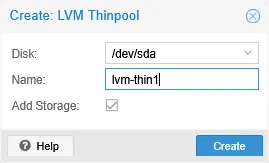
- 在 建立:Thinpool 在視窗中,選取要用於 LVM 儲存池的磁碟裝置(例如, /dev/sda) 並為精簡儲存池輸入名稱,例如 lvm-thin1.
- 您可以使用以下指令列出所有已設定的 Proxmox 儲存空間:
pvesm status下方的螢幕截圖顯示了預設的 local-lvm 在安裝過程中與新系統一同建立的儲存空間 lvm-thin1 儲存。這兩項都使用 lvmthin 類型.

- 若要找出虛擬機器將其虛擬磁碟儲存於何處,請檢視虛擬機器的配置檔案:
/etc/pve/qemu-server/<VMID>.conf例如,對於 ID 為 100 的虛擬機器,請使用以下指令:
cat /etc/pve/qemu-server/100.conf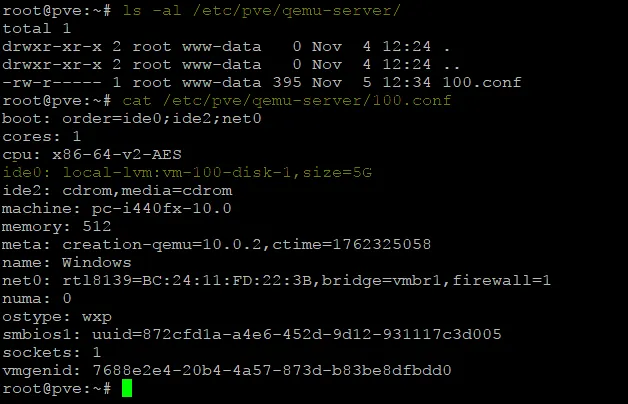
輸出結果顯示,該虛擬機器將其虛擬磁碟儲存於 local-lvm:vm-100-disk-1,大小為 5 GB。
- 檢查虛擬磁碟是採用厚配置還是薄配置:
pvesm path <local-lvm-storage-id>:vm-<VMID>-disk-<NUM>我們的確切指令是:
pvesm path local-lvm:vm-100-disk-1輸出結果如下:
“/dev/pve/vm-100-disk-1”
- 檢查虛擬磁碟佔用了多少磁碟空間。該
lvs -a此指令會顯示用於虛擬磁碟的卷組相關資訊,您可篩選結果以查看特定卷:
lvs -a | grep vm-<VMID>-disk-<NUM>針對 vm-100-disk-1 的指令如下:
lvs -a | grep vm-100-disk-1這顯示該磁碟是否採用精簡配置。
一個空的 Data% 此欄位表示該磁碟採用厚配置。如下圖所示, vm-100-disk-1 採用厚配置。
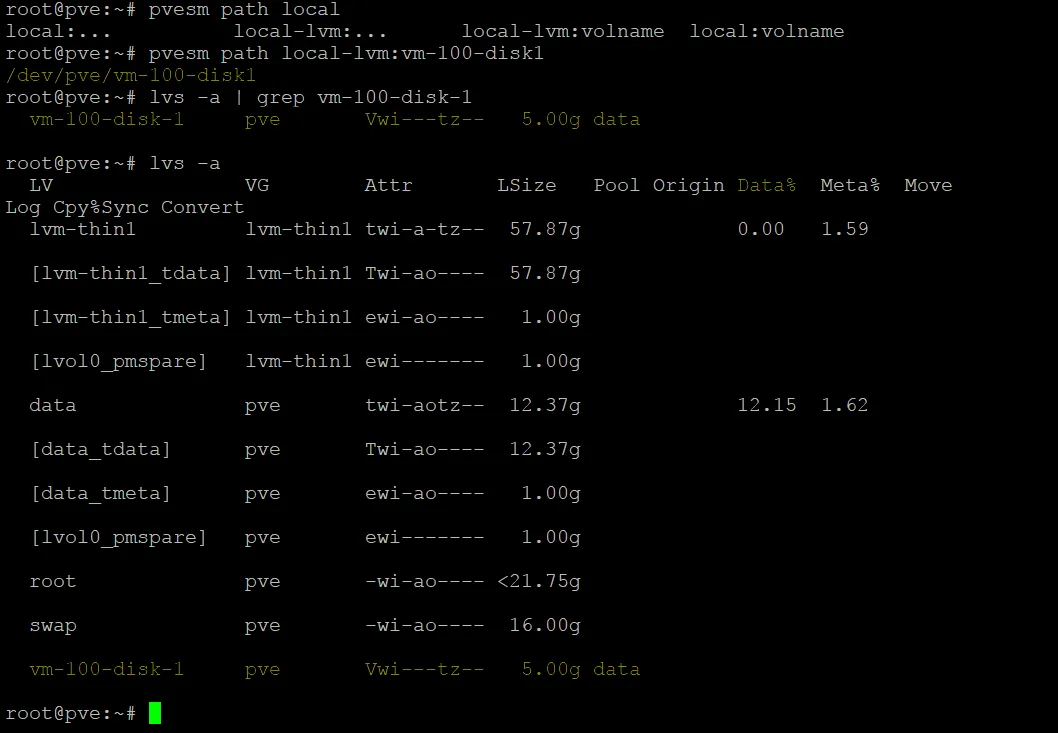
LVM-Thin 儲存支援精簡配置,然而 Data% 該欄位為空,這表示該磁碟採用厚配置。這種情況通常發生在磁碟被轉換或遷移至 LVM-Thin 儲存後,再作為現有磁碟掛載至虛擬機器時。該 pvesm 狀態 上述輸出結果證實了 local-lvm 是一個 lvmthin 儲存類型。若改為直接在 LVM-Thin 儲存上建立全新的磁碟,薄配置通常能正常運作,且"Data%"欄位會正確顯示使用量。
要讓磁碟採用精簡配置,其中一種方法是將其遷移至支援精簡配置的儲存裝置。但如果該磁碟原本就位於具備精簡配置功能的儲存裝置上,通常只需執行幾個指令,無需遷移即可啟用精簡配置功能。以下步驟將說明如何在 LVM 資料存放區上執行此操作。
將厚磁碟重新配置為薄磁碟
- 如果虛擬機器仍在執行中,請將其停止:
qm stop 100使用以下指令識別要轉換的厚配置磁碟:
lvs -a指令。我們的磁碟是 vm-100-disk-1. - 建立一個與原始虛擬機器磁碟大小相同的邏輯磁碟區:
lvcreate -n vm-100-disk-NEW -V <SIZE> -T pve/data在哪裡:
-n vm-100-disk-NEW為新的邏輯卷命名。-V <SIZE>設定虛擬大小(虛擬機器所偵測到的最大大小)。-T pve/data鎖定名為 data 在 PVE 卷組 (VG)。
在此範例中,確切的指令是:
lvcreate -n vm-100-disk-NEW -V 5G -T lvm-thin1/lvm-thin1 - 檢查新卷的狀態,以確認其是否為精簡配置(此時"Data%"欄位應會顯示一個數值):
lvs -a或
lvs -a | grep vm-100-disk-NEW下方的螢幕截圖顯示,新卷的"資料%"欄位顯示為 0.00%,這證實該卷採用了精簡配置。
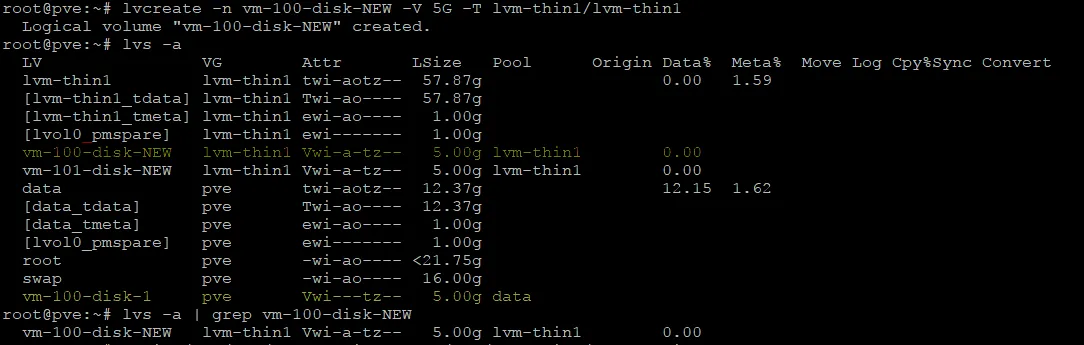
- 請使用
dd用於將資料以區塊為單位從舊的厚卷複製到新薄卷的工具:dd if=/dev/pve/vm-100-disk-1 of=/dev/lvm-thin1/vm-100-disk-NEW bs=1M status=progress在哪裡:
dd是一款 Linux 系統中的低階複製工具。if=這是輸入檔案,在此情況下即為來源邏輯卷(虛擬磁碟)。of=即為輸出檔案,亦即目標邏輯卷。bs=1M將區塊大小設定為 1 MB。status=progress在控制台中顯示進度。
注意: 請再次確認 如果 (input) 指向舊的厚磁碟,且 的 (輸出) 指向新的精簡磁碟。若將兩者位置對調,則會覆寫原始磁碟。複製所需的時間與磁碟大小成正比。
- 如果該
dd該指令回傳此錯誤:“dd:無法開啟 ‘/dev/pve/vm-100-disk-1’:沒有此檔案或目錄”
重新啟用卷。當邏輯卷 (LV) 存在但其路徑無法存取時,此操作會有所幫助。啟用卷:
lvchange -ay /dev/pve/vm-100-disk-1此指令會啟用邏輯卷,這會使 /dev/pve/vm-100-disk-1 作業系統(OS)可存取的路徑。
- 執行完後 lvchange, 請再次檢查磁碟路徑並確認其狀態:
lvs -o lv_name,lv_health_status | grep vm-100-disk-1 - 現在,
dd此指令應可正常運作,並將虛擬機的虛擬磁碟從原始的厚配置邏輯卷複製到新的薄配置邏輯卷:dd if=/dev/pve/vm-100-disk-1 of=/dev/lvm-thin1/vm-100-disk-NEW bs=1M status=progress - 複製完成後,請使用
lvs -a指令.
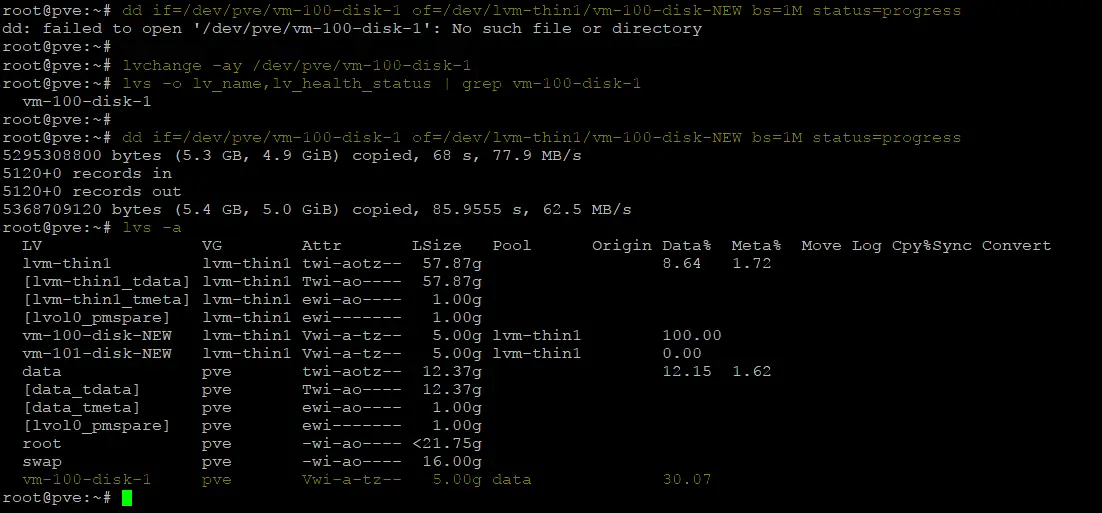
執行完這些指令後,"Data%"欄位顯示原始邏輯卷的使用率為 30.07%,這表示"精簡配置"功能現已啟用。與此同時,新副本的使用率則顯示為 100%。若要重新啟用該卷,請使用 lvchange -ay 修正了其元資料,因此 Proxmox 能正確回報資源配置狀況,並且 dd 能夠讀取它。在重新掃描過程中,LVM 識別出該磁碟已經屬於 data 精簡配置磁碟池。此時,原始磁碟已以精簡配置方式運作,因此嚴格來說並不需要這份新副本。儘管如此,以下步驟仍將說明如何縮小這份新的精簡配置磁碟,並將其掛載至虛擬機器。
這本新書(vm-100-disk-NEW) 顯示使用率為 100%,因為 dd 會複製每個區塊,包括以零填滿的空區塊。雖然此卷採用精簡配置,但目前仍佔用了其全部分配大小。您可以進行清理,使其僅佔用存放實際資料的空間,這才是精簡配置卷應有的運作方式。
如何將新的虛擬機器磁碟掛載至虛擬機器
複製或轉換磁碟後,必須先將其新增至虛擬機器配置中,虛擬機器才能使用該磁碟。請依照上述工作流程,在複製完成後更新虛擬機器的配置。
- 為新的邏輯卷建立掛載點 vm-100-disk-NEW:
mkdir /mnt/newdisk - 對於採用 Linux 檔案系統(例如 ext4)的磁碟,請直接掛載:
mount /dev/lvm-thin1/vm-100-disk-NEW /mnt/newdisk - 如果該磁區採用來自 Windows 虛擬機的 NTFS 檔案系統,您需要 NTFS 驅動程式才能掛載它;否則,將會出現以下錯誤:
“掛載:/mnt/newdisk:檔案系統類型錯誤、選項不正確,或 /dev/mapper/lvm 的超級區塊有問題--thin1-vm--100--磁碟--NEW,缺少代碼頁或輔助程式,或其他錯誤。
"在系統呼叫掛載失敗後,dmesg(1) 可能會有更多相關資訊。"
- 由於我們的硬碟中包含一個存放 Windows 作業系統檔案的 NTFS 分割區,請安裝 ntfs-3g:
apt install ntfs-3g - 檢查虛擬磁碟內的分割區:
fdisk -l /dev/lvm-thin1/vm-100-disk-NEW該磁區上有一顆分割區。該 1 裝置名稱末尾的標記代表該單一分割區。
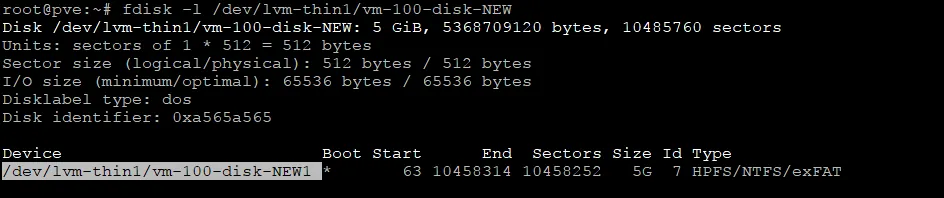
- 如果您嘗試使用以下指令掛載該磁區: ntfs-3g:
mount -t ntfs-3g /dev/lvm-thin1/vm-100-disk-NEW1 /mnt/newdisk或
mount -t ntfs-3g /dev/mapper/lvm--thin1-vm--100--disk--NEWp1 /mnt/newdisk您可能會遇到以下錯誤:
"無法存取磁碟區:沒有此檔案或目錄。"
在這種情況下,您需要找出正確的掛載路徑,而這並不總是顯而易見的。
在採用 LVM 的 Proxmox 系統中,通常是透過 /dev/mapper/ 路徑,其中包含分割區編號(p1)。不過,在此情況下,LVM 會將 LV 視為單一未分割的磁碟,因此不會顯示位於 /dev/mapper/.
找到正確道路的可靠方法是 kpartx,該功能會為區塊裝置(邏輯卷)內的分割區建立裝置映射器條目,並使其對作業系統可見。
- 安裝 kpartx:
apt install kpartx - Run kpartx 針對邏輯卷進行掃描並建立分割區裝置路徑。此指令會列印新的裝置名稱,這些名稱會顯示在 /dev/mapper/. 請注意,LVM 會將連字號加倍(--) 在建立這些區塊裝置路徑時,會將其納入卷組和邏輯卷名稱中。
kpartx -a -v /dev/mapper/lvm--thin1-vm--100--disk--NEW最終的路徑應如下所示: /dev/mapper/lvm--thin1-vm--100--磁碟--NEW1.
- 檢查新路徑是否存在:
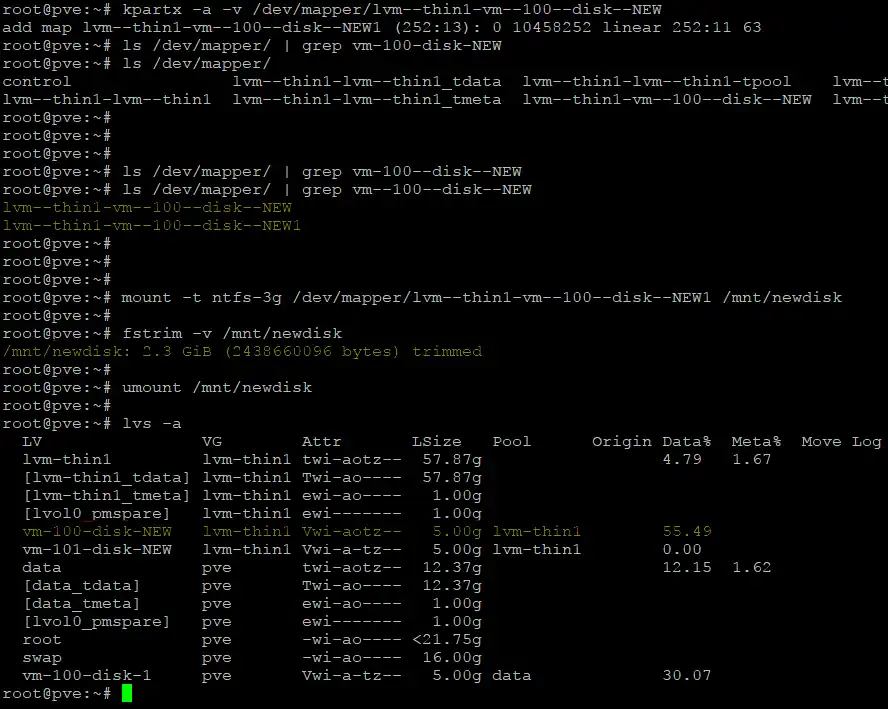
ls /dev/mapper/ | grep vm--100--disk--NEW - 一旦路徑存在(請參閱下方的螢幕截圖),請使用以下指令掛載該磁區: ntfs-3g:
mount -t ntfs-3g /dev/mapper/lvm--thin1-vm--100--disk--NEW1 /mnt/newdisk註: 分區號前的連字號(-p1) 在以這種方式映射時通常會被省略,因此數字會直接附加為 1.
- Run
fstrim以告知底層的 LVM-Thin 儲存池,哪些區塊已不再被檔案系統使用,以便 LVM 能發布這些區塊:fstrim -v /mnt/newdisk - 若不再需要該卷,請將其卸載,並刪除掛載點目錄:
umount /mnt/newdisk rmdir /mnt/newdisk - 在進行上述變更後,請檢查邏輯卷的狀態:
lvs -a"Data%"欄位現在顯示的數值較低(55.49%) 用於 vm-100-disk-NEW,且該卷的運作方式與一般的薄配置卷無異。您可以將其掛載至第二台虛擬機器,這實際上是一種克隆虛擬機的方法。
若要讓虛擬機器指向不同的虛擬磁碟(而非原始的邏輯卷),請依照以下步驟操作。
- 開啟虛擬機器設定檔:
nano /etc/pve/qemu-server/100.conf - 編輯相關行,並將邏輯卷名稱從舊名稱改為新名稱。
- 舊版本: scsi0:本地 LVM:vm-100-disk-0,大小=<尺寸>
- 新行: scsi0:本地 LVM:vm-100-disk-NEW,大小=<尺寸>
- 儲存變更。
- 啟動虛擬機器,並確認其能否正常開機。
- 若不再需要原始磁碟,請清理資料並刪除該磁碟。
lvremove /dev/pve/vm-100-disk-1在 Proxmox 中設定 ZFS 儲存空間
Proxmox 可在軟體 RAID 之上建立 ZFS 儲存空間,包括單碟(RAID 0)儲存池。常見的配置如下:
- 單一磁碟:一個使用單一磁碟裝置的 RAID 0 儲存池
- 鏡像:RAID 1
您需要至少一個未使用的磁碟,才能在 Proxmox 中建立 ZFS 儲存空間。為了獲得更好的可靠性與效能,您可以使用兩顆、四顆或更多顆磁碟,以 RAID1 或 RAID10 配置進行組建。請注意,ZFS 並非設計用於在硬體 RAID 控制器上運行,因此硬體 RAID 卷不屬於受支援的配置。
此範例會建立一個 ZFS 儲存空間,用以儲存虛擬機器磁碟,並將其作為 ZFS 卷 (zvols) 儲存,這些卷屬於原始區塊裝置。
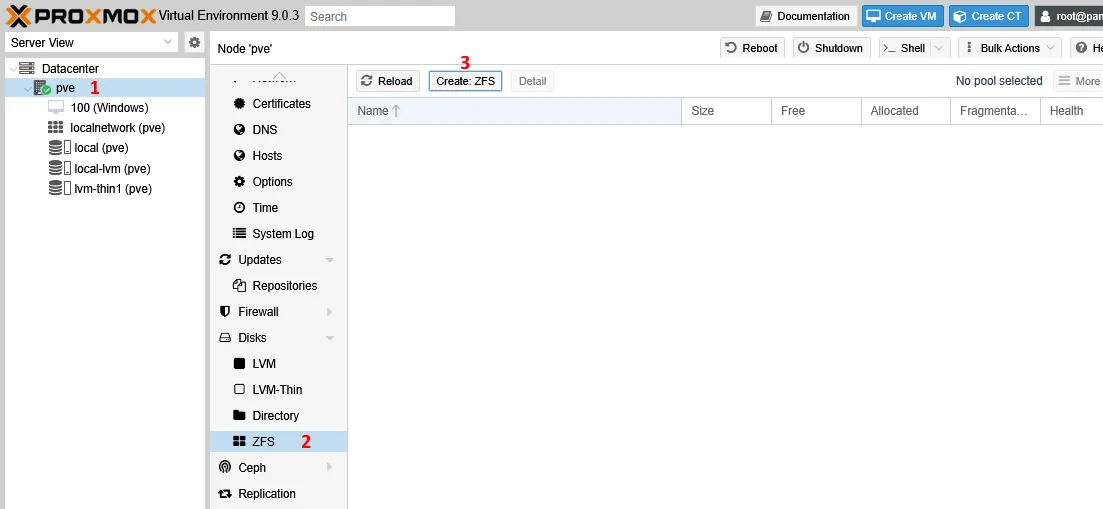
- 在 Proxmox 網頁介面中,選取您的 Proxmox 主機 (pve),開啟"ZFS"分頁,然後點擊 建立 ZFS.
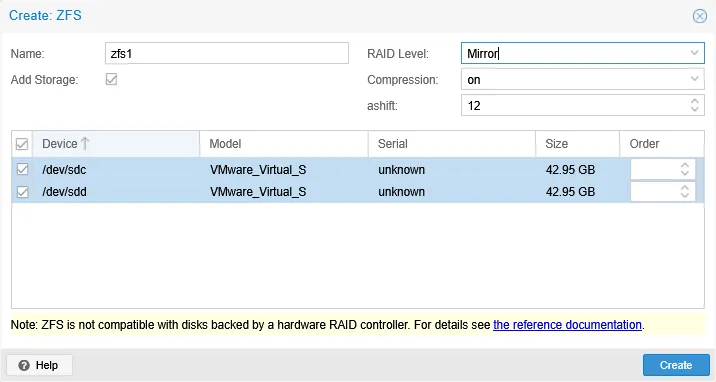
- 在 建立:ZFS 在視窗中,設定參數:
- 請輸入 ZFS 儲存空間的名稱,例如 zfs1.
- 在"RAID 等級"清單中,請選擇 鏡子 對於 RAID1,或 單碟式 適用於單碟 RAID 0 配置(對於實驗室或測試環境已足夠)。若您有其他需求,請選擇其他級別。
- 請選取 ZFS 儲存池所需的實體裝置。
- 請將其餘選項保留為預設值,然後點擊 建立.
- 已建立一個 ZFS 儲存池,可用於儲存虛擬機器磁碟。它會顯示在 資料中心 > 儲存.
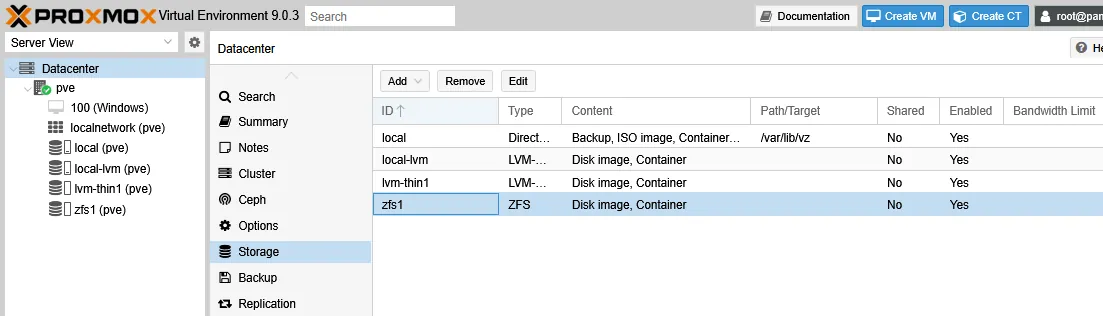
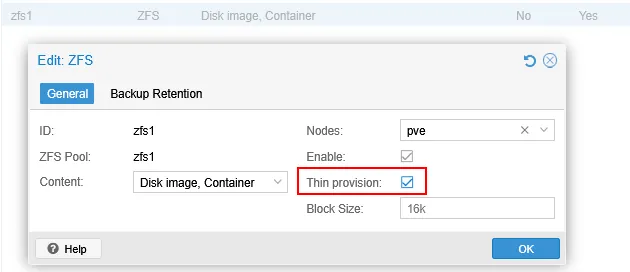
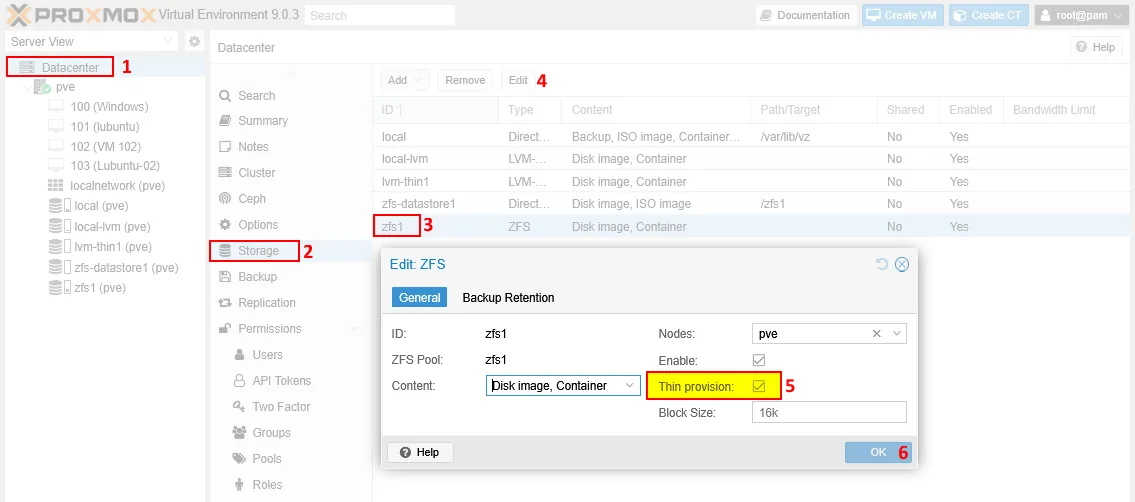
- 建議雙擊新的 ZFS 儲存空間(zfs1) 立刻,並且在 編輯:ZFS 視窗中,選取 "精簡配置"核取方塊. 由於此選項不會出現在建立視窗中,因此很容易被忽略。以下段落將說明,當您已建立 ZFS 儲存空間,但其虛擬機器磁碟在薄配置模式下未如預期運作時,該如何解決此問題。
- 您可以在 /etc/pve/storage.cfg 檔案:
cat /etc/pve/storage.cfg若要將虛擬磁碟儲存為 QCOW2 檔案而非 zvols,請建立一個 目錄型 基於底層 ZFS 檔案系統的資料存放區。
為方便起見,此範例會在現有的 ZFS 儲存池上建立一個"Directory"資料存放區,這適合用於測試或實驗室環境。在實際運作環境中,通常使用獨立的資料存放區會更為簡潔:一個用於 zvols,另一個則用於 QCOW2 磁碟檔案(或其他受支援的格式,例如 VMDK 和 RAW)。
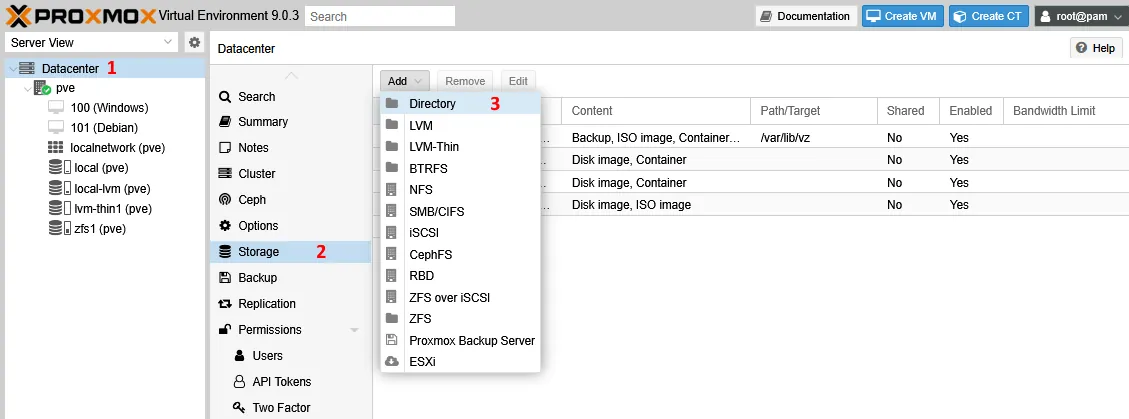
- 前往 資料中心 > 儲存 然後點擊 新增 > 目錄 在 Proxmox VE 的網頁介面中。
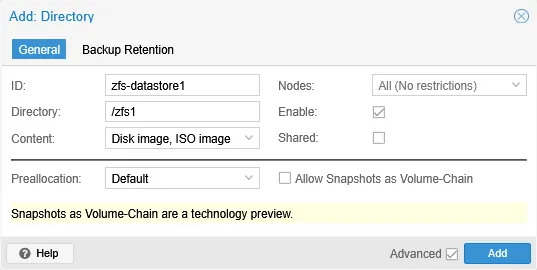
- 設定資料存放區參數:
- ID:資料存放區名稱,例如 zfs-datastore1.
- 目錄:ZFS 目錄, /zfs1 在這種情況下。
- 內容:允許的內容類型,例如磁碟映像檔和 ISO 映像檔。
- 預分配:保持原樣 預設,其運作方式類似於 關閉 (稀疏/薄配置)。ZFS 會自行處理薄配置,並通常會進行壓縮,因此對於 QCOW2 映像檔而言,稀疏檔案是最高效的選擇。
接著點擊 新增.
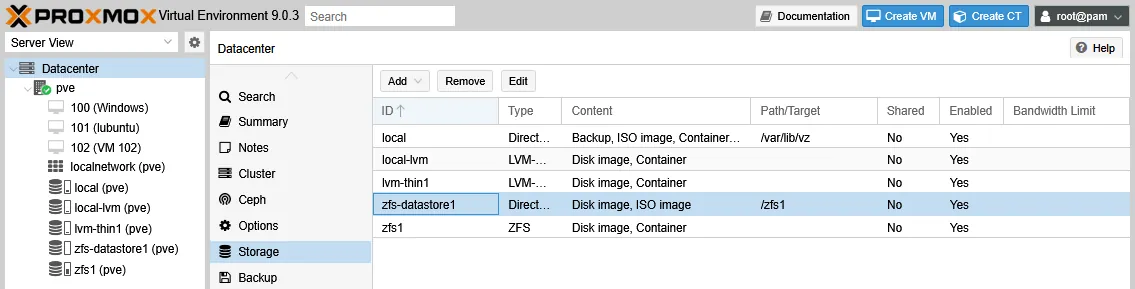
- 新的資料存放區(zfs-datastore1) 現已顯示於 資料中心 > 儲存.
- 變更完成後,請檢查 Proxmox 的資料存放區:
pvesm status
cat /etc/pve/storage.cfg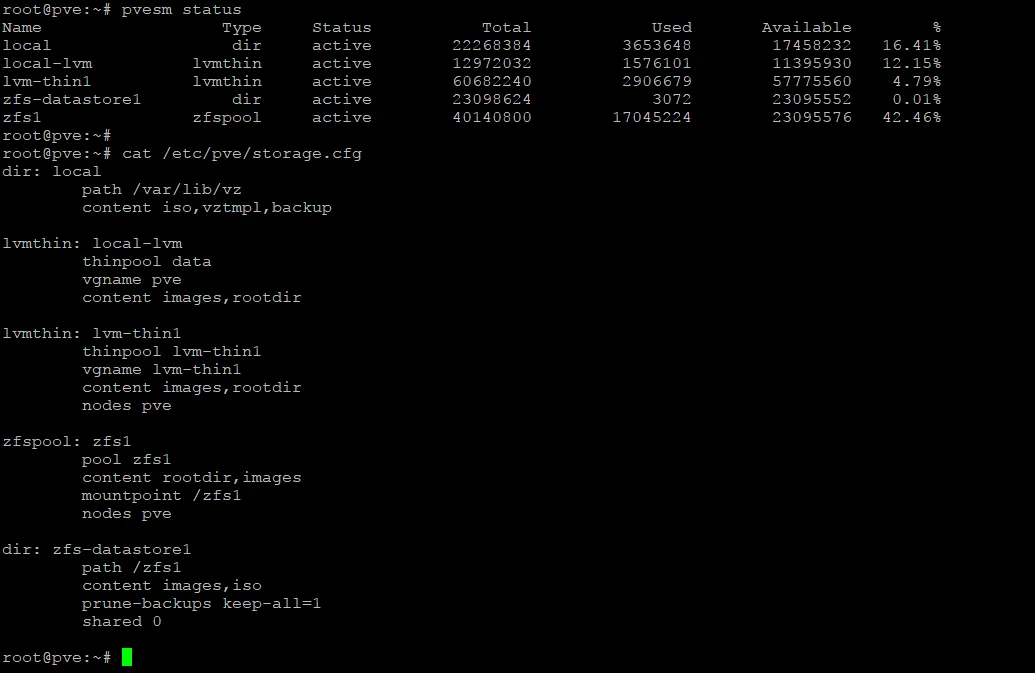
- 現在,請建立兩台虛擬機器。 VM 101 在…上使用 zvol zfs1 作為其磁碟,而 VM 102 將其磁碟以 QCOW2 檔案格式儲存於 zfs-datastore1. 兩者均以 Lubuntu 24 作為虛擬機器作業系統。接下來的步驟將比較各虛擬機器的磁碟資料儲存方式。
當您選擇虛擬機器磁碟的儲存位置時, zfs1 以及 zfs-datastore1 顯示相同的可用空間,因為該 zfs-datastore1 該目錄位於底層的 zfs1 池子.
當您直接在 ZFS 儲存池上建立磁碟時(zfs1),只有 原始磁碟映像檔 此儲存類型支援此格式;您無法將 QCOW2 或 VMDK 檔案儲存於此儲存類型中。
請選擇 丟棄 勾選此核取方塊可為該磁碟支援棄用/TRIM 功能。在此範例中,此選項未被勾選。
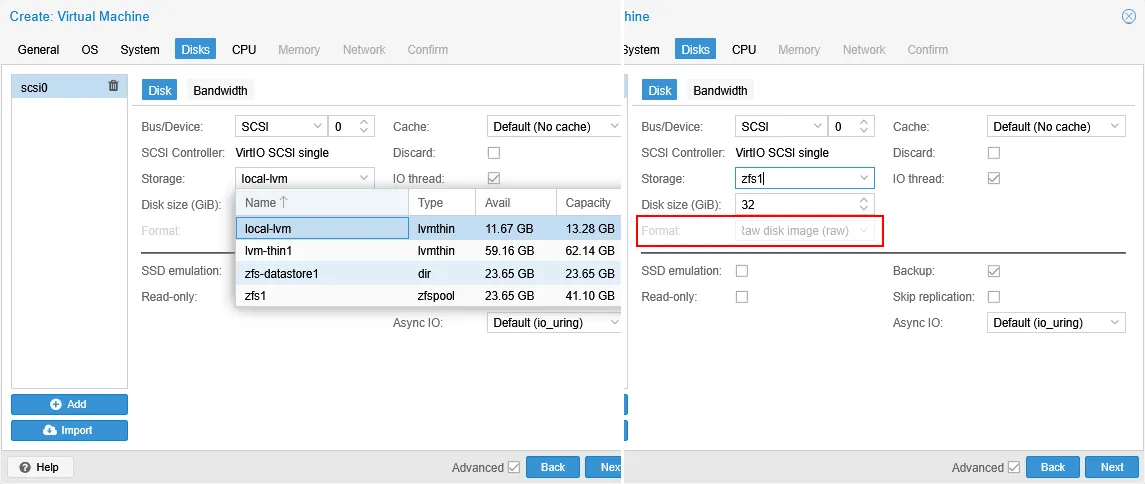
- 檢查磁碟的 VM 101, 一個位於 zfs1 池子:
zfs list zfs1/vm-101-disk-0註: ZFS 卷的路徑為 彙總名稱/卷名稱. Proxmox 通常會根據虛擬機器 ID 和磁碟編號來為 zvol 命名。
輸出表格(參見下方的螢幕截圖)顯示如下:
- 名稱:zfs1/vm-101-disk-0: 所選名稱。
- 已使用:16.3G: 該卷目前所佔用的物理空間,此處等同於其完全配額的大小。ZFS 可能仍持有尚未發布的區塊。
- 可用空間:33.3G: 儲存池中留給其他虛擬機器磁碟的可用空間。
- 參考編號:4.94G: 該卷所包含的實際資料量。此磁碟在 16 GB 的預留容量中已使用 4.94 GB,這顯示採用了精簡預留,不過未使用的空間尚未被回收。
- 掛載點: 不適用於 zvols。
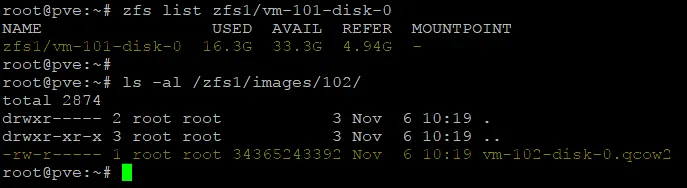
- 接下來,請查明為何在剛安裝完虛擬機器(Lubuntu)且磁碟空間幾乎為空的情況下,USED 值卻高達 16.3 GB,然後將該數值降低,使 zvol 能以薄配置模式運作。
有幾個因素可能會導致由 ZFS 支援的磁碟佔用比預期更多的空間:
- 快照或較舊的克隆方法。
- ZFS 的內部元資料與區塊分配結構。ZFS 專為確保資料完整性與效能而設計,因此不會僅因客體作業系統透過 TRIM 將區塊標記為閒置,就立即將其清零或發布。
- 檢查虛擬機器快照:
zfs list -t snapshot | grep zfs1/vm-101-disk-0若無快照,該指令會回傳 "沒有可用資料集".
- 檢查是否有克隆的卷:
zfs get origin zfs1/vm-101-disk-0在此範例中,未報告任何克隆起始點。
ZFS 卷可設定(或繼承)一項"保留"屬性,該屬性會預留固定量的空間,無論寫入多少資料皆然。
- 請檢查您的 zvol 的預留屬性:
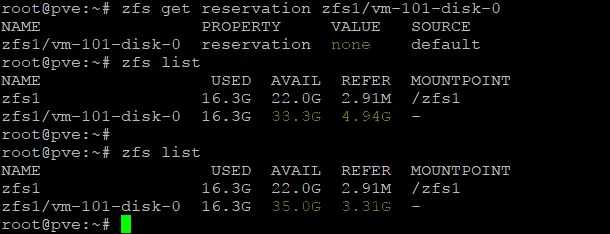
zfs get reservation zfs1/vm-101-disk-0 - 若回傳的預留值不為零,請將其設為"無"。此元資料變更應能立即釋放已預留的空間。
zfs set reservation=none zfs1/vm-101-disk-0 - 刪除未使用的區塊(如適用)。客體作業系統可能先前已寫入這些區塊,但僅將其標記為已刪除而非覆寫,而 ZFS 不會在作業系統要求之前回收該空間。虛擬機器必須在磁碟上啟用 discard/TRIM 功能的情況下運行。
在 Proxmox 網頁式圖形使用者介面 (GUI) 中,開啟以下設定: VM 101, 請前往 硬體 選取該分頁,然後雙擊該磁碟。在磁碟設定中,選取 丟棄 這樣,客體作業系統才能向 zvol 傳送 TRIM 指令。如果底層儲存裝置是 SSD,請同時選取"SSD 模擬"選項。點擊 確定 以儲存。
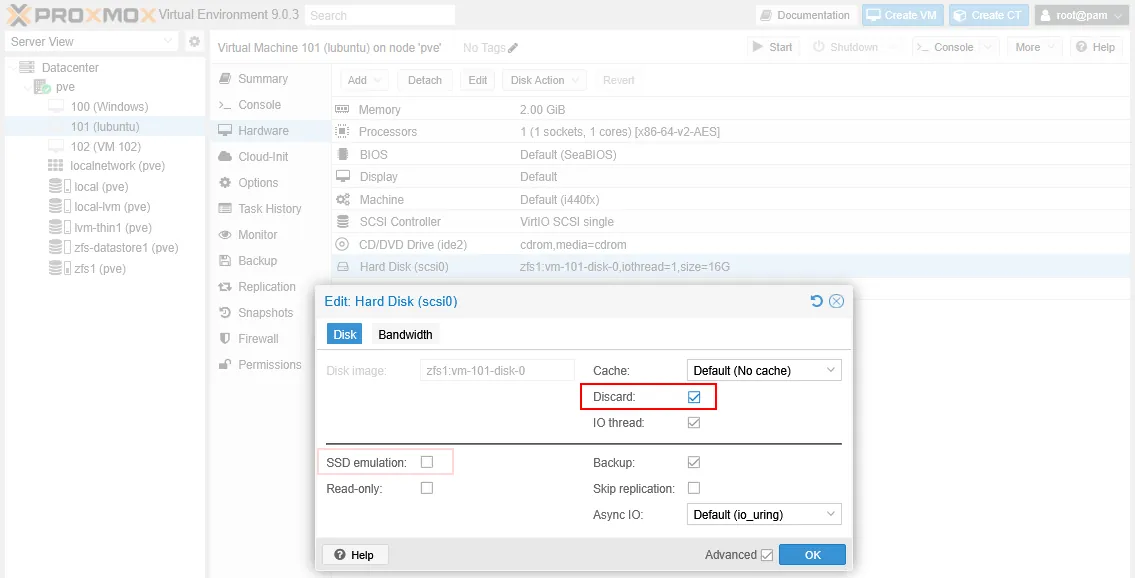
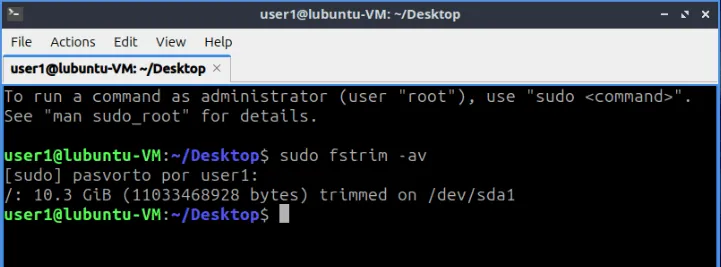
- 在客體作業系統(此處為 Lubuntu 24)中,開啟終端機,並以 root 身分執行以下指令來縮減根 (/) 檔案系統:
sudo fstrim -av此指令會告知 ZFS 層,這些空閒區塊已不再需要,因此 ZFS 可以相應地減少其回報的"已使用"空間。
- 調整後,REF 略微下降,AVAIL 上升,但 USED 維持不變。
- 解決此問題最可靠的方法,是將資料完整複製到一個新的 zvol 中。建立一個臨時 zvol(例如 5 GB):
zfs create -V 5G zfs1/vm-101-disk-TEMP - 將舊卷(REFER 中顯示的資料)中的資料複製到新卷。請使用 zfs send | zfs receive,此操作僅複製當前資料,並將新卷上的"已用"計數重置。僅傳送當前的檔案系統資料(不包含快照):
zfs send zfs1/vm-101-disk-0 | zfs recv zfs1/vm-101-disk-TEMP如果目標已存在,請新增 -F 要覆寫的鍵。
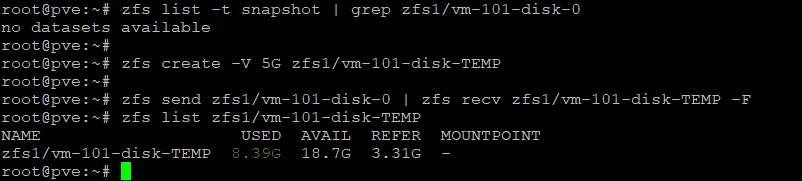
- 檢查新卷的使用狀況。其"已用"值現在應接近"參考"值(約 3.31 GB):
zfs list
zfs list zfs1/vm-101-disk-TEMP
這台虛擬機的新卷"已使用"值(8.39G)遠低於 16.3 GB 的最大預留容量,這顯示薄預留功能目前已在此虛擬機上正常運作(參見上方的螢幕截圖)。
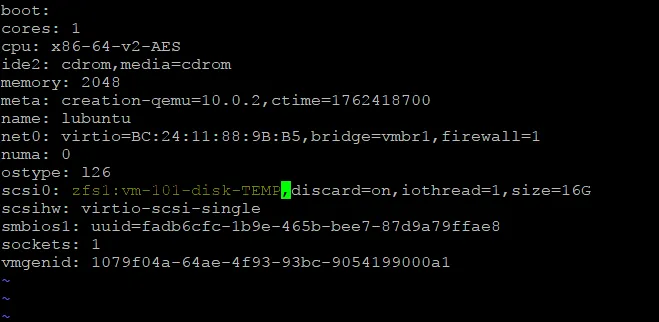
- 更新 Proxmox 的設定,以適用於 VM 101 以指向新磁碟(zfs1/vm-101-disk-TEMP):
nano /etc/pve/qemu-server/101.conf - 在磁碟行中,將磁碟名稱從舊名稱變更為:
scsi0: zfs1:vm-101-disk-0,discard=on,iothread=1,size=16G
至新版本:
scsi0: zfs1:vm-101-disk-TEMP, 捨棄=開啟, iothread=1, 大小=16G
- 確認虛擬機器可與新磁碟正常運作後,請刪除原始的(zfs1/vm-101-disk-0) 以取回完整的 16.3 GB:
zfs destroy zfs1/vm-101-disk-0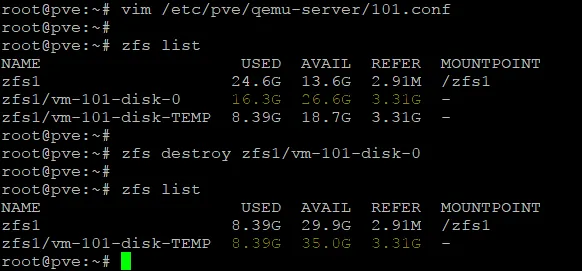
- 請確認您已在 ZFS 儲存池層級啟用精簡配置(請參閱本 ZFS 工作流程開頭的註解)。在 Proxmox 網頁介面中,前往 資料中心 > 儲存, 選取 ZFS 儲存,然後按一下 編輯 而且,在 編輯:ZFS 視窗中,選取 簡要說明 若尚未勾選,請勾選此核取方塊。如此一來,在此儲存裝置上建立的新磁碟將採用精簡配置。
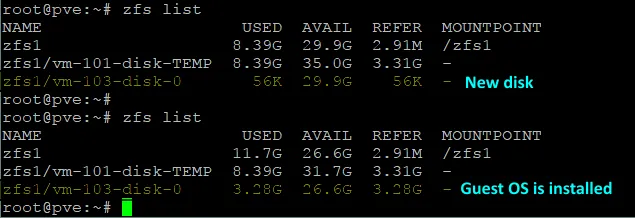
- 現在來建立 VM 103, 類似於 VM 101, 在 zvol 上安裝了 Lubuntu。當磁碟首次建立時,僅佔用 56 KB(USED),這在薄配置下屬正常現象。安裝完客體作業系統後,USED 上升至 3.28 GB,而 REFER 顯示的實際資料量同樣為 3.28 GB,遠低於配置大小。目前,此 ZFS 儲存池上的薄配置已能正常運作。
現在請返回 ZFS 上的資料存放區目錄(zfs-datastore1),該格式將虛擬機器磁碟儲存為 QCOW2 格式。
- 檢查 VM 102的磁碟上,一個位於 zfs-datastore1:
ls -al /zfs1/images/102/ - 用途
ls -lh(清單、易讀格式、長格式) 以查看檔案大小,或du -h(磁碟使用量) 以查看 ZFS 檔案系統所佔用的空間。檢查稀疏檔案的大小:ls -lh /zfs1/images/102/vm-102-disk-0.qcow2輸出結果顯示已配置的大小(即虛擬機器所偵測到的大小)。
- 檢查 ZFS 檔案系統的實際磁碟使用量:
du -h /zfs1/images/102/vm-102-disk-0.qcow2輸出結果顯示了 ZFS 檔案系統實際佔用的物理空間(即薄配置佔用空間)。由於 32 GB 的 QCOW2 磁碟剛建立且為空,因此僅佔用 2.9 MB,這證實了它採用的是薄配置。

在 Proxmox 中設定目錄儲存空間
"目錄"儲存類型是 Proxmox 中最簡單且最具彈性的選項之一。它允許您將虛擬機器磁碟儲存於任何 Linux 能掛載的檔案系統上。本範例將從頭開始建立一個"目錄"資料存放區,起始於一個未分割且未儲存任何資料的磁碟。
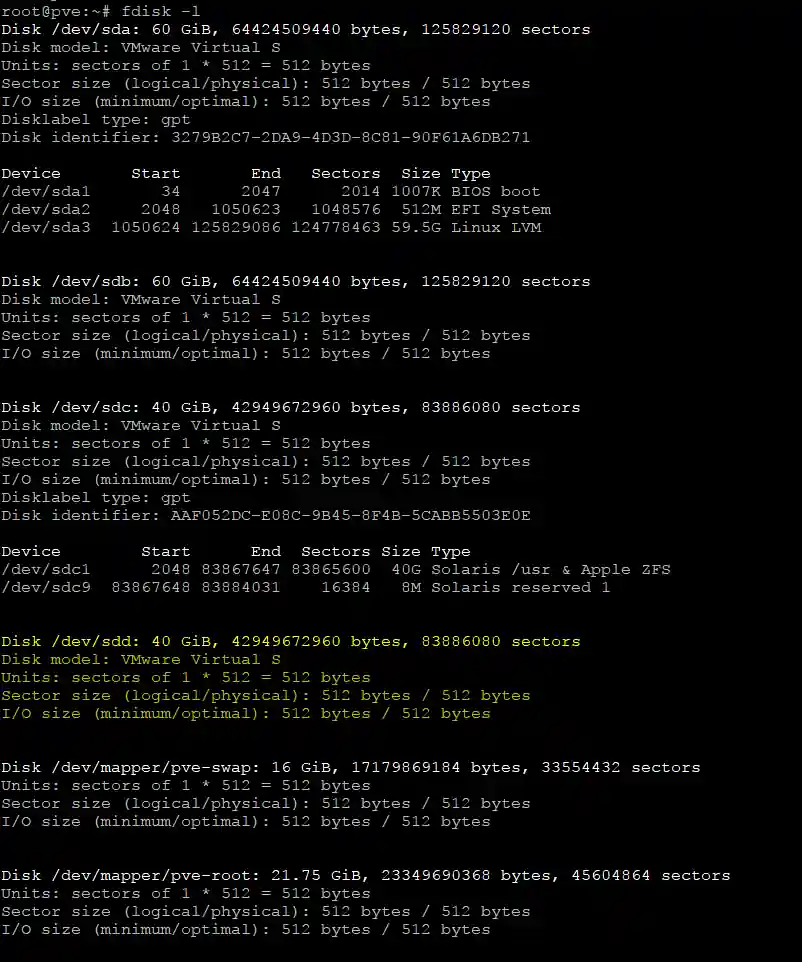
- 識別連接至 Proxmox 伺服器的未使用磁碟機:
fdisk -l在此,目標磁碟是 /dev/sdd.
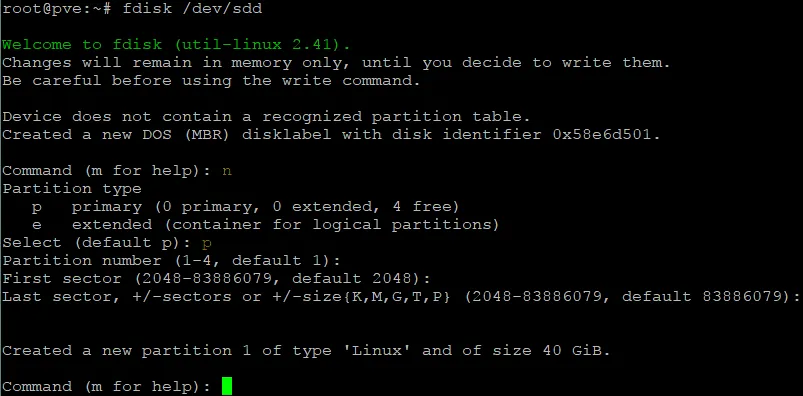
- 在 fdisk 中選取要建立分割區的目標磁碟:
fdisk /dev/sdd- 類型 n 然後按下 輸入 建立一個新分割區。
- 類型 p 然後按下 輸入 建立一個主分割區。
- 報紙 輸入 以使用預設的分區編號 1。
- 報紙 輸入 使用預設的第一個磁區。
- 報紙 輸入 使用預設的最後一個磁區。
已建立一個分割區。
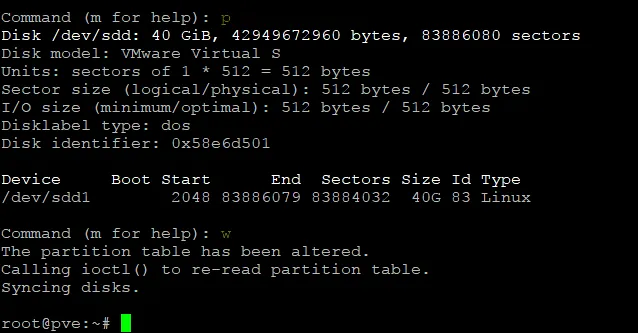
- 類型 p 然後按下 輸入 以列印分割區屬性。
- 類型 w 然後按下 輸入 將變更儲存並退出 fdisk.
- 接下來,在該分割區上建立一個檔案系統。本範例使用 ext4 檔案系統於 /dev/sdd1:
mkfs.ext4 /dev/sdd1 - 在新分割區上建立將用來存放 Proxmox 資料存放區的目錄:
mkdir -p /mnt/datastore4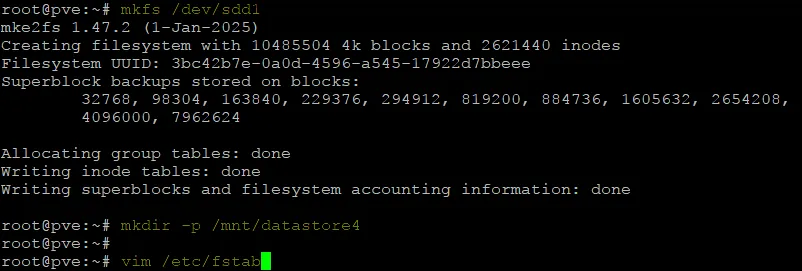
- 編輯 /etc/fstab 因此,該分割區會在開機時自動掛載到該目錄:
vim /etc/fstab - 將這行加入到 /etc/fstab:
/dev/sdd1 /mnt/datastore4 ext4 defaults 0 2 - 儲存並關閉編輯器:
:wq
- 您可以重新啟動 Proxmox 主機,以確認該分割區是否會自動掛載。
- 檢查該分割區是否已掛載:
mount | grep sdd這道隔板 sdd1 已安裝:
“/dev/sdd1 掛載於 /mnt/datastore4,檔案系統類型為 ext”
您也可以檢查已掛載分割區上的可用磁碟空間。
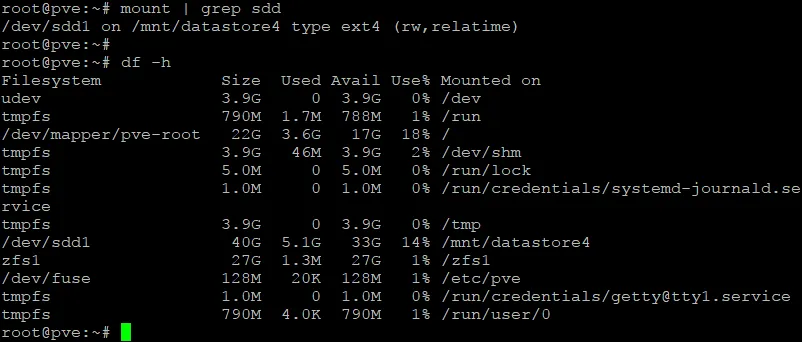
現在您可以在此目錄中建立 Proxmox 資料存放區。
- 在 Proxmox 網頁介面中,請前往 資料中心 > 儲存, 點擊 新增 並選擇 目錄.
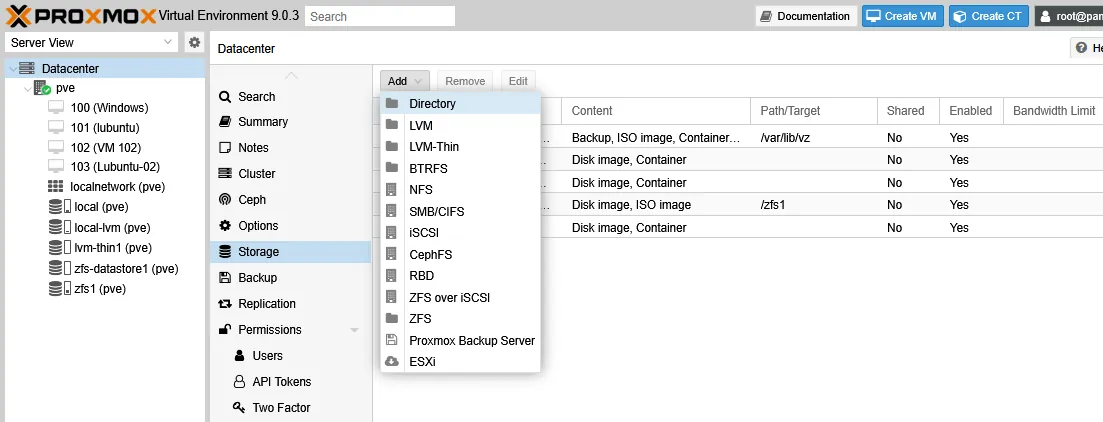
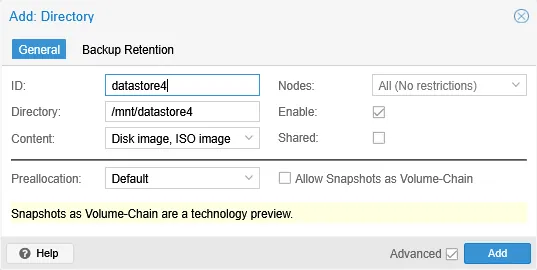
- 設定資料存放區參數:
- ID:Proxmox 介面中顯示的資料存放區名稱,例如 資料庫4.
- 目錄:資料存放區目錄的路徑,該目錄必須已存在且具備正確的權限(/mnt/datastore4).
- 內容:允許的內容類型。
- 預分配:保持原樣 預設,該功能支援精簡配置磁碟。
接著點擊 新增 以建立資料存放區。
- 現在,您可以將磁碟以 QCOW2、VMDK 及 RAW 格式儲存於此資料存放區中。建立磁碟時,請選擇此資料存放區,並選取 丟棄 此選項可讓精簡配置正常運作。若資料存放區位於 SSD 上,請同時啟用 SSD 模擬.
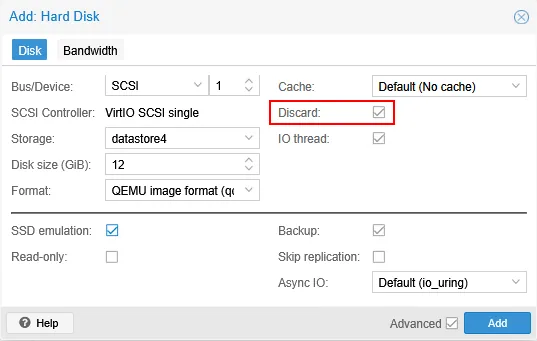
- 在此,建立了一個配備 12 GB QCOW2 磁碟的新虛擬機器。安裝客體作業系統後,磁碟檔案的大小為 5.1 GB,而非完整的預配置大小,這符合薄配置磁碟的預期行為。請使用以下指令檢查大小:
ls -lh /mnt/datastore4/images/104
du -h /mnt/datastore4/images/104
將 NFS 共用設定為 Proxmox 儲存空間
在伺服器(例如 Linux 伺服器、NAS設備或甚至 Windows Server 2025)上設定好網路檔案系統 (NFS) 共用資料夾後,即可將其掛載至 Proxmox 主機,並將虛擬磁碟檔案儲存於此基於檔案的共用儲存空間中。請設定適當的權限,以便 Proxmox 主機能存取該共用資料夾。
- 在 Proxmox 網頁介面中,請前往 資料中心 > 儲存, 點擊 新增 然後點擊 NFS.
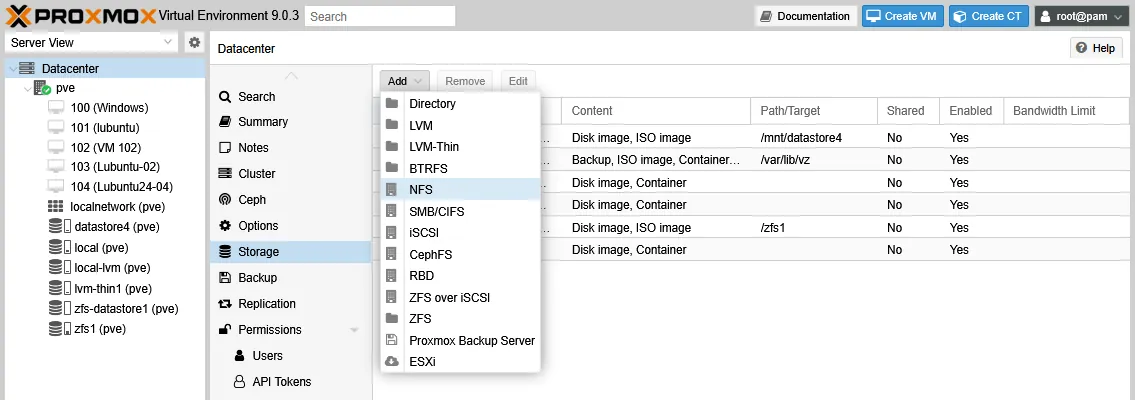
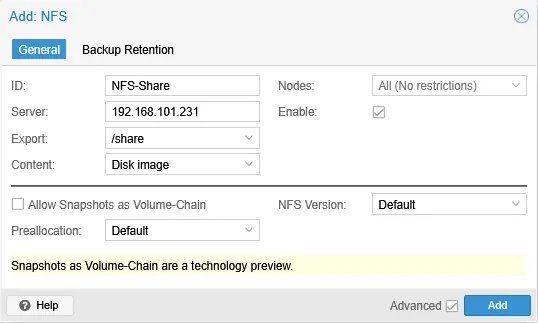
- 在 新增:NFS 在視窗中,設定參數:
- ID:Proxmox 設定中顯示的名稱,例如 NFS 共用資料夾.
- 伺服器:託管 NFS 共用資料夾之伺服器的 IP 位址。
- 匯出:NFS 伺服器上匯出共用資料夾的路徑。
- 內容:此儲存空間允許的內容類型。
- 預先分配:休假 預設,該功能支援在 NFS 儲存裝置上進行精簡配置。
接著點擊 新增 以掛載 NFS 共用資料夾。
將 SMB 共用設定為 Proxmox 儲存空間
伺服器訊息區塊(SMB)是 Proxmox 支援的另一種檔案層級共用儲存方案,其設定流程與 NFS 相同。首先,共用一個目錄,然後 設定檔案分享 在擔任 SMB 伺服器的機器上(例如 Windows Server 系統、NAS 設備或 Linux 主機),設定權限以確保正確的使用者能夠存取該目錄,然後將該共用資料夾附加至 Proxmox 作為共用儲存空間。
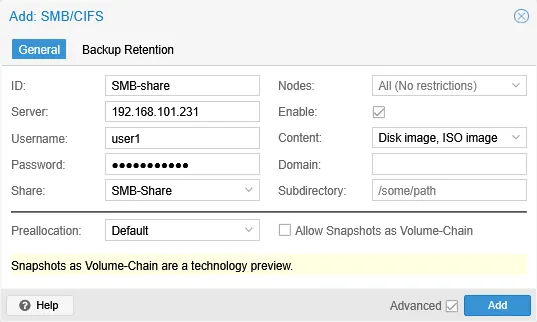
- 在 Proxmox 網頁介面中,請前往 資料中心 > 儲存, 點擊 新增 > SMB/CIFS.
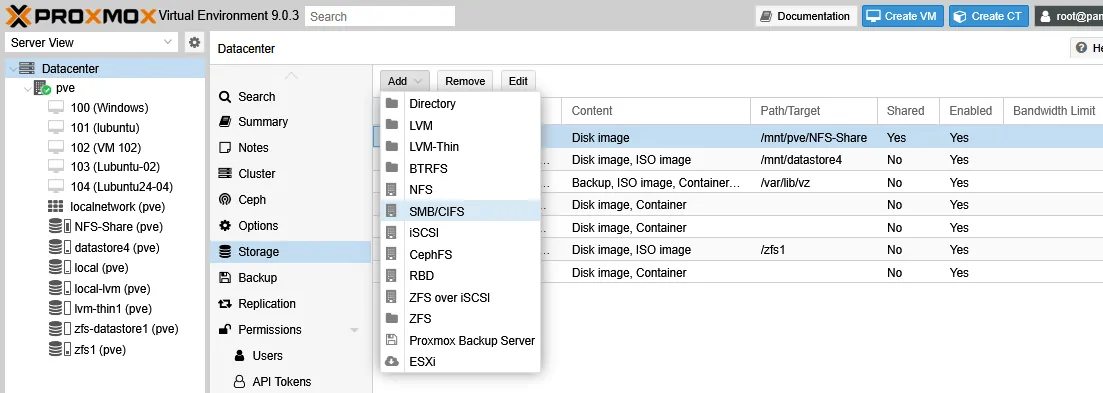
- 在 新增:SMB/CIFS 在視窗中,設定參數:
- ID:Proxmox 設定中顯示的名稱,例如 SMB 共用資料夾.
- 伺服器:SMB 伺服器的 IP 位址(具備檔案分享功能的主機)。
- 使用者名稱:具備該共用資料夾寫入權限的使用者。
- 密碼:該使用者的密碼。
- 共用資料夾:在 SMB 伺服器上設定的共用資料夾名稱(SMB共享 (此處)。
- 內容:此儲存空間允許的內容類型。
- 預分配:維持預設設定,該設定支援 SMB 儲存裝置上的精簡配置。
接著點擊 新增 將 SMB 共用資料夾掛載至 Proxmox。
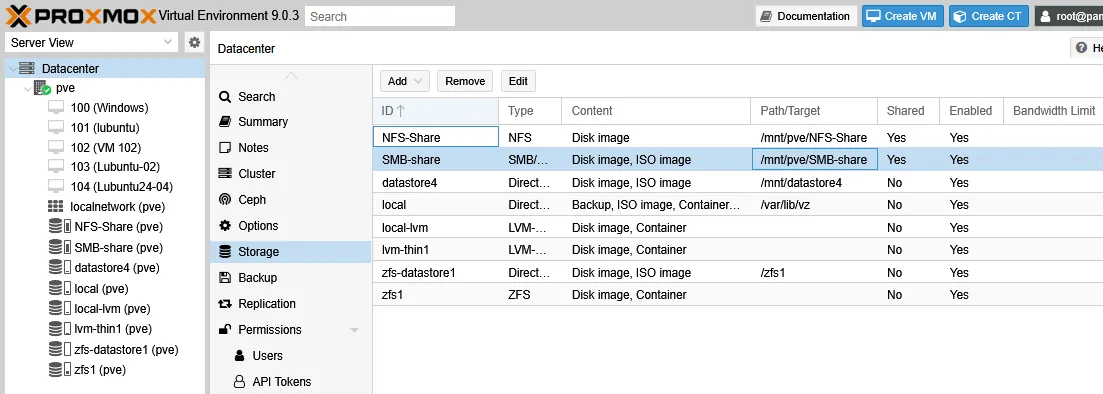
- 新增後,SMB 儲存空間便會顯示在 儲存 您的 Proxmox 資料中心的頁面。Proxmox 會將 NFS 和 SMB 共用資料夾掛載至 /mnt/pve/, 如下圖所示。
- 要進行測試,請建立一個相同的 Lubuntu 虛擬機器,配備一個 12 GB 的 QCOW2 薄配置磁碟,並安裝好客體作業系統,然後檢查檔案大小:
ls -lh /mnt/pve/SMB-share/images/105/vm-105-disk-0.qcow2
du -h /mnt/pve/SMB-share/images/105/vm-105-disk-0.qcow2
QCOW2 檔案佔用 5.1 GB 空間,而其預留大小為 12 GB,因此精簡配置在 SMB 儲存裝置上運作如預期。
在 Proxmox 中設定 iSCSI 儲存裝置
您必須在伺服器端(Linux、NAS設備、Windows Server 2025 等)上設定一個網際網路小型電腦系統介面(iSCSI)目標。請參閱 如何設定 iSCSI 目標 在 TrueNAS CORE(前身為 FreeNAS)上。一旦目標準備就緒,您即可在 Proxmox 中新增此儲存類型,並透過網頁介面及命令列進行設定。
- 前往 資料中心 > 儲存, 點擊 新增 > iSCSI.
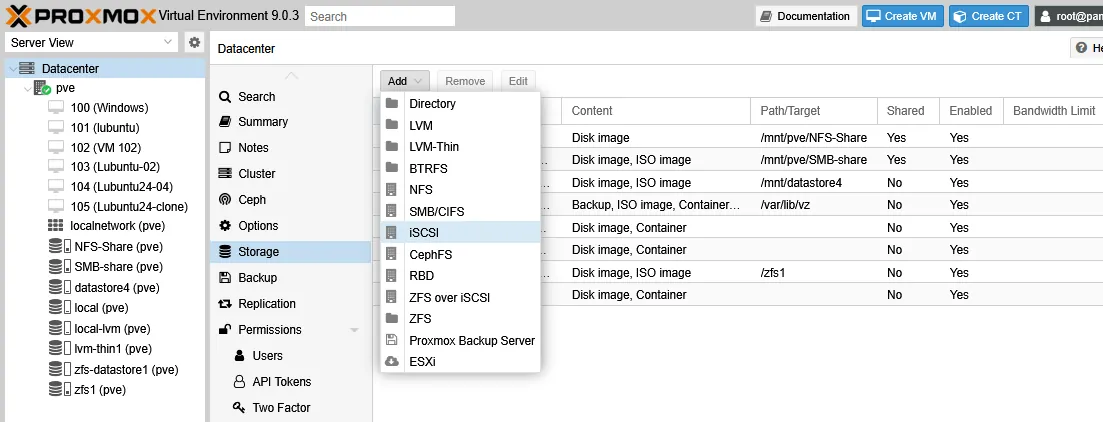
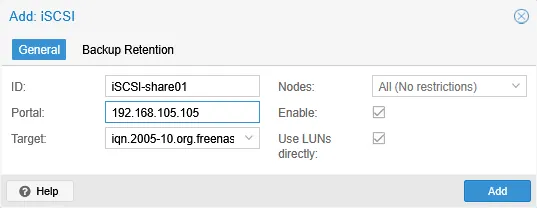
- 在 新增:iSCSI 在視窗中,設定參數:
- ID:顯示名稱。
- 入口:擔任 iSCSI 目標的伺服器的 IP 位址。
- 目標:輸入傳輸門 IP 後,Proxmox 會列出可用的目標。請選擇其中一個作為 Proxmox 的 iSCSI 儲存裝置。
接著點擊 新增 將 iSCSI 目標連接到 Proxmox 主機。
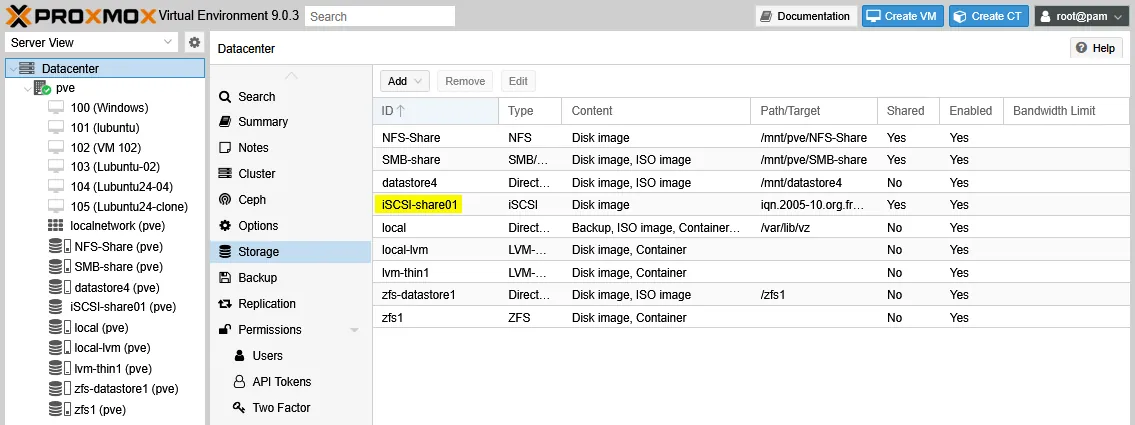
- 目標裝置現已作為區塊裝置連線至 Proxmox 主機。不過,在此階段,iSCSI 儲存裝置尚無法儲存 QCOW2(Proxmox 的預設磁碟映像格式)或其他格式(例如 VMDK 和 RAW)的磁碟。由於 iSCSI 邏輯單元號 (LUN) 的運作方式類似於本機 SCSI 區塊裝置,因此您必須先對其進行分割區設定與格式化,才能儲存檔案。
- 識別 iSCSI 區塊裝置:
ls -l /dev/disk/by-path/ | grep iscsi找出指向實際裝置的符號連結(/dev/sdb, /dev/sdc 或位於以下路徑下的唯一路徑 /dev/disk/by-path/). 在這個範例中,它是 /dev/sde. 若未出現任何區塊裝置,請重新掃描 iSCSI 匯流排:
rescan-scsi-bus.sh您可能需要安裝 scsitools 先處理套件:
apt install scsitools - 如果 iSCSI 區塊裝置(LUN)沒有分割區,請依照先前所述,使用 fdisk 建立一個分割區。接著將其格式化為 ext4 檔案系統:
mkfs.ext4 /dev/sde1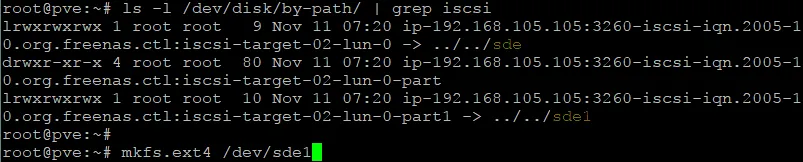
- 建立一個目錄,作為 iSCSI LUN 上新檔案系統的掛載點:
mkdir /mnt/iscsi-qcow2 - 將分割區掛載至該目錄:
mount /dev/sde1 /mnt/iscsi-qcow2 - 編輯 /etc/fstab 這樣一來,重新開機後磁碟就會自動掛載。請使用裝置的通用唯一識別碼(UUID)來取代 /dev/sde 為了確保可靠性(請透過以下方式查找: lsblk -f):
vim /etc/fstab - 請以以下格式新增一行:
UUID=<YOUR_ISCSI_UUID> /mnt/iscsi-qcow2 ext4 defaults,_netdev 0 2就我們的情況而言,該 iSCSI UUID 為 /dev/sde1 是 10bce587-06e9-4547-a096-caebfcfe5135,因此該行在 /etc/fstab 是:
UUID=10bce587-06e9-4547-a096-caebfcfe5135 /mnt/iscsi-qcow2 ext4 defaults,_netdev 0 2該 _netdev 此選項對網路儲存裝置至關重要:它會指示系統在掛載前先等待網路就緒。

- 接著,在 Proxmox 網頁介面中建立一個目錄型儲存空間。請前往 資料中心 > 儲存, 點擊 新增 > 目錄.
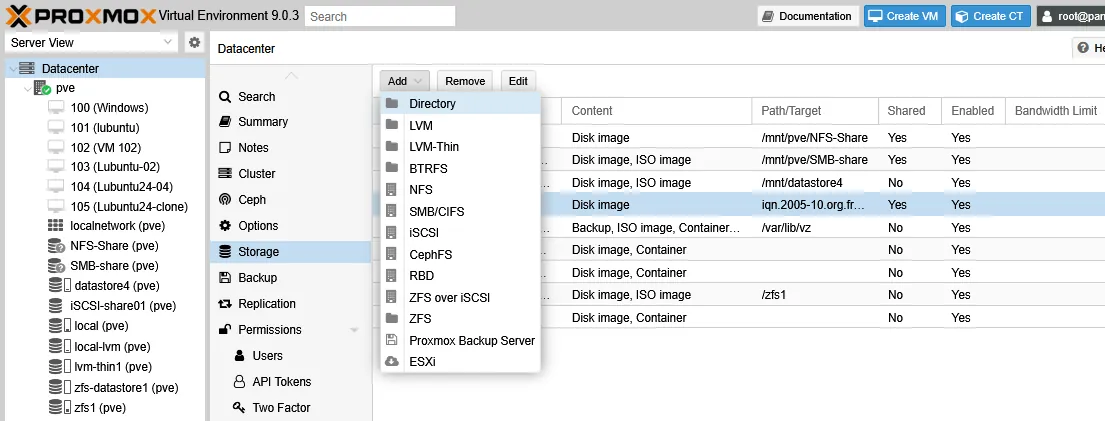
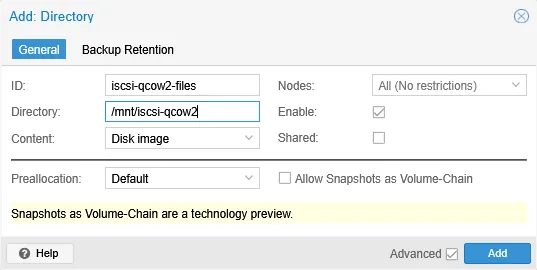
- 在 新增:目錄 在視窗中,設定參數:
- ID:顯示名稱,例如 iscsi-qcow2-files.
- 目錄:iSCSI 分割區的掛載路徑。
- 內容:允許的內容類型,其中至少須包含"磁碟映像"。
接著點擊 新增 以建立資料存放區。
- 將虛擬機器複製到新的 iSCSI 資料存放區,並檢查其中儲存的檔案:
ls -lh /mnt/iscsi-qcow2/images/106/
du -h /mnt/iscsi-qcow2/images/106/
iSCSI 儲存裝置運作如預期。
結論
Proxmox VE 提供多種靈活的儲存類型,最佳選擇取決於您的工作負載、硬體及可靠性需求。 大部分的設定都在 Linux 命令列中進行,這讓您能夠精確控制虛擬機器磁碟的儲存與配置方式。當您透過 iSCSI 或 NFS 仰賴外部儲存裝置時,請在將其連接到 Proxmox 之前,先設定並確保該遠端儲存裝置的安全性。對於生產環境中的虛擬機器,請使用冗餘儲存裝置並定期備份,以便在硬體故障時能夠恢復資料。
常見問題
Proxmox VE 支援哪些儲存類型?
Proxmox VE 同時支援區塊層級與檔案層級的儲存。區塊層級類型包括 LVM、LVM-Thin、ZFS 及 iSCSI,這些類型用於儲存原始磁碟映像檔。檔案層級類型則包含目錄、NFS 及 SMB/CIFS,這些類型亦可存放 ISO 映像檔、容器範本及備份。應選擇何種類型,取決於您的硬體配置,以及該儲存空間是否需要共享。
哪種 Proxmox 儲存類型最合適?
最適合的 Proxmox 儲存類型,是能符合您工作負載需求的類型。ZFS 適合需要快照、壓縮及強大資料完整性的環境。LVM-Thin 則適用於簡單的本地薄配置。NFS 和 SMB 提供支援節點間即時遷移的共用儲存,而 iSCSI 則提供區塊級的網路儲存。
在 Proxmox 中,LVM 與 LVM-Thin 之間有何差異?
LVM-Thin 支援精簡配置,而標準 LVM 則不支援。在 LVM-Thin 中,虛擬磁碟僅佔用其資料實際使用的空間,因此一個容量為 100 GB 但僅存放 4 GB 資料的磁碟,實際佔用空間為 4 GB。標準 LVM 則會預先預留整個磁碟的空間。此外,LVM-Thin 還支援快照功能,而標準 LVM 則不具備此功能。
哪些 Proxmox 儲存類型支援精簡配置?
在 Proxmox VE 中,LVM-Thin、ZFS、目錄、NFS 及 SMB 儲存皆可進行精簡配置。對於目錄、NFS 及 SMB,精簡配置需採用 QCOW2 磁碟格式。在 Proxmox 中,任何支援快照功能的儲存類型皆可進行精簡配置,因此這兩項功能通常會同時出現。
Proxmox 能否使用 NFS 或 SMB 共用儲存?
是的。Proxmox VE 可以將 CIFS/NFS 分享以及 SMB/CIFS 分享皆作為共用儲存空間掛載。在 Linux 伺服器、NAS設備或 Windows Server 上設定好分享後,請前往"資料中心">"儲存空間",並輸入伺服器位址以及匯出名稱或共用名稱來新增該分享。Proxmox 隨後會將其掛載,並可儲存虛擬磁碟、ISO 檔案及備份。
Proxmox 將其儲存設定儲存於何處?
Proxmox VE 將所有儲存配置儲存於 /etc/pve/storage.cfg 中的單一檔案內。每個項目皆定義一個儲存池,包含其類型、ID 及屬性。由於該檔案位於 /etc/pve 目錄下,Proxmox 會自動將其分發至叢集中的每個節點,因此所有節點皆共用相同的定義。您可以使用 cat 指令檢視該檔案。