Proxmox 安裝指南
Proxmox VE 是一款功能強大的第一類虛擬化平台,用於執行虛擬機器。 要安裝 Proxmox VE,您可以選擇兩種方法:從 ISO 映像檔安裝整個系統(即包含 Proxmox VE 的 Linux Debian 作業系統),或手動在 Debian Linux 上安裝 Proxmox VE。
這篇部落格文章將說明如何使用這兩種安裝方法來安裝 Proxmox VE,並提供安裝後的設定步驟,最終讓您的 Proxmox 伺服器準備就緒,隨時可以投入運作。

Proxmox 系統需求
Proxmox VE 對硬體資源需求不高,可安裝於各式各樣的硬體設備上。
最低需求
- 64 位元 Intel 或 AMD 處理器。
- 該 CPU 支援用於硬體虛擬化的 Intel-VT 和 AMD-V 指令集。
- 安裝 Proxmox 需 16 GB 的磁碟空間。請準備具備足夠儲存空間的 HDD 或 SSD,以存放虛擬機器。
- 安裝 Proxmox 需 1 GB 記憶體,此外還需額外的記憶體來執行虛擬機器。
- 至少一張網路卡(網路介面控制器)。
建議您在生產環境中使用高品質的硬體來執行 Proxmox 及虛擬機器。請注意,當使用 ZFS 檔案系統(該系統支援 精簡配置 (適用於虛擬磁碟)或 Ceph,您需要至少預留額外的 8 GB 空間作為起始容量,並根據已安裝的儲存空間量增加此數值。
在進行叢集設定時,請使用多個高速 1 Gbit(或更高速)網路介面控制器(NIC),以建立冗餘網路連線。
Proxmox USB 安裝的準備工作
若要安裝完整的 Proxmox 解決方案,您需要下載 Proxmox ISO 檔案,並將 ISO 映像檔的內容燒錄至可移除儲存媒體。
- 請從 Proxmox 網站下載 ISO 檔案:
https://www.proxmox.com/en/downloads/proxmox-virtual-environment/iso
- 選擇所需的 Proxmox 安裝程式版本,然後點擊
Download.在此情況下,檔案名稱是
proxmox-ve_8.1-2.iso因為我們即將安裝 Proxmox Server 8。
- 下載 Proxmox ISO 安裝程式後,請將此 ISO 映像檔寫入 USB 隨身碟或光碟。接著,您可以從此可開機媒體啟動系統,並安裝 Proxmox VE。此過程需求至少 1 GB 的 USB 隨身碟。
讓我們來看看如何在 Linux 中製作可開機媒體來安裝 Proxmox(在 Windows 中,您可以使用諸如 Rufus 以及 Etcher):
- 將 USB 隨身碟插入電腦的 USB 埠。在此範例中,我們使用 Linux 系統。這些指令需以 root 權限執行。您可以使用
sudo為此目的。 - 請使用以下指令檢查區塊裝置的名稱(您可以在插入 USB 隨身碟之前或之後執行這些指令以進行識別):
lsblkdf -hdmesg請記下您的 USB 隨身碟的裝置名稱,例如:
sdd,其中包含一個分區sdd1. - 您可能需要卸載已掛載至 Linux 電腦的 USB 隨身碟分割區:
umount /dev/sdd1警告: 執行完下一條指令後,USB 隨身碟中的所有資料將會被清除。
- 若要將 Proxmox VE 安裝程式從 ISO 檔案寫入 USB 隨身碟作為開機媒體,請在 Linux 中使用以下指令:
dd bs=1M conv=fdatasync if=./proxmox-ve_8.1-2.iso of=/dev/sdd status=progress其中:
dd– 是一項內建於 Linux 中的資料複製工具bs=1M區塊大小為一兆位元組if=./proxmox-ve_8.1-2.iso– 輸入檔案的路徑,資料將寫入 USB 隨身碟of=/dev/sdd– 輸出路徑status=progress– 在主控台顯示進度狀態
請等待該工具將資料寫入可開機的 USB 隨身碟。接著,將這支內含可開機 Proxmox 安裝程式的 USB 隨身碟插入電腦,並從該裝置開機。在 UEFI/BIOS 開機設定中,將 USB 隨身碟設為第一個開機裝置,或按下熱鍵以一次性選取開機裝置。
使用 Proxmox ISO 安裝程式
將 ISO Proxmox 安裝程式寫入 USB 隨身碟,是將 Proxmox 作為完整解決方案以"裝置"格式安裝於專用伺服器上的首選方法。按照上一節的說明準備好可開機的 USB 隨身碟後,請從此媒體開機以開始安裝:
- 請選擇 Proxmox 安裝程式的介面,然後按下 Enter 鍵:
Install Proxmox VE (Graphical)– 使用圖形使用者介面Install Proxmox VE (Terminal UI)– 使用類似 DOS 的偽圖形使用者介面Install Proxmox (Terminal UI, Serial Console)– 在命令列介面中使用指令
我們選取
Terminal UI(選項 2)用於 Proxmox 的安裝,因為它對舊款硬體和最新硬體的相容性最高,可避免可能出現的顯示卡驅動程式問題。
- 請閱讀並接受 Proxmox VE 最終使用者授權協議 (EULA)。

- 請選擇要安裝 Proxmox VE 的目標磁碟和檔案系統。請選擇
Advanced options進行設定。讓我們選擇ZFS作為安裝 Proxmox 及儲存虛擬機器檔案的檔案系統。我們選擇ZFS因為此檔案系統支援 Proxmox 虛擬機的精簡配置,透過QCOW2虛擬磁碟的格式。
ZFS使用兩個或更多磁碟裝置,並支援軟體 RAID,例如 RAID 0、RAID 1 等。我們選取兩顆硬碟並啟用 RAID 1。您可以設定進階ZFS螢幕右側的選項。點擊OK以儲存設定。
- 選擇區域設定,包括國家、時區和鍵盤佈局。按下
Next在每個步驟中繼續。
- 請輸入 root 密碼並再次確認 root 密碼。Proxmox 的預設使用者名稱是
root在此情況下,Proxmox 並無預設密碼——您必須在此步驟設定自訂密碼。您可以輸入管理員的 email 地址以供通訊之用。
- 請選擇一個網路介面,該介面將用於透過網路管理 Proxmox(
ens33(在此情況下)。輸入網路設定。在此工作流程中,我們使用以下參數:- 主機名稱 (FQDN):
pve.localdomain - IP 位址(CIDR)與子網遮罩: 192.168.101.226/24
- 閘道器位址: 192.168.101.2
- DNS 伺服器位址: 192.168.101.2

- 主機名稱 (FQDN):
- 請確認 Proxmox 安裝的設定摘要。請選擇
Automatically reboot after successful installation. 如果一切正確,請點擊Install.
- 請等待完整的 Proxmox VE 解決方案從 USB 隨身碟安裝完成。

- 安裝 Proxmox VE 並重新啟動後,您將在控制台看到登入畫面,並可在網頁瀏覽器中看到用於存取網頁介面的 https 連結。

- 開啟顯示的網址(例如, https://192.168.101.226:8006/) 在網頁瀏覽器中。請忽略憑證警告並繼續連線。
- 請輸入在 Proxmox 安裝過程中指定的 Proxmox 憑證,然後按一下
Login.
- 現在,您看到的是 Proxmox VE 的管理網頁介面。您可以進行安裝後設定,並部署虛擬機器 (VM)。有關具體操作方法,請參閱下方的"安裝後設定"章節。

如何在 Debian 上安裝 Proxmox
若要以完整解決方案的形式安裝 Proxmox VE(即輕量級 Debian 發行版 + Proxmox VE),另一種方法是在手動安裝 Debian Linux 之後再進行手動安裝。例如,如果您正在使用 Debian 且希望在主機上執行虛擬機器,這種部署方式便相當實用,這與使用 Linux 時的情況類似, VMware 工作站.
我們已經以預設設定安裝了 Debian(SSH 伺服器已啟用),接下來將在執行 Debian 的機器上安裝 Proxmox。
設定網路
首先,您需要進行適當的網路設定。您必須為您的 Debian 伺服器設定一個靜態 IP 位址。預設情況下,Debian 會透過 DHCP 取得 IP 位址。請以 根 (需具備 root 權限):
- 安裝
net-tools套件:apt-get install net-tools - 檢查當前的網路設定:
ifconfig從輸出結果中可以看出,我們的網路介面是
ens33.
- 透過編輯相應的設定檔,啟用對網路管理員設定的編輯功能:
nano /etc/NetworkManager/NetworkManager.conf您可以使用預先安裝的簡易文字編輯器
nano或安裝功能更強大的文字編輯器vim與apt-get install vim指令。 - 變更
managed=false至managed=true在NetworkManager.conf檔案。將變更儲存至檔案,並關閉文字編輯器(按下
Ctrl+O然後按下Ctrl+X在nano或按下Esc, 輸入:wq然後按下Enter在vim).
- 重新啟動網路服務以使變更生效:
service networking restart - 編輯在
/etc/network/interfaces請使用 nano 或 vim 等文字編輯器開啟此設定檔:nano /etc/network/interfaces或
vim /etc/network/interfaces - 請將以下幾行加入此網路設定檔中(您需要根據您的環境調整 IP 位址和介面名稱)。
auto ens33iface ens33 inet staticaddress 192.168.101.229/24network 192.168.101.0broadcast 192.168.101.255gateway 192.168.101.2dns-nameservers 192.168.101.2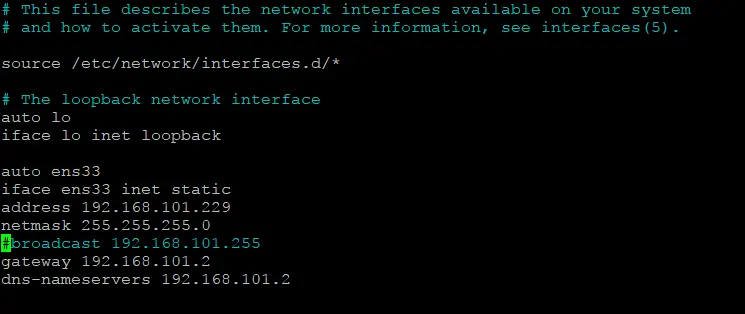
- 儲存設定並關閉文字編輯器。
新聞
Esc, 輸入:wq然後按下Enter在vim.新聞
Ctrl+O然後按下Ctrl+X在nano. - 重新啟動網路管理員,以便讓設定變更生效:
systemctl restart NetworkManager - 請檢查 IP 位址和網路設定是否已變更:
ifconfig
- 如果此方法無法協助您設定網路介面,請在 Linux 終端機中直接執行該指令,以在擬似圖形使用者介面中編輯網路設定:
nmtui - 在選單中,點擊
Edit a connection以及 請選擇您的網路介面 (ens33(在此範例中)。請在相應欄位中輸入 IP 位址,並視需要選取其他選項。按下OK以儲存設定。
- 編輯版本
/etc/hosts檔案,以確保主機名稱能正確解析為 IP 位址。nano /etc/hosts - 請使用以下代碼將此行註解掉:
#按此按鍵以停用該功能:#127.0.1.1 deb-proxmox.domain.local deb-proxmox請新增以下行,並直接設定 IP 位址以確保設定正確:
192.168.101.229 deb-proxmox.domain.local deb-proxmox儲存設定並關閉文字編輯器。

- 您可以對您的 Debian 伺服器執行 ping 指令,以檢查主機名稱是否已解析:
ping deb-proxmox用於檢查 DNS 名稱解析方式的額外指令:
hostname --ip-address
新增軟體儲存庫
將 Proxmox 軟體儲存庫新增至 Debian Linux 的設定中。Proxmox VE 套件將從此線上儲存庫下載並安裝:
- 請使用以下指令,將 Proxmox VE 軟體儲存庫新增至 Debian Linux:
echo "deb [arch=amd64] http://download.proxmox.com/debian/pve bookworm pve-no-subscription" > /etc/apt/sources.list.d/pve-install-repo.list - 為 Proxmox 儲存庫新增儲存庫金鑰:
wget https://enterprise.proxmox.com/debian/proxmox-release-bookworm.gpg -O /etc/apt/trusted.gpg.d/proxmox-release-bookworm.gpg - 請透過比對 (雜湊) 校驗和來確認此金鑰是否正確:
sha512sum /etc/apt/trusted.gpg.d/proxmox-release-bookworm.gpg輸出結果必須是:
7da6fe34168adc6e479327ba517796d4702fa2f8b4f0a9833f5ea6e6b48f6507a6da403a274fe201595edc86a84463d50383d07f64bdde2e3658108db7d6dc87 /etc/apt/trusted.gpg.d/proxmox-release-bookworm.gpg
- 在 Debian 中新增 Proxmox 儲存庫後,請更新您的儲存庫目錄:
apt update && apt full-upgrade - 在 Debian 上安裝 Proxmox VE 的核心。之後必須安裝的某些套件,會依賴此 Proxmox VE 核心以及特定的編譯參數。
apt install proxmox-default-kernel - 重新啟動系統,以確保系統是透過 Proxmox VE 核心元件啟動的。
systemctl reboot - 在搭載 Proxmox VE 核心的 Debian 系統上安裝 Proxmox VE 套件:
apt install proxmox-ve postfix open-iscsi chrony - 移除 Debian 核心:
apt remove linux-image-amd64 'linux-image-6.1*' - 更新並檢查開機載入器 GRUB 的設定:
update-grub - 如果您在安裝了 Proxmox 的伺服器上未使用多重作業系統(雙系統開機),建議您刪除以下套件:
apt remove os-prober - 此時,您可以開啟 Proxmox 的網頁介面:
https://your-ip-address:8006我們在網頁瀏覽器中輸入以下網址:
https://192.168.101.229:8006
您可以在 Proxmox VE 中進行安裝後的設定,並部署虛擬機器。
您也可以參考這段影片教學,了解如何安裝 Proxmox VE 並將主機設定好以執行虛擬機器:
設定 Proxmox 虛擬環境
在 Debian Linux 上安裝 Proxmox VE 後,您可能需要為虛擬機器設定網路模式,例如橋接網路或路由網路(NAT)。當您從 ISO 檔案安裝 Proxmox 時,系統會預先設定好網路橋接,Proxmox 即可立即執行虛擬機器。無論採用何種部署類型,NAT 網路模式均需手動設定。
為虛擬機器設定橋接網路模式
若要在安裝於 Debian 系統上的 Proxmox VE 中手動建立網路橋接,請執行以下步驟:
- 首先,您需要編輯現有乙太網路介面的設定。在 Proxmox VE 網頁介面中,選取您的 Proxmox 主機,前往
Network,請選擇您的網路介面 (ens33(在此範例中),然後按一下Edit. - 複製網路介面的參數,並將其從此網路介面的設定中刪除(如下方截圖所示)。將其儲存至文字檔或記錄在某處。取消選取
Autostart核取方塊。在此範例中,我們複製並刪除了這些參數:
IPv4: 192.168.101.229/24
閘道器 (IPv4): 192.168.101.2
點擊
OK以儲存設定。
- 在 Proxmox VE 網頁介面中,選取您的 Proxmox 主機,然後前往
System > Network,然後點擊Create > Linux Bridge.
- 請在
Create Linux Bridge視窗,包括從原始視窗複製過來的參數ens33網路介面設定。在此範例中,我們針對橋接網路介面使用以下設定:姓名:
vmbr0IPv4: 192.168.101.229/24
閘道器 (IPv4): 192.168.101.2
橋接埠:
ens33請根據您的環境調整參數。
點擊
Create.
- 請在主控台(Shell/終端機)中執行以下指令,重新載入網路服務:
service networking restart或重新啟動主機:
init 6
如何在命令列中建立網路橋接
在 Linux(包括 Proxmox VE 伺服器)中設定網路橋接的通用方法,是透過控制台(終端機)進行。這是一種替代 Proxmox VE 網頁式圖形介面的方法。要設定網路橋接,請在 Debian Linux 控制台中使用文字編輯器(例如 nano 或 vim)編輯網路設定檔。
- 開啟網路介面設定檔:
nano /etc/network/interfaces - 請在設定檔中輸入所需的參數。以下為啟用橋接模式的網路設定範例:
auto loiface lo inet loopbackiface ens33 inet manualdns-nameservers 192.168.101.2auto vmbr0iface vmbr0 inet staticaddress 192.168.101.229/24gateway 192.168.101.2bridge-ports ens33bridge-stp offbridge-fd 0 - 請將所需數值修改為適合您環境的設定,儲存設定,然後重新啟動
networking停止服務或重新啟動主機。
設定 NAT 網路模式
完成橋接網路模式的設定後,即可設定 NAT 網路模式。在 Proxmox VE 主機上為虛擬機器設定 NAT 網路模式,僅能透過命令列進行。
將第二個網路介面新增至您的 Proxmox 伺服器(若您目前僅有一個網路介面),並啟用此介面。
本範例中使用的第二個網路介面是 ens36. 您可以透過執行 ifconfig 指令。

在此範例中, 192.168.101.0/24 這是 Proxmox 主機以及採用橋接網路模式的虛擬機器所連接的實體網路(這些虛擬機器與實體機器一樣,直接連接至實體網路)。
讓我們建立 10.10.101.0/24 在 NAT 網路模式下,將網路作為虛擬網路,供在路由器後方(NAT)運行的虛擬機器使用。Proxmox 主機將充當這些虛擬機器的路由器。
- 在文字編輯器中編輯網路設定:
nano /etc/network/interfaces - 請在網路設定檔的末尾加入以下幾行:
auto vmbr1#private sub networkiface vmbr1 inet staticaddress 10.10.101.229netmask 255.255.255.0bridge_ports nonebridge_stp offbridge_fd 0post-up echo 1 > /proc/sys/net/ipv4/ip_forwardpost-up iptables -t nat -A POSTROUTING -s '10.10.101.0/24' -o vmbr0 -j MASQUERADEpost-down iptables -t nat -D POSTROUTING -s '10.10.101.0/24' -o vmbr0 -j MASQUERADE這些設定行會建立第二個網路橋接器
vmbr1基於第二個網路介面ens36(與……類似)vmbr0連接至ens33)。此外,還有一些設定行可啟用 IP 轉發及基本路由設定,位於iptables. 如果您尚未設定vmbr0對於虛擬機器的橋接網路,您可以使用ens33將最後兩行的網路介面替換為iptables設定。此外,您還可以透過iptables在 Linux 中。下方截圖顯示了該網路設定檔的完整內容。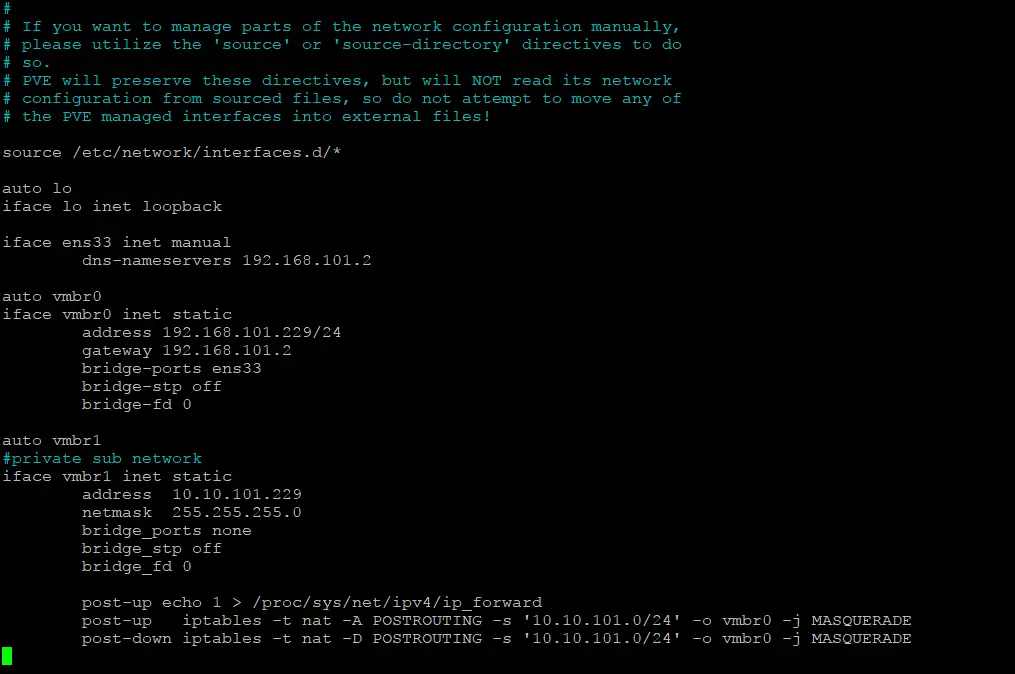
- 啟用為連接虛擬機器而建立的第二個橋接介面,該介面採用 NAT 網路模式。虛擬機器使用此橋接連線的方式,類似於 虛擬交換器 (連接至伺服器的網路介面) 置於虛擬網路中,然後使用配備 iptables 的路由器來連接外部網路。請使用以下指令執行此操作:
ifup vmbr1
對於更複雜的配置,您可能還需要將路由新增至路由表。
在虛擬機器中,我們必須將 10.10.101.229(Proxmox 主機的 IP 位址)設定為路由器的網路橋接介面 vmbr1) 作為虛擬機器所連接之路由 (NAT) 網路中,客體作業系統網路設定中的閘道。
目前尚未設定 DHCP 伺服器。 我們需要在虛擬機器中手動設定 IP 配置。您可以在 Proxmox 主機的 Linux 系統上設定 DHCP 伺服器,或在連接至 NAT 網路的虛擬機器中設定 DHCP 伺服器。以下說明如何在 Proxmox 伺服器上為虛擬機器設定 DHCP 伺服器。
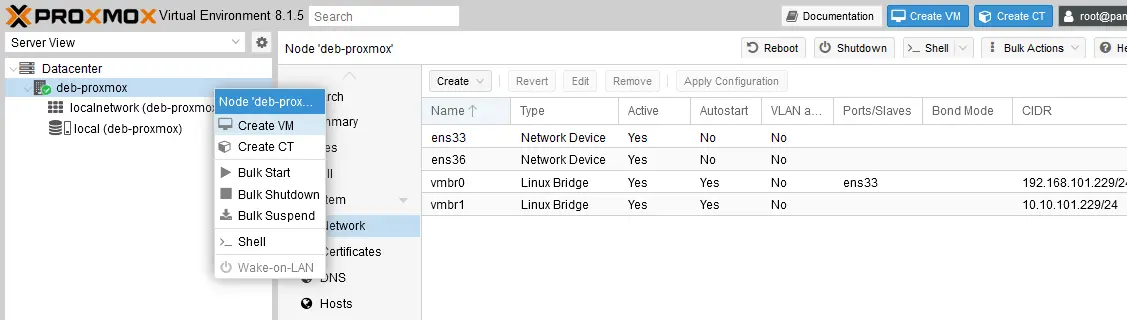
現在,NAT 網路連線會顯示在 Proxmox VE 網頁介面中的"網路模式"清單中,位於 Network 章節。
設定 DNS 中繼
對於以 NAT 網路模式連線至網路的虛擬機器 (VM) 來賓作業系統而言,正確將 DNS 名稱解析為 IP 位址至關重要,特別是在連線至網際網路上的資源時。在 VM 來賓作業系統中解析 DNS 名稱的最簡單方法,是設定位於 VM 所用 NAT 網路外部的 DNS 伺服器 IP 位址。 在此範例中,Proxmox 虛擬機器可使用 192.168.101.2 或 8.8.8.8 作為 DNS 伺服器進行設定。
確保虛擬機器內 DNS 名稱解析正常運作的更佳方法,是在 Proxmox 主機上設定 DNS 中繼。 以下將說明如何在運行 Debian 的 Proxmox 伺服器上設定 DNS 中繼。請以 root 權限執行以下指令:
- 安裝
bind9, Linux 的 DNS 系統:apt-get install bind9 - 編輯版本
Bind9設定檔named.conf.local:nano /etc/bind/named.conf.local - 新增一個區域以進行 DNS 中繼設定。例如:
zone "domain-name.com" {type forward;forwarders {8.8.8.8;8.8.4.4;};};替換
"domain-name.com"並輸入您要轉發 DNS 查詢的網域。您也可以使用"."轉發所有 DNS 查詢。8.8.8.8 和 8.8.4.4 是由 Google 提供的公共 DNS 伺服器。您可以將 8.8.8.8 和 8.8.4.4 替換為您希望將查詢轉發至的 DNS 伺服器的 IP 位址。
我們將 192.168.101.2 作為 DNS 伺服器,新增至此設定檔中 DNS 伺服器清單的首位。192.168.101.2 是我們實體網路中的 DNS 伺服器。我們 Proxmox 主機的橋接網路介面卡(
vmbr0(其 IP 位址為 192.168.101.229)已連線至此 DNS 伺服器 192.168.101.2。就我們的情況而言,設定位於
named.conf.local如下:zone "." {type forward;forwarders {192.168.101.2;8.8.8.8;8.8.4.4;};};
- 完成變更後,請重新啟動
bind9服務:systemctl restart bind9
請嘗試對連接到 Proxmox 主機 NAT 網路的虛擬機器中的 DNS 名稱進行 ping 測試。請嘗試在網頁瀏覽器中使用包含該 DNS 名稱的連結來開啟網站。現在,Proxmox 虛擬機器的 DNS 名稱解析應該已經正常運作。
設定 DHCP 伺服器
在 Proxmox 伺服器上為連接到 NAT 網路的虛擬機器設定 DHCP 伺服器。為此網路配置 DHCP 伺服器,將使虛擬機器的建立與基本設定流程更加便利。
- 在 Proxmox 伺服器上安裝 ISC DHCP 伺服器。請以 root 權限執行以下指令。
apt-get install isc-dhcp-server - 編輯 DHCP 伺服器設定檔:
nano /etc/dhcp/dhcpd.conf - 請將以下設定新增至
dhcpd.conf:subnet 10.10.101.0 netmask 255.255.255.0 {range 10.10.101.10 10.10.101.100;option routers 10.10.101.229;option subnet-mask 255.255.255.0;option domain-name "domain.com";option domain-name-servers 10.10.101.229, 8.8.8.8;}#host allowed_host {# hardware ethernet; # fixed-address 10.10.101.101;#}地點:
subnet 10.10.101.0 netmask 255.255.255.0– 設定一個網路,讓 DHCP 伺服器為該網路分配 IP 位址range 10.10.101.10 10.10.101.100– 設定已設定為自動取得 IP 位址之 DHCP 客戶端(虛擬機器)的 IP 位址範圍option routers 10.10.101.229– 設定閘道器的 IP 位址,此設定將套用至虛擬機器客體(DHCP 客戶端)的網路設定中option subnet-mask 255.255.255.0– 設定網路遮罩,此設定將應用於 DHCP 客戶端的網路設定中option domain-name-servers 10.10.101.229, 8.8.8.8– 設定主要與次要 DNS 伺服器,這些設定將在 DHCP 客戶端的網路設定中進行您可以取消註解並替換

- 編輯 DHCP 伺服器的介面設定檔:
nano /etc/default/isc-dhcp-server - 設定要監聽的介面:
INTERFACESv4="vmbr1"在此使用情境下,我們使用 IPv4,並將 DHCP 伺服器設定為僅向連接到
vmbr1橋接網路介面(用於虛擬機器的 NAT 網路)。這會限制 DHCP 伺服器僅監聽vmbr1(前ens36) 介面。
- 完成設定變更後,請重新啟動 DHCP 伺服器:
systemctl restart isc-dhcp-server
現在 DHCP 伺服器應該已經能在 NAT 網路中正常運作,您可以進行確認。請在 Proxmox 伺服器上連接至 NAT 網路的虛擬機器(VM)的客體作業系統(OS)中,將 IP 位址設定設為自動取得。
設定更新儲存庫
建議設定的其他項目包括用於更新的 Proxmox 軟體儲存庫。免費版本與付費訂閱版本在更新儲存庫的運作方式上有所不同。
若您沒有付費訂閱,請將軟體儲存庫從"Enterprise版"切換為"社群版"。若未訂閱 Enterprise版,您將無法從 Enterprise版儲存庫下載套件。即使未訂閱,您仍可使用社群版儲存庫。
- 請在
Datacenter然後點擊Shell按鈕以開啟控制台。這是開啟 Linux 控制台的一種方式,可作為透過 SSH 客戶端連線至執行 Proxmox 的 Linux 主機的替代方案。
- 前往儲存軟體儲存庫設定的目錄:
cd /etc/apt/sources.list.d/ - 在文字編輯器中開啟設定檔
nano /etc/apt/sources.list.d/pve-enterprise.list或
vim /etc/apt/sources.list.d/pve-enterprise.list - 此設定檔中有一行。請透過加入
#在行首輸入此字元,即可停用此設定。#deb https://enterprise.proxmox.com/debian/ceph-quincy bookworm enterprise新增第二行,這將設定一個用於此 Proxmox 伺服器的軟體儲存庫。
deb http://download.proxmox.com/debian/ceph-quincy bookworm no-subscription新聞
Ctrl+O以及Ctrl+X在nano;按
Esc, 輸入:wq然後按下Enter在vim儲存變更並關閉文字編輯器。
- 同樣地,編輯
ceph.list檔案:nano ceph.list - 請以相同方式編輯檔案內容,將現有行註解掉,並新增第二行如下:
#deb https://enterprise.proxmox.com/debian/ceph-quincy bookworm enterprisedeb http://download.proxmox.com/debian/ceph-quincy bookworm no-subscription
- 您也可以編輯此檔案的版本:
nano /etc/apt/sources.list - 請將以下這兩行加入此檔案中:
deb http://download.proxmox.com/debian/pve bookworm pve-no-subscriptiondeb http://security.debian.org/debian-security bookworm-security main contrib
- 現在您可以更新套件清單並升級整個系統,包括 Proxmox:
apt update && apt upgrade -y - 更新與升級程序完成後,請重新啟動 Proxmox 伺服器:
init 6
您可以開啟 Proxmox VE 網頁介面,並前往 Updates > Repositories 查看當前設定,以及系統所使用的軟體儲存庫清單。

結論
無論您是要將虛擬機器從 VMware 虛擬環境遷移至 Proxmox VE,還是單純進行 Proxmox 安裝,這兩種方法都能提供自由選擇與安裝彈性。使用 ISO 映像檔安裝 Proxmox 更適合用於專用的虛擬化伺服器。 在 Debian Linux 上手動安裝 Proxmox VE 適用於專用伺服器和 Linux 工作站。建議您在部署虛擬機器之前,先在 Proxmox VE 伺服器上設定網路。雖然 Proxmox VE 提供網頁介面進行管理,但大部分的細部調整操作仍需在 Linux 終端機中進行。
請記住,就像處理其他工作負載一樣,您應該 執行 Proxmox 虛擬機的備份 在面臨資料遺失時,能夠完整恢復整台機器或物件。



