如何在 Outlook 和 Office 365 中加密 email
無論您是向公司內的同事傳送敏感訊息,還是與外部收件者分享機密資訊,確保機密性都至關重要。微軟提供兩種 email 加密方法,具體取決於您的 Office 訂閱類型及所使用的應用程式:Outlook 電子郵件加密的 S/MIME,以及 Office 365 電子郵件加密的 OME。
閱讀這篇部落格文章,了解微軟各種 email 加密選項,以及如何在 Outlook 中傳送和閱讀加密的 email。

Outlook 電子郵件加密選項
首先,讓我們仔細檢視每種加密方法及其差異。
Office 365 訊息加密 (OME)
Office 365 訊息加密 (OME) 仰賴 Azure 權限管理 (Azure RMS),該服務是 Azure 資訊保護的一部分。這些服務結合 email 加密與存取控制功能,為您提供進階的線上加密服務。
啟用 OME 的主要先決條件是為租戶啟用 Azure RMS。對於許多方案而言,RMS 預設已啟用。與其他加密方法不同,OME 不使用加密憑證和公開金鑰。
OME 的運作方式
OME 的運作原理是將可讀文字轉換為無法解讀的密文。此密文可由預定收件者解密,但即使未經授權者入侵系統,也不會導致資料外洩。
由於 OME 仰賴 Azure RMS,因此除了加密選項外,還包含身分識別與授權政策。若要使用 OME 加密訊息,您可以使用權限管理範本和/或郵件流量規則。
Rights management templates.您可以選擇 僅加密 可選項:在不附加任何額外限制的情況下對訊息進行加密,或 請勿轉發 限制收件者分享該email的選項。Define mail flow rules.您可以建立郵件流規則,亦稱為 運輸規則,以套用至特定訊息或使用者群組(視其是否位於您的組織內外而定)等。當您組織內的用戶傳送符合傳輸規則的訊息時,該訊息將自動進行加密。操作步驟如下 以下.
誰可以發送/接收加密訊息
透過 OME,您可以向收件者發送受保護的 email,無論他們使用何種電子郵件服務(Gmail、Yahoo Mail 等)。這意味著只有您(寄件者)必須安裝 OME,才能成功發送加密訊息。 收件者無需訂閱 Office 365,甚至無需安裝 Outlook,即可閱讀內容或發送加密回覆。
欲閱讀加密訊息,收件者必須使用其 Microsoft 帳戶憑證登入。此外,他們亦可透過接收一次性驗證碼來查看訊息。
包含 OME 的 Office 365 方案
若要使用 OME,您應具備以下其中一項條件 Office 365 方案:
- Microsoft 365 商業進階版
- Office 365 A1、A3 或 A5
- Office 365 Enterprise E3 或 E5
- Microsoft 365 Enterprise E3 或 E5
- Office 365 政府版 G3 或 G5
註: 如果您沒有訂閱上述任一方案,您可以購買 Azure Information Protection 的獨立授權,以取得所有 OME 功能。
S/MIME 加密
安全/多用途網際網路郵件擴充功能 (S/MIME) 是 Outlook 中一種基於憑證的加密與數位簽章技術。S/MIME 是一項訊息安全服務,旨在防止資料外洩並確保訊息完整性。透過這項技術,email 訊息可被加密,收件者也能免於遭受冒充攻擊,並避免收到遭篡改的訊息。在本篇部落格文章中,我們僅聚焦於訊息加密功能。
S/MIME 的運作原理
Outlook 電子郵件加密功能使用公鑰和私鑰,以防止未經授權的使用者閱讀內容。只有您組織中持有相應私鑰的預定收件人才能解密該郵件(該郵件是使用寄件者的公鑰加密的),這使得其他人幾乎不可能讀取該資訊。 您亦可利用 Outlook 加密功能防止 email 被轉寄。
與 OME 不同,您需要為組織內的用戶安裝 Outlook 加密憑證。此流程並非一蹴可幾。然而,一旦用戶取得憑證,即可輕鬆對 email 套用 S/MIME 加密。
S/MIME 的限制
- 無論使用哪種 Office 365 方案,Outlook 網頁版(搭配 Windows 桌面裝置)、Outlook 2010 及後續版本均支援 S/MIME。
- 您只能將經過 S/MIME 加密的訊息傳送給組織內的收件者。組織外的收件者將無法解密並閱讀這些訊息。
如何使用 S/MIME 加密電子郵件
首先,你需要 設定 S/MIME 憑證 並將其發佈至 Active Directory 帳戶中。接著,使用者可依照以下步驟在 Outlook 桌面應用程式中設定 S/MIME:
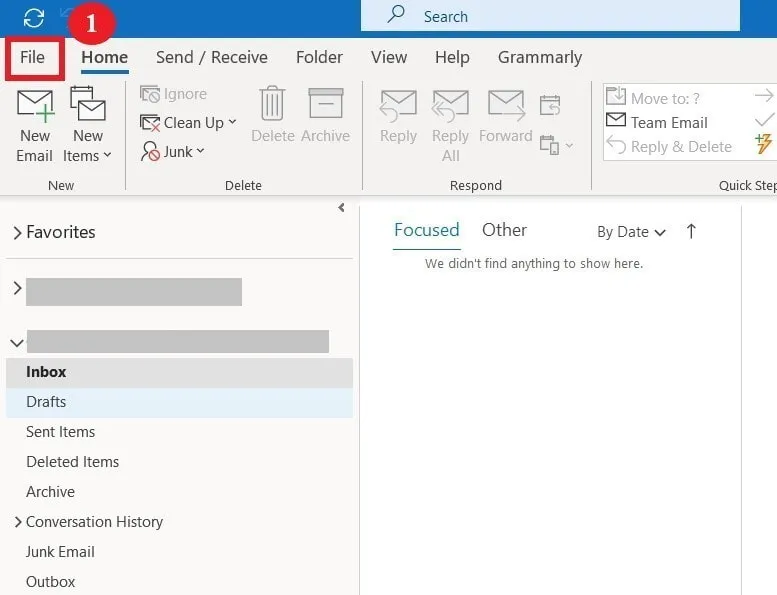
- 點擊
File位於左上角。
- 在左側窗格中,選擇
Options.

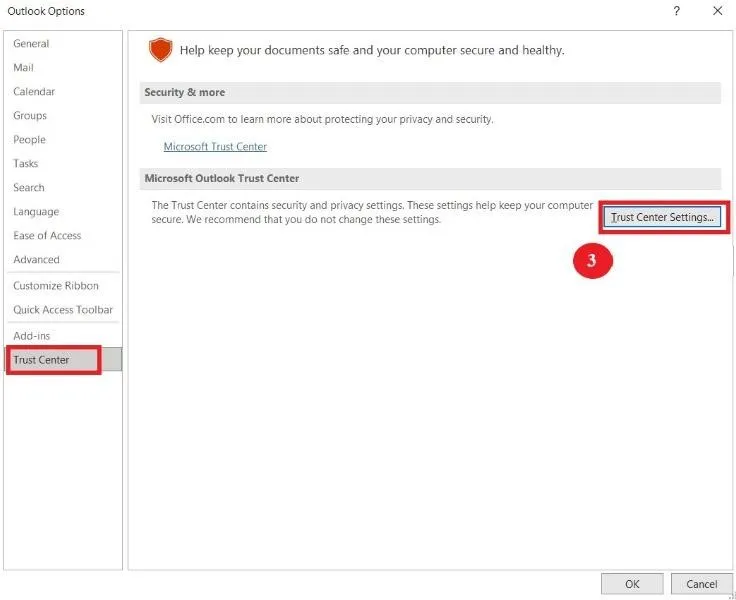
- 在新視窗中,請點擊
Trust Center然後點擊Trust Center Settings.
- 點擊
Email Security在左側窗格中。 - 點擊
Settings在……之下Encrypted email. - 在……之下
Certificates and Algorithms,點擊Choose因為Encryption Certificate. - 選取使用者的
S/MIME證書並點擊OK.

現在您已設定好 S/MIME 憑證,可以開始加密 email 了。請開啟一封新 email,並按照以下步驟加密內容:
- 點擊
Options在選單中。 - 選擇
Encrypt並選擇Encrypt with S/MIME從下拉式清單中。
註: 如果您使用的是 Outlook 2016 或 Outlook 2019,請選擇Permissions根據Options選單標籤。 - 點擊
Send完成email的草稿後。
如何使用 OME 加密 email
在 Outlook 桌面應用程式中,使用 Office 365 訊息加密 (OME) 來加密 email 比使用 S/MIME 更為簡單,因為無需任何憑證。
使用 Microsoft 365 訊息加密進行加密
身為 Microsoft 365 訂閱者,您只需在桌面上開啟 Outlook,然後依照以下步驟加密郵件:
- 點擊
New Email位於左上角。 - 在訊息視窗中,選取
Options分頁。 - 點擊
Encrypt並根據您要套用的限制,從下拉式清單中選擇一個選項。 - 完成email的撰寫後,請點擊
Send.
您可以找到四種不同的限制選項:
Encrypt-Only:此選項僅對訊息內容進行加密。Do Not Forward:收件人只能閱讀內容,但無法轉寄或複製該訊息。Confidential All Employees:除了限制email轉寄外,此選項還能防止外部收件者查看該郵件。Highly Confidential All Employees:此選項包含上述所有限制,並會阻止收件者回覆該email。
在 Outlook 2016 和 2019 中加密單一郵件
如果您使用的是 Outlook 2016 或 2019 桌面應用程式,請依照以下步驟對正在撰寫的郵件進行加密:
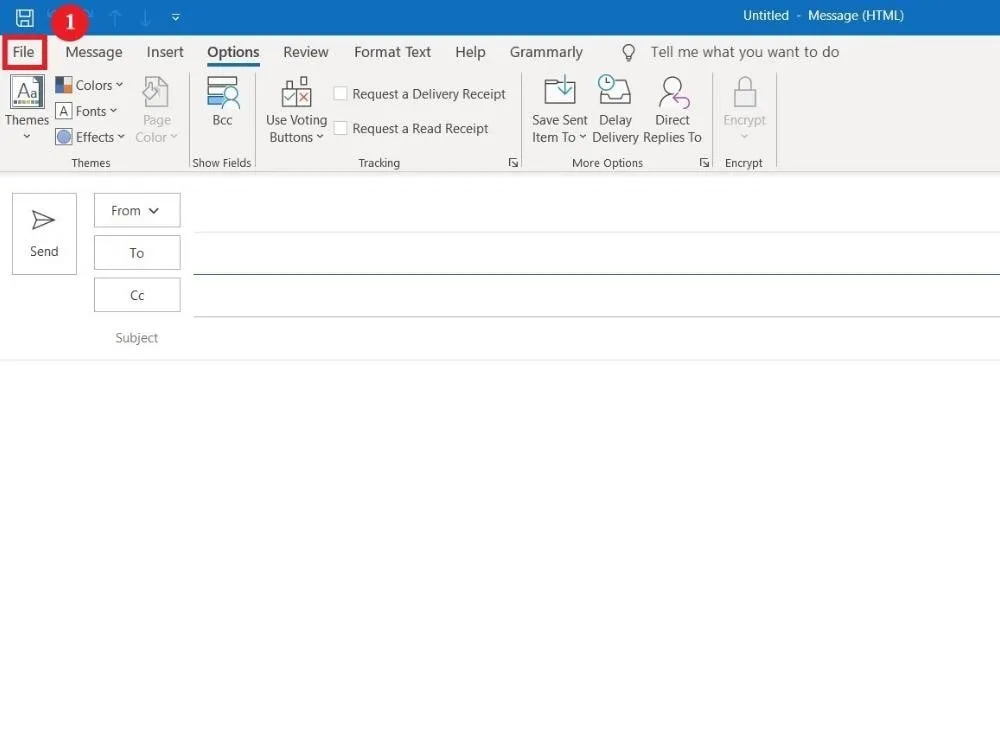
- 點擊
File位於左上角。
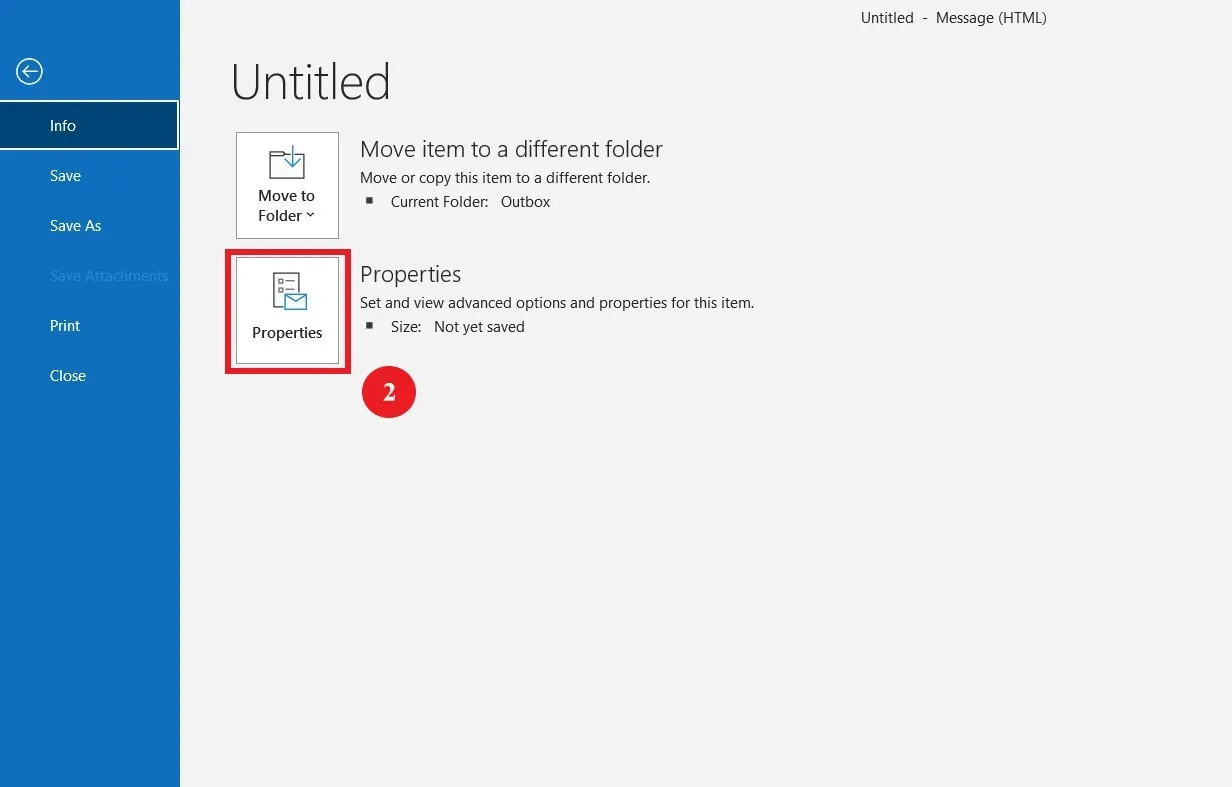
- 選擇
Properties.
- 在彈出視窗中,請點擊
Security Settings. - 勾選旁邊的方框
Encrypt message contents and attachments. - 點擊
Ok. - 點擊
Close請填寫並寄出您的email。

在 Outlook 2016 和 2019 中加密所有外發郵件
與其為每封要發送的郵件進行加密,您可以在 Outlook 2016 和 2019 中將所有外發郵件設定為自動加密。如此一來,您只需撰寫 email,系統便會在您發送時自動進行加密。請依照以下步驟操作:
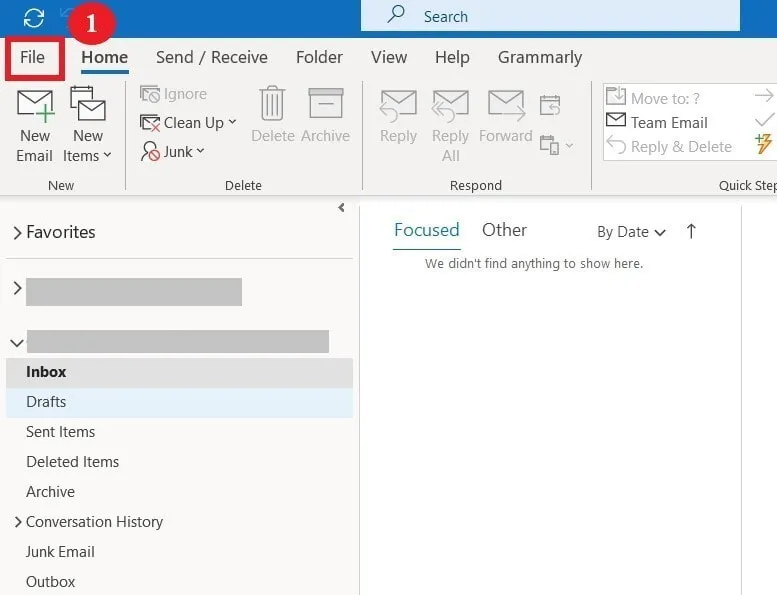
- 在 Outlook 應用程式中,請按一下
File位於左上角。
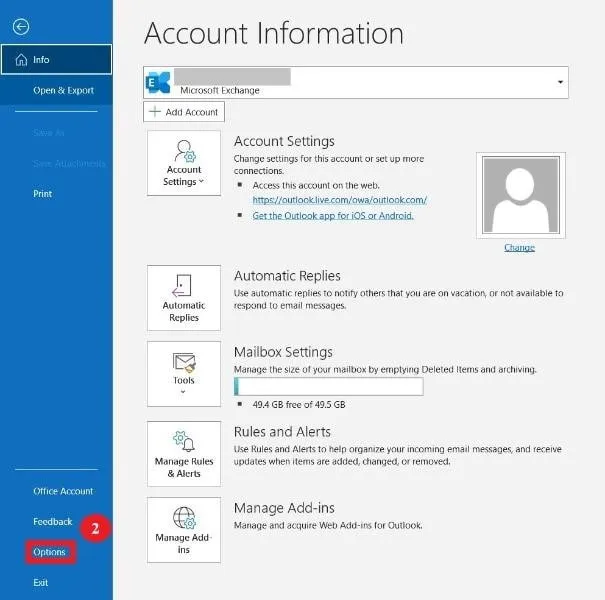
- 選擇
Options在左側窗格中。
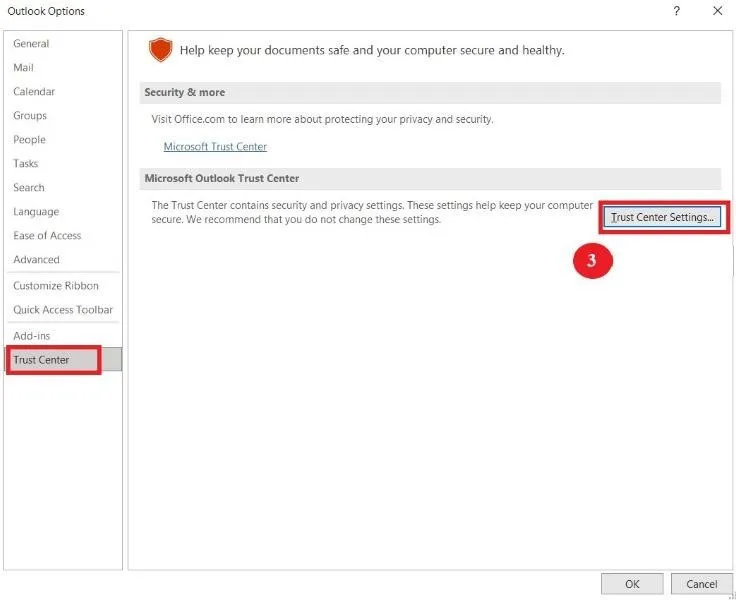
- 在新視窗中,請選取
Trust Center,然後點擊Trust Center Settings.
- 點擊
Email Security在左側窗格中。 - 勾選旁邊的核取方塊
Encrypt contents and attachments for outgoing messages. - 點擊
Ok完成後,請點選"完成並寄送"以發送email。

如何建立郵件傳輸規則以加密email
透過 Exchange 管理中心 (EAC),您可以建立郵件傳輸規則(亦稱為傳輸規則),以保護寄出和收到的 email。這些規則可自動加密外寄 email,或解除來自組織內部之收件 email 或回覆的加密。
建立郵件傳輸規則以加密email
郵件流規則可讓您利用 OME 功能來加密 email。請依照以下步驟建立新的傳輸規則:
- 登入 Microsoft 365 管理中心 使用具有管理員權限的帳戶。
- 在左側導覽窗格中,按一下
Exchange在……之下Admin centers.

- 在……之下
Mail flow, 選擇Rules. - 點擊
+ New並選擇Create a new rule從下拉式清單中。

- 在新視窗中,請填入以下設定:
Name:為這條新規則輸入名稱。Apply this rule if:請選擇應在何種情況下套用此規則,並在必要時輸入數值。Do the following:若前一則規則已適用,請選擇對應的動作。Properties of this rule:請選擇此規則的稽核嚴重性等級。Choose a mode for this rule:請選擇要強制執行該規則,還是進行測試。

- 請依照以下步驟啟用具備 OME 功能的加密:
- 點擊
More options以新增更多條件。 - 在……之下
Do the following, 選擇Modify the message security. - 選擇
Apply Office 365 Message Encryption and rights protection. - 選擇一個 RMS 範本,然後點擊
Save.
- 點擊

建立郵件流規則以移除email中的加密
透過郵件流規則,您可以移除組織內使用者對郵件或附件所套用的email加密。請依照以下步驟建立郵件流規則:
- 登入 Microsoft 365 管理中心 使用具有管理員權限的帳戶。
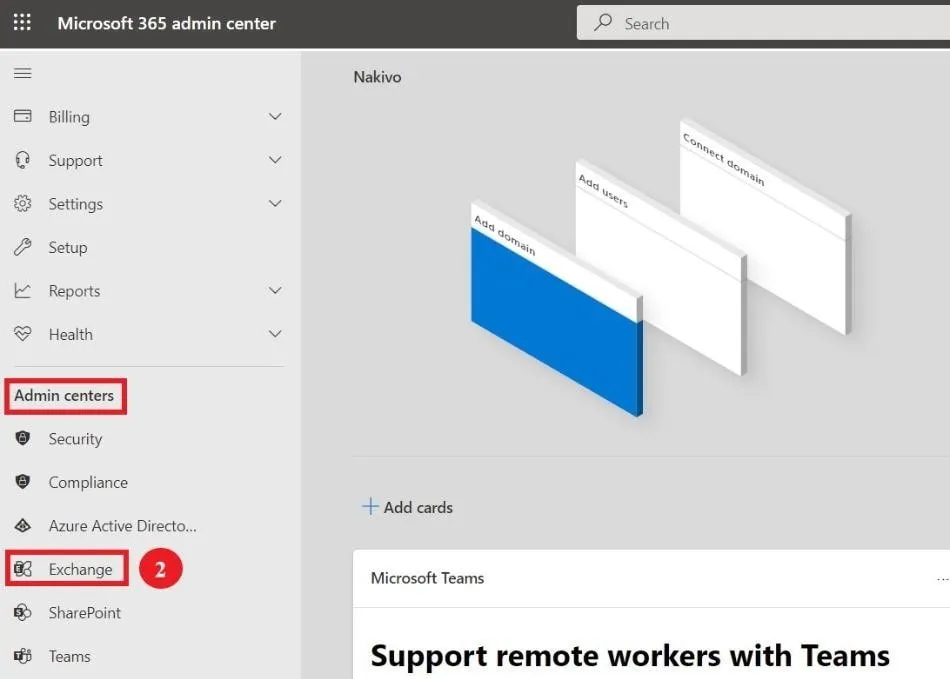
- 在左側導覽窗格中,按一下
Exchange在……之下Admin centers.
- 在……之下
Mail flow, 選擇Rules. - 點擊
+ New並選擇Create a new rule從下拉式清單中。
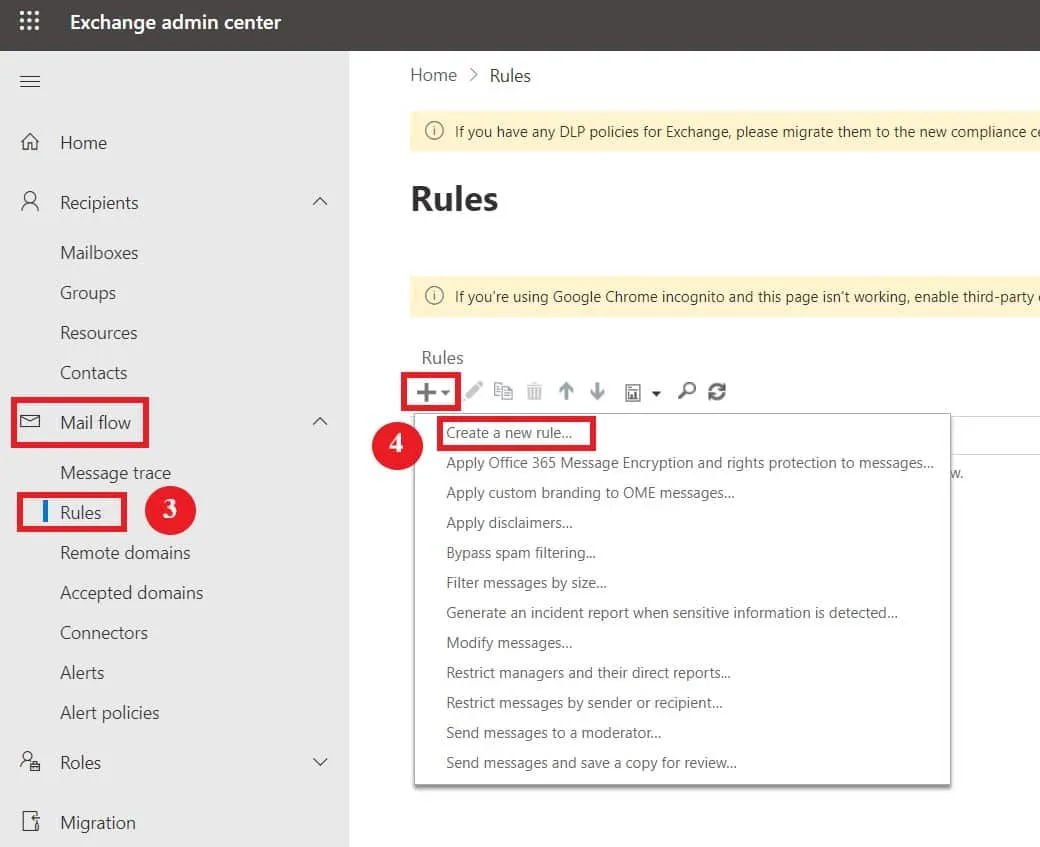
- 在新視窗中,請填入以下設定:
Name:為這條新規則輸入名稱。Apply this rule if:請選擇應解除加密的條件。Outgoing email:新增The sender is located > Inside the organization.Incoming email:新增The recipient is located > Inside the organization.
Do the following: 若適用前一則規則,請選擇對應的動作。- 若要解除訊息加密,請選取
Modify the message security > Remove Office 365 Message Encryption and rights protection applied by the organization. - 若要解除附件的加密,請選取
Modify the message security > Remove attachment rights protection applied by the organization.
- 若要解除訊息加密,請選取
Properties of this rule:請選擇此規則的稽核嚴重性等級。Choose a mode for this rule:請選擇要強制執行該規則,還是測試該規則。

如何在 Outlook On the Web 中加密 email
在 Outlook 網頁版中傳送安全 email 的流程,與使用桌面版應用程式類似:
- 導航至 Outlook.com 在網頁瀏覽器中。
- 點擊
New message撰寫email。 - 在訊息編輯器中,請選取
Encrypt並根據您要套用的限制選擇一個選項:Encrypt或Encrypt & Prevent Forwarding.

此處提供兩種不同的加密選項:
Encrypt:此選項會對郵件內容進行加密。收件者即使透過 Outlook Web、桌面應用程式或 Windows 郵件應用程式下載附件(如有),內容仍會保持加密狀態。若使用其他 email 客戶端,則需輸入臨時驗證碼才能下載附件。Encrypt & Prevent Forwarding:顧名思義,使用此選項發送的email均經過加密,且無法轉寄。此外,即使您已下載附件,這些附件仍會保持加密狀態。
如何閱讀加密email
開啟和閱讀加密email的流程會因收件者的電子郵件客戶端而異。
在 Outlook 中開啟加密 email
在 Outlook 帳戶之間傳送的加密 email,可在 Outlook.com、Microsoft 365、Outlook 行動應用程式及 Windows 郵件應用程式中正常開啟,因為 Outlook 會在背景中驗證收件者的身分。換句話說,您無需執行任何操作即可解密該 email。
收件者可在email主旨旁看到一個掛鎖圖示,表示該email已加密。若您使用的是 Outlook for Mac 或 Outlook for Windows,系統會顯示一則包含解密說明的訊息。
在其他郵件客戶端中開啟加密email
如果收件者使用其他郵件客戶端(例如 Gmail 或 Yahoo 郵件),他們在閱讀加密郵件之前,必須先驗證其帳戶。開啟 email 後,他們需要點擊 Read the message 透過一次性驗證碼或使用電子郵件客戶端登入來驗證其帳戶。
結論
微軟提供的兩項原生加密工具有助於保護 Outlook 電子郵件的安全。無論是 S/MIME 加密還是 Office 365 訊息加密 (OME),都能對 email 內容進行加密,並對 email 設定不同的限制,以防止轉寄或回覆。但兩者在運作原理以及套用加密和其他安全規則的程序上有所不同。既然您已經了解這兩項加密選項的差異,便可決定哪一項最符合您的需求。
請務必記住,保護您的 Office 365 環境與保護 email 同樣重要。 NAKIVO Backup & Replication 這是一套全面的解決方案,提供包括強大功能性在內的先進功能性 Exchange Online 備份、勒索軟體防護、增量備份及快速還原。



