Office 365 垃圾郵件過濾器:設定與配置
垃圾email至少是一種困擾。然而,當這些未經請求的email包含惡意附件或惡意軟體時,便會成為真正的威脅。所幸,使用 Microsoft 365 的組織可透過自動將垃圾email與正常通訊區隔開來,來保護其信箱。
Exchange Online Protection (EOP) 是 Microsoft 365 訂閱服務的主要安全工具。安全管理員可透過 EOP 建立政策與篩選器,以防範惡意軟體、垃圾郵件及其他 email 威脅。請注意,過去管理員可透過 Exchange 管理中心存取 EOP。如今,EOP 已整合至 Microsoft 365 Defender 入口網站中, 進階防護 以及管理功能,您可將 EOP 作為 Exchange Online 的一部分使用,或作為獨立服務使用。
這篇部落格文章說明了 Office 365 電子郵件過濾的運作方式,並詳述了 EOP 所包含的技術。請繼續閱讀,了解如何在 EOP 中正確設定傳入與傳出的垃圾郵件過濾原則。

垃圾郵件過濾器是如何運作的?
Microsoft 透過 Exchange Online Protection (EOP) 提供的垃圾郵件過濾功能,會依據先前已識別的垃圾郵件與網路釣魚威脅,以及從 Outlook.com 收集的用戶回饋,來偵測垃圾郵件。經識別的垃圾郵件會自動分類,並與合法的收件郵件分開處理。O365 垃圾郵件過濾器可防止收件匣被無用email塞滿,並確保組織內部及外部網路的通訊順暢無阻。
以下技術構成了 EOP 中的反垃圾郵件設定:
- 垃圾郵件(內容)過濾: 您可以在 EOP 中設定反垃圾郵件政策,以便根據以下條件對傳入郵件進行分類 判決:
- 垃圾郵件
- 高度可信的垃圾郵件
- 群發email
- 釣魚email
- 極具迷惑性的釣魚email
反垃圾郵件政策讓您能夠針對每種判定結果定義應採取的動作,並設定相應的通知設定。
- 外發垃圾郵件過濾: 您也可以在 EOP 中設定外發垃圾郵件過濾功能,透過限制外發郵件數量並監控郵件內容中的垃圾郵件,防止貴組織的用戶有意或無意地發送垃圾郵件。
- 連線過濾: 您可以根據 IP 位址設定篩選規則,以辨識傳入 email 連線中的正常與異常郵件來源。請為"IP 允許清單"和"IP 封鎖清單"指定 IP 位址或範圍,並藉此獲得 白名單 由微軟維護。
- 偽造情報: 為啟用防偽造保護,請設定 防釣魚政策 在 EOP 中。EOP 中的其他防偽造方法還包括email驗證和偽造情報分析。
如何設定 Office 365 垃圾郵件過濾政策
在 Microsoft 365 環境中,反垃圾郵件政策包含兩個需進行設定的項目:
- 垃圾郵件過濾政策: 定義與垃圾郵件過濾判定相關的操作及通知選項。
- 垃圾郵件過濾規則: 指除了該政策適用的收件人之外,垃圾郵件過濾政策的優先順序。
註: 當您建立新的反垃圾郵件政策時,您同時會建立一則垃圾郵件過濾規則及其相關的垃圾郵件過濾政策。若您刪除該政策,這兩項元素也會一併刪除。
使用 Microsoft 365 的組織具備內建的 預設 可透過 Microsoft 365 Defender 入口網站檢視及修改的反垃圾郵件原則。此原則的優先級最低,無法有效防範垃圾郵件。
因此,Microsoft 建議安全性管理員根據其環境的需求,自行設定自訂的垃圾郵件篩選設定。為簡化設定流程,Microsoft 365 Defender 提供了兩種內建的安全性層級, 標準 以及 嚴格, 每種模式的預設設定詳見下文。
在 Microsoft 365 Defender 中建立傳入反垃圾郵件政策
您可以依照以下步驟建立自訂的入站反垃圾郵件政策及對應的垃圾郵件過濾規則:
- 前往
Anti-spam policies輸入以下內容以顯示頁面 https://security.microsoft.com/antispam 在您的瀏覽器中。
註: 您也可以透過以下方式前往反垃圾郵件政策頁面: https://security.microsoft.com,然後點擊
Email & Collaboration > Policies & Rules > Threat policies > Anti-spam在……之下Policies.
- 點擊
+ Create policy並選擇Inbound從下拉式清單中。

- 政策建立精靈的第一頁是
Name your policy page. 請設定以下設定:
Name: 為您的政策設定一個敘述性且獨特的名稱。Description: 請輸入適當的描述(非必填)。
點擊 Next 繼續。

- 在
Users, groups, and domains頁面中,新增受垃圾郵件過濾政策影響的內部收件者:
- 使用者:貴組織內的郵件使用者、聯絡人或信箱
- 群組: Microsoft 365 群組、啟用郵件功能的安全群組或分發群組
- 網域:貴公司已核准網域中的收件人
請在每個方框中輸入一個數值,並從顯示的結果中選取您需要的項目。您可以點擊來移除該數值 x 旁邊。您也可以勾選旁邊的核取方塊 Exclude these users, groups, and domains 以新增應從您正在建立的政策中排除的收件者。
註: 添加一個星號
(*)在任何方框中點選,即可查看所有可用值。
點擊 Next 繼續。

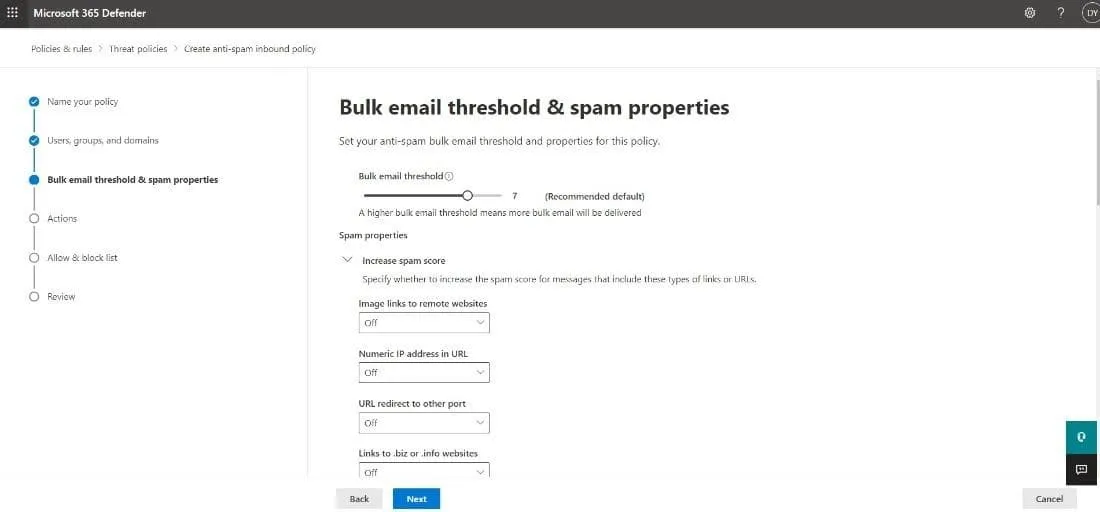
- 第三頁是
Bulk email threshold & spam properties. 請設定以下設定:
Bulk email threshold: 設定 批量投訴等級 (BCL) 可觸發該動作的訊息 批量 垃圾郵件過濾評分。數值越高,越容易讓大量email進入您的收件匣;反之亦然。您可以根據個人需求調整此數值;不過,微軟提供了以下預設設定:
| 預設 | 標準 | 嚴格 | |
| 群發email的限制 值 | 7 | 6 | 4 |
- 提高垃圾郵件評分 以及 標記為垃圾郵件: 此選項屬於"進階垃圾郵件過濾器"(ASF)的設定之一,預設為關閉狀態。
- 包含特定語言: 此功能預設為關閉。當您選取
On從下拉式選單中,會出現一個方框,您可以將您認為是垃圾郵件的郵件語言加入其中。 - 來自這些國家: 此功能預設為關閉狀態。若您想將來自特定國家的email標記為垃圾郵件,只需選擇
On從下拉式選單中選擇並新增國家。 - 測試模式: 此選項同樣屬於 ASF 設定的一部分,預設為關閉狀態。
註: ASF 是一種更嚴格的垃圾郵件過濾方法。微軟建議保留預設值
Off,因為您可能會收到大量誤報,而在啟用 ASF 設定的情況下,這些誤報無法被標示為誤報。
點擊 Next 繼續進行下一步。
- 該
Actions在此頁面中,您可以根據垃圾郵件過濾結果,選擇對郵件採取的處理方式。在進行設定之前,請務必了解各項操作的含義:
- 將訊息移至垃圾郵件資料夾: 該email已送達信箱,隨後被移至垃圾郵件資料夾。
- 新增 X-標頭: 這會在訊息送達信箱之前,為其新增一個 X-標頭。您可以在
Add this X-header text方框。 - 在主旨欄前加上文字: Email會先送達信箱,隨後被移至"垃圾郵件"資料夾,但您可以將一段文字新增至主旨欄的開頭。請在
Prefix subject line with this text方框。 - 將訊息轉發至email地址: 此操作會將email轉寄給其他收件者,而非預定的收件者。您可以在
Redirect to this email address方框。 - 刪除訊息:該email及其所有附件將自動刪除。
- 隔離通知: 該email已移至隔離區。您可以透過
Retain spam in quarantine for this many days方塊。選取此動作時,您還應在Select quarantine policy出現的方框。 - 無動作: 顧名思義,系統不會採取任何動作,訊息將如常傳送。
| 預設 | 標準 | 嚴格 | |
| 垃圾郵件 | 將訊息移至垃圾郵件資料夾 | 將訊息移至垃圾郵件資料夾 | 隔離通知 |
| 高度可信的垃圾郵件 | 隔離通知 | 隔離通知 | 隔離通知 |
| 網路釣魚 | 隔離通知 | 隔離通知 | 隔離通知 |
| 高可信度的網路釣魚 | 隔離通知 | 隔離通知 | 隔離通知 |
| 批量 | 將訊息移至垃圾郵件資料夾 | 將訊息移至垃圾郵件資料夾 | 隔離通知 |
| 將垃圾郵件保留在隔離區中這幾天 | 15 天 | 30 天 | 30 天 |
- 安全須知: 提示功能預設為啟用狀態。您可以取消勾選核取方塊來停用此功能。
- 零時自動清除 (ZAP): ZAP 會偵測發送至 Exchange Online 信箱的 email 並採取相應措施。此特點及其相關設定預設為啟用狀態。
點擊 Next 繼續。

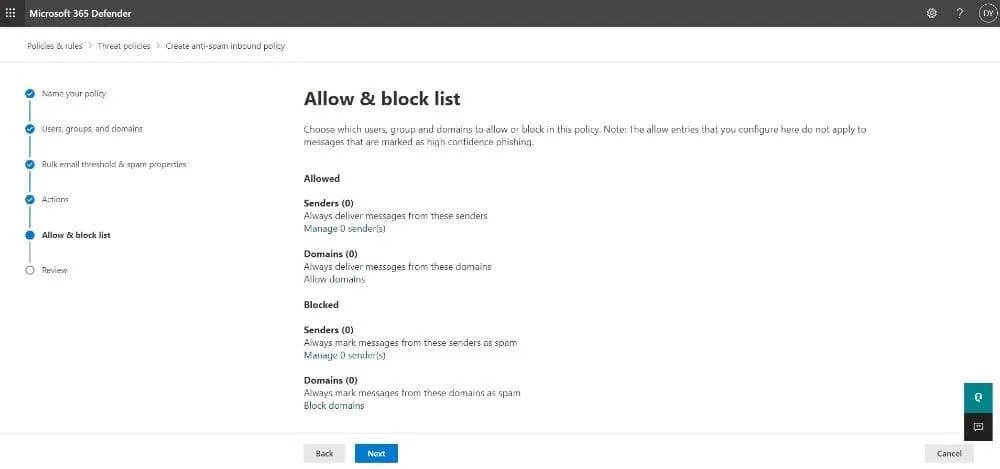
- 該
Allow & block list此頁面可讓您指定哪些email地址或網域能繞過垃圾郵件過濾機制。此外,您也可以新增被封鎖的寄件者及網域。請依照以下步驟在此處設定清單:
- 允許:
- 管理 寄件者,點擊
Manage (n) sender(s). 選擇+Add senders在彈出的下拉選單中,輸入寄件者的email地址。最後,點擊Add senders. - 點擊
Allow domains以自訂網域。在新分頁中,選擇+Add domains接著輸入網域名稱。完成後,請點擊Add domains.
- 管理 寄件者,點擊
- 被封鎖: 將被封鎖的寄件者及/或網域加入白名單的流程,基本上與上述步驟相同。
點擊 Next 繼續。
- 在
Review頁面中,您可以檢視所有已選定的設定。您可以選擇Edit特定區段,或直接點擊Back以返回前幾頁。最後,請選取Create然後點擊Done在確認頁面上。
在 Microsoft 365 Defender 中建立外發反垃圾郵件政策
無論貴組織中的使用者是故意還是無意間發送垃圾 email,EOP 皆已建立針對外發垃圾 email 的管控措施,以保護收件者:
- 出站email流量的分流: EOP 會掃描每封外發 email。當一封 email 被判定為垃圾郵件時,系統會透過一個信譽較低的次級 IP 位址池進行傳送,該池稱為 高風險產房.
- 停用在短時間內發送過多垃圾郵件或過多email的帳戶:所有帳戶均受監控,以確保其不會超過特定的email數量限制。一旦達到該上限,該帳戶即會被停用。
- 監控來源 IP 位址的信譽狀況: Microsoft 365 會掃描眾多第三方 IP 封鎖清單,若貴組織使用的 IP 位址出現在任何清單中,系統便會發出警示。
既然您已經了解 EOP 是如何控制外發垃圾郵件的,現在您可以建立自訂的外發反垃圾郵件政策:
- 前往
Anti-spam policies輸入以下內容以顯示頁面 https://security.microsoft.com/antispam 在您的瀏覽器中。
註: 您也可以透過以下方式前往反垃圾郵件政策頁面: https://security.microsoft.com,然後點擊
Email & Collaboration > Policies & Rules > Threat policies > Anti-spam在……之下Policies.
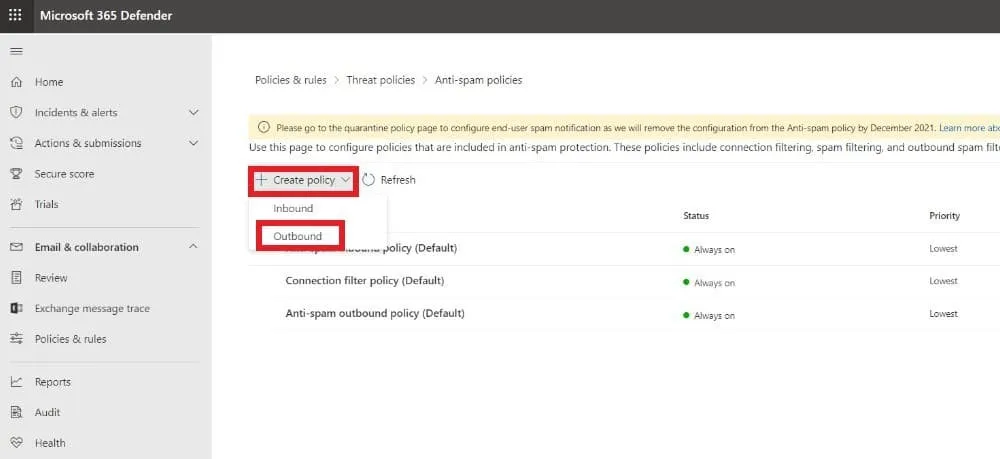
- 點擊
+ Create policy並選擇Outbound從下拉式清單中。
- 政策建立精靈的第一頁是
Name your policy頁面. 請設定以下設定:
- 姓名: 為您的政策設定一個敘述性且獨特的名稱。
- 說明: 請輸入適當的描述(非必填)。
點擊 下一頁 完成後。

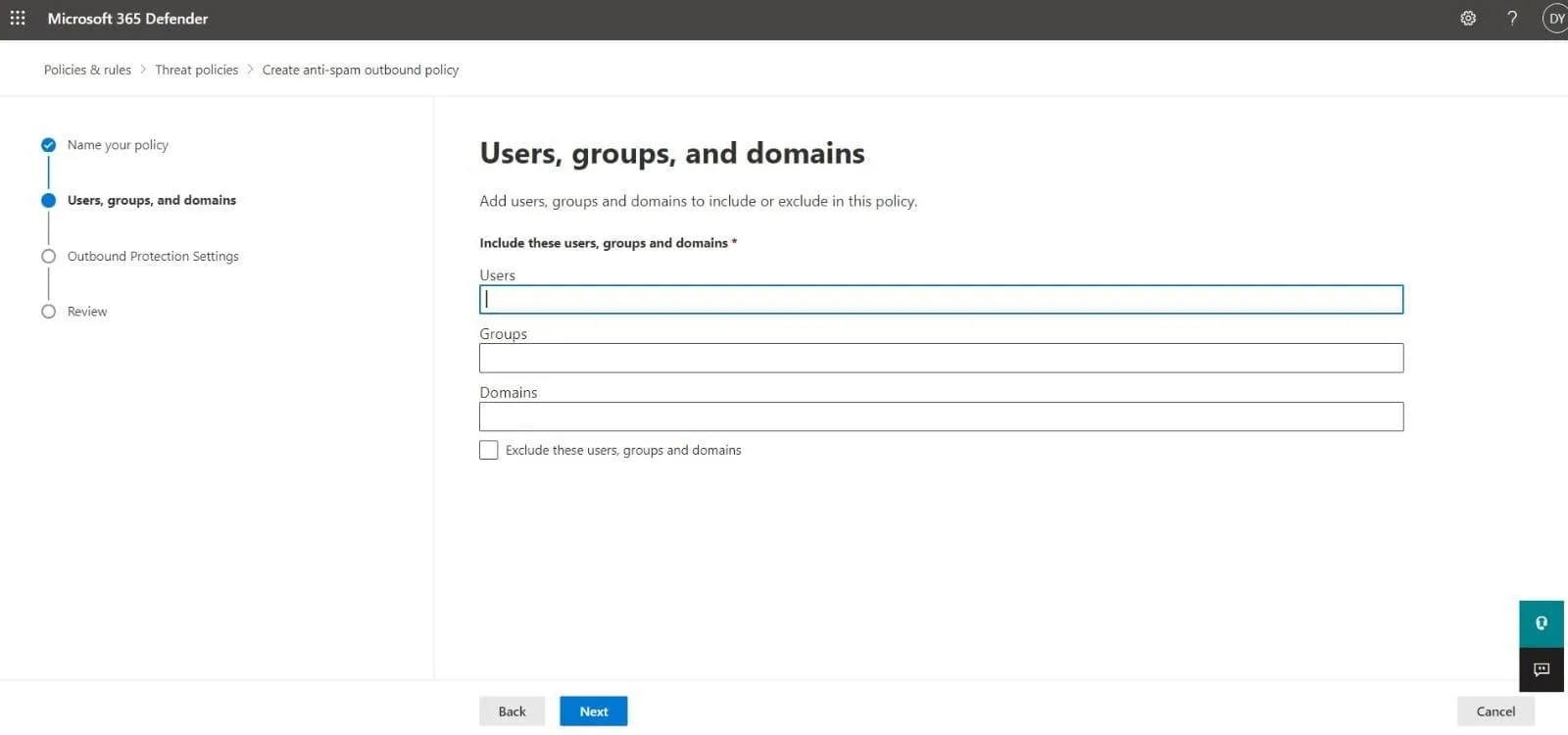
- 這是 使用者、群組與網域 您需要在此頁面中新增受外發垃圾郵件過濾政策影響的內部收件者:
- 使用者:這些是您組織內的郵件使用者、聯絡人或信箱。
- 群組: Microsoft 365 群組、啟用郵件功能的安全群組或分發群組。
- 網域:這將包含貴公司已接受網域下的所有收件者。
請在每個方框中輸入一個數值,並從顯示的結果中選取您需要的項目。您可以點擊 X 旁邊。您也可以勾選旁邊的核取方塊 Exclude these users, groups, and domains 以新增不適用於您正在建立之政策之收件者。
註: 添加一個星號
(*)在任何方框中點選,即可查看所有可用值。
點擊 Next 繼續。
- 在
Protection settings頁面中,請設定以下設定:
- 訊息限制:自訂 Exchange Online 信箱中外寄 email 的限制。請在下方所述的每個方塊中輸入數值,或使用方向鍵進行調整。數值範圍為 0(預設值)至 10,000。
- 設定外部訊息限制 指每小時可發送的外部收件人最大數量。
- 設定內部訊息限制 是一小時內內部收件人的最大人數。
- 設定每日訊息上限 這是每日所有(外部及內部)收件人的最大數量。
- 針對達到訊息上限的用戶所施加的限制: 請定義當使用者超過您先前設定的訊息限制時應採取的動作。
- 限制該用戶發送郵件,直至次日:用戶將被禁止發送訊息 24 小時。安全管理員無法解除此限制。系統會向被封鎖的用戶及管理員發送通知。
- 限制使用者寄送郵件: 選擇此選項後,使用者將被加入至 受限使用者 清單。在管理員手動將他們從清單中移除之前,他們將無法發送任何訊息。
- 不採取任何行動,僅發出警示: 使用者不受限制,但系統會發送通知。
- 轉寄規則: 請從下拉式選單中選擇其中一個選項,以管理自動email轉寄功能:
- 自動 – 系統控制: 預設情況下,系統會過濾外發的垃圾郵件,以控制外部email轉寄。
- 關閉 – 轉寄功能已停用: 自動外部email轉寄功能已停用。
- 已啟用轉寄功能: 已啟用自動外部email轉寄功能。
- 通知: 請指定其他將收到有關外發垃圾email通知的使用者:
- 將超過這些限制的可疑外發郵件副本發送給這些使用者和群組: 請勾選此設定旁的核取方塊以啟用此功能。完成後,系統將顯示一個文字方塊,您可在其中輸入收件者的email地址,這些地址將被加入可疑郵件的"密件副本 (Bcc)"欄位中。
- 若發件人因發送外寄垃圾郵件而被封鎖,請通知以下使用者和群組: 勾選此核取方塊後,您即可新增收件者email地址,以便在用戶因發送垃圾郵件而被封鎖時,系統能通知這些收件者。
點擊 Next 繼續。

- 在
Review頁面中,您可以檢視所有已選定的設定。您可以選擇Edit特定區段,或直接點擊Back返回上一頁。最後,請選擇Create然後點擊Done在確認頁面上。
如何設定連線過濾
EOP 中的連線篩選功能是用來透過 IP 位址辨識哪些 email 伺服器是可信或不可信的。在 Microsoft 365 Defender 中,反垃圾郵件政策包含一項預設的連線篩選政策,透過在源頭阻擋垃圾郵件,有助於減少進入您信箱的垃圾郵件數量。
預設的連線篩選政策包含三個主要組成部分:
- IP 允許清單: 將來源 email 伺服器加入此清單後,來自這些伺服器的所有來信將不會經過垃圾郵件過濾,而是直接送達信箱。您可以使用 IP 位址或 IP 位址範圍來指定伺服器。
- IP 封鎖清單: 將來源 email 伺服器加入此清單後,來自這些伺服器的所有來信將自動被封鎖並拒收。您可以透過 IP 位址或 IP 位址範圍來新增伺服器。
- 白名單:這是由 Microsoft 管理的一份"白名單",您無法自行編輯。所有來自此清單中所列來源電子郵件伺服器的來信,皆會跳過垃圾郵件過濾。請注意,如有需要,您可以停用此清單。
修改 Microsoft 365 Defender 中的預設連線篩選原則
雖然您無法建立新的連線篩選原則,但您可以依照以下步驟來設定預設的連線篩選原則:
- 前往
Anti-spam policies輸入以下內容以顯示頁面 https://security.microsoft.com/antispam 在您的瀏覽器中。
註: 您也可以透過以下方式前往反垃圾郵件政策頁面: https://security.microsoft.com,然後點擊
Email & Collaboration > Policies & Rules > Threat policies > Anti-spam在……之下Policies.
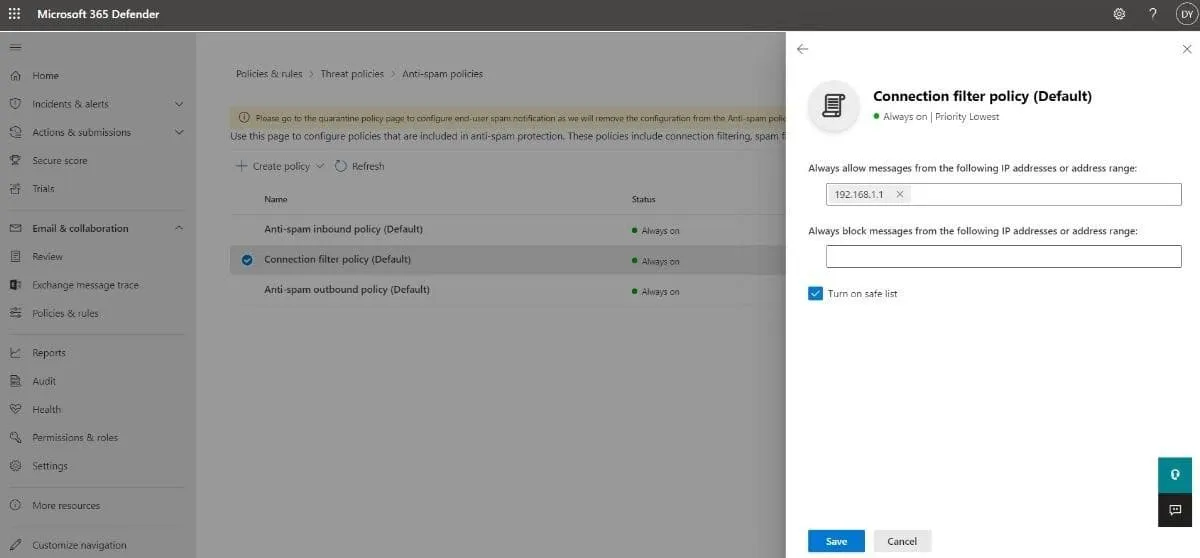
- 點擊
Connection filter policy (Default).

- 在此下拉選單中,您可以設定以下設定,以在 Office 365 中封鎖寄件者:
- 說明: 點擊
Edit description若要為該政策新增可選的說明文字,請按Save完成後。

- 連線過濾: 點擊
Edit connection filter policy要自訂以下設定:- 始終允許來自以下 IP 位址或位址區間的訊息: 您可以在這裡將單一 IP、IP 範圍或 CIDR IP 加入 IP 允許清單。
- 請始終封鎖來自以下 IP 位址或 IP 位址區間的訊息: 您可以在這裡將單一 IP、IP 範圍或 CIDR IP 加入 IP 封鎖清單。
- 開啟白名單: 勾選核取方塊以啟用白名單,或保持停用狀態(預設)。
點擊 Save 完成後。
如何移除自訂反垃圾郵件政策
雖然您無法刪除預設政策,但您可以透過以下步驟輕鬆移除自訂反垃圾郵件政策:
- 前往
Anti-spam policies輸入以下內容以顯示該頁面 https://security.microsoft.com/antispam 在您的瀏覽器中。
註: 您也可以透過以下方式前往反垃圾郵件政策頁面: https://security.microsoft.com,然後點擊
Email & Collaboration > Policies & Rules > Threat policies > Anti-spam在……之下Policies.
- 請點選您要移除的政策。
- 在下拉選單中,請選擇
Delete policy,然後點擊Yes在隨後出現的確認彈出視窗中。

註: 當您刪除自訂反垃圾郵件政策時,對應的反垃圾郵件規則也會一併移除。
垃圾郵件過濾中的錯誤處理
由於沒有任何系統是完美的,因此有時正常的 email 可能會被誤判為垃圾郵件(誤判),同時,某些垃圾郵件也可能繞過過濾規則,進入您的信箱(漏判)。您可以遵循 Office 365 垃圾郵件過濾器的最佳實踐,盡可能減少此類情況的發生:
- 請確保您已設定正確的群發email設定: 請確認您先前在自訂反垃圾郵件政策中設定的大量郵件投訴等級 (BCL) 是否適合貴組織。您可以根據收發的大量 email 數量來調整 BCL。
- 檢視反垃圾郵件訊息的標頭: 這些資訊能幫助您了解,為何某封email會被錯誤地標記為垃圾郵件,或是未經篩選就直接通過而未被察覺。
- 實作email驗證: 如果您擁有自己的 email 網域,可以設定 DNS 以協助防止垃圾郵件和冒名頂替。建議使用所有可用的驗證方法(SPF、DKIM 和 DMARC),以獲得最佳效果。
- 將您的 MX 記錄指向 Microsoft 365: Microsoft 建議您應先將郵件傳送至 Microsoft 365,以確保 EOP 能提供最佳的保護。
結論
若不加以遏止,垃圾郵件很容易成為對 業務連續性. 正因如此,微軟透過 Exchange Online Protection (EOP) 為使用者提供了先進的垃圾郵件過濾工具。現在您已了解如何為組織建立並設定反垃圾郵件政策,並限制進入信箱的垃圾郵件數量。
雖然垃圾郵件過濾在保護信箱免受垃圾郵件侵擾方面表現出色,但針對釣魚攻擊和勒索軟體等複雜攻擊,仍需採取額外的安全措施。 透過採用全面的備份解決方案,您可確保整個 Office 365 環境獲得最佳保護。 NAKIVO Backup & Replication 除了提供 Exchange Online 備份外,還具備即時資料還原與勒索軟體防護的功能。
像這樣的完整資料保護解決方案 NAKIVO Backup & Replication 內含您所需的所有工具,可協助保護 Microsoft 365 使用者資料。立即下載免費版本!