Hướng dẫn chi tiết cách tạo máy ảo Hyper-V
Mục tiêu của hầu hết các tổ chức là phát triển và mở rộng quy mô theo thời gian. Trong quá trình thực hiện mục tiêu này, các tổ chức thường gặp nhiều khó khăn hơn trong việc quản lý toàn diện và hiệu quả mọi khía cạnh của hạ tầng công nghệ thông tin. Các doanh nghiệp hiện đại từ lâu đã nhận ra những lợi ích đa dạng mà ảo hóa có thể mang lại.
Hiện nay, có nhiều nền tảng ảo hóa cung cấp phương pháp đáng tin cậy và tiết kiệm chi phí để quản lý cơ sở hạ tầng của tổ chức ở mọi quy mô và mức độ phức tạp. Để đáp ứng nhu cầu ngày càng tăng về ảo hóa, Microsoft đã giới thiệu công nghệ ảo hóa của riêng mình – Hyper-V, và đây sẽ là chủ đề của bài viết trên blog này.

Giới thiệu về Hyper-V
Hyper-V là một sản phẩm ảo hóa phần cứng do Microsoft phát triển, lần đầu tiên được giới thiệu cùng với Windows Server 2008. Hyper-V là trình ảo hóa gốc của Microsoft, cho phép bạn tạo nhiều máy ảo (VM) và chạy chúng trên cùng một máy chủ vật lý. Tất cả các máy ảo trên máy chủ đều chạy độc lập với nhau và chia sẻ cùng các tài nguyên phần cứng ảo hóa. Với Hyper-V, bạn có thể quản lý tất cả các máy ảo đang chạy từ một giao diện duy nhất, cụ thể là Hyper-V Manager.
Hyper-V hợp nhất các máy chủ ảo vào một máy tính vật lý duy nhất, giúp bạn giảm đáng kể chi phí liên quan và gánh nặng quản lý. Hơn nữa, Hyper-V cho phép sử dụng phần cứng hiệu quả hơn bằng cách phân bổ tài nguyên tính toán cho các máy ảo cần chúng nhất. Do đó, bạn có thể xây dựng một môi trường ảo dễ dàng mở rộng, hoàn toàn phù hợp với nhu cầu và mục tiêu kinh doanh của bạn.
Hyper-V có sẵn dưới dạng vai trò máy chủ trong Windows Server và dưới dạng sản phẩm độc lập (Hyper-V Server). Hơn nữa, Hyper-V Server miễn phí để cài đặt. Tuy nhiên, trước khi bắt đầu quá trình cài đặt Hyper-V, hãy đảm bảo hệ thống của bạn đáp ứng tất cả các yêu cầu sau:
- Bộ xử lý 64-bit hỗ trợ Second Level Address Translation (SLAT)
- VM Monitor Mode Extensions
- Tối thiểu 4 GB RAM
- Công nghệ ảo hóa hỗ trợ phần cứng (Intel VT hoặc AMD-V)
- Chức năng Ngăn chặn Thực thi Dữ liệu do Phần cứng Kiểm soát, với bit NX cho hệ thống AMD hoặc bit XD cho hệ thống Intel
Cài đặt Vai trò Hyper-V trên Windows 10
Hyper-V là một phần tích hợp sẵn của Windows Server 2008 và các phiên bản sau. Tuy nhiên, vai trò Hyper-V không được kích hoạt theo mặc định, do đó bạn cần kích hoạt nó thủ công. Quy trình cài đặt vai trò Hyper-V cực kỳ đơn giản và trực quan. Có ba cách để bạn có thể kích hoạt Hyper-V trong hệ thống Windows của mình: Cài đặt Hệ thống Windows, Giao diện Dòng lệnh PowerShell (CLI) hoặc Dịch vụ và Quản lý Hình ảnh Triển khai (DISM). Quá trình cài đặt Hyper-V bằng Bảng điều khiển Windows, là phương pháp phổ biến nhất, sẽ được trình bày dưới đây.
- Nhập
Settingsvào hộp tìm kiếm nằm trên thanh tác vụ bên dưới và nhấnENTER. Ứng dụng Cài đặt sẽ mở ra. - Nhấp vào biểu tượng Ứng dụng.
- Chọn Chương trình và Tính năng ở bên phải, trong phần Cài đặt liên quan.
- Chọn Bật hoặc tắt các tính năng của Windows ở bên trái.
- Trong hộp thoại Tính năng của Windows, chọn
Hyper-Vvà nhấp vàoOK.

Sau khi quá trình cài đặt Hyper-V hoàn tất, nhấp vào Khởi động lại ngay để áp dụng tất cả các thay đổi cần thiết hoặc nhấp vào Không khởi động lại để hoãn việc khởi động lại máy tính của bạn.
Tạo công tắc ảo cho máy ảo Hyper-V
Sau khi cài đặt Hyper-V trên máy tính, bạn có thể muốn tạo các máy ảo mới để bắt đầu xây dựng môi trường ảo từ đầu. Tuy nhiên, trước khi làm điều đó, bạn nên xem xét việc tạo một công tắc ảo, giúp đảm bảo kết nối giữa các máy ảo. Hơn nữa, công tắc ảo cho phép kết nối các máy ảo với cả mạng vật lý và mạng ảo. Ngoài ra, các bộ chuyển mạch ảo có thể được sử dụng để di chuyển các máy ảo từ một máy chủ vật lý này sang máy chủ vật lý khác. Để thực hiện điều này, hãy đảm bảo rằng máy chủ nguồn và máy chủ đích đều có các bộ chuyển mạch ảo với tên trùng khớp.
Bạn có thể tạo một bộ chuyển mạch ảo bằng cách sử dụng Hyper-V Manager, quy trình thực hiện như sau:
- Mở Hyper-V Manager, chọn tên máy chủ Hyper-V.
- Chọn tùy chọn “Action” ở phía trên. Trong menu thả xuống, tìm Virtual Switch Manager và nhấp vào nó.

- Virtual Switch Manager sẽ mở ra, nơi bạn có thể chọn loại bộ chuyển mạch ảo mà bạn cần. Có ba loại bộ chuyển mạch ảo có sẵn:
- Bộ chuyển mạch bên ngoài giúp tạo một bộ chuyển mạch ảo cung cấp cho các máy ảo (VM) quyền truy cập vào mạng vật lý bằng cách kết nối với bộ điều hợp mạng vật lý.
- Bộ chuyển mạch nội bộ giúp tạo một bộ chuyển mạch ảo chỉ có sẵn cho các máy ảo chạy trên máy tính vật lý này, nhưng nó không cung cấp quyền truy cập vào kết nối mạng vật lý.
- Bộ chuyển mạch riêng tư giúp tạo một bộ chuyển mạch ảo chỉ có thể được sử dụng bởi các máy ảo chạy trên cùng một máy tính vật lý. Mạng riêng tư cho phép tạo ra một môi trường mạng cách ly không thể truy cập từ bên ngoài.
- Chọn Tạo Bộ chuyển mạch ảo.

- Thiết lập Thuộc tính Bộ chuyển mạch ảo. Tại đây, bạn có thể nhập tên của bộ chuyển mạch ảo mới và điền thêm thông tin vào phần Ghi chú.
- Cấu hình loại kết nối bằng cách chọn loại mạng mà bạn muốn bộ chuyển mạch ảo kết nối (ngoại vi, nội bộ, riêng tư). Nếu Ngoại vi , hãy chọn loại bộ điều hợp mạng mà bạn muốn sử dụng. Sau đó, hãy đánh dấu vào ô bên dưới nếu bạn muốn cho phép hệ điều hành quản lý chia sẻ bộ điều hợp mạng này.Ngoài ra, nếu bạn muốn cách ly hệ điều hành máy chủ Hyper-V quản lý (OS) hoặc các máy ảo (VM) khác chia sẻ cùng một bộ chuyển mạch ảo khỏi lưu lượng mạng và xác định mạng cục bộ (LAN) sẽ được sử dụng cho giao tiếp mạng, hãy chọn Bật xác định VLAN cho hệ điều hành quản lý. Tính năng này có sẵn cho mạng bên ngoài và bên trong. Bạn có thể thiết lập thủ công ID VLAN, sau đó nó sẽ được liên kết với một VLAN cụ thể và được sử dụng cho các giao tiếp mạng trong tương lai.

- Nhấp vào
OK. Cửa sổ đối thoại sau sẽ xuất hiện.
- Nhấp vào
Yesnếu bạn muốn áp dụng các thay đổi mạng.
Sau đó, bộ chuyển mạch ảo sẽ được tạo, có nghĩa là môi trường ảo của bạn hiện có thể sử dụng mạng ảo riêng để hỗ trợ kết nối mạng cho máy ảo.
Cách tạo máy ảo Hyper-V
Có ba cách phổ biến để tạo máy ảo Hyper-V: Hyper-V Manager, PowerShell và Hyper-V Quick Create. Tất cả các phương pháp này sẽ được thảo luận chi tiết bên dưới.
Cách tạo máy ảo Hyper-V bằng Hyper-V Manager
- Nhập
Hyper-V Managervào hộp tìm kiếm trên thanh tác vụ bên dưới và nhấnENTER. Hyper-V Manager sẽ mở ra. - Ở bên trái, chọn phần Actions, tìm New, và nhấp vào Virtual Machine .

- Trình hướng dẫn Máy ảo Mới sẽ mở ra, hiển thị bộ tùy chọn máy ảo mà bạn cần cấu hình. Chúng bao gồm: Trước khi bắt đầu, Chỉ định tên và vị trí, Chỉ định thế hệ, Gán bộ nhớ, Cấu hình mạng, Kết nối đĩa cứng ảo và Tóm tắt.
- Phần Trước khi bắt đầu cung cấp một tổng quan ngắn gọn về những gì trình hướng dẫn này có thể làm và cách sử dụng nó. Đọc phần này và chọn hộp Không hiển thị trang này nữa bên dưới nếu bạn muốn bỏ qua thông tin này trong tương lai.

- Trong phần tiếp theo, bạn có thể định cấu hình tên và vị trí của máy ảo. Đảm bảo rằng tên máy ảo là duy nhất và cho phép bạn dễ dàng xác định máy ảo cần thiết. Về vị trí của máy ảo (VM), bạn có thể giữ nguyên vị trí mặc định hoặc tạo một thư mục mới và chỉ định vị trí tùy chọn. Để thực hiện việc này, hãy đánh dấu vào ô bên dưới và nhấp vào “ ” > “Browse” > “ ”.

- Trong phần “Generation”, bạn có thể chọn thế hệ của máy ảo. Việc lựa chọn giữa Thế hệ 1 và Thế hệ 2 chủ yếu phụ thuộc vào hệ điều hành khách mà bạn muốn cài đặt. Máy ảo Thế hệ 1 hỗ trợ hệ điều hành khách 32-bit và 64-bit cùng kiến trúc dựa trên BIOS. Ngoài ra, chúng cung cấp các tính năng của các phiên bản Hyper-V trước đó. Ngược lại, máy ảo Thế hệ 2 hỗ trợ hệ điều hành Windows 64-bit và các phiên bản mới nhất của hệ điều hành Linux và FreeBSD, đồng thời cung cấp các tính năng ảo hóa nâng cao như Secure Boot. Hãy xem xét tất cả các khía cạnh khi lựa chọn giữa hai loại thế hệ này vì bạn không thể thay đổi thế hệ máy ảo sau khi máy ảo đã được tạo.

- Trong phần tiếp theo, bạn phải chỉ định dung lượng bộ nhớ (từ 32 MB đến 12.582.912 MB) sẽ được phân bổ cho máy ảo. Hiệu suất tương lai của máy ảo sẽ phụ thuộc lớn vào lượng bộ nhớ được phân bổ. Hơn nữa, bạn có thể chọn sử dụng Dynamic Memory cho máy ảo này bằng cách đánh dấu vào ô bên dưới. Tính năng này cho phép bạn lấy một phần bộ nhớ có sẵn trên máy chủ vật lý và phân bổ tài nguyên cho máy ảo cần nó nhất.

- Bước tiếp theo cho phép bạn chọn mạng ảo sẽ được sử dụng để kết nối máy ảo với mạng. Để làm điều này, hãy chọn một bộ chuyển mạch ảo mà bạn đã tạo trước đó. Nếu bạn không có bộ chuyển mạch ảo, chỉ có tùy chọn “Not Connected” (Không kết nối) được cung cấp, nghĩa là máy ảo của bạn sẽ không có quyền truy cập mạng.

- Tiếp theo, cấu hình các yêu cầu về đĩa cứng ảo. Trong phần này, bạn có thể tạo một đĩa cứng ảo mới, yêu cầu chỉ định tên, vị trí và kích thước của nó. Hoặc, bạn có thể sử dụng một đĩa cứng ảo hiện có (định dạng VHD hoặc VHDX). Một tùy chọn khác là bỏ qua bước này và gắn đĩa cứng ảo sau.

- Nếu bạn đã quyết định chọn Tạo đĩa cứng ảo , phần Tùy chọn cài đặt sẽ xuất hiện, nơi bạn có thể chỉ định cấu hình ngay lập tức hoặc hoãn lại để thực hiện sau. Tại đây, bạn có thể cài đặt hệ điều hành khách bằng cách chọn tệp ISO. Trong trường hợp này, bạn có thể chọn một trong các tùy chọn sau:
- Cài đặt hệ điều hành sau
- Cài đặt hệ điều hành từ đĩa CD/DVD-ROM có khả năng khởi động
- Cài đặt hệ điều hành từ đĩa mềm có khả năng khởi động
- Cài đặt hệ điều hành từ máy chủ cài đặt qua mạng
Chọn một trong các tùy chọn và nhấp vào Tiếp theo .
- Phần cuối cùng là Tóm tắt, cung cấp mô tả ngắn gọn về máy ảo này. Hãy xem lại một lần nữa và kiểm tra để đảm bảo mọi thứ đều chính xác. Nếu đúng, hãy nhấp vào Hoàn tất để tạo máy ảo và đóng trình hướng dẫn.

Cách tạo máy ảo Hyper-V bằng PowerShell
Mặc dù Trình quản lý Hyper-V rất hữu ích khi tạo và quản lý máy ảo trong môi trường Hyper-V, chỉ có PowerShell mới cho phép bạn khám phá các tính năng của Hyper-V một cách toàn diện. Giao diện thân thiện và trực quan của Hyper-V Manager đã thu hút nhiều người dùng, đặc biệt là những người không rành về công nghệ. Tuy nhiên, nếu bạn muốn xây dựng một môi trường ảo quy mô lớn với nhiều máy ảo chạy cùng lúc, PowerShell là công cụ bạn nên chọn. Tùy thuộc vào nhu cầu của bạn, bạn có thể tạo các tập lệnh PowerShell (còn được gọi là cmdlet) khác nhau, có thể được sử dụng để tự động hóa các tác vụ vận hành hàng ngày.
Hãy cùng tìm hiểu cách tạo một máy ảo mới bằng PowerShell.
Nhập ` Windows PowerShell ` vào thanh tìm kiếm bên dưới.
Nhấp chuột phải vào ` ` Windows PowerShell và chọn ` ` Chạy với tư cách quản trị viên .
Chạy kịch bản sau:
New-VM -Name Name `
-Path Path`
-NewVHDPath VHDPath`
NewVHDSizeBytes Memory `
-Generation Generation `
-MemoryStartupBytes Memory `
-SwitchName SwitchName `
Kết quả trong PowerShell sẽ trông như sau:

4. Kiểm tra trong Hyper-V Manager để xác minh xem máy ảo (VM) đã được tạo thành công hay chưa. Như bạn có thể thấy, máy ảo mới tạo đang ở trạng thái tắt nguồn, điều này cho phép bạn tiếp tục quá trình cấu hình của nó.

Việc tạo máy ảo bằng PowerShell có thể trông có vẻ khó khăn, nhưng trên thực tế lại là một quá trình khá đơn giản. Một khi bạn đã thành thạo, bạn có thể tạo một kịch bản PowerShell duy nhất hoàn toàn phù hợp với nhu cầu của mình. Hơn nữa, kịch bản PowerShell có thể được mở rộng bằng cách bao gồm các tùy chọn cấu hình bổ sung. Ví dụ: bạn có thể thiết lập bộ nhớ máy ảo bằng cách thêm các cmdlet sau: Set-VM -Name Name `
-ProcessorCount Number of Processors `
-DynamicMemory `
-MemoryMinimumBytes Memory `
-MemoryStartupBytes Memory `
-MemoryMaximumBytes Memory `

Sau khi mở cài đặt máy ảo, bạn có thể kiểm tra xem các thay đổi đã được áp dụng hay chưa.
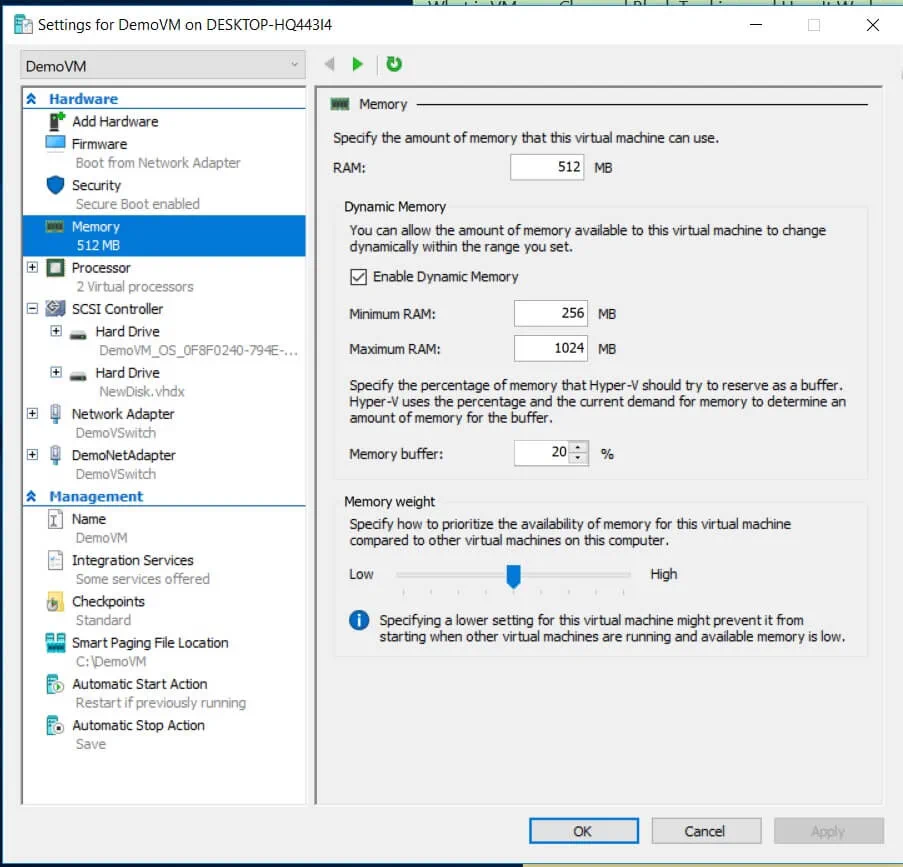
Đây chỉ là một phần nhỏ trong số những gì PowerShell có thể làm. Để khám phá các cmdlet PowerShell khác và cách chúng có thể hỗ trợ trong việc quản lý môi trường ảo, hãy chạy lệnh sau: Get-Command -Module hyper-v | Out-GridView). Bạn sẽ thấy danh sách tất cả các lệnh PowerShell, mà bạn có thể đưa vào kịch bản của mình. Nhập Get-Help và lệnh Hyper-V mà bạn chọn để tìm hiểu thêm về lệnh này.

Cách tạo máy ảo Hyper-V bằng Hyper-V Quick Create
Hyper-V Quick Create được thiết kế đặc biệt để giúp quá trình tạo máy ảo trở nên dễ dàng và nhanh chóng hơn, vì nó có thể hoàn thành chỉ trong vài cú nhấp chuột.
- Mở Hyper-V Quick Create.
- Chọn hệ điều hành từ danh sách bên trái, hoặc cài đặt hệ điều hành khách từ tệp hình ảnh ISO (.iso) hoặc tệp VHD (.vhd hoặc .vhdx) bằng cách nhấp vào Nguồn cài đặt cục bộ .
- Nhấp vào Thay đổi nguồn cài đặt và chọn tệp cần thiết. Tùy chọn Secure Boot chỉ có thể được chọn nếu máy ảo sẽ chạy Windows.
- Nhấp vào Tùy chọn khác ở góc dưới bên phải.
- Nhập tên của máy ảo.
- Chọn công tắc ảo.

- Nhấp vào Tạo máy ảo để bắt đầu quá trình.
Khởi động máy ảo Hyper-V
Sau khi đã tạo máy ảo, bạn có thể bắt đầu làm việc với nó. Để thực hiện điều này, hãy mở Hyper-V Manager, nhấp chuột phải vào máy ảo mà bạn muốn khởi động và chọn Kết nối . Công cụ VMConnect sẽ được khởi chạy. Ngay cả khi máy ảo của bạn đang ở trạng thái tắt nguồn, nó sẽ được khởi động tự động bằng cách nhấp vào nút Khởi động . Sau đó, bạn chỉ cần nhập một số cài đặt bổ sung và giờ đây bạn đã có thể sử dụng máy ảo.
Xem video của chúng tôi để có hướng dẫn chi tiết về cách tạo máy ảo Hyper-V.
https://www.youtube.com/watch?v=Pp_vxllCEzE & list=PLyCIQNtW8M55t8jb8obldQuatKBjK_tWT
Bảo vệ máy ảo Hyper-V với NAKIVO Backup & Replication
Sau khi đã xây dựng môi trường Hyper-V, đã đến lúc quan tâm đến vấn đề bảo mật để đảm bảo không có dữ liệu quan trọng nào bị mất và hệ thống của bạn có thể phục hồi nhanh chóng trong trường hợp xảy ra thảm họa. NAKIVO Backup & Replication là một giải pháp đáng tin cậy và tiết kiệm chi phí, cung cấp nhiều tùy chọn bảo vệ dữ liệu cho các môi trường Hyper-V ở mọi mức độ phức tạp.
Với NAKIVO Backup & Replication, bạn có thể thực hiện các tác vụ sao lưu và nhân bản theo hình ảnh, nhận diện ứng dụng và theo từng phần, đảm bảo rằng các máy ảo (VM), tệp tin và các đối tượng ứng dụng được lưu trữ trong trạng thái nhất quán về giao dịch, dữ liệu máy ảo có thể được khôi phục nhanh chóng, và chỉ những thay đổi duy nhất (phần tăng thêm) mới được sao chép vào kho lưu trữ sao lưu. Hơn nữa, bạn có thể tạo bản sao của các bản sao lưu hiện có và gửi chúng đến một địa điểm từ xa hoặc đám mây công cộng (đám mây Amazon hoặc Azure). Trong trường hợp này, không cần phải sử dụng các máy ảo sản xuất vì dữ liệu có thể được sao chép trực tiếp từ kho lưu trữ sao lưu này sang kho lưu trữ khác.
Tính năng mới nhất của sản phẩm là Bảo vệ máy ảo dựa trên chính sách, cho phép bạn tự động hóa các tác vụ sao lưu, sao chép và bản sao lưu . Với NAKIVO Backup & Replication, bạn có thể thiết lập các chính sách (tên VM, kích thước, vị trí hoặc các thông số khác), trên cơ sở đó giải pháp sẽ quét môi trường ảo và tự động bảo vệ các VM phù hợp với quy tắc chính sách. Tính năng này loại bỏ gánh nặng quản lý thủ công các tác vụ bảo vệ dữ liệu và tiết kiệm đáng kể thời gian và công sức của bạn.
Khôi phục trang web (SR) là một tùy chọn bảo vệ dữ liệu khác cho phép bạn dễ dàng tự động hóa các hoạt động phục hồi thảm họa (DR) và điều phối toàn bộ quy trình DR từ đầu đến cuối. Bạn có thể tạo các quy trình làm việc phục hồi site bằng cách sắp xếp các hành động và điều kiện khác nhau thành một thuật toán tự động phù hợp với nhu cầu kinh doanh của bạn. Với tính năng phục hồi site, bạn có thể cấu hình và thực hiện các tác vụ phức tạp như chuyển đổi khẩn cấp và theo kế hoạch, kiểm tra công việc SR mà không gây gián đoạn, và di chuyển trung tâm dữ liệu.
Kết luận
Hyper-V cung cấp một nền tảng ảo hóa cho phép bạn xây dựng các môi trường ảo với quy mô và độ phức tạp đa dạng. Bài viết này đã đề cập đến các khía cạnh quan trọng nhất trong việc tạo và cấu hình máy ảo Hyper-V để giúp bạn thực hiện nhiệm vụ đầy thách thức này. Tuy nhiên, ngay cả nền tảng ảo hóa tiên tiến nhất cũng không thể đảm bảo tính liên tục kinh doanh 24/7 và tính toàn vẹn dữ liệu nếu không có giải pháp bảo vệ dữ liệu đáng tin cậy.
NAKIVO Backup & Replication có thể cung cấp cho bạn nhiều tùy chọn bảo vệ dữ liệu, nhưng còn nhiều lợi ích khác đi kèm với nó. Với NAKIVO Backup & Replication, bạn có thể tận hưởng sự bảo vệ toàn diện cho các môi trường ảo của mình, các hoạt động sao lưu và khôi phục tốc độ cao, sử dụng tối ưu không gian lưu trữ, giảm thiểu độ phức tạp trong quản lý, đảm bảo khôi phục dữ liệu và nhiều hơn nữa.


