Cách thiết lập một thư mục chia sẻ SMB làm kho lưu trữ sao lưu trong NAKIVO Backup & Replication
NAKIVO Backup & Replication là một giải pháp bảo vệ dữ liệu đa năng có thể được cài đặt trên nhiều thiết bị và hệ điều hành khác nhau, bao gồm các máy tính chạy Windows, Linux, Thiết bị NAS. Khi cài đặt giải pháp sao lưu này, bạn cần xác định một kho lưu trữ để lưu giữ các bản sao lưu của mình. Theo mặc định, Kho lưu trữ sao lưu tích hợp (Onboard Backup Repository) sẽ được tạo trên chính máy tính mà NAKIVO Backup & Replication được cài đặt.
Tuy nhiên, bạn có thể cần tạo một kho lưu trữ sao lưu khác đặt trên một máy tính khác có thể truy cập được trong mạng. Trong trường hợp này, việc tạo một chia sẻ SMB và sử dụng bộ lưu trữ chia sẻ này làm kho lưu trữ sao lưu có thể giúp bạn. NAKIVO Backup & Replication hỗ trợ việc sử dụng chia sẻ SMB làm kho lưu trữ sao lưu. Trong bài viết blog này, tôi sẽ giải thích cách thiết lập một thư mục chia sẻ SMB làm kho lưu trữ sao lưu trong NAKIVO Backup & Replication.
SMB là gì?
Được phát minh bởi IBM, SMB (Server Message Block) là một giao thức mạng chia sẻ tệp theo mô hình máy chủ-máy khách, được sử dụng để truy cập tệp và thư mục ở cấp độ tệp. CIFS (Common Internet File System) là phiên bản triển khai SMB của Microsoft trên Windows, cho phép người dùng trao đổi tệp qua mạng với quyền truy cập đọc/ghi. Các thư mục được chia sẻ còn được gọi là “shares” hoặc “SMB shares” nếu sử dụng giao thức chia sẻ tệp SMB. Ngày nay, SMB được sử dụng phổ biến hơn CIFS, và thường thì CIFS được dùng để chỉ SMB. SMB đã được sử dụng kể từ khi Windows NT 4.0 ra mắt. SMB v1 được tích hợp trong Windows 2000. SMB v2 và SMB v3 là các phiên bản mới hơn của giao thức này và an toàn hơn so với SMB v1. SMB hoạt động trên TCP, một giao thức truyền tải, và cũng được sử dụng để chia sẻ máy in trong mạng nội bộ.
Các cổng sau đây phải được mở trong tường lửa:
TCP 137-139 cho giải quyết tên NetBIOS (nbsession)
TCP 445 để truyền dữ liệu
UDP 137 cho tra cứu phát sóng
UDP 138 – nbdatagram
Sau khi đã làm quen với định nghĩa về SMB, chúng ta có thể chuyển sang phần thực hành.
Tạo chia sẻ SMB
Bạn có thể tạo chia sẻ SMB trên máy Windows, máy Linux và NAS các thiết bị. Trong ví dụ sau đây, tôi sẽ giải thích cách tạo chia sẻ SMB trong Windows. Quy trình làm việc trong Linux khác một chút, vì bạn cần cài đặt và cấu hình Samba. Đối với các thiết bị NAS, bạn cần tạo tài khoản người dùng, tạo thư mục và thiết lập quyền truy cập. Tuy nhiên, giao diện người dùng trên các thiết bị NAS của các khác nhau nhà cung cấp sẽ khác nhau. Requirements:
- Cần tạo và chia sẻ một thư mục, đồng thời cấp quyền ghi cho tài khoản người dùng được sử dụng để truy cập thư mục chia sẻ.
- Thư mục chia sẻ SMB phải có thể truy cập được từ máy tính đã cài đặt Transporter.
- Phải sử dụng SMB phiên bản 2 trở lên để thiết lập thư mục chia sẻ.
Hãy xem cách cấu hình thư mục chia sẻ SMB trên máy tính Windows trong Workgroup. Trong ví dụ này, chúng ta sử dụng Windows Server 2016 với các thông số sau:
Địa chỉ IP: 192.168.101.209
Tên máy chủ: Server2016-01
Đường dẫn cục bộ đến thư mục chia sẻ: D:backupnakivo-repo
Đường dẫn mạng đến thư mục chia sẻ SMB: 192.168.101.209nakivo-repo hoặc Server2016-01nakivo-repo
Trong trường hợp này, NAKIVO Backup & Replication đang chạy trên một máy có địa chỉ IP là 192.168.101.208. Tôi sẽ tạo một người dùng mới trong Windows, chia sẻ một thư mục và thiết lập quyền ghi cho thư mục chia sẻ này dành cho người dùng đó. Sau đó, tôi có thể tạo một Kho lưu trữ sao lưu mới trong NAKIVO Backup & Replication bằng cách sử dụng thư mục chia sẻ SMB.
Cấu hình trong giao diện người dùng đồ họa (GUI) của Windows
Việc cấu hình chia sẻ tệp qua SMB rất đơn giản trong giao diện người dùng đồ họa (GUI) của Windows.
Đầu tiên, hãy tạo một thư mục sao lưu. Trong trường hợp của tôi, tôi đang sử dụng D:backupNAKIVO-repo
Create a user. Hãy tạo một tài khoản người dùng Windows mới để truy cập thư mục chia sẻ. Trong ví dụ này, tôi đang tạo một người dùng mới trên máy tính cục bộ chạy Windows Server 2016 trong Workgroup.
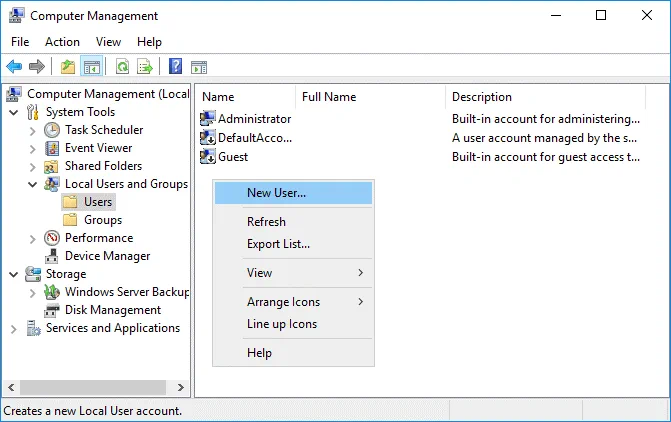
Mở Quản lý Máy tính trong Windows (truy cập Server Manager > Tools > Computer Management hoặc chạy lệnh compmgmt.msc trong CMD).
Trong cửa sổ Quản lý Máy tính, chuyển đến Local Users and Groups > Users.
Nhấp chuột phải vào một vị trí trống, sau đó trong menu ngữ cảnh, chọn New User.
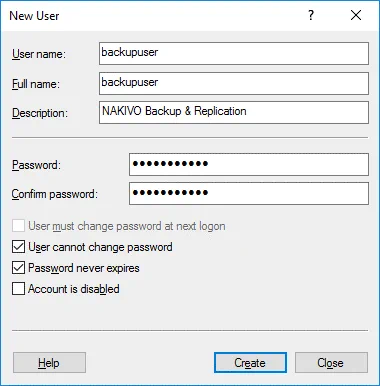
Trong cửa sổ New User, thiết lập các thông số cần thiết.
Tên người dùng: backupuser
Mật khẩu: Nhập mật khẩu.
Chọn các tùy chọn sau:
- Người dùng không thể thay đổi mật khẩu
- Mật khẩu không bao giờ hết hạn
Nhấp vào Create, sau đó nhấp vào Close.
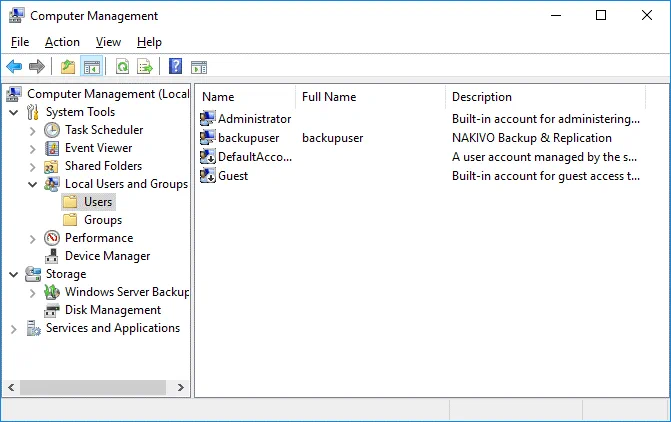
Người dùng đã được tạo. Bạn có thể xem kết quả trong hình ảnh minh họa bên dưới.
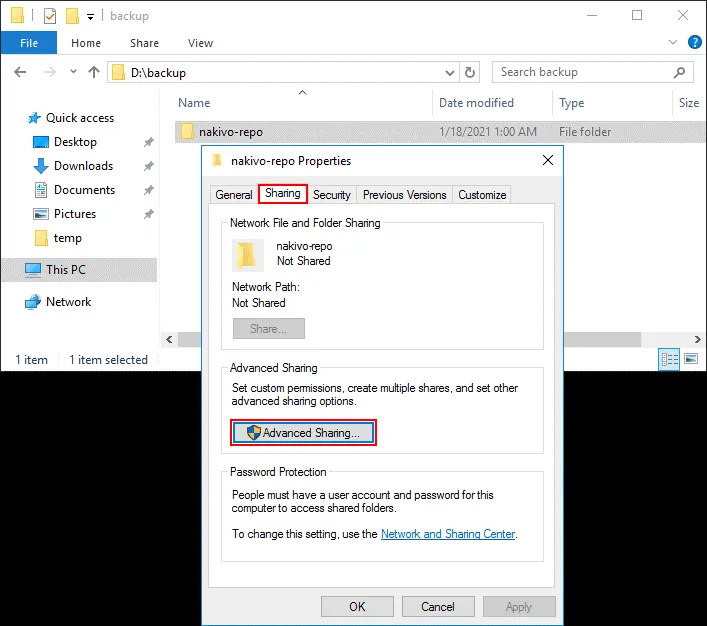
Share the folder. Nhấp chuột phải vào thư mục nakivo-repo, sau đó trong menu ngữ cảnh, chọn Properties.
Mở tab Sharing và nhấp vào Advanced Sharing trong cửa sổ thuộc tính thư mục.
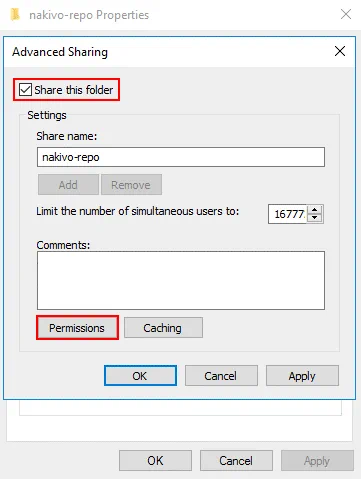
Chọn hộp kiểm Share this folder.
Nhập tên chia sẻ: nakivo-repo.
Nhấp vào Permissions.
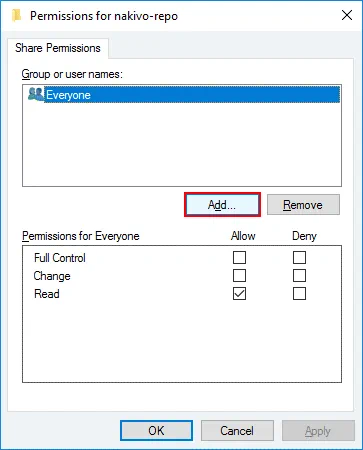
Theo mặc định, mọi người đều có thể đọc nội dung trong thư mục được chia sẻ. Nhấp vào Add để thêm người dùng hoặc nhóm.
Nhập tên đối tượng cần chọn: backupuser (chọn người dùng đã được tạo trước đó).
Nhấp vào Check Names.
Nếu bạn nhập tên chính xác, tên đó sẽ được gạch chân sau khi kiểm tra. Nhấp vào OK để lưu cài đặt và đóng cửa sổ này. 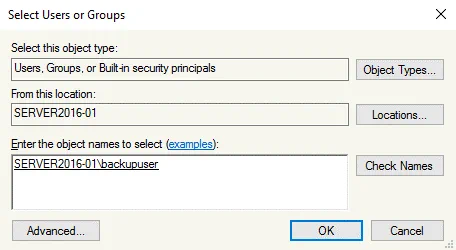
Chọn backupuser và chọn hộp kiểm Allow Full Control trong phần Quyền . Bạn có thể bỏ chọn các quyền đọc được đặt mặc định. Nhấn OK để lưu cài đặt, và đóng cửa sổ.
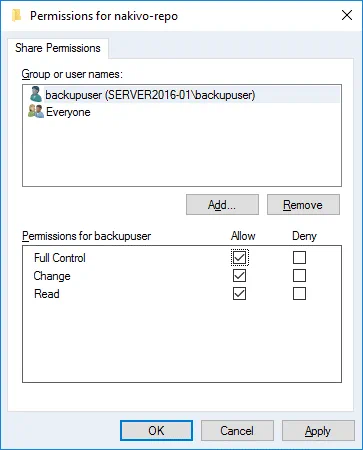
Sau đó nhấn OK lần nữa để đóng cửa sổ cha. Nhấp vào Close trong cửa sổ thuộc tính thư mục.
Một thư mục chia sẻ đã được cấu hình.
Cấu hình trong giao diện dòng lệnh
Nếu bạn sử dụng phiên bản máy chủ Windows không có GUI hoặc thích sử dụng dòng lệnh, bạn có thể thực hiện cấu hình tương tự trong giao diện dòng lệnh.
Chạy CMD với quyền quản trị viên.
Tạo một thư mục mà bạn muốn sử dụng cho Kho lưu trữ sao lưu:
mkdir d:backupnakivo-repo
Tạo tài khoản sao lưu trên Windows:
net user backupuser password /add
Nhập mật khẩu mã thay vì password.
Nếu bạn cần thêm người dùng vào nhóm, sử dụng lệnh như:
net localgroup groupname username /add
Thiết lập mật khẩu không bao giờ hết hạn. Trước tiên, kiểm tra xem mật khẩu có hết hạn không:
net user backupuser | findstr /C:expires
Kiểm tra xem người dùng có thể thay đổi mật khẩu không:
net user backupuser
Chạy lệnh này để vô hiệu hóa việc thay đổi mật khẩu cho backupuser :
net user backupuser /Passwordchg:no
Chia sẻ thư mục bạn đã tạo. Cấp tất cả quyền cho backupuser .
net share nakivo-repo=d:backupnakivo-repo /GRANT:backupuser,FULL
Cấu hình trong miền Active Directory
Nếu máy tính mà bạn muốn tạo thư mục chia sẻ là thành viên miền, bạn có thể tạo người dùng miền trong Người dùng và Máy tính Active Directory trên bộ điều khiển miền. Thêm người dùng miền đã tạo vào nhóm miền nếu cần. Bạn cũng có thể đăng nhập vào máy tính mà bạn muốn chia sẻ thư mục với tư cách quản trị viên miền, mở Người dùng và Nhóm Cục bộ và thêm người dùng miền vào một nhóm cục bộ cần thiết (tuỳ chọn). Khi cấu hình các tùy chọn chia sẻ cho một thư mục, chọn người dùng miền cần thiết và thiết lập quyền truy cập đầy đủ cho người dùng đó truy cập thư mục. Khi truy cập một thư mục chia sẻ sử dụng tài khoản người dùng miền, nhập tên người dùng miền ở định dạng sau:
domainnameusername
Vì lý do bảo mật, không sử dụng tài khoản người dùng có quyền quản trị viên miền để truy cập các thư mục chia sẻ.
Tạo Kho lưu trữ Sao lưu
Nếu bạn chưa cài đặt NAKIVO Backup & Replication, tải xuống sản phẩm và cài đặt nó trong môi trường của bạn.
Mở giao diện web của NAKIVO Backup & Replication. Trong ví dụ của tôi, tôi sử dụng địa chỉ:
https://192.168.101.208:4443
Đi tới Settings > Repositories.
Nhấp vào Add Backup Repository, và trong menu mở ra, nhấn Create new backup repository.
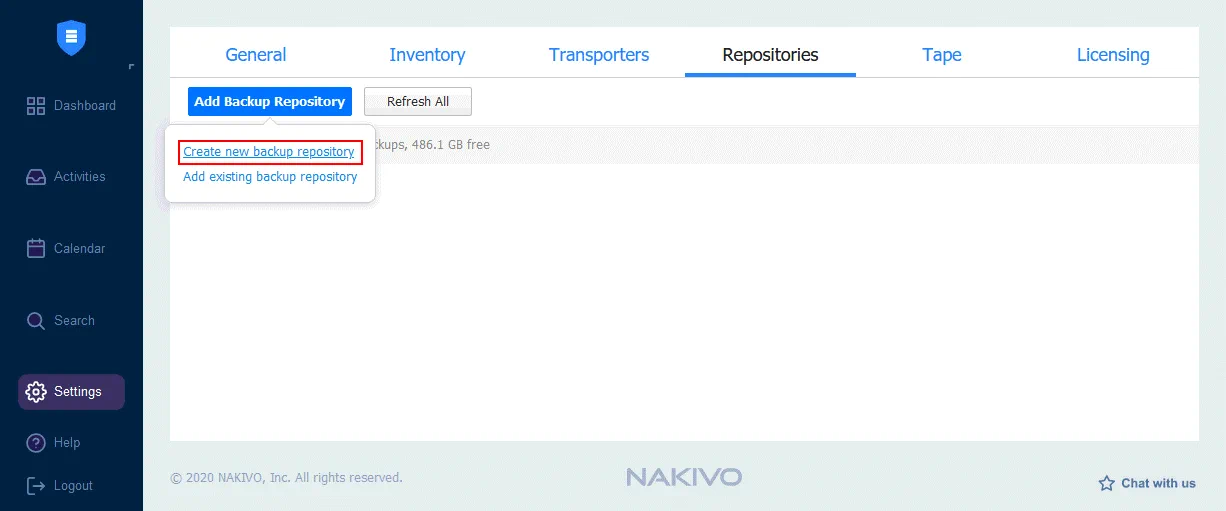
Một trình hướng dẫn ba bước mở ra.
1. Type. Chọn CIFS Share, và nhấp Next để tiếp tục.

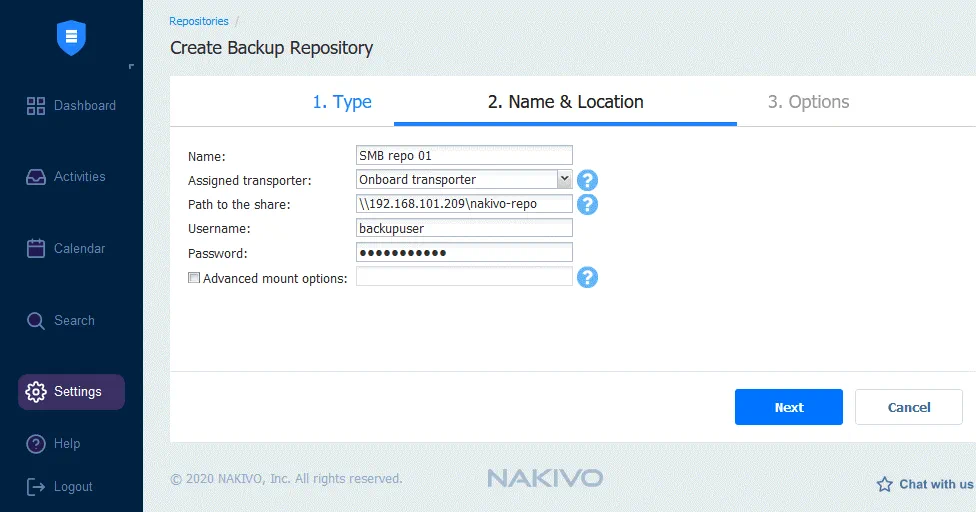
2. Name & Location. Nhập tên kho lưu trữ để hiển thị trong NAKIVO Backup & Replication và xác định các tham số của chia sẻ SMB (Chia sẻ CIFS) để tạo Kho lưu trữ sao lưu.
Tên: SMB repo 01
Transporter được chỉ định: Transporter tích hợp
Đường dẫn đến chia sẻ: 192.168.101.209nakivo-repo hoặc Server2016-01nakivo-repo (tên DNS phải được giải quyết)
Tên người dùng: backupuser
Mật khẩu: *********
Nếu bạn sử dụng tài khoản người dùng miền để truy cập thư mục được chia sẻ, hãy nhập tên người dùng theo định dạng: domainnameusername.
3. Options. Thiết lập các tùy chọn cho Kho lưu trữ sao lưu mới, bao gồm loại dữ liệu lưu trữ, nén, loại bỏ trùng lặp, và tự phục hồi kho lưu trữ.
Nhấn Finish.
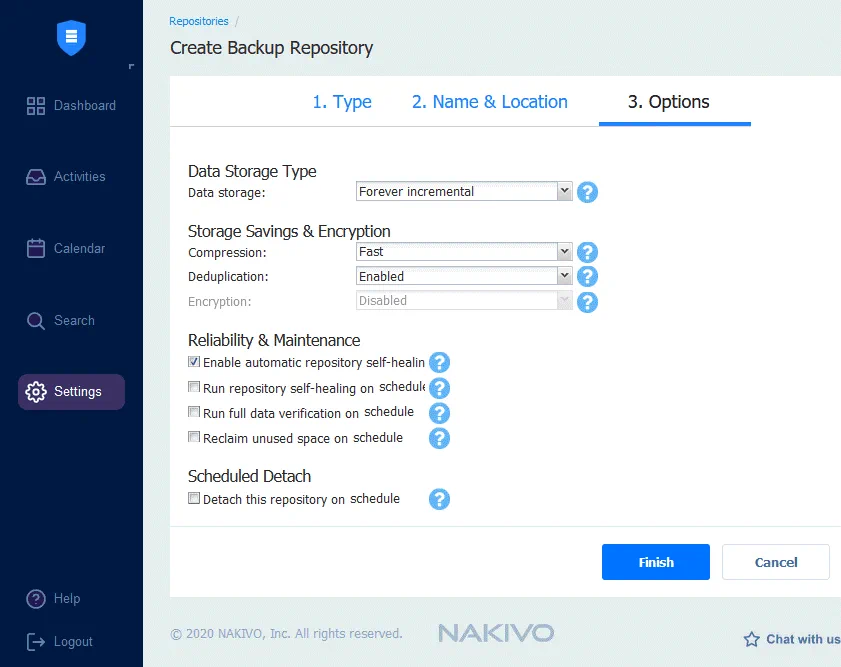
Chờ một lúc cho đến khi kho lưu trữ được tạo. Khi Kho lưu trữ sao lưu được tạo, kho lưu trữ này sẽ được hiển thị trong tab Repositories.
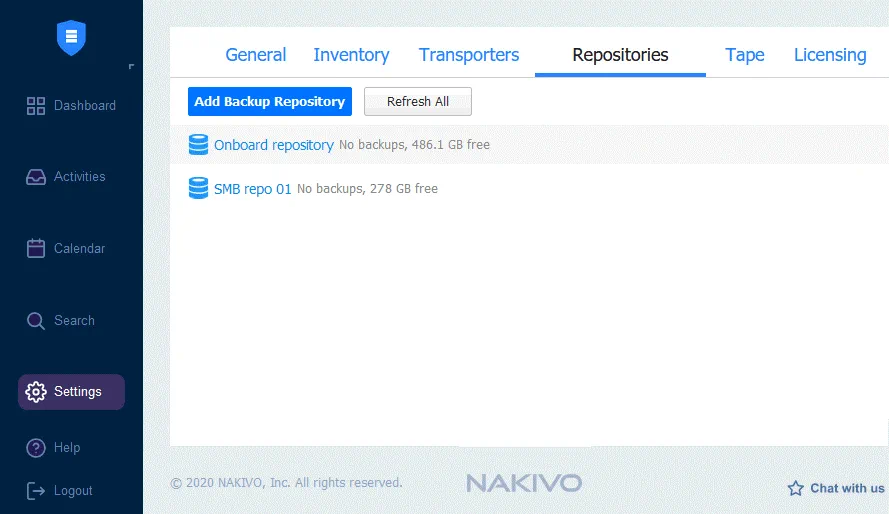
Bạn có thể nhấp vào tên Kho lưu trữ sao lưu và xem thông tin chi tiết về kho lưu trữ này.
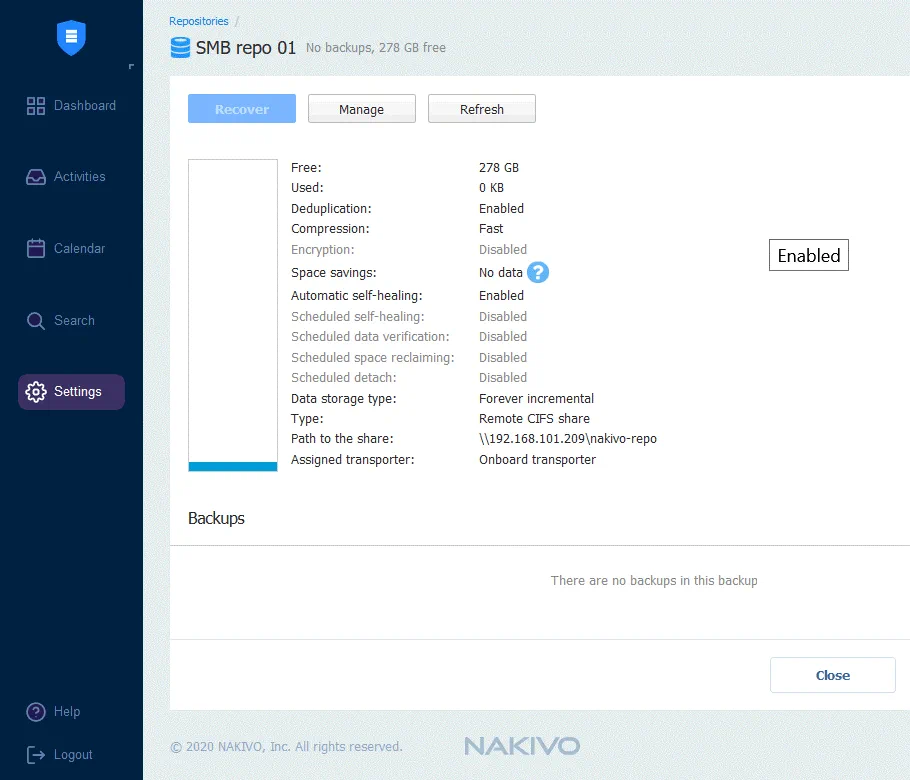
Một Kho lưu trữ sao lưu đã được thiết lập để lưu trữ bản sao lưu trong một chia sẻ SMB. Bây giờ bạn có thể tạo các tác vụ sao lưu và sao lưu dữ liệu vào kho lưu trữ đã tạo. Đọc thêm về sao lưu của VM VMware vSphere, VM Microsoft Hyper-V, Các máy tính chạy Linux vật lý, Máy tính chạy Windows, và Amazon EC2 bản sao. Bạn có thể sao lưu các máy nguồn này vào các chia sẻ SMB với NAKIVO Backup & Replication.
Bạn có thể tải xuống Bản dùng thử miễn phí NAKIVO ngay hôm nay để bắt đầu khám phá tất cả các tính năng và chức năng của NAKIVO Backup & Replication mà không bị giới hạn!

Kết luận
Bài viết trên blog này đã trình bày về cách tạo các thư mục chia sẻ SMB trong Windows và sử dụng chúng để tạo Kho lưu trữ sao lưu trong NAKIVO Backup & Replication. Quá trình cấu hình bao gồm việc tạo một thư mục trên máy chủ, tạo tài khoản người dùng, cấu hình cài đặt chia sẻ tệp SMB và quyền truy cập cho thư mục chia sẻ, và cuối cùng là tạo kho lưu trữ sao lưu trong NAKIVO Backup & Replication bằng cách sử dụng thư mục chia sẻ có thể truy cập qua mạng. Giao thức SMB được sử dụng rộng rãi và rất thuận tiện để lưu trữ tệp trong mạng nội bộ. Bạn cũng có thể tạo các thư mục chia sẻ SMB trên các máy Linux và thiết bị NAS để lưu trữ bản sao lưu.