Hướng dẫn chi tiết: Cài đặt Ubuntu 20.04 trên Hyper-V với chế độ phiên làm việc nâng cao
Việc sử dụng Chế độ phiên nâng cao trong Microsoft Hyper-V Manager là cách quản lý máy ảo (VM) thuận tiện hơn so với chế độ phiên cơ bản trong VMConnect. Chế độ phiên nâng cao sử dụng Giao thức Máy tính Từ xa (RDP) để cho phép bạn kết nối các tài nguyên của máy chủ (ổ đĩa, thiết bị USB, máy in, v.v.) với máy ảo. Khi sử dụng chế độ này, bạn sẽ có thể thực hiện một số thao tác như thay đổi kích thước màn hình máy ảo, sao chép và dán văn bản từ máy chủ sang máy khách và ngược lại, v.v.
Việc kích hoạt chế độ phiên nâng cao rất đơn giản trên Windows khi chạy với tư cách là hệ điều hành khách trên Hyper-V, vì Windows được tích hợp sẵn tính năng Remote Desktop. Tuy nhiên, đối với các bản phân phối Linux chạy với tư cách là hệ điều hành khách trên Hyper-V, tính năng Remote Desktop không được cấu hình sẵn. Ubuntu 20.04 LTS, hiện đang rất phổ biến, thường được triển khai trên các máy ảo Hyper-V, đặc biệt là khi bạn không thể cài đặt Linux làm hệ điều hành chủ. Hãy tiếp tục đọc để tìm hiểu cách sử dụng Hyper-V ở chế độ phiên nâng cao để chạy Ubuntu trên Windows.

Tạo và Cấu hình một Máy ảo
Hãy cùng xem cách tạo và cấu hình một Máy ảo Ubuntu 20.04 từ đầu trong Hyper-V. Trong bài viết trên blog này, tôi đang sử dụng Windows 10 Pro phiên bản 20H2 đã cài đặt Hyper-V. Tên máy chủ của máy chủ vật lý Windows 10 của tôi là home-pc. Bạn phải kích hoạt Hyper-V trước khi có thể chạy Máy ảo Ubuntu. Nếu bạn chưa cài đặt Hyper-V trên máy chủ vật lý Windows của mình, hãy đọc cách Cài đặt Hyper-V trên Windows 10 và Windows Server 2019.
Để tạo một Máy ảo mới trong Hyper-V, mở Trình quản lý Hyper-V, nhấp chuột phải vào tên máy chủ vật lý của bạn và trong menu ngữ cảnh, nhấp vào New > Virtual Machine.

Trình hướng dẫn Tạo Máy ảo Mới mở. Bạn có thể bỏ qua bước Trước Khi Bắt Đầu .
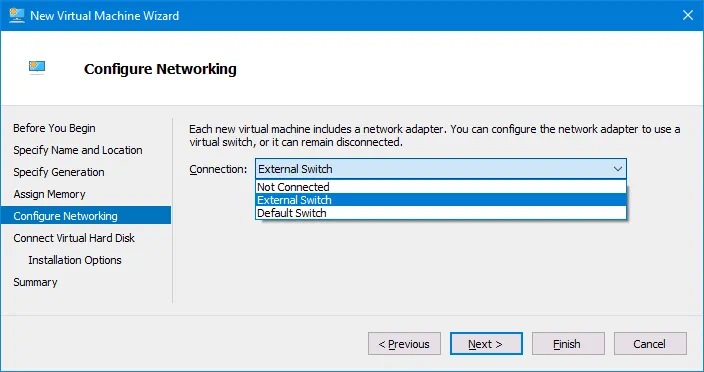
Specify Name and Location. Nhập tên máy ảo, ví dụ, Ubuntu Hyper-V . Chọn ô Store the virtual machine in a different location, và chọn thư mục nơi bạn muốn lưu trữ tệp Máy ảo, ví dụ, E:VMs . Nhấn Next tại mỗi bước của trình hướng dẫn để tiếp tục.
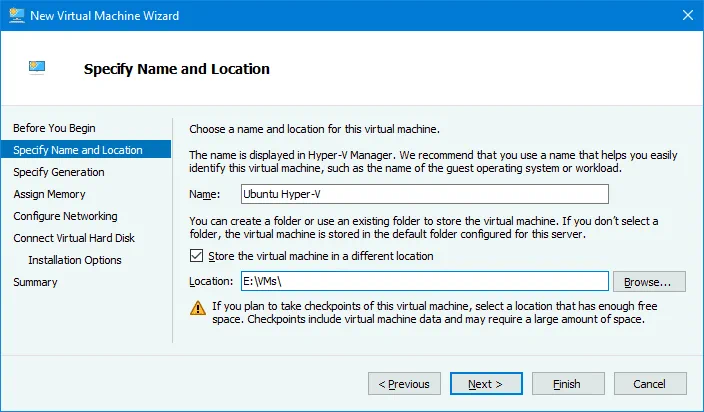
Specify Generation. Chọn thế hệ của Máy ảo mới. Tốt hơn nên chọn Thế hệ 2 vì có nhiều tính năng hơn và giới hạn cao hơn. Các Máy ảo Thế hệ 2 sử dụng UEFI. Đọc thêm về Máy ảo Hyper-V Thế hệ 1 và Thế hệ 2.
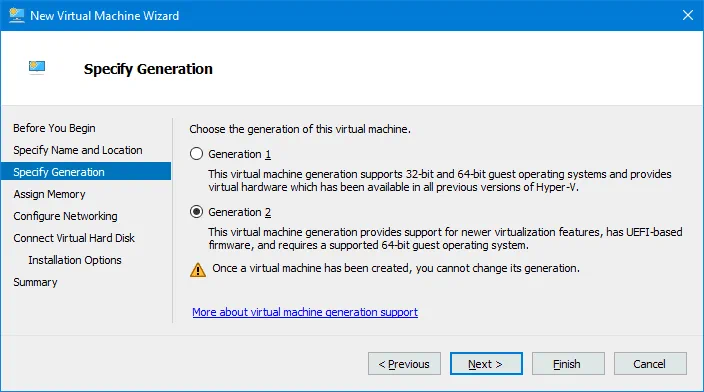
Assign Memory. Xác định dung lượng bộ nhớ có sẵn cho Máy ảo. Tôi chọn 4096 MB, đủ để chạy Ubuntu mà không thực hiện các tác vụ nặng. Chọn ô để Use Dynamic Memory for this virtual machine. Bộ nhớ càng nhiều bạn cấp phát cho Máy ảo, công việc càng thuận tiện. Đừng cấp phát toàn bộ bộ nhớ của máy tính cho Máy ảo; để lại bộ nhớ cho hệ điều hành máy chủ vật lý. Nếu bạn chạy nhiều Máy ảo khác đồng thời với Máy ảo Linux này, nhớ rằng các Máy ảo khác cũng cần bộ nhớ.
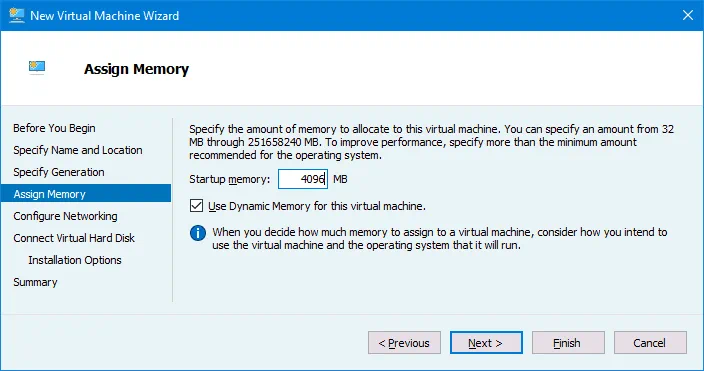
Configure Networking. Chọn một bộ chuyển mạch ảo mà bộ điều hợp mạng ảo của Máy ảo sẽ kết nối. Nếu bạn chưa tạo bất kỳ bộ chuyển đổi ảo nào, bạn có thể thực hiện sau và chỉnh sửa cấu hình Máy ảo.
Connect Virtual Hard Disk. Nhấp vào Create a virtual hard disk. Nhập tên đĩa ảo, ví dụ, Ubuntu Hyper-V.vhdx . Xác định vị trí tệp đĩa ảo. Bạn nên chọn vị trí trong thư mục mà bạn sử dụng để lưu trữ các Máy ảo Hyper-V. Trong trường hợp của tôi, thư mục đã chọn là E:VMsUbuntu Hyper-VVirtual Hard Disks . Đặt kích thước đĩa ảo. Tôi chọn 15 GB cho Máy ảo Ubuntu 20.04 của tôi sử dụng để thử nghiệm.

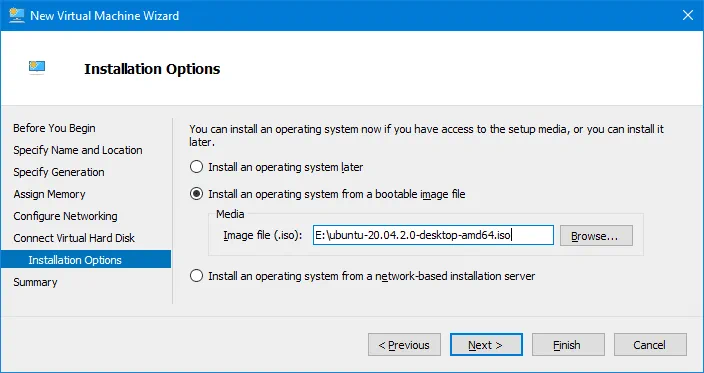
Installation Options. Chọn Install an operating system from a bootable image file. Nhấp vào Browse và chọn vị trí của tệp hình ảnh cài đặt ISO Ubuntu 20.04. Phiên bản Ubuntu mà tôi sẽ cài đặt là 20.04.2. Bạn có thể tải xuống tệp hình ảnh cài đặt từ trang web chính thức của Ubuntu.
Summary. Kiểm tra tóm tắt cấu hình, và nhấp vào Finish để hoàn thành việc tạo Máy ảo mới. 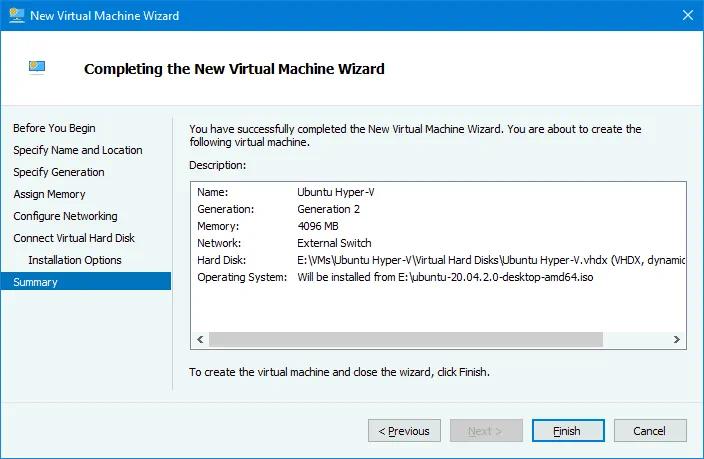
Mở cài đặt của máy ảo Ubuntu Hyper-V mà bạn đã tạo sẵn. Nhấp chuột phải vào máy ảo Ubuntu Hyper-V trong Trình quản lý Hyper-V và, trong menu ngữ cảnh, chọn “ Settings”.
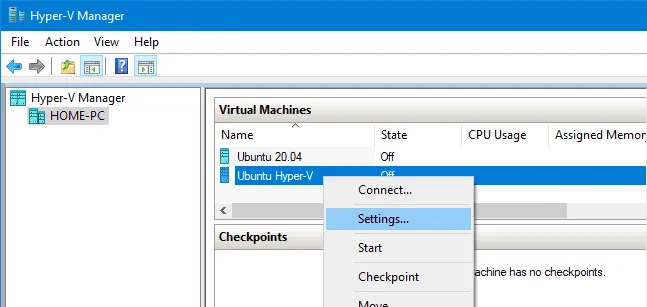
Trong ngăn điều hướng, chọn “ ”, “Security”, “ ” trong phần “ ”, “Hardware”, “ ”, và bỏ chọn ô “ Enable Secure Boot ”. Chức năng khởi động an toàn (Secure Boot) không cần thiết cho máy ảo này. Bạn có thể kiểm tra và chỉnh sửa các cài đặt khác của máy ảo nếu cần. Nhấp vào OK để lưu cài đặt và đóng cửa sổ này.

Cài đặt Ubuntu 20.04 trên máy ảo
Sau khi máy ảo mới được tạo, bạn nên cài đặt Ubuntu 20.04 làm hệ điều hành khách trên máy ảo này. Bật nguồn máy ảo, trình cài đặt Ubuntu 20.04 sẽ khởi động từ hình ảnh cài đặt ISO được gắn vào. Quy trình cài đặt Ubuntu Linux được giải thích chi tiết trong bài viết trên blog về Cài đặt Linux trên Hyper-V.
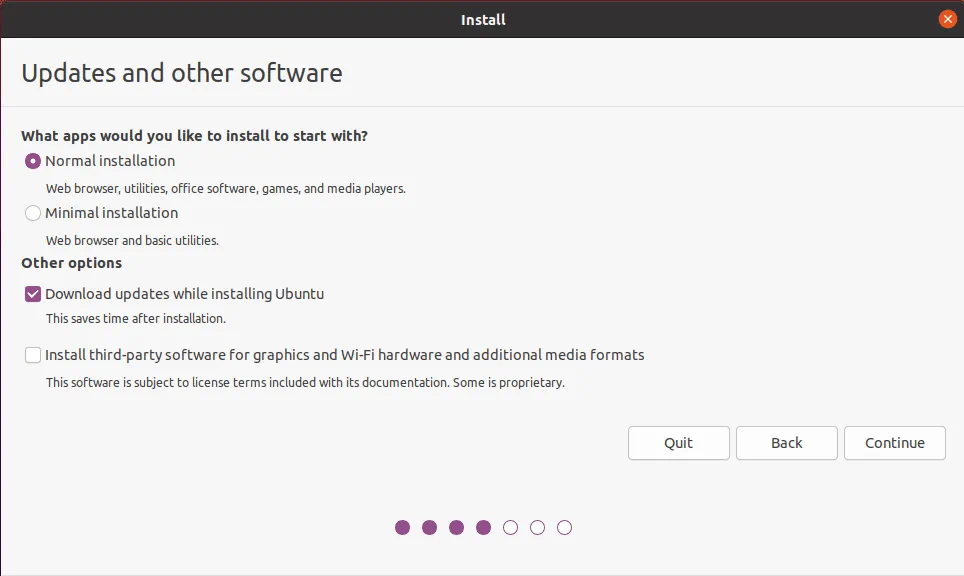
Tôi sẽ chỉ tập trung vào hai bước cài đặt. Trong ví dụ này, tôi chọn Normal installation với tùy chọn Download updates while installing Ubuntu 20.04.
Tùy chọn quan trọng mà bạn nên chọn là require the password to log in tại bước “Who are you?” trong quá trình cài đặt. Chế độ phiên nâng cao cho máy ảo Ubuntu trong Hyper-V sẽ không khả dụng nếu tùy chọn “Log in automatically” được chọn.
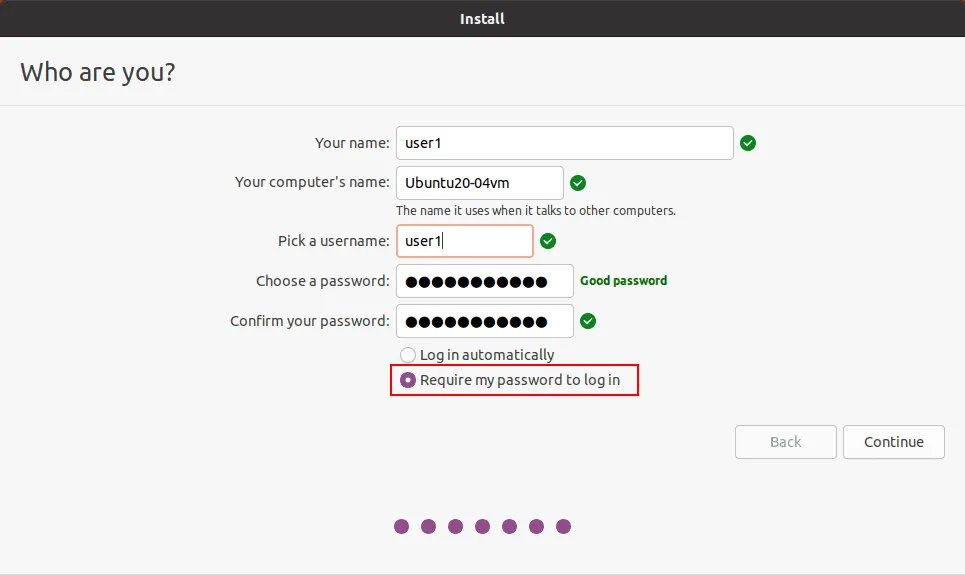
Các dịch vụ tích hợp Ubuntu Hyper-V là một phần của bản phân phối Linux, và bạn không cần phải cài đặt thủ công gói phần mềm do Microsoft cung cấp.
Cấu hình sau khi cài đặt trong Ubuntu
Có một số việc quan trọng cần thực hiện sau khi cài đặt Ubuntu 20.04. Bạn phải tải xuống và chạy tập lệnh để cấu hình Ubuntu 20.04 được cài đặt trên máy ảo Hyper-V với tư cách là hệ điều hành khách (guest OS) nhằm đảm bảo chế độ phiên nâng cao hoạt động bình thường.
Mở giao diện dòng lệnh (terminal) trong Ubuntu 20.04.
Truy cập thư mục Downloads:
cd ~/Downloads/
Tải xuống tải xuống tập lệnh cập nhật cho Ubuntu 20.04:
wget https://raw.githubusercontent.com/Hinara/linux-vm-tools/ubuntu20-04/ubuntu/20.04/install.sh
Cấp quyền thực thi cho tập lệnh install.sh đã tải xuống:
sudo chmod +x install.sh
Chạy tập lệnh với quyền root:
sudo ./install.sh

Khi quá trình chạy tập lệnh hoàn tất, hệ thống sẽ yêu cầu bạn khởi động lại Ubuntu 20.04 và chạy lại tập lệnh sau khi khởi động lại.
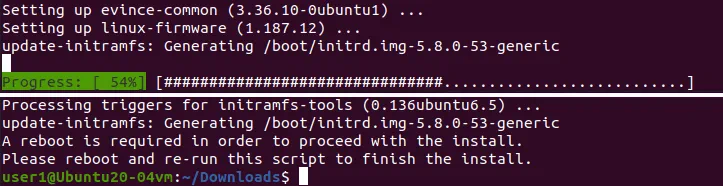
Khởi động lại máy Linux:
init 6
Sau khi khởi động lại, mở terminal, chuyển đến thư mục chứa tập lệnh và chạy tập lệnh một lần nữa:
cd ~/Downloads/
sudo ./install.sh
Khởi động lại máy ảo Ubuntu của bạn khi quá trình thực thi tập lệnh hoàn tất.
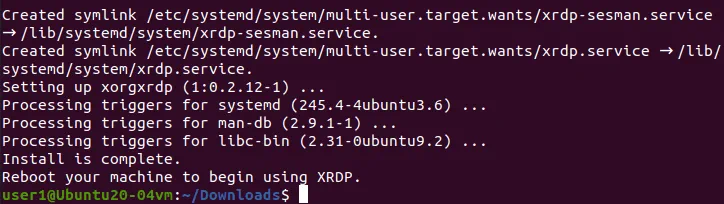
Cấu hình trên máy chủ Windows chạy Hyper-V
Bạn phải cho phép chế độ phiên nâng cao trong cài đặt chung của Hyper-V. Ngược lại, biểu tượng chế độ phiên được cải thiện sẽ không hoạt động trong cửa sổ VM. Mở Hyper-V Manager, nhấp chuột phải vào tên máy chủ vật lý Windows nơi Hyper-V đã được cài đặt, sau đó trong menu ngữ cảnh, nhấp vào Hyper-V Settings.
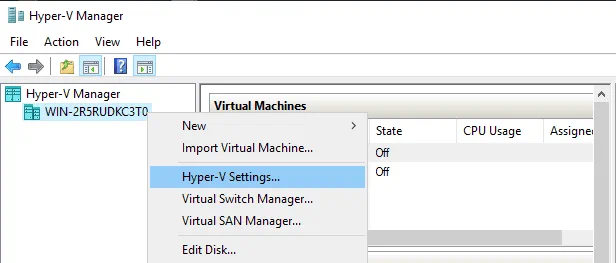
Chọn Chính sách chế độ phiên được cải thiện trong ngăn điều hướng, sau đó chọn hộp kiểm Allow enhanced session mode. Nhấn OK để lưu cài đặt Hyper-V và đóng cửa sổ.

Bây giờ, bạn nên đặt Hyper-V để kích hoạt chế độ phiên được cải thiện với việc sử dụng HvSocket cho VM “Ubuntu Hyper-V” nơi Ubuntu 20.04 đã được cài đặt.
Chạy lệnh này trong PowerShell (với quyền quản trị) trên máy chủ vật lý chạy Hyper-V:
Set-VM -VMName <your_vm_name> -EnhancedSessionTransportType HvSocket
Sử dụng dấu ngoặc kép nếu tên VM chứa khoảng trắng. Trong trường hợp của tôi, lệnh là:
Set-VM -VMName "Ubuntu Hyper-V" -EnhancedSessionTransportType HvSocket

Bạn có thể thấy lỗi sau:
Set-VM : Không thể tìm thấy tham số nào phù hợp với tên tham số ‘EnhancedSessionTransportType’.
Tại dòng:1 char:30
+ Set-VM -VMName “Ubuntu20-04” -EnhancedSessionTransportType HvSocket
+ ~~~~~~~~~~~~~~~~~~~~~~~~~~~~~
+ Thông tin danh mục: InvalidArgument: (:) [Set-VM], ParameterBindingException
+ FullyQualifiedErrorId: NamedParameterNotFound,Microsoft.HyperV.PowerShell.Commands.SetVM
Lỗi này có thể xảy ra nếu bạn sử dụng phiên bản cũ của PowerShell, không hỗ trợ các cmdlet và tham số mới.

Trong trường hợp này, hãy làm theo đề xuất sau: Cố gắng cập nhật hệ điều hành Windows của máy chủ vật lý lên Windows Server 2019, Windows 10 1803 hoặc mới hơn. Nếu bạn không thể cập nhật hệ điều hành, hãy cập nhật Windows PowerShell lên phiên bản mới hơn bao gồm các cmdlet và tính năng cần thiết.
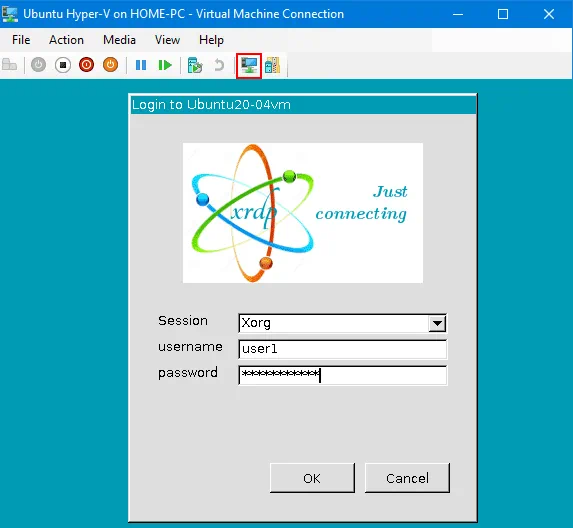
Bạn có thể cần khởi động lại máy chủ Hyper-V (đừng quên chạy lệnh cuối để kích hoạt chế độ phiên được cải thiện cho Ubuntu 20.04 trong PowerShell). Dừng và khởi động VM Linux. Khi Ubuntu khởi động, bạn sẽ thấy một cửa sổ với cấu hình hiển thị VM và các tùy chọn khác cho chế độ phiên được cải thiện. Nhấp vào Show options, và chọn tài nguyên cần thiết trong tab Tài nguyên cục bộ để kết nối tài nguyên của máy chủ với hệ điều hành khách (Ubuntu 20.04 trong trường hợp của chúng tôi) của VM. Được khuyên rằng bạn không chọn máy in lần đầu tiên để giảm xác suất gặp sự cố.

Nhập tên người dùng và mật khẩu của người dùng Ubuntu của bạn trong cửa sổ đăng nhập Xorg. Lưu ý rằng nút chế độ phiên được cải thiện hiện đã hoạt động trong cửa sổ máy ảo.
Bây giờ bạn có thể thấy giao diện đồ họa (GUI) và Máy tính để bàn của Ubuntu 20.04. Hãy thử sử dụng khay nhớ tạm chung và các tính năng chia sẻ khác, cũng như thay đổi độ phân giải màn hình trong máy ảo.

Nếu bạn thấy màn hình đen sau khi nhập thông tin đăng nhập, nguyên nhân có thể là do: Đã có người dùng đăng nhập vào phiên làm việc trên máy tính để bàn của Ubuntu. Hãy đăng xuất người dùng đó và kết thúc phiên làm việc đó. Sau đó, hãy thử kết nối với Ubuntu bằng cách sử dụng chế độ phiên nâng cao và Xrdp trong Hyper-V. Bạn có thể khởi động lại máy ảo Ubuntu và kết nối với Ubuntu bằng chế độ phiên nâng cao.
Nếu tùy chọn phiên nâng cao không khả dụng cho máy ảo Ubuntu 20.04 của bạn trong Hyper-V, hãy thử chỉnh sửa tệp cấu hình xrdp.ini nằm trong thư mục /etc/xrdp. Bạn cần chỉnh sửa tệp này với quyền root. Chỉnh sửa hai dòng trong tệp xrdp.ini.
Thay đổi các tham số sau:
port=3389 to port=vsock://-1:3389
use_vsock=true to use_vsock=false
Vấn đề này đã được khắc phục cho Ubuntu 20.04.1.
Đọc thêm bài viết trên blog tại Cấu hình RDP trên Linux để tìm hiểu thêm về cấu hình thủ công.
Kết luận
Ubuntu Linux là một hệ điều hành tuyệt vời, tiện lợi, đáng tin cậy và được sử dụng rộng rãi trên toàn thế giới. Nếu bạn đang sử dụng Windows được cài đặt trên máy tính của mình làm hệ điều hành chủ, bạn có thể chạy Ubuntu trên máy ảo Hyper-V. Bài viết blog này đã giải thích cách kích hoạt chế độ phiên nâng cao cho máy ảo chạy Ubuntu 20.04 trong Hyper-V. Windows 10 20H2 được sử dụng trong hướng dẫn này làm máy chủ. Bạn cũng có thể thực hiện cấu hình tương tự trên Windows Server 2019. Chế độ phiên nâng cao cung cấp cho bạn các tính năng bổ sung để làm việc với máy ảo thuận tiện hơn. Điểm chính của quá trình cấu hình là chạy tập lệnh cấu hình trong hệ điều hành khách Ubuntu.
Nếu bạn sử dụng máy ảo Hyper-V, đừng quên thực hiện sao lưu Hyper-V để bảo vệ dữ liệu của các máy ảo. Tải xuống phiên bản miễn phí của NAKIVO Backup & Replication và sao lưu các máy ảo trên máy chủ Hyper-V của bạn.