Cách cài đặt VirtualBox Extension Pack trên Windows và macOS
Bài viết trước trong chuỗi bài về VirtualBox của chúng tôi đã đề cập đến Cập nhật VirtualBox . Sau khi cập nhật VirtualBox, bạn nên cập nhật VirtualBox Extension Pack trên máy chủ và VirtualBox Guest Additions trên các máy ảo (VM). Nếu bạn chưa cài đặt VirtualBox Extension Pack, đã đến lúc cài đặt nó để mở khóa các tính năng nâng cao của VirtualBox.
VirtualBox Extension Pack là gì?
VirtualBox Extension Pack là một gói phần mềm nhị phân nhằm mở rộng chức năng của VirtualBox. Gói mở rộng này bổ sung các tính năng sau:
Hỗ trợ thiết bị USB 2.0 và USB 3.0 . Các thiết bị USB như bộ điều hợp mạng, ổ đĩa flash, ổ cứng, webcam, v.v., được cắm vào cổng USB vật lý của máy chủ có thể được kết nối với máy ảo đang chạy trên VirtualBox. Do đó, bạn có thể sử dụng thiết bị USB vật lý trong hệ điều hành khách (OS).
Nếu bạn mở cài đặt máy ảo ( Machine > Settings > USB ) và cố gắng kích hoạt hỗ trợ USB 3.0 mà không cài đặt VirtualBox Extension Pack, bạn sẽ nhận được thông báo lỗi – Invalid settings detected .

Host webcam pass-through . Với tính năng này, bạn có thể kết nối webcam của máy chủ với máy ảo. Ưu điểm là bạn có thể sử dụng webcam không được hệ điều hành khách của máy ảo hỗ trợ. Hãy tưởng tượng bạn đang sử dụng một webcam trên máy chủ chạy Windows (bạn có đầy đủ trình điều khiển chính thức của Windows cho webcam đó). Bạn có thể sử dụng webcam này trên một máy ảo chạy macOS (mặc dù webcam này không được hỗ trợ trên macOS và không có trình điều khiển macOS cho webcam này) nhờ tính năng Chuyển tiếp webcam từ máy chủ .
Giao thức Máy tính Từ xa VirtualBox (VRDP). Tính năng này cho phép bạn điều khiển máy ảo từ xa thông qua giao diện VirtualBox ngay cả khi không thể kết nối trực tiếp với máy ảo (ví dụ: nếu mạng ảo của máy ảo không được cấu hình đúng cách hoặc bị vô hiệu hóa). Bạn phải có kết nối với máy chủ để sử dụng tính năng này.
Mã hóa hình ảnh đĩa bằng thuật toán AES . Dữ liệu được lưu trữ trên hình ảnh đĩa ảo có thể được mã hóa một cách trong suốt đối với hệ điều hành khách. Do đó, dữ liệu máy ảo của bạn sẽ được mã hóa ngay cả khi máy ảo được sao chép từ bộ lưu trữ được bảo vệ sang một vị trí khác. Chế độ mã hóa XTS được sử dụng với các khóa mã hóa dữ liệu 128-bit hoặc 256-bit.
ROM khởi động Intel PXE . PXE là môi trường thực thi trước khi khởi động được sử dụng để khởi động qua mạng. Một máy ảo (VM) có thể khởi động bằng cách sử dụng ROM khởi động PXE (Bộ nhớ chỉ đọc) được mô phỏng để cài đặt hệ điều hành. Bạn phải chuẩn bị các tệp cấu hình khởi động PXE trong thư mục `/VirtualBox/TFTP/ ` trước khi sử dụng tính năng này.
Tải xuống Gói mở rộng VirtualBox
Truy cập trangTrang tải xuống trên trang web chính thức của VirtualBoxvà mở liên kết tải xuống Gói mở rộng VirtualBox cho tất cả các nền tảng được hỗ trợ. Một tệp gói tiện ích mở rộng duy nhất phù hợp với nhiều hệ điều hành máy chủ được hỗ trợ mà VirtualBox có thể hoạt động, và được cài đặt thông qua giao diện VirtualBox. Bạn có thể tải xuống tệp duy nhất này và sử dụng nó để cài đặt Gói tiện ích mở rộng VirtualBox trên Windows, Mac OS X, Linux và Solaris. Lưu tệp Gói mở rộng đã tải xuống vào một vị trí tùy chỉnh. Tên tệp được sử dụng trong ví dụ này là Oracle_VM_VirtualBox_Extension_Pack-6.0.8.vbox-extpack và tệp này được lưu vào C:VirtualBox trong ví dụ này. Bạn cũng có thể truy cậptải xuống các phiên bản gói mở rộng phù hợpđể tải các phiên bản cũ hơn của VirtualBox.

Bây giờ là lúc hướng dẫn cách cài đặt VirtualBox Extension Pack trên Windows, sau đó bạn sẽ thấy cách cài đặt VirtualBox Extension Pack trên macOS.
Cách cài đặt VirtualBox Extension Pack trên Windows
Hãy xem xét cách cài đặt VirtualBox Extension Pack trong giao diện người dùng đồ họa (GUI). Mở VirtualBox, sau đó mở cài đặt VirtualBox ( Tools > Preferences ) bằng cách nhấp vào biểu tượng tương ứng bằng chuột hoặc nhấn phím Ctrl+G trên bàn phím.

Trong cửa sổ Preferences , chuyển đến phần Extensions . Sau khi cài đặt mới VirtualBox, không có gói tiện ích mở rộng nào được cài đặt. Nhấp vào nút Thêm gói mới (biểu tượng dấu cộng màu xanh lá cây) để thêm gói tiện ích mở rộng.

Duyệt đến tệp bạn đã tải xuống ở trên. Trong trường hợp này, tên tệp là Oracle_VM_VirtualBox_Extension_Pack-6.0.8.vbox-extpack .

VirtualBox thông báo cho bạn rằng bạn sắp cài đặt gói tiện ích mở rộng VirtualBox. Xác nhận cài đặt và nhấp vào nút Install .
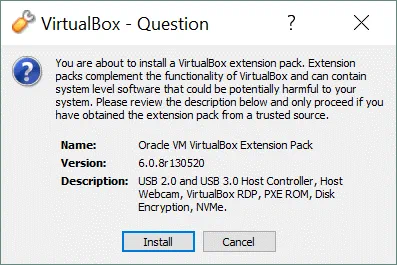
Đọc thỏa thuận cấp phép và nhấp vào Agree để tiếp tục cài đặt. Chờ vài giây trong khi các tệp đang được sao chép. Nếu mọi thứ diễn ra suôn sẻ, bạn sẽ nhận được thông báo rằng gói mở rộng Oracle VM VirtualBox đã được cài đặt thành công. Sau khi đóng cửa sổ thông báo này, bạn sẽ thấy gói mở rộng VirtualBox trong danh sách các gói mở rộng.
Bây giờ bạn đã biết cách cài đặt gói mở rộng VirtualBox trên Windows.
Cách cài đặt Gói tiện ích mở rộng VirtualBox trên Mac OS X
Quá trình cài đặt Gói tiện ích mở rộng VirtualBox trên macOS khá tương tự như trên các hệ điều hành khác. Mở Launchpad, khởi chạy VirtualBox, sau đó truy cập Tools > Preferences và chọn tab Extensions . Nhấp vào biểu tượng add để cài đặt Gói tiện ích mở rộng VirtualBox.

Duyệt đến tệp gói tiện ích mở rộng mà bạn đã tải xuống từ trang web VirtualBox ( Oracle_VM_VirtualBox_Extension_Pack-6.0.8.vbox-extpack trong trường hợp này).

Xác nhận cài đặt VirtualBox Extension Pack và nhấp vào Cài đặt .
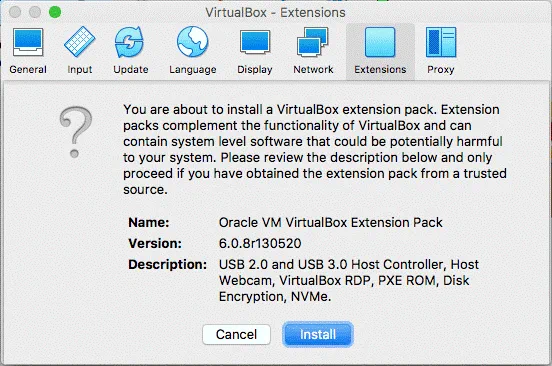
Đọc và chấp nhận thỏa thuận cấp phép. Sau đó nhập mật khẩu để tiếp tục cài đặt và đợi vài giây trong khi VirtualBox Extension Pack đang được cài đặt trên máy Mac của bạn. Sau khi hoàn tất cài đặt, bạn sẽ thấy thông báo: Oracle VM VirtualBox Extension Pack đã được cài đặt thành công . Nhấp vào OK và tìm VirtualBox Extension Pack trong danh sách các gói mở rộng đã cài đặt.
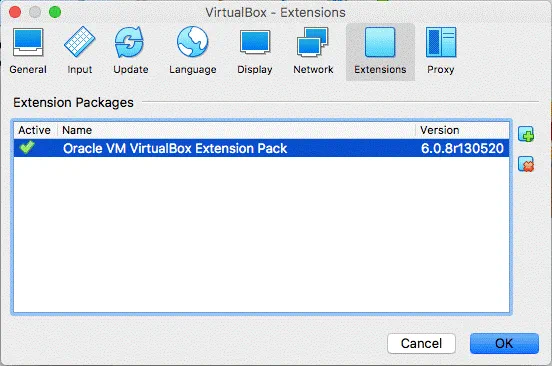
Bây giờ bạn đã biết cách cài đặt Gói mở rộng VirtualBox trên Mac OS X.
Cách cài đặt Gói mở rộng VirtualBox bằng VBoxManage trong giao diện dòng lệnh
Quy trình cài đặt Gói mở rộng VirtualBox trên Windows và macOS trong chế độ giao diện người dùng (GUI) đã được giải thích ở trên. Tuy nhiên, còn có một phương pháp khác để cài đặt các gói mở rộng trong VirtualBox – cài đặt từ giao diện dòng lệnh (CLI). VirtualBox cung cấp VBoxManage – một công cụ CLI để cấu hình và quản lý VirtualBox và các máy ảo (VM) trong giao diện dòng lệnh. VBoxManage có thể được sử dụng trên tất cả các hệ điều hành chủ được hỗ trợ, bao gồm Windows và macOS.
Mở CMD trên Windows (nhấn Win+R và nhập cmd ) hoặc mở Terminal trên macOS.
Trên Windows, truy cập vào thư mục cài đặt VirtualBox. Thư mục cài đặt mặc định là C:Program filesVirtualBox . Nếu bạn không muốn thay đổi thư mục trong dòng lệnh thủ công mỗi khi cần sử dụng VBoxManage, hãy thêm thư mục cài đặt VirtualBox vào biến môi trường PATH trong cài đặt hệ thống nâng cao của hệ thống Windows.
cd c:program filesoraclevirtualbox
Cài đặt gói mở rộng VirtualBox trên Windows bằng lệnh:
vboxmanage extpack install c:virtualboxOracle_VM_VirtualBox_Extension_Pack-6.0.8.vbox-extpack
trong đó c:virtualboxOracle_VM_VirtualBox_Extension_Pack-6.0.8.vbox-extpack là đường dẫn đến tệp gói mở rộng đã tải xuống.
Nhấn Y để chấp nhận các điều khoản cấp phép và tiếp tục cài đặt. 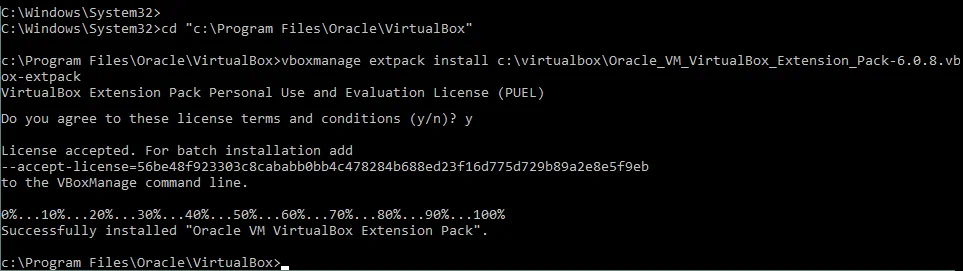
Trên macOS, hãy mở Terminal và thực thi lệnh tương tự.
sudo vboxmanage extpack install ~/Downloads/Oracle_VM_VirtualBox_Extension_Pack-6.0.8.vbox-extpack
trong đó~/Downloads/Oracle_VM_VirtualBox_Extension_Pack-6.0.8.vbox-extpack là đường dẫn đến gói tiện ích mở rộng đã được tải xuống thư mục Downloads của người dùng hiện tại.
Nhập Y để chấp nhận thỏa thuận cấp phép khi được yêu cầu.
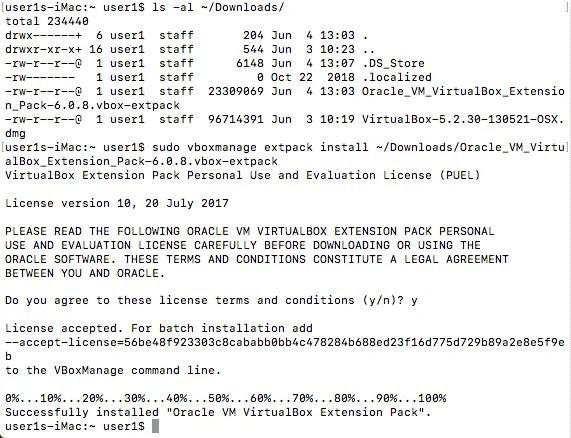
Gói tiện ích mở rộng VirtualBox đã được cài đặt thành công.
Kết luận
Gói tiện ích mở rộng VirtualBox mở khóa nhiều tính năng tuyệt vời và rất được khuyến khích cài đặt. Quy trình cài đặt giống nhau cho tất cả các hệ điều hành chủ được hỗ trợ – tải xuống gói tiêu chuẩn độc lập với hệ điều hành, mở cài đặt VirtualBox và thêm gói mở rộng trong tab Extensions . Việc cài đặt VirtualBox Extension Pack có thể thực hiện không chỉ qua giao diện đồ họa (GUI) mà còn qua giao diện dòng lệnh (CLI). Sử dụng VBoxManage nếu bạn ưa thích giao diện dòng lệnh. Để biết thêm chi tiết, hãy đọc các bài viết trên blog của chúng tôi về sử dụng VirtualBox vàSo sánh giữa VirtualBox và Hyper-V.


