Cấu hình sao chép Hyper-V theo cách gốc và bằng giải pháp NAKIVO
Việc sử dụng tính năng chuyển đổi dự phòng máy ảo giúp bạn tránh được thời gian ngừng hoạt động trong trường hợp môi trường chính không thể truy cập do sự cố. Tính năng chuyển đổi dự phòng cho phép bạn khôi phục dữ liệu và các khối lượng công việc một cách nhanh chóng. Để thực hiện chuyển đổi dự phòng, bạn cần có các bản sao máy ảo được tạo sẵn từ trước. Bạn có thể thiết lập tính năng sao chép máy ảo Hyper-V trong cùng một máy chủ/cụm máy chủ hoặc sang một máy chủ/cụm máy chủ khác.
Bài viết trên blog này hướng dẫn cách thiết lập tính năng sao chép Hyper-V bằng các công cụ tích hợp sẵn trong Windows và bằng một giải pháp bảo vệ dữ liệu toàn diện của bên thứ ba.

Yêu cầu
Để thiết lập tính năng sao chép Hyper-V, bạn cần có những điều sau:
- 2 máy chủ với Đã cài đặt Microsoft Hyper-V
- Kết nối mạng ổn định giữa các máy chủ Hyper-V
- Bộ lưu trữ có hiệu suất IOPS cao
Trước khi thiết lập tính năng sao chép Hyper-V
Bạn nên lên kế hoạch về cách sử dụng Sao chép Microsoft Hyper-V để bảo vệ dữ liệu và khôi phục khối lượng công việc trước khi tiến hành thiết lập máy chủ Hyper-V, vì điều này sẽ ảnh hưởng đến cấu hình Hyper-V của bạn. Dưới đây là một số yếu tố chính mà kế hoạch của bạn nên bao gồm:
- Xác định các đĩa ảo cần sao chép . Nếu bạn đang sử dụng một đĩa ảo chuyên dụng cho tệp hoán đổi, bạn có thể loại trừ đĩa ảo này khỏi quá trình sao chép. Dữ liệu trong tệp swap thường xuyên thay đổi (dữ liệu thay đổi được coi là dữ liệu cần sao chép), nhưng dữ liệu này không cần thiết để khôi phục bản sao VM trên máy chủ thứ hai (tức là không cần thiết cho việc chuyển đổi dự phòng). Do đó, bạn có thể giảm thời gian sao chép VM Hyper-V bằng cách loại trừ các đĩa không cần thiết.
- Quyết định tần suất đồng bộ hóa dữ liệu giữa các VM . Chọn khoảng thời gian đồng bộ hóa dựa trên Các tổ chức cung cấp dịch vụ tuyển dụng (RPO), tức là các mục tiêu điểm khôi phục (RPO) được đặt cho các tải công việc của bạn. Xem xét các yếu tố như băng thông mạng khi chọn tần suất đồng bộ hóa máy ảo. Băng thông mạng thấp sẽ khiến việc đồng bộ hóa lượng dữ liệu lớn thường xuyên trở nên khó khăn.
- Xác định các kịch bản khôi phục dữ liệu có thể xảy ra . Bạn nên lưu bao nhiêu điểm khôi phục cho một bản sao máy ảo? Mỗi điểm khôi phục được lưu dưới dạng bản sao lưu đĩa ảo (gọi là checkpoint trong Hyper-V) cho bản sao máy ảo. Bản sao lưu này được sử dụng để khôi phục trạng thái cần thiết của máy ảo tại thời điểm cụ thể.
- Quyết định xem bạn có cần tính nhất quán ứng dụng cho các bản sao VM Microsoft Hyper-V của mình hay không . Một số ứng dụng như Active Directory Domain Controller, Microsoft Exchange Server, Microsoft SQL Server, Oracle Database và các máy chủ cơ sở dữ liệu khác có thể ghi dữ liệu trong quá trình hoạt động bình thường. Quá trình ghi dữ liệu phải được tạm dừng bằng cách sử dụng Dịch vụ Bản sao Bóng Thể tích (trên máy ảo Windows hoặc sử dụng kịch bản cho máy ảo Linux) trước khi bắt đầu sao chép để bảo toàn tính nhất quán của ứng dụng.
- Chọn phương pháp sao chép ban đầu cho máy ảo . Nếu bạn có kết nối mạng tốc độ cao, bạn có thể bắt đầu sao chép ban đầu Hyper-V qua mạng. Nếu băng thông mạng thấp (ví dụ: khi tạo bản sao qua mạng WAN hoặc internet giữa các văn phòng hoặc trung tâm dữ liệu), bạn có thể sao chép một máy ảo (VM) vào phương tiện lưu trữ di động (ví dụ: ổ cứng USB) rồi sau đó sao chép máy ảo đó sang máy chủ bản sao (quá trình này được gọi là “replication seeding”). Máy ảo này sẽ là bản sao ban đầu và từ đó trở đi, chỉ các thay đổi dữ liệu mới được sao chép qua mạng.
Chuẩn bị máy chủ Hyper-V
Bạn cần chuẩn bị các máy chủ Microsoft Hyper-V và đảm bảo rằng lưu lượng mạng cho việc sao chép máy ảo được phép và các tên DNS được giải quyết.
Kết nối mạng cho sao chép Hyper-V
Kết nối mạng cho sao chép Hyper-V có thể được thiết lập theo hai cách:
- HTTP (cổng 80, TCP). Loại kết nối này có thể được sử dụng nếu hai máy chủ chạy Hyper-V là thành viên của một miền Active Directory. Xác thực được thực hiện bằng cách sử dụng Kerberos trong Active Directory để đảm bảo an toàn. Ngược lại, không nên sử dụng HTTP để truyền dữ liệu qua internet qua các kết nối mạng không được mã hóa vì HTTP là một giao thức không được mã hóa. Cấu hình sao chép Hyper-V qua HTTP không khó, bạn chỉ cần kết nối các máy chủ vào miền.
- HTTPS (cổng 443, TCP). Loại kết nối này được mã hóa và an toàn ngay từ đầu. Tuy nhiên, việc thiết lập sao chép Hyper-V qua HTTPS là một quy trình phức tạp. Bạn cần tạo chứng chỉ và nhập chúng thủ công vào tất cả các máy chủ có Hyper-V. Chứng chỉ được sử dụng để xác thực giữa các máy chủ Hyper-V. Nếu các máy chủ Hyper-V của bạn không nằm trong miền Active Directory, bạn phải sử dụng kết nối HTTPS cho việc sao chép máy ảo Hyper-V.
Nếu bạn sử dụng kết nối HTTPS, bạn cần mua chứng chỉ từ nhà cung cấp chứng chỉ (cơ quan cấp chứng chỉ hoặc CA). Cách tiếp cận này là an toàn nhất. Phương án thay thế là tạo chứng chỉ tự ký thủ công. Bạn có thể tạo chứng chỉ SSL bằng cách sử dụng các công cụ tích hợp sẵn trong Windows Server 2019. Tuy nhiên, việc sử dụng chứng chỉ tự ký kém an toàn hơn so với việc lấy chúng từ một CA. Chứng chỉ sẽ hết hạn theo định kỳ, và sau đó bạn cần cấu hình lại các máy chủ Hyper-V để sử dụng chứng chỉ mới.
Sử dụng kết nối mạng an toàn nếu bạn sử dụng internet để giao tiếp giữa hai máy chủ Hyper-V. Bạn có thể sử dụng VPN hoặc đường hầm IPSec. Lưu ý rằng nếu bạn sử dụng kết nối VPN được mã hóa, lưu lượng truy cập sẽ được mã hóa và bạn không cần mã hóa bằng HTTPS để liên lạc giữa các máy chủ Hyper-V nhằm sao chép máy ảo. Nếu bạn sử dụng HTTPS trong trường hợp này, bạn sẽ phải chịu thêm gánh nặng vì dữ liệu được mã hóa có kích thước lớn hơn (yêu cầu về lưu lượng truy cập cao hơn – một trong những lý do là do mã hóa dựa trên khóa là mã hóa bất đối xứng). Do đó, hiệu suất truyền dữ liệu sẽ giảm sút. Vì lý do này, hãy tránh sử dụng mã hóa kép.
Trong ví dụ của chúng tôi, chúng tôi có hai máy chủ Windows Server 2019 được cài đặt Hyper-V. Cả hai máy chủ đều là thành viên của một miền ( domain1.net ). Chúng tôi không sử dụng kết nối WAN không an toàn. Vì lý do này, trong hướng dẫn của chúng tôi, chúng tôi sử dụng xác thực Kerberos và kết nối HTTP cho sao chép Hyper-V.
Giải quyết tên DNS
Cả hai máy chủ chạy Hyper-V đều phải giải quyết tên máy chủ (tên DNS) thành địa chỉ IP. Nếu máy chủ của bạn là thành viên của miền và máy chủ miền được thiết lập làm máy chủ DNS chính trong cấu hình mạng, điều này không phải là vấn đề. Nếu máy chủ chạy Hyper-V của bạn không nằm trong miền (chúng nằm trong nhóm làm việc), bạn có thể cần thêm các bản ghi vào tệp hosts theo cách thủ công. Tệp hosts được lưu trữ tại:
C:WindowsSystem32driversetchosts
Bạn có thể mở PowerShell với quyền quản trị viên và mở tệp này trong Notepad để chỉnh sửa và lưu thay đổi:
notepad.exe "$env:windirsystem32driversetchosts"
Thêm các dòng chứa địa chỉ IP và tên máy chủ vào tệp hosts như sau:
192.168.101.2 server2
192.168.101.9 server9
Kiểm tra kết nối bằng cách ping các máy chủ Hyper-V để đảm bảo tên máy chủ được giải quyết. Lưu lượng ICMP phải được kích hoạt trong trường hợp này.
Cấu hình Tường lửa
Khi cài đặt Microsoft Hyper-V, một số quy tắc trong Tường lửa Windows sẽ được tạo tự động. Tuy nhiên, các quy tắc cần thiết cho lưu lượng sao chép Hyper-V bị tắt theo mặc định, và do đó lưu lượng sao chép Hyper-V bị chặn. Bạn cần kích hoạt quy tắc sao chép Hyper-V tương ứng cho lưu lượng HTTP hoặc HTTPS, tùy thuộc vào tình huống của bạn. Kích hoạt các quy tắc trên cả hai máy chủ Hyper-V.
Các quy tắc là:
Hyper-V Replica HTTP Listener (TCP-In)cho lưu lượng HTTP (cổng 80 cho kết nối đến)Hyper-V Replica HTTPS Listener (TCP-In)cho lưu lượng HTTPS (cổng 443 cho kết nối đến)
Lưu ý: Chúng tôi sử dụng các số cổng mặc định và các quy tắc này có hiệu lực. Nếu bạn đang sử dụng các số cổng tùy chỉnh, bạn cần điều chỉnh các quy tắc hoặc tạo các quy tắc tương tự với các số cổng cần thiết.
Sử dụng giao diện dòng lệnh
Thực hiện các bước sau để định cấu hình Tường lửa Windows cho sao chép Hyper-V trong dòng lệnh:
- Mở PowerShell với quyền quản trị viên.
- Kiểm tra các quy tắc tường lửa:
netsh advfirewall firewall show rule name=all dir=in | find "Hyper-V"

- Kích hoạt quy tắc:
- Đối với HTTP:
Enable-Netfirewallrule -displayname "Hyper-V Replica HTTP Listener (TCP-In)"
- Đối với HTTPS:
Enable-Netfirewallrule -displayname "Hyper-V Replica HTTPS Listener (TCP-In)"
- Kiểm tra xem quy tắc đã được kích hoạt chưa:
- Đối với HTTP:
Get-Netfirewallrule -DisplayName 'Hyper-V Replica HTTP Listener (TCP-In)'
- Đối với HTTPS:
Get-Netfirewallrule -DisplayName 'Hyper-V Replica HTTPS Listener (TCP-In)'

Sử dụng giao diện người dùng đồ họa (GUI)
Sử dụng giao diện người dùng đồ họa (GUI) là một cách thuận tiện để cấu hình tường lửa Windows nhằm thiết lập sao chép Hyper-V.
- Trong
Server Manager, truy cậpTools > Windows Defender Firewall with Advanced Security.
Ngoài ra, bạn có thể chạy lệnh sau để mở cửa sổ Tường lửa Windows:
wf.msc
- Nhấp vào
Inbound rulestrong khung bên trái của cửa sổ Tường lửa Windows. - Nhấp chuột phải vào quy tắc cần thiết:
- Hyper-V Replica HTTP Listener (TCP-In)
- Hyper-V Replica HTTPS Listener (TCP-In)
- Nhấp vào
Enable Ruletrong menu ngữ cảnh vừa mở ra.

Thiết lập sao chép Hyper-V bằng các công cụ gốc
Còn một vài bước nữa để chuẩn bị cả hai máy chủ Hyper-V trước khi chúng ta có thể tiến hành thiết lập sao chép Hyper-V.
- Để mở Trình quản lý Hyper-V, hãy mở
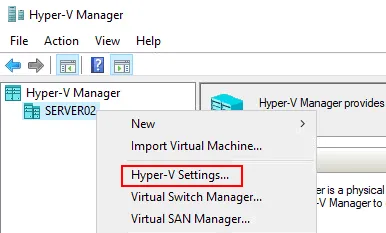
Server Managervà truy cậpTools > Hyper-V Manager. Chúng ta đang thiết lập sao chép Hyper-V từ máy chủ chính (nguồn), đó làServer02. - Nhấp chuột phải vào tên máy chủ trong Hyper-V Manager, và trong menu ngữ cảnh, chọn
Hyper-V settings.
- Trong khung bên trái của cửa sổ
Hyper-V Settings, nhấp vàoReplication Configuration. Trong khung bên phải của cửa sổ, chọn các thiết lập sau:
- Kích hoạt máy tính này làm máy chủ Replica
- Sử dụng Kerberos (HTTP). Chỉ định cổng (chúng tôi sử dụng cổng 80, là giá trị mặc định). Nếu bạn sử dụng HTTPS và chứng chỉ, hãy chọn các tùy chọn phù hợp.
- Cho phép sao chép từ bất kỳ máy chủ đã xác thực nào
Nhấp vào OK để lưu cài đặt.

Lặp lại tất cả các bước trên máy chủ Hyper-V thứ hai (tức là máy chủ đích cho sao chép Hyper-V).
Kích hoạt sao chép máy ảo
Chúng ta đã cấu hình cả hai máy chủ Hyper-V, và bây giờ có thể thiết lập sao chép Hyper-V cho một máy ảo trên máy chủ nguồn.
Nhấp chuột phải vào máy ảo trong Hyper-V Manager trên máy chủ chính (Server02 và VM2 trong trường hợp của chúng ta), và trong menu ngữ cảnh, nhấp vào Enable Replication.

Trình hướng dẫn sao chép sẽ mở ra. Thiết lập sao chép Hyper-V cho máy ảo bằng cách làm theo các bước trong trình hướng dẫn.
-
Before you begin. Bạn có thể bỏ qua bước này vì không có gì cần cấu hình. -
Specify Replica Server
- Nhấp vào
Browse. Trong cửa sổ hiện ra, nhập tên máy chủ (trong trường hợp của chúng ta làServer09). - Nhấp vào
Check Names. Khi tên máy chủ được gạch chân, điều này có nghĩa là tên đã chính xác. - Nhấp vào
OKđể lưu cài đặt và đóng cửa sổ hiện tại. - Sau đó, bạn có thể nhấp vào
Next.

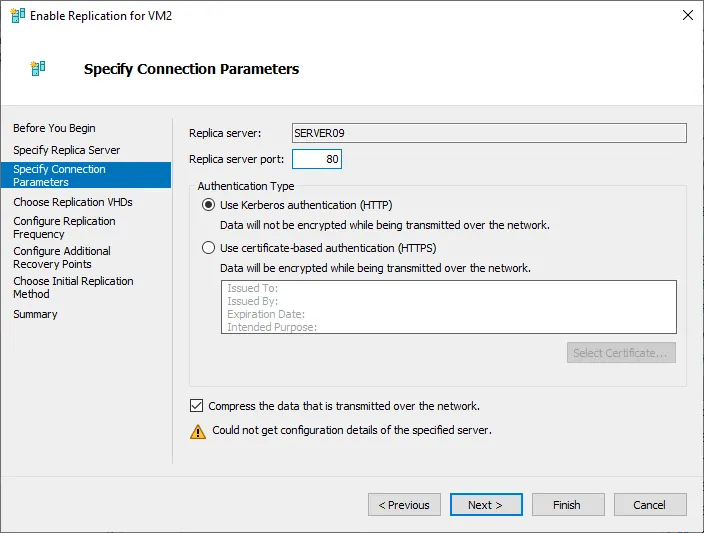
Specify Connection parameters. Máy chủ bản sao đã được chọn sẵn (Server09). Đặt các thông số sau, phải khớp với những thông số bạn đã thiết lập trước đó trong cài đặt Hyper-V trên cả hai máy chủ.
- Cổng máy chủ bản sao: 80
- Loại xác thực: Sử dụng xác thực Kerberos (HTTP)
- Nén dữ liệu được truyền qua mạng
Choose Replication VHDs. Chọn các đĩa ảo của máy ảo (VM) cần sao chép. VM được sử dụng trong ví dụ của chúng tôi có một đĩa ảo.

Configure Replication Frequency. Chọn một trong ba tùy chọn có sẵn tùy thuộc vào RPO của bạn và các yếu tố khác như băng thông mạng và hiệu suất lưu trữ:
- 30 giây
- 5 phút
- 15 phút

Configure additional recovery points. Chọn số điểm khôi phục cần giữ lại cho bản sao VM. Có hai tùy chọn:
Maintain only the latest recovery point– chỉ có một điểm khôi phục khả dụng trong trường hợp này.Create additional hourly recovery points– bạn có thể đặt số điểm khôi phục bổ sung cần tạo và tần suất.

Choose initial replication method
- Chọn một trong các tùy chọn:
- Gửi bản sao ban đầu qua mạng (chúng tôi sử dụng tùy chọn này)
- Gửi bản sao ban đầu bằng phương tiện lưu trữ ngoài
- Sử dụng máy ảo hiện có trên máy chủ bản sao làm bản sao ban đầu
Schedule initial replication. Bạn có thể thiết lập thời điểm bắt đầu sao chép máy ảo Hyper-V này.
Lưu ý: Tránh trùng lặp công việc (khi lên lịch sao chép cho nhiều máy ảo) để tránh quá tải phần cứng và mạng, điều này sẽ gây suy giảm hiệu suất tổng thể của quá trình sao chép máy ảo và các máy ảo đang chạy.

Summary. Kiểm tra cấu hình Hyper-V của bạn cho tính năng sao chép máy ảo và truy cậpFinish.
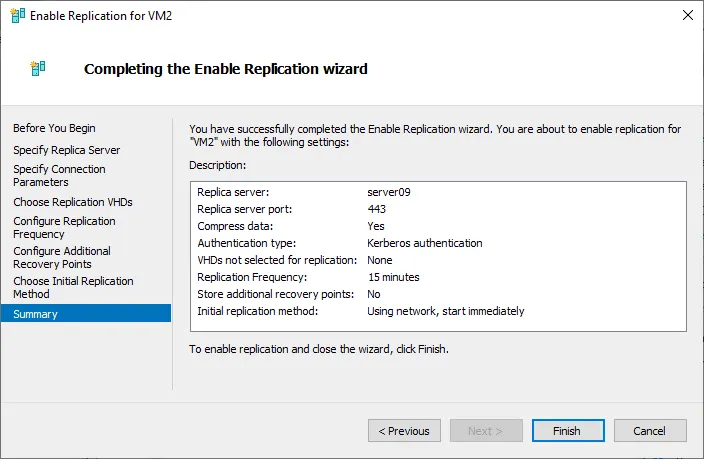
Sau khi bật tính năng sao chép máy ảo, bạn sẽ thấy thông báo yêu cầu kết nối bộ điều hợp mạng ảo của bản sao máy ảo với mạng theo cách thủ công bằng cách chỉnh sửa cài đặt máy ảo.
Chạy tính năng sao chép máy ảo
Hãy mở Hyper-V Manager trên máy chủ bản sao (Server09). Chúng ta có thể thấy rằng một bản sao máy ảo đã được tạo sẵn. Tên của máy ảo này là VM2, giống như trên máy chủ Hyper-V nguồn.
Nhấp chuột phải vào bản sao VM để xem các tùy chọn có sẵn. Bạn có thể kiểm tra tình trạng sao chép, chạy thử nghiệm chuyển đổi dự phòng hoặc thực hiện chuyển đổi dự phòng thực tế.
Quá trình sao chép VM của chúng ta đã hoàn tất thành công.

Để thuận tiện hơn, bạn có thể thêm một cột để xem tình trạng sao chép trong cửa sổ chính của Hyper-V Manager trong danh sách các VM.
- Truy cập
View > Add/Remove Columnstrong cửa sổ chính của Hyper-V Manager. - Trong danh sách
Available Columns, chọnReplication Healthvà nhấp vàoAdd -> - Nhấp vào
OKđể lưu cài đặt và đóng cửa sổ.
Bạn có thể thấy tình trạng sao chép của bản sao VM của chúng ta là Normal.

Bạn có thể kiểm tra các tệp của bản sao VM, chẳng hạn như đĩa ảo, ảnh chụp nhanh, v.v., trong thư mục thích hợp trên máy chủ đích (bản sao).

Sao chép Hyper-V với NAKIVO Backup & Replication
Hãy xem cách thực hiện sao chép máy ảo Hyper-V bằng giải pháp bảo vệ dữ liệu chuyên dụng gọi là NAKIVO Backup & Replication. Việc cấu hình sao chép Hyper-V rất đơn giản ngay cả khi các máy chủ Hyper-V của bạn nằm trong nhóm làm việc và không có miền Active Directory. Bạn không cần phải tuân theo quy trình phức tạp để cấu hình chứng chỉ như khi sử dụng phương pháp sao chép gốc. Có các tùy chọn thuận tiện để sử dụng kết nối được mã hóa.
Để thực hiện sao chép Hyper-V, trước tiên bạn cần cấu hình các máy chủ Hyper-V – cả môi trường sản xuất và phục hồi sau thảm họa (DR). Bạn phải thêm các máy chủ vào kho giải pháp NAKIVO và đảm bảo cài đặt tường lửa không chặn kết nối, cùng với các yêu cầu khác. Trong ví dụ dưới đây, chúng tôi đang sao chép các máy ảo Hyper-V từ môi trường sản xuất (HVProd) sang một trang DR được chỉ định (HVDR). Đáng chú ý là, như được hiển thị bên dưới, bạn có thể quản lý nhiều hypervisor từ tab Inventory trong giao diện web NAKIVO Backup & Replication.

Sau khi đã cấu hình các môi trường Hyper-V, bạn cần khởi chạy trình hướng dẫn sao chép Hyper-V.
Trên trang bảng điều khiển Jobs , nhấp vào Create > Replication > Microsoft Hyper-V replication job. 
Trình hướng dẫn Cài đặt Sao chép Máy ảo ( New Replication Job Wizard for Microsoft Hyper-V ) sẽ mở ra.
Source. Chọn các máy ảo mà bạn muốn sao chép sang môi trường khác. Lưu ý rằng trong ví dụ dưới đây, chúng tôi chọn một máy ảo riêng lẻ trong môi trường sản xuất của mình.
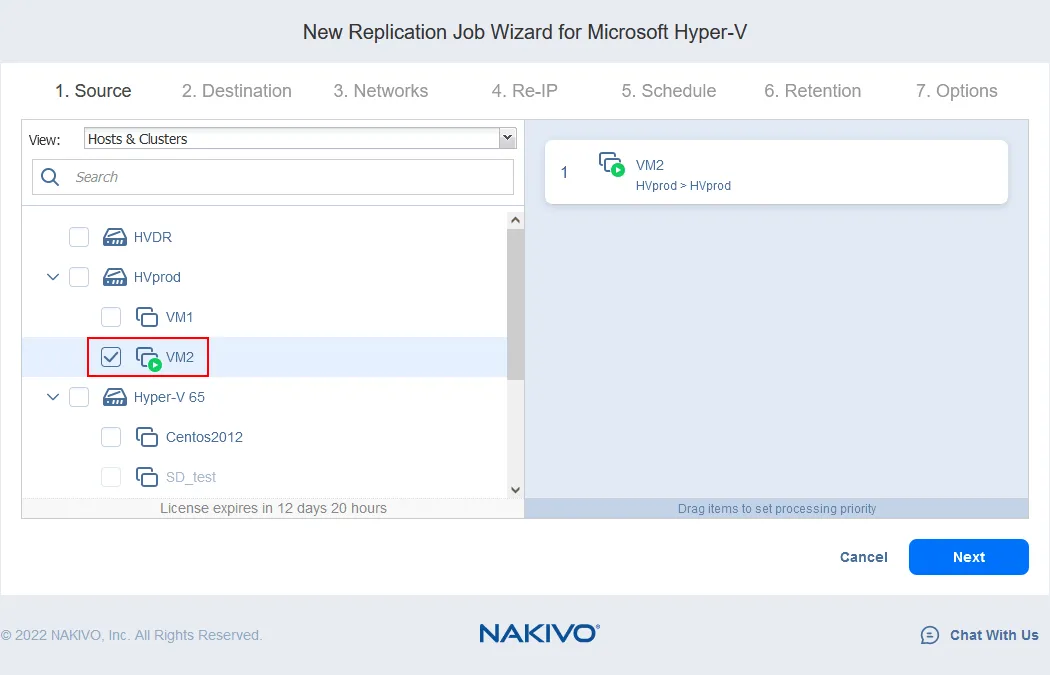
Với trình hướng dẫn này, bạn cũng có thể chọn sao chép máy ảo ở cấp độ máy chủ bằng cách đánh dấu vào ô chọn bên cạnh máy chủ/cụm máy chủ. Khi thực hiện điều này, bạn sẽ thấy trong khung thông tin: Các mục mới được tạo hoặc di chuyển đến máy chủ nguồn sẽ tự động được thêm vào tác vụ này . Tính năng hữu ích này cho phép bạn tự động thiết lập sao chép Hyper-V cho bất kỳ máy ảo mới nào bạn thêm vào môi trường nguồn.
Nhấp vào Next tại mỗi bước để tiếp tục.

Destination. Xác định môi trường Hyper-V đích, bao gồm đường dẫn đích và đường dẫn . Đường dẫn được chọn trong ví dụ dưới đây (D:NakivoReplicas) là đường dẫn chúng tôi đã thiết lập trong cài đặt Hyper-V để lưu trữ các bản sao máy ảo và tệp cấu hình.

Networks. Ngoài ra, bạn cần chọn mạng đích cho máy ảo được sao chép trên máy chủ/cụm Hyper-V đích. Bản sao máy ảo sẽ được kết nối với mạng này.

Re-IP. Bạn có thể thiết lập địa chỉ IP tùy chỉnh và các cài đặt IP khác cho bản sao máy ảo. Máy chủ Hyper-V chính và phụ có thể sử dụng các mạng khác nhau với địa chỉ IP, cổng mặc định và máy chủ DNS khác nhau. Trong trường hợp này, bạn không cần phải chỉnh sửa cài đặt máy ảo để kết nối bản sao máy ảo với mạng cần thiết theo cách thủ công.

Schedule. Thiết lập lịch trình dựa trên thời điểm bạn muốn thực hiện sao chép máy ảo Hyper-V. Lưu ý các tùy chọn Thêm lịch trình khác và Hiển thị lịch .

Một tính năng mạnh mẽ của NAKIVO Backup & Replication là khả năng thiết lập chuỗi tác vụ. Chuỗi tác vụ cho phép bạn liên kết một tác vụ với tác vụ khác. Ví dụ: bạn có thể liên kết một tác vụ sao chép với một tác vụ sao lưu. Trong ảnh chụp màn hình bên dưới, chúng tôi đã chọn tùy chọn Run after another job và chọn tác vụ sao lưu tương ứng. Với các cài đặt này, sau khi tác vụ sao lưu thành công, giải pháp sẽ ngay lập tức khởi động tác vụ sao chép cho máy ảo Hyper-V của bạn.
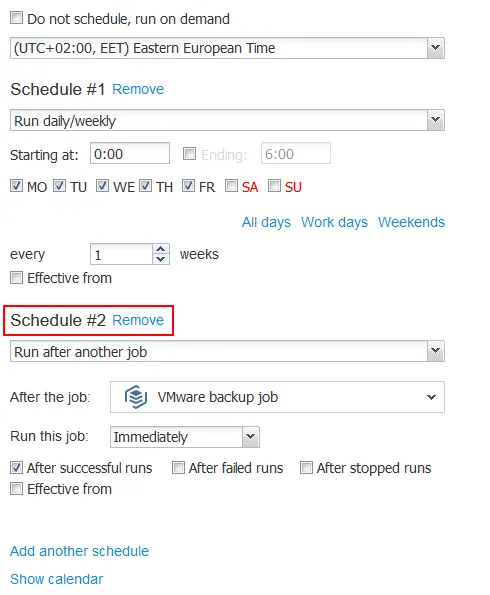
Nếu bạn nhấp vào liên kết Show calendar , bạn có thể xem bảng điều khiển Lịch, đây là một cách tuyệt vời để có cái nhìn tổng quan trực quan về tất cả các tác vụ được lên lịch trong NAKIVO Backup & Replication. Bạn cũng có thể tạo và chỉnh sửa các tác vụ, bao gồm cả tác vụ sao chép Hyper-V, ngay từ giao diện này. Lịch cũng giúp bạn tránh tình trạng các tác vụ trùng lặp.

Với giải pháp NAKIVO, bạn cũng có thể thiết lập nhiều lịch trình cho một tác vụ sao chép Hyper-V bằng cách nhấp vào liên kết Add another schedule . Điều này cho phép bạn tạo các lịch trình khác nhau cho các ngày khác nhau trong tuần, một tính năng mà nhiều doanh nghiệp có thể đánh giá cao nếu họ gặp phải sự thay đổi về giờ làm việc và/hoặc hoạt động thông thường. Ví dụ, chúng ta có thể thiết lập lịch trình khác nhau cho các ngày trong tuần so với cuối tuần.
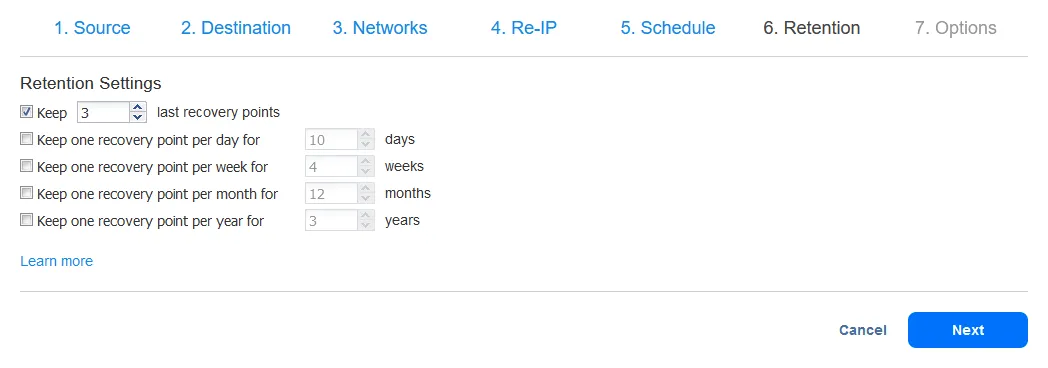
Retention. Bạn có thể thiết lập số lượng điểm khôi phục sẽ được lưu giữ. Những điểm này tương đương với các điểm kiểm tra trong Hyper-V trên máy ảo được sao chép.
Options. Cuối cùng, bạn được cung cấp nhiều tùy chọn thú vị thể hiện sức mạnh và tính linh hoạt của NAKIVO Backup & Replication. Trên màn hìnhOptions, bạn có thể cấu hình các thiết lập sau cho tác vụ sao chép Hyper-V của mình:
- Chế độ nhận biết ứng dụng – Chế độ này cho phép bạn duy trì tính nhất quán dữ liệu trên bản sao Hyper-V. Bạn có thể muốn sử dụng chế độ này nếu đang sao chép, ví dụ, một máy ảo Microsoft SQL Server.
- Theo dõi thay đổi – Hyper-V RCT được giới thiệu cùng với Windows Server 2016 và cho phép bạn thực hiện theo dõi khối thay đổi hiệu quả, tức là chỉ ghi lại các thay đổi được thực hiện giữa các lần sao lưu mà không cần sử dụng trình điều khiển bộ lọc. Bạn cũng có thể chọn sử dụng công nghệ theo dõi thay đổi độc quyền của NAKIVO.
- Tăng tốc mạng – Tùy chọn này cho phép bạn nén dữ liệu và giảm lưu lượng và do đó, tăng tốc độ truyền dữ liệu lên đến 2 lần.
- Mã hóa – Bạn có thể kiểm soát việc liệu dữ liệu được truyền qua mạng có được mã hóa hay không.
- Đĩa sao chép – Bạn có thể sao chép cài đặt máy ảo nguồn tại đây nếu chọn
Respect original VM disk type. Bạn cũng có thể chọn sử dụngdynamic disks, tức là thực hiện phân bổ mỏng cho máy ảo sao chép Hyper-V kết quả.
Ngoài các tùy chọn trên, bạn có thể kiểm soát tên của các máy ảo sao chép, chọn nhận báo cáo hoàn thành công việc qua email, cắt ngắn nhật ký giao dịch của Microsoft SQL Server và Exchange Server, và chọn thực thi các skript trước và/hoặc sau công việc tại địa phương.
Nhấp vào Finish & Run. 
Trong Trình quản lý Hyper-V của máy chủ nguồn (trong trường hợp của chúng tôi làServer02 ), bạn có thể thấy một bản sao lưu tạm thời ( Điểm kiểm tra Microsoft Hyper-V ) của máy ảo nguồn đang được sao chép.

Dưới đây là ví dụ về điểm kiểm tra tồn tại trên máy ảo bản sao Hyper-V sau khi được tạo (tên máy ảo là VM2-replica). Chuỗi các điểm kiểm tra sẽ tăng lên đến giá trị Keep . Nếu chúng ta thiết lập để giữ lại 3 điểm khôi phục gần nhất, chúng ta sẽ có tối đa 3 điểm kiểm tra cho bản sao máy ảo trên máy chủ Hyper-V đích.

Kết luận
Tính năng sao chép Hyper-V của Microsoft cho phép bạn đặt bản sao VM (bản sao chính xác của một VM) tại một vị trí khác để bảo vệ chống lại mất dữ liệu trong trường hợp xảy ra sự cố hoặc thảm họa trên toàn bộ hệ thống, đồng thời có khả năng chuyển đổi dự phòng VM nhanh chóng, tức là khôi phục.
Bạn có thể sử dụng giải pháp sao chép Hyper-V chuyên dụng như NAKIVO Backup & Replication để đơn giản hóa quy trình và truy cập các tùy chọn linh hoạt hơn.



