Phục hồi sau thảm họa với NAKIVO: Lập kế hoạch, triển khai và kiểm thử
Sao lưu và khắc phục thảm họa là nền tảng của các chiến lược bảo vệ dữ liệu trong các tổ chức và ngành công nghiệp. Phục hồi sau thảm họa là quá trình khôi phục các máy ảo và các dịch vụ đang chạy trên đó tại một địa điểm phụ (được gọi là địa điểm khắc phục thảm họa) khi địa điểm sản xuất không thể hoạt động. Các địa điểm này Các địa điểm DR dự phòng có thể thuộc các loại khác nhau được trang bị các máy chủ, máy tính và thiết bị mạng dự phòng cùng phần mềm cần thiết, tùy thuộc vào mức độ dự phòng.
NAKIVO Backup & Replication bao gồm chức năng Site Recovery, cho phép bạn tạo các chuỗi khôi phục nâng cao (với chuyển đổi dự phòng toàn bộ địa điểm) có thể được khởi động chỉ bằng một cú nhấp chuột khi địa điểm chính của bạn gặp sự cố. Hãy đọc bài đăng trên blog này để tìm hiểu về các thành phần chiến lược DR quan trọng như lập kế hoạch khắc phục thảm họa CNTT, thử nghiệm và thực hiện khắc phục thảm họa với giải pháp tích hợp của NAKIVO.

Bước 1. Lập kế hoạch phục hồi sau thảm họa
Là một bước thiết yếu để đảm bảo việc phục hồi sau thảm họa diễn ra hiệu quả, quá trình lập kế hoạch cần bao gồm việc đánh giá nhu cầu phục hồi của tổ chức và xây dựng sự hiểu biết toàn diện về các thành phần, bước thực hiện và quy trình cần được đưa vào quy trình phục hồi sau thảm họa.
Lập kế hoạch phục hồi thảm họa: các phương pháp hay nhất
1. Tiến hành phân tích tác động đến hoạt động kinh doanh
Phân tích tác động đến hoạt động kinh doanh ( phân tích tác động kinh doanh (hay BIA) ) được sử dụng để xác định tác động tiêu cực tiềm ẩn của các sự cố lớn hoặc thảm họa thiên nhiên đối với hoạt động kinh doanh. Phân tích này bao gồm việc xếp thứ tự ưu tiên cho các máy ảo (VM) khác nhau, trình tự phục hồi và thời gian có sẵn trước khi sự gián đoạn ảnh hưởng đáng kể đến hoạt động kinh doanh. Ví dụ: sự cố của một máy ảo có thể gây ra sự chậm trễ và bất tiện, trong khi sự cố của một máy ảo khác có thể dẫn đến sự gián đoạn hoàn toàn các hoạt động quan trọng của doanh nghiệp.
2. Đánh giá các rủi ro liên quan
Trước khi lập kế hoạch phục hồi thảm họa (DR), hãy tổng hợp dữ liệu liên quan về các rủi ro đối với hoạt động và tính liên tục kinh doanh của tổ chức bạn. Ở một số khu vực, sự cố mất điện kéo dài hoặc tấn công virus có khả năng xảy ra cao hơn so với lốc xoáy, nhưng thiên tai lại là hiện tượng phổ biến ở những khu vực khác. Việc đánh giá rủi ro giúp bạn xác định mức độ bảo vệ phù hợp trước các mối đe dọa cụ thể và đưa ra các biện pháp để giảm thiểu rủi ro cũng như hạn chế hậu quả. Mặc dù không thể loại bỏ hoàn toàn các rủi ro, bạn sẽ chuẩn bị tốt hơn cho các tình huống thảm họa mà tổ chức có khả năng phải đối mặt.
3. Xây dựng tài liệu phục hồi thảm họa
Sau khi xác định được các rủi ro và tác động tiềm tàng của chúng đối với hoạt động kinh doanh, bạn sẽ hiểu rõ hơn về những lĩnh vực cần tập trung nỗ lực để lập kế hoạch cho các quy trình phục hồi thảm họa. Các thủ tục khôi phục tài liệu, mô tả chi tiết tất cả các bước quan trọng và các biện pháp phục hồi thảm họa, đồng thời cập nhật tài liệu thường xuyên để phản ánh những thay đổi trong môi trường. Tài liệu nên bao gồm:
Disaster recovery scope.Đánh giá mức độ quan trọng của từng thành phần phần cứng và phần mềm trong cơ sở hạ tầng của bạn và đưa những thành phần phục vụ cho các hoạt động quan trọng vào kế hoạch khắc phục thảm họa. Các máy ảo (VM) chứa thông tin quan trọng, các hệ thống CNTT và các ứng dụng có hoạt động thiết yếu để đảm bảo cung cấp dịch vụ liên tục phải là ưu tiên hàng đầu của bạn trong quá trình khôi phục.VM recovery order.Một số máy ảo cụ thể có thể phụ thuộc vào phần mềm hoặc thông tin được lưu trữ trong một máy ảo khác, điều này có nghĩa là chúng không thể hoạt động riêng lẻ hoặc được khởi động một cách ngẫu nhiên. Bạn nên xác định thứ tự khôi phục để tối ưu hóa quá trình khôi phục và loại bỏ rủi ro xung đột phần mềm tại địa điểm DR. Ví dụ, máy ảo (VM) chạy Bộ điều khiển miền Active Directory phải đã khởi động và đang hoạt động trước khi bạn có thể khởi động một máy ảo khác chứa máy chủ tệp sử dụng xác thực Active Directory.
Một ví dụ khác là các dịch vụ web, thường phụ thuộc vào phần mềm được cài đặt trên nhiều máy ảo khác nhau. Có thể cần thực hiện trình tự sau:
- Máy ảo chứa máy chủ cơ sở dữ liệu nên được khởi động trước tiên.
- Sau đó, có thể khởi động máy ảo (VM) chứa máy chủ ứng dụng.
- Chỉ khi đó mới có thể khởi động máy ảo (VM) chứa máy chủ web.
RTO and RPO in disaster recovery.Cài đặt mục tiêu thời gian phục hồi (RTO) và Mục tiêu điểm khôi phục (RPO) cho các máy ảo (VM) có mức ưu tiên khác nhau trong kế hoạch phục hồi thảm họa. Ví dụ, các máy ảo (VM) chứa hệ thống tài chính có thể có mục tiêu phục hồi ngắn hơn so với những máy ảo (VM) dùng để lưu trữ tài liệu lưu trữ.Dependencies.Khi xác định chuỗi phụ thuộc giữa nhân viên và các thành phần CNTT, hãy phối hợp với nhân viên và xem xét kỹ lưỡng để tránh các điểm yếu có thể dẫn đến thất bại trong quá trình khôi phục. Ví dụ, một máy ảo được bộ phận kế toán sử dụng có thể cần được khôi phục trước tiên nếu nhân viên ở các bộ phận khác phụ thuộc vào các hoạt động tài chính đó để thực hiện công việc của họ.Staff. Phân công vai trò và trách nhiệm cho các thành viên trong nhóm tham gia vào quy trình khôi phục thảm họa. Nếu họ sẽ làm việc tại địa điểm khôi phục thảm họa (DR), hãy đảm bảo đã thiết lập sẵn các trạm làm việc tại đó với đầy đủ thiết bị cần thiết, nội thất văn phòng và phần cứng, để họ có thể tiếp tục công việc với sự gián đoạn tối thiểu. Nếu nhân viên có thể làm việc từ xa trong trường hợp thảm họa, hãy cấu hình quyền truy cập VPN và cung cấp tài khoản VPN trước đó.Hardware requirements. Sự thành công của kế hoạch khôi phục thảm họa phụ thuộc rất lớn vào hiệu suất và khả năng của phần cứng tại địa điểm DR. Cần xem xét một số yếu tố sau:- Các máy chủ phải có đủ CPU, bộ nhớ và dung lượng đĩa để duy trì các khối lượng công việc được chuyển sang. Hiệu suất CPU thấp và bộ nhớ không đủ có thể ảnh hưởng đến tốc độ của các máy ảo (VM), trong khi tốc độ đĩa không đủ sẽ dẫn đến hiệu suất VM kém.
- Mạng phải cung cấp đủ băng thông để các máy ảo được khôi phục có thể tương tác với nhau, với bộ nhớ chia sẻvà với người dùng khi cần thiết.
Bước 2. Chuẩn bị cho việc khôi phục sau thảm họa
Sau khi đã có đầy đủ tài liệu, bạn có thể tiến hành chuẩn bị cho việc khôi phục sau thảm họa bằng cách chuẩn bị địa điểm khôi phục và thiết lập sao chép các khối lượng công việc quan trọng sang địa điểm đó. Việc sao chép là cần thiết để Chuyển đổi dự phòng VM sao chép các máy ảo (VM) khi cơ sở hạ tầng chính gặp sự cố.
Sao chép máy ảo là gì?
Sao chép máy ảo là quá trình tạo ra một bản sao giống hệt của máy ảo nguồn (gọi là “bản sao máy ảo”) trên một máy chủ khác (máy chủ đích). Bản sao máy ảo là một máy ảo thông thường, luôn ở trạng thái tắt nguồn cho đến khi cần thiết (lúc đó, nó có thể được khởi động và chạy trên máy chủ của mình gần như ngay lập tức).
Xem cách tạo và cấu hình tác vụ sao chép VMware trong NAKIVO Backup & Replication để biết thêm chi tiết.
Quá trình chuyển đổi khối lượng công việc từ máy ảo nguồn (sản xuất) sang bản sao máy ảo tại địa điểm DR nhằm duy trì tính liên tục của hoạt động kinh doanh và tính sẵn sàng cao được gọi là chuyển đổi dự phòng.
Các thực hành tốt nhất về sao chép máy ảo (VM)
Có một loạt các phương pháp hay nhất về sao chép để đảm bảo độ tin cậy và hiệu quả cao hơn cho quy trình. Ở đây, chúng ta sẽ tập trung vào hai điểm chính:
Perform VM replication at the{10}. Lớp ảo hóa là lớp trung gian giữa phần cứng vật lý và hệ điều hành khách (guest OS) đang chạy trên một máy ảo (VM). Việc sao chép được thực hiện ở cấp độ ảo hóa được gọi là sao chép cấp độ máy chủ (host-level) và hiệu quả hơn so với sao chép cấp độ khách (guest-level).Use application-aware replication to avoid data loss.Nếu bản sao nhanh (snapshot) của máy ảo cần thiết cho việc sao chép được tạo ra trong khi các ứng dụng đang chạy mà không có bất kỳ hành động bổ sung nào, thì hậu quả sẽ tương tự như mất điện đột ngột và tắt máy, dẫn đến nguy cơ mất dữ liệu.
Với các phương pháp nhận biết ứng dụng, các ứng dụng sẽ được đóng băng (quiesced) và bộ nhớ được xả sạch, đồng thời dữ liệu không thể được ghi vào đĩa trước khi tạo ảnh chụp nhanh. Sau khi ảnh chụp nhanh nhất quán được tạo, có thể tạo bản sao máy ảo. Các bản sao máy ảo này có thể được khôi phục thành công với các ứng dụng bên trong vẫn hoạt động bình thường.
NAKIVO Backup & Replication hỗ trợ sao chép cấp máy chủ nhận biết ứng dụng cho các máy ảo VMware, máy ảo Hyper-V và các phiên bản EC2 với chức năng đặc biệt dành cho Microsoft SQL Server, Exchange Server và Bộ điều khiển miền Active Directory.
Bước 3. Tạo quy trình làm việc phục hồi thảm họa
Để tạo quy trình làm việc phục hồi thảm họa (DR), bạn cần một giải pháp phục hồi thảm họa chuyên dụng như NAKIVO Backup & Replication, cung cấp chức năng Site Recovery tích hợp để điều phối và tự động hóa các chuỗi thao tác phục hồi thảm họa.
- Quy trình khôi phục sau thảm họa là gì?
- Các hành động có sẵn cho quy trình xử lý DR
- Cách tạo quy trình khôi phục sau thảm họa
- Hướng dẫn từng bước về cấu hình Site Recovery của NAKIVO
Quy trình khôi phục thảm họa là gì?
Quy trình khôi phục thảm họa (DR) là chuỗi các hành động được thực thi như một phần của quy trình khôi phục thảm họa, nhằm chuyển đổi an toàn và nhanh chóng các khối lượng công việc sang các bản sao. Quy trình này tổ chức quá trình chuyển đổi bằng các hành động liên quan đến máy ảo nguồn, máy ảo đích, các điều kiện cần đáp ứng, v.v. Bạn cần xác định thứ tự thực thi các hành động, vì một số quy trình khôi phục thảm họa có thể phụ thuộc vào kết quả thực thi của các hành động khác.
Các thao tác Site Recovery có sẵn
Tính năng Site Recovery cho phép bạn tạo các chuỗi khôi phục thảm họa phức tạp bằng cách kết hợp các thao tác và điều kiện trong một quy trình làm việc duy nhất. Mỗi thao tác có thể được thực thi chỉ ở chế độ thử nghiệm, chỉ ở chế độ sản xuất hoặc ở cả hai chế độ (đây là cài đặt mặc định) trong NAKIVO Backup & Replication.
Bạn có thể bao gồm bất kỳ hoặc tất cả các thao tác sau đây trong một chuỗi:
Failover– khởi động quá trình chuyển đổi sang các bản sao máy ảo VMware, máy ảo Hyper-V hoặc các bản sao EC2.Failback– chuyển các tải công việc từ bản sao máy ảo trở lại máy ảo nguồn. Các thay đổi được thực hiện trên bản sao máy ảo kể từ thời điểm chuyển đổi dự phòng sẽ được ghi vào máy ảo nguồn khi thực hiện thao tác chuyển trở lại. Các máy ảo được đồng bộ hóa và máy ảo nguồn trở lại trạng thái sản xuất thực tế.Start– khởi động các máy ảo VMware, máy ảo Hyper-V hoặc các bản sao EC2.Stop– dừng các máy ảo VMware, máy ảo Hyper-V hoặc các bản sao EC2 đang chạy.Run job– chạy tác vụ sao lưu, tác vụ nhân bản, tác vụ khôi phục site, tác vụ sao chép bản sao lưu hoặc tác vụ khởi động máy ảo Flash.Stop jobs– dừng một tác vụ (bất kỳ tác vụ nào được liệt kê trong mục trước).Run script– chạy một kịch bản trên một trong các mục tiêu sau: máy chủ có Director, máy chủ Windows từ xa, máy chủ Linux từ xa, máy ảo VMware, máy ảo Hyper-V hoặc phiên bản EC2.Attach repository– gắn kho lưu trữ sao lưu được NAKIVO Backup & Replication sử dụng để lưu trữ các bản sao lưu.Detach repository– ngắt kết nối kho lưu trữ sao lưu.Send email– gửi email kèm theo nội dung bạn soạn thảo đến một hoặc nhiều người nhận đã định trước.Wait– chờ trong khoảng thời gian đã chỉ định trước khi chuyển sang hành động tiếp theo.Check condition– dựa trên thông tin bạn nhập (toàn bộ hoặc một phần tên tài nguyên), kiểm tra một trong các điều kiện sau:- Tài nguyên tồn tại
- Tài nguyên là đang chạy
- IP/Tên máy chủ có thể truy cập được
Cách xây dựng quy trình làm việc Site Recovery
Hãy cùng xem một ví dụ về cách tạo tác vụ Site Recovery trong NAKIVO Backup & Replication.
Cấu hình của chúng ta
Dưới đây là cấu hình mà chúng ta sẽ xem xét: một trang web chính (sản xuất) với các máy ảo VMware vSphere và một trang web DR tại một vị trí từ xa:
- DC-VM là một máy ảo chạy trên nền tảng Windows, đang chạy Active Directory Domain Controller.
- FS-VM là một máy ảo chạy trên nền tảng Windows với máy chủ tệp đang hoạt động (giao thức SMB được sử dụng để chia sẻ tệp). Active Directory được sử dụng để xác thực người dùng. Các bản sao lưu cơ sở dữ liệu Oracle được lưu trữ trên máy chủ tệp.
- Ora-DB là máy ảo đang chạy cơ sở dữ liệu Oracle.
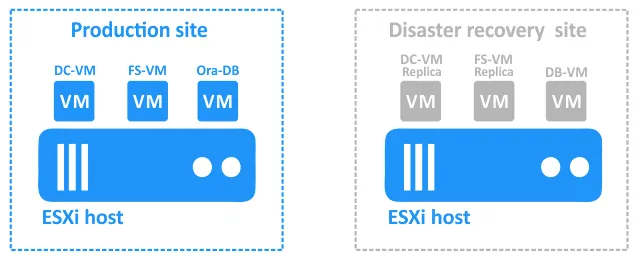
Trang web phục hồi thảm họa chứa các máy ảo sau:
- DC-VM-replica và FS-VM-replica là các bản sao của các máy ảo sản xuất. Chúng có thể được sử dụng làm đích cho quá trình chuyển đổi dự phòng.
- DB-VM là một máy ảo dựa trên Linux với Đã cài đặt phần mềm cơ sở dữ liệu Oracle nhưng không chứa cơ sở dữ liệu nào.
Cơ sở dữ liệu được sao lưu bằng NAKIVO Backup & Replication ở cấp độ cơ sở dữ liệu sang FS-VM trên trang web sản xuất (quá trình này Sao lưu cơ sở dữ liệu Oracle đảm bảo tính nhất quán của ứng dụng). FS-VM và DC-VM được nhân bản ở cấp độ máy chủ sang trang DR bằng giải pháp NAKIVO.
Thứ tự khôi phục VM
Trong trường hợp xảy ra sự cố khiến trang sản xuất ngừng hoạt động, các thành phần phải được khôi phục tại trang DR như sau:
- Chuyển đổi dự phòng từ DC-VM sang bản sao DC-VM.
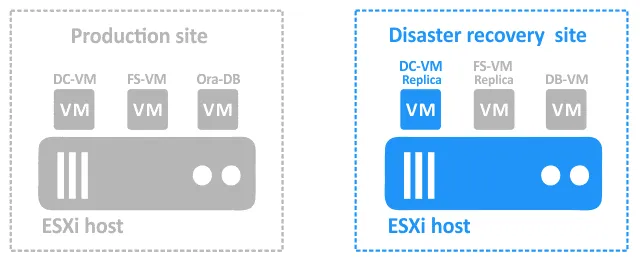
- Khi DC-VM-replica đã hoạt động, thực hiện chuyển đổi dự phòng từ FS-VM sang FS-VM-replica . Bạn phải thực hiện theo thứ tự này vì FS-VM phụ thuộc vào DC-VM để xác thực người dùng trên máy chủ tệp.
- Khi hai máy ảo này đã hoạt động, DB-VM có thể truy cập thư mục chia sẻ trên máy chủ tệp nơi lưu trữ bản sao lưu. Bây giờ DB-VM có thể được khởi động.
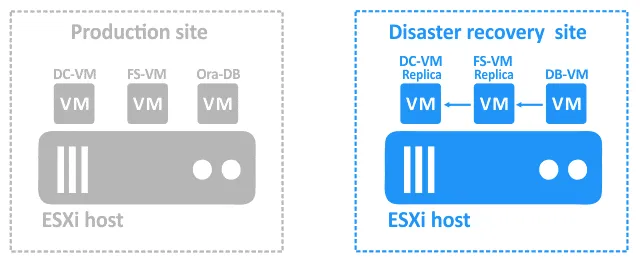
- Khi DB-VM đã chạy, hãy chạy một tập lệnh để khôi phục cơ sở dữ liệu từ bản sao lưu nằm trên máy chủ tệp. Các mũi tên màu xanh lam trong sơ đồ trên cho thấy các mối phụ thuộc.
Lưu ý rằng có thể cần một khoảng thời gian để các dịch vụ khởi động trên bản sao VM đã được bật nguồn sau khi thực hiện chuyển đổi dự phòng và trước khi chuyển sang bản sao tiếp theo hoặc khôi phục ứng dụng hoặc cơ sở dữ liệu. Thời gian chờ này cần được đưa vào chuỗi thao tác DR.
Đối với trình tự chuyển đổi dự phòng máy ảo (VM) này, bạn cần tạo một tác vụ Site Recovery trong NAKIVO Backup & Replication với logic như sau:
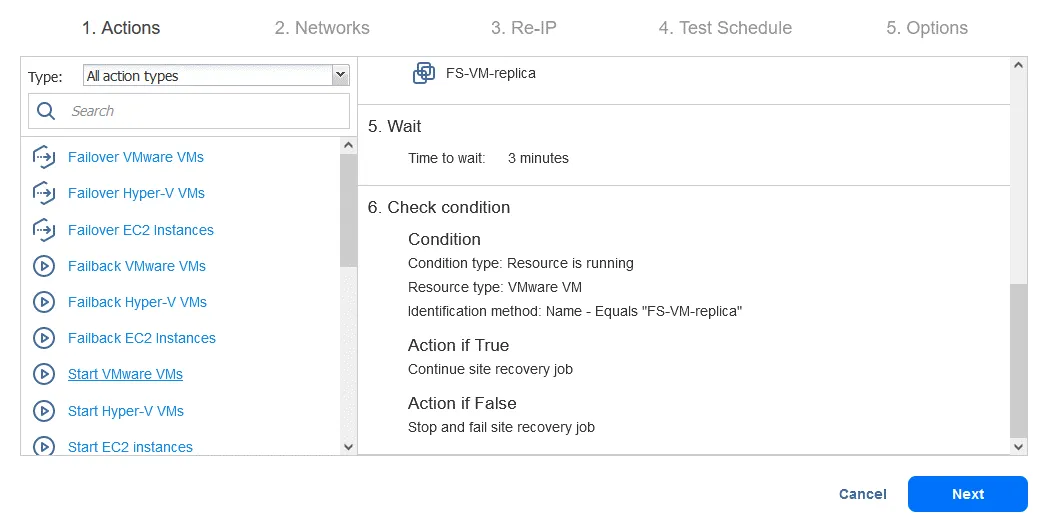
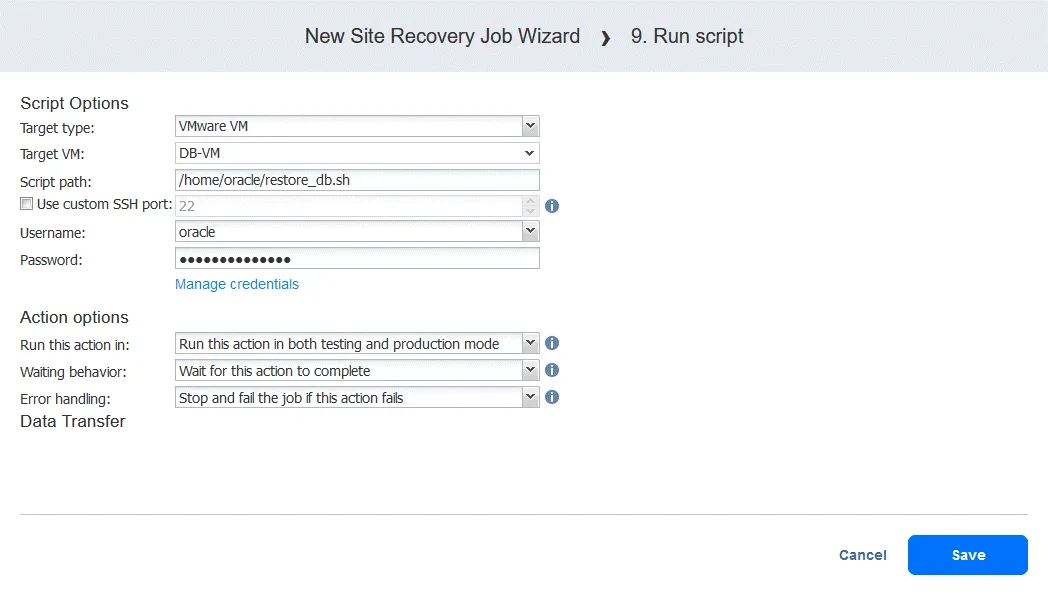
Action 1: Chuyển đổi dự phòng máy ảo DC (DC-VM) . Hãy đợi cho đến khi thao tác này hoàn tất trước khi chuyển sang bước tiếp theo. Dừng tác vụ nếu thao tác này thất bại.Action 2. Chờ trong 3 phút.Action 3. Kiểm tra điều kiện của bản sao DC-VM . Kiểm tra xem tài nguyên có đang chạy hay không. Nếu tài nguyên đang chạy, tiếp tục sang thao tác tiếp theo trong tác vụ Site Recovery. Nếu không, dừng và báo lỗi tác vụ.Action 4. Chuyển đổi dự phòng FS-VM . Chờ cho đến khi thao tác này hoàn tất trước khi chuyển sang thao tác tiếp theo. Dừng tác vụ nếu thao tác này thất bại.Action 5. Chờ trong 3 phút.Action 6. Kiểm tra trạng thái của bản sao FS-VM . Nếu tài nguyên đang chạy, hãy tiếp tục với thao tác tiếp theo của tác vụ Site Recovery. Nếu không, hãy dừng và báo lỗi tác vụ.Action 7. Khởi động DB-VM . Chờ cho đến khi thao tác này hoàn tất trước khi tiếp tục với thao tác tiếp theo. Dừng tác vụ nếu thao tác này thất bại.Action 8. Chờ trong 5 phút.Action 9. Chạy tập lệnh . Loại mục tiêu: Máy ảo VMware. Máy ảo mục tiêu: DB-VM. Đường dẫn tập lệnh: /home/oracle/restore_db.sh (khi thêm bước này, bạn phải nhập tên người dùng và mật khẩu của một tài khoản có đủ quyền để chạy tập lệnh).
Hướng dẫn thực hiện Site Recovery của NAKIVO
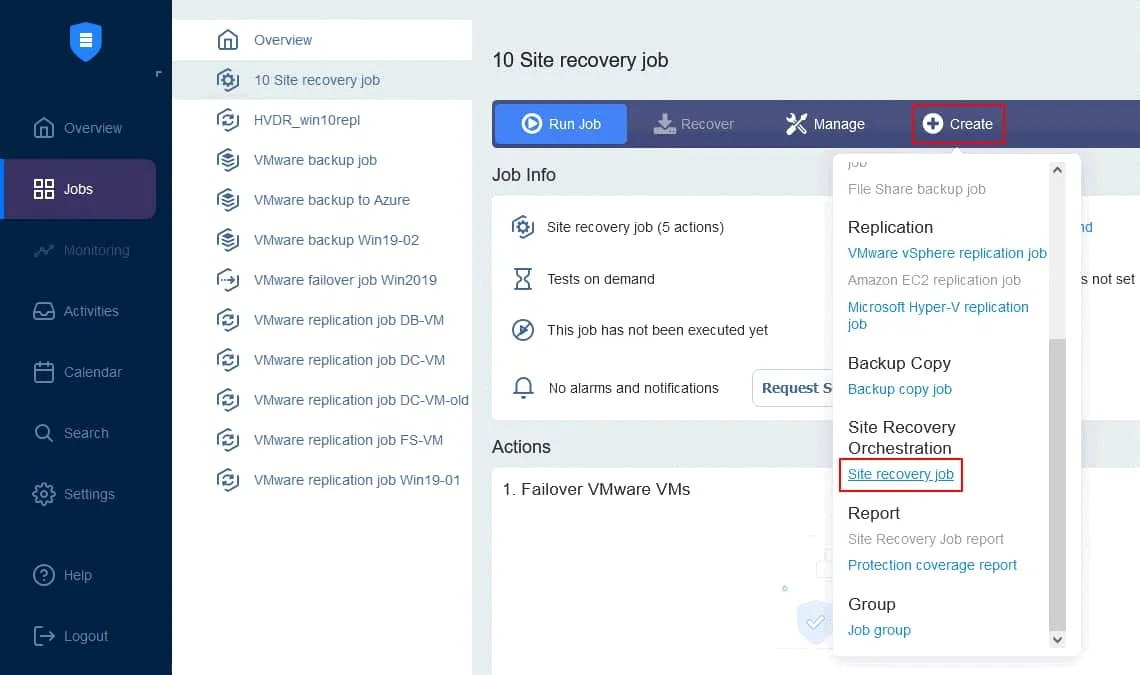
Hãy tạo một tác vụ Site Recovery mới dựa trên kế hoạch được nêu ở trên. Trên trang Jobs của phiên bản NAKIVO Backup & Replication của bạn, nhấp vào Create > Site recovery job.
1. Các hành động
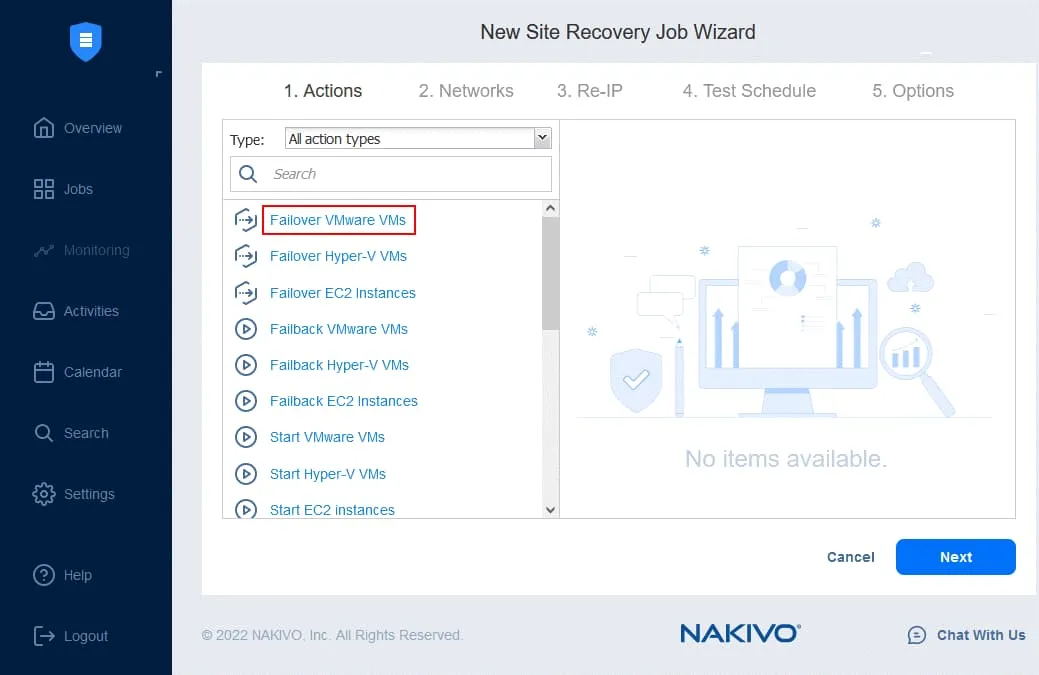
Trình hướng dẫn tạo tác vụ Site Recovery mới sẽ được khởi chạy. Trong bảng điều khiển bên trái, bạn có thể tìm thấy các hành động có thể thêm vào tác vụ. Chỉ cần nhấp vào một hành động để thêm nó vào chuỗi thao tác. Lưu ý rằng bạn không thể kết hợp các hành động dành cho các nền tảng khác nhau trong cùng một chuỗi thao tác (chúng ta đang tạo một tác vụ cho các máy ảo VMware).
Hành động 1. Chuyển đổi dự phòng DC-VM
- Trong khung bên trái, nhấp vào
Failover VMware VMs.
- Trong khung bên trái, chọn bản sao máy ảo (VM) từ một tác vụ sao chép hiện có. Trong quy trình làm việc của chúng ta, việc chuyển đổi dự phòng sang DC-VM-replica là hành động đầu tiên. Trong khung bên phải, bạn có thể chọn một điểm khôi phục. Điểm khôi phục mới nhất được sử dụng theo mặc định.
Nhấp vào Next để tiếp tục. 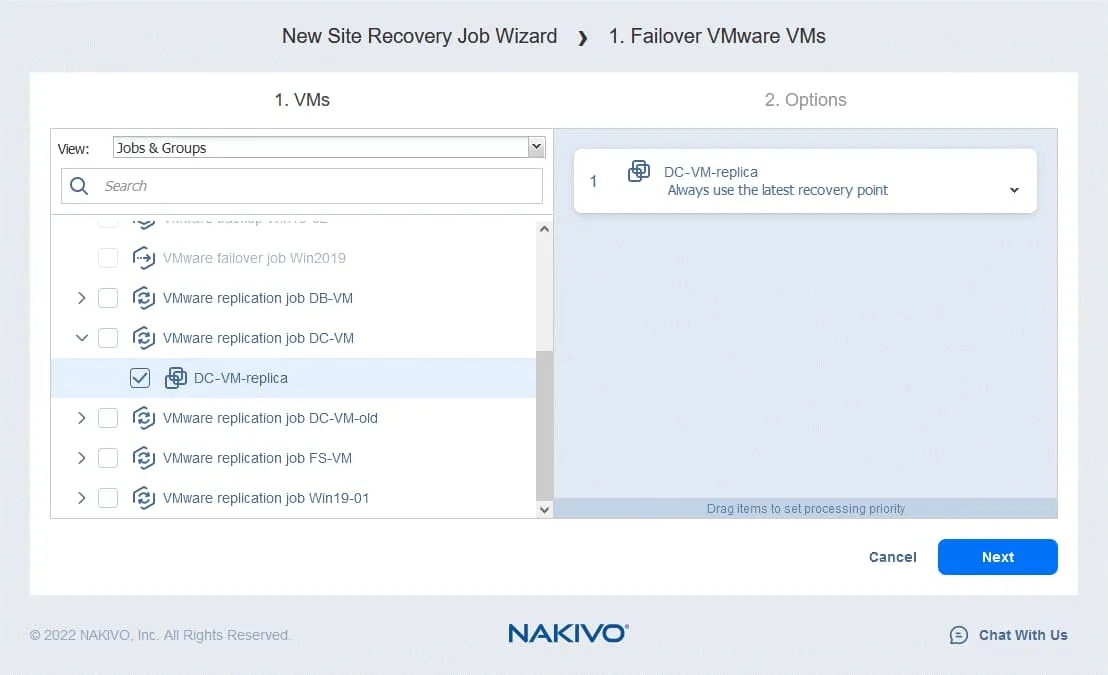
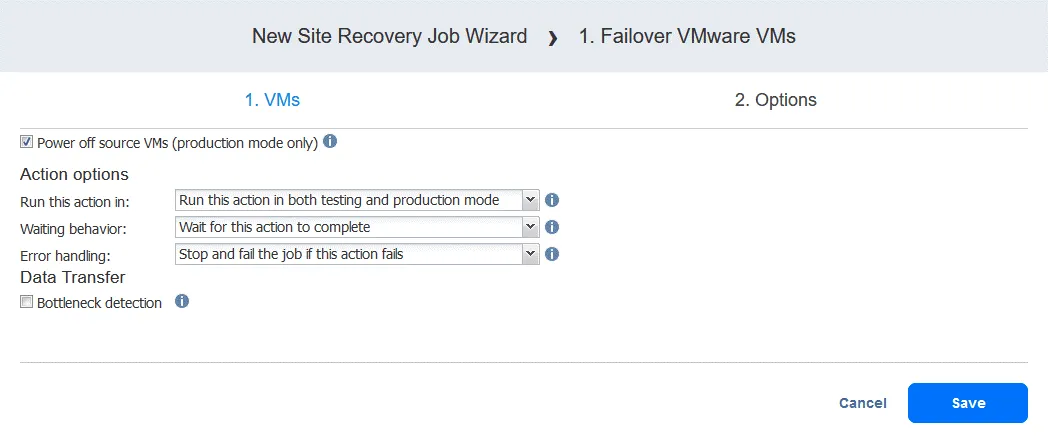
- Đối với các tùy chọn khôi phục sau thảm họa và chuyển đổi dự phòng , bạn có thể bỏ chọn
Power off source VMs– tùy chọn này có thể được sử dụng để ngăn chặn xung đột địa chỉ IP nếu các máy ảo nguồn và bản sao sử dụng cùng một mạng.
Dựa trên logic được nêu ở trên, chúng ta chọn các tùy chọn sau:
- Thực thi hành động này trong:
Run this action in both testing and production mode - Hành vi chờ:
Wait for this action to complete - Xử lý lỗi:
Stop and fail the job if this action fails
Nhấp vào Save để lưu hành động vừa tạo.
Hành động 2. Chờ 3 phút
Một hành động chờ rất hữu ích trong trường hợp này vì hành động chuyển đổi dự phòng tiếp theo trong quy trình làm việc (chuyển đổi dự phòng sang FS-VM-replica ) sẽ yêu cầu DC-VM-replica phải đang hoạt động và đã chạy với Dịch vụ miền Active Directory.
- Trong khung bên trái của màn hình Actions , nhấp vào
Wait.
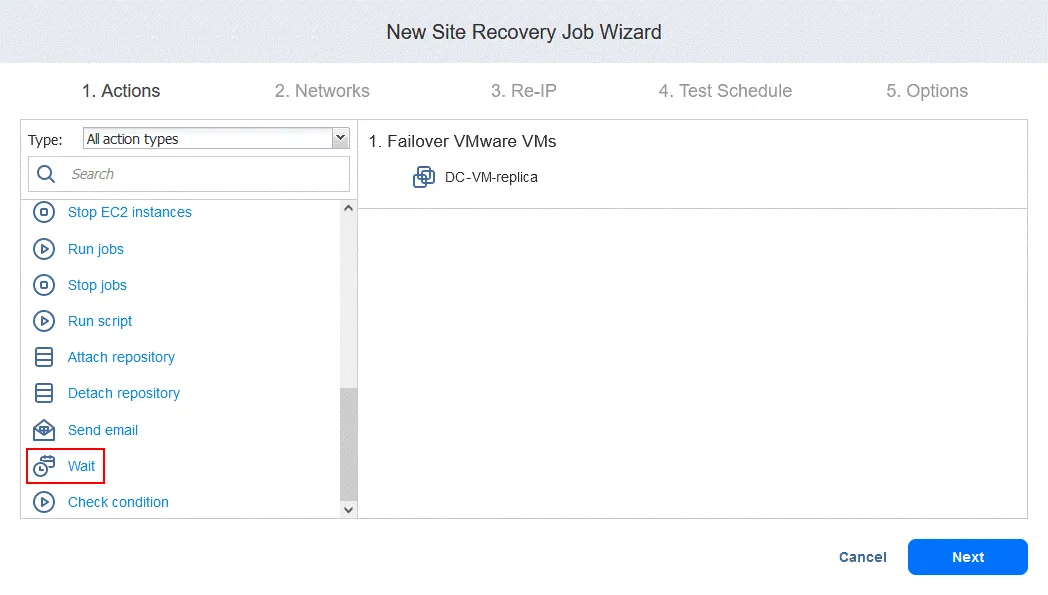
- Chọn thời gian chờ (chúng tôi đang sử dụng 3 phút ).
Chọn các tùy chọn hành động như bạn đã làm cho hành động đầu tiên và nhấp vào Save.
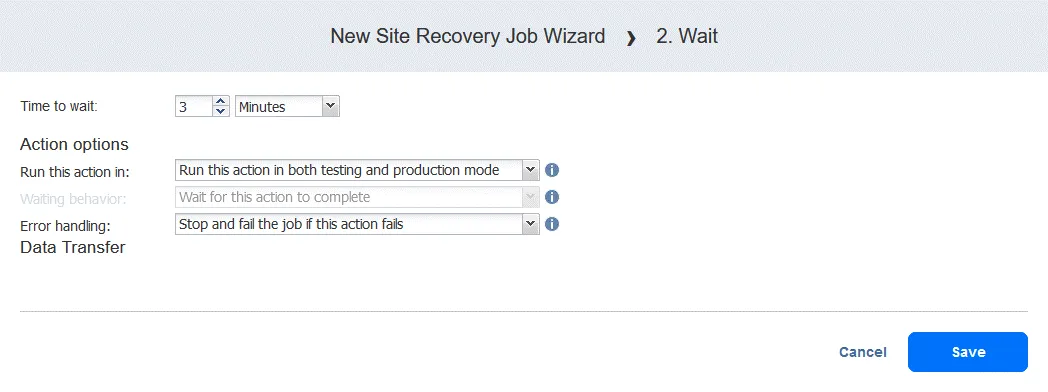
Hành động mới được thêm vào sau hành động trước đó, ở cuối danh sách. Bạn có thể sắp xếp lại, chỉnh sửa hoặc xóa các hành động. Chỉ cần di chuột qua một hành động để xem các tùy chọn.
Hành động 3. Kiểm tra trạng thái của DC-VM-replica
- Trong khung bên trái của màn hình Hành động , nhấp vào
Check conditionđể kiểm tra xem máy ảo (VM) đã được chuyển đổi trong hành động đầu tiên có đang chạy hay không.
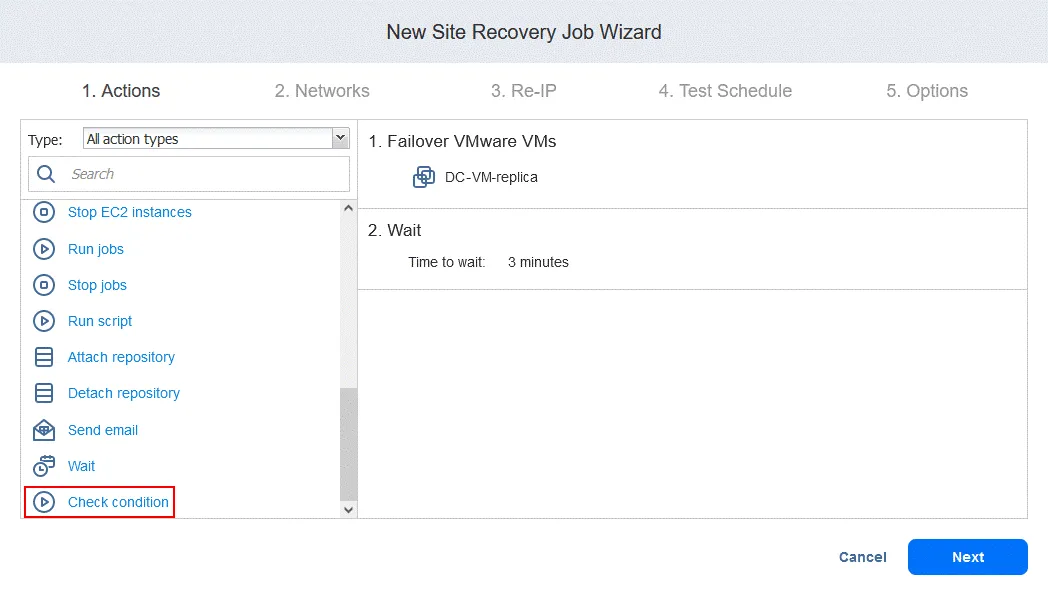
- Cấu hình hành động này như sau:
- Chọn loại điều kiện:
Resource is running. Các tùy chọn khác là tài nguyên tồn tại hoặc IP/tên máy chủ có thể truy cập được. - Chọn loại tài nguyên:
VMware VM. - Chọn phương pháp xác định:
Name(tùy chọn khác là ID ) để xác định máy ảo (VM) cần kiểm tra. Bạn có thể sử dụng bất kỳ phần nào của chuỗi tên VM. Ở đây, chúng ta biết chính xác tên, nên sử dụng hàmEquals. - Định nghĩa chuỗi tìm kiếm:
DC-VM-replica.
Bây giờ chúng ta có một tác vụ kiểm tra xem máy ảo VMware có tên DC-VM-replica có đang chạy hay không. Nhấp vào Save để tiếp tục.
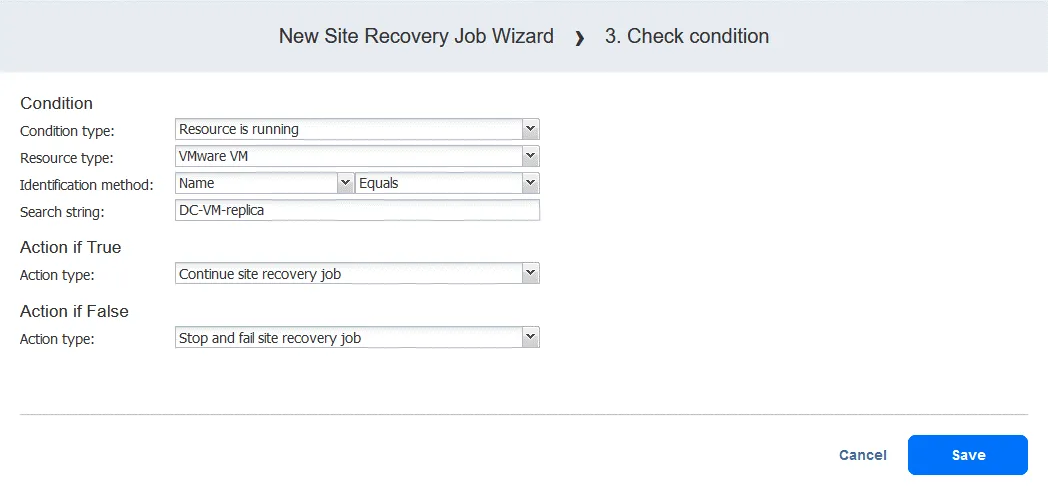
Hành động 4. Chuyển đổi dự phòng FS-VM
- Tương tự như trong Hành động 1 , nhấp vào
Failover VMware VMs.
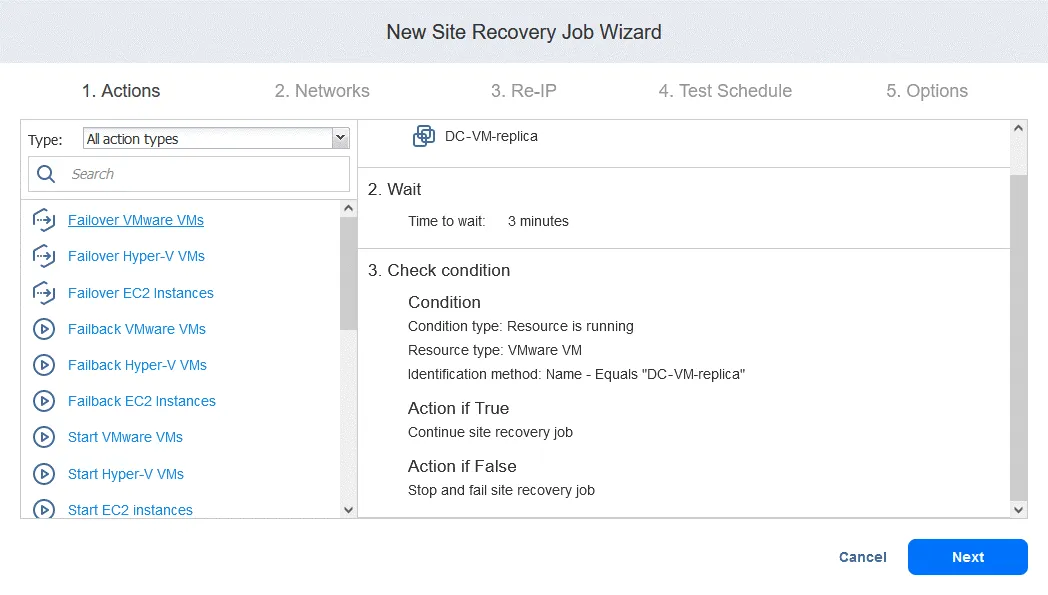
- Trong trường hợp này, chúng ta chọn FS-VM-replica . Nhấp vào
Next, sau đó chọn các tùy chọn tương tự cho hành động chuyển đổi dự phòng như bạn đã thực hiện trong Hành động 1 và nhấp vàoSave.
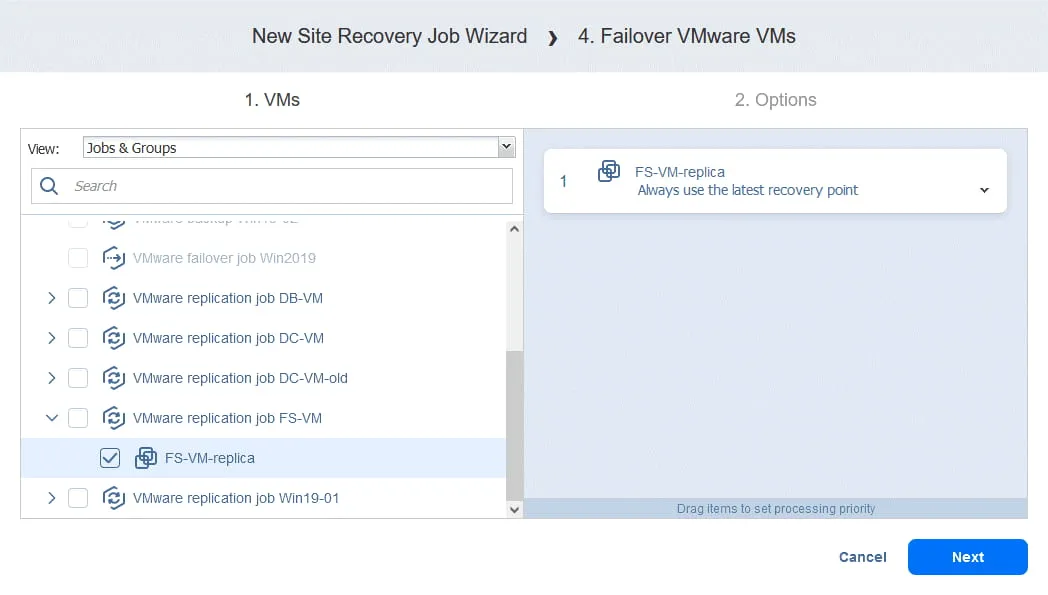
Hành động 5. Chờ 3 phút
Nhấp vào Wait và định cấu hình hành động này giống như bạn đã làm với hành động 2 . Thời gian được chỉ định trong trường hợp của chúng ta vẫn là 3 phút .
Hành động 6. Kiểm tra trạng thái của FS-VM-replica
Nhấp vào Check condition để kiểm tra xem máy ảo VMware FS-VM-replica có đang chạy hay không. Tham khảo hành động 2 và chọn các tùy chọn tương tự – tất nhiên, ngoại trừ tên máy ảo.
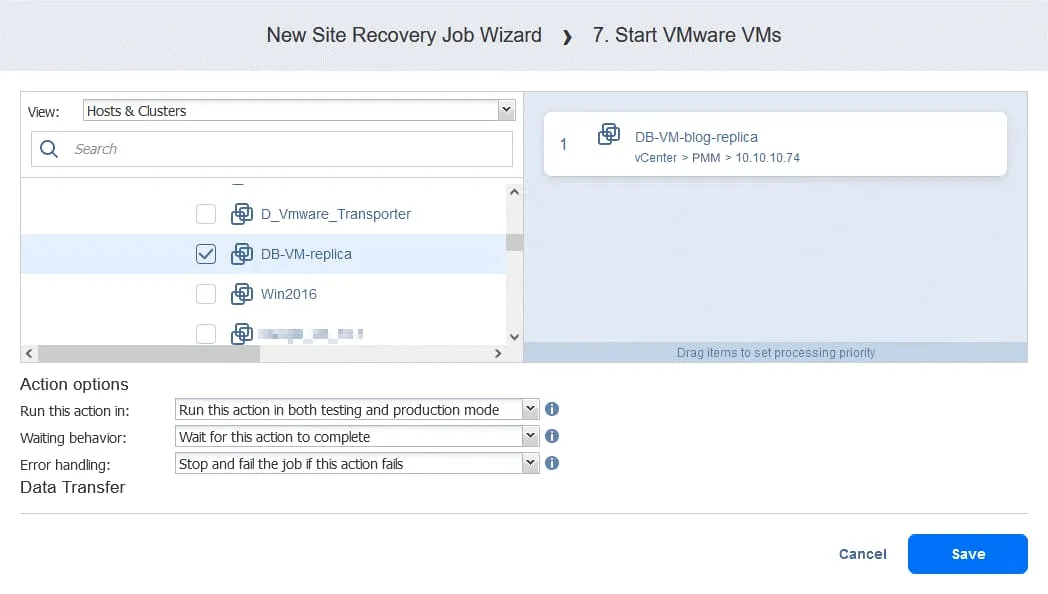
Hành động 7. Khởi động DB-VM
- Nhấp vào
Start VMware VMstrong khung bên trái của màn hình Actions .
- Chọn DB-VM . Máy ảo này có thể được khởi động sau khi bạn chắc chắn rằng FS-VM-replica đang chạy. Ở cuối trang, chọn các tùy chọn hành động tương tự như đã hiển thị trong các hành động trước đó. Sau đó nhấp vào
Save.
Hành động 8. Chờ 5 phút
Chờ 5 phút. Nhấp vào Wait và cấu hình hành động này tương tự như đối với hành động 2 . Thời gian này đủ để khởi động dịch vụ Oracle trên DB-VM .
Bước 9. Chạy tập lệnh
- Trên màn hình Hành động , nhấp vào
Run script. Lưu ý rằng tập lệnh này nhằm khôi phục cơ sở dữ liệu Oracle ở cấp độ cơ sở dữ liệu từ tệp sao lưu được lưu trữ trên FS-VM-replica .
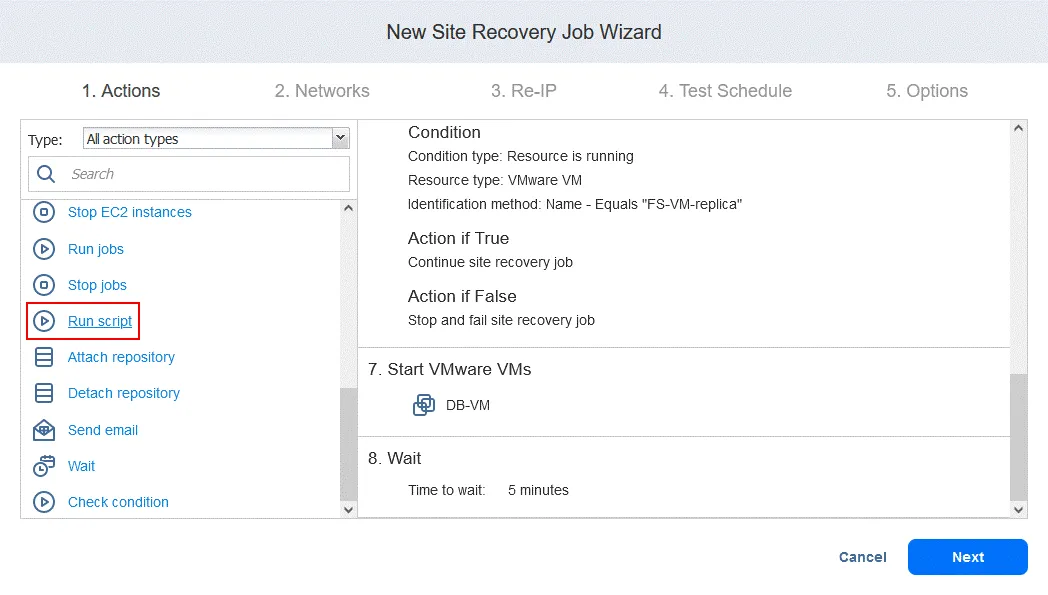
- Định nghĩa các tùy chọn của tập lệnh. Trong trường hợp của chúng ta:
- Loại mục tiêu: Máy ảo VMware
- Máy ảo mục tiêu: DB-VM
- Đường dẫn tập lệnh: /home/oracle/restore.db.sh
- Tên người dùng: oracle
- Mật khẩu: (password)
Đường dẫn tập lệnh, tên người dùng và mật khẩu của bạn sẽ khác. Đừng quên đảm bảo rằng tệp tập lệnh có thể thực thi và người dùng có đủ quyền để chạy tập lệnh. Các tùy chọn hành động được cấu hình như bình thường trong ví dụ này.
Nhấp vào Save khi bạn đã sẵn sàng để tiếp tục.
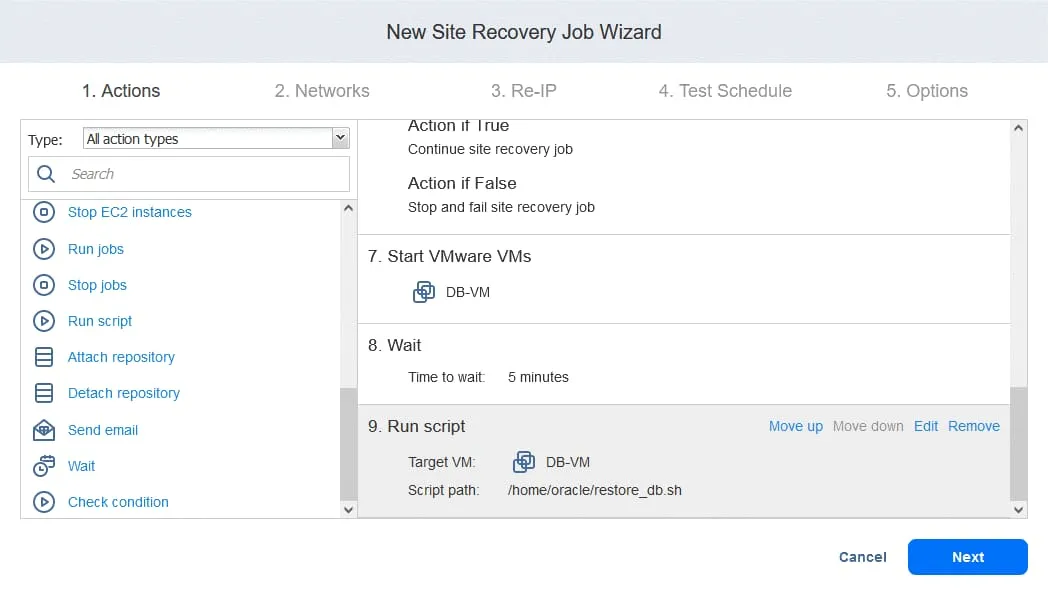
- Bây giờ bạn có thể xem tất cả các hành động đã được cấu hình. Nhấp vào nút
Nextđể tiếp tục cấu hình tác vụ Site Recovery dựa trên kế hoạch khôi phục thảm họa của bạn.
2. Mạng
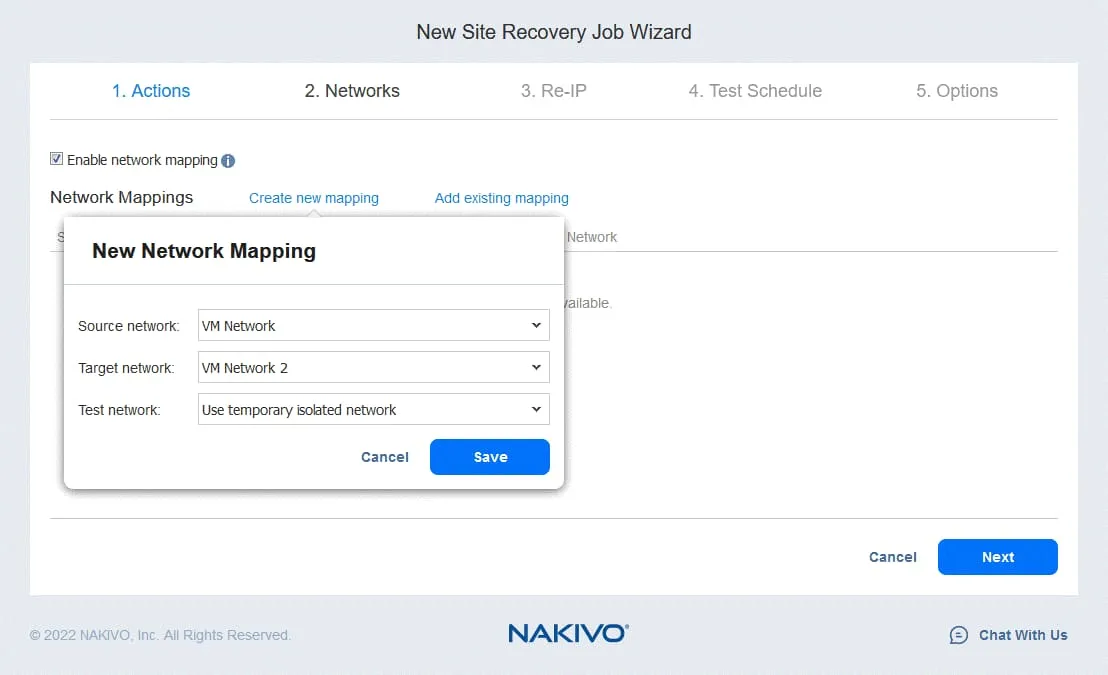
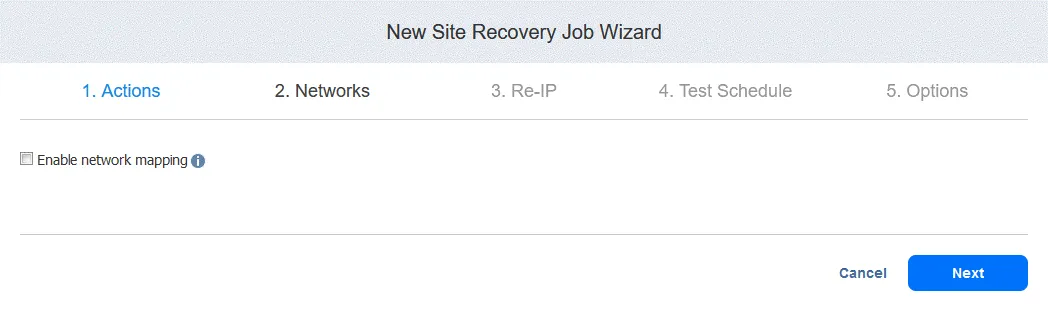
Nếu các máy ảo tại vị trí sản xuất và vị trí khôi phục thảm họa (DR) là được kết nối với các mạng khác nhau, hãy chọn Enable network mapping. Nhấp vào Create new mapping, trong cửa sổ bật lên, chọn mạng nguồn, mạng đích và mạng để sử dụng cho việc kiểm thử tác vụ Site Recovery.
Nhấp vào Save để lưu quy tắc ánh xạ mạng, sau đó nhấp vào Next.
Lưu ý : Bạn cũng có thể sử dụng các quy tắc ánh xạ hiện có nếu đã định cấu hình chúng trong các tác vụ nhân bản, chuyển đổi dự phòng hoặc Site Recovery khác.
3. Re-IP
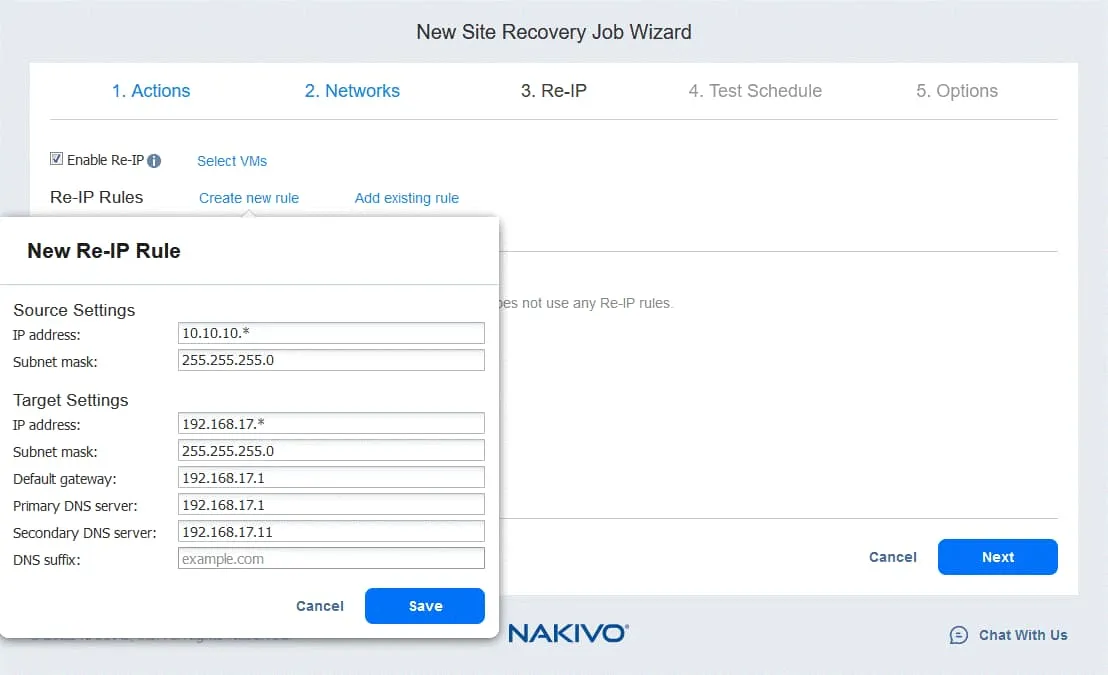
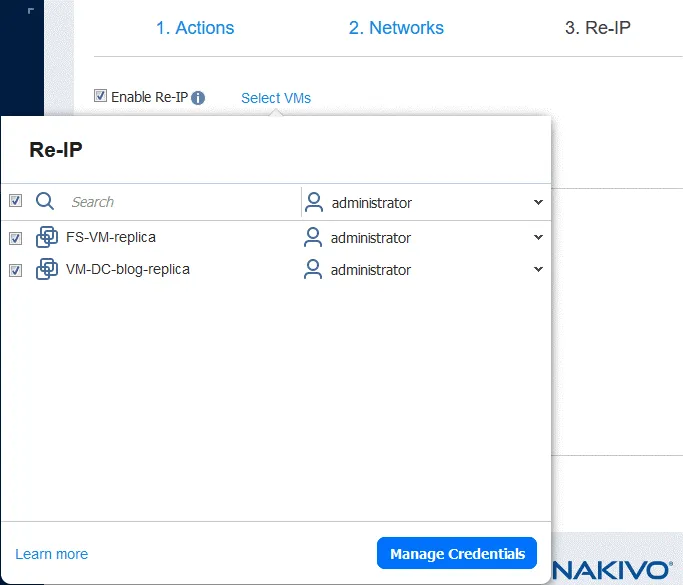
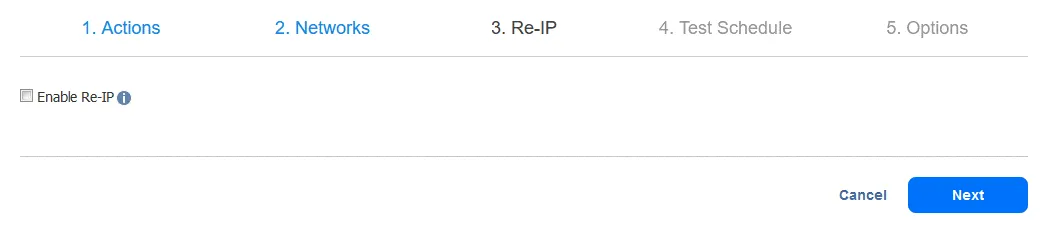
Nếu các mạng được sử dụng để kết nối máy ảo tại vị trí nguồn và vị trí đích có các địa chỉ khác nhau, thì bạn nên bật Re-IP bằng cách chọn Enable Re-IP.
- Tạo quy tắc Re-IP mới bằng cách nhấp vào
Create new rule. Xác định cài đặt nguồn và cài đặt đích, sau đó nhấp vàoSave.
- Nhấp vào
Select VMsvà chọn các máy ảo (VM) mà bạn muốn áp dụng Re-IP. Bạn cần cung cấp thông tin đăng nhập của người dùng có đủ quyền để thay đổi cài đặt mạng trong hệ điều hành khách của máy ảo.
4. Lịch trình thử nghiệm
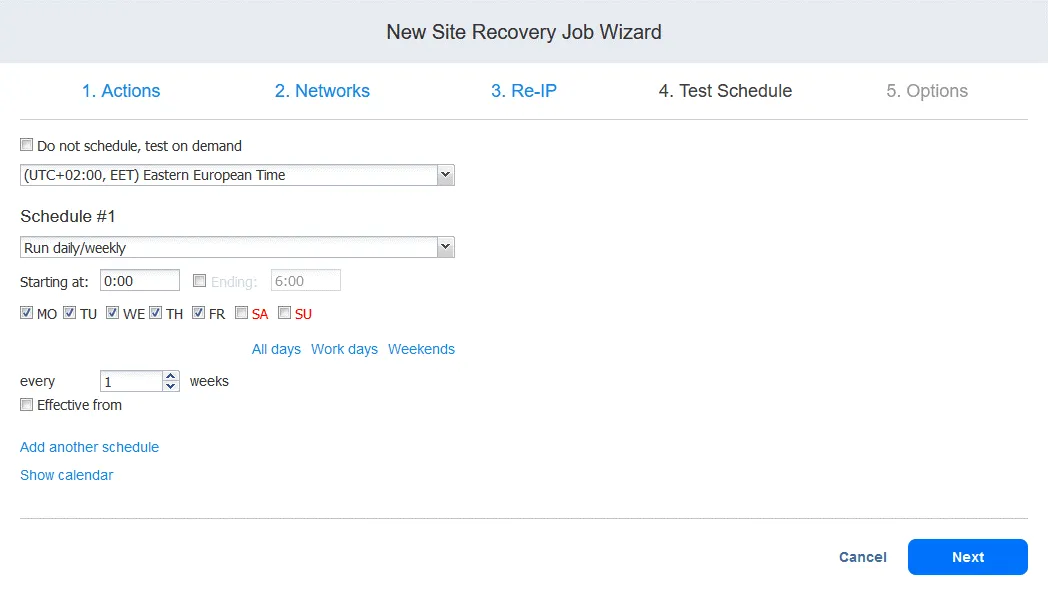
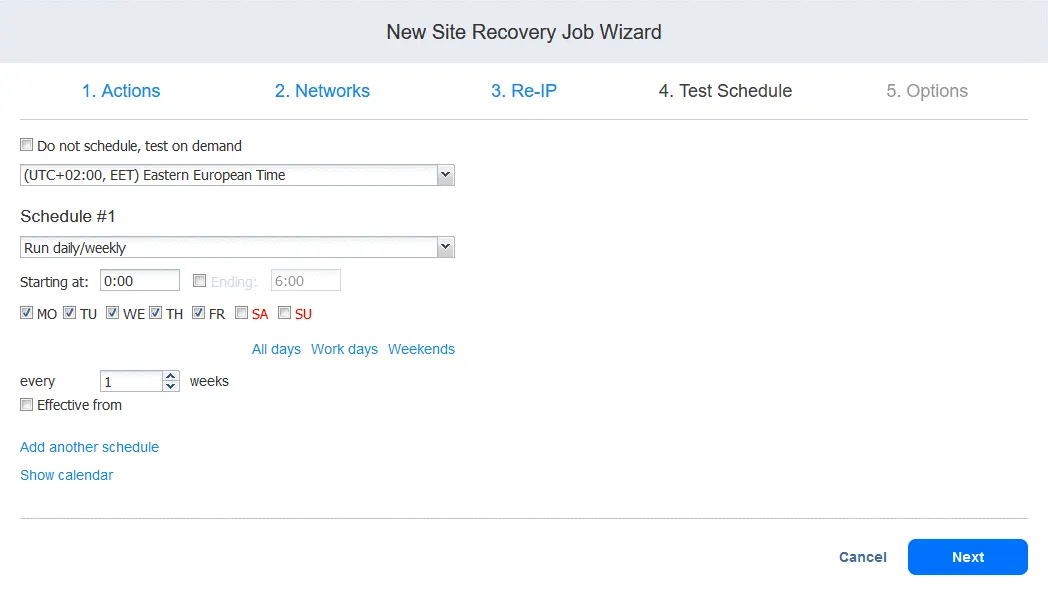
Bạn có thể tạo một lịch trình dành riêng cho việc chạy các tác vụ Site Recovery ở chế độ thử nghiệm và thực hiện kiểm thử khôi phục thảm họa. Điều này cho phép bạn kiểm tra xem tác vụ có thể được thực thi thành công trong khung thời gian yêu cầu hay không. Khi hoàn tất, nhấp vào Next.
Chúng ta sẽ thảo luận chi tiết hơn về việc kiểm tra tác vụ Site Recovery trong bước 6.
5. Tùy chọn
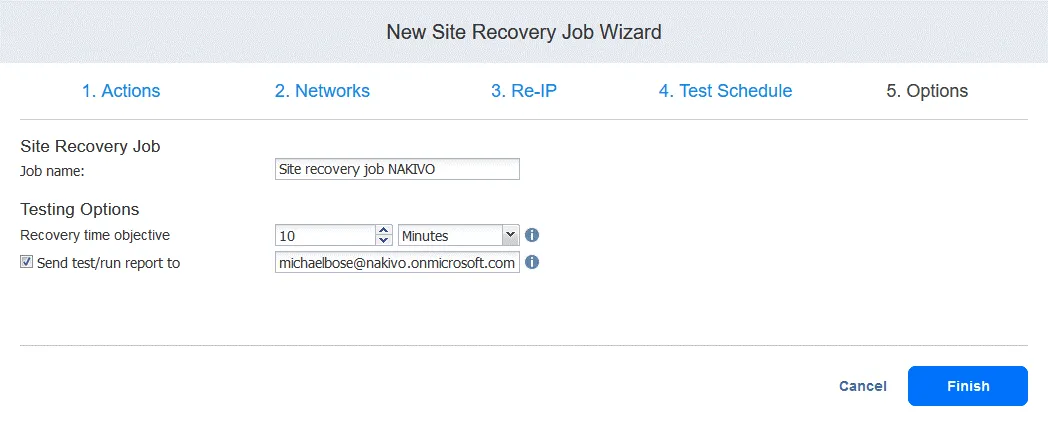
Nhập tên tác vụ và mục tiêu thời gian phục hồi. Nhấp vào Finish khi hoàn tất cấu hình.
Bước 4. Tái bảo vệ môi trường
Sau khi các máy ảo (VM) đã được chuyển đổi và các khối lượng công việc được di chuyển đến vị trí DR, các máy ảo sản xuất ban đầu hiện đã ngừng hoạt động, và các bản sao tại vị trí DR hiện là các bản sao duy nhất còn hoạt động. Nếu một bản sao máy ảo đang hoạt động bị lỗi, bạn sẽ không thể khôi phục dữ liệu và khối lượng công việc một cách nhanh chóng.
Để bảo vệ các máy ảo đang chạy tại trang DR, bạn nên sao chép các máy ảo này sang một vị trí an toàn khác. Như vậy, nếu máy ảo đang chạy tại trang DR bị lỗi, bạn có thể chuyển đổi sang bản sao máy ảo mới một cách nhanh chóng.
Chức năng Site Recovery cho phép bạn cấu hình sao chép tự động ngay sau khi quá trình chuyển đổi máy ảo hoàn tất. Dưới đây là ví dụ hướng dẫn chi tiết về cách bảo vệ lại các máy ảo bằng tác vụ Site Recovery sau khi chuyển đổi dự phòng.
- Trên trang
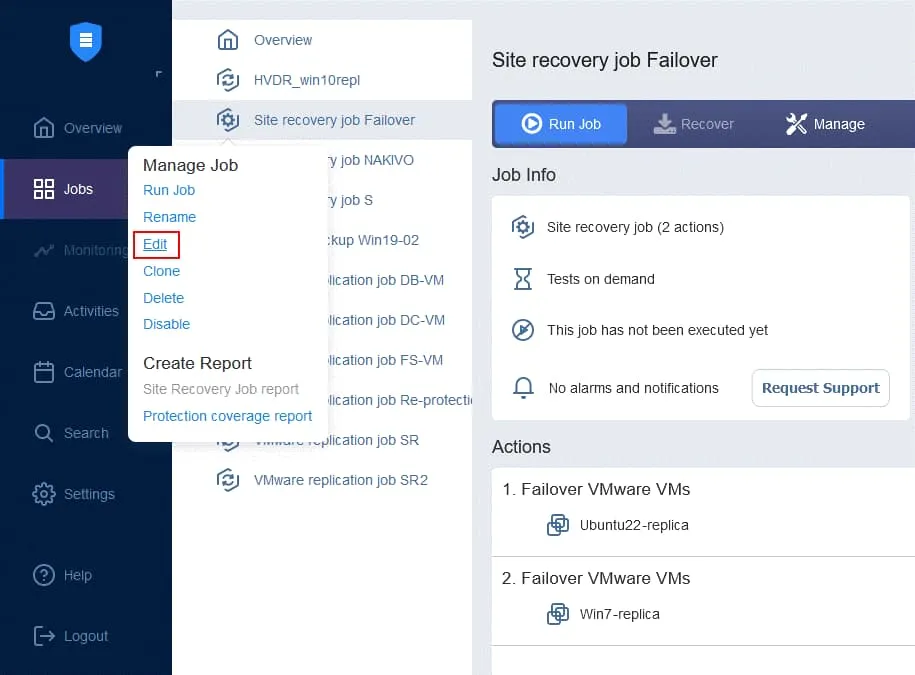
Jobs, nhấp chuột phải vào tên tác vụ Site Recovery mà bạn vừa tạo. Nhấp vàoEdittrong menu ngữ cảnh.
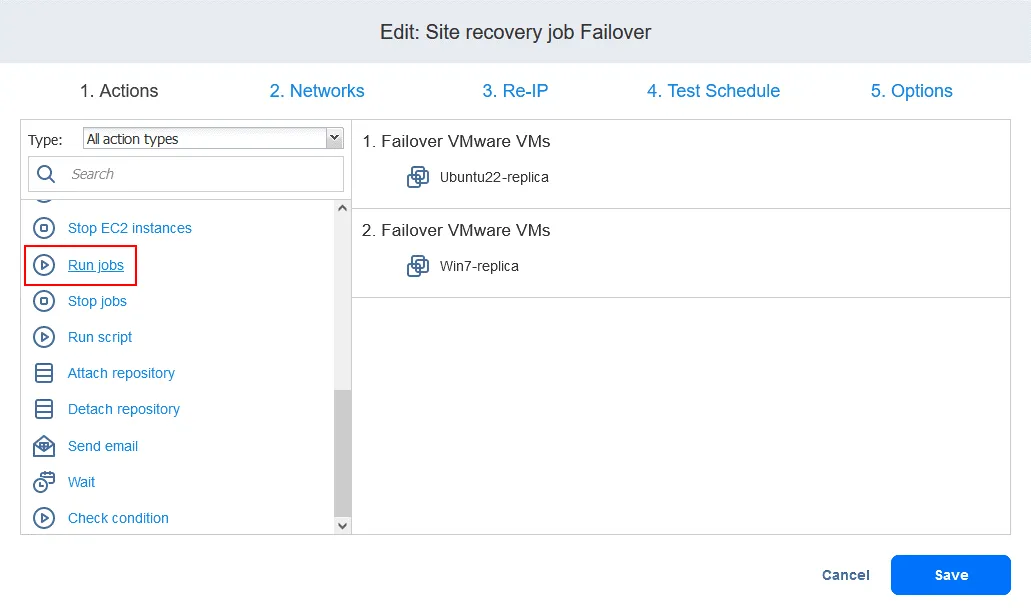
- Bạn có thể thấy các thao tác chuyển đổi dự phòng đã được thêm vào tác vụ Site Recovery trước đó. Tìm và nhấp vào
Run jobstừ danh sách thao tác nằm ở bảng điều khiển bên trái của màn hình Site RecoveryActions.
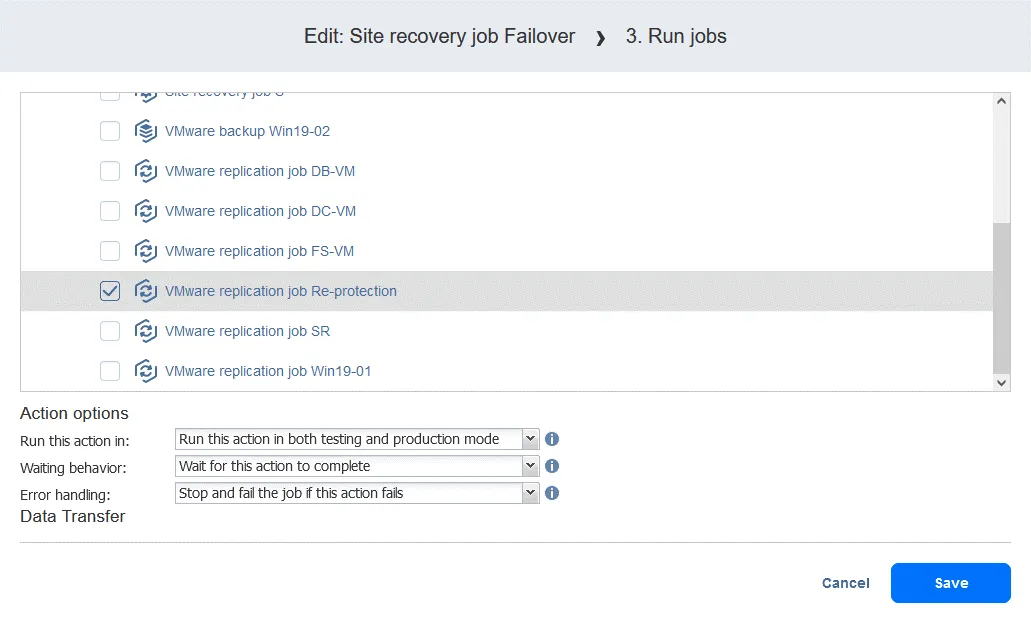
- Chọn tác vụ sao chép từ danh sách tác vụ. Chọn các tùy chọn hành động như bình thường và nhấp vào
Save.
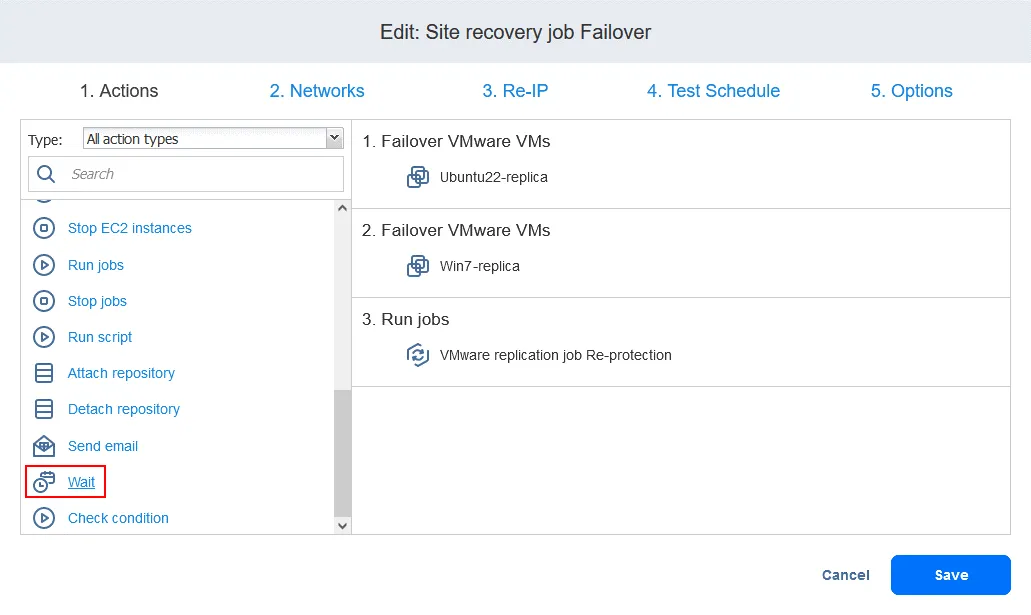
- Thêm hành động Wait giữa hành động chuyển đổi dự phòng và tác vụ sao chép. Điều này giúp bản sao máy ảo có thời gian khởi động và tải hệ điều hành (bạn không thể sao chép một máy ảo đang tắt nguồn). Trong danh sách Hành động ở khung bên trái, nhấp vào
Wait.
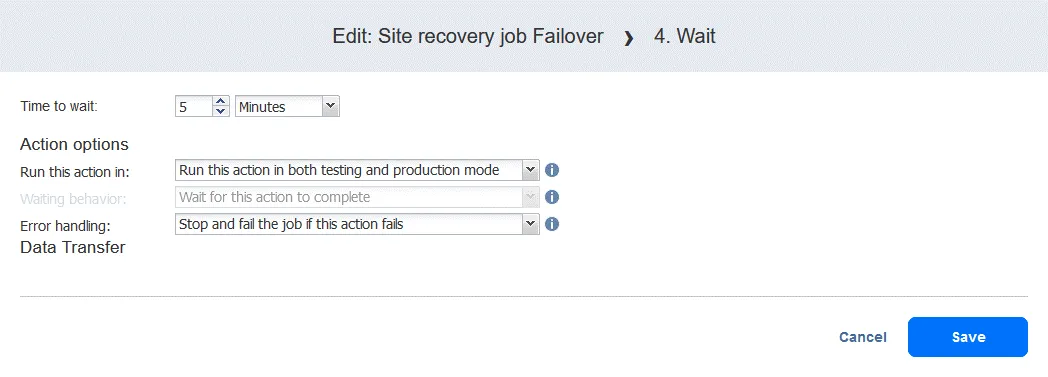
- Chọn thời gian chờ – 5 phút là đủ. Chọn các tùy chọn hành động và nhấp vào
Save.
- Khi thêm hành động, nó sẽ được thêm vào cuối danh sách hành động. Nhấp vào
Move upvà di chuyển hành động Wait từ vị trí thứ tư sang vị trí thứ ba – hành động này cần diễn ra trước khi sao chép.
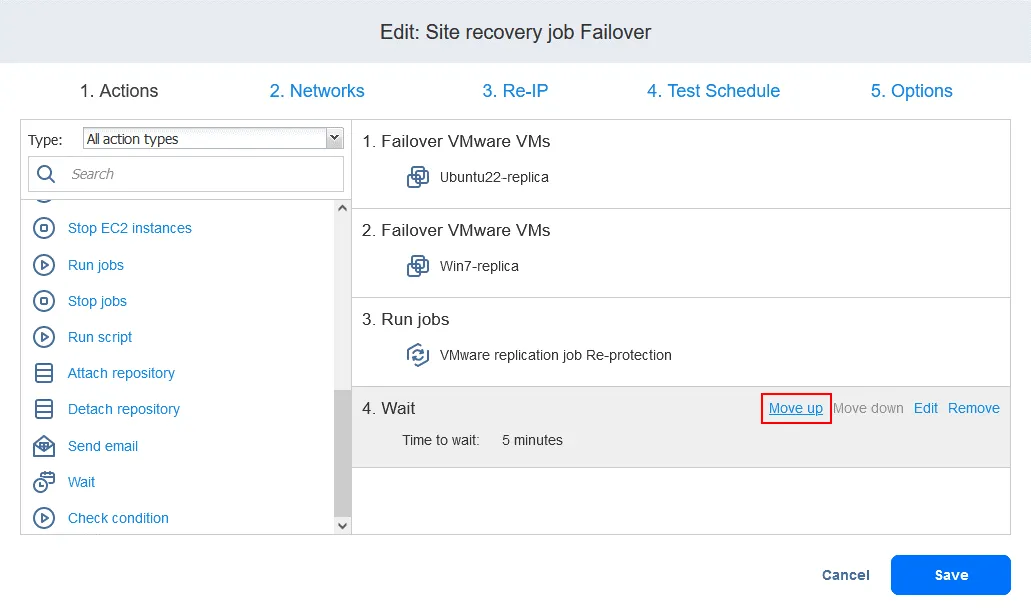
Bây giờ các hành động đã được sắp xếp theo thứ tự cần thiết.
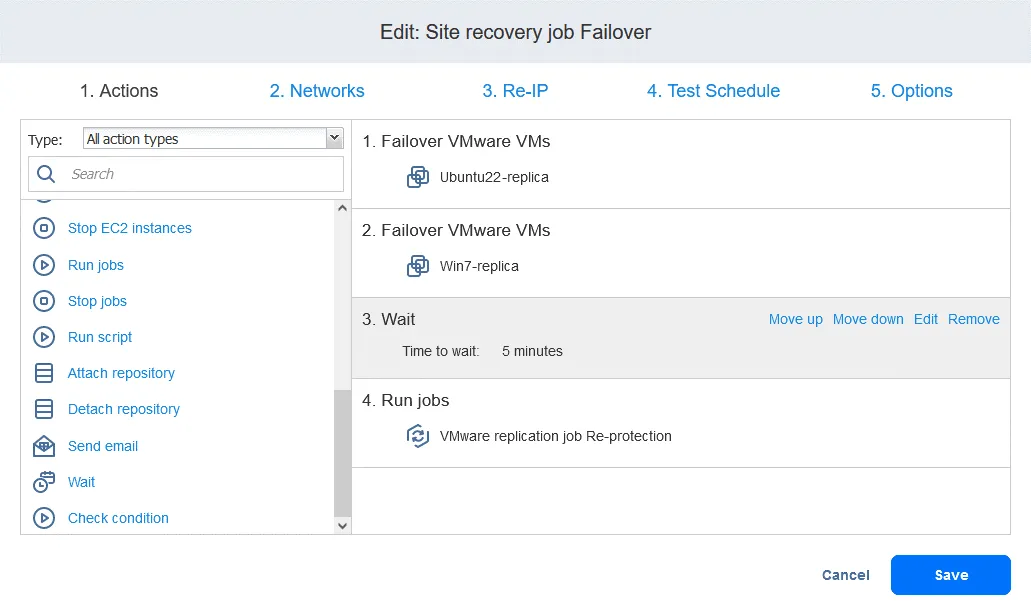
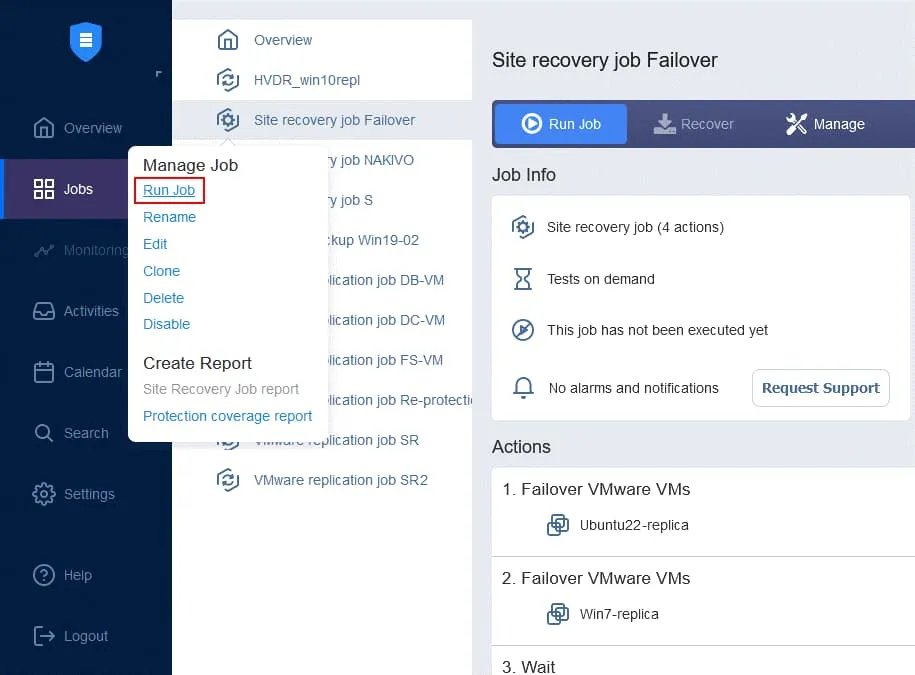
- Cuối cùng, tác vụ Site Recovery đã sẵn sàng để thực hiện chuyển đổi dự phòng máy ảo và tự động bảo vệ lại các bản sao máy ảo được sử dụng cho quá trình chuyển đổi dự phòng. Nhấp chuột phải vào tên tác vụ Site Recovery của bạn trên trang chủ và chọn ”
Run job” trong menu ngữ cảnh.
Bước 5. Chuyển trở lại (Failback)
Chuyển trở lại là quá trình khôi phục các máy ảo về trạng thái mới nhất từ trang DR trở lại trang sản xuất gốc hoặc một trang sản xuất mới. Để hiểu tại sao cần thực hiện chuyển trở lại, hãy điểm lại cách thức hoạt động của chuyển đổi dự phòng:
- Khi thảm họa xảy ra (hoặc được dự báo sẽ xảy ra), quá trình chuyển đổi dự phòng sang bản sao máy ảo sẽ được thực hiện.
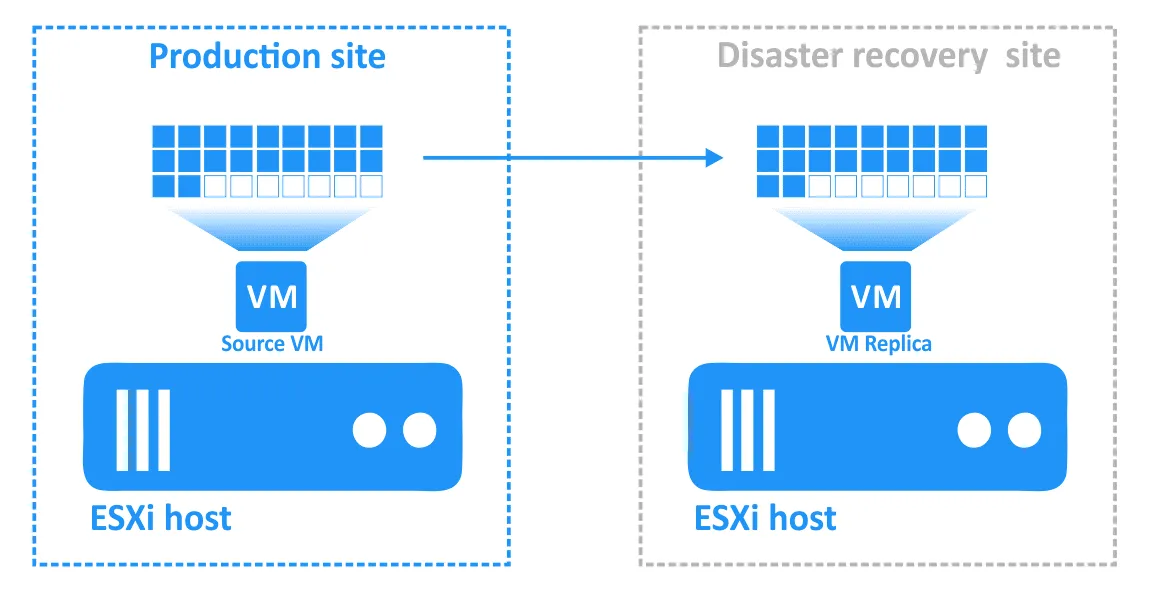
- Bất kỳ thay đổi nào đối với máy ảo (ví dụ: các giao dịch được thêm vào cơ sở dữ liệu khi khách hàng thực hiện mua hàng trực tuyến) đều được ghi vào đĩa ảo của bản sao máy ảo. Một số khối dữ liệu được ghi, trong khi những khối khác bị xóa. Đĩa ảo của máy ảo nguồn không chứa các giao dịch đó.
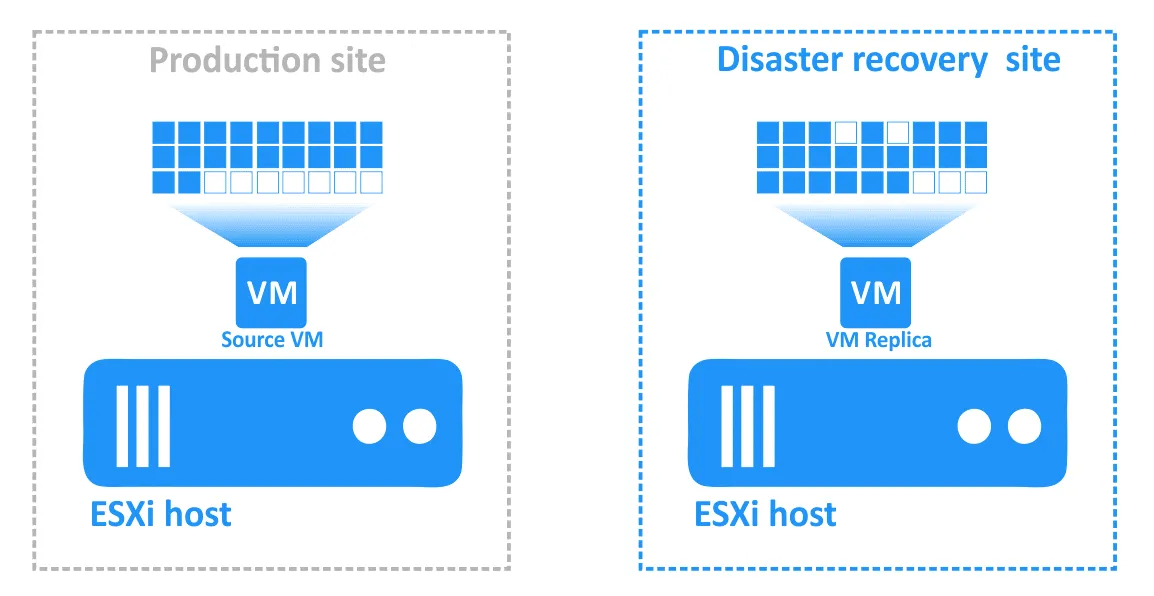
- Khi sự cố đã được giải quyết và trang web sản xuất hoạt động trở lại, các khối lượng công việc phải được đưa trở lại trang web sản xuất. Dữ liệu cập nhật từ bản sao máy ảo phải được chuyển trở lại máy ảo nguồn. Các máy ảo phải được đồng bộ hóa lại bằng cách sao chép ngược thông qua cơ chế khôi phục (failback).
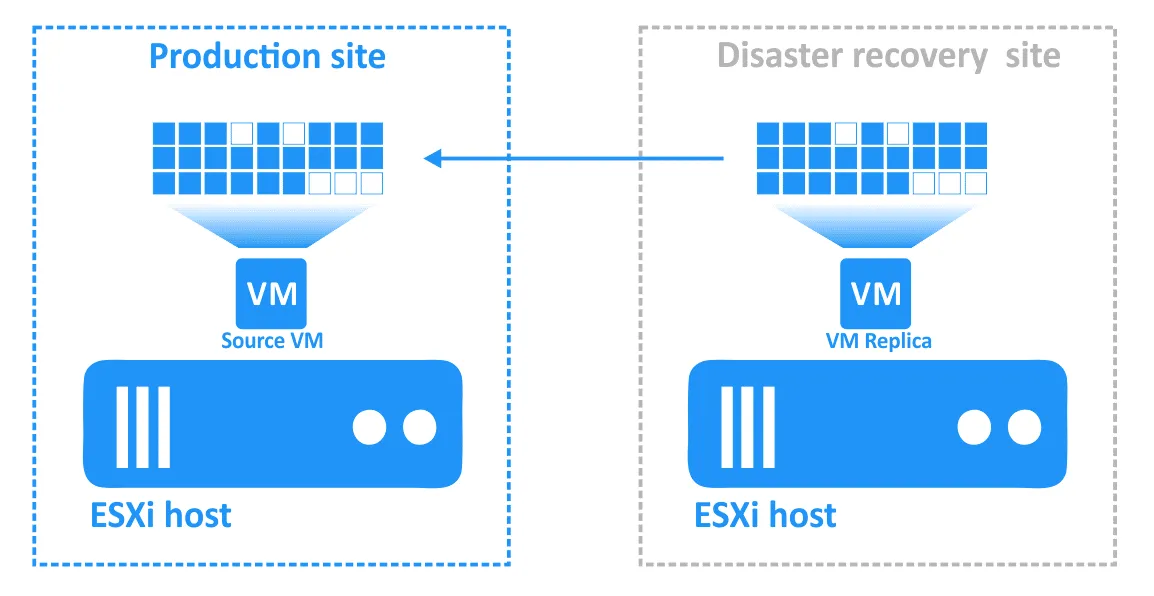
Cấu hình cơ chế khôi phục trong NAKIVO Backup & Replication
Cơ chế khôi phục có thể được thực hiện ở chế độ sản xuất hoặc chế độ thử nghiệm (khi tất cả các thay đổi trong môi trường ảo do thao tác khôi phục gây ra sẽ được khôi phục về trạng thái trước khi khôi phục sau khi kết thúc thử nghiệm).
Hãy xem xét chi tiết cách thức hoạt động của từng trường hợp.
|
Production failback |
Test failback |
| 1 | Tắt nguồn máy ảo nguồn gốc (nếu máy ảo này tồn tại và đang hoạt động). | |
| 2 |
Tạo một bản chụp bảo vệ của máy ảo nguồn (nếu máy ảo nguồn đang hoạt động bình thường). Việc tạo ảnh chụp nhanh này cho phép bạn khôi phục trạng thái trước khi chuyển đổi dự phòng của máy ảo nguồn trong trường hợp không thể thực hiện chuyển đổi trở lại đúng cách. |
|
| 3 | Chạy sao chép từng phần (nếu máy ảo nguồn ban đầu đang hoạt động tại môi trường sản xuất) hoặc sao chép toàn bộ (nếu máy ảo đang được khôi phục sang một môi trường sản xuất mới). | |
| 4 | Tắt nguồn bản sao máy ảo (tùy chọn). | Bản sao máy ảo được sử dụng để chạy các tác vụ và không bị tắt nguồn. |
| 5 | Chạy sao chép gia tăng một lần nữa từ bản sao máy ảo sang máy ảo nguồn. Lượng dữ liệu thay đổi (delta) – tức là dữ liệu đã thay đổi kể từ lần sao chép đầu tiên – sẽ nhỏ hơn nhiều trong lần này. | Việc sao chép từ bản sao máy ảo sang máy ảo nguồn gốc (hoặc máy ảo sản xuất mới) chỉ được thực hiện một lần vì điều này là đủ cho mục đích kiểm thử. |
| 6 | Kết nối máy ảo nguồn gốc với mạng mới của nó thông qua Network Mapping (tùy chọn). | Kết nối máy ảo nguồn với một mạng cách ly để đảm bảo không có bất kỳ gián đoạn nào đối với môi trường sản xuất (tùy chọn). |
| 7 | Thay đổi địa chỉ IP tĩnh của máy ảo nguồn ban đầu bằng tính năng Re-IP (tùy chọn). | |
| 8 | Bật nguồn cho máy ảo nguồn ban đầu. | |
| 9 | Cleanup after a successful failback. Sau khi thao tác chuyển trở lại thành công, cả máy ảo nguồn và bản sao máy ảo đều ở trạng thái bình thường.
|
Cleanup if the source VM didn't exist before the test failback was run:
|
Chuẩn bị cho quá trình failback
Trước tiên, bạn nên tạo một tác vụ Site Recovery bao gồm các hành động chuyển đổi dự phòng. Quy trình này đã được mô tả chi tiết trước đó.
- Một tác vụ sao chép và một bản sao máy ảo là bắt buộc để thực hiện hành động chuyển đổi dự phòng.
- Một tác vụ Site Recovery phải bao gồm hành động chuyển đổi dự phòng để có thể thực hiện failback.
- Các bản sao máy ảo phải ở trạng thái chuyển đổi dự phòng; do đó, bạn chỉ có thể thực hiện failback sau khi đã thực hiện chuyển đổi dự phòng.
Thực hiện chuyển trở lại
Hãy xem một ví dụ về cách thực hiện chuyển trở lại với NAKIVO Backup & Replication.
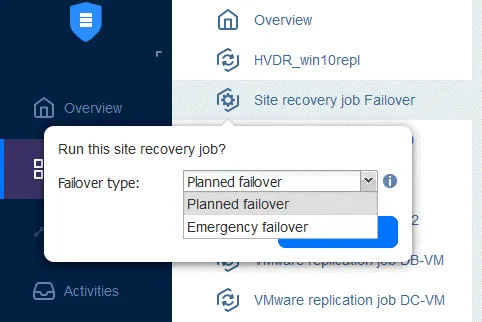
- Đảm bảo rằng thao tác chuyển sang máy dự phòng đã được thực hiện như một phần của tác vụ Site Recovery (tác vụ này nên đã được tạo sẵn).
- Tạo một tác vụ Site Recovery mới – các thao tác chuyển trở lại có thể được tích hợp vào tác vụ này. Trên trang
Jobs, nhấp vàoCreate>Site recovery job.
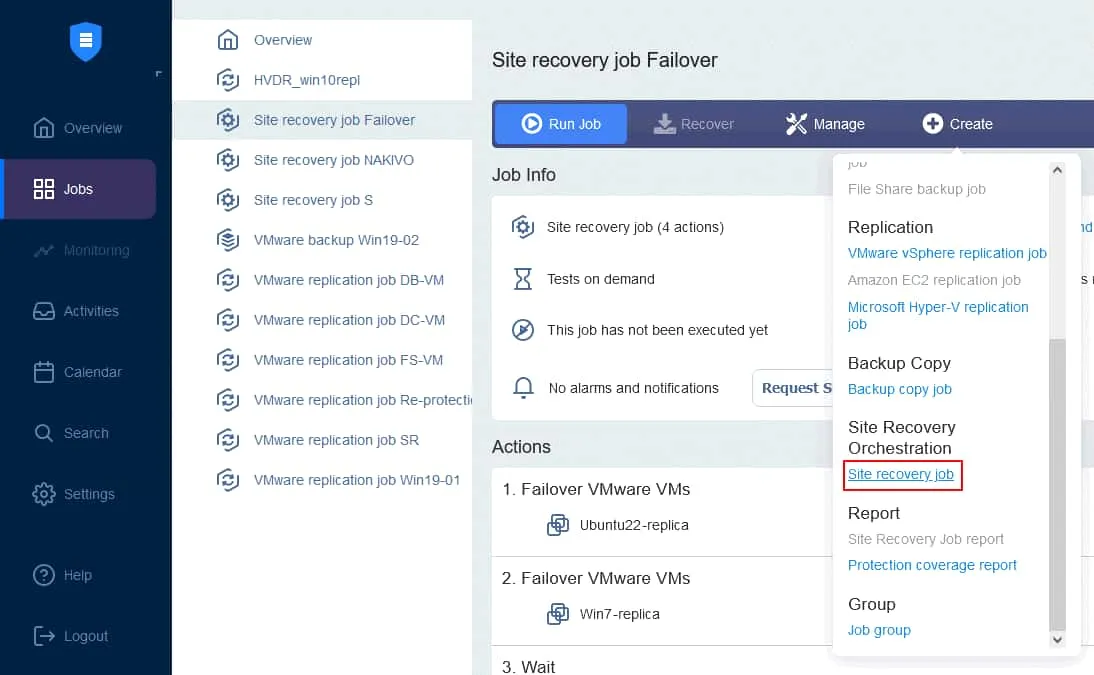
Trình hướng dẫn New Site Recovery Job Wizard sẽ được khởi chạy.
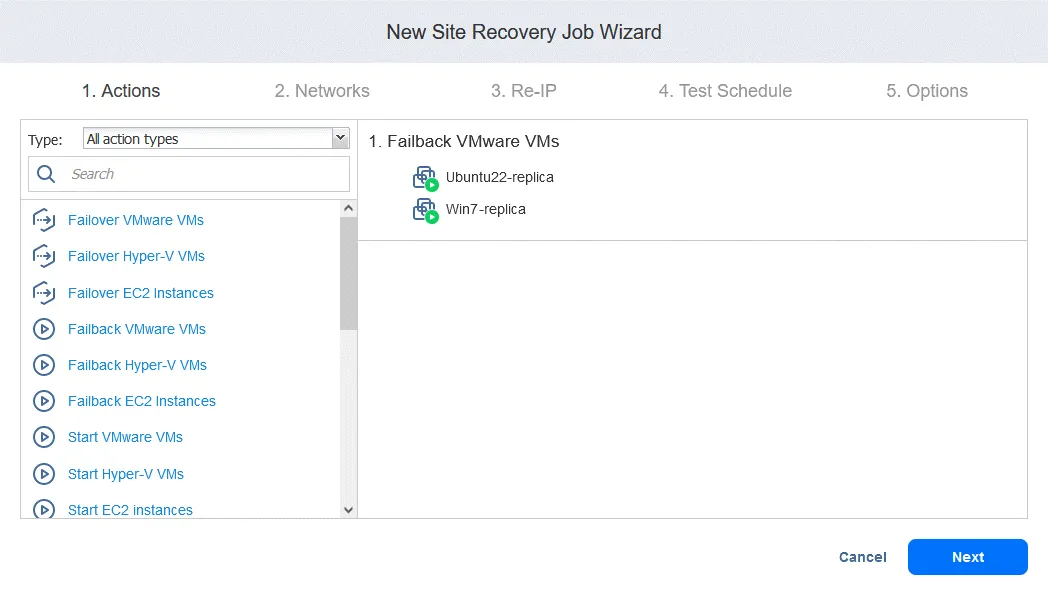
1. Actions.
- Trong khung bên trái, nhấp vào
Failback VMware VMs(đối với các môi trường khác, hãy sử dụngFailback Hyper-V VMshoặcFailback EC2 Instances).
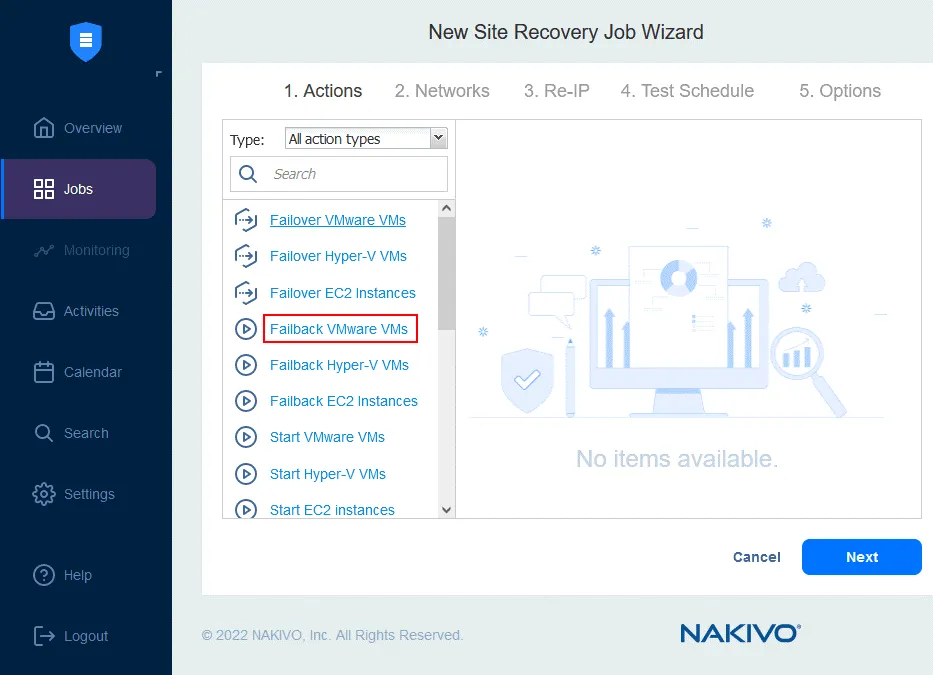
- Chọn các bản sao máy ảo (VM replicas) mà thao tác chuyển đổi dự phòng sẽ được áp dụng. Nhấp vào
Next.
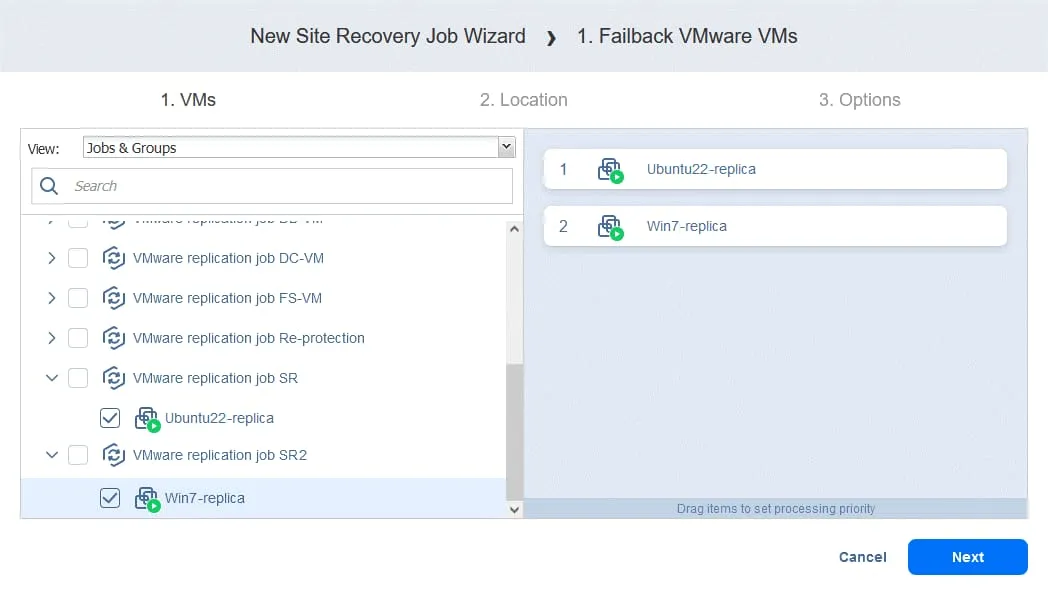
- Chọn vị trí khôi phục – đây có thể là vị trí sản xuất ban đầu hoặc một vị trí mới. Nhấp vào
Next.
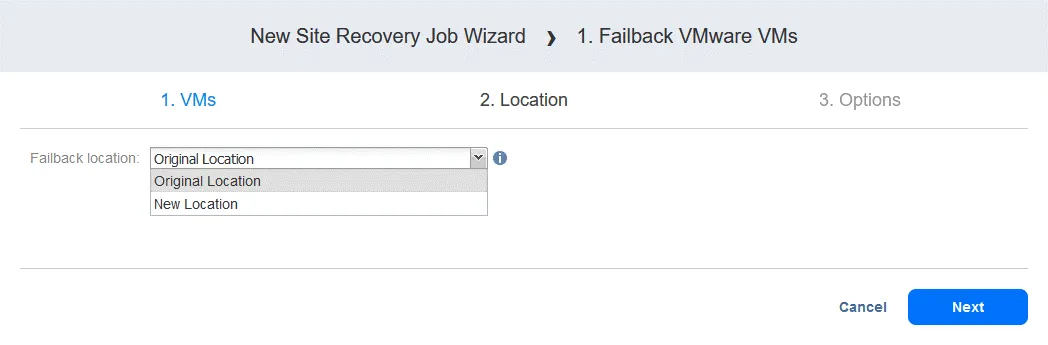
- Chọn các tùy chọn công việc. Chọn
Power off replica VMsnếu cần thiết. Nhấp vàoSavekhi bạn đã sẵn sàng tiếp tục.
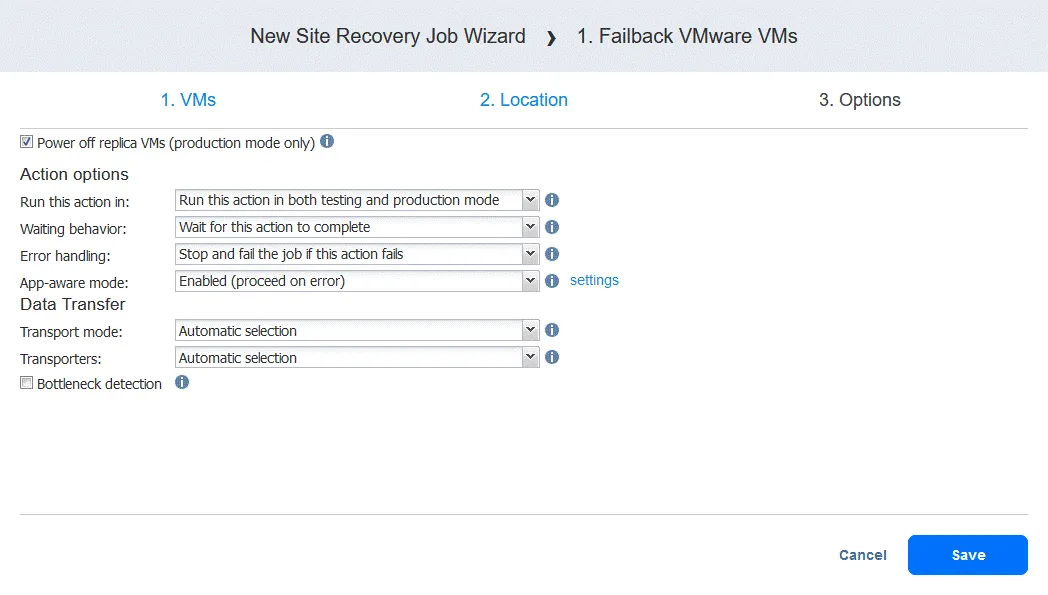
- Sau khi bạn đã thêm hành động khôi phục, công việc Site Recovery sẽ trông giống như ảnh chụp màn hình bên dưới. Nhấp vào
Next.
2. Networks. Chọn tùy chọn này nếu bạn cần bật ánh xạ mạng cho công việc này. Nhấp vào Next.
3. Re-IP. Chọn tùy chọn này nếu bạn cần bật Re-IP cho công việc này. Nhấp vào Next.
4. Test Schedule. Cấu hình các tùy chọn lên lịch của bạn, sau đó nhấp vào Next.
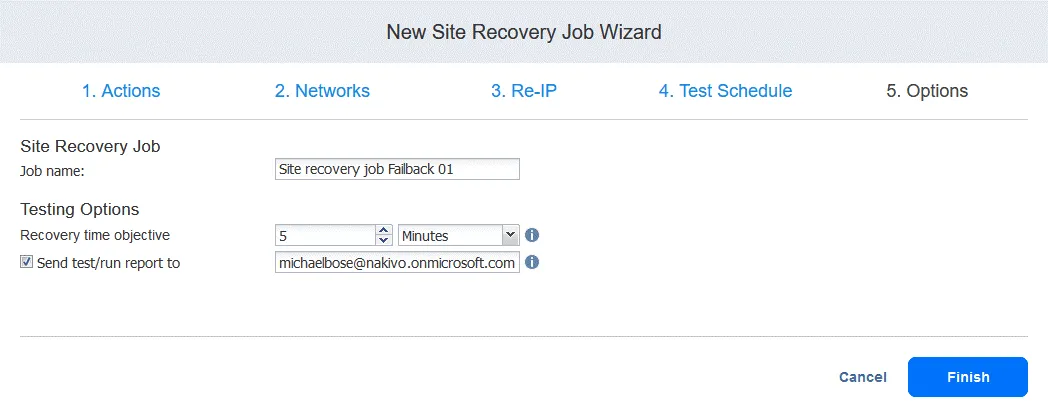
5. Options. Xác định các tùy chọn công việc Site Recovery và nhập tên công việc. Bạn có thể thiết lập RTO cần thiết cho máy ảo và chỉ định địa chỉ email để nhận báo cáo khôi phục (failback). Nhấp vào Finish để hoàn tất việc tạo tác vụ Site Recovery mới này kèm tính năng khôi phục (failback).
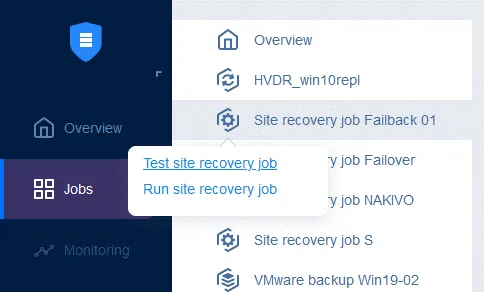
Bây giờ bạn có thể chạy tác vụ Site Recovery này để thực hiện khôi phục máy ảo: Chỉ cần nhấp chuột phải vào tên tác vụ Site Recovery, chọn Run job, rồi chọn Test site recovery job hoặc Run site recovery job.
Bước 6. Thực hiện kiểm thử khôi phục thảm họa
Kiểm thử khôi phục thảm họa giúp bạn đảm bảo rằng bạn đã sẵn sàng cho việc khôi phục khi thảm họa xảy ra và rằng tất cả các thành phần được chọn có thể được khôi phục thành công trong khung thời gian đã đặt.
Có hai lý do chính Tại sao bạn cần thực hiện kiểm thử khôi phục sau thảm họa:
To make sure that everything can be recovered successfully. Khi bạn kiểm thử kế hoạch khôi phục thảm họa và phát hiện một số vấn đề, bạn có thể khắc phục các sự cố đó trước khi chúng gây ra vấn đề nghiêm trọng trong tình huống khẩn cấp thực tế.To make sure that RTO values can be met. Kiểm thử khôi phục thảm họa cho phép bạn kiểm tra xem các khối lượng công việc của bạn có thể được khôi phục trong các RTO tương ứng hay không. Thử nghiệm khôi phục trang web có thể được thực hiện thủ công theo yêu cầu hoặc tự động theo lịch trình, giúp quá trình này diễn ra suôn sẻ và tiết kiệm thời gian cho bạn.
Sự khác biệt giữa chuyển đổi dự phòng trong chế độ thử nghiệm và chế độ sản xuất
Cơ chế thực hiện chuyển đổi dự phòng khác nhau tùy thuộc vào việc tác vụ Site Recovery được chạy ở chế độ thử nghiệm hay chế độ sản xuất. Bảng dưới đây trình bày chi tiết các bước cho từng chế độ.
Production (emergency) failover |
Test failover |
|
| 1 | Vô hiệu hóa sao chép từ máy ảo nguồn sang bản sao | |
| 2 | Quay ngược bản sao máy ảo về một điểm khôi phục (RP) cụ thể (tùy chọn, điểm khôi phục cuối cùng được sử dụng theo mặc định) | Thực hiện sao chép gia tăng từ máy ảo nguồn sang bản sao một lần |
| 3 | Kết nối bản sao máy ảo với một new mạng thông qua Network Mapping (tùy chọn) |
Kết nối bản sao VM với isolated mạng bằng tính năng Ánh xạ mạng (tùy chọn) |
| 4 | Sửa đổi địa chỉ IP tĩnh của bản sao bằng Re-IP (tùy chọn) | |
| 4A | Tắt nguồn máy ảo nguồn (tùy chọn) | — |
| 5 | Bật nguồn bản sao | |
| 6 | Chuyển bản sao sang trạng thái “Chuyển đổi dự phòng” | |
Như bạn có thể thấy, điểm thứ hai và thứ ba khác nhau giữa quy trình làm việc sản xuất và thử nghiệm. Bạn có thể thực hiện sao chép từ một máy ảo nguồn ở chế độ thử nghiệm trong khi máy ảo nguồn đó đang hoạt động. Trong hầu hết các trường hợp, khi xảy ra sự cố, máy ảo nguồn sẽ ngừng hoạt động và do đó không thể thực hiện sao chép. Các mạng dùng để kết nối máy ảo có thể được định nghĩa riêng biệt trong các tùy chọn “Network Mapping” (Ánh xạ mạng) cho chế độ sản xuất và chế độ thử nghiệm khi cấu hình tác vụ Site Recovery.
Quá trình dọn dẹp sau thử nghiệm chuyển đổi dự phòng được thực hiện sau khi hoàn tất việc thực thi tác vụ Site Recovery ở chế độ thử nghiệm. Bản sao VM được tắt nguồn và khôi phục về trạng thái trước khi chuyển đổi dự phòng thông qua ảnh chụp nhanh (một ảnh chụp nhanh của bản sao VM được tạo trước khi thực hiện hành động chuyển đổi dự phòng). Sau đó, bản sao sẽ được chuyển từ trạng thái chuyển đổi dự phòng sang trạng thái bình thường, và quá trình sao chép từ đối tượng nguồn sang bản sao sẽ được kích hoạt lại.
Các tính năng kiểm thử khôi phục thảm họa trong Site Recovery của NAKIVO
Hãy cùng điểm qua nhanh các điểm chính về tính năng kiểm thử trong Site Recovery của NAKIVO.
1. Checking the actions included in testing
Xem lại logic của các thao tác trong tác vụ Site Recovery. Kiểm tra xem các thao tác có được sắp xếp theo thứ tự phù hợp hay không và đảm bảo chúng không tạo thành vòng lặp vô tận. Bạn có thể chỉnh sửa các tùy chọn tác vụ Site Recovery khi tác vụ không đang chạy: thay đổi thứ tự các hành động, thêm hành động, xóa hành động hoặc chỉnh sửa các tùy chọn hành động khi cần thiết.
2. Checking networking
Kiểm tra xem mạng của bạn có hoạt động bình thường không. Có thể sử dụng kết nối VPN giữa trang web sản xuất và trang web phục hồi thảm họa (DR), nhưng kết nối này không được ngắt định kỳ trong trạng thái bình thường. Mạng tại trang web DR cũng phải hoạt động mà không bị gián đoạn. Kiểm tra các thiết lập Mapped Network và Re-IP mà bạn đã sử dụng để cấu hình chuyển đổi dự phòng và khôi phục. Nếu một máy ảo (VM) được cấu hình sai mạng, kết nối mạng có thể không được thiết lập. Điều này cũng áp dụng cho các thiết lập IP.
3. Setting the test schedule
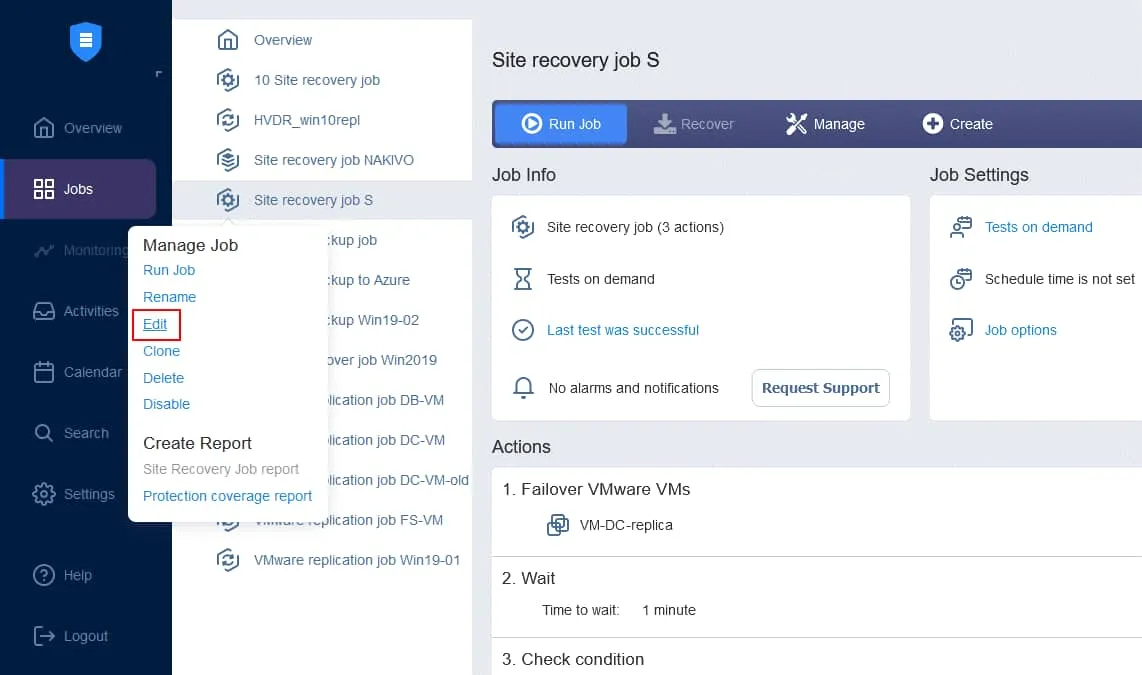
Việc kiểm thử tác vụ Site Recovery có thể được lên lịch trong các tùy chọn lên lịch tác vụ Site Recovery. Mở giao diện web của phiên bản NAKIVO Backup & Replication của bạn. Trong khung bên trái, nhấp chuột phải vào tên tác vụ của bạn và chọn “ Edit ” trong menu ngữ cảnh.
Những ưu điểm của Site Recovery của NAKIVO
Comprehensive DR orchestration and automation. Site Recovery cho phép bạn triển khai các kế hoạch phục hồi thảm họa với mức độ tự động hóa cao. Bạn có thể xác định thứ tự phục hồi máy ảo (VM) dựa trên các mối phụ thuộc giữa các máy ảo để khi thảm họa xảy ra, quá trình phục hồi diễn ra hiệu quả nhất có thể.Flexibility to accommodate the needs of various businesses. Bạn có thể tạo nhiều tác vụ Site Recovery tùy theo nhu cầu của mình. Bộ các hành động có sẵn để tích hợp vào các tác vụ Site Recovery cho phép tạo ra các quy trình khôi phục khác nhau, được tùy chỉnh phù hợp với từng tình huống cụ thể.Built into the data protection solution. Site Recovery là một tính năng được tích hợp sẵn trong NAKIVO Backup & Replication và có sẵn cùng với bộ tính năng toàn diện còn lại của sản phẩm; bạn không cần phải mua giấy phép riêng cho Site Recovery. Với giải pháp này, tất cả các hoạt động bảo vệ dữ liệu và khôi phục thảm họa đều được quản lý từ một giao diện duy nhất.Significant savings compared to other DR solutions. NAKIVO Backup & Replication, với công cụ Site Recovery tích hợp sẵn, là một giải pháp hiệu quả về chi phí. Sản phẩm tiếp tục làm hài lòng người dùng bằng các tính năng mới hữu ích trong khi vẫn giữ mức giá phải chăng – đặc biệt khi so sánh với các đối thủ cạnh tranh trên thị trường khôi phục thảm họa.


