Cài đặt cụm Hyper-V trên các máy chủ Windows Server: Hướng dẫn từng bước
Một trong những yêu cầu quan trọng đối với cơ sở hạ tầng ảo, đặc biệt là tại các trung tâm dữ liệu quy mô lớn, là loại bỏ điểm lỗi duy nhất và đảm bảo tính sẵn sàng cao của các dịch vụ và ứng dụng. Trong môi trường Hyper-V, công nghệ Cụm chuyển đổi dự phòng (Failover Clustering) của Microsoft cho phép cấu hình nhiều máy chủ Hyper-V (hoặc nút) có thể tiếp nhận tải nếu một máy chủ gặp sự cố.
Trong hướng dẫn từng bước này, bạn sẽ tìm hiểu các khía cạnh thực tiễn của việc cấu hình cụm chuyển đổi dự phòng Hyper-V, bao gồm cấu hình ban đầu cho máy chủ và mạng, cài đặt vai trò Hyper-V, và tạo cụm.

Cấu hình Máy chủ vật lý Hyper-V
Để chuẩn bị các máy chủ vật lý cho Chuyển đổi dự phòng clustering, chúng ta nên chọn một hệ điều hành để cài đặt trên tất cả các máy chủ vật lý sẽ được sử dụng trong một cluster cụ thể. Sau đó, chúng ta cần thực hiện cấu hình cơ bản của môi trường, bao gồm tất cả các máy chủ vật lý, để chuẩn bị cho thiết lập cluster Hyper-V.
Chọn một hệ điều hành để cài đặt
Trong thiết lập này, chúng ta đang sử dụng hai máy chủ Windows Server 2016 Server Core để giảm thiểu các tiêu chí di chuyển và cải thiện bảo mật. Sử dụng cài đặt Windows Server 2016 Server Core loại bỏ nhiều thành phần không cần thiết và giảm thiểu tài nguyên. Khó khăn tăng lên về quản trị với Server Core được bù đắp bằng lợi ích về hiệu quả và bảo mật. Bạn cũng có thể sử dụng các phiên bản Windows Server mới hơn, chẳng hạn như Windows Server 2019, để thiết lập cluster Hyper-V.
Lưu ý: Để quản trị và cấu hình Windows Server 2016 Server Core, chúng ta sử dụng PowerShell. Kỹ thuật có thể sử dụng Windows Server với Desktop Experience để cấu hình Chuyển đổi dự phòng clustering của Hyper-V.
Cấu hình ban đầu của môi trường
Trước khi nghĩ đến các máy chủ vật lý Hyper-V như một cluster, chúng ta phải thực hiện cấu hình ban đầu của các máy chủ vật lý. Điều này bao gồm nhiều bước tương tự như chuẩn bị bất kỳ máy chủ Windows nào – đặt tên, cấu hình mạng, cập nhật bản vá, v.v. Lập kế hoạch mạng, đặc biệt, là quan trọng trong một cluster Windows vì nó cho phép giao tiếp cluster đúng cách cũng như giao tiếp với lưu trữ chia sẻ.
Naming. Cả hai máy chủ vật lý đã được đặt tên và tham gia vào miền phòng thí nghiệm. Lưu ý rằng bắt đầu với Windows Server 2016, Việc tham gia vào một miền không còn là điều kiện tiên quyết nữa. Cấu hình máy chủ được hiển thị trong ảnh chụp màn hình bên dưới cho máy chủ vật lý thứ nhất H1 . Cấu hình cho máy chủ vật lý thứ hai H2 tương tự.

Updates. Chúng ta cần cập nhật bất kỳ nút Hyper-V cluster tiềm năng nào đến mức vá mới nhất theo phương pháp hay nhất về clustering Hyper-V. Cài đặt các bản cập nhật trên các máy chủ vật lý Hyper-V cải thiện đáng kể bảo mật của hệ thống. Bạn có thể cần khởi động lại Windows để hoàn tất cài đặt các bản cập nhật.

Consistency. Như một phương pháp hay nhất, chúng ta muốn tất cả các nút cluster tiềm năng của chúng ta được cấu hình giống nhau ngoại trừ tên máy tính và địa chỉ IP. Điều này đảm bảo rằng mọi thứ được tiêu chuẩn hóa giữa các máy chủ vật lý, bao gồm các mức vá, mạng, v.v.
Lập kế hoạch mạng
Lập kế hoạch môi trường đúng đắn giảm thiểu nhiều rủi ro trong tương lai. Đối với mạng phòng thí nghiệm trong kịch bản này, đã cấu hình bốn bộ điều hợp mạng cho mỗi máy chủ vật lý. Cả hai máy chủ vật lý phòng thí nghiệm không thực hiện nhóm NIC để đơn giản hóa. Tuy nhiên, bạn sẽ muốn nhóm bộ điều hợp của mình trong môi trường sản xuất để tránh có một điểm thất bại duy nhất trong bất kỳ mạng nào.
Đối với thiết lập phòng thí nghiệm của chúng tôi, chúng tôi có:
- Lưu lượng quản lý và VM
- iSCSI
- Lưu lượng cụm riêng tư
- Di cư trực tiếp
Với các mạng trên, chúng tôi gán Địa chỉ IP cho mỗi máy chủ trong phạm vi mạng con mong muốn của chúng tôi. VLAN cũng là một điểm cần xem xét ở đây, vì bạn có thể sẽ muốn sắp xếp các mạng con của bạn với các VLAN được cung cấp. Điều này cần được suy nghĩ trước.
Cấu hình mục tiêu lưu trữ iSCSI
Lưu trữ cụm Hyper-V là một điểm quan trọng để xây dựng một cụm. Đối với lưu trữ iSCSI trong môi trường phòng thí nghiệm, trong ví dụ này, chúng tôi đang sử dụng FreeNAS để tạo mục tiêu iSCSI và trình bày chúng cho cụm Hyper-V của chúng tôi. Tất nhiên, việc thiết lập iSCSI trên phần cứng của nhà cung cấp bạn chọn hoặc phần mềm iSCSI có thể khác nhau tùy thuộc vào nhà cung cấp, vì vậy luôn tuân thủ các phương pháp được định nghĩa cho từng nhà cung cấp.
Lưu ý: FreeNAS là hệ điều hành linh hoạt và phổ biến dựa trên FreeBSD mà bạn có thể cài đặt trên máy tính để sử dụng như NAS. Bạn có thể tạo lưu trữ chia sẻ cụm Hyper-V hoặc xây dựng một thiết bị sao lưu với FreeNAS và giải pháp NAKIVO.
Dưới đây là một cái nhìn tổng quan nhanh về cách lưu trữ cho chuyển đổi dự phòng cụm Hyper-V được thiết lập bằng cách sử dụng FreeNAS. Chúng tôi sẽ không đi sâu vào tất cả các chi tiết về cách thiết lập FreeNAS cho iSCSI. Tuy nhiên, đây là các cài đặt cơ bản để trình bày một vài mục tiêu iSCSI cho các máy chủ Hyper-V của chúng tôi.
- Bắt đầu dịch vụ iSCSI trong FreeNAS và thiết lập cấu hình mạng của bạn cho mạng lưu trữ để phù hợp với những gì bạn dự định sử dụng cho các máy chủ Hyper-V.
- Kiểm tra cấu hình IQN cơ bản cho các mục tiêu mà chúng tôi sẽ tạo ra.

- Thiết lập một cổng ở FreeNAS để lắng nghe lưu lượng iSCSI.

- Thiết lập tên mục tiêu iSCSI. Trong thiết bị FreeNAS của chúng tôi, chúng tôi đang thiết lập:
- một
quorumvolume được sử dụng như một đĩa ảo chứng kiến - một volume được sử dụng cho lưu trữ chia sẻ cụm Hyper-V để chứa các VM của chúng tôi
Lưu ý: Quorum là cơ chế trong cụm Windows được sử dụng để đảm bảo rằng trong trường hợp có bất kỳ sự cố nào giữa các phần của cụm, bạn luôn có đa số tài nguyên cụm có sẵn cho cụm hoạt động.
Starting with Windows Server 2012, mỗi node trong cụm có một phiếu biểu quyết tối đa theo mặc định. Bằng cách thêm phiếu biểu quyết thêm với chia sẻ tệp, đĩa, hoặc tài khoản lưu trữ đám mây mới trong Windows Server 2016, một phần của cụm luôn phải có hơn 50% phiếu biểu quyết bằng cách đòi quyền chia sẻ, đĩa, hoặc tài khoản lưu trữ đám mây.With Windows Server 2012 R2, khuyến nghị đã thay đổi để luôn cấu hình nhân chứng đĩa hoặc chia sẻ tệp… Phiếu biểu quyết được mở rộng đến nhân chứng bổ sung (chia sẻ tệp, đĩa, hoặc tài khoản lưu trữ đám mây) chỉ khi có một số chẵn các node. Với số lẻ node, nhân chứng không nhận được phiếu biểu quyết và không được sử dụng.
Trong ảnh chụp màn hình bên dưới, chúng tôi đã tạo hai tên mục tiêu: một phân vùng đại biểu được sử dụng làm nhân chứng đĩa và một phân vùng khác dùng cho phân vùng được chia sẻ của cụm chúng tôi.

- Thêm các phạm vi, trong ví dụ dưới đây được ánh xạ đến các đĩa riêng lẻ mà chúng tôi đã gán vật lý trong thiết bị FreeNAS của mình.

- Liên kết Mục tiêu với Phạm vi. Các mục tiêu được ánh xạ với lưu trữ trong FreeNAS.

Cài đặt Vai trò Hyper-V
Để Cài đặt vai trò Hyper-V dịch vụ, chạy lệnh sau trong Lệnh PowerShell lời nhắc:
Install-WindowsFeature -Name Hyper-V -IncludeAllSubFeature -IncludeManagementTools -Restart

Thiết lập Lưu trữ: Thêm Địa chỉ Cổng iSCSI
Trước khi thêm địa chỉ cổng iSCSI của chúng tôi, chúng tôi cần cấu hình và khởi động dịch vụ Microsoft iSCSI như dưới đây:
- Đặt dịch vụ ở chế độ tự động.
Set-Service -Name msiscsi -StartupType Automatic
- Khởi động dịch vụ.
Start-Service msiscsi
- Sử dụng PowerShell để thêm địa chỉ cổng iSCSI được cấp phát:
New-iscsitargetportal -targetportaladdress <IP address>

- Kết nối các mục tiêu iSCSI cụ thể, trong trường hợp của chúng tôi, đã được tạo trên thiết bị FreeNAS của chúng tôi. Dưới đây là các ví dụ về những gì chúng tôi đã sử dụng khi thêm các mục tiêu FreeNAS vào các máy chủ Hyper-V chuẩn bị cho cụm.
Connect-IscsiTarget -nodeaddress iqn.2005-10.org.freenas.ctl:quorum -IsPersistent $true -IsMultipathEnabled $true -InitiatorPortalAddress 10.0.0.70 -TargetPortalAddress 10.0.0.1Connect-IscsiTarget -nodeaddress iqn.2005-10.org.freenas.ctl:hvvol1 -IsPersistent $true -IsMultipathEnabled $true -InitiatorPortalAddress 10.0.0.70 -TargetPortalAddress 10.0.0.1
Bạn có thể xác minh và xem các mục tiêu đã được thêm vào bằng cách chạy lệnh Get-iSCSItarget.
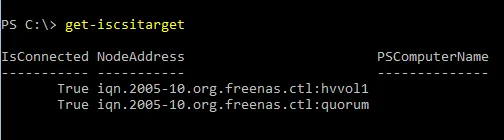
Lưu ý: Bạn có thể sử dụng lệnh get-disk để hiển thị thông tin đĩa và đảm bảo rằng lưu trữ chia sẻ cụm Hyper-V đang hoạt động và khỏe mạnh.

Thiết lập Công tắc Ảo
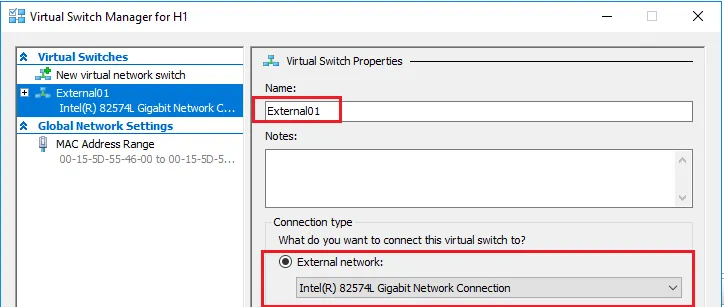
Cấu hình bộ chuyển mạch ảo là cần thiết cho cấu hình mạng cụm chuyển đổi dự phòng Hyper-V hợp lý. Chúng tôi có thể sử dụng PowerShell hoặc Trình quản lý Hyper-V để thiết lập các công tắc ảo cho Hyper-V.
Ví dụ về lệnh để tạo công tắc ảo trong PowerShell: New-VMSwitch "ExternalSwitch01" -NetAdapterName "Public" -AllowManagementOS 1
Lưu ý: Hãy đặt tên cho các bộ chuyển mạch ảo giống hệt nhau trên cả hai máy chủ, vì chúng ta cần đảm bảo rằng các bộ chuyển mạch ảo này khớp nhau, đặc biệt là khi thực hiện di chuyển trực tiếp.
Tạo một Cụm Hyper-V
Với PowerShell, việc tạo cụm chỉ là một câu lệnh đơn giản.
- Trước khi tạo cụm, hãy chạy lệnh này để xác nhận cấu hình của cụm đáp ứng các phương pháp hay nhất của Hyper V:
Test-Cluster H1,H2
- Sử dụng câu lệnh
new-clusterđể tạo cụm và gán tên, các nút, và địa chỉ IP tĩnh cho cụm.
New-Cluster -Name HVCluster -node H1,H2 -staticAddress 192.168.85.75

- Khi quá trình tạo cụm hoàn tất, bạn sẽ thấy bản in kết quả trên dòng lệnh hiển thị tên của cụm.

Các Volume Chia Sẻ Cụm Hyper-V
Mặc dù chúng ta đã có lưu trữ chia sẻ từ quan điểm mục tiêu iSCSI, chúng ta cần đảm bảo rằng lưu trữ chứa các VM của chúng ta được thiết lập trên clustered shared volume Hyper-V. Volume chia sẻ cụm (CSV) đã được giới thiệu trong Windows Server 2008 R2 để sử dụng với vai trò Hyper-V nhằm để một VM có thể truy cập Các tệp VHD bởi bất kỳ nút nào trong cụm. Cũng có sẵn khả năng dự phòng trong CSV, bao gồm việc phát hiện sự cố I/O cho phép các đường dẫn giao tiếp thay thế được sử dụng trong trường hợp sự cố giao tiếp.
Hãy cùng xem xét quá trình tạo volume chia sẻ cụm cho các VM của chúng ta từng bước một.
- Đổi tên tài nguyên đĩa cụm sẽ được sử dụng cho lưu trữ VM (tùy chọn). Trong môi trường thí nghiệm của chúng tôi, điều này là Đĩa Cụm 1 :
(Get-ClusterResource | ?{$_.Name -eq "Cluster Disk 1"}).name = "VMs"
- Bây giờ chúng ta có thể thêm volume này vào một volume chia sẻ cụm:
Get-ClusterResource -Name "VMs"| Add-ClusterSharedVolume
Lưu ý: Chúng ta cũng có thể sử dụng Trình quản lý Cụm Dự phòng để thêm đĩa vào CSV:

- Kiểm tra trạng thái của volume chia sẻ cụm với câu lệnh
get-clustersharedvolume.

Lưu ý: Nếu bạn có máy trạm để kết nối bằng Failover Cluster Manager, bạn có thể xem lưu trữ với giao diện đồ họa (GUI) bằng cách kết nối tới Chuyển đổi dự phòng Windows Cụm. Ở đây chúng ta có thể dễ dàng thấy các Đĩa Ảo có sẵn và các vai trò đã được gán cho chúng. Dưới đây chúng ta có thể thấy cả đĩa Quorum và VMs được chỉ định là volume chia sẻ cụm.

Thay đổi Cài đặt Lưu trữ Hyper-V
Bây giờ chúng ta đã có volume chia sẻ cụm của mình, chúng ta có thể thay đổi cài đặt Hyper-V để sử dụng volume chia sẻ cụm Hyper-V như một vị trí mặc định để lưu trữ các VM của chúng ta.
Trong Hyper-V Settings cho mỗi máy chủ vật lý, thay đổi Virtual Hard Disks vị trí và Virtual Machines vị trí tới volume chia sẻ cụm của bạn, là C:ClusterStoragevolume(x) trên máy chủ Hyper-V của bạn. 
Tạo một Máy ảo có Tính khả dụng cao
Bây giờ, chúng ta có thể khởi chạy trình quản lý Chuyển đổi dự phòng và bắt đầu tạo một Máy ảo có Tính khả dụng cao.
- Nhấp chuột phải vào
Rolesvà chọn tạo mộtNew Virtual Machine.

- Chọn Máy chủ vật lý Hyper-V (một trong các nút của cụm) cho Máy ảo.

- Thực hiện qua các hướng dẫn
New Virtual Machine Wizardđể cung cấp một Máy ảo mới.

- Trong bước
Connect Virtual Hard Diskcủa trình hướng dẫn, đảm bảo rằng Máy ảo được tạo trên ổ đĩa dùng chung cụm Hyper-V của chúng ta.

- Bước
Summaryhiển thị các tùy chọn mà chúng ta đã chọn.

- Khi bạn nhấp hoàn tất,
High Availability Wizardhiển thị tổng kết của việc kích hoạt tính khả dụng cao cho vai trò và Máy ảo. Như bạn thấy, nó đã được Đã kích hoạt thành công.

- Nếu bạn muốn xem báo cáo về tính khả dụng cao, bạn có thể nhấp vào nút
View Report, sẽ hiển thị chi tiết hơn của các kiểm tra tính khả dụng cao.

Cấu hình cụm Chuyển đổi dự phòng Hyper-V đã hoàn tất và bây giờ chúng ta có Máy ảo có tính khả dụng cao đang chạy trong cụm. Bạn có thể tạo thêm Máy ảo trong cụm của mình để sử dụng tính khả dụng cao của Hyper-V.

Suy nghĩ cuối cùng
Cụm chuyển đổi dự phòng Hyper-V cho phép bạn giảm thời gian chết của Máy ảo trong trường hợp xảy ra lỗi. Tuy nhiên, điều này sẽ không bảo vệ dữ liệu Máy ảo của bạn nếu bạn không có sao lưu cụm Hyper-V thường xuyên. Vì Máy ảo có thể di chuyển giữa các Máy chủ vật lý trong cụm Hyper-V, sao lưu Máy ảo có thể là một nhiệm vụ khó khăn. Sử dụng giải pháp của NAKIVO và dễ dàng sao lưu ngay cả những Máy ảo đang chạy trong cụm.