Cách cài đặt và cấu hình Hyper-V Manager
Microsoft cung cấp nhiều công cụ đa dạng để quản lý môi trường Hyper-V: System Center Virtual Machine Manager (SCVMM), PowerShell, Công cụ Cấu hình Máy chủ, v.v. Tuy nhiên, Hyper-V Manager nổi bật nhờ tính đơn giản và giao diện thân thiện với người dùng. Bài viết trên blog này sẽ hướng dẫn cách cài đặt và cấu hình Hyper-V Manager, cũng như cách công cụ này có thể cải thiện quy trình quản lý Hyper-V.

Hyper-V Manager là gì?
Microsoft Hyper-V Manager là một công cụ quản trị được sử dụng để tạo, sửa đổi và xóa các máy ảo (VM) cũng như các máy chủ đang chạy trong môi trường ảo Hyper-V. Microsoft lần đầu tiên phát hành công cụ này cùng với Windows Server 2008 và kể từ đó, nó đã được tích hợp sẵn trong hệ điều hành Windows, có nghĩa là không cần bất kỳ giấy phép bổ sung nào.
Yêu cầu hệ thống
Trước khi cài đặt Hyper-V Manager, hãy đảm bảo máy tính của bạn đáp ứng các yêu cầu hệ thống yêu cầu về phần cứng để làm máy chủ Hyper-V. Mặc dù công cụ quản lý này không có yêu cầu phần cứng cụ thể nào, nhưng Hyper-V Manager nên được triển khai trên cùng phiên bản máy chủ Hyper-V để sử dụng đầy đủ bộ tính năng có sẵn cho phiên bản hệ điều hành (OS) cụ thể này. Bạn có thể kiểm tra danh sách đầy đủ các kết hợp được hỗ trợ giữa Hyper-V Manager và các phiên bản máy chủ Hyper-V tại tại đây.
Tính năng
Hãy cùng tìm hiểu tất cả các tính năng của Hyper-V Manager để hiểu điều gì làm nên sự độc đáo của nó và cách sử dụng nó hiệu quả nhất.
- Hyper-V Manager tương tác riêng lẻ với từng máy chủ Hyper-V và máy ảo (VM), điều này đã được chứng minh là không khả thi khi quản lý các môi trường Hyper-V quy mô lớn với nhiều máy ảo chạy đồng thời.
- Bạn chỉ có thể quản lý hai thành phần cơ sở hạ tầng bằng Hyper-V Manager: máy chủ Hyper-V và máy ảo (VM), bao gồm các điểm kiểm tra (checkpoint), bộ chuyển mạch ảo (virtual switch) và đĩa cứng ảo (virtual hard disk) của chúng.
- SCVMM cho phép bạn thiết lập các mẫu (template) để từ đó có thể tự động tạo máy ảo, trong khi việc tạo máy ảo trong Hyper-V Manager là một quy trình hoàn toàn thủ công.
- Hyper-V Manager sử dụng Windows Management Instrumentation (WMI) gốc để phát hiện và truyền tải sự kiện. Do đó, bất kỳ thay đổi nào xảy ra trên máy chủ Hyper-V hoặc máy ảo đều được phát hiện gần như ngay lập tức và phản ánh trên giao diện người dùng đồ họa (GUI).
- Hyper-V Manager có thể được sử dụng để quản lý một số lượng nhỏ máy chủ Hyper-V cả tại chỗ lẫn từ xa.
- Nhờ giao diện người dùng đồ họa (GUI) trực quan và đơn giản, Hyper-V Manager được coi là công cụ quản lý hữu ích cho người mới bắt đầu, những người không có nền tảng kỹ thuật nhưng muốn bắt đầu làm việc với môi trường Hyper-V.
- Đây là công cụ quản lý tuyệt vời dành cho các doanh nghiệp vừa và nhỏ, những nơi mà nhu cầu ảo hóa có thể được đáp ứng ngay cả với bộ tính năng hạn chế của Hyper-V Manager.
Tổng quan về giao diện
Trong khung bên trái, bạn có thể thấy tên của máy chủ Hyper-V. Trong khung bên phải, bạn có thể thấy menu liệt kê tất cả các tùy chọn cấu hình có sẵn cho máy chủ Hyper-V và máy ảo (VM). Ba khung con ở giữa (Virtual Machines, Checkpoints và Details) chứa thông tin chính về các máy ảo đang chạy trên một máy chủ.

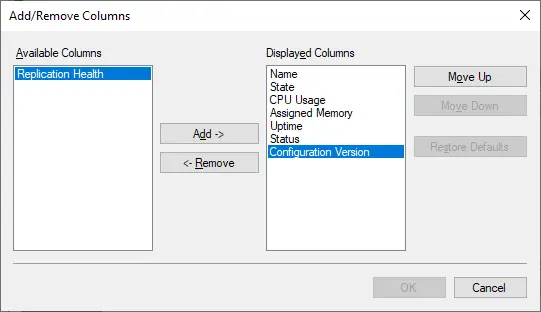
Phần “Máy ảo” liệt kê tất cả các máy ảo, tên, trạng thái, mức sử dụng CPU, bộ nhớ được phân bổ, thời gian hoạt động, tình trạng và phiên bản cấu hình của chúng. Để thêm hoặc xóa một trong các cột, hãy nhấp chuột phải vào bất kỳ cột nào và chọn những cột cần hiển thị hoặc ẩn.
Phần Điểm kiểm tra bên dưới hiển thị số lượng điểm kiểm tra mà máy ảo cụ thể này có và thời điểm chúng được tạo. Phần cuối cùng cung cấp các chi tiết chính về một máy ảo Hyper-V, bao gồm tóm tắt chung, dung lượng bộ nhớ và cấu hình mạng.
Cách cài đặt Trình quản lý Hyper-V trên Windows
Trình quản lý Hyper-V được cài đặt tự động khi bạn kích hoạt vai trò Hyper-V trên máy tính của mình. Một tùy chọn khác là chỉ kích hoạt Công cụ Quản lý Hyper-V, chủ yếu được áp dụng cho các máy tính không đáp ứng yêu cầu hệ thống của Hyper-V. Quy trình cài đặt Hyper-V cũng có thể khác nhau tùy thuộc vào hệ điều hành được cài đặt trên máy tính của bạn. Dưới đây, chúng tôi sẽ cung cấp hướng dẫn cài đặt Công cụ Quản lý Hyper-V, bao gồm Hyper-V Manager, trên Windows và Windows Server.
- Mở
Control Panel. - Nhấp vào
Programs and Features. - Nhấp vào
Turn Windows features on or off. - Mở rộng phần
Hyper-V. - Đánh dấu vào ô
Hyper-V Management Toolsđể cài đặt Hyper-V Manager (Nếu bạn muốn kích hoạt vai trò Hyper-V, hãy chọnHyper-V Platform).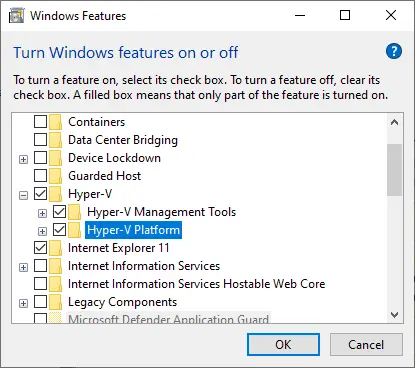
- Nhấp vào
OK.Thao tác này sẽ bắt đầu quá trình cài đặt. - Nhấp vào
Restart Nowđể áp dụng tất cả các thay đổi cần thiết hoặc nhấp vàoDon’t Restartđể hoãn việc khởi động lại máy tính.
Cài đặt Hyper-V Manager trên Windows Server
- Mở
Server Manager. - Nhấp vào
Manage. - Chọn
Add Roles and Featuresđể mở Trình hướng dẫn Thêm Vai trò và Tính năng. - Thực hiện theo hướng dẫn cho đến khi đến bước
Server Roles. Chọn hộp kiểmHyper-Vnếu bạn muốn cài đặt Hyper-V trên máy hiện tại và tiếp tục sang bước tiếp theo.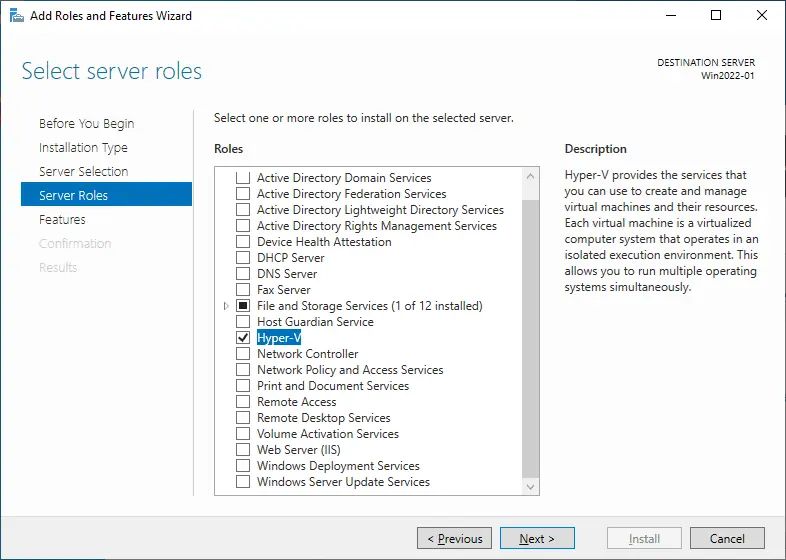
- Tại bước
Features, mở rộngRemote Server Administration Toolsvà sau đóRole administration tools.Chọn hộp kiểmHyper-V management tools. Bước này là bắt buộc để cài đặtHyper-V Manager. Nhấp vàoNext.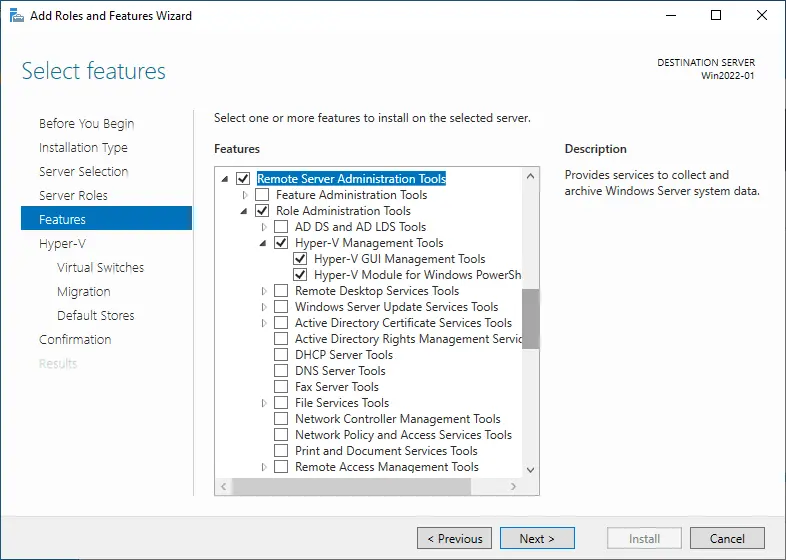
- Xác nhận các thay đổi và nhấp vào
Install.
Cài đặt Hyper-V Manager bằng PowerShell
Đồng thời, bạn có thể sử dụng các lệnh cmdlet của PowerShell để quá trình cài đặt Hyper-V trở nên dễ dàng hơn nữa.
Để kích hoạt Công cụ Quản lý Hyper-V trên Windows, hãy mở PowerShell với quyền Quản trị viên và chạy lệnh sau:
Enable-WindowsOptionalFeature -Online -FeatureName Microsoft-Hyper-V -All
Quá trình sẽ tự động bắt đầu. Đừng quên khởi động lại máy tính sau khi hoàn tất thao tác.
Để kích hoạt Công cụ Quản lý Hyper-V trên Windows Server, bạn cũng cần mở cửa sổ PowerShell với quyền Quản trị viên và chạy lệnh sau:
Add-WindowsFeature rsat-Hyper-V-tools
Sau khi cài đặt, hệ thống cần được khởi động lại để áp dụng tất cả các thay đổi.
Các thao tác có sẵn trong Hyper-V Manager
Một số bài viết trước đây trên blog của chúng tôi đã đề cập đến cách quản lý môi trường Hyper-V, bao gồm việc tạo và cấu hình VMs, bộ chuyển mạch ảo, bộ điều hợp mạng, và điểm kiểm tra, bằng cách sử dụng Hyper-V Manager. Trong bài viết này, chúng tôi sẽ thảo luận về các thao tác và tác vụ có thể thực hiện trong Hyper-V Manager.
Để thực hiện điều này, hãy mở Hyper-V Manager và xem khung bên phải của bảng điều khiển quản lý. Tại đây, bạn có thể thấy danh sách các thao tác có thể áp dụng cho máy chủ Hyper-V và một máy ảo cụ thể đang chạy trên máy chủ đó.
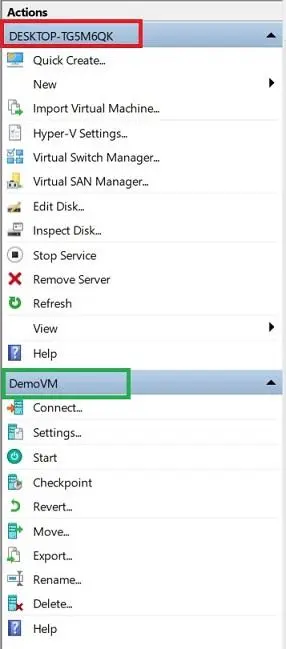
Bây giờ, hãy cùng tìm hiểu các tùy chọn có sẵn để quản lý máy chủ Hyper-V:
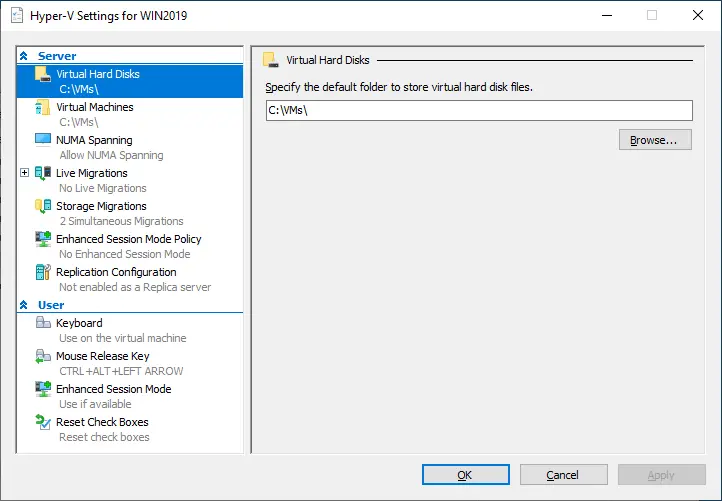
Quick Createlà trình hướng dẫn cài đặt Hyper-V giúp việc tạo máy ảo trở nên dễ dàng và đơn giản. Bạn có thể chọn hệ điều hành, tên máy ảo và công tắc ảo để đảm bảo kết nối với các máy ảo khác. Do số lượng tùy chọn cấu hình ít, bạn có thể nhanh chóng tạo một máy ảo Hyper-V chỉ với vài cú nhấp chuột.Newcho phép bạn tạoVirtual Machine, Hard Disk,hoặcFloppy Disk.Nếu bạn chọn tạo máy ảo hoặc đĩa cứng ảo, trình hướng dẫn tương ứng sẽ mở ra, cung cấp cho bạn một bộ tùy chọn cấu hình. Đối với đĩa mềm ảo, sau khi chọn tùy chọn này, bạn sẽ được yêu cầu nhập tên tệp của đĩa mềm mới và chỉ định vị trí lưu trữ.Import Virtual Machine.Trình hướng dẫn Nhập máy ảo sẽ mở ra, cho phép bạn nhập một máy ảo từ bộ tệp cấu hình vào máy chủ cục bộ.Hyper-V Settings.Bằng cách nhấp vào Cài đặt Hyper-V, bạn sẽ truy cập được vào các cài đặt của máy chủ Hyper-V. Tại đây, bạn có thể:- Chỉ định thư mục mặc định để lưu trữ các tệp đĩa cứng ảo và tệp cấu hình máy ảo.
- Kích hoạt tính năng mở rộng qua các nút NUMA để chạy nhiều máy ảo cùng lúc.
- Chỉ định số lượng quá trình di chuyển lưu trữ diễn ra đồng thời.
- Cho phép chế độ phiên nâng cao.
Hơn nữa, Hyper-V Manager cho phép bạn cấu hình các tùy chọn quản lý người dùng, bao gồm các tổ hợp phím cần áp dụng khi chạy VMConnect, tổ hợp phím để kích hoạt tính năng thả chuột, việc sử dụng chế độ phiên nâng cao và tùy chọn đặt lại tất cả các ô chọn đã được đánh dấu trong Hyper-V Manager.
Virtual Switch Managercó thể được sử dụng để tạo một công tắc ảo (ngoại vi, nội bộ hoặc riêng tư), thiết lập hoặc xóa các công tắc ảo hiện có và cấu hình địa chỉ kiểm soát truy cập phương tiện (MAC).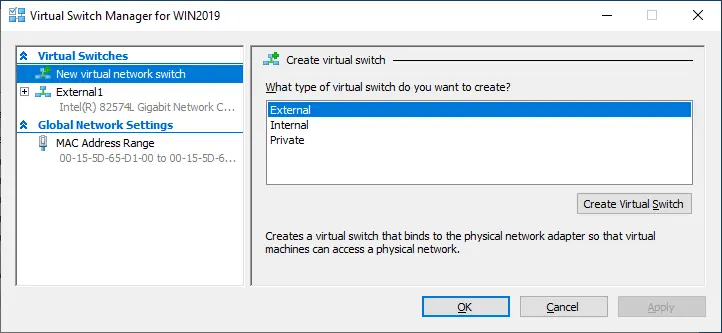
Virtual SAN Managercho phép bạn tạo mạng lưu trữ Fibre Channel ảo (SAN) mới và thiết lập các địa chỉ Tên Cổng Toàn cầu (WWPN) để đảm bảo quá trình di chuyển trực tiếp diễn ra suôn sẻ mà không bị mất kết nối với thiết bị lưu trữ Fibre Channel.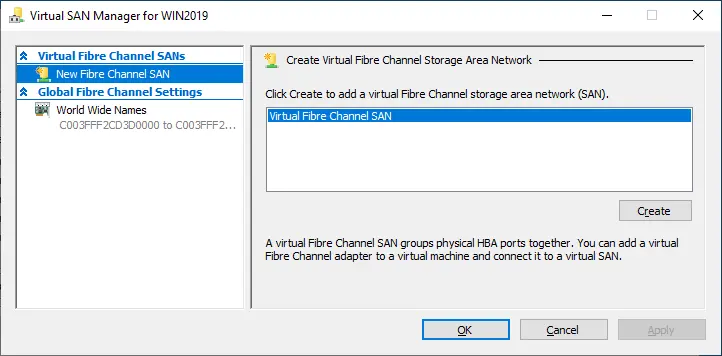
Edit Diskmở trình hướng dẫn để chỉnh sửa đĩa cứng ảo. Để thực hiện việc này, hãy chỉ định vị trí của tệp đĩa cần thiết. Tùy thuộc vào loại đĩa của bạn, các tùy chọn chỉnh sửa có thể khác nhau. Thông thường, các tùy chọn này bao gồm:Compact, ConverthoặcExpand.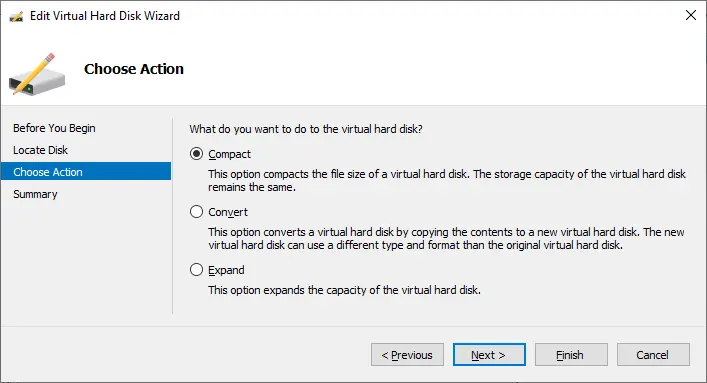
Inspect Diskcho phép bạn xem các thuộc tính của đĩa cứng ảo, bao gồm định dạng, loại, vị trí, tên tệp, kích thước tệp hiện tại và kích thước đĩa tối đa.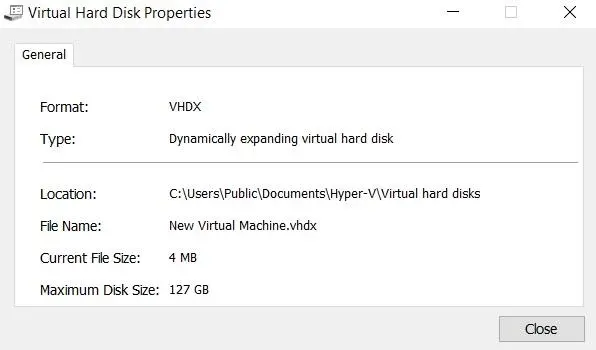
Stop Servicecó thể dừng dịch vụ Quản lý máy ảo (VM Management) và các dịch vụ phụ thuộc vào nó. Nếu bạn dừng dịch vụ này, bạn sẽ không thể quản lý môi trường ảo hóa nữa.Remove Servercho phép bạn xóa một máy chủ Hyper-V khỏi danh sách máy chủ.Refreshtải lại danh sách các máy ảo (VM) và các điểm kiểm tra của chúng.Viewcho phép bạn tùy chỉnh cửa sổ bảng điều khiển bằng cách thêm hoặc xóa các mục.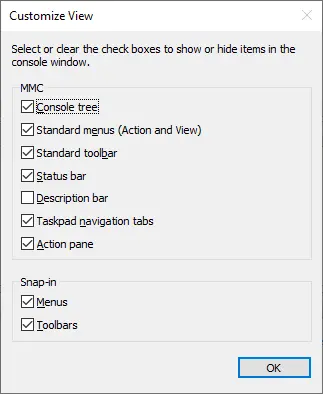
Helpmở cửa sổ nơi bạn có thể tìm thông tin về cấu hình Hyper-V bằng cách nhập yêu cầu của mình vào thanh tìm kiếm.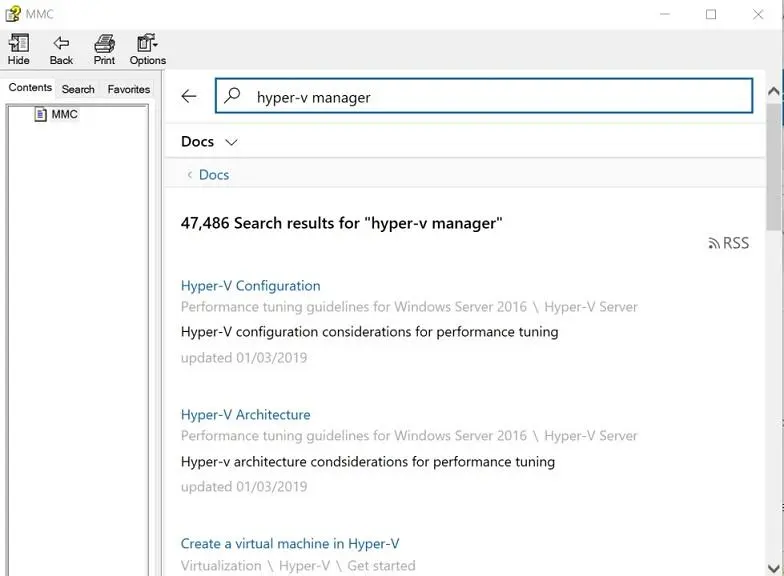
Một nhóm thao tác khác được sử dụng để quản lý các máy ảo Hyper-V. Các thao tác có sẵn có thể thay đổi tùy thuộc vào trạng thái của máy ảo (Đang chạy, Đang tạm dừng, Tắt). Hãy cùng tìm hiểu chi tiết về chúng:
Connectkhởi chạy ứng dụng Virtual Machine Connection và kết nối bạn với máy chủ Hyper-V từ Hyper-V Manager.Settingsmở giao diện người dùng cài đặt máy ảo.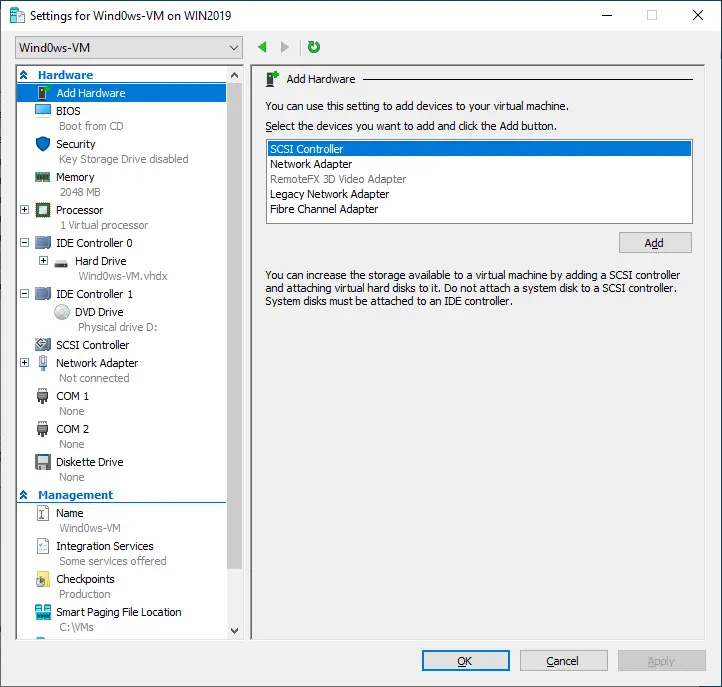
Tại đây, bạn có thể thực hiện một số thao tác, chẳng hạn như thêm các thiết bị phần cứng (ví dụ: Bộ điều khiển SCSI, Bộ điều hợp mạng, Bộ điều hợp Fibre Channel) vào máy ảo (VM) của mình, xác định thứ tự khởi động, cấu hình các tùy chọn bảo mật (Khởi động an toàn, Hỗ trợ mã hóa, Chính sách bảo mật) hoặc chỉ định các chỉ số bộ nhớ của một máy ảo đã chọn.
Ngoài ra, bạn có thể điều chỉnh các thiết lập CPU, bao gồm kiểm soát tài nguyên, khả năng tương thích bộ xử lý và cấu trúc NUMA. Bạn cũng có thể thêm ổ cứng, ổ đĩa CD/DVD hoặc ổ đĩa chia sẻ vào bộ điều khiển SCSI hoặc gỡ bỏ bộ điều khiển SCSI khỏi máy ảo. Ngoài ra, bạn có thể cấu hình các thiết lập cho bộ điều hợp mạng.
Trong phần Management , bạn có thể thay đổi tên máy ảo, bật hoặc tắt Dịch vụ Tích hợp Hyper-V trên máy ảo đã chọn, điều chỉnh cấu hình cho các điểm kiểm tra, chỉ định vị trí lưu trữ các tệp trang thông minh (Smart Paging Files) của máy ảo này và thiết lập Hành động Khởi động Tự động và Hành động Tự động. Nút
Startkhởi động máy ảo đã chọn. NútTurn Offcho phép bạn tắt các máy ảo đã chọn. NútShut Downđược sử dụng để tắt hệ điều hành bên trong máy ảo đã chọn. NútSavedừng máy ảo và lưu nó ở trạng thái đã chỉ định. Trong quá trình này, các tài nguyên CPU và bộ nhớ của máy ảo có thể được các máy ảo khác sử dụng tự do.Pausedừng máy ảo và lưu lại trạng thái hiện tại của nó. Khi đang tạm dừng, chỉ các tài nguyên CPU của máy ảo đó mới có thể được các máy ảo khác sử dụng.Resumecho phép bạn tiếp tục máy ảo và khôi phục tất cả các hoạt động.Resetkhởi động quá trình khởi động lại hệ thống mà không chờ máy ảo lưu tiến trình và đóng các ứng dụng một cách trơn tru.Checkpointtạo điểm kiểm tra (checkpoint) cho máy ảo đã chọn.Revertcho phép bạn khôi phục máy ảo về điểm kiểm tra trước đó.Movemở trình hướng dẫn cho phép bạn cấu hình cách di chuyển các đĩa cứng ảo được gắn vào một máy ảo cụ thể. Tại đây, bạn có thể chọn loại di chuyển và các tùy chọn, đồng thời chỉ định vị trí mới cho các tệp của máy ảo.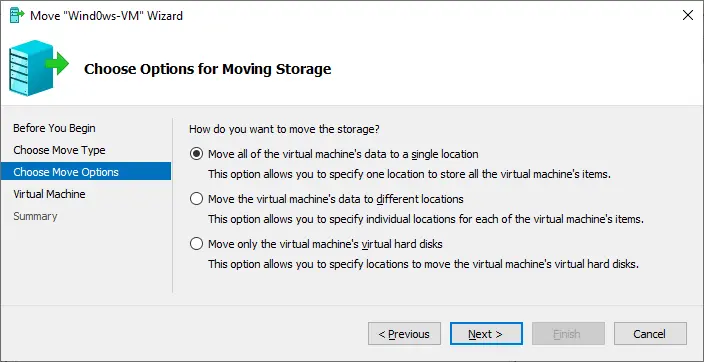
Exportmở menu cho phép bạn chỉ định vị trí xuất nơi máy ảo, bao gồm các tệp đĩa cứng ảo, tệp cấu hình máy ảo và các điểm kiểm tra, sẽ được lưu trữ.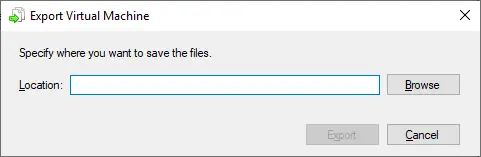
Renamegiúp đổi tên một máy ảo (VM).Helpcũng được sử dụng để tìm kiếm thông tin về cấu hình Hyper-V bằng cách nhập yêu cầu của bạn vào thanh tìm kiếm.
Mặc dù Hyper-V Manager chỉ cho phép bạn quản lý một máy ảo tại một thời điểm, nhưng nó cung cấp một bộ các thao tác và tính năng phong phú trong giao diện người dùng đồ họa (GUI) đơn giản và trực quan, giúp quá trình quản lý trở thành một trải nghiệm thú vị.
Kết luận
Hyper-V Manager là một ứng dụng của Microsoft thường được cài đặt khi vai trò Hyper-V được kích hoạt trên hệ điều hành Windows. Mặc dù có chức năng hạn chế khi phục vụ các môi trường ảo quy mô lớn, Hyper-V Manager vẫn thu hút nhiều người dùng nhờ giao diện thân thiện, trực quan và miễn phí bản quyền. Hyper-V Manager đã chứng minh là một bảng điều khiển quản lý hiệu quả, cho phép bạn tạo, sửa đổi và xóa các máy ảo (VM) tại chỗ hoặc từ xa khi cần thiết.
Hyper-V Manager là công cụ được sử dụng để xây dựng các môi trường Hyper-V, nhưng nó thiếu các tính năng bảo mật nâng cao cần thiết để đảm bảo bảo vệ toàn diện cho hạ tầng của bạn. Thay vào đó, nên sử dụng một giải pháp bảo vệ dữ liệu chuyên dụng vì nó có thể giúp bạn tiết kiệm thời gian, công sức và tài nguyên. NAKIVO Backup & Replication là một giải pháp đáng tin cậy và hiệu quả, đảm bảo khôi phục hệ thống nhanh chóng và thành công, đồng thời cho phép bạn đáp ứng ngay cả những yêu cầu RTO và RPO khắt khe nhất.