Cách thực hiện sao lưu máy chủ vật lý: Hướng dẫn chi tiết
Máy chủ vật lý là thành phần quan trọng trong mọi hạ tầng CNTT tại các văn phòng và trung tâm dữ liệu. Máy chủ chịu trách nhiệm lưu trữ ứng dụng, vận hành các dịch vụ thiết yếu và lưu trữ dữ liệu quan trọng. Việc sao lưu máy chủ là rất quan trọng để đảm bảo có thể khôi phục toàn bộ dữ liệu, bằng cách khởi động lại máy chủ hoặc khôi phục các tệp cụ thể trong trường hợp xảy ra sự cố mất dữ liệu nhỏ. Bài viết này sẽ hướng dẫn cách thực hiện sao lưu máy chủ vật lý một cách hiệu quả để hỗ trợ nhiều phương án khôi phục khác nhau.

Sao lưu máy chủ vật lý: Các phương pháp và so sánh
Có nhiều phương pháp để sao lưu máy chủ vật lý. Các phương pháp này có thể được phân loại dựa trên phương thức sao lưu, vị trí sao lưu hoặc các thông số khác. Dưới đây là một số phương pháp dựa trên cách thức sao chép dữ liệu.
Sao lưu tệp
Phương pháp đơn giản nhất để sao lưu dữ liệu máy chủ vật lý là sao chép các tệp trên máy chủ đó. Phương pháp này dễ sử dụng nhưng có những nhược điểm đáng kể. Nếu các tệp đang được mở bởi các ứng dụng và dữ liệu đang được ghi vào các tệp này, các tệp không thể được sao chép đúng cách và dữ liệu sao chép có thể không nhất quán, gây khó khăn cho việc khôi phục. Mặt khác, sao lưu cấp tệp có thể được sử dụng khi bạn không cần sao lưu hệ điều hành, ứng dụng hoặc trạng thái hệ thống, vì việc tạo bản sao lưu đầy đủ mỗi lần sẽ tốn nhiều thời gian và dung lượng đĩa hơn.
Sử dụng kịch bản
Kịch bản có thể được sử dụng để sao lưu tệp từ máy chủ vật lý. Kịch bản sao lưu có thể được sử dụng để tự động hóa quy trình sao lưu và tạm dừng các hoạt động ghi cho các tệp được sao chép. Phương pháp này có thể đảm bảo tính nhất quán cho sao lưu tệp. Có những nhược điểm khi sử dụng kịch bản cho sao lưu máy chủ vật lý:
- Việc tạo kịch bản không phải là quá trình đơn giản
- Khôi phục đầy đủ máy chủ với khả năng khởi động lại thường yêu cầu các thao tác thủ công phức tạp
- Sao lưu theo từng đợt thường không có sẵn, dẫn đến tiêu thụ dung lượng lưu trữ cao.
Sử dụng sao lưu dựa trên hình ảnh
Sao lưu dựa trên hình ảnh được thực hiện bằng phần mềm sao lưu chuyên dụng là lựa chọn hiệu quả nhất để sao lưu toàn bộ máy chủ khi bảo vệ dữ liệu trên các máy chủ vật lý và máy trạm. Có các phương pháp ngoại tuyến và trực tuyến để sao lưu máy vật lý bằng ứng dụng sao lưu chuyên nghiệp.
- Khởi động từ phương tiện trực tiếp để sao lưu toàn bộ máy chủ khi máy chủ đang ngoại tuyến. Trong trường hợp này, không cần cài đặt bất kỳ phần mềm sao lưu nào trên máy vật lý và dữ liệu sao lưu luôn nhất quán vì không có ứng dụng nào đang chạy mở tệp và ghi dữ liệu vào tệp trong quá trình sao lưu.
- Cài đặt trình sao lưu trên hệ điều hành đang chạy trên máy chủ vật lý hoặc máy trạm. Trong trường hợp này, không cần phải ngắt máy chủ đang chạy để sao lưu dữ liệu nhất quán. Một ứng dụng đặc biệt gọi là “backup agent” được sử dụng để tạm dừng các thao tác ghi do các ứng dụng đang chạy khởi tạo trong quá trình sao lưu, nhằm tạo ra một bản sao dữ liệu nhất quán.
Sao lưu dựa trên hình ảnh được tạo ra bằng phần mềm bảo vệ dữ liệu chuyên dụng hỗ trợ theo dõi thay đổi và kết hợp sao lưu gia tăng với sao lưu toàn bộ, giúp sử dụng không gian lưu trữ sao lưu hiệu quả hơn và rút ngắn thời gian sao lưu.
Tìm hiểu thêm tại sao lưu toàn bộ và sao lưu theo từng đợt.
Phân loại sao lưu máy chủ theo đích đến
Sao lưu máy chủ vật lý có thể được phân loại dựa trên đích đến của sao lưu. Phân loại này áp dụng cho cả bản sao lưu máy chủ vật lý và máy ảo.
Backup to local storage. Loại bản sao lưu này là một trong những bản sao lưu tại chỗ, trong đó dữ liệu thường được sao lưu vào các ổ đĩa cứng trên máy chủ sao lưu. Tuy nhiên, các ổ đĩa cứng chứa bản sao lưu có thể được ngắt kết nối và di chuyển đến một vị trí vật lý khác. Các ổ đĩa cứng chứa bản sao lưu đã ngắt kết nối có thể được sử dụng như bản sao lưu cách ly mạng để bảo vệ chống lại ransomware và các mối đe dọa khác.Backup to tape. Băng từ là một trong những loại phương tiện sao lưu lâu đời nhất. Dữ liệu được ghi theo thứ tự, đây là một nhược điểm, nhưng độ tin cậy và giá thành của băng từ là những ưu điểm đáng kể đối với nhiều tổ chức. Sao lưu bằng băng từ có thể được chuyển đến một vị trí vật lý khác và có khả năng chống lại ransomware. Phương tiện băng từ phù hợp cho việc lưu trữ lâu dài, điều này có thể cần thiết để tuân thủ các quy định đối với các tổ chức hoạt động trong một số ngành nhất định.Backup to cloud. Đám mây công cộng là một loại lưu trữ có khả năng mở rộng cao, được cung cấp theo hình thức đăng ký và có thể sử dụng với mô hình tính phí theo mức sử dụng. Cần có kết nối internet để sao chép dữ liệu sao lưu lên đám mây công cộng và tốc độ kết nối có thể là điểm nghẽn. Vì lý do này, chiến lược phổ biến là sao lưu dữ liệu trên bộ nhớ cục bộ rồi gửi bản sao lưu lên đám mây. Đám mây công cộng có thể hỗ trợ tính bất biến. Lưu trữ đối tượng, chẳng hạn như AWS S3, Wasabi và các dịch vụ lưu trữ đám mây tương thích S3 khác hỗ trợ tính bất biến của dữ liệu.
Bằng cách sử dụng Quy tắc sao lưu 3-2-1 và lưu trữ bản sao lưu tại nhiều vị trí, bạn có thể triển khai chiến lược sao lưu máy chủ đáng tin cậy.
Sao lưu máy chủ vật lý so với máy chủ ảo
Cài đặt trình sao lưu trên máy vật lý là phương pháp được khuyến nghị để sao lưu máy đang chạy mà không bị gián đoạn. Cách tiếp cận này được gọi là “sao lưu dựa trên trình sao lưu” và mang lại một loạt lợi ích cho việc sao lưu máy chủ vật lý, chẳng hạn như sao lưu nhất quán, sao lưu gia tăng, v.v. Khi nói đến việc sao lưu máy ảo, phương pháp sao lưu dựa trên trình điều khiển (agent-based backup) không phải là phương pháp được khuyến nghị và được coi là phương pháp cũ (còn được gọi là sao lưu cấp độ khách).
Các máy ảo chạy trên một hypervisor, còn được gọi là máy chủ ảo hóa. Hypervisor hỗ trợ một bộ API để sao lưu máy ảo ở cấp độ máy chủ mà không cần cài đặt trình điều khiển trên hệ điều hành khách của máy ảo. Chỉ cần cài đặt các trình điều khiển và tiện ích đặc biệt của nhà cung cấp ảo hóa (chẳng hạn như VMware Tools) trên hệ điều hành khách của máy ảo để đóng băng trạng thái máy ảo bằng chức năng chụp nhanh khi các ứng dụng ghi dữ liệu vào các tệp đang mở. Sao lưu cấp máy chủ, cũng là sao lưu cấp hình ảnh, là phương pháp tốt nhất cho Sao lưu máy ảo.
Hướng dẫn từng bước sao lưu máy chủ vật lý với NAKIVO
NAKIVO Backup & Replication là giải pháp bảo vệ dữ liệu có thể sao lưu máy chủ vật lý và máy ảo đến các vị trí khác nhau, bao gồm lưu trữ cục bộ và đám mây. Giải pháp NAKIVO cho phép bạn nhanh chóng thực hiện sao lưu máy chủ vật lý..
Bạn cần cấu hình môi trường trước khi thực hiện sao lưu máy chủ vật lý. Bước chuẩn bị yêu cầu một số thao tác nhanh chóng, chẳng hạn như thêm máy chủ vật lý vào danh sách tài sản. Đảm bảo bạn có một kho lưu trữ dự phòng để lưu trữ bản sao lưu máy chủ vật lý.
LƯU Ý : Khi cài đặt giải pháp NAKIVO Backup & Replication đầy đủ, Kho lưu trữ sao lưu tích hợp sẽ được kích hoạt mặc định. Bạn có thể thêm các kho lưu trữ sao lưu khác tại các vị trí khác nhau để lưu trữ bản sao lưu và bản sao lưu dự phòng.
Thêm máy vật lý vào danh mục
Bạn cần thêm máy chủ vật lý vào danh mục trước khi có thể sao lưu nó. Tương tự, bạn có thể thêm máy trạm nếu muốn thực hiện sao lưu cho máy chủ vật lý và máy trạm.
- Mở giao diện web của NAKIVO Backup & Replication và truy cập
Settings>Inventory. Nhấp vào+để thêm mục mới vào danh mục.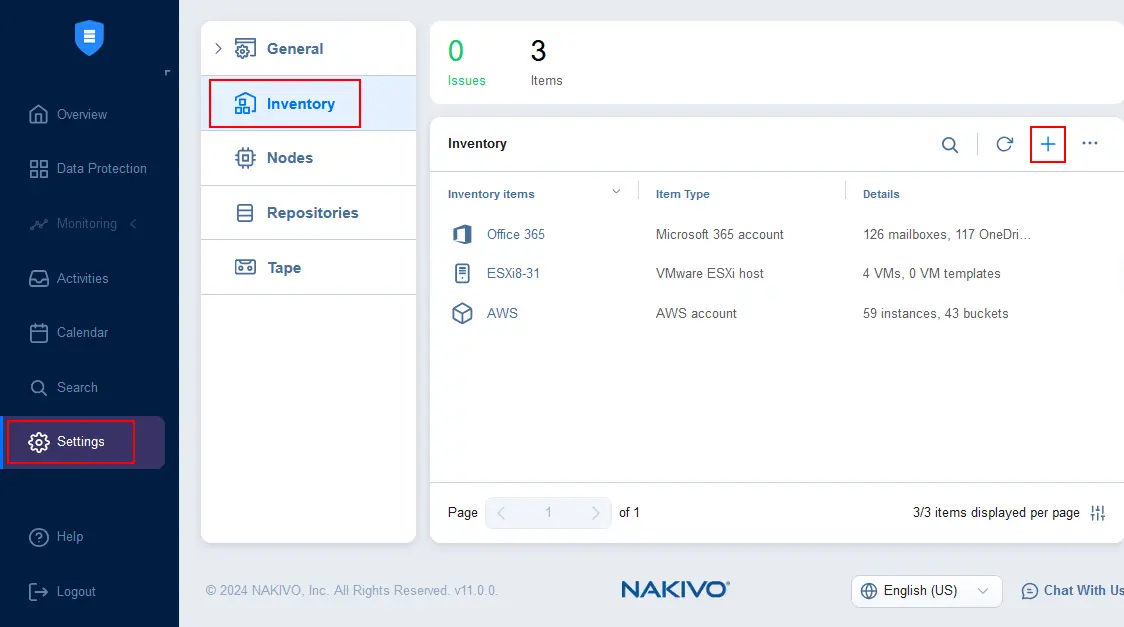
- Tại bước
Platformcủa trình hướng dẫn Add Inventory Item , chọnPhysicalđể thêm máy Windows hoặc Linux vật lý. NhấnNextở mỗi bước để tiếp tục.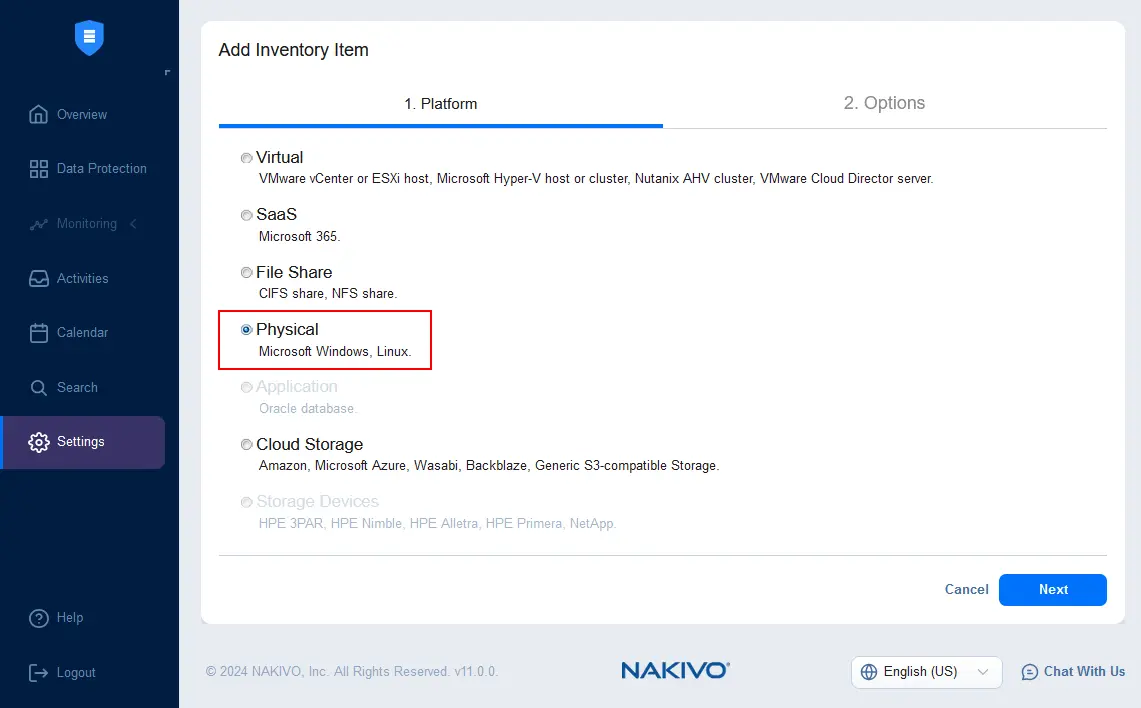
- Chỉ định các tùy chọn cần thiết để thêm máy vật lý vào danh mục. Trong ví dụ này, chúng tôi định cấu hình bản sao lưu máy chủ vật lý của Windows Server 2022 và nhập các tham số sau:
- Tên hiển thị : Windows Server 2022
- Loại : Microsoft Windows
- Tên máy chủ hoặc địa chỉ IP : 192.168.101.209
Nhập thông tin đăng nhập (tên người dùng và mật khẩu) của tài khoản quản trị để có đủ quyền cài đặt trình đại lý Transporter trên máy vật lý đã chọn. Tùy chọn, bạn có thể sử dụng trình đại lý hiện có nếu đã cài đặt nó trên máy vật lý theo cách thủ công.
Nhấp vào
Finishđể lưu các thiết lập này và hoàn tất việc thêm máy vật lý vào danh sách tài sản.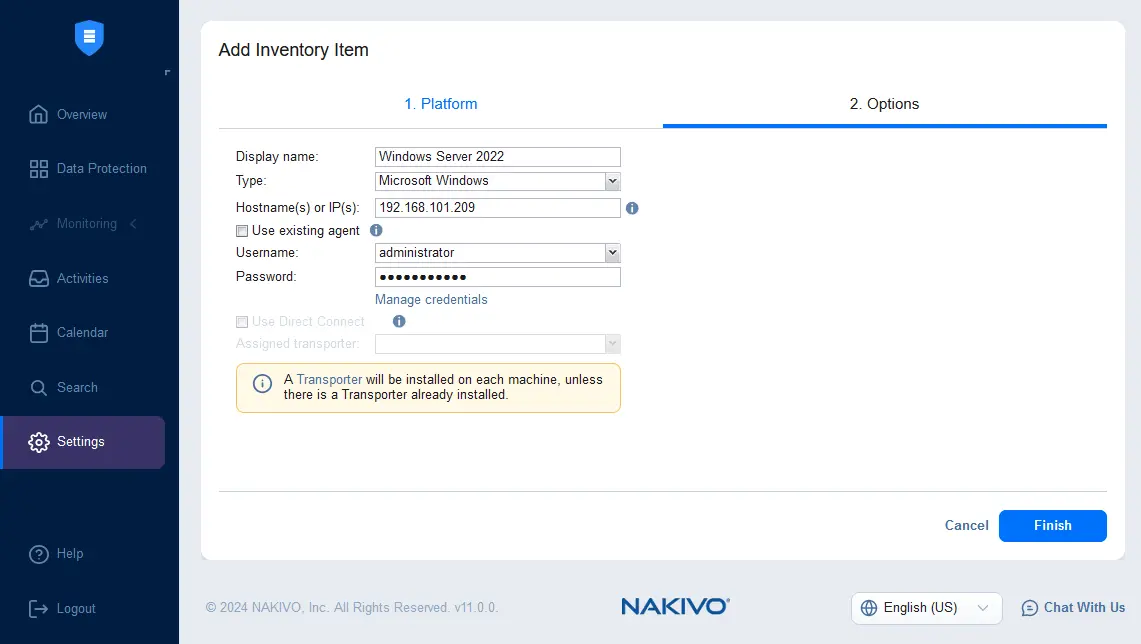
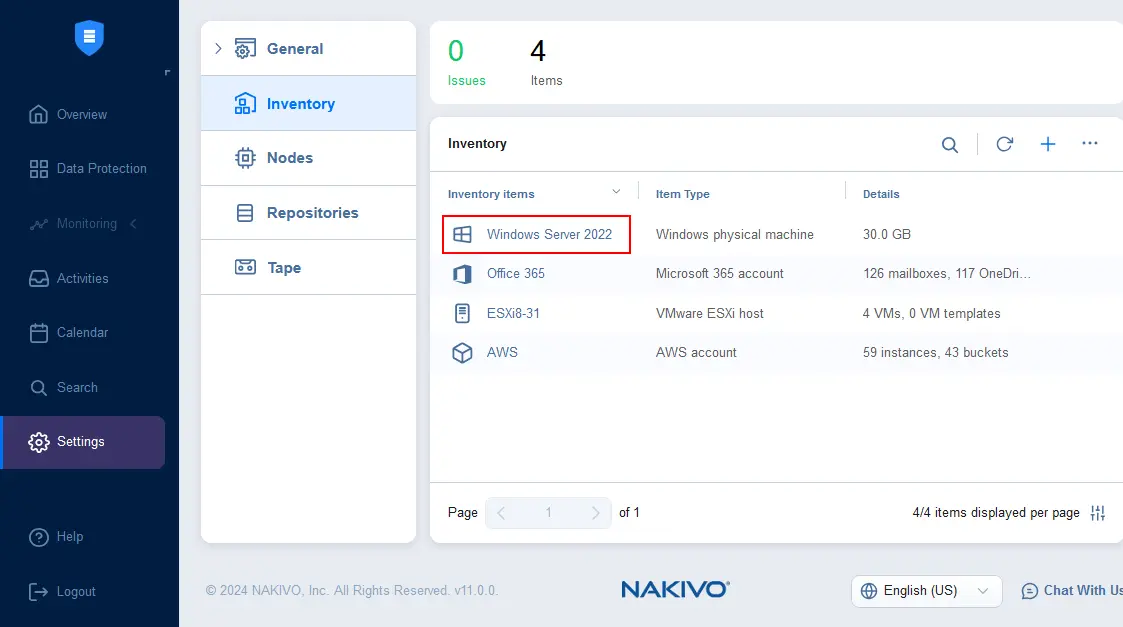
- Máy chủ vật lý đã được thêm vào danh sách tài sản NAKIVO. Bây giờ, chúng ta có thể thấy Windows Server 2022 trong danh sách.
- Trình điều khiển Transporter đã được cài đặt trên máy chủ Windows Server 2022 vật lý của chúng ta. Chúng ta có thể kiểm tra xem trình điều khiển đã được cài đặt tại
Settings>Nodes.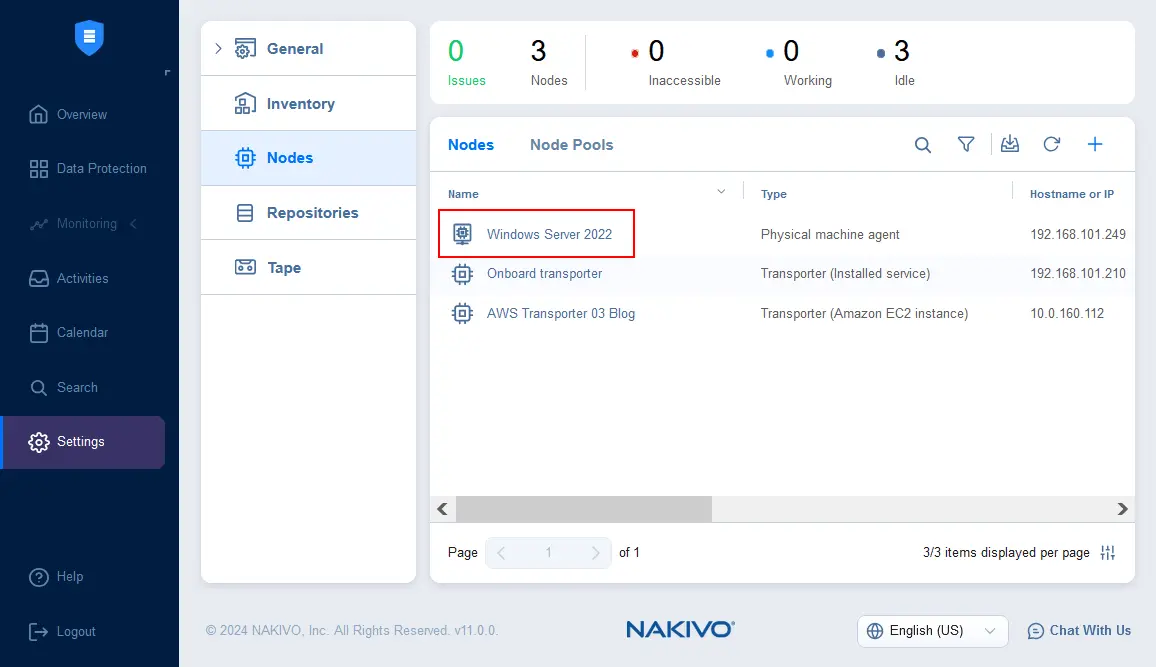
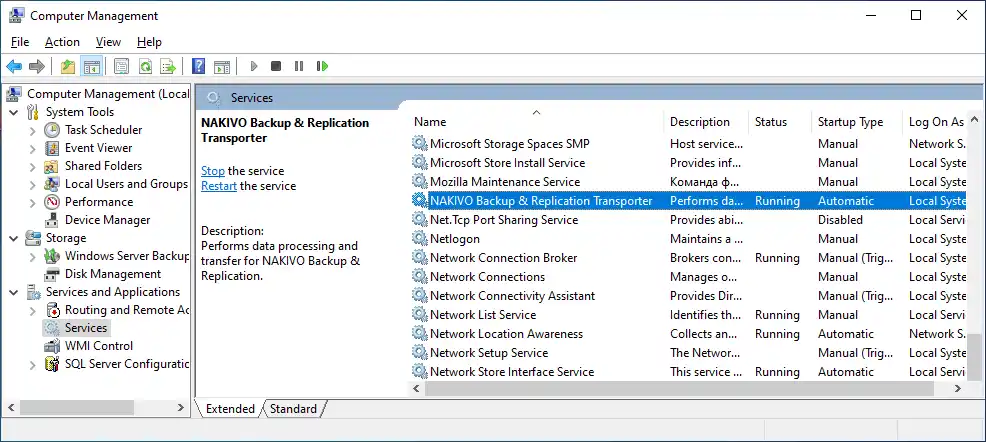
NAKIVO Backup & Replication Phương tiện vận chuyển đã được triển khai và đang chạy trên máy chủ Windows vật lý.
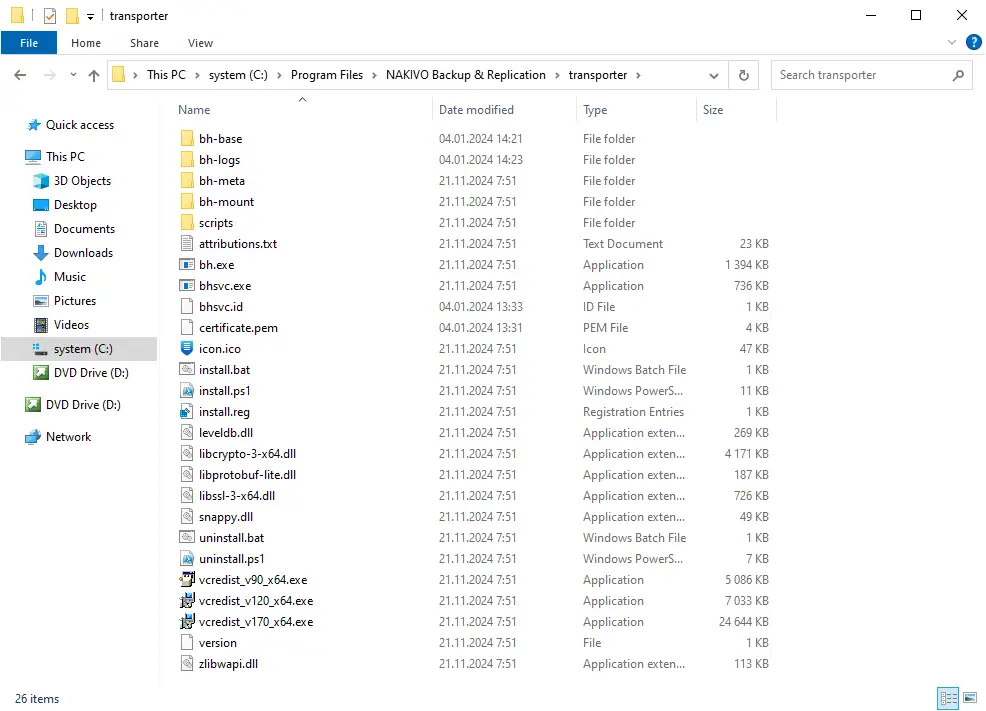
Các tệp của trình điều khiển NAKIVO Transporter đã cài đặt cho máy chủ vật lý được lưu trữ tại C:Program FilesNAKIVO Backup & Replicationtransporter trên máy Windows theo mặc định.
Bạn cũng có thể xem video này để xem hướng dẫn chi tiết về cách thêm máy vật lý vào NAKIVO Backup & Replication:
Tạo tác vụ sao lưu máy chủ vật lý
Sau khi máy chủ vật lý đã được thêm vào danh sách tài sản NAKIVO, chúng ta có thể cấu hình tác vụ sao lưu máy chủ vật lý. Trong ví dụ này, chúng ta sẽ sao lưu máy vật lý chạy Windows Server 2022.
- Truy cập
Data Protection, nhấp vào+và chọnBackup for physical machineđể tạo tác vụ sao lưu mới.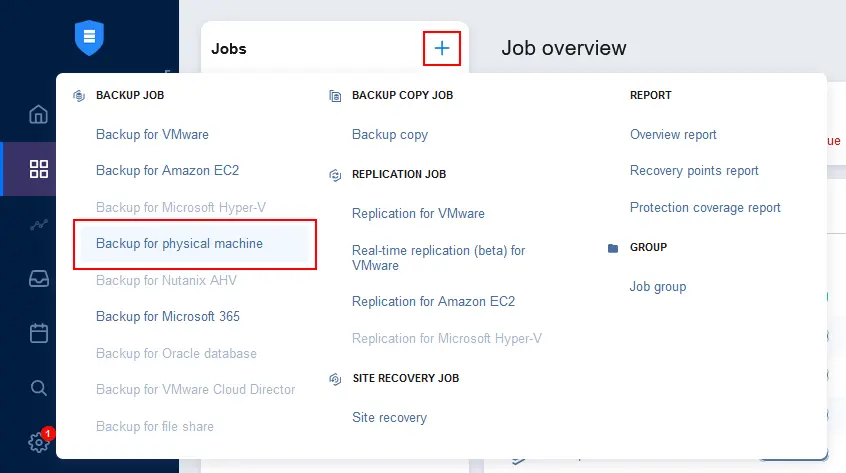
- Trình hướng dẫn tạo tác vụ sao lưu mới cho máy vật lý sẽ được mở. Chọn máy chủ vật lý cần thiết. Bạn có thể chạy một tác vụ sao lưu duy nhất để sao lưu nhiều máy Windows và Linux. Chúng tôi đã chọn máy Windows Server 2022. Nhấp vào
Nextđể tiếp tục.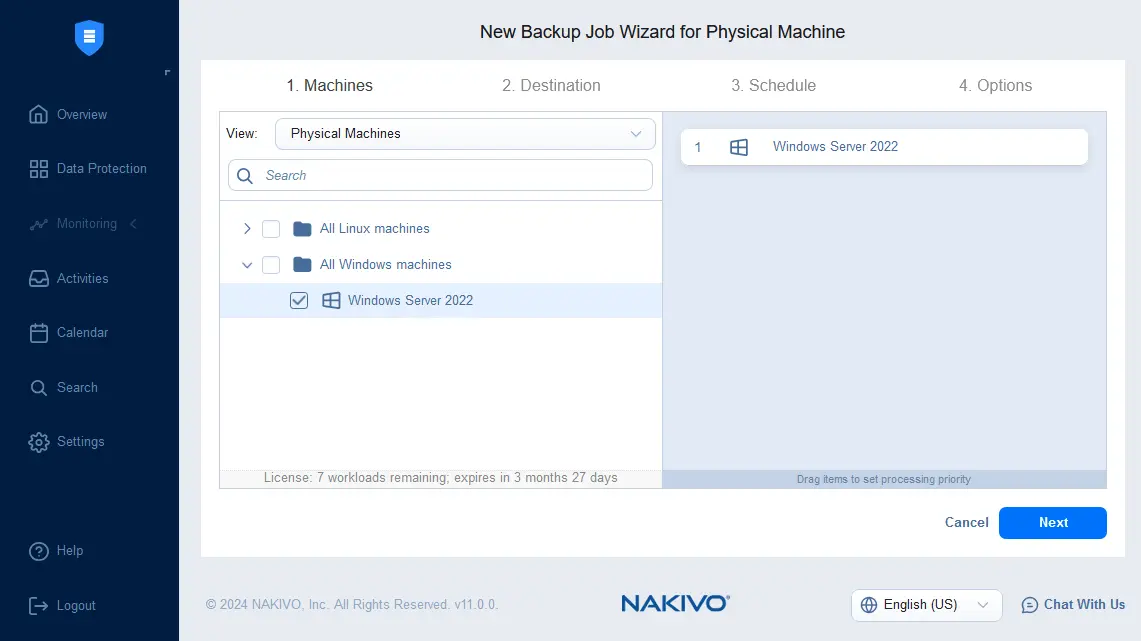
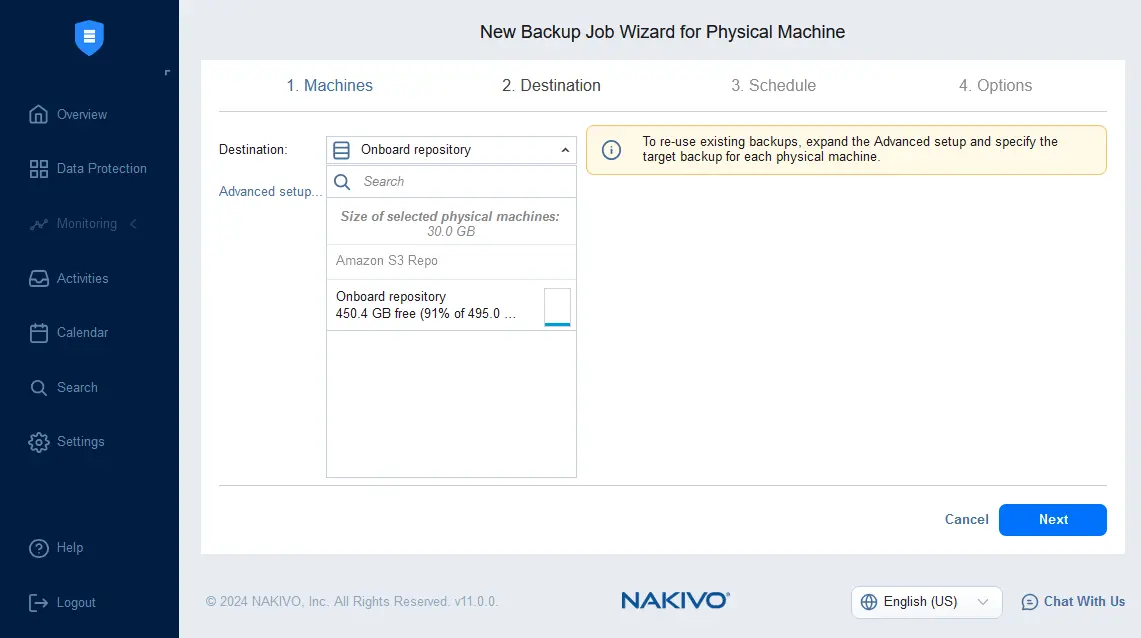
- Chọn đích đến cho bản sao lưu máy chủ vật lý. Chúng tôi chọn Kho lưu trữ tích hợp được cài đặt cùng với NAKIVO Backup & Replication. Bạn có thể chọn bất kỳ vị trí sao lưu nào được hỗ trợ sau khi thêm kho lưu trữ sao lưu vào cấu hình NAKIVO.
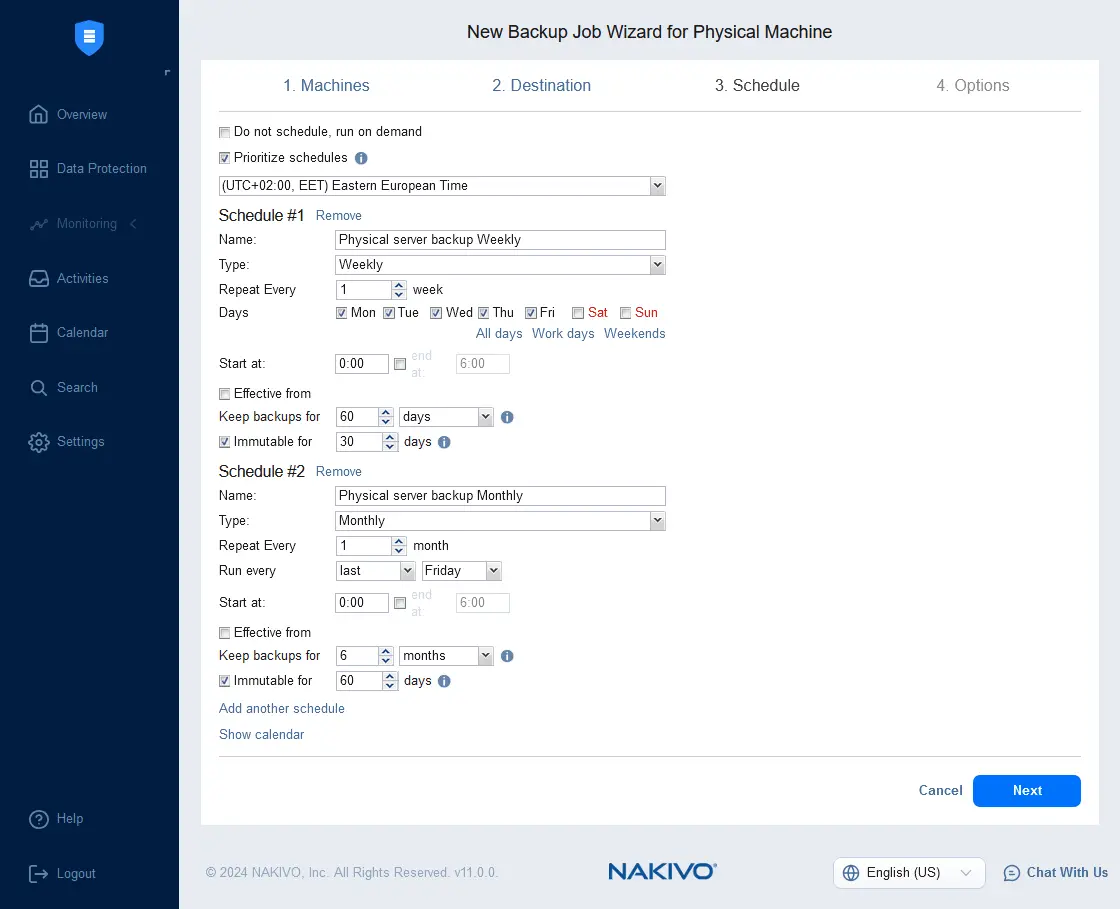
- Cấu hình Lập lịch và duy trì các thiết lập. Bạn có thể thêm nhiều lịch trình và cấu hình một sơ đồ lưu trữ phức tạp, bao gồm Chính sách lưu trữ của GFS. Kích hoạt tính bất biến của bản sao lưu để thêm một lớp bảo vệ bổ sung chống lại ransomware nếu kho lưu trữ sao lưu của bạn hỗ trợ các bản sao lưu bất biến. Tính bất biến của bản sao lưu được hỗ trợ nếu kho lưu trữ sao lưu được gắn vào một máy Linux có cài đặt Linux Transporter. Lưu trữ đám mây, chẳng hạn như Amazon S3, Wasabi và các dịch vụ lưu trữ tương thích S3 khác, cũng hỗ trợ tính bất biến.
- Cấu hình các tùy chọn tác vụ cho việc sao lưu máy vật lý. Nhập tên tác vụ, chọn chế độ nhận biết ứng dụng, thay đổi cài đặt theo dõi, mã hóa, loại sao lưu toàn bộ và các tùy chọn sao lưu máy chủ khác. Chúng tôi thực hiện sao lưu gia tăng kết hợp với sao lưu toàn bộ cho máy vật lý đã chọn. Nhấp vào
Finish & Runđể lưu cài đặt và chạy tác vụ.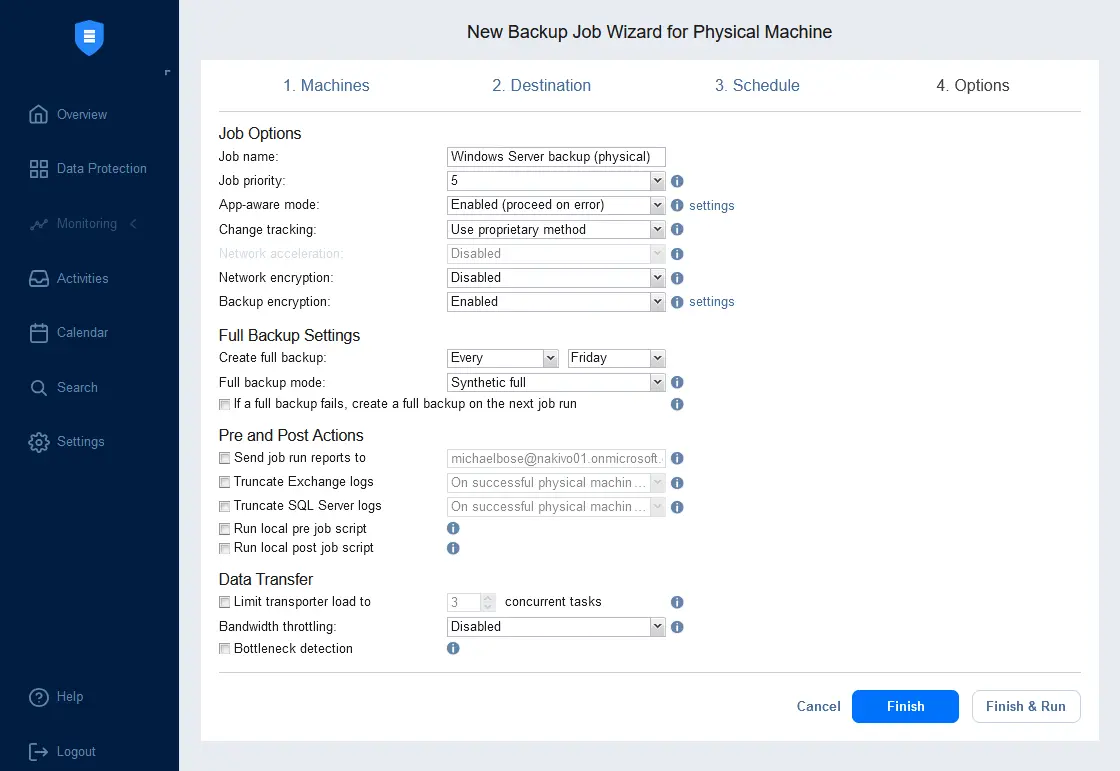
Cách khôi phục dữ liệu từ bản sao lưu máy chủ đầy đủ
Hãy giải thích cách khôi phục dữ liệu từ bản sao lưu máy chủ vật lý. NAKIVO Backup & Replication hỗ trợ nhiều tùy chọn khôi phục, bao gồm phục hồi hệ thống từ đầu cho máy chủ đầy đủ, khôi phục đầy đủ sang máy ảo, khôi phục tệp/đối tượng cho Microsoft Active Directory, Exchange Server và SQL Server và Phục hồi đối tượng toàn diện.
Khôi phục máy chủ đầy đủ
Bạn có thể khôi phục toàn bộ máy chủ trên nền tảng trần từ bản sao lưu. Lưu ý rằng phần cứng của máy chủ đích phải giống hệt phần cứng của máy chủ gốc. Nếu không, bạn có thể cần thực hiện các cấu hình bổ sung để cài đặt trình điều khiển.
Để thực hiện khôi phục toàn bộ máy vật lý trên nền tảng bare metal, bạn cần tạo phương tiện khởi động NAKIVO, khởi động từ phương tiện này trên máy vật lý cần khôi phục, mở giao diện web NAKIVO với trình hướng dẫn khôi phục bare-metal, kết nối với phiên bản NAKIVO và kho lưu trữ sao lưu, sau đó thực hiện khôi phục toàn bộ. Hệ điều hành trên máy vật lý có thể được khôi phục và khởi động sau khi khôi phục.
- Truy cập
Data Protection, chọn tác vụ sao lưu máy chủ vật lý của bạn, nhấp vào “Khôi phục” và truy cậpBootable media for physical machine.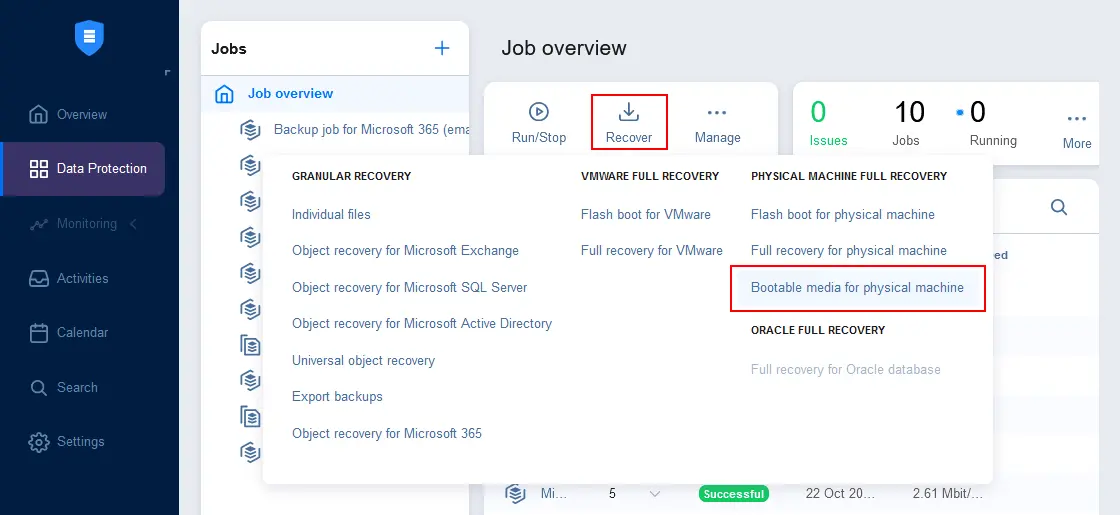
- Tại bước đầu tiên của trình hướng dẫn tạo phương tiện khởi động , chọn loại phương tiện khởi động bạn muốn tạo. Có hai tùy chọn:
- Tạo ổ USB khởi động
- Tải xuống tệp ISO (về trình duyệt)
Trong ví dụ này, chúng ta sẽ tải xuống tệp ISO khởi động. Bạn có thể ghi hình ảnh này vào ổ USB hoặc đĩa DVD quang và khởi động từ phương tiện này trên máy vật lý.
Nhấp vào
Nextđể tiếp tục.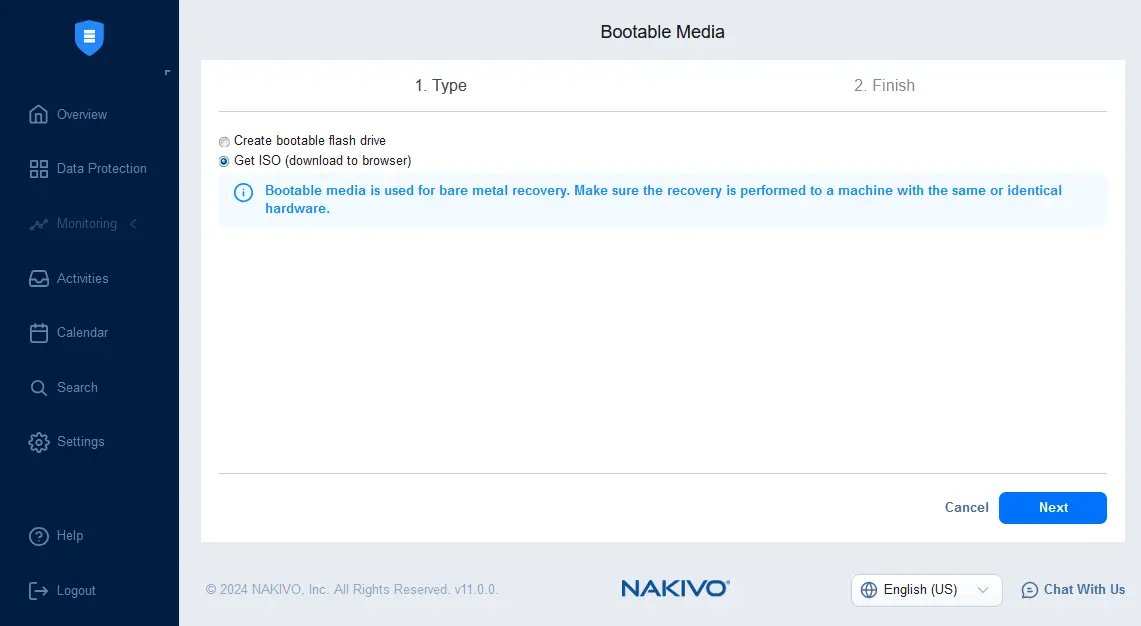
- Chờ cho đến khi hình ảnh ISO được chuẩn bị xong, tải xuống và lưu tệp ISO vào vị trí tùy chỉnh. Kiểm tra trạng thái công việc trên trang
Activities. Khi hoàn tất, nhấp vàoClose.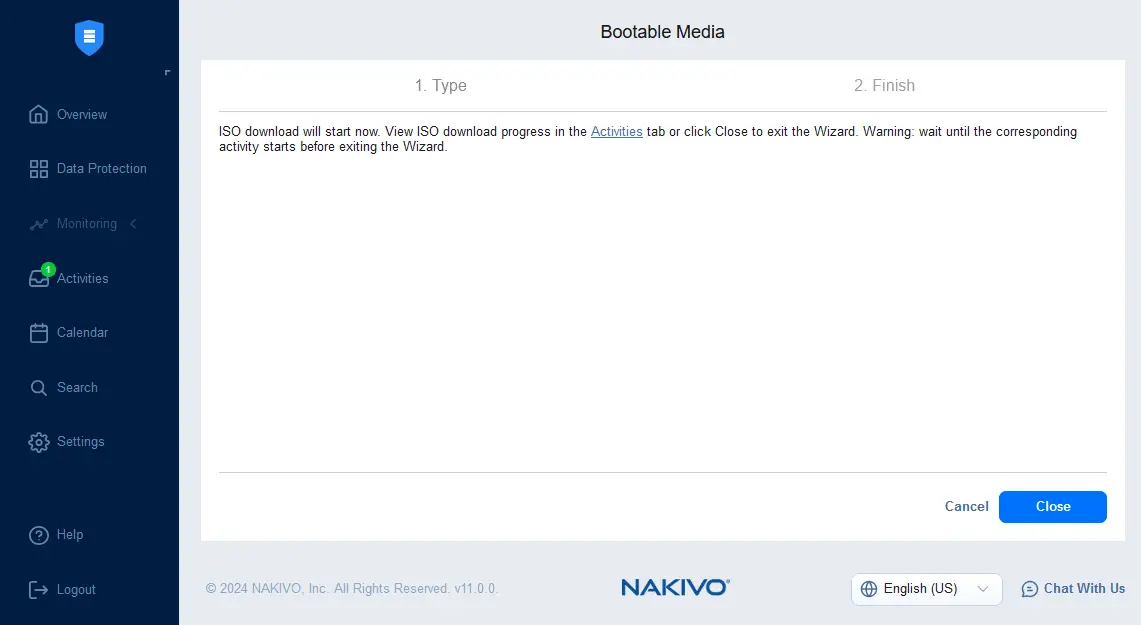
- Khởi động lại máy vật lý mà bạn muốn thực hiện khôi phục từ đầu từ bản sao lưu. Chọn phương tiện khởi động của bạn làm thiết bị khởi động đầu tiên trong cài đặt UEFI/BIOS của máy vật lý và khởi động từ phương tiện khởi động NAKIVO.
- Sau khi hệ điều hành Ubuntu được khởi động từ phương tiện khởi động NAKIVO, bạn sẽ thấy biểu tượng tắt NAKIVO Backup & Replication trên màn hình nền. Bạn có thể phải đợi một lúc cho đến khi giao diện có biểu tượng tắt này được tải xong.
- Nhấp vào biểu tượng tắt NAKIVO Backup & Replication trên màn hình nền. Trang đăng nhập NAKIVO Backup & Replication sẽ mở ra. Nhập thông tin đăng nhập của bạn để đăng nhập. Lưu ý rằng trình hướng dẫn khôi phục bare-metal sẽ mở tự động sau khi đăng nhập và bạn đã kết nối với NAKIVO Backup & Replication Giám đốc nơi bạn đã tạo bản sao lưu máy chủ vật lý và hình ảnh ISO khởi động.
Lưu ý: Bạn có thể cần chỉnh sửa địa chỉ IP và cổng trong thanh địa chỉ của trình duyệt web nếu chúng khác với địa chỉ IP và cổng được sử dụng để truy cập vào phiên bản NAKIVO Backup & Replication của bạn. Theo mặc định, địa chỉ IP và cổng được sử dụng trên thực thể NAKIVO khi tạo hình ảnh ISO khởi động sẽ được lưu vào hình ảnh thiết bị khôi phục bare-metal.
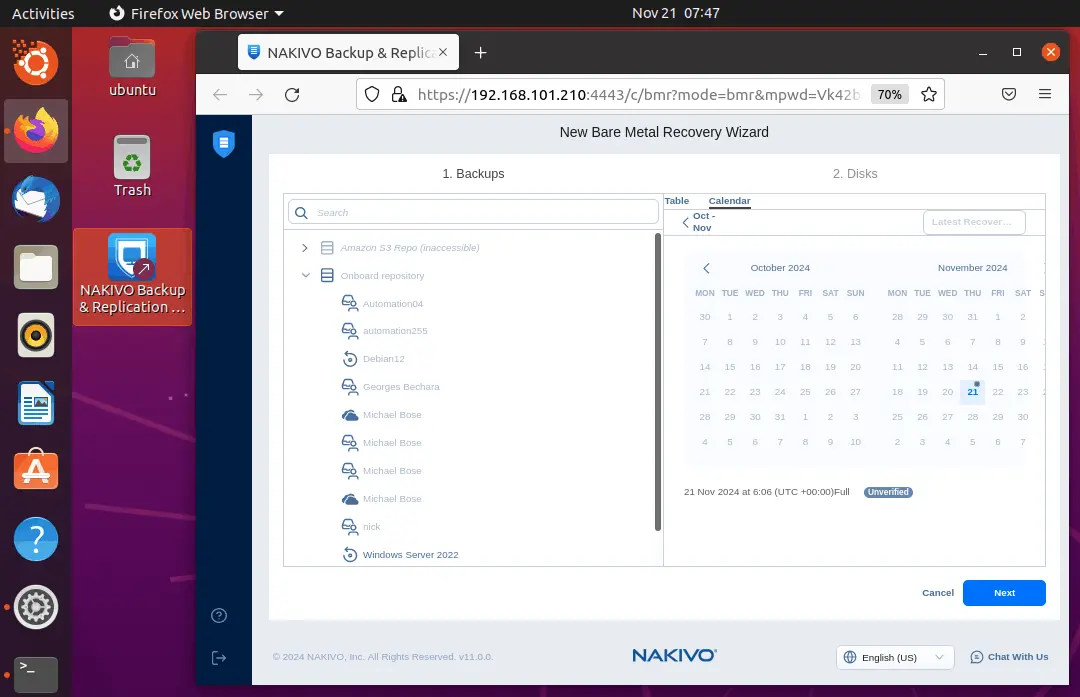
- Chọn các đĩa để khôi phục từ bản sao lưu và đĩa vật lý nơi lưu trữ dữ liệu. Chọn tất cả các ổ đĩa nếu máy nguồn sử dụng cấu hình RAID.
Nhấp vào
Recoverđể thực hiện khôi phục bare-metal đầy đủ từ bản sao lưu máy chủ vật lý.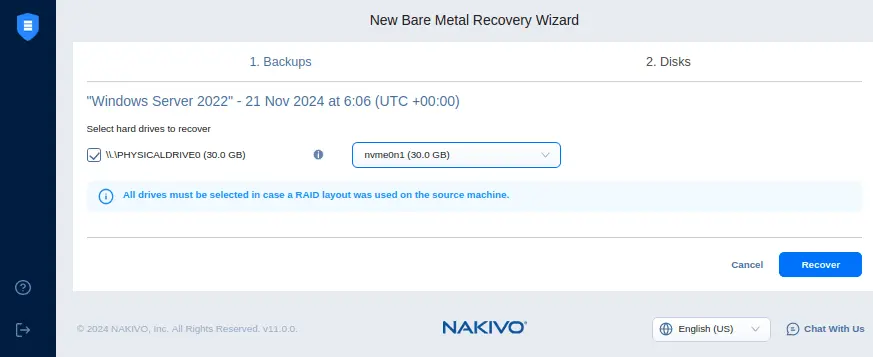
Bạn cũng có thể xem video này để biết các bước khôi phục bare-metal trong NAKIVO Backup & Replication:
Cách khôi phục các tệp cụ thể
Với NAKIVO Backup & Replication, bạn có thể thực hiện khôi phục chi tiết và khôi phục các tệp và đối tượng riêng lẻ, chẳng hạn như các đối tượng từ Microsoft Exchange Server, Microsoft SQL Server và Active Directory. Bạn cũng có thể khôi phục các tệp riêng lẻ từ bản sao lưu máy vật lý, bao gồm máy chủ và máy trạm chạy Windows và Linux. Khôi phục Đối tượng Toàn cầu cho phép bạn khôi phục bất kỳ tệp (đối tượng) nào được sử dụng bởi bất kỳ ứng dụng nào.
Hãy giải thích cách khôi phục các tệp riêng lẻ từ bản sao lưu máy chủ đầy đủ.
- Truy cập
Data Protection, chọn tác vụ sao lưu máy chủ vật lý, nhấp vàoRecovervà nhấnIndividual files.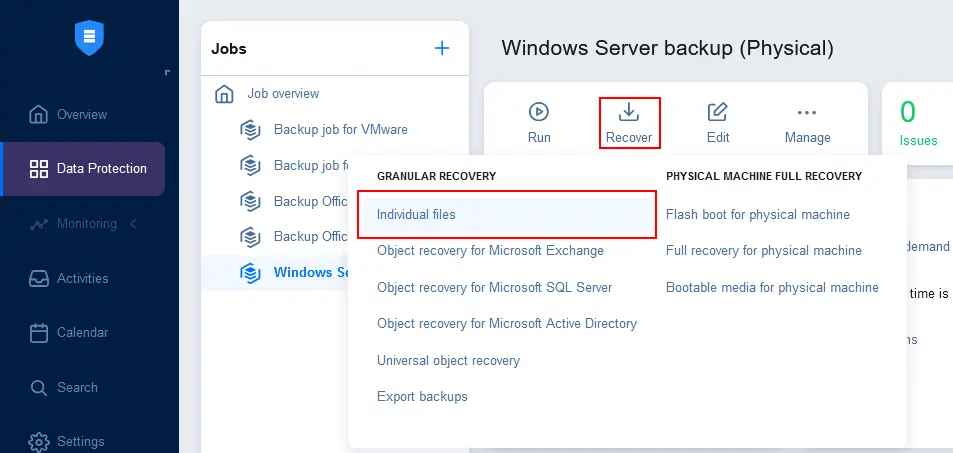
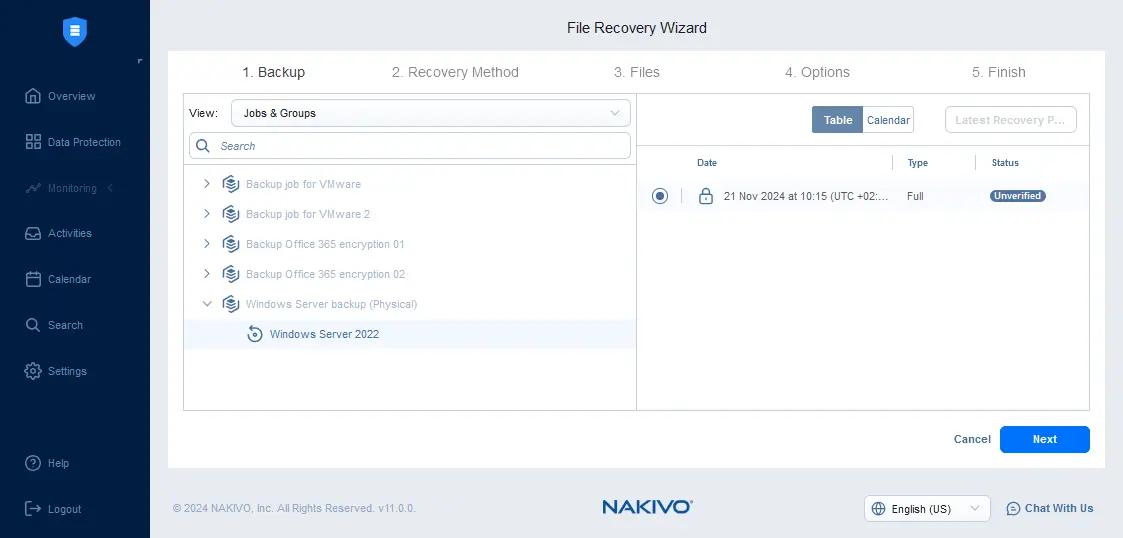
- Chọn bản sao lưu máy vật lý và chọn điểm khôi phục. Bạn có thể sử dụng chế độ xem bảng hoặc lịch để chọn điểm khôi phục. Chúng tôi chọn điểm khôi phục mới nhất và chuyển sang bước tiếp theo.
- Chọn phương pháp khôi phục. Có ba phương pháp khôi phục tệp:
- Tải xuống trình duyệt hoặc gửi qua email
- Khôi phục lên máy chủ sau đây
- Khôi phục vào thư mục chia sẻ
Hãy chọn tùy chọn thứ hai và khôi phục các tệp cần thiết lên máy chủ đã chỉ định. Bạn có thể chọn máy nguồn hoặc một máy khác để khôi phục tệp.
Chọn tùy chọn gắn kết:
- Gắn kết bản sao lưu vào máy chủ đích
- Gắn kết bản sao lưu vào thiết bị truyền tải
Vì chúng ta đã chọn khôi phục tệp lên máy chủ sau đây, nên phải chọn máy chủ từ danh sách các máy có sẵn trong kho dữ liệu NAKIVO. Nhập địa chỉ IP của máy này và nhập thông tin đăng nhập có đủ quyền để ghi các tệp đã khôi phục.
Nhấp vào
Test Connectionđể kiểm tra xem các thông số đã nhập có chính xác không. Nếu kiểm tra thành công, nhấp vàoNext.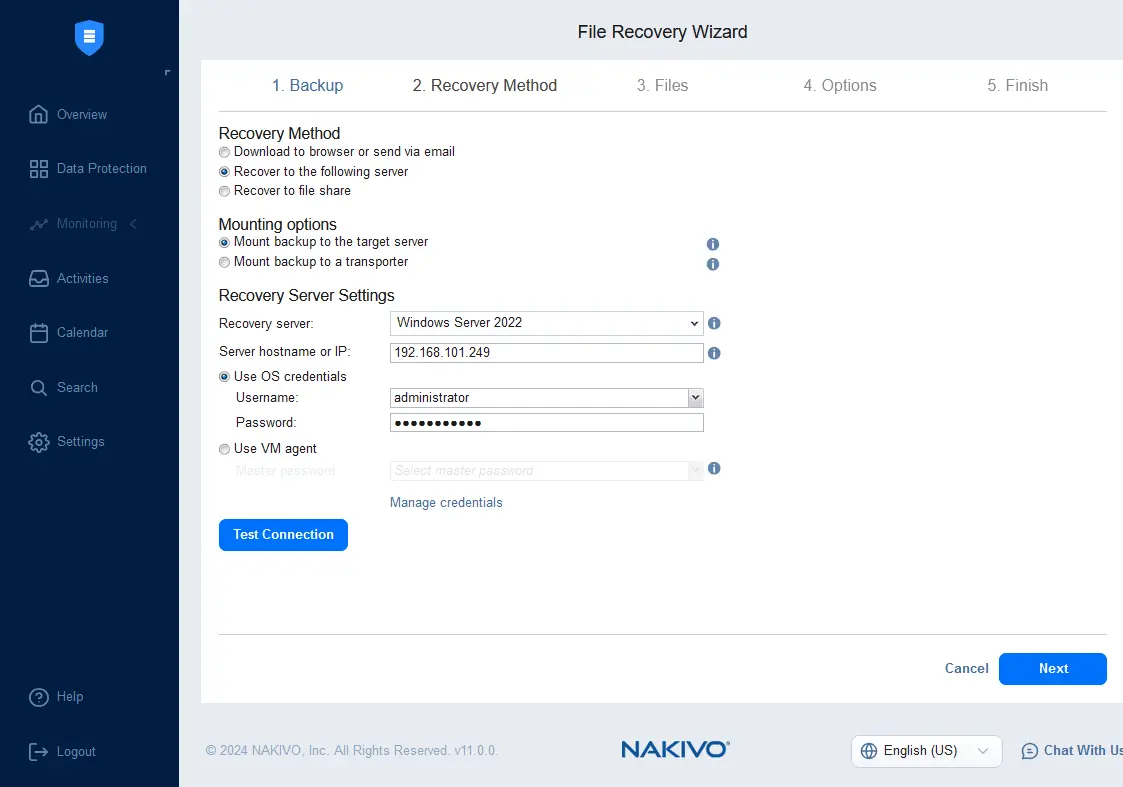
- Chờ cho đến khi cây thư mục được tải và chọn các tệp cần khôi phục.
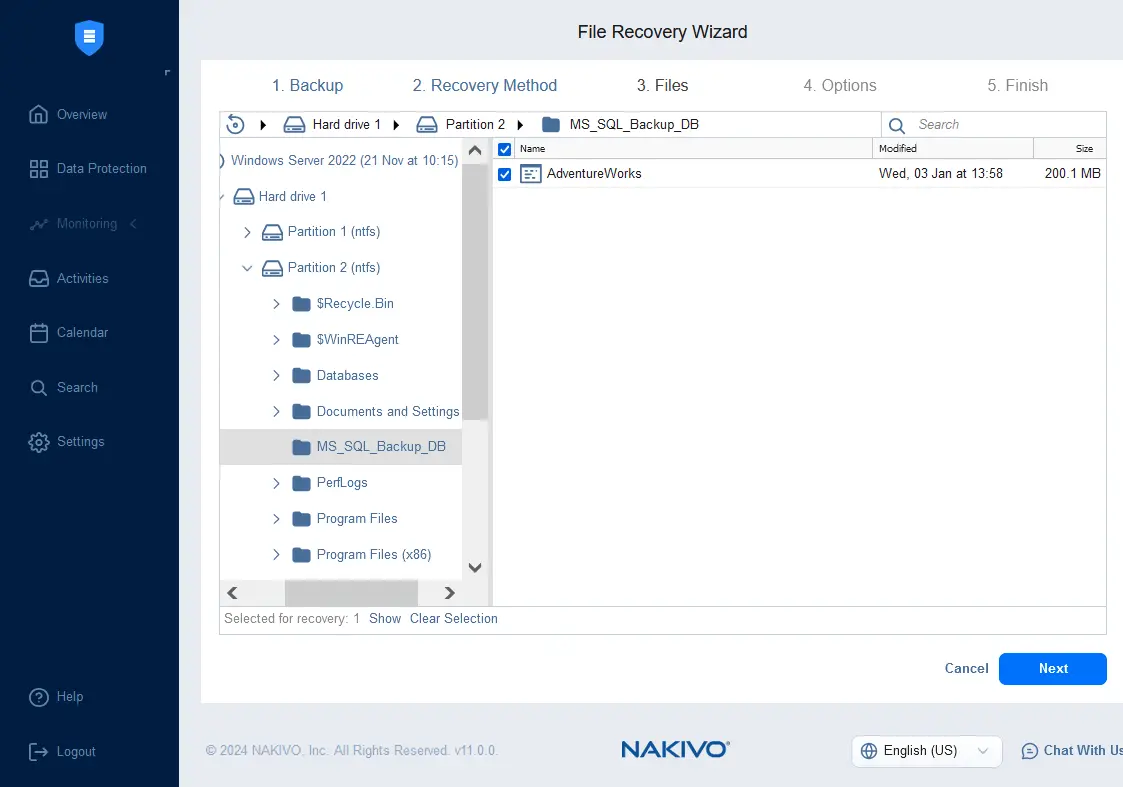
- Chọn các tùy chọn khôi phục tệp, chẳng hạn như loại khôi phục và hành vi ghi đè.
- Loại khôi phục:
- Khôi phục về vị trí gốc
- Khôi phục về vị trí tùy chỉnh
- Hành vi ghi đè:
- Đổi tên tệp đã khôi phục nếu tệp đó đã tồn tại
- Bỏ qua tệp đã khôi phục nếu tệp đó đã tồn tại
- Ghi đè lên tệp gốc nếu tệp đó đã tồn tại
Chúng tôi khôi phục tệp đã chọn về vị trí gốc bằng cách chọn đổi tên tệp đã khôi phục nếu tệp đó đã tồn tại.
Nhấp vào
Recoverđể bắt đầu quá trình khôi phục tệp.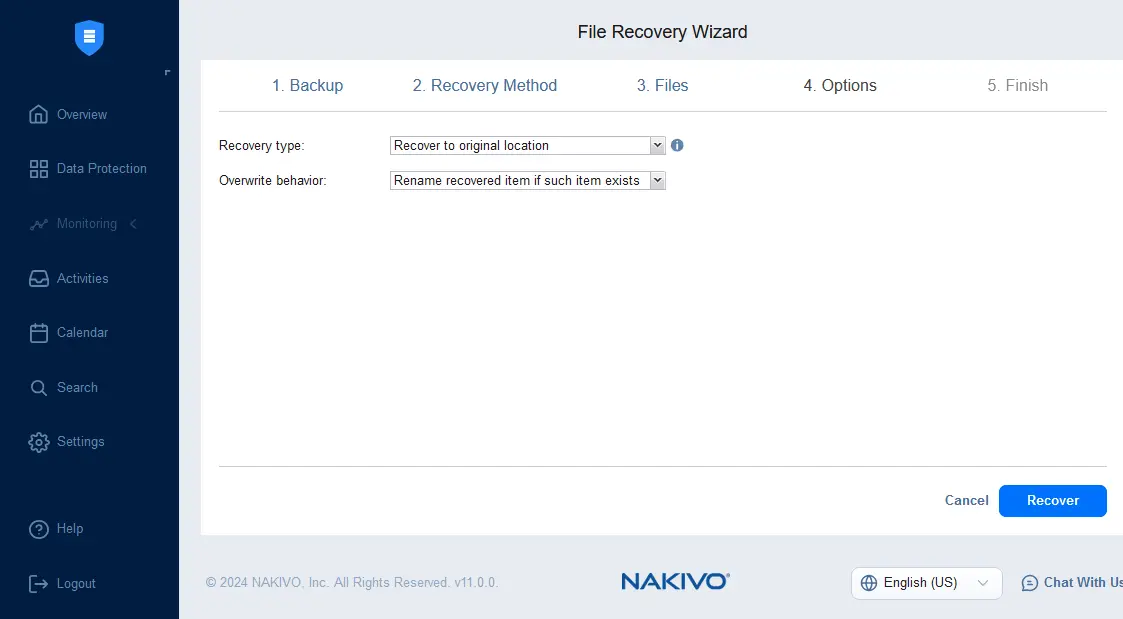
- Loại khôi phục:
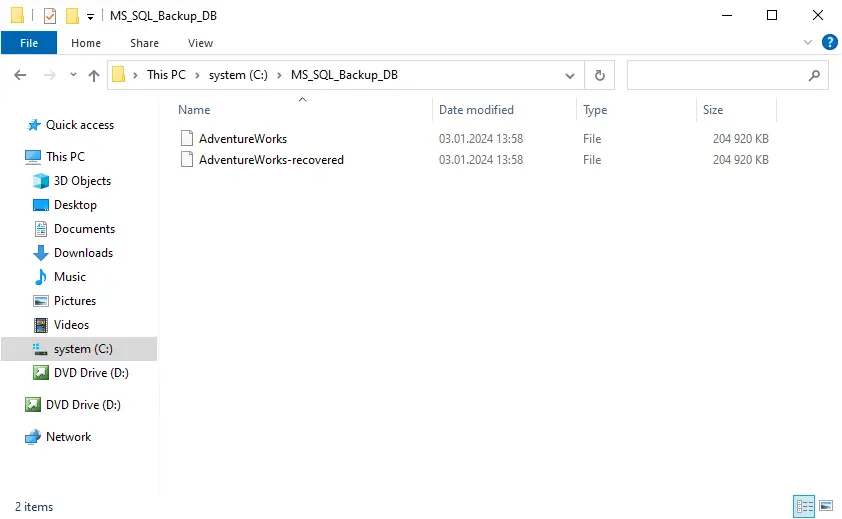
- Sau khi quá trình khôi phục tệp hoàn tất, chúng ta có thể kiểm tra xem tệp đã chọn có được khôi phục hay không. Như có thể thấy trong ảnh chụp màn hình bên dưới, tệp đã được khôi phục thành công. Vì tên của tệp đã khôi phục trùng khớp với tên tệp gốc, tệp đã khôi phục sẽ được đổi tên theo các tùy chọn đã chọn.
Khôi phục từ máy vật lý sang máy ảo
Bạn có thể thực hiện khôi phục máy vật lý sang máy ảo bằng cách sử dụng bản sao lưu trong NAKIVO Backup & Replication, bao gồm cả Khôi phục ngay lập tức cho một máy ảo (Flash VM Boot). Tùy chọn này mang lại sự linh hoạt hơn và cho phép bạn khôi phục toàn bộ máy (bao gồm hệ điều hành, các ứng dụng đã cài đặt và tệp) một cách nhanh chóng nhất có thể. Bạn có thể cần tùy chọn này trong các tình huống như sự cố phần cứng của máy chủ khi không có máy vật lý trống để thực hiện khôi phục toàn bộ từ đầu. Hãy cùng tìm hiểu cách khôi phục toàn bộ máy từ bản sao lưu máy vật lý sang máy ảo.
- Truy cập
Data Protection, tùy chọn chọn tác vụ sao lưu máy chủ vật lý, nhấp vàoRecovervà nhấnFull recovery for physical machine.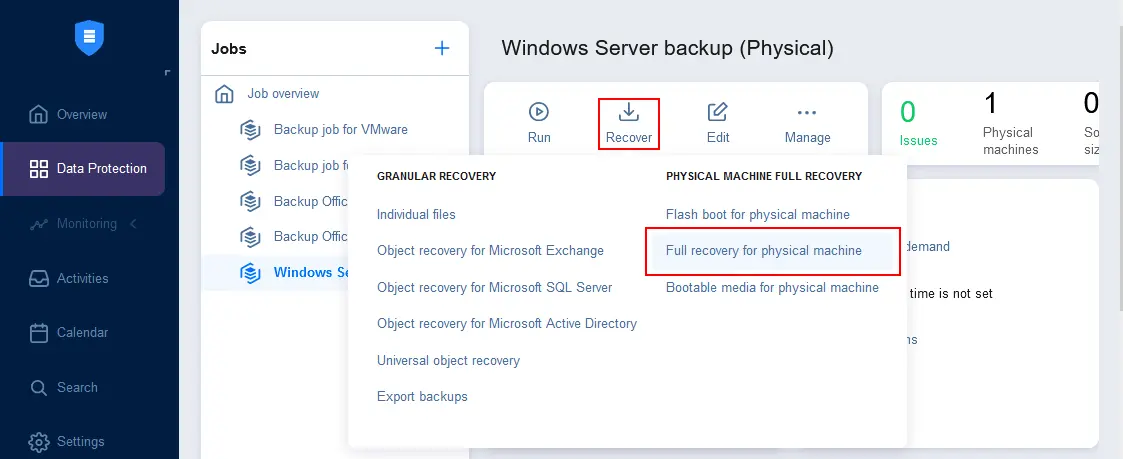
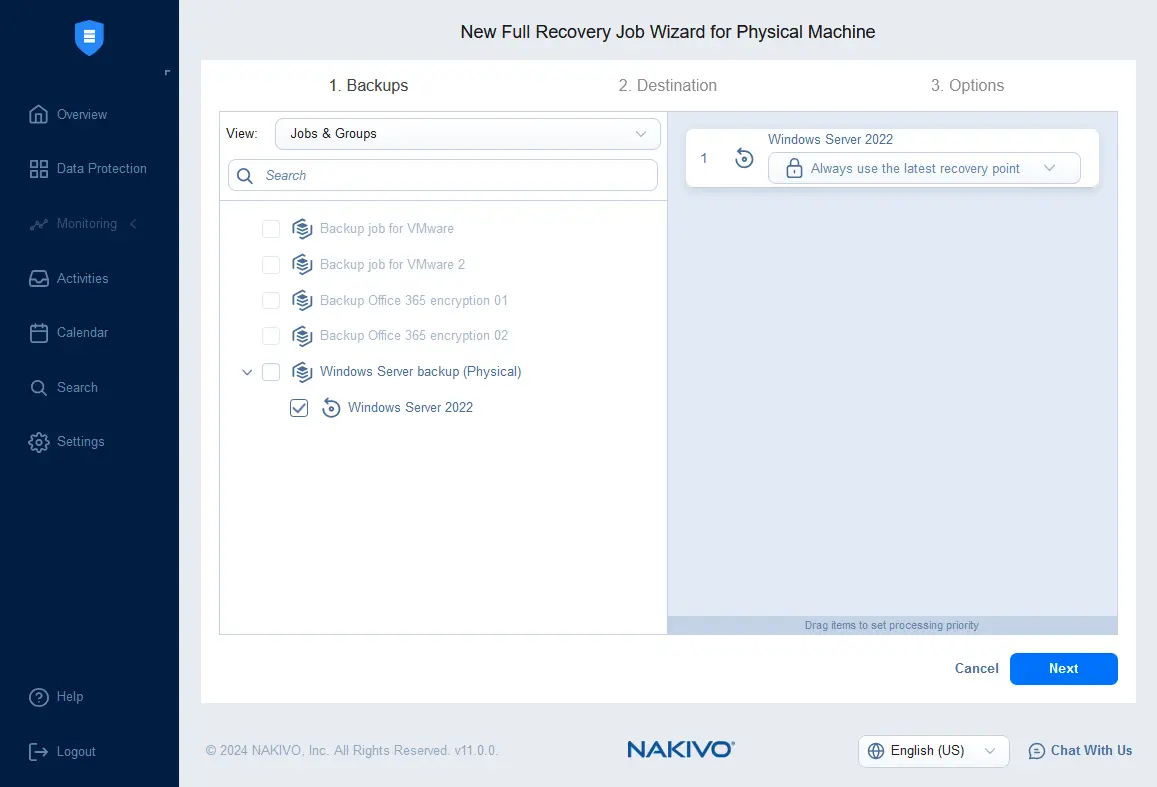
- Đảm bảo đã chọn đúng tác vụ sao lưu máy chủ vật lý cần thiết và chọn điểm khôi phục.
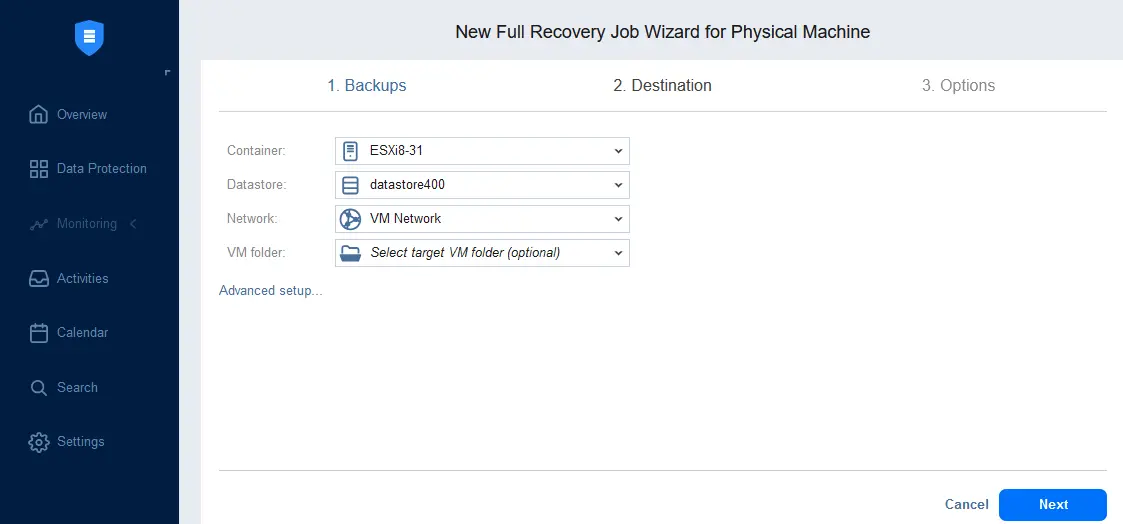
- Chọn đích đến cho máy được khôi phục. Chọn máy chủ ảo hóa hoặc cụm, kho dữ liệu và Mạng VM. Trong ví dụ này, chúng tôi chọn một máy chủ ESXi. Đảm bảo kho dữ liệu có đủ dung lượng trống để thực hiện khôi phục.
- Chọn tùy chọn khôi phục. Nhập tên tác vụ, chỉ định tùy chọn mã hóa và bật tính năng phát hiện phần mềm độc hại bằng phần mềm diệt virus được hỗ trợ nếu cần. Bạn có thể chỉnh sửa các tùy chọn khác hoặc sử dụng giá trị mặc định. Nhấp vào
Finish & Runđể lưu cài đặt và chạy tác vụ khôi phục đầy đủ.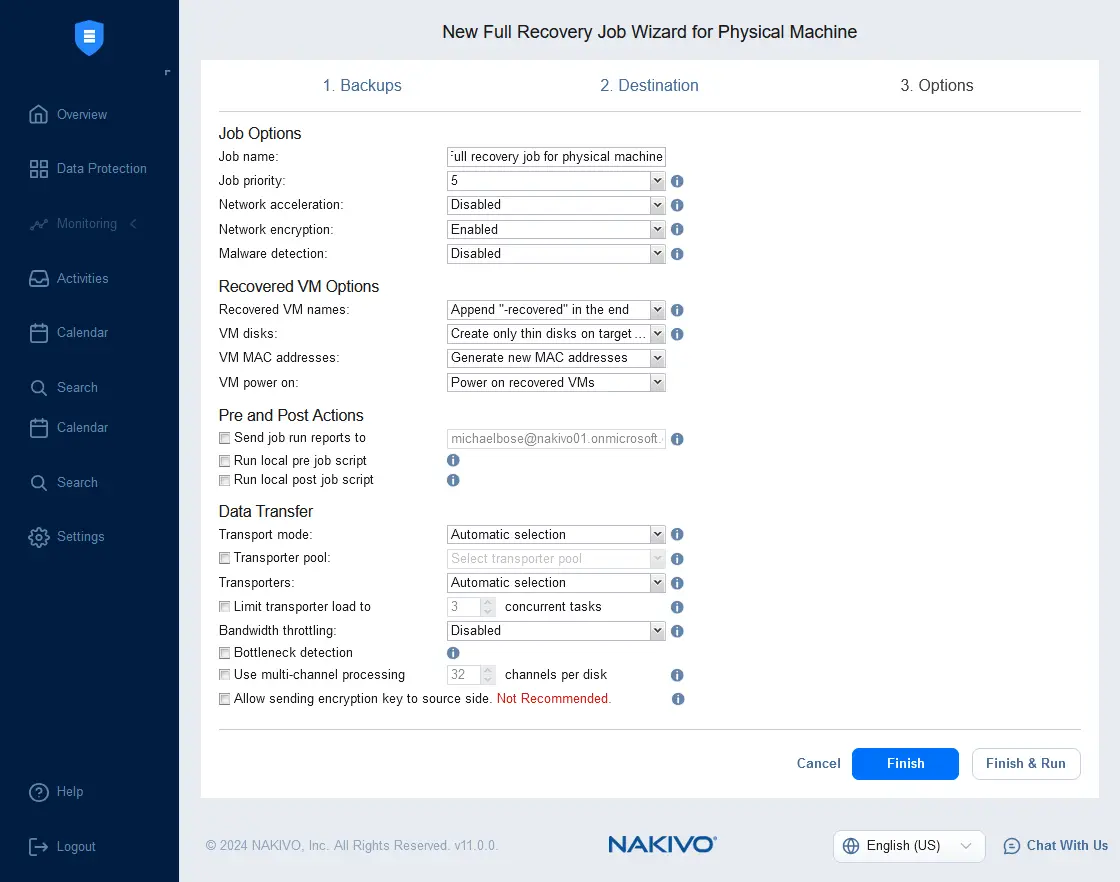
Kết luận
Sao lưu máy chủ vật lý là một phần thiết yếu của chiến lược sao lưu máy chủ cần được triển khai trong mỗi tổ chức. Hãy chọn giải pháp sao lưu hỗ trợ sao lưu dựa trên hình ảnh của toàn bộ máy chủ mà không làm gián đoạn hoạt động bình thường và cung cấp dữ liệu sao lưu nhất quán. NAKIVO Backup & Replication hỗ trợ sao lưu máy vật lý cho máy chủ và máy trạm. Bảo vệ cơ sở hạ tầng của bạn bằng giải pháp NAKIVO thông qua việc sao lưu máy vật lý, máy ảo, Microsoft 365, chia sẻ tệp và các mục khác.