NAKIVO Backup & Thành phần sao chép: Director
NAKIVO Backup & Replication là một giải pháp bảo vệ dữ liệu đáng tin cậy, hiệu quả, có khả năng mở rộng và linh hoạt. Chức năng tuyệt vời này được cung cấp thông qua 3 thành phần cốt lõi của giải pháp NAKIVO: Director, {3}, và Kho lưu trữ dự phòng. Bài viết trên blog này giải thích về Director, mục đích của nó và quy trình cài đặt.
NAKIVO Director là gì?
Director đóng vai trò là trung tâm điều khiển chính của giải pháp, cung cấp giao diện web để quản lý các thành phần khác nhau, bao gồm danh mục tài sản, tạo và thực thi tác vụ, kho lưu trữ sao lưu, và Các nút (bao gồm các Transporters).
Thành phần Director là một ứng dụng độc lập đóng vai trò là giao diện người dùng cho giải pháp bảo vệ dữ liệu NAKIVO. Director cũng quản lý việc thực thi các tác vụ do người dùng khởi tạo và các tác vụ được lên lịch (ví dụ: sao chép hoặc sao lưu), phát hiện và cập nhật các mục hypervisor trong danh mục tài sản, giao tiếp với các thành phần từ xa như Transporters, v.v.
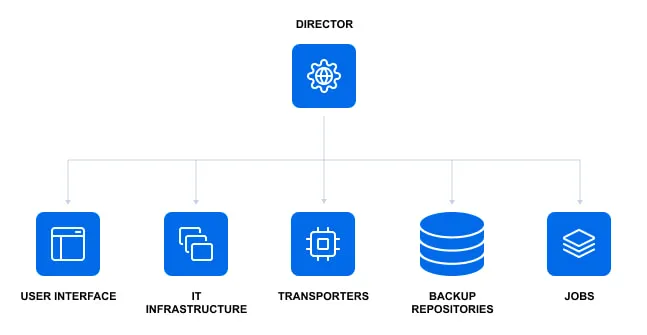
Chỉ cần cài đặt một phiên bản của Director cho mỗi môi trường khách hàng, bất kể số lượng địa điểm cần bảo vệ là bao nhiêu. Phiên bản này của Director có thể kiểm soát hiệu quả nhiều môi trường ảo, đám mây và vật lý, kho lưu trữ sao lưu, cũng như Transporters trên các địa điểm hoặc vị trí địa lý khác nhau, đóng vai trò là trung tâm tập trung cho việc bảo vệ dữ liệu.
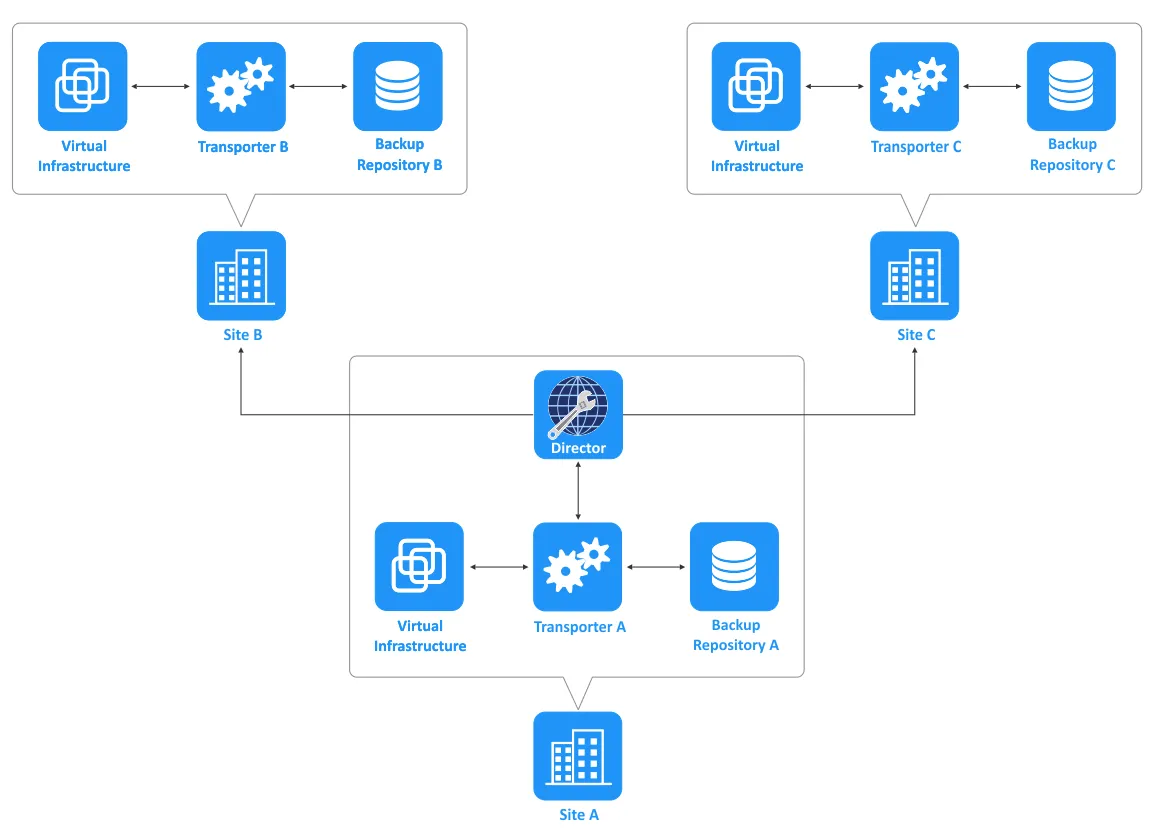
Nếu bạn chọn cài đặt giải pháp đầy đủ, Director sẽ được cài đặt cùng với Onboard Transporter. Sau này, bạn có thể cài đặt thêm Transporters và tạo kho lưu trữ sao lưu trên các máy và vị trí khác nếu cần. Bạn cũng có thể chọn cài đặt giải pháp đầy đủ kèm theo Kho lưu trữ sao lưu tích hợp.
Các nền tảng được hỗ trợ
NAKIVO Backup & Replication cung cấp các tùy chọn triển khai linh hoạt. Tất cả các thành phần của giải pháp đều có thể được cài đặt trên nhiều nền tảng khác nhau:
- Hệ điều hành Linux và Windows trên máy vật lý và máy ảo
- Máy chủ Amazon EC2
- Thiết bị ảo dựa trên Linux trong VMware vSphere
- Thiết bị lưu trữ kết nối mạng (NAS)
Yêu cầu hệ thống
Các yêu cầu tối thiểu để cài đặt NAKIVO Backup & Replication cùng với Director và Onboard Transporter trên máy vật lý hoặc máy ảo là:
- Bộ xử lý x86-64 hai nhân (bộ xử lý trung tâm)
- 4 GB RAM và 250 MB cho mỗi tác vụ đồng thời (ví dụ: 1 tác vụ có thể là sao lưu 1 đĩa)
- Nếu bạn dự định sử dụng kho lưu trữ sao lưu SaaS (phần mềm dưới dạng dịch vụ), ví dụ như cho Sao lưu Microsoft 365, bạn cần thêm 2 GB RAM và 100 MB cho mỗi tác vụ đồng thời
- 10 GB dung lượng lưu trữ trống
Yêu cầu đối với Linux:
- Phải vô hiệu hóa mô-đun `
SELinux` trên Linux để cài đặt NAKIVO Backup & Replication trên Linux. Các gói ` cifs-utils, open-iscsi` và `ntfs-3g` phải được cài đặt trên các hệ điều hành Linux tại `Ubuntu` và `SUSE`. Các gói `cifs-utils, iscsi-initiator-utils, ntfs-3g` và `tar` phải được cài đặt trên `RedHat Enterprise Linux`.
Bạn có thể tham khảo ` danh sách đầy đủ các yêu cầu ` cho từng nền tảng, bao gồm danh sách tất cả các nền tảng được hỗ trợ, hệ điều hành và các cổng mạng cần thiết.
Cài đặt Director `
` Cài đặt ` Director ` tương tự như cài đặt ` Transporter ` trên các nền tảng được hỗ trợ. Quy trình chung như sau:
- Tải xuống loại trình cài đặt cần thiết bằng cách chọn nền tảng và các thành phần đi kèm. Nếu bạn chọn cài đặt thiết bị ảo, có nhiều tùy chọn sẵn có:
Full SolutionhoặcFull Solution with Backup Repository. - Chạy tệp cài đặt hoặc nhập/triển khai gói cài đặt.
- Làm theo hướng dẫn của trình hướng dẫn cài đặt và chọn các tùy chọn cần thiết để cài đặt
Directorvà các thành phần khác của NAKIVO Backup & Replication.
Cài đặt Director trên Linux
Để cài đặt NAKIVO Director trên máy Linux:
- Tải xuống trình cài đặt cho nền tảng cần thiết sau khi gửi biểu mẫu Dùng thử Miễn phí:
https://www.nakivo.com/resources/download/trial-download/
Bạn có thể sao chép liên kết tải xuống từ trình duyệt web và tải xuống trình cài đặt NAKIVO trực tiếp trong giao diện dòng lệnh Linux bằng lệnh như sau:
wget https://server_name_or_ip/path/NAKIVO_Backup_&_Replication_version_Installer-TRIAL.shNgoài ra, bạn có thể sử dụng phần mềm khách
SFTPhoặcSCPđể sao chép tệp cài đặt vào máy Linux. - Sau khi lưu tệp cài đặt (phiên bản 10.9) vào
~/Downloads/, chúng ta chuyển đến thư mục này:cd ~/Downloads/ - Thêm quyền thực thi cho tệp cài đặt:
chmod +x ./NAKIVO_Backup_Replication_v10.9.0.75563_Installer-TRIAL.sh - Chạy trình cài đặt với quyền root:
sudo ./NAKIVO_Backup_Replication_v10.9.0.75563_Installer-TRIAL.sh - Đọc thỏa thuận cấp phép. Nhấn
Enterđể cuộn xuống văn bản.Nhập
yđể chấp nhận thỏa thuận cấp phép và nhấnEnterđể xác nhận. - Chọn các thành phần cần cài đặt:
- Giải pháp đầy đủ (chế độ một người dùng) –
DirectorvàTransporter(S) - Giải pháp đầy đủ (chế độ nhiều người dùng) –
DirectorvàTransporter(M) Transporter only(T)
Nhấn
Sđể cài đặt giải pháp đầy đủ vớiDirectorvàTransportertrong chế độ một người dùng. - Giải pháp đầy đủ (chế độ một người dùng) –
- Nhập vị trí cài đặt
[/opt/nakivo]:Nhấn
Enternếu bạn muốn sử dụng tùy chọn mặc định trong ngoặc vuông [] hoặc nhập cài đặt tùy chỉnh của bạn và nhấnEnter. Quy tắc này áp dụng cho từng bước của trình hướng dẫn cài đặt này. - Bạn có thể nhập đường dẫn đến chứng chỉ (tùy chọn). Nhập đường dẫn đến chứng chỉ hợp lệ được ký bởi CA cho
Transporter. Cụ thể:/opt/casignedcertificate.pemLưu ý : Việc cấu hình chứng chỉ tùy chỉnh
Transporterlà tùy chọn. Nếu bạn không muốn cấu hình, hãy để trống trường này. Trong trường hợp không nhập đường dẫn đến chứng chỉ tùy chỉnhtransporter, hệ thống sẽ tự động tạo chứng chỉ tự kýtransporter. - Xác định cổng HTTPS
Director[4443]. - Bạn có muốn cho phép tải lên tự động các gói hỗ trợ lên máy chủ hỗ trợ NAKIVO không?
[Y/n]. - Xác định cổng
Transporter[9446]. - Đặt phạm vi cổng truyền dữ liệu
Transporter[9448-10000]. - Xác định đường dẫn cho kho lưu trữ sao lưu
[/opt/nakivo/repository].
- Chờ cho đến khi quá trình cài đặt hoàn tất. Sau khi hoàn tất cài đặt, bạn sẽ thấy thông báo:
NAKIVO Backup & Replication installed successfully.
Cài đặt Director trên Windows
Việc cài đặt thành phần Director của NAKIVO Backup & Replication trên Windows tương đối đơn giản:
- Tải xuống trình cài đặt NAKIVO Backup & Replication sau khi gửi biểu mẫu Dùng thử miễn phí:
https://www.nakivo.com/resources/download/trial-download/
Chúng tôi tải xuống giải pháp đầy đủ cho Windows để cài đặt
Directorcùng vớiOnboard Transporter. - Chạy trình cài đặt trên Windows. Trong trường hợp của chúng tôi, tên tệp là:
NAKIVO Backup_Replication v10.9.0.75563 Installer-TRIAL.exe - Một cửa sổ với các tùy chọn cài đặt sẽ mở ra. Cấu hình các tùy chọn cài đặt dưới đây:
- Chọn loại cài đặt –
Full solution. - Đảm bảo rằng hộp kiểm
Create Repositoryđã được chọn nếu bạn muốn tạo Kho lưu trữ sao lưu tích hợp (Onboard Backup Repository) và xác định đường dẫn cho kho lưu trữ trong trường hợp này. - Bạn có thể mở rộng thêm các tùy chọn để thiết lập đường dẫn cài đặt,
Directorcổng giao diện web (mặc định là 4443),Transportercổng (mặc định là 9446), và chọn chứng chỉ tùy chỉnhTransporter. - Chọn hộp kiểm để chấp nhận Thỏa thuận Giấy phép .
Nhấp vào
Installđể bắt đầu quá trình cài đặt.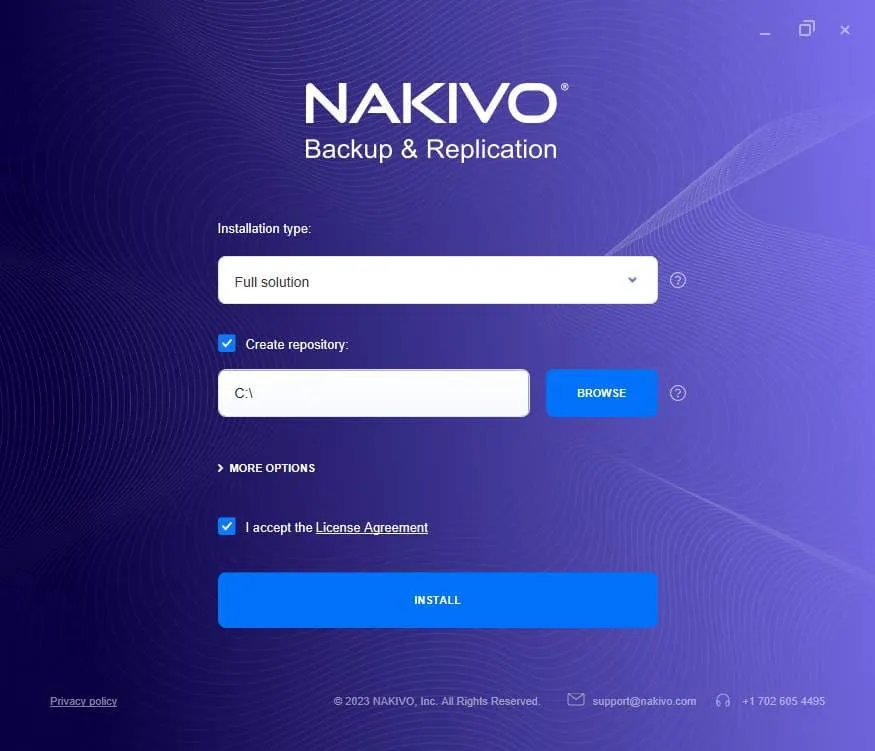
- Chọn loại cài đặt –
- Chờ cho đến khi quá trình cài đặt hoàn tất.
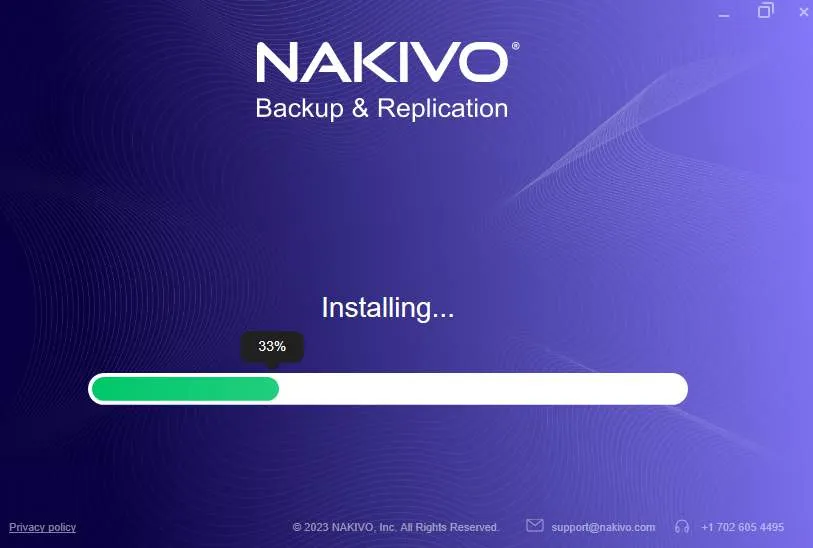
Khi quá trình cài đặt hoàn tất, thông báo sau sẽ xuất hiện:
Installation was successful! -
DirectorvàOnboard Transporterđã được cài đặt. Nhấp vàoFinish & Openđể đóng cửa sổ này, sau đó giao diện web của NAKIVO Backup & Replication sẽ tự động mở trong trình duyệt web mặc định trên máy tính mà bạn đã cài đặt NAKIVODirector.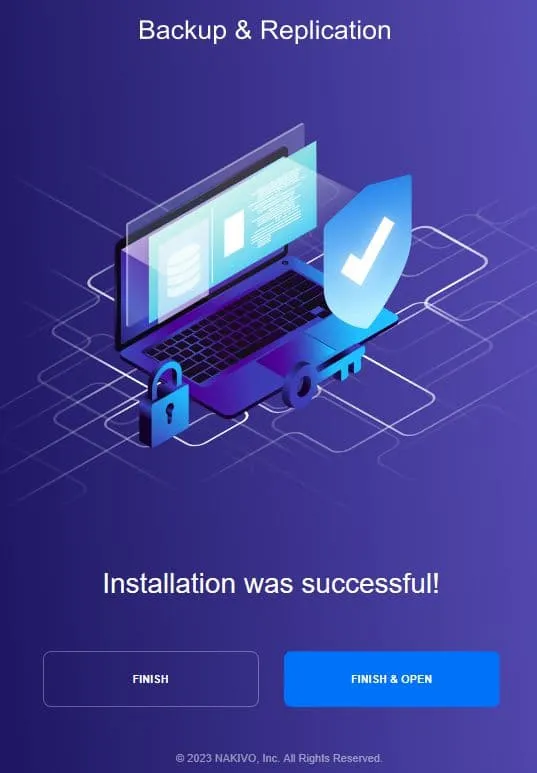
Cài đặt Director trên NAS
Nếu cơ sở hạ tầng của bạn có thiết bị lưu trữ kết nối mạng (NAS), bạn có thể chọn tạo một thiết bị sao lưu dựa trên NAS của mình. Thiết bị này sẽ kết hợp phần mềm, phần cứng và dung lượng lưu trữ, đồng thời cho phép bạn tách biệt các hoạt động bảo vệ dữ liệu khỏi môi trường sản xuất.
NAKIVO Backup & Replication hỗ trợ tùy chọn này cho nhiều loại thiết bị NAS từ các nhà cung cấp phổ biến như QNAP, Synology, ASUSTOR, NETGEAR, v.v., và bạn có thể cài đặt tất cả các thành phần của giải pháp NAKIVO (Director, Transportervà Backup Repository) trực tiếp trên NAS của mình. Nhờ đó, bạn có thể quản lý sản phẩm và lưu trữ bản sao lưu trên thiết bị NAS. Bạn có thể xây dựng hệ thống sao lưu có khả năng mở rộng và phân tán bằng cách thêm các thiết bị NAS khác hoặc các thiết bị được hỗ trợ khác để lưu trữ bản sao lưu với giải pháp NAKIVO.
Sử dụng thị trường của nhà cung cấp NAS để cài đặt NAKIVO Backup & Replication trên thiết bị NAS của bạn. Ngoài ra, bạn có thể tải xuống trình cài đặt NAS và tiến hành cài đặt thủ công sau khi điền vào biểu mẫu Dùng thử miễn phí: https://www.nakivo.com/resources/download/trial-download/.
Nhấp vào Installer for NAS để mở rộng danh sách các gói cài đặt có sẵn cho các thiết bị NAS được hỗ trợ và tải xuống gói cần thiết.
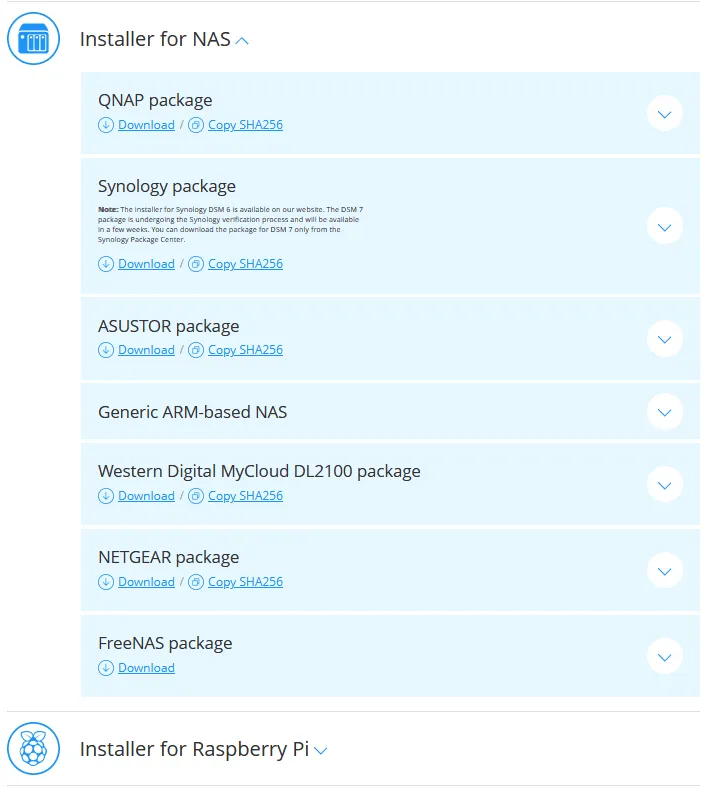
Quy trình cài đặt cho các mẫu NAS của các nhà cung cấp khác nhau có thể khác nhau. Tham khảo tài liệu hướng dẫn cài đặt NAKIVO Backup & Replication dành cho nhà cung cấp NAS cụ thể. Trên một số mẫu NAS cụ thể, bạn có thể cài đặt các thành phần NAKIVO như Director và Transporter thông qua giao diện web của hệ điều hành NAS từ các kho phần mềm trực tuyến của nhà sản xuất NAS đó.
LƯU Ý: Tìm hiểu thêm về Cài đặt giải pháp NAKIVO trên NAS Synology và Triển khai thiết bị sao lưu trên NAS QNAP.
Cài đặt thiết bị ảo VMware
Nếu cơ sở hạ tầng của bạn có các máy chủ ESXi và VMware vSphere, một trong những cách thuận tiện nhất để triển khai NAKIVO Backup & Replication Director là triển khai thiết bị ảo NAKIVO cho VMware vSphere. Thiết bị ảo (VA) là một máy ảo được triển khai từ một mẫu máy ảo VMware đã được cấu hình sẵn.
LƯU Ý: Đọc hướng dẫn chi tiết về cách triển khai NAKIVO Backup & Replication, bao gồm cả Director, dưới dạng thiết bị ảo.
Cấu hình sau khi cài đặt
Sau khi hoàn tất việc cài đặt Director, bạn nên cấu hình một số tùy chọn trong giao diện web để cho phép Director tương tác với các thành phần khác của giải pháp NAKIVO như Transporters và kho lưu trữ sao lưu.
- Mở giao diện web của NAKIVO Backup & Replication (được kích hoạt thông qua
Director) bằng cách truy cập địa chỉ IP và cổng của máy tính nơi cài đặtDirector. Bạn có thể sử dụng trình duyệt web như Mozilla Firefox hoặc Google Chrome để truy cập giao diện web. Cổng 4443 được sử dụng theo mặc định. Trong trường hợp của chúng tôi, chúng tôi sử dụng liên kết:https://192.168.101.210:4443
- Đặt tên người dùng và mật khẩu cho tài khoản sẽ được sử dụng để đăng nhập vào giao diện web của NAKIVO Backup & Replication. Bạn cũng nên nhập tên đầy đủ và địa chỉ email để nhận báo cáo và thông báo nếu xảy ra sự cố. Trong ví dụ này, chúng tôi sử dụng tài khoản email Office 365 tại Microsoft 365 Exchange Online
Nhấp vào Tạo tài khoản .
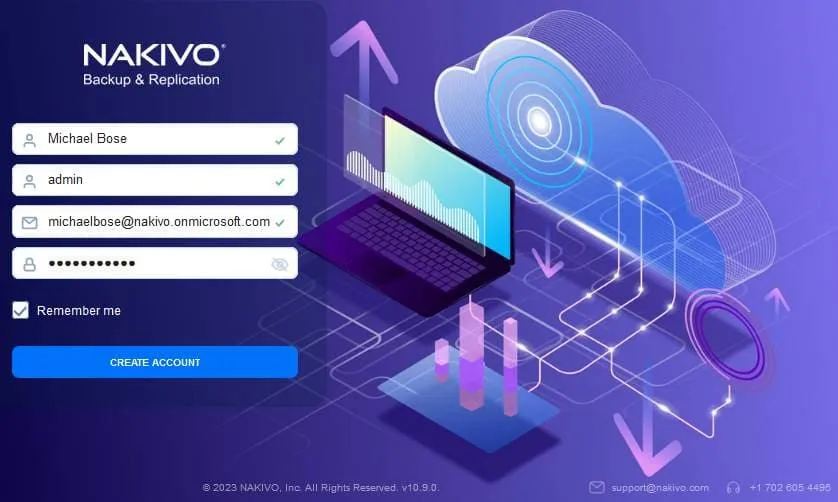
Sau khi tạo tài khoản và đăng nhập vào giao diện web của NAKIVO Backup & Replication, trình hướng dẫn thiết lập ban đầu sẽ mở ra. Trình hướng dẫn này bao gồm 3 bước cần cấu hình: Danh mục tài sản, Nút (Transporters) và Kho lưu trữ.
- Tại bước
Inventory, bạn cần thêm các mục vào danh mục tài sản, chẳng hạn như máy chủ ảo hóa ( Máy chủ ESXi), máy chủ ảo ( Các máy chủ vCenter), máy chủ ảo ( Máy chủ Hyper-V), máy chủ vật lý, v.v. Nhấp vào+để thêm các mục cần thiết vào danh mục tài sản. Sau khi hoàn tất, nhấp vàoNextđể tiếp tục và chuyển sang bước 2.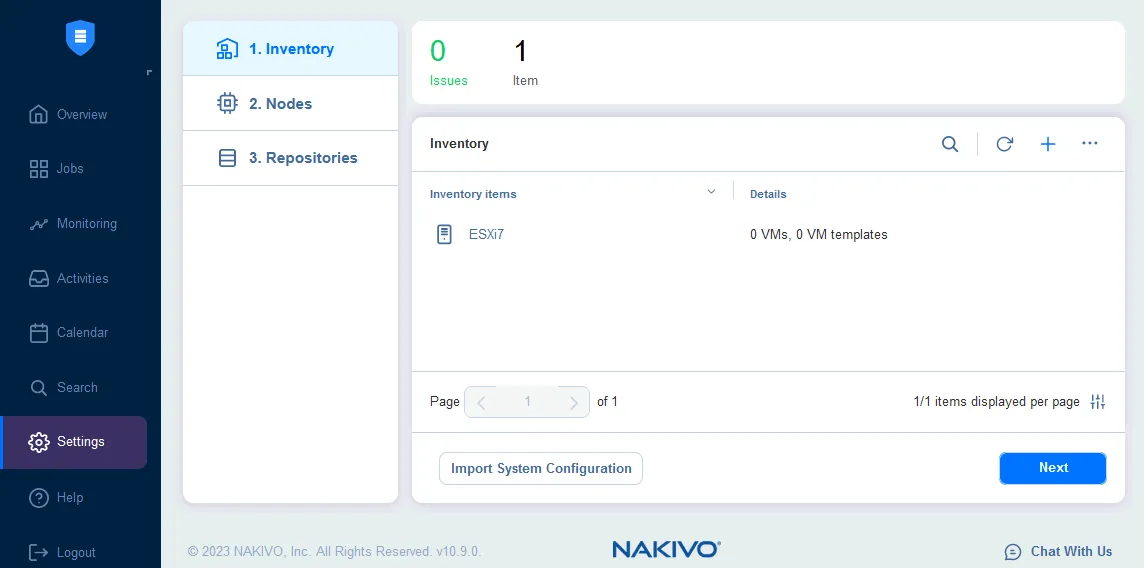
- Thêm
Transportersvào danh sáchNodesở bước thứ hai.Onboard Transporterđược cài đặt theo mặc định. Điều này là đủ cho cấu hình cơ bản. Nếu bạn chưa triển khai thêmTransporterstrong hạ tầng của mình, bạn có thể nhấp vàoNextvà chuyển sang bước tiếp theo. Bạn có thể thêmTransporterssau này.
- Bạn có thể thêm các kho lưu trữ sao lưu hiện có hoặc tạo kho lưu trữ sao lưu mới ở bước này. Nếu bạn đã chọn loại cài đặt bao gồm Kho lưu trữ sao lưu tích hợp (Onboard Backup Repository), bạn có thể sử dụng kho lưu trữ này để lưu trữ các bản sao lưu. Nhấp vào
Finishđể hoàn tất trình hướng dẫn cấu hình ban đầu.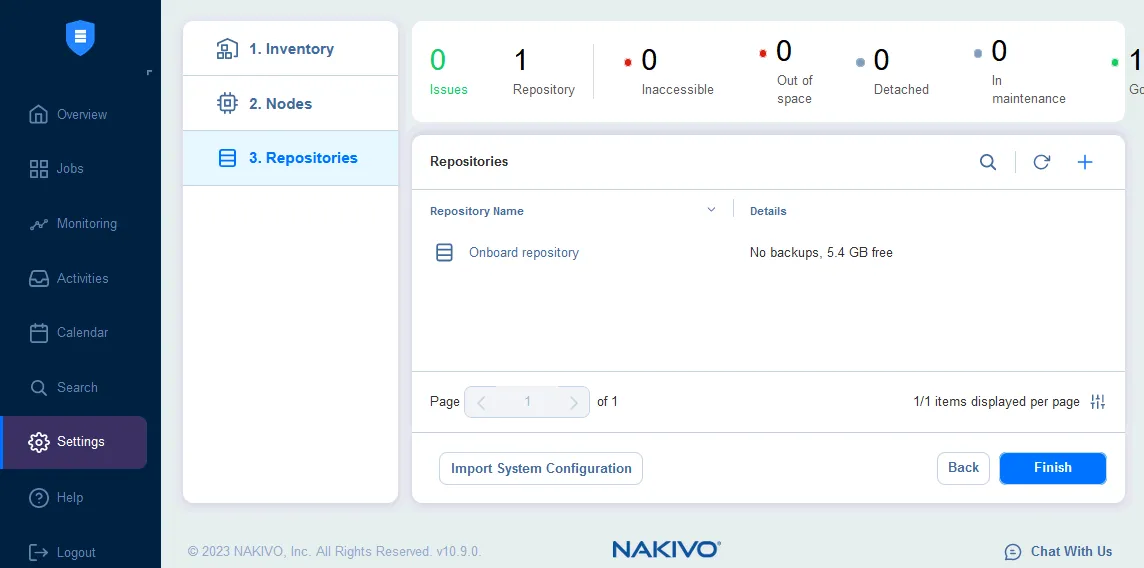
Việc cài đặt và cấu hình cơ bản của NAKIVO Backup & Replication Director đã hoàn tất. Bạn có thể truy cập vào phần cài đặt và cấu hình các tùy chọn khác, chẳng hạn như thêm hoặc tạo Transporters và các kho lưu trữ sao lưu, cũng như thêm các mục vào danh mục tài sản bất cứ lúc nào. Bạn có thể tìm hiểu thêm trong bài viết về Kho lưu trữ sao lưu trong giải pháp NAKIVO.
Làm thế nào để thay đổi cổng HTTPS của Director Web?
Bạn có thể thay đổi cổng được sử dụng để truy cập giao diện người dùng web của giải pháp NAKIVO. Nói chung, tệp cấu hình cần được cập nhật với giá trị cổng mới, sau đó dịch vụ Director cần được khởi động lại. Đảm bảo không có tác vụ nào đang chạy khi khởi động lại vì chúng sẽ bị lỗi. Trong các ví dụ sau đây, cổng được thay đổi từ 4443 thành 443 trên Windows và Linux.
Lưu ý : Bằng cách thay đổi cổng trong các ví dụ của chúng tôi, Director sẽ lắng nghe trên cổng TCP 443 thay vì cổng 4443. Cấu hình này không xung đột với cổng 443 được thiết lập trên các máy chủ VMware ESXi và vCenter được sử dụng bởi Director và Transporter để truy cập vào hạ tầng VMware vSphere (ESXi và vCenter lắng nghe trên cổng 443).
Trong Linux:
- Đăng nhập vào máy tính nơi giải pháp NAKIVO được cài đặt (bạn có thể kết nối qua SSH với máy tính này bằng thông tin đăng nhập phù hợp).
- Nhập lệnh vào giao diện dòng lệnh Linux:
nano /opt/nakivo/director/userdata/config.properties - Thay đổi dòng hiện có
webui.port 4443thành443 - Lưu thay đổi bằng cách nhấn tổ hợp phím
Ctrl+Ovà thoát khỏi trình soạn thảo văn bảnnanobằng cách nhấnCtrl+X. - Khởi động lại dịch vụ
Directorbằng lệnh sau:/etc/init.d/nkv-dirsvc restart
Trong Windows:
- Đăng nhập vào máy tính nơi giải pháp được cài đặt. Bạn cần thực hiện với tư cách quản trị viên.
- Mở tệp
userdata/config.propertiestrong thư mục cài đặt giải pháp bằng trình soạn thảo văn bản. - Thay đổi giá trị hiện tại từ
webui.port 4443thành443. - Lưu các thay đổi vào tệp.
- Khởi động lại dịch vụ
NAKIVO Backup & Replication Director. Bạn có thể thực hiện việc này tạiControl Panel > Administrative Tools > Services.
Sau khi hoàn tất các bước trên, bạn có thể đăng nhập bằng cổng mới.



