Thiết lập chính sách lưu giữ bản sao lưu trong NAKIVO Backup & Replication
Các giải pháp sao lưu hiện nay cho phép bạn tự động hóa việc sao lưu bằng cách tạo lịch trình và cấu hình các thiết lập lưu giữ. Bạn có thể thiết lập lịch sao lưu cho từng máy hoặc khối lượng công việc. Bằng cách này, bạn có thể tạo ra số điểm khôi phục cần thiết và thiết lập khoảng thời gian lưu trữ, sau đó các điểm đã hết hạn sẽ bị xóa. Để có một chiến lược sao lưu hiệu quả, bạn cần có đủ số điểm khôi phục để thực hiện khôi phục tại một thời điểm cụ thể đồng thời quản lý hiệu quả việc sử dụng dung lượng lưu trữ.
NAKIVO Backup & Replication cho phép bạn tạo các chính sách lưu trữ linh hoạt cho các máy của mình. Trong bài viết này, chúng tôi sẽ giới thiệu hai phương pháp lưu trữ và lập lịch có sẵn trong giải pháp NAKIVO.

Điểm khôi phục là gì?
Điểm khôi phục trong bối cảnh sao lưu đề cập đến một thời điểm cụ thể mà bạn có thể khôi phục dữ liệu hoặc hệ thống của mình sau khi xảy ra sự cố. Một điểm khôi phục là một bản sao của dữ liệu của bạn vào thời điểm nhất định, cho phép bạn khôi phục dữ liệu của mình vào trạng thái đó trong trường hợp mất dữ liệu, hỏng hoặc các vấn đề khác.
Điểm khôi phục là một khái niệm quan trọng trong chiến lược lưu giữ bản sao lưu. Chiến lược bảo vệ dữ liệu của bạn và mức độ quan trọng của khối lượng công việc đối với hoạt động quyết định số lượng điểm khôi phục hoặc bản sao dữ liệu bạn duy trì, tần suất của chúng và khoảng thời gian ngược dòng mà bạn có thể phục hồi dữ liệu của mình. Cụ thể hơn, tần suất được xác định bởi Mục tiêu điểm khôi phục (RPO) cho một khối lượng công việc nhất định.
Giữ lại là gì?
Giữ lại đề cập đến khoảng thời gian được chọn để duy trì và lưu trữ các điểm khôi phục, tức là bản sao lưu dữ liệu của bạn. Giữ lại xác định thời gian mà dữ liệu sao lưu được giữ lại trước khi nó bị ghi đè bởi các bản sao lưu mới hơn hoặc bị xóa tự động. Cài đặt giữ lại là rất cần thiết để đảm bảo rằng bạn có thể truy cập vào các điểm sao lưu lịch sử có thể được sử dụng để phục hồi dữ liệu và tuân thủ trong khi xóa các điểm không cần thiết để đảm bảo tiêu thụ lưu trữ hiệu quả.
Retention trong NAKIVO Backup & Replication
NAKIVO Backup & Replication cho phép bạn lưu trữ tới 4.000 điểm khôi phục cho sao lưu và 40 điểm khôi phục cho bản sao. Cho đến phiên bản 10.8, cách tiếp cận giữ lại dựa trên GFS đã được sử dụng trong NAKIVO Backup & Replication. Bắt đầu từ v10.8, một cách tiếp cận mới đã được giới thiệu để đơn giản hóa việc thiết lập ngày hết hạn cho các điểm khôi phục. Hãy nhìn kỹ hơn vào cả hai cách tiếp cận và cách chúng hoạt động.
Cách tiếp cận giữ lại cũ
Cách tiếp cận cũ là thân thiện với người dùng và tiện lợi dựa vào sơ đồ giữ lại ông-bố-con (GFS). Nó vẫn có sẵn cho người dùng hiện tại đang cập nhật các triển khai giải pháp từ v10.7 trở xuống đến v10.8 và cao hơn.
Với cách tiếp cận giữ lại cũ, bạn cấu hình cài đặt giữ lại tại bước Retention của trình thuật sĩ tác vụ sao lưu (bước 4 trong 5). Bạn có thể đặt các cài đặt giữ lại sau:
Keep N last recovery points. Nếu số lượng điểm khôi phục đạt đến số lượng được chỉ định, điểm khôi phục cũ nhất sẽ bị xóaKeep one recovery point per day for N days.Điểm khôi phục hàng ngày cuối cùng hết hạn và bị xóa sau số ngày được chỉ địnhKeep one recovery point per week for N weeks. Điểm phục hồi hàng tuần cuối cùng hết hạn và bị xóa sau số tuần đã chỉ địnhKeep one recovery point per month for N months.Điểm phục hồi hàng tháng cuối cùng hết hạn và bị xóa sau số tháng đã chỉ địnhKeep one recovery point per year for N years.Điểm phục hồi hàng năm cuối cùng hết hạn và bị xóa sau số năm đã chỉ định
Để biết thêm chi tiết trong bài viết blog của chúng tôi về Cơ chế hoạt động của việc lưu giữ GFS trong thực tế.

Tại bước này của trình tự thuật, bạn cũng có thể bật bất biến cho các điểm phục hồi và làm cho chúng bất biến trong một khoảng thời gian tùy chỉnh để có sự bảo vệ tốt hơn. Bất biến sử dụng cách tiếp cận ghi-một-lần-đọc-nhiều (WORM). Các điểm phục hồi với bất biến đã kích hoạt không thể bị xóa hoặc thay đổi bởi ransomware và các phần mềm độc hại khác hoặc người dùng (ngoại trừ người dùng root cho Thư mục cục bộ loại của kho lưu trữ).
Lược đồ giữ lại GFS này cho phép khôi phục dữ liệu từ các điểm phục hồi cũ nếu, ví dụ, dữ liệu đó đã bị xóa hoặc hỏng lâu trước và dữ liệu này không có trong các điểm phục hồi mới nhất. Lưu ý, tuy nhiên, rằng có thể có những bất lợi cho cách tiếp cận này tùy thuộc vào kịch bản. Với một điểm phục hồi được duy trì cho bất kỳ ngày, tuần, tháng hoặc năm nào nhất định, điểm phục hồi càng cũ, càng ít chi tiết.
Cách giữ mới
Trong v10.8, NAKIVO Backup & Replication đã giới thiệu một cách giữ mới. Nếu cập nhật NAKIVO Backup & Replication lên v10.8 (hoặc sau) từ phiên bản cũ hơn, bạn có quyền chọn xem có muốn tiếp tục sử dụng cách giữ cũ cho các tác vụ hiện có và khi tạo các tác vụ mới. Bạn có thể sử dụng cách giữ mới cho các tác vụ mới cũng như chuyển đổi các tác vụ hiện có từ cách tiếp cận cũ. Giao diện người dùng sẽ gợi ý các phương pháp khác nhau để chuyển sang cách tiếp cận mới, chẳng hạn như cấu hình lại tác vụ hoặc ánh xạ các thiết lập giữ cũ sang các thiết lập giữ mới.
Ngoài ra, bạn có thể cấu hình sản phẩm để sử dụng cách giữ giữ mới và di chuyển các thiết lập giữ tác vụ hiện có sang cách xem mới. Tùy chọn này cũng có sẵn nếu bạn nhập cấu hình của phiên bản cũ hơn của NAKIVO Backup & Replication sang v10.8. Sản phẩm ánh xạ bất kỳ điều gì có thể được ánh xạ từ lịch trình và cấu hình giữ cũ sang lịch trình và cấu hình giữ mới.
Lưu ý: Sau khi chuyển một tác vụ hoặc cấu hình sản phẩm sang lịch trình mới, không thể quay lại chế độ giữ cũ.

Khi bạn cài đặt NAKIVO Backup & Replication 10.9 và các phiên bản mới hơn từ đầu (cài đặt sạch của sản phẩm), bạn chỉ có cách giữ giữ mới. Phương pháp mới được sử dụng cho các tác vụ sao lưu và bản sao dự phòng (không áp dụng cho các tác vụ sao chép). Bước Retention trong trình hướng dẫn tác vụ đã bị loại bỏ và hợp nhất với bước Schedule. Phương pháp này cho phép bạn cấu hình chính sách lưu trữ cụ thể cho từng lịch trình. Có thể đặt lưu trữ cụ thể cho từng lịch trình. Sau khi hết hạn, điểm khôi phục sẽ bị loại khỏi kho lưu trữ sao lưu. Tính không thể thay đổi của điểm khôi phục cũng có sẵn và có thể đặt thời gian cần thiết.
Ý tưởng của phương pháp mới là sử dụng các quy tắc lịch trình, ví dụ, chạy hàng ngày và giữ trong 10 ngày . Điều này cũng cho mỗi điểm khôi phục một ngày hết hạn, tức là một ngày cụ thể khi điểm sẽ hết hạn. Ngày hết hạn sẽ được hiển thị trong kho lưu trữ dự phòng. Để xem chi tiết:
- Đi đến
Settings > Repositoriesvà chọn kho lưu trữ sao lưu cần thiết. - Dưới
Backups, chọn một sao lưu để xem tất cả các điểm khôi phục.
Với cách tiếp cận lưu trữ kế thừa, điểm khôi phục không có ngày hết hạn cố định. Kết quả là, một điểm khôi phục không cần thiết không thể bị loại trước khi thực hiện tác vụ tiếp theo hoặc cho đến khi tác vụ bị vô hiệu hóa. Cài đặt lưu trữ kế thừa được áp dụng khi thực hiện tác vụ tiếp theo, nhưng có thể loại bỏ điểm khôi phục bằng tay. Vô hiệu hóa một tác vụ sử dụng lưu trữ kế thừa có nghĩa là điểm khôi phục sẽ không tự động bị loại bỏ cho đến khi tác vụ được triển khai lại. Bạn có thể đọc thêm về Cách tính ngày hết hạn của các điểm khôi phục.
Với phương pháp mới, quy tắc loại bỏ bằng tay không thay đổi nhưng loại bỏ tự động không phụ thuộc vào lần chạy tác vụ nữa. Phương pháp lưu trữ mới làm rõ quan hệ lưu trữ dựa theo lịch trình đã cấu hình.
Đối với cả hai phương pháp, không thể loại bỏ điểm khôi phục trong một số trường hợp, ví dụ, khi một điểm khôi phục phụ thuộc vào một điểm khôi phục khác (lớn hơn). Bất kỳ (trừ điểm cuối cùng đứng lại) điểm nào cũng có thể bị loại bằng tay trừ khi điểm khôi phục khác phụ thuộc vào nó. Bạn luôn có thể đặt lưu trữ tuỳ chỉnh (cả với phương pháp kế thừa và phương pháp mới) cho từng điểm khôi phục cụ thể (ngày hết hạn không bị khóa cho điểm khôi phục).

Với lịch trình và phương pháp lưu trữ mới, bạn có thể tạo các lịch trình sau:
- Định kỳ (chạy vào một thời gian/ngày cụ thể, chạy mỗi N phút, hàng giờ, hàng ngày, vv.)
- Hàng tuần
- Hàng tháng
- Hàng năm
Đối với mỗi lịch trình, bạn có thể đặt thời gian giữ điểm khôi phục. Bạn có thể giữ các bản sao lưu trong:
- N ngày
- N tuần
- N tháng
- N năm
Bạn có thể tạo và cấu hình nhiều lịch trình cho một lần sao lưu hoặc tác vụ sao lưu. Mỗi lịch trình có thể có cài đặt lưu trữ riêng.

Khi bạn hoàn tất trình thuật sĩ và chạy tác vụ sao lưu hoặc bản sao lưu (bao gồm cả khi bạn không lên lịch tác vụ và chạy nó theo yêu cầu), một màn hình chào hiển thị các tùy chọn lưu trữ và phạm vi công việc sẽ xuất hiện. Bạn có thể chọn giữ điểm khôi phục trong N ngày, tuần, tháng hoặc năm. Bạn cũng có thể chọn một lịch trình đã được cấu hình trước, và cài đặt lưu trữ trong lịch trình đó sẽ được áp dụng.

Tác vụ bản sao lưu
Tác vụ bản sao lưu cung cấp cài đặt tương tự với cài đặt của tác vụ sao lưu, bao gồm cài đặt lịch trình và lưu trữ. Tuy nhiên, một tác vụ bản sao lưu có thêm một tùy chọn: Maintain exact copy of the source backup
Nếu bạn chọn tùy chọn này, tác vụ bản sao lưu sẽ tạo và bảo vệ một bản sao giống hệt của sao lưu gốc cùng với các điểm khôi phục của nó. Để thiết lập chính sách lưu trữ thay thế, bỏ chọn hộp kiểm này và chọn một trong những phương án thay thế dưới đây. Tùy chọn cụ thể này chỉ trở nên khả dụng nếu Disk đã được chọn là Destination trong bước trước đó.

Thông qua cài đặt lưu trữ theo lịch trình, bạn có thể thiết lập chính sách lưu trữ đặc biệt cho các điểm khôi phục dựa trên từng lịch trình công việc và khoảng thời gian. Ví dụ, bạn định nghĩa một lịch trình công việc để Retain backups for: 3 days và tác vụ chạy mỗi ngày trong tuần lúc 12:00 PM. Nếu điểm khôi phục được tạo (sao lưu hoàn tất) vào 13:30 PM, một điểm khôi phục được tạo ra vào thứ Hai sẽ hết hạn vào thứ Năm lúc 13:30 PM. NAKIVO Backup & Replication thực hiện đánh giá hàng giờ của tất cả các điểm khôi phục để đảm bảo việc xóa kịp thời những điểm đã hết hạn.
Làm thế nào để gia hạn ngày hết hạn cho một điểm khôi phục?
Để gia hạn ngày hết hạn cho các điểm khôi phục hiện có được lưu trữ trong kho lưu trữ sao lưu:
- Đi đến
Settings > Repositoriesvà chọn một kho lưu trữ sao lưu nơi bản sao lưu cần thiết được lưu trữ (ví dụ,Onboard Repository). - Bấm vào tên bản sao lưu cần thiết (
Windows-VMtrong ví dụ này).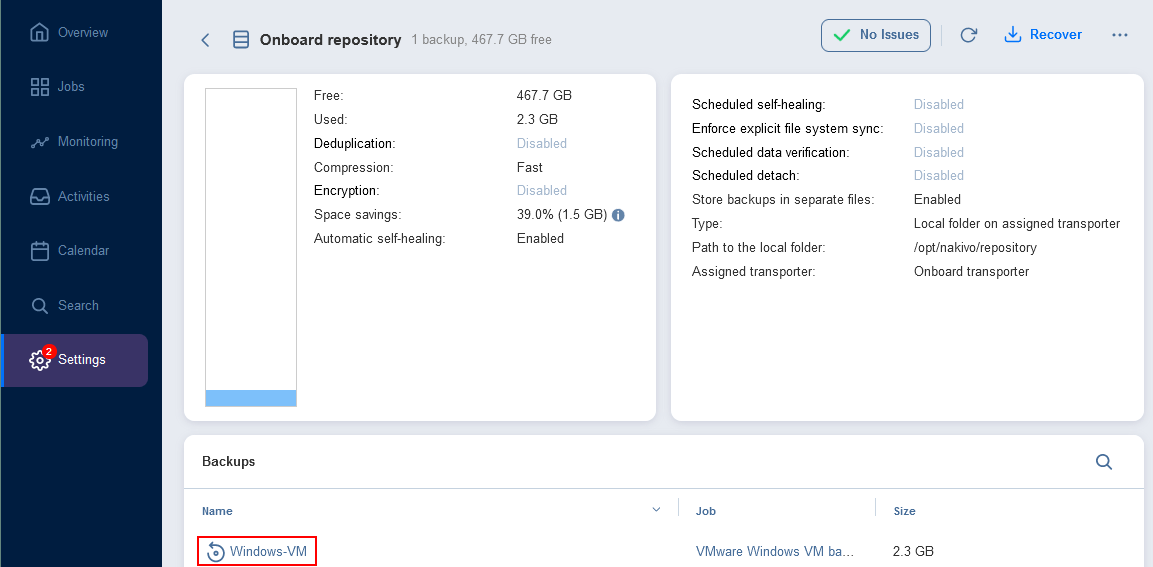
- Bạn có thể xem tất cả các điểm khôi phục cho bản sao lưu đã chọn. Di chuột qua một điểm khôi phục, nhấp vào biểu tượng
…, và nhấp vàoEdittrong menu mở ra.
- Trong cửa sổ hiện ra, bạn có thể xem các cài đặt lưu trữ hiện có cho điểm khôi phục. Trong ví dụ của chúng tôi, các cài đặt được cấu hình để bảo vệ điểm khôi phục đến ngày 13 tháng 9 năm 2023. Bạn có thể chọn
Keep foreverhoặc nhấp vào dữ liệu hiện tại để thay đổi ngày hết hạn. - Khi bạn nhấp vào ngày, một lịch sẽ mở ra trong một cửa sổ khác trên giao diện web. Chọn một ngày mới và nhấp vào
Applyhai lần.
Ngày hết hạn mới đã được thiết lập trong cài đặt thời gian lưu giữ cho điểm khôi phục hiện có.