Thành phần NAKIVO Backup & Replication: Kho lưu trữ sao lưu
NAKIVO Backup & Replication có ba thành phần cốt lõi: Director, Transportervà Kho lưu trữ bản sao lưu. Trong khi Director được sử dụng để quản lý mọi thứ, thì Transporter được dùng để truyền dữ liệu giữa các nút. Trong hướng dẫn này, chúng tôi sẽ giải thích cách tạo và cấu hình Kho lưu trữ bản sao lưu trong giải pháp NAKIVO, đồng thời đề cập đến các tính năng và nền tảng được hỗ trợ.
Kho lưu trữ bản sao lưu là gì?
Kho lưu trữ bản sao lưu là thành phần cốt lõi của NAKIVO Backup & Replication, nơi lưu trữ các bản sao lưu (điểm khôi phục). Đây là thư mục được chỉ định để lưu trữ các bản sao lưu và siêu dữ liệu sao lưu do giải pháp tạo ra. Khi triển khai giải pháp sao lưu trên hệ điều hành được hỗ trợ, bạn có thể tự động tạo một thư mục cho kho lưu trữ tích hợp mặc định. Trên Windows, thư mục này có tên là "NakivoBackup" và trên Linux có tên là "repository". Thư mục này sau đó có thể được sử dụng làm kho lưu trữ cho dữ liệu sao lưu và siêu dữ liệu của Kho lưu trữ sao lưu.
QUAN TRỌNG: Trong mọi trường hợp, bạn không được phép thay đổi hoặc xóa bất kỳ tệp nào trong thư mục "NakivoBackup" một cách thủ công. Việc này có thể dẫn đến hư hỏng vĩnh viễn toàn bộ Kho lưu trữ sao lưu, điều này không thể khắc phục được, và gây mất dữ liệu sao lưu.
LƯU Ý: Để tránh gián đoạn hoạt động trong giải pháp NAKIVO và nguy cơ hỏng dữ liệu, bạn nên thêm ứng dụng vào danh sách trắng hoặc danh sách loại trừ của phần mềm chống vi-rút đang chạy trên máy tính nơi Kho lưu trữ sao lưu NAKIVO được triển khai.
Khi cài đặt giải pháp đầy đủ (các thành phầnDirector và Transporter ), một Kho lưu trữ sao lưu sẽ được tạo tự động theo cài đặt mặc định. Kho lưu trữ sao lưu mặc định này được đặt tên là "Onboard repository" (tên này được hiển thị trong giao diện web).
Các phương tiện lưu trữ và nền tảng được hỗ trợ
NAKIVO Backup & Replication hỗ trợ các phương tiện lưu trữ và nền tảng khác nhau để tạo Kho lưu trữ sao lưu:
- Thư mục cục bộ, là một thư mục trên hệ thống tệp của máy tính nơi cài đặt
Transporter - NFS và Cổ phiếu SMB
- Đám mây công cộng (Amazon S3, Microsoft Azure, Wasabi, Backblaze B2) và các dịch vụ lưu trữ đám mây khác Các giải pháp lưu trữ tương thích với S3 (Cloudian, MinIO, Ceph, C2 Object Storage, Lyve Cloud, v.v.)
- SaaS
Kho lưu trữ SaaS là một loại kho lưu trữ đặc biệt được sử dụng để lưu trữ Sao lưu Office 365. Loại kho lưu trữ này được tạo trong một thư mục cục bộ dành riêng cho
Transporter. Kho lưu trữ sao lưu có thể được tạo trên các hệ thống tệp ext3, ext4, NTFS và FAT32. - Thiết bị loại bỏ trùng lặp hỗ trợ các giao thức gốc
Các loại kho lưu trữ sao lưu
NAKIVO Backup & Replication cung cấp hai loại lưu trữ dữ liệu sao lưu cho sao lưu theo từng đợt:
- Sao lưu gia tăng kết hợp với sao lưu toàn bộ. NAKIVO Backup & Replication tạo bản sao lưu toàn bộ trong lần chạy tác vụ sao lưu đầu tiên và sau đó cho phép bạn tạo các điểm khôi phục toàn bộ và gia tăng tùy theo nhu cầu của bạn. Giải pháp này cho phép bạn định kỳ tạo
synthetic fullcác bản sao lưu dựa trên cài đặt tác vụ sao lưu. - Sao lưu gia tăng vĩnh viễn. Giải pháp này chỉ tạo bản sao lưu toàn bộ trong lần chạy tác vụ sao lưu đầu tiên. Tất cả các lần chạy tác vụ tiếp theo sẽ chỉ gửi dữ liệu đã thay đổi (tăng dần) đến Kho lưu trữ sao lưu.
Kể từ phiên bản 10.4, cài đặt sao lưu tăng dần kèm sao lưu toàn bộ được áp dụng theo mặc định khi tạo Kho lưu trữ sao lưu mới (thay vì tạo Kho lưu trữ sao lưu tăng dần vĩnh viễn như trước phiên bản 10.4). Loại lưu trữ có thể được cấu hình trong quá trình tạo kho lưu trữ.
Kích thước kho lưu trữ sao lưu
Khuyến nghị mỗi kho lưu trữ sao lưu trong NAKIVO Backup & Replication nên chứa tối đa 128 TB dữ liệu sao lưu sau khi nén và loại trừ trùng lặp. Bạn có thể tạo tối đa 500 kho lưu trữ sao lưu cho mỗi lần cài đặt giải pháp.
Mỗi Kho lưu trữ sao lưu mới yêu cầu ít nhất 5 GB dung lượng trống ngoài 5 GB dung lượng trống cần thiết để Kho lưu trữ sao lưu hiện có hoạt động thành công. Giải pháp sẽ tự động kiểm tra dung lượng trống mỗi 1 phút nếu còn hơn 10 GB dung lượng trống. Nếu còn dưới 10 GB dung lượng trống, quá trình kiểm tra sẽ được thực hiện mỗi 10 giây để tránh các lỗi do thiếu dung lượng đĩa.
Khả năng mở rộng
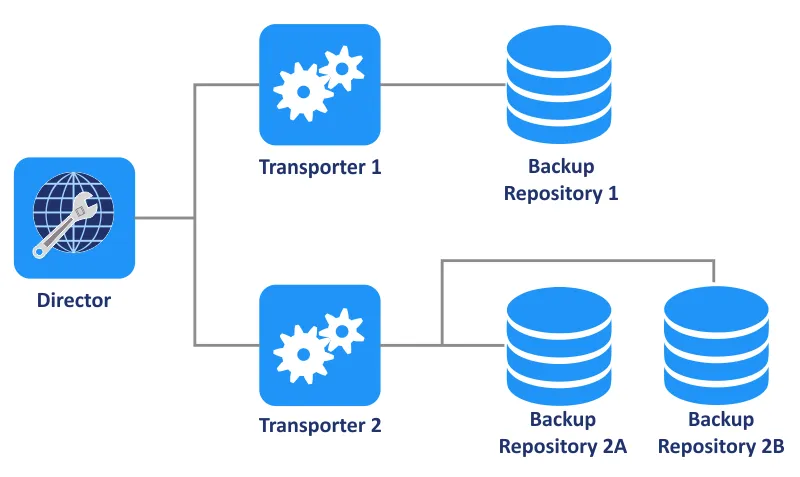
Một Kho lưu trữ sao lưu cụ thể được quản lý bởi một Transporter được gọi là Assigned Transporter. Nói một cách đơn giản, chỉ có một Transporter được ủy quyền để đọc và ghi dữ liệu vào một Kho lưu trữ sao lưu cụ thể. Assigned Transporter chịu trách nhiệm hoàn toàn cho tất cả các tương tác liên quan đến Kho lưu trữ sao lưu tương ứng của mình. Một Transporter có thể được chỉ định để quản lý hiệu quả nhiều Kho lưu trữ sao lưu cùng lúc.
Một Kho lưu trữ sao lưu không thể được sử dụng bởi hơn một Director/Tenant cùng một lúc.
Các tính năng của Kho lưu trữ sao lưu
Một Kho lưu trữ sao lưu hỗ trợ nhiều tính năng hữu ích, bao gồm:
- Loại bỏ trùng lặp . Các Kho lưu trữ sao lưu có thể được cấu hình để sử dụng tính năng Loại bỏ trùng lặp toàn cầu nhằm loại bỏ trùng lặp dữ liệu sao lưu ở cấp độ khối. Các khối dữ liệu trùng lặp sẽ bị loại trừ khỏi bản sao lưu bất kể nguồn dữ liệu là gì, giúp tiết kiệm không gian lưu trữ một cách hiệu quả. Lưu ý rằng tính năng này chỉ có thể được sử dụng với Kho lưu trữ sao lưu tăng dần vĩnh viễn.
- Nén . Dữ liệu trong Kho lưu trữ sao lưu có thể được nén bằng ba mức độ nén từ thấp đến cao. Nhờ đó, bạn có thể cân bằng giữa việc tiết kiệm dung lượng lưu trữ và tải CPU để nén dữ liệu. Tính năng nén có thể được cấu hình khi tạo một Kho lưu trữ sao lưu mới.
- Mã hóa . Một Kho lưu trữ sao lưu (khi được cài đặt trên Linux) có thể được mã hóa để bảo vệ toàn bộ dữ liệu sao lưu được lưu trữ trong kho bằng mật khẩu mã hóa. Việc mã hóa có ảnh hưởng đến tốc độ sao lưu.
- Thu hồi không gian trống . Tính năng thu hồi không gian trống cho phép bạn nén kích thước Kho lưu trữ sao lưu và thu hồi không gian trống khi sử dụng loại lưu trữ sao lưu tăng dần vĩnh viễn .
- Tự phục hồi Kho lưu trữ sao lưu . Tính năng này xác minh các sự cố do sự không nhất quán của dữ liệu (bao gồm siêu dữ liệu), kiểm tra tính toàn vẹn của dữ liệu và sửa lỗi khi có thể. Tính năng tự phục hồi của Kho lưu trữ sao lưu có thể chạy tự động, theo lịch trình hoặc thủ công. Bạn cũng có thể thực hiện kiểm tra toàn bộ dữ liệu. Việc kiểm tra toàn bộ dữ liệu trong Kho lưu trữ sao lưu được hỗ trợ. Tính năng này có thể bảo vệ kho lưu trữ khỏi bị hỏng sau khi máy tính tắt nguồn đột ngột.
- Kho lưu trữ sao lưu có thể được kết nối và ngắt kết nối . Tính năng này cho phép bạn duy trì dữ liệu ở trạng thái nhất quán, sao chép các tệp của kho lưu trữ sang vị trí khác, v.v. Việc này có thể được thực hiện thủ công hoặc theo lịch trình. Khi Kho lưu trữ sao lưu được ngắt kết nối, giải pháp NAKIVO ngừng tương tác với kho lưu trữ này và các tệp của nó.
- Một Kho lưu trữ sao lưu được kết nối được vận hành bởi một
Transporter, được coi là hoạt động đầy đủ tại một thời điểm nhất định và có thể được các tác vụ sử dụng. - Một kho lưu trữ sao lưu đã được ngắt kết nối không được vận hành bởi một
Transportervà không thể được các tác vụ sử dụng. Nó có thể được di chuyển hoặc ngắt kết nối khi đang ở trạng thái ngắt kết nối.
Không thể thực hiện bảo trì thủ công hoặc theo lịch trình khi kho lưu trữ đang ở trạng thái ngắt kết nối.
- Một Kho lưu trữ sao lưu được kết nối được vận hành bởi một
Nên thực hiện các tác vụ tiêu tốn tài nguyên CPU (ví dụ: thu hồi dung lượng và kiểm tra kho lưu trữ sao lưu) vào các khung giờ ngoài giờ làm việc, chẳng hạn như ban đêm hoặc cuối tuần. Một CPU trên máy có Transporter được gán cho Kho lưu trữ sao lưu thích hợp sẽ được sử dụng cho các thao tác này.
Tính bất biến của điểm khôi phục
Các kho lưu trữ sao lưu trên một số phương tiện và nền tảng nhất định hỗ trợ tính bất biến đối với bản sao lưu. Tính bất biến ngăn chặn dữ liệu khỏi những thay đổi, mã hóa và xóa không mong muốn, giúp các điểm khôi phục miễn nhiễm với ransomware và các mối đe dọa mạng khác. Công nghệ này dựa trên công nghệ Ghi một lần, Đọc nhiều lần (WORM).
Tính bất biến cần được kích hoạt cho bản sao lưu trong trình hướng dẫn tạo tác vụ. Tính năng này có thể được kích hoạt cho các điểm khôi phục được lưu trữ trong các loại Kho lưu trữ sao lưu được hỗ trợ sau đây:
- Thư mục cục bộ trên Transporter được chỉ định dành cho kho lưu trữ sao lưu trên Linux
- Các kho lưu trữ trên Amazon S3, Wasabi, Azure Blob Storage và Backblaze B2
- Các nền tảng lưu trữ tương thích S3 khác hỗ trợ Object Lock và tính bất biến theo phiên bản
Khi sử dụng các kho lưu trữ sao lưu như Amazon S3, Wasabi, Azure Blob Storage, Backblaze B2 Cloud Storage và các nền tảng lưu trữ tương thích S3 khác, bạn nên kích hoạt hỗ trợ Object Lock hoặc tính bất biến theo phiên bản cho bucket hoặc container blob chịu trách nhiệm lưu trữ các bản sao lưu. Tính năng bất biến này đảm bảo rằng dữ liệu không thể bị thay đổi hoặc xóa, ngay cả bởi người dùng root, và không thể thu hẹp hoặc gỡ bỏ một khi đã được kích hoạt.
Khi sử dụng loại Kho lưu trữ sao lưu Thư mục cục bộ , các điểm khôi phục bất biến được bảo vệ khỏi việc bị ghi đè, xóa hoặc sửa đổi bởi bất kỳ ai ngoài người dùng root cho đến khi hết thời hạn đã chỉ định.
Khi triển khai loại Kho lưu trữ sao lưu Thư mục cục bộ như một phần không thể tách rời của VMware vSphere (từ mẫu OVA) hoặc AMI được cấu hình sẵn trong Amazon EC2, NAKIVO Backup & Replication cung cấp mức độ bảo vệ nâng cao chống lại ransomware. Điều này bao gồm tùy chọn thiết lập các điểm khôi phục được lưu trữ trong kho lưu trữ này thành dạng không thể thay đổi, có nghĩa là chúng không thể bị sửa đổi hoặc thay đổi bởi bất kỳ ai, kể cả người dùng root, sau khi tính năng không thể thay đổi được kích hoạt.
Cấu trúc kho lưu trữ sao lưu
Kho lưu trữ sao lưu có cấu trúc đặc biệt để lưu trữ dữ liệu sao lưu và bạn sẽ không tìm thấy các tệp truyền thống, chẳng hạn như đĩa ảo, trong thư mục của kho lưu trữ sao lưu (NakivoBackup).
Quan trọng: Không được thay đổi hoặc xóa bất kỳ tệp hoặc thư mục nào trong kho lưu trữ sao lưu theo cách thủ công.
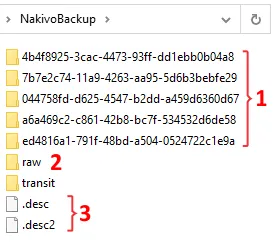
- Thư mục sao lưu : Mỗi thư mục chứa các điểm khôi phục cho bất kỳ tác vụ sao lưu cụ thể nào.
- Thư mục Raw : Chứa các tệp dữ liệu thô (tệp Chunk). Định dạng tệp Chunk:
index.variant(0000.001, 0001.002, 0002.00a, 0003.00b, ...). - Tệp mô tả : Thông tin lưu trữ của tất cả các tệp Chunk trong kho lưu trữ:
+ RawBlockRecord(bao gồm các cờ, biến thể, độ dài, vị trí bắt đầu,hash1,hash2,rcount): Thông tin về một khối trong tệp mô tả.+ ShiftBlockRecord (variant_old, offset_old, variant_new, offset_new): Thông tin về một khối được di chuyển từ vị trí cũ sang vị trí mới trong các tệp dữ liệu thô.+ ChunkMap: thông tin lưu trữ của các tệp khối (cùng chỉ số khối, biến thể khác nhau) và các tệp mô tả sẽ chứa danh sách cácChunkMap, được tải khi khởi tạo kho lưu trữ.
Tệp khóa được sử dụng để ngăn chặn việc hai
Transporterssử dụng cùng một Kho lưu trữ sao lưu đồng thời.
Cấu trúc logic của Kho lưu trữ sao lưu như sau:
– Kho lưu trữ sao lưu
- Sao lưu 1
- Điểm khôi phục 1
- Điểm khôi phục 2
- V.v.
- Sao lưu 2
- Điểm khôi phục 1
- Điểm khôi phục 2
- V.v.
Các điểm khôi phục sẽ tự động bị xóa khi hết thời hạn lưu trữ (dựa trên ngày hết hạn đã đặt hoặc phương pháp lưu trữ cũ trong các phiên bản 10.7 trở về trước). Bạn không nên xóa bất kỳ tệp nào theo cách thủ công khỏi thư mục của kho lưu trữ sao lưu.
Cách tạo kho lưu trữ sao lưu
Bạn có thể tạo kho lưu trữ sao lưu mới trong NAKIVO Backup & Replication trên bất kỳ nền tảng nào được hỗ trợ trong danh sách trên.
Hãy tạo một kho lưu trữ sao lưu mới trên máy tính cài đặt Ubuntu Linux. Yêu cầu chính để tạo kho lưu trữ sao lưu mới trên máy tính từ xa là phải cài đặt sẵn Transporter trên máy tính Linux đó. Chúng ta đã cài đặt sẵn Transporter trên máy tính Linux này.
Trong ví dụ này, chúng ta sử dụng hai máy tính sau để triển khai và cấu hình giải pháp NAKIVO:
- NAKIVO
Director(giải pháp đầy đủ): 192.168.101.209 - NAKIVO
Transportertrên một máy tính Linux: 192.168.101.210
Nếu Transporter đã được cài đặt, hãy thực hiện các bước sau để tạo một Kho lưu trữ sao lưu mới trên máy tính Linux:
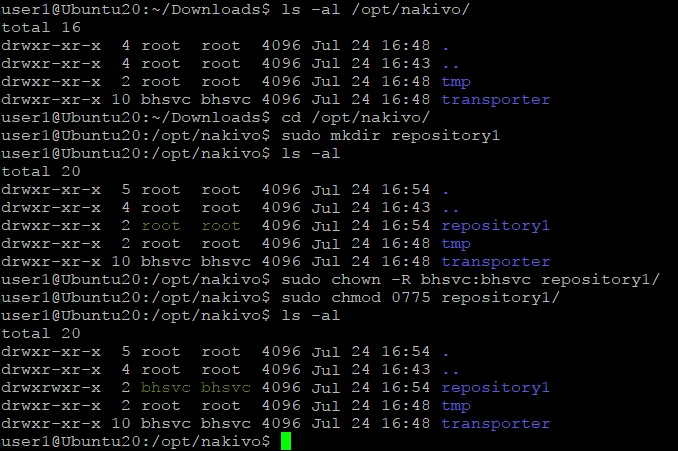
- Tạo một thư mục sẽ được sử dụng cho kho lưu trữ sao lưu mới để lưu trữ các bản sao lưu. Chúng ta tạo một thư mục có tên
repository1trong/opt/nakivo/và truy cập vào thư mục này trong giao diện dòng lệnh Linux:cd /opt/nakivo/sudo mkdir repository1 - Đặt người dùng NAKIVO, có tên là
bhsvc, làm chủ sở hữu của thư mụcrepository1này (bạn cần quyền root để thực hiện thao tác này):sudo chown -R bhsvc:bhsvc repository1Lưu ý: Nếu bạn tạo Kho lưu trữ sao lưu trên NAS, để đặt người dùng NAKIVO làm chủ sở hữu của thư mục kho lưu trữ, hãy sử dụng:
sudo chown -R u_bhsvc:g_bhsvc repository1 - Đặt quyền truy cập phù hợp cho thư mục này để giải pháp NAKIVO có thể đọc và ghi dữ liệu sao lưu:
sudo chmod 0775 repository1 - Kiểm tra xem chủ sở hữu và quyền truy cập đã được thiết lập hay chưa bằng cách xem nội dung tại
/opt/nakivo/:ls -al
- Một thư mục đã được tạo và cấu hình. Bây giờ, hãy mở giao diện web của NAKIVO Backup & Replication (do thành phần NAKIVO
Directorcung cấp). Liên kết mà chúng ta mở trong trình duyệt web là https://192.168.101.209:4443 trong trường hợp này. - Truy cập <
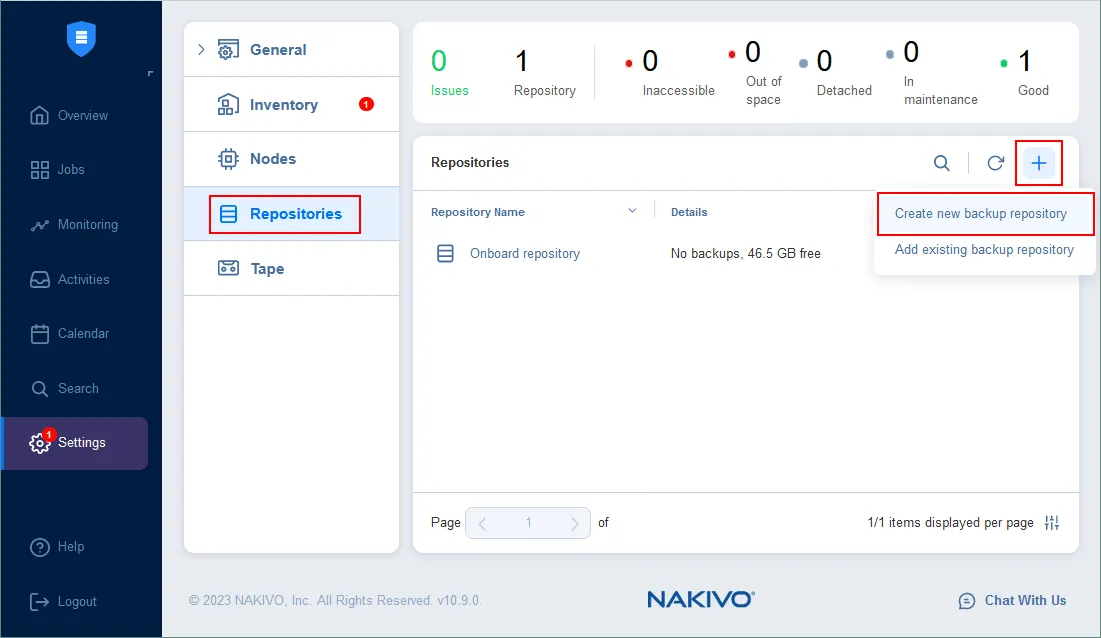
strong>Settings</strong> > Repositories, nhấp vào+, và nhấp vàoCreate new backup repository.
- Trang
New Backup Repository Wizardsẽ mở ra. - Chọn loại Kho lưu trữ sao lưu ở bước đầu tiên của trình hướng dẫn. Vì chúng ta đang tạo một Kho lưu trữ sao lưu mới trên máy Linux, nên chúng ta chọn
Local Folder. Nhấp vàoNextđể tiếp tục.
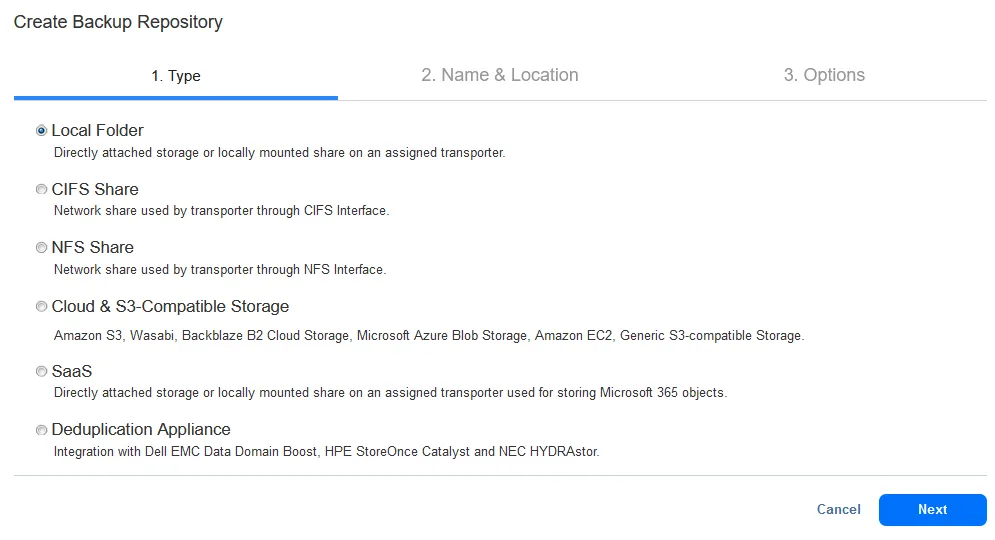
- Bước thứ hai yêu cầu đặt tên và vị trí. Nhập tên Kho lưu trữ sao lưu, ví dụ:
RepositoryL1.Chọn
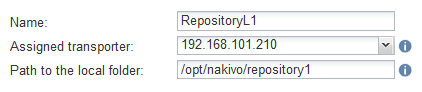
Transporterđã được chỉ định cho Kho lưu trữ sao lưu này. Chúng ta chọnTransporterđược cài đặt trên máy Linux từ xa ( 192.168.101.210 ).
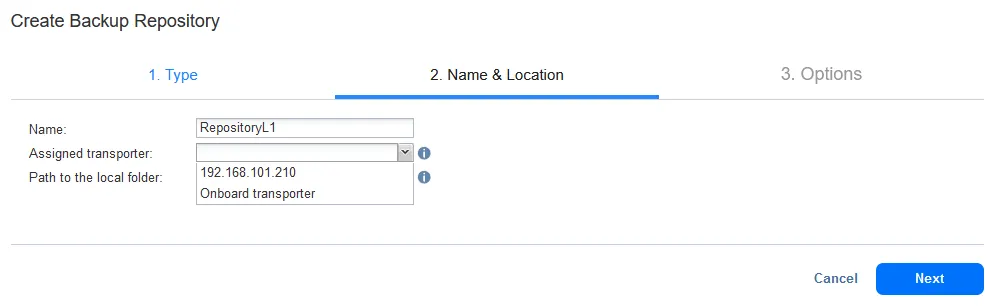
Nhập đường dẫn đến thư mục cục bộ trên máy nơi Transporter được cài đặt. Trong trường hợp của chúng ta, thư mục này là /opt/nakivo/repository1 , tức là thư mục mà chúng ta đã tạo trên máy Linux của mình.
Nhấp vào Next để tiếp tục.
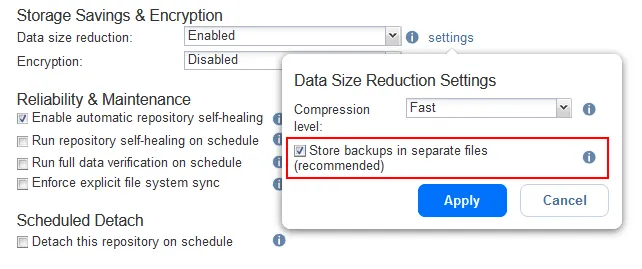
- Cấu hình các tùy chọn. Ở bước này, bạn nên cấu hình các tùy chọn tiết kiệm dung lượng lưu trữ, mã hóa, độ tin cậy và bảo trì cho Kho lưu trữ sao lưu. Nếu muốn sử dụng nén dữ liệu, hãy thiết lập các tùy chọn giảm kích thước dữ liệu ngay tại bước này. Bạn không thể thay đổi cài đặt nén cho một Kho lưu trữ sao lưu sau khi kho lưu trữ đã được tạo.

Nếu muốn tạo một kho lưu trữ sao lưu tăng dần vĩnh viễn, hãy nhấp vào Settings tại dòng Data size reduction và bỏ chọn hộp kiểm Store backups in separate files (recommended) . Nhấp vào Apply.
- Một kho lưu trữ sao lưu mới đã được tạo.
Bạn có thể nhấp vào một kho lưu trữ sao lưu (danh sách các kho lưu trữ nằm tại Settings > Repositories) để xem dung lượng đã sử dụng, dung lượng trống và các thông số khác của kho lưu trữ sao lưu.
Bạn có thể di chuột qua tên kho lưu trữ sao lưu và nhấp vào biểu tượng ba chấm để mở menu chứa các thao tác có thể thực hiện với kho lưu trữ sao lưu đã chọn. Bạn có thể khôi phục dữ liệu, chỉnh sửa một số cài đặt của kho lưu trữ, xác minh bản sao lưu, sửa chữa kho lưu trữ sao lưu, thực hiện quá trình tự phục hồi của kho lưu trữ, v.v. 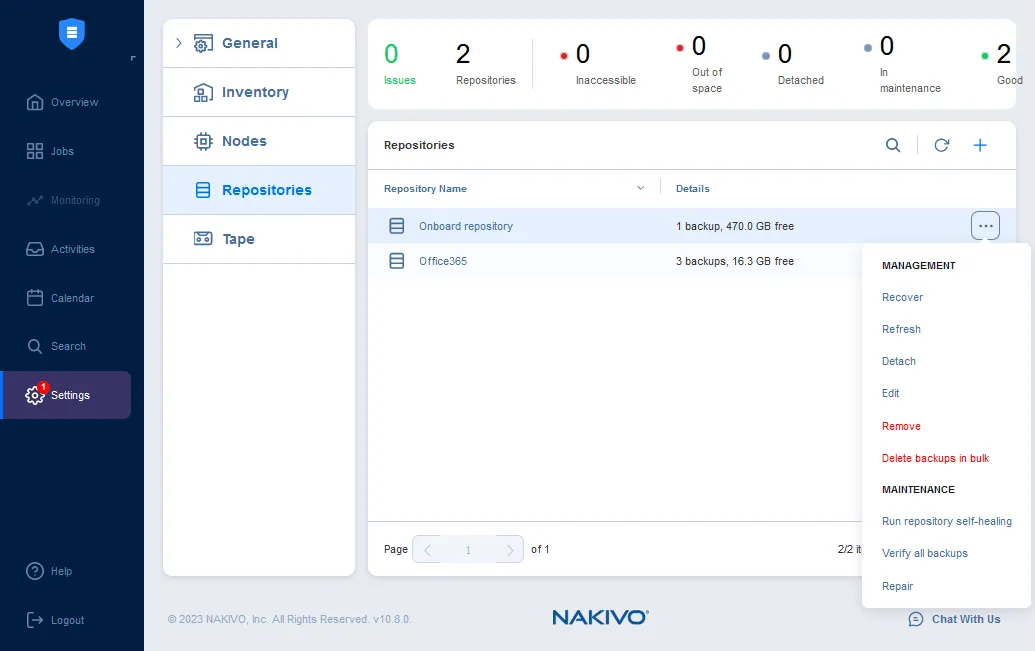
Kích hoạt tính bất biến
Nếu bạn muốn lưu trữ các điểm khôi phục bất biến trong Kho lưu trữ sao lưu, bạn nên kích hoạt tính bất biến khi tạo tác vụ sao lưu mới (nhấp vào Jobs, chọn + để tạo tác vụ sao lưu mới, và chọn những gì bạn muốn sao lưu). Kho lưu trữ sao lưu được tạo trên máy Linux (trong trường hợp của chúng ta) hỗ trợ tính bất biến.
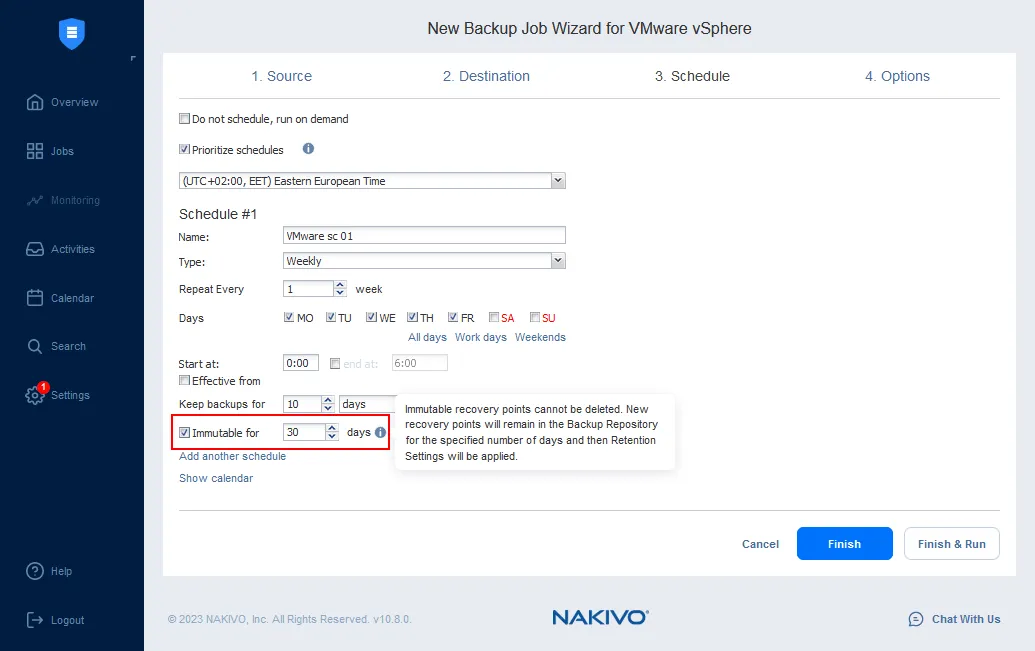
Tại bước 3 của trình hướng dẫn tạo tác vụ sao lưu mới, nơi cấu hình các thiết lập lịch trình và thời gian lưu trữ cho tác vụ sao lưu, bạn có thể tìm thấy các thiết lập về tính bất biến. Chọn hộp kiểm thích hợp và số ngày để tác vụ sao lưu đó trở nên bất biến trong khoảng thời gian đó.


