Hướng dẫn chi tiết về việc di chuyển các tệp PST sang Office 365
PST (viết tắt của Personal Storage Table) là định dạng tệp dùng để lưu trữ dữ liệu email trong ứng dụng email, cho phép bạn truy cập dữ liệu này ngay cả khi không có kết nối internet. Khi chuyển sang Outlook Online với Office 365, bạn có thể muốn cho phép người dùng truy cập dữ liệu từ ứng dụng email cũ của họ thông qua giao diện người dùng web trên Outlook Online. Để làm được điều đó, bạn phải nhập dữ liệu từ các tệp PST vào tài khoản email Office 365. Hãy tiếp tục đọc để tìm hiểu cách nhập tệp PST vào Office 365 bằng các công cụ gốc của Microsoft.

Làm thế nào để tìm tệp PST
Một tệp PST (bảng lưu trữ cá nhân) chứa các tin nhắn email, sự kiện lịch, nhiệm vụ và các mục khác. Nếu bạn sử dụng Microsoft Office Outlook 2016 trong Windows 10, vị trí mặc định nơi các tệp PST được lưu trữ trong Outlook là:
C:Usersuser-nameDocumentsOutlook Files
Trong ví dụ này, tôi sẽ sao chép tệp PST nguồn từ một hộp thư sang D:temppst trên máy của tôi, và thư mục này được sử dụng như thư mục nguồn trong hướng dẫn của tôi.
Cài đặt Quyền
Tài khoản Office 365 của bạn phải có đủ quyền để nhập các tệp PST vào Office 365. Vai trò Nhập Xuất Hộp Thư phải được gán cho tài khoản người dùng của bạn trong Exchange Trung tâm quản trị.
Hãy bắt đầu bằng cách xem cách cấu hình các vai trò và quyền cần thiết.
Mở trung tâm quản trị Exchange:
https://admin.exchange.microsoft.com/
Đăng nhập vào trung tâm quản trị bằng Thông tin xác thực của quản trị viên.
Trong khung bên trái của trang trung tâm quản trị Exchange, chọn Roles > Admin roles.
Trên trang Vai trò Quản trị , bấm Mailbox Import Export.
Lưu ý: Trước bước này, bạn có thể cần thêm vai trò Nhập Xuất Hộp Thư vào nhóm vai trò Quản lý Tổ chức . Là một lựa chọn thay thế, bạn có thể tạo một nhóm vai trò mới, gán vai trò Nhập Xuất Hộp Thư cho nhóm này, sau đó thêm tài khoản người dùng của bạn làm thành viên của nhóm đã tạo.
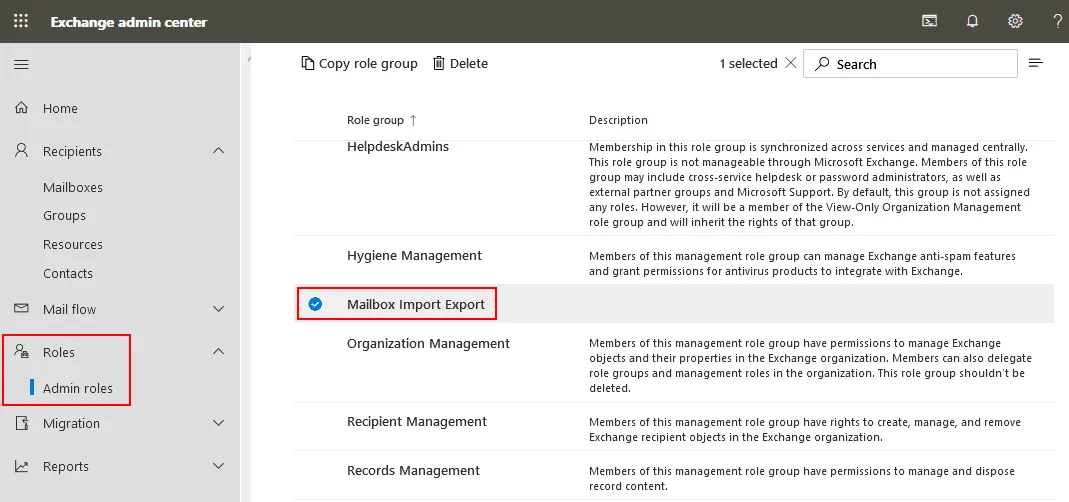
Sau khi bạn bấm nhóm vai trò Nhập Xuất Hộp Thư trên trang Vai trò Quản trị , cửa sổ Nhập Xuất Hộp Thư sẽ mở ra. Trong cửa sổ Nhập Xuất Hộp Thư , chọn tab Assigned, nhấn nút + Add, và thêm tài khoản người dùng cần thiết để được sử dụng cho việc nhập các tệp PST vào Office 365.

Bạn có thể chỉnh sửa các quyền khác và thêm vai trò bằng cách bấm Quản lý Tổ chức trong danh sách Vai trò Quản trị và cấu hình quyền trong tab Quyền của cửa sổ quản lý tổ chức .
Nếu bạn là quản trị viên toàn cầu của một tổ chức trong Office 365, bạn không cần gán thêm quyền cho tài khoản quản trị viên toàn cầu. Vai trò Người nhận Thư phải được gán cho tài khoản người dùng của bạn. Vai trò Người nhận Thư được gán cho các nhóm Quản lý Người nhận và Quản lý Tổ chức theo mặc định.
Đăng nhập vào Office 365 bằng tài khoản có các quyền cần thiết (bạn có thể cần phải đăng xuất trước khi đăng nhập lại nếu hiện đang đăng nhập). Bạn cũng có thể cần chờ vài phút cho đến khi cài đặt quyền được áp dụng và thay đổi có hiệu lực. Microsoft cho biết quá trình này có thể mất đến 24 giờ, nhưng trên thực tế, cài đặt thường được áp dụng trong vài phút.
Nhập Tệp PST
Bây giờ bạn đã sẵn sàng để bắt đầu tải PST lên Office 365.
Truy cập https://protection.office.com/ để mở trung tâm quản trị an ninh và tuân thủ quy định của Office 365 .
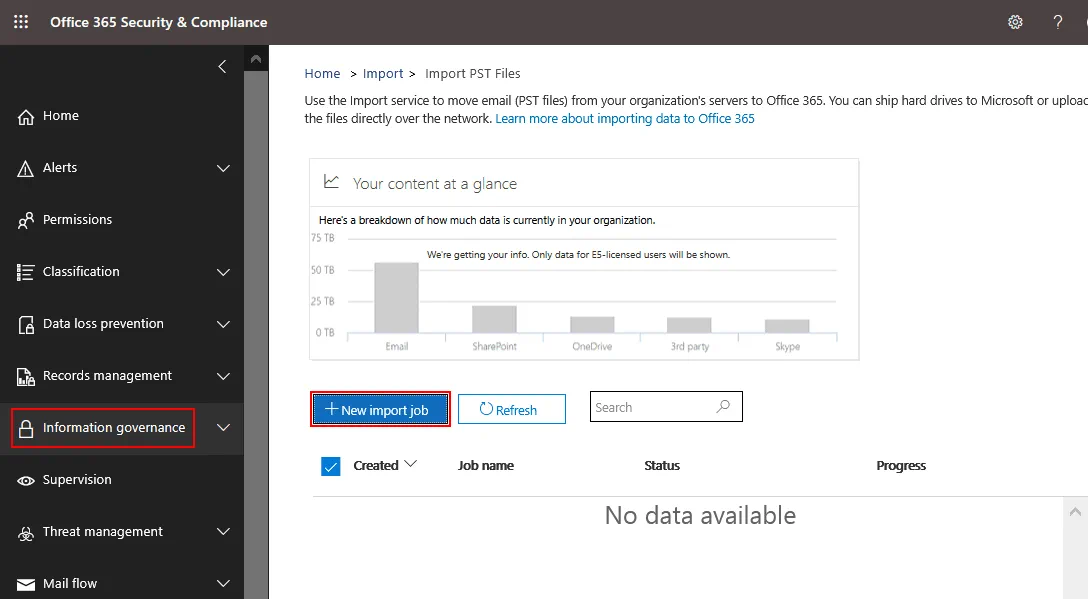
Trong khung điều hướng, nhấp Information governance, sau đó chọn Import.
Trên trang Nhập , nhấp vào Import PST Files.

Nhấp vào New Import Job để tạo tác vụ mới và nhập các tệp PST vào Office 365.
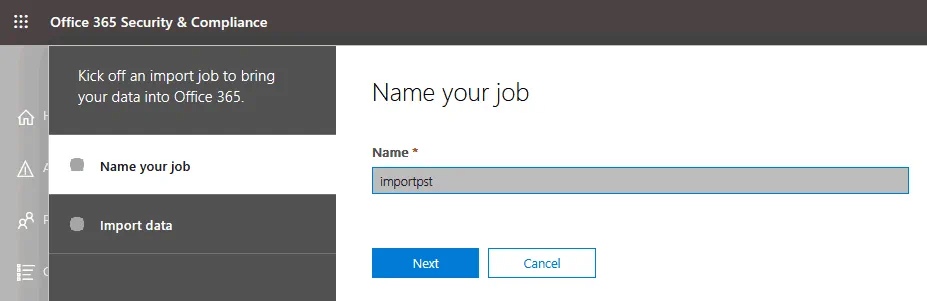
Đặt tên cho tác vụ của bạn. Nhập một tên cho tác vụ nhập tệp PST của bạn, ví dụ, importpst . Nhấn Next để tiếp tục.
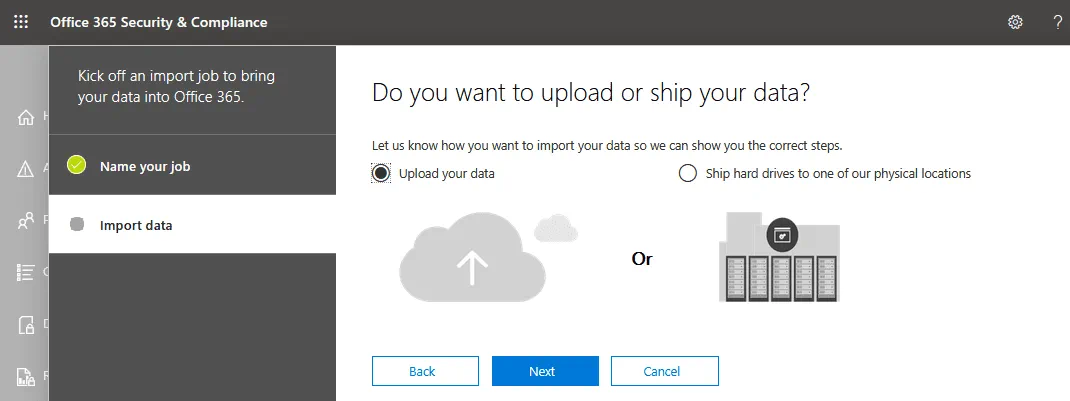
Do you want to upload or ship your data? Microsoft cung cấp hai tùy chọn để di chuyển PST vào Office 365. Tùy chọn đầu tiên là tải dữ liệu của bạn qua internet. Tùy chọn thứ hai là ghi dữ liệu của bạn vào một ổ cứng và gửi ổ cứng đến trung tâm dữ liệu của Microsoft (có phí bổ sung $2 cho mỗi gigabyte). Tôi sẽ tải PST lên Office 365 qua internet vì phương pháp này là hợp lý nhất nếu bạn không có terabyte thông tin trong các tệp PST của bạn.
Chọn Upload your data, và nhấn Next.
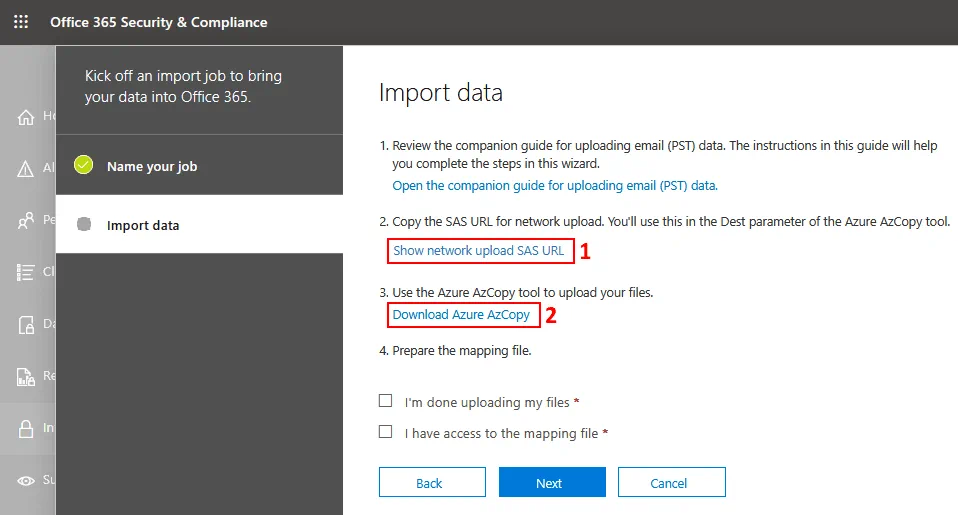
Import data. Tại điểm này, bạn có thể thấy bốn lời khuyên giải thích bạn nên làm gì trong bốn bước tương ứng. Đầu tiên, Microsoft khuyến nghị bạn đọc hướng dẫn của họ để tải PST lên Office 365 (xem ảnh chụp màn hình bên dưới). Bây giờ, hãy chuyển sang bước 2 và bước 3.
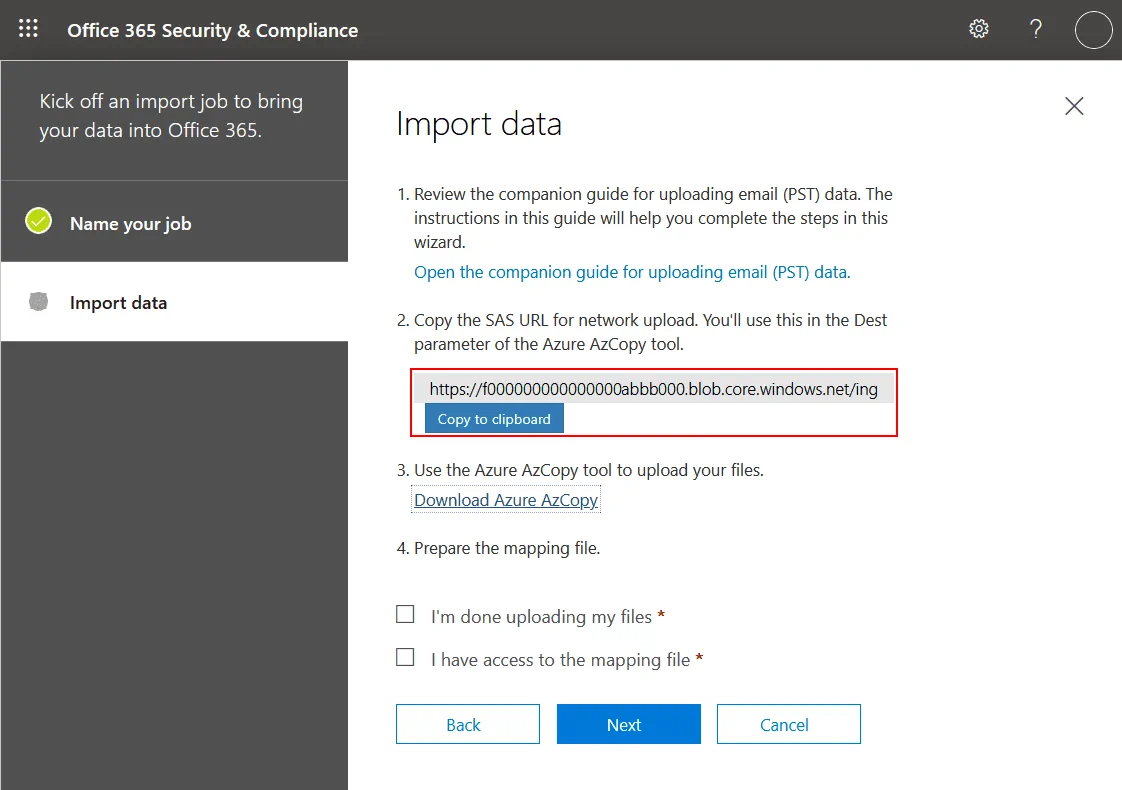
Nhấp Show network upload SAS URL.
Sao chép URL SAS đã được tạo ra, và lưu URL này vào một nơi an toàn, chẳng hạn, trong một tài liệu văn bản được bảo vệ bằng mật khẩu. Vì lý do bảo mật, hãy tránh chia sẻ URL SAS, chứa khóa chữ ký truy cập chia sẻ bí mật với bất kỳ ai. Khóa SAS cung cấp các quyền cần thiết để tải các tệp PST lên lưu trữ đám mây Microsoft Azure. Người có URL SAS có thể truy cập vào các tệp PST được tải lên Azure.
Tải xuống Azure AzCopy. Sau khi tải xuống AzCopy, cài đặt công cụ này. Quá trình cài đặt rất đơn giản. Chạy tệp cài đặt đã tải xuống ( MicrosoftAzureStorageAzCopy_netcore_x64.msi trong trường hợp của tôi) và làm theo các bước trong trình hướng dẫn để hoàn thành cài đặt. Bạn có thể sử dụng đường dẫn cài đặt mặc định.
Đường dẫn cài đặt mặc định là C:Program Files (x86)Microsoft SDKsAzureAzCopy
Giữ trang Nhập dữ liệu mở trong trình duyệt web của bạn vì bạn sẽ cần trang này sau đó.
Chạy ứng dụng AzCopy đã cài đặt. Bạn có thể chạy lối tắt AzCopy trong menu bắt đầu. Ngoài ra, mở CMD hoặc PowerShell, đi đến thư mục nơi AzCopy được cài đặt và chuẩn bị chạy AzCopy.exe trong giao diện dòng lệnh.
Note: Kích thước của tệp PST của bạn không nên lớn hơn 20 GB, nếu không hiệu suất của quá trình nhập sẽ bị ảnh hưởng tiêu cực. Theo mặc định, kích thước tối đa của một tin nhắn email được Office 365 hỗ trợ là 35 MB. Kích thước này được xác định trong thuộc tính MaxReceiveSize cho một hộp thư. Nếu tệp PST mà bạn muốn nhập có chứa tin nhắn lớn hơn 35 MB, giá trị MaxReceiveSize có thể được đặt thành 135 MB, là giá trị hỗ trợ tối đa cho hộp thư Office 365.
Bạn có thể kiểm tra kích thước tối đa của các tin nhận được trong Exchange Online PowerShell
Get-Mailbox <user mailbox> | FL MaxReceiveSize
Bạn cũng có thể đọc bài đăng blog này về Office 365 Exchange Online và PowerShell.
Bây giờ bạn phải thực hiện lệnh trong giao diện dòng lệnh để chạy AzCopy với các tham số cần thiết. Lệnh phải được thực hiện theo định dạng sau:
AzCopy.exe /Source:<Location of PST files> /Dest:<SAS URL> /V:<Log file location> /Y
Ở đâu:
/Source:<Location if PST files> là tham số để xác định thư mục nơi các tệp PST của bạn được đặt. Bạn có thể sử dụng đường dẫn cục bộ trên một máy cục bộ hoặc đường dẫn mạng tới một thư mục chia sẻ trên một máy từ xa. Bạn không thể chỉ định tệp PST cá nhân. Bạn chỉ có thể xác định toàn bộ thư mục chứa một hoặc nhiều tệp PST. Ví dụ: bạn có thể đặt /Source: “C:temp” hoặc “192.168.1.5temp”.
/Dest:<SAS URL> là tham số để xác định URL SAS đích đã được cung cấp trước đó (và bạn phải lưu URL này ở nơi an toàn).
/V:<Log file location> được sử dụng để đặt vị trí tệp nhật ký để xuất trạng thái chi tiết của việc nhập PST vào Office 365 bằng cách sử dụng lưu trữ đám mây của Azure. Tên mặc định của tệp nhật ký là AzCopyVerbose.log và vị trí mặc định là %LocalAppData%MicrosoftAzureAzCopy
/S – bật chế độ đệ quy. Sử dụng lệnh này nếu thư mục nguồn mà bạn đã xác định bằng tham số / Source chứa các thư mục con với các tệp PST.
/Y là một tham số bắt buộc định nghĩa sự cho phép của bạn để sử dụng các mã thông báo SAS chỉ ghi để tải lên PST đến Office 365 bằng cách sử dụng lưu trữ đám mây của Azure. Nếu bạn không sử dụng tham số /Y, bạn sẽ gặp lỗi và việc nhập tệp PST sẽ không bắt đầu.
Hãy chú ý đến quotas are required cho mỗi tham số nơi bạn xác định vị trí. Nếu không, lỗi sẽ xảy ra.
Trong trường hợp của tôi, lệnh để chạy AzCopy như sau:
C:Program Files (x86)Microsoft SDKsAzureAzCopy>AzCopy.exe /Source:"D:temppst" /Dest:" https://f000000000000000abbb000.blob.core.windows.net/ingestiondata?sv=2015-04-05&sr=c&si=IngestionSasForAzCopy202104120951190643&sig=Cc2122R22Y2222DA22R22C2Q2Q22VZ22q227t2337eE%3D&se=2021-05-12T09%3A51%3A20Z" /V:"D:templog" /Y
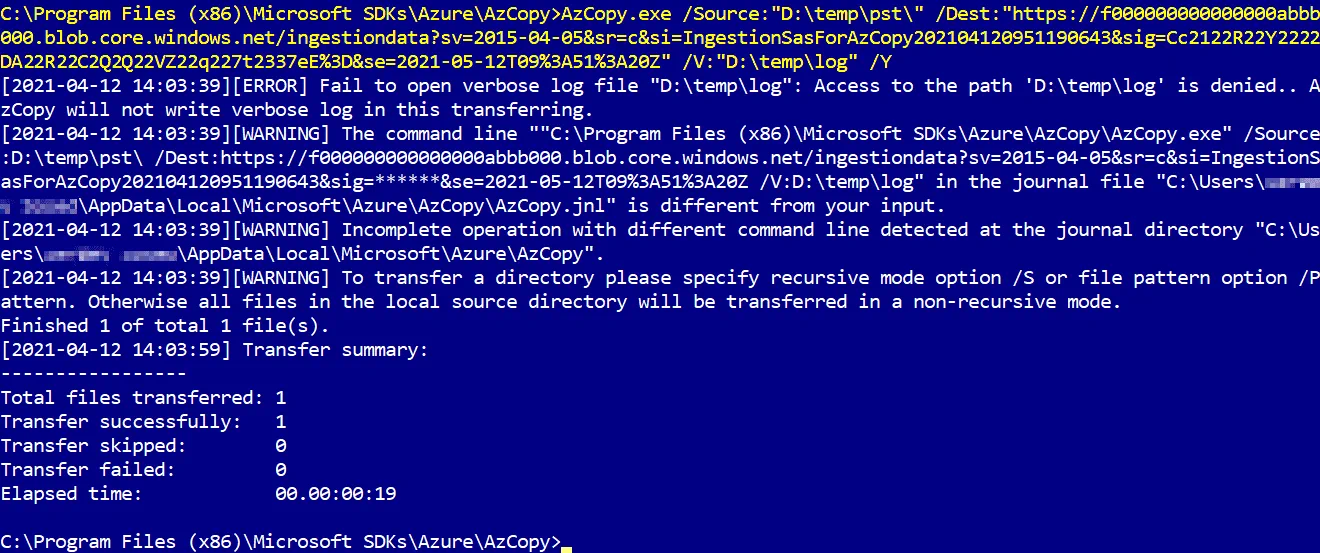
Các thông điệp trạng thái được hiển thị sau khi thực hiện lệnh. Như bạn có thể thấy trong kết quả hiển thị trên dòng lệnh ở ảnh chụp màn hình phía trên, một tệp PST đã được chuyển thành công lên dịch vụ lưu trữ đám mây Azure. Nếu lệnh được thực thi chính xác, bạn nên lưu lệnh này vào một vị trí an toàn, ví dụ như vào tài liệu được bảo vệ bằng mật khẩu mà bạn đã lưu URL SAS trước đó. Nếu sau này bạn cần tải lên các tệp PST lên Azure, hãy sử dụng lệnh đã lưu này kèm theo các tham số cần thiết.
Xác minh rằng tệp PST đã được tải lên
Tiếp theo, bạn nên xác minh rằng các tệp PST của mình đã được tải lên dịch vụ lưu trữ đám mây Azure thành công trước khi tiếp tục quá trình di chuyển PST sang Office 365. Việc xác minh này giúp đảm bảo các tệp PST được sao chép thành công mà không bị hỏng và ngăn ngừa các lỗi có thể xảy ra trong các bước tiếp theo. Bạn cũng có thể kiểm tra tên của các tệp đã tải lên trên Azure và đường dẫn của các thư mục con, điều này rất hữu ích khi bạn cần cấu hình tệp ánh xạ PST ở định dạng CSV. Với tên tệp chính xác, bạn sẽ giảm thiểu nguy cơ xảy ra lỗi.
Tải xuống Microsoft Azure Storage Explorer, một công cụ miễn phí, mã nguồn mở từ trang web của Microsoft, bằng cách sử dụng liên kết này:
https://azure.microsoft.com/en-us/features/storage-explorer/
Hỗ trợ Windows, Linux và macOS. Trong trường hợp của tôi, tôi đã tải xuống phiên bản Windows.
Chạy trình cài đặt đã tải xuống để cài đặt Storage Explorer. Quá trình cài đặt rất đơn giản. Hãy làm theo các hướng dẫn trong trình hướng dẫn cài đặt để hoàn tất quá trình cài đặt. Bạn có thể sử dụng đường dẫn cài đặt mặc định.
.NET Framework 4.7.2 trở lên là yêu cầu bắt buộc để chạy ứng dụng trên Windows (đối với Azure Storage Explorer 1.18.1).
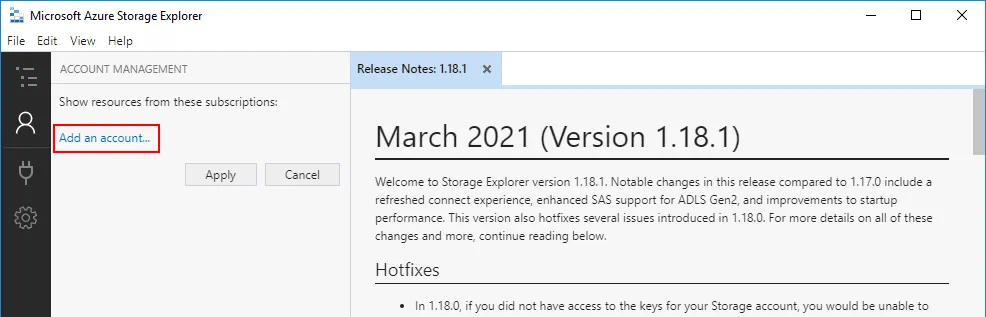
Ứng dụng có giao diện người dùng đồ họa. Sau khi mở Azure Storage Explorer, hãy nhấp vào Add an account trong phần Quản lý tài khoản của cửa sổ.
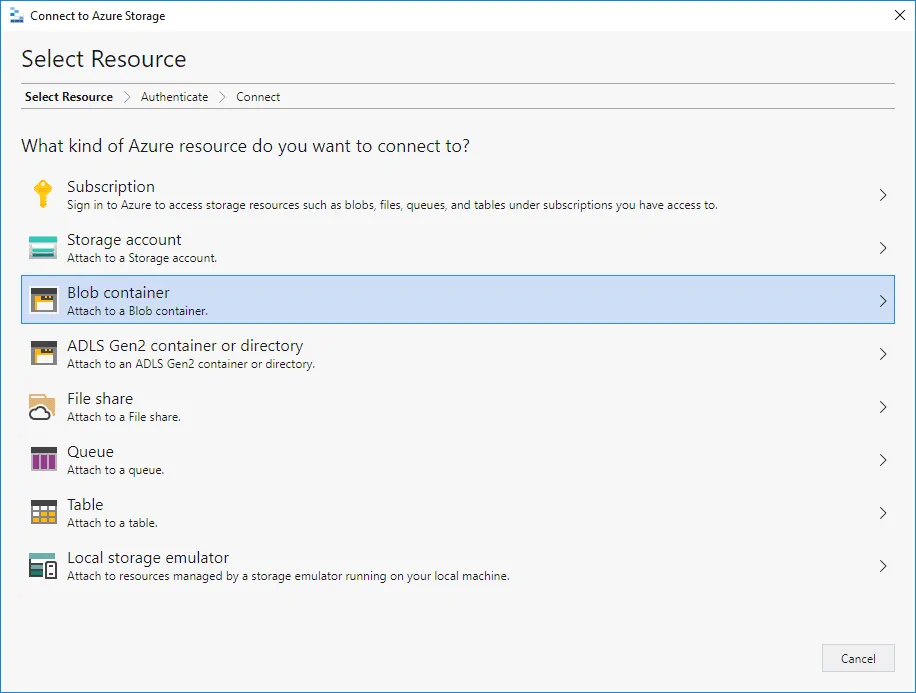
Select Resource. Trong cửa sổ hiện ra, hãy chọn tài nguyên chứa các tệp PST đã tải lên của bạn. Select Blob Container để gắn một blob container vào phiên bản hiện tại của Azure Storage Explorer.
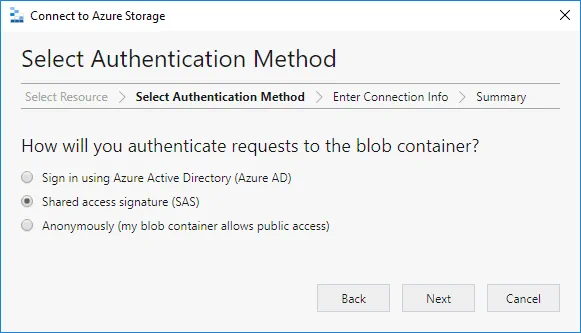
Select Authentication Method. Chọn Shared Access Signature (SAS) để xác thực các yêu cầu của Azure Storage Explorer đối với blob container. Sau đó nhấp vào Next để tiếp tục.
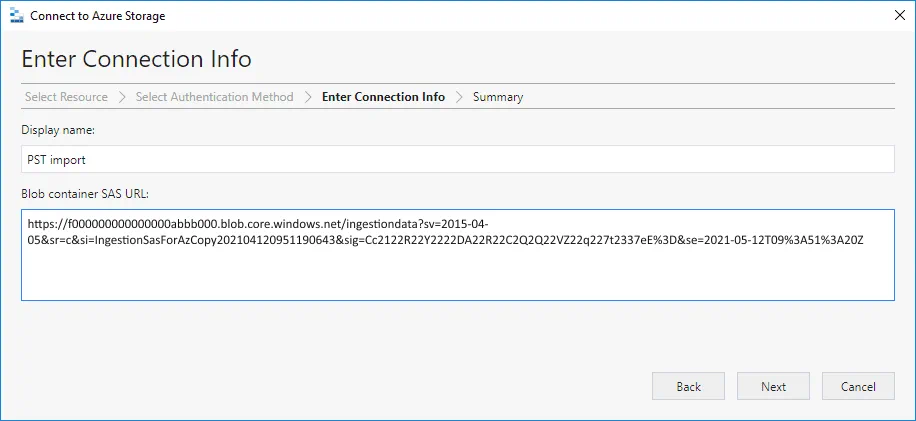
Enter Connection Info. Nhập tên hiển thị, ví dụ: Nhập PST. Sau đó, nhập URL SAS của thùng chứa blob (mà bạn đã lấy trước đó và lưu vào một vị trí an toàn) vào trường thích hợp. Nhấp vào Next.
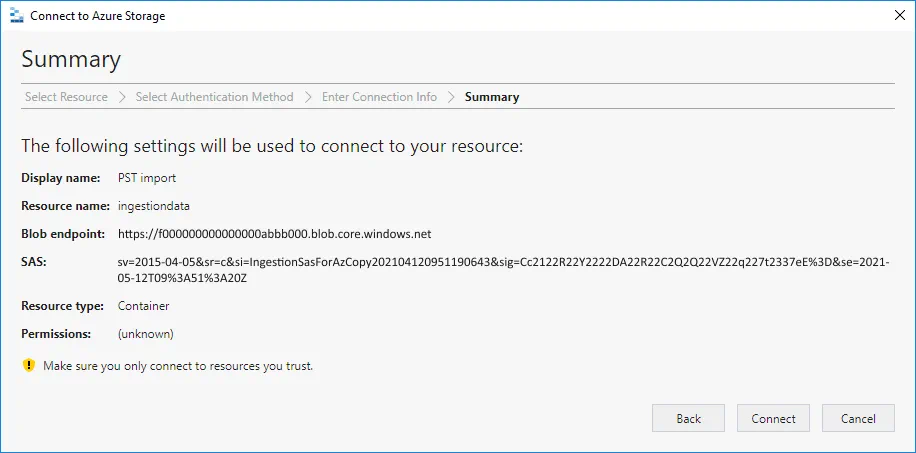
Summary. Kiểm tra các cài đặt sẽ được sử dụng để kết nối với nguồn của bạn trên đám mây Azure, nơi các tệp PST hiện đang được lưu trữ. Nếu mọi thứ đều chính xác, hãy nhấp vào nút Connect .
Lúc này, Microsoft Azure Storage Explorer đã kết nối với thùng chứa blob cần thiết trong Azure Storage. Trong ảnh chụp màn hình bên dưới, bạn có thể thấy rằng tệp PST của tôi (Michael Bose pst) đã được tải lên thành công.
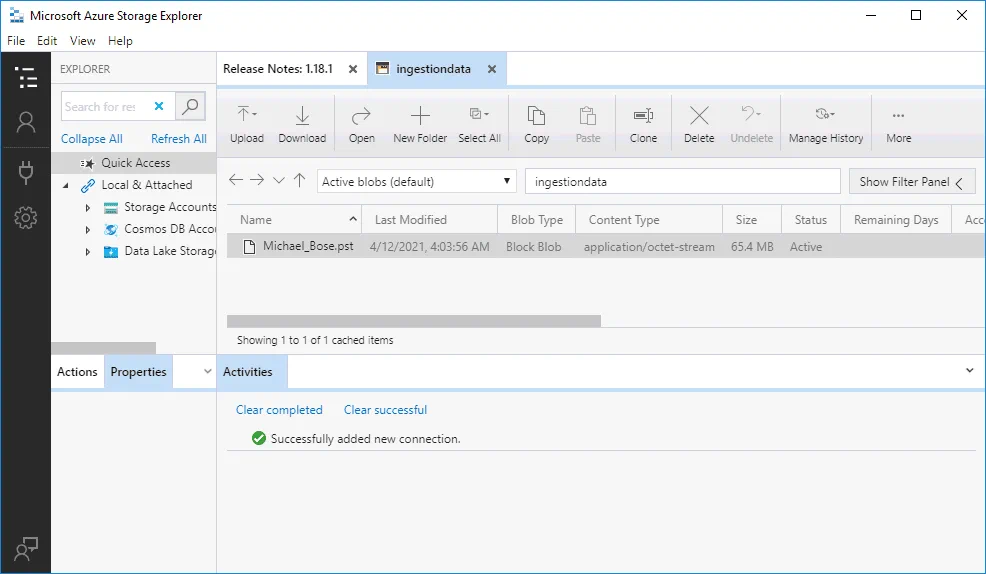
Sau khi xác minh rằng quá trình nhập vào Azure đã hoàn tất thành công, bạn có thể ngắt kết nối khỏi Azure Storage và đóng Azure Storage Explorer.
Tạo tệp ánh xạ PST
Sau khi tải lên các tệp PST lên Azure và kiểm tra chúng, hãy tạo tệp ánh xạ PST để xác định các tệp PST nào cần được nhập vào các tài khoản người dùng Office 365 nào. Tệp ánh xạ được lưu dưới định dạng CSV (giá trị phân tách bằng dấu phẩy).
Tải xuống mẫu để ánh xạ các tệp PST sang tài khoản người dùng Office 365 từ trang web của Microsoft:
https://go.microsoft.com/fwlink/p/?LinkId=544717
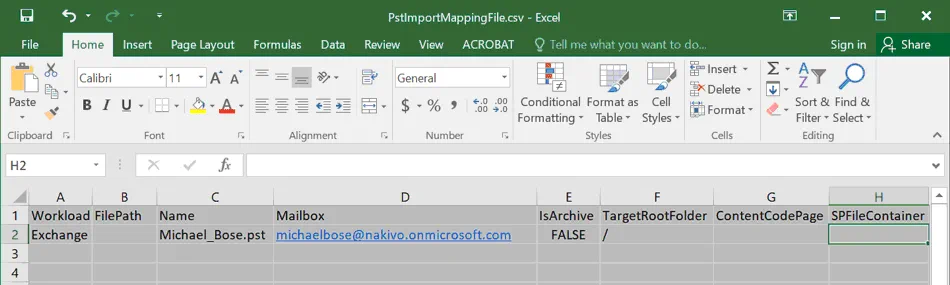
Tên tệp trong trường hợp này là PstImportMappingFile.csv . Mở tệp CSV này trong trình soạn thảo bảng tính, chẳng hạn như Microsoft Office Excel, để chỉnh sửa tệp. Không thay đổi bất kỳ thông tin nào trong hàng đầu tiên (hàng tiêu đề). Tạo một hàng cho mỗi tệp PST. Tôi sẽ điểm qua từng cột và giải thích các tham số bạn nên nhập.
Workload. Tham số này được sử dụng để chỉ định dịch vụ mà dữ liệu phải được nhập vào. Khi bạn đang nhập các tệp PST vào Exchange, hãy nhập giá trị Exchange cho tất cả các ô trong cột này.
FilePath. Bạn có thể chỉ định tên thư mục trong Azure Storage nếu đã sử dụng các thư mục con trong các bước trước khi nhập các tệp PST lên đám mây. Nếu chưa chỉ định thư mục con, hãy để tham số này là blank. Tôi sẽ để trống các tham số trong cột FIlePath .
Name. Nhập tên tệp PST cho từng tài khoản người dùng. Tên tệp PST trong bảng này phải trùng khớp với tên tệp PST nguồn đã được nhập vào bộ lưu trữ đám mây Azure từ máy tính cục bộ của bạn. Các tham số cho từng tài khoản người dùng được định nghĩa trong một hàng riêng biệt. Trong ví dụ của tôi, tôi đang nhập một tệp PST của Michael Bose, và tôi phải nhập tên của tệp PST này ( Michael_Bose.pst ). Giá trị này phân biệt chữ hoa chữ thường. Tên tệp CSV phải duy nhất cho mỗi người dùng.
Mailbox. Chỉ định địa chỉ email của hộp thư người dùng Office 365 đích cho từng tệp PST. Mỗi tệp PST sẽ được nhập vào hộp thư Office 365 đích tương ứng mà bạn đã thiết lập trong cột này. Các thư mục công cộng không được hỗ trợ. Bạn có thể nhập tệp PST vào các hộp thư không hoạt động trong Office 365. Chạy lệnh Get-Mailbox <identity of inactive mailbox> -InactiveMailboxOnly | FL Guid trong Exchange Online PowerShell để lấy GUID của hộp thư không hoạt động. Sau đó nhập GUID vào trường Hộp Thư của người dùng không hoạt động để xác định tham số này thay vì nhập tên tài khoản người dùng. Bạn cũng có thể xác định GUID duy nhất thay vì tên của hộp thư cho người dùng đang hoạt động. Nếu bạn cần GUID cho một hộp thư đang hoạt động, hãy sử dụng lệnh Get-Mailbox <identity of active mailbox> | FL Guid. Để lấy GUID của hộp thư đã bị xóa mềm, hãy sử dụng lệnh Get-Mailbox <identity of soft-deleted or inactive mailbox> -SoftDeletedMailbox | FL Guid. Trong ví dụ của tôi, tôi đang nhập một tệp PST của Michael Bose và sử dụng tài khoản Office 365 michaelbose@nakivo.microsoft.com làm điểm đích.
IsArchive. Tham số này có hai giá trị: ĐÚNG và SAI. Sử dụng giá trị ĐÚNG nếu bạn cần nhập tệp PST vào hộp thư lưu trữ của người dùng (hộp thư lưu trữ phải được kích hoạt trong trường hợp này). Sử dụng giá trị SAI để nhập tệp PST vào hộp thư chính của người dùng. Nếu bạn xác định giá trị ĐÚNG cho hộp thư và hộp thư lưu trữ không được kích hoạt cho tài khoản người dùng này thì thao tác nhập sẽ không thành công cho người dùng hiện tại. Nếu tham số IsArchive được xác định đúng cho các người dùng khác trong tác vụ nhập tệp PST, những người dùng này sẽ không bị ảnh hưởng. Trong ví dụ của tôi, tôi không cần sử dụng hộp thư lưu trữ và do đó tôi sử dụng giá trị FALSE.
TargetRootFolder. Sử dụng tham số này để chỉ định thư mục hộp thư cho tài khoản email của người dùng trong Exchange Online. Nếu bạn chỉ định /PSTimported làm Thư mụcGốcĐích, thư mục PSTimported sẽ được tạo trong hộp thư của người dùng và tất cả dữ liệu sẽ được nhập vào các thư mục con thích hợp của thư mục này. Nếu bạn để trống tham số này, tệp PST sẽ được nhập vào thư mục Imported, được tự động tạo ở cấp gốc của cấu trúc thư mục hộp thư cho người dùng hiện tại. Nếu bạn xác định / làm tham số Thư mụcGốcĐích, sau đó nhập nội dung của tệp PST lên đầu cấu trúc thư mục trong hộp thư đích của người dùng Office 365.
ContentCodePage. Tham số này xác định trang mã để nhập các tệp PST vào Office 365 ở định dạng ANSI. Trong hầu hết các trường hợp, bạn nên sử dụng giá trị blank (mặc định). Bạn có thể đặt 932 nếu bạn muốn sử dụng trang mã ANSI/OEM Nhật Bản.
Để trống các trường khác ở bên phải.
Lưu các thay đổi vào tập tin CSV sau khi hoàn tất cấu hình. Khuyến nghị rằng bạn tạo ít nhất một đợt thử nghiệm bằng tập tin CSV với số ít người dùng và thử nhập PST vào Office 365 với cấu hình này. Nếu mọi thứ hoạt động đúng như dự kiến, hãy chạy tác vụ nhập tệp PST với danh sách người dùng đầy đủ và tập tin CSV đã được cấu hình. Nội dung của tệp CSV của tôi sử dụng trong hướng dẫn này được hiển thị trong ảnh chụp màn hình bên dưới.
Tạo tác vụ nhập tệp PST
Bạn đã sẵn sàng cho giai đoạn cuối cùng của việc nhập các tệp PST vào hộp thư Office 365. Quay lại cửa sổ Nhập dữ liệu , cửa sổ này vẫn phải mở trong trình duyệt web của bạn. Bạn đã sao chép URL SAS từ trang này trước đó. Nếu bạn đã đóng tab này trên trình duyệt, bạn có thể mở lại trang sau khi mở trung tâm quản trị Bảo mật và tuân thủ trong Office 365 (Information governance > Import).
Sau khi bạn đã tải các tệp CSV lên lưu trữ đám mây Azure và đã cấu hình tệp CSV, tệp này có thể truy cập trên máy của bạn, chọn các hộp kiểm:
- Tôi đã hoàn tất tải lên các tệp của mình
- Tôi có quyền truy cập vào tệp ánh xạ
Sau đó nhấn Next để tiếp tục.

Select the mapping file. Nhấp vào Select mapping file, và trong cửa sổ bật lên, chọn tệp CSV chứa thông tin ánh xạ. Tải lên tệp CSV của bạn. Sau khi chọn và tải tệp CSV của bạn, nhấp vào nút Validate để kiểm tra lỗi chung trong tệp ánh xạ. Nếu không có lỗi nào, tên tệp sẽ hiển thị màu xanh. Sau đó nhấn Save.
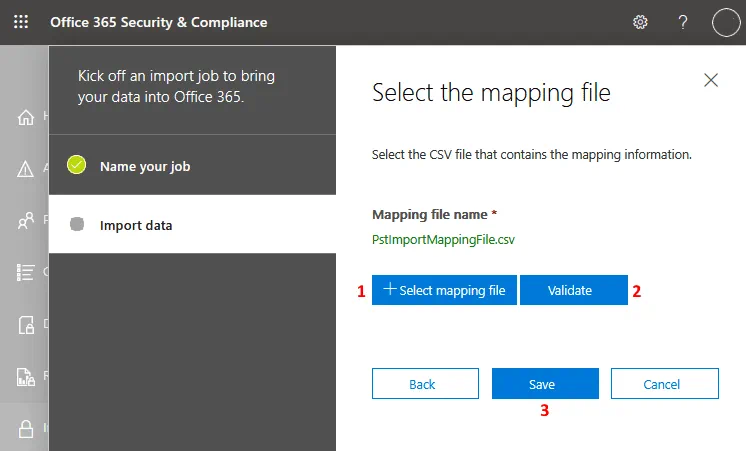
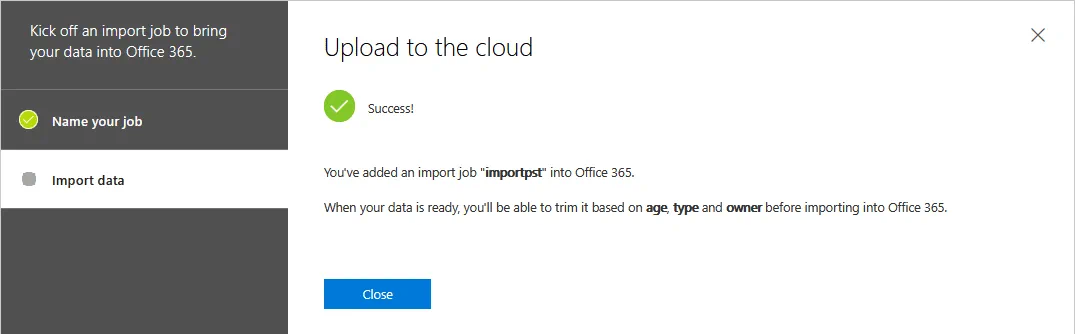
Tác vụ nhập PST hiện đã được thêm vào và trạng thái Thành công được hiển thị. Bạn có thể đóng cửa sổ này.
Việc nhập PST vào Office 365 hiện đang được bắt đầu. Kiểm tra trạng thái công việc nhập PST của bạn bằng cách nhấp vào Refresh. Khi bắt đầu nhập PST vào hộp thư Office 365, trạng thái là Phân tích đang tiến hành (xem ảnh chụp màn hình).
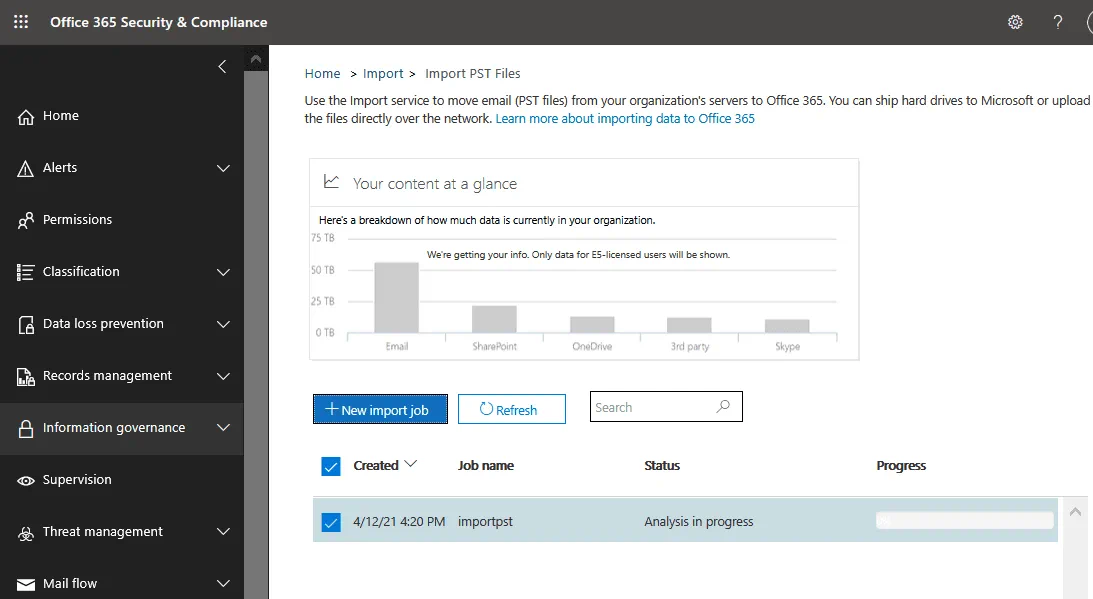
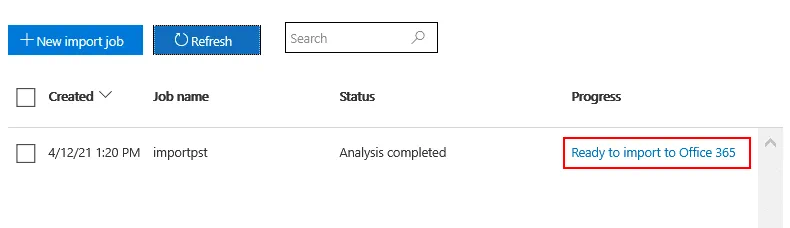
Khi phân tích hoàn tất, nhấp vào Ready to import to Office 365.
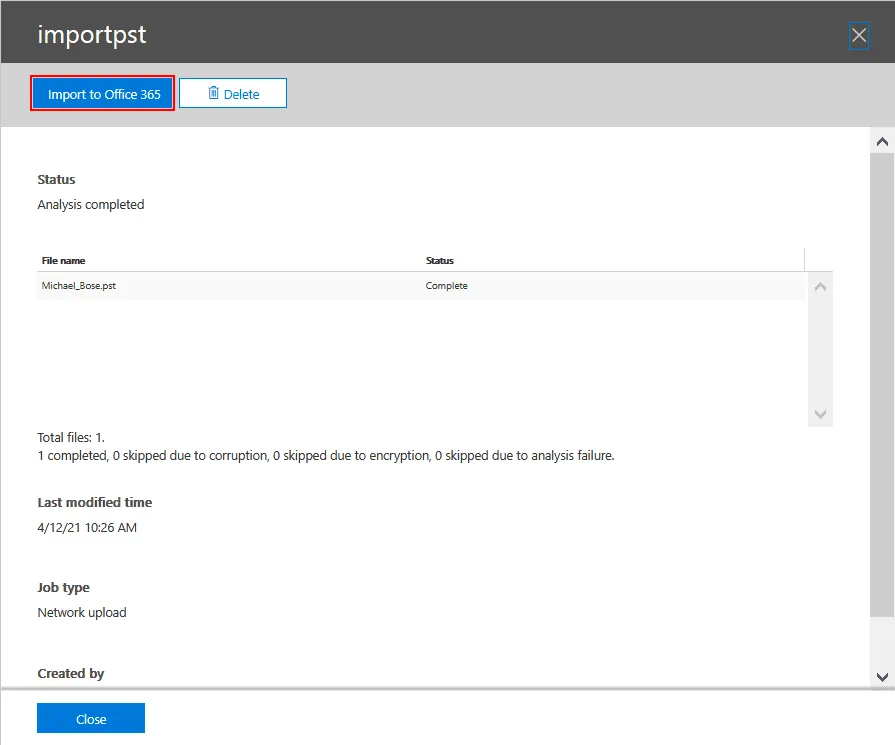
Trong cửa sổ mở, kiểm tra các tệp PST đã tải lên của bạn và nhấp vào Import to Office 365.
Lọc dữ liệu
Bạn có thể cấu hình tuỳ chọn lọc dữ liệu để xác định dữ liệu nào sẽ được nhập vào hộp thư người dùng Office 365. Tại bước Lọc dữ liệu của bạn , hãy chỉ định liệu bạn có muốn lọc dữ liệu hay không. Chọn một trong các tùy chọn:
- Có, tôi muốn lọc dữ liệu trước khi nhập
- Không, tôi muốn nhập mọi thứ
Nhấp vào Next để tiếp tục.
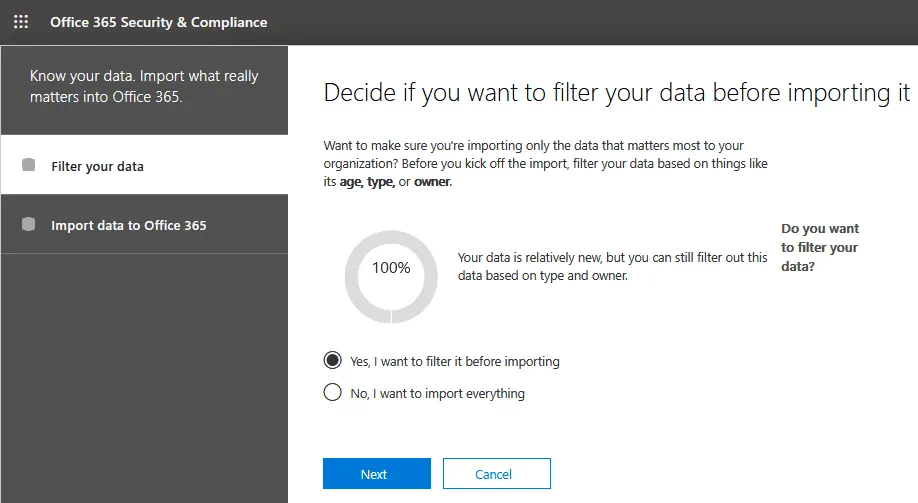
Nếu bạn chọn lọc dữ liệu của mình, bạn có thể chọn các tùy chọn lọc, chẳng hạn như nhập dữ liệu dựa trên độ tuổi của dữ liệu. Ví dụ, bạn có thể chọn nhập dữ liệu dưới 2 năm tuổi hoặc nhập dữ liệu dưới 1 năm tuổi. Nhấp vào More filtering options để chọn loại tin nhắn để nhập hoặc chọn tin nhắn nhận/gửi bởi người dùng cụ thể. Các tùy chọn lọc phụ thuộc vào phân tích tệp PST trước đó của Office 365. Nhấn vào Next để tiếp tục. 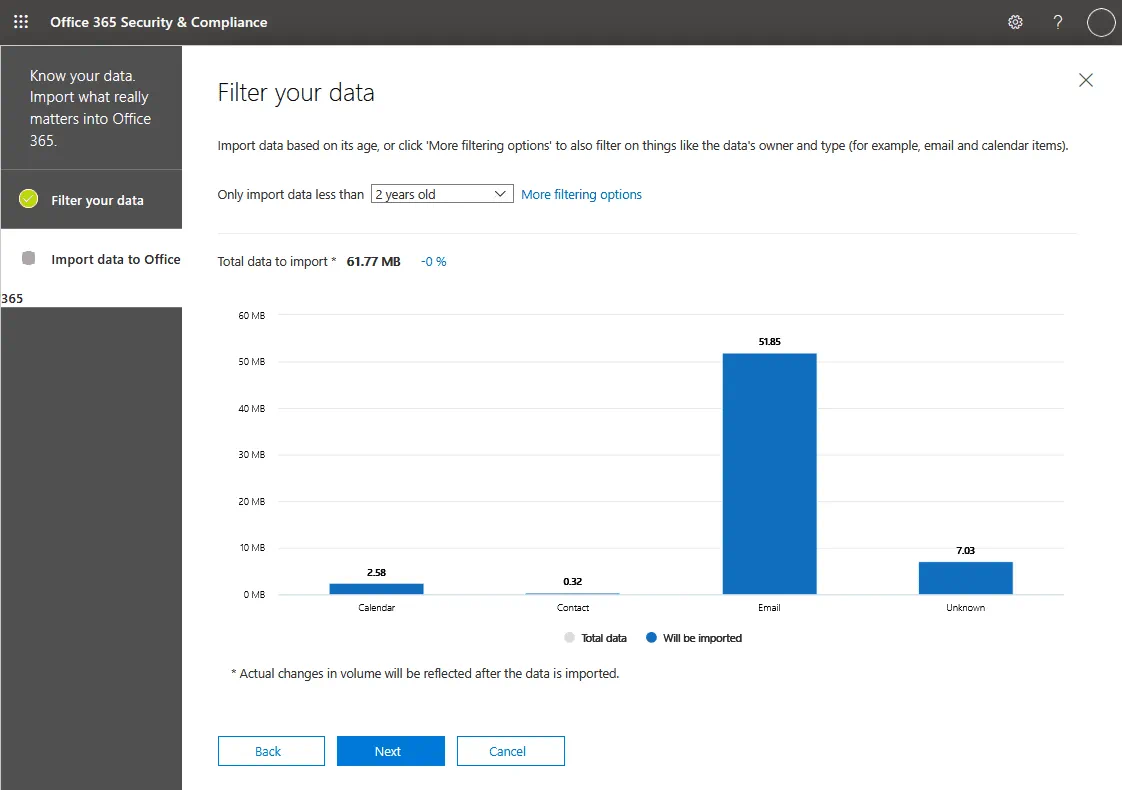
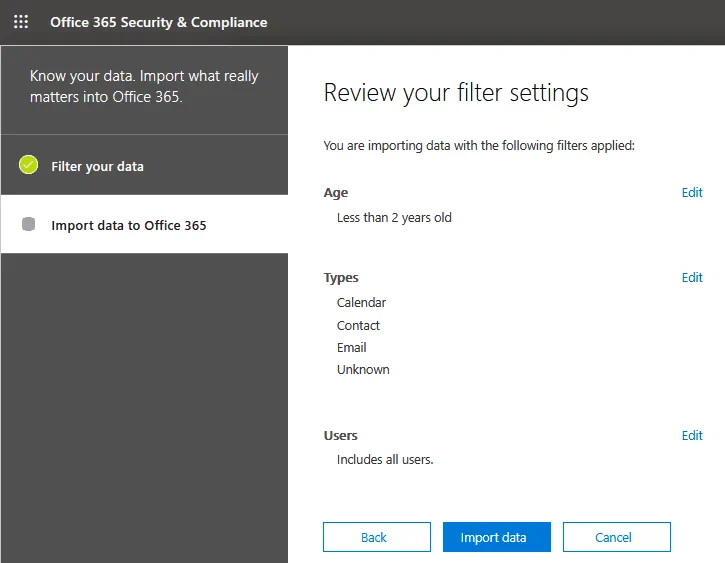
Xem xét các cài đặt bộ lọc của bạn. Kiểm tra các cài đặt lọc được xác định để nhập dữ liệu từ các tệp PST vào Office 365. Nếu các cài đặt là chính xác, nhấn Import data để bắt đầu nhập tệp PST vào hộp thư Office 365.
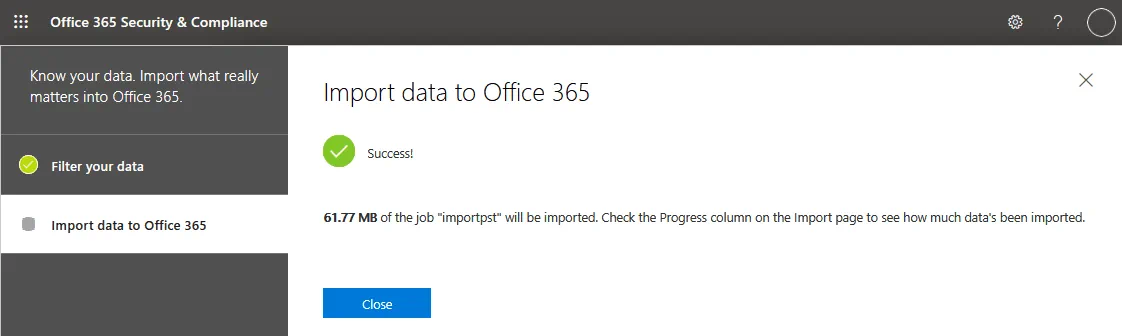
Trạng thái Thành công hiện ra trong trường hợp của tôi. Bạn có thể đọc thông tin về lượng dữ liệu sẽ được nhập và sau đó đóng cửa sổ này.
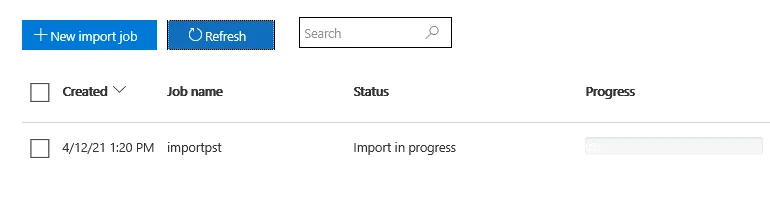
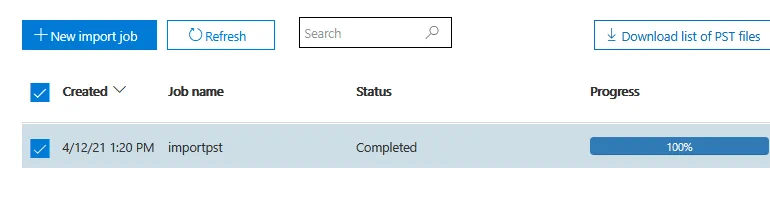
Chờ cho đến khi nhập tệp PST vào hộp thư Office 365 đã hoàn tất. Bạn có thể nhấn Refresh và kiểm tra trạng thái tác vụ trên trang Nhập tệp PST. Khi tác vụ đang chạy, trạng thái là Đang nhập . Hãy kiên nhẫn và chờ cho đến khi tác vụ hoàn thành. Quá trình mất nhiều thời gian. Bạn có thể đóng thẻ này trong trình duyệt của mình và mở lại trang này sau để kiểm tra trạng thái.
Khi tác vụ hoàn thành, trạng thái Hoàn thành và 100% được hiển thị trong thanh tiến trình.
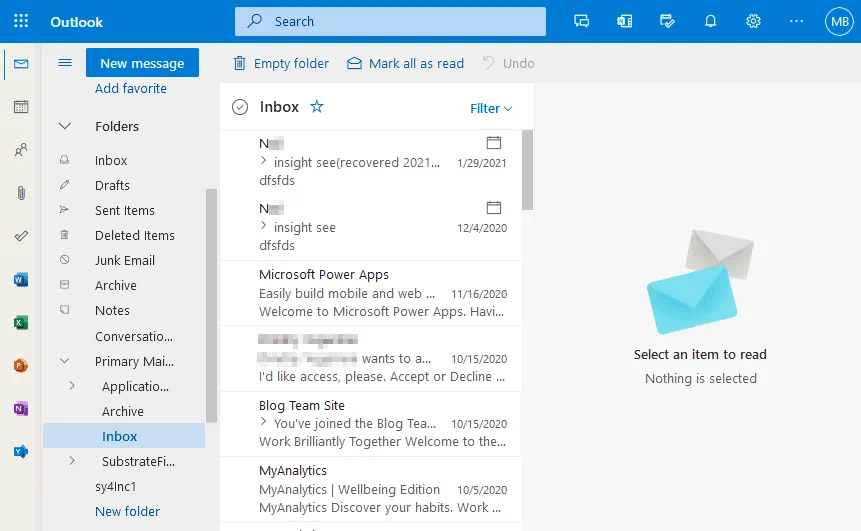
Khi hoàn tất nhập tệp PST, bạn có thể kiểm tra dữ liệu đã nhập trong hộp thư. Hãy đăng nhập vào https://outlook.office.com và kiểm tra dữ liệu đã nhập cho tài khoản email của tôi sử dụng trong hướng dẫn này. Như bạn có thể thấy trong ảnh chụp màn hình bên dưới, dữ liệu đã được nhập vào thư mục Hộp thư chính . Ví dụ, thư mục hộp thư đã nhập nằm trong Hộp thư chính > Hộp thư .
Kết luận
Bạn có thể sử dụng các công cụ Microsoft gốc để chuyển dữ liệu từ tệp PST sang hộp thư người dùng Office 365. Một trong những lợi ích của việc nhập tệp PST vào Office 365 là khả năng truy cập dữ liệu email cũ từ bất kỳ máy nào kết nối với internet ngay cả khi người dùng không có quyền truy cập vào máy mà tại đó client email với tệp PST được cài đặt. Một lợi ích khác của việc nhập tệp PST vào Office 365 là khả năng sao chép dữ liệu của tất cả người dùng Office 365 trong tổ chức một cách tập trung.
Tuy nhiên, phương pháp này không thể được coi là sự thay thế đủ cho các giải pháp sao lưu Office 365. NAKIVO Backup & Replication là giải pháp bảo vệ dữ liệu toàn cầu hỗ trợ sao lưu và phục hồi Office 365. Giải pháp có thể sao lưu Exchange Online, bao gồm tin nhắn email, dữ liệu OneDrive và SharePoint Online. Bạn có thể phục hồi toàn bộ hộp thư hoặc email cá nhân vào hộp thư nguồn hoặc đến hộp thư của người dùng Office 365 khác.


