Cấu hình ADFS cho Office 365: Hướng dẫn từng bước
Office 365 là bộ ứng dụng năng suất dành cho doanh nghiệp được cung cấp dưới dạng đăng ký. Ngay sau khi thanh toán gói đăng ký, Office 365 đã sẵn sàng để sử dụng. Tuy nhiên, bạn luôn có thể cấu hình các tính năng bổ sung. Một trong những tính năng như vậy có thể hữu ích cho các công ty sử dụng Microsoft Office 365 và Active Directory Domain Services là Active Directory Federation Services (ADFS) cho Office 365. ADFS mang lại những lợi ích về xác thực và bảo mật như đăng nhập một lần (SSO).
Tăng cường mức độ an toàn và bảo mật với dịch vụ sao lưu dữ liệu đám mây Microsoft Office 365. Hãy thử NAKIVO Backup & Replication. Đây là giải pháp tất cả trong một, mang lại sự bảo vệ toàn diện cho cơ sở hạ tầng ảo, vật lý, đám mây và SaaS của bạn, đồng thời giúp bạn tiết kiệm thời gian, công sức và chi phí.

ADFS được sử dụng để làm gì?
Active Directory Federation Services (ADFS) là giải pháp xác thực dựa trên web và Đăng nhập một lần (SSO) của Microsoft. Với SSO, người dùng có thể sử dụng một bộ thông tin đăng nhập duy nhất (tên người dùng và mật khẩu) để truy cập nhiều ứng dụng hoặc trang web có liên quan nhưng độc lập với nhau. ADFS cho phép người dùng truy cập các ứng dụng không tương thích với xác thực Windows Active Directory tiêu chuẩn. ADFS là một thành phần của hệ điều hành Windows Server; ví dụ, Windows Server 2016 cung cấp ADFS phiên bản 4.0 (ADFS 2016 tương đương với ADFS 4.0). Người dùng có thể sử dụng một bộ thông tin đăng nhập duy nhất để truy cập các dịch vụ và ứng dụng được tích hợp với Active Directory thông qua SSO, cũng như truy cập các dịch vụ gốc của Windows. ADFS có thể được sử dụng như một giải pháp thay thế cho danh tính đám mây và giúp giải quyết các vấn đề liên quan đến quản lý mật khẩu. Sau khi cấu hình ADFS cho Office 365, người dùng có thể sử dụng tên người dùng và mật khẩu miền Windows để truy cập các ứng dụng Office 365.
Hơn nữa, ADFS sử dụng mô hình ủy quyền kiểm soát truy cập dựa trên yêu cầu (Claims-based Access Control Authorization) để bảo mật ứng dụng thông qua danh tính liên kết. Quản lý danh tính liên kết cho phép người dùng sử dụng cùng một dữ liệu xác thực để truy cập qua nhiều mạng/dịch vụ của tổ chức.
ADFS hoạt động như thế nào với Office 365?
Đầu tiên, người dùng cần truy cập vào URL do ADFS cung cấp.
Người dùng sau đó được xác thực thông qua Active Directory của tổ chức.
Sau khi xác thực, ADFS cấp quyền truy cập được ủy quyền cho người dùng.
Trình duyệt web của người dùng chuyển tiếp yêu cầu xác thực đến ứng dụng đích, chẳng hạn như Office 365, và ứng dụng này sẽ cấp hoặc từ chối quyền truy cập.
ADFS với Windows Server 2016 cũng cung cấp SSO với Azure MFA và cho phép bạn đăng nhập bằng Microsoft Passport.

Yêu cầu để thiết lập ADFS cho Office 365
Để thiết lập ADFS cho Office 365, bạn cần có các thành phần sau trong môi trường của mình:
- Máy chủ điều khiển miền Active Directory (Windows Server 2016 trở lên)
- Các máy chủ Active Directory Federation (ADFS) đã tham gia cùng một miền
- Hệ thống DNS được cấu hình để giải quyết tên miền thành địa chỉ IP
- Một tài khoản dịch vụ cho ADFS trong miền Active Directory
- Một chứng chỉ SSL hợp lệ
- Một trình duyệt web hỗ trợ chứng chỉ SSL
- JavaScript và cookie đã được kích hoạt trong trình duyệt web
- Các cổng TCP 443, 49443 cho kết nối đến đã được mở
Cách thiết lập ADFS cho Office 365
Hãy cùng tìm hiểu cách thiết lập ADFS trên Windows Server 2016.
Domain Controller. Trước hết, bạn phải có một Máy chủ miền Active Directory (ADDC). Vì bài viết này tập trung vào việc cấu hình ADFS cho Office 365, chúng ta sẽ không đi sâu vào việc triển khai máy chủ miền. Bạn có thể tìm hiểu về nguyên tắc cài đặt máy chủ miền tại Hướng dẫn toàn diện về cụm máy chủ VMware. Trong ví dụ này, chúng ta có một máy chủ miền chạy Windows Server 2016 với tên đầy đủ là win2016dc@officedomain.net (tên máy chủ – win2016dc , tên miền – officedomain.net ).
A domain user. Tạo một người dùng có quyền quản trị trong miền cho ADFS. Trong ví dụ này, người dùng adfssrv được tạo trước khi tiến hành cấu hình ADFS.
Thêm vai trò ADFS
Bây giờ bạn phải cài đặt vai trò ADFS trên máy chủ Windows Server của mình. Trong bài viết blog này, vai trò này được cài đặt trên máy chủ miền chạy Windows Server 2016 bằng giao diện người dùng đồ họa (GUI) và quy trình được minh họa bằng nhiều hình ảnh minh họa. Tuy nhiên, bạn có thể sử dụng PowerShell như một lựa chọn thay thế nếu ưa thích giao diện dòng lệnh.
Trong Server Manager (cửa sổ mở mặc định khi Windows Server 2016 khởi động), nhấp vào Add roles and features. Cửa sổ Trình hướng dẫn Thêm Vai trò và Tính năng sẽ mở ra, nơi bạn cần thực hiện một số bước cấu hình.
Before You Begin. Đây là bước giới thiệu mà bạn có thể bỏ qua.
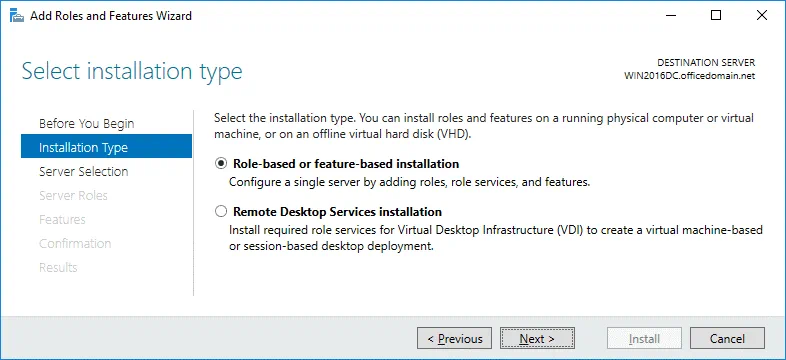
Installation Type. Chọn Cài đặt dựa trên vai trò hoặc tính năng . Nhấp vào Next cho mỗi bước của trình hướng dẫn để tiếp tục.
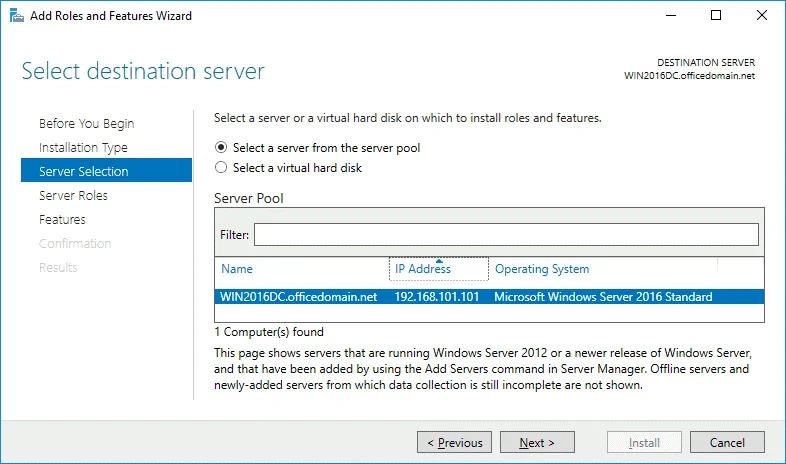
Server Selection. Chọn máy chủ từ nhóm máy chủ: WIN2016DC.officedomain.net (được chọn mặc định trong trường hợp của chúng tôi vì chúng tôi chỉ có một máy chủ).
Server Roles. Chọn hộp kiểm bên cạnh Active Directory Federation Services . 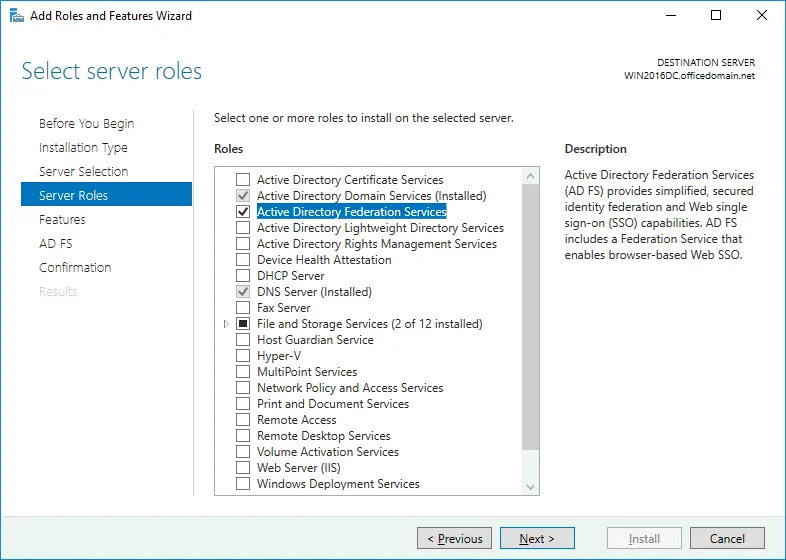
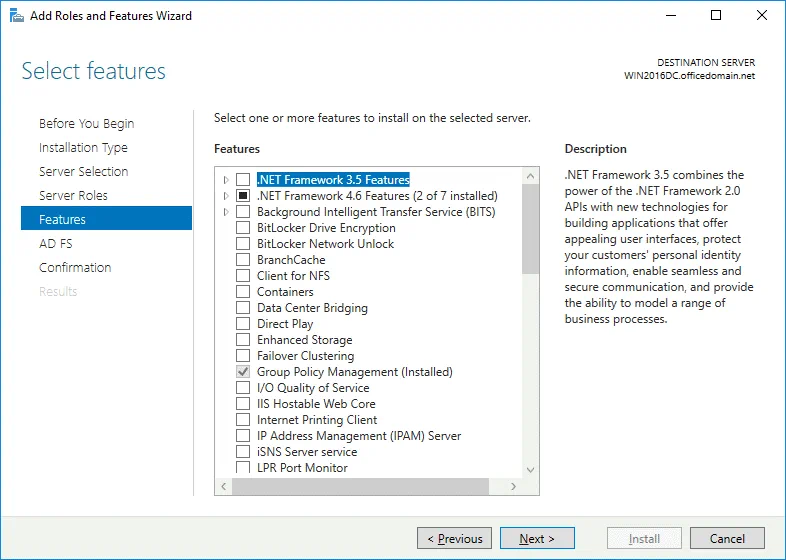
Features. Các tính năng cần thiết để cài đặt Active Directory Federation Services như .NET Framework đã được chọn.
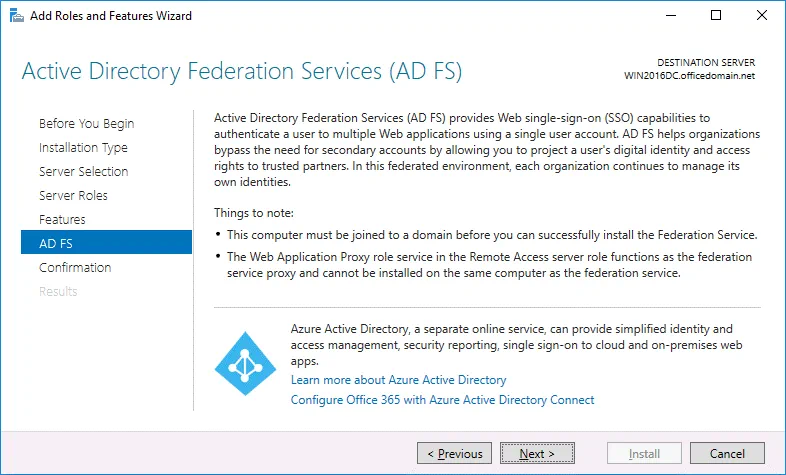
AD FS. Chỉ cần nhấp vào Tiếp theo ở bước này sau khi đọc mô tả về Active Directory Federation Services.
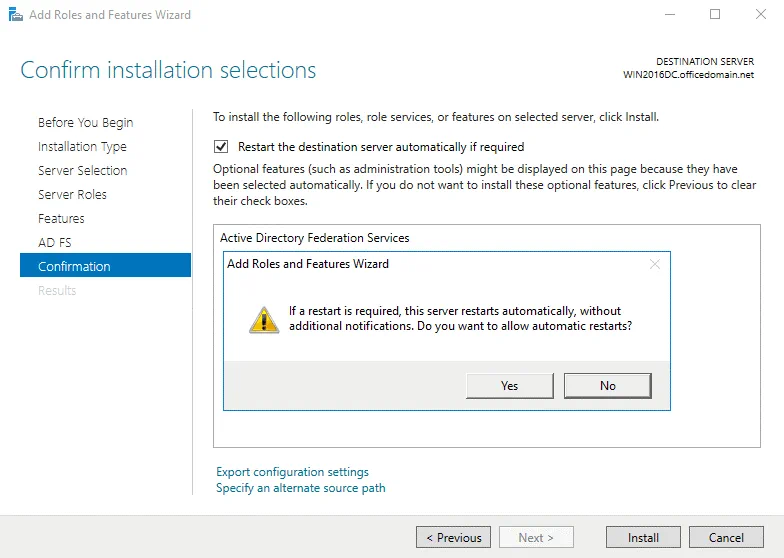
Confirmation. Bạn có thể chọn hộp kiểm để tự động khởi động lại máy chủ đích nếu cần và nhấp vào Yes để xác nhận. Cuối cùng, nhấp vào Install để thiết lập ADFS cho Office 365.
Results. Chờ cho đến khi quá trình cài đặt ADFS 2016 hoàn tất.
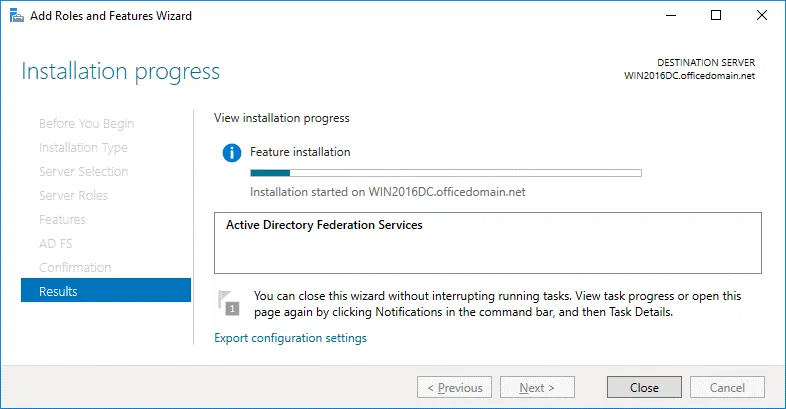
Sau khi hoàn tất cài đặt ADFS, máy chủ phải khởi động lại.
Cài đặt ADCS để tạo chứng chỉ
Trước khi tiếp tục thiết lập ADFS cho Office 365, bạn nên tạo một chứng chỉ. Add roles and features Để thực hiện việc này, cần phải cài đặt Dịch vụ Chứng chỉ Active Directory (Active Directory Certificate Services). Trong Server Manager, nhấp vào . Như đã mô tả trong phần trước, Trình hướng dẫn Thêm Vai trò và Tính năng (Add Roles and Features Wizard) sẽ mở ra. Installation Type . Chọn
Cài đặt dựa trên vai trò hoặc tính năng (Role-based or feature-based installation) . Nhấp vào Next ở mỗi bước của trình hướng dẫn để tiếp tục (giống như bạn đã làm trước đó khi cài đặt ADFS).
Server Selection. Chọn một máy chủ từ nhóm máy chủ: WIN2016DC.officedomain.net (như đã mô tả khi cài đặt ADFS).
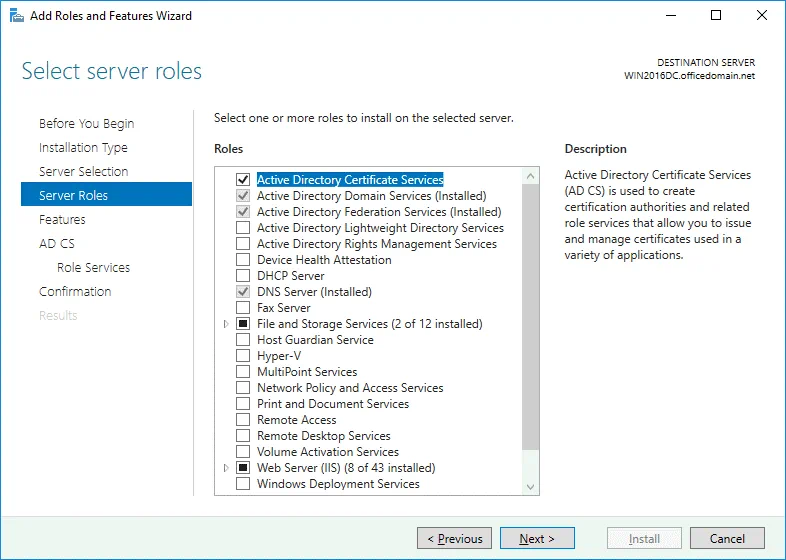
Server Roles. Chọn hộp kiểm bên cạnh Active Directory Certificate Services . Các vai trò và tính năng liên quan như IIS (Internet Information Services) sẽ được chọn tự động.
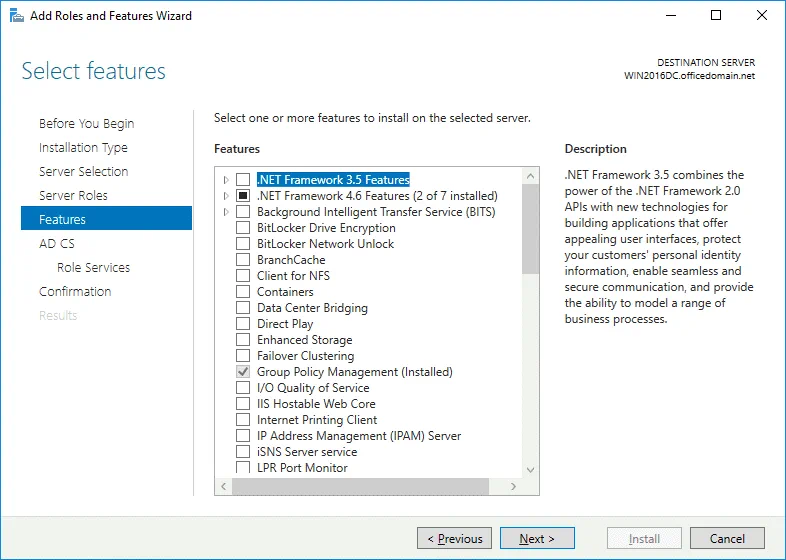
Features. Ở bước này . Các tính năng .NET Framework phải được chọn (chúng được chọn mặc định như các tính năng liên quan).
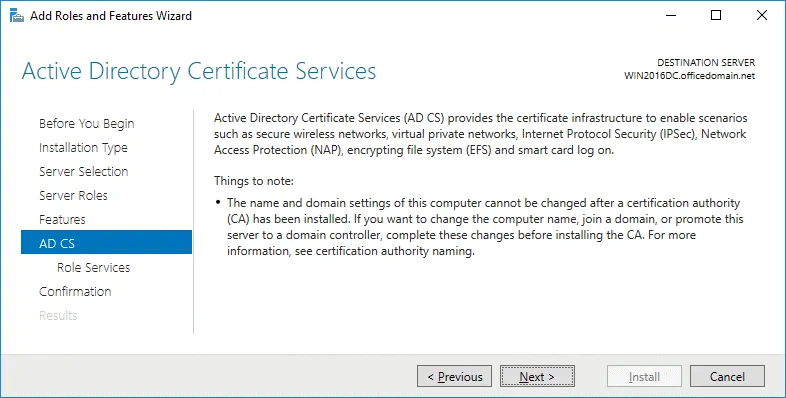
AD CS. Không có gì cần cấu hình ở bước này. Bạn có thể đọc mô tả về Active Directory Certificate Services và tiếp tục.
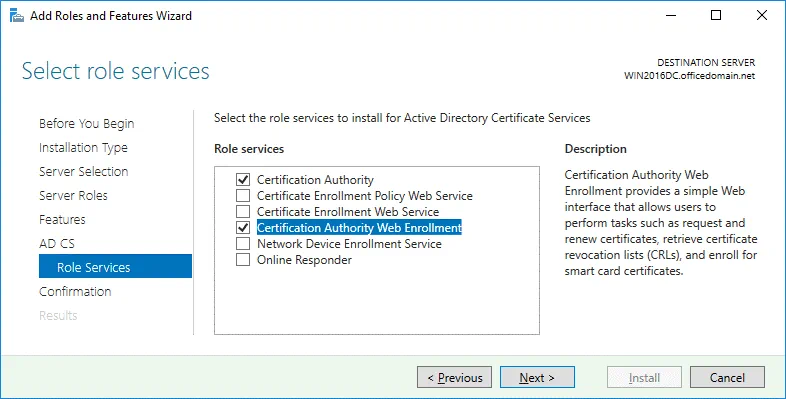
Role Services. Chọn các ô kiểm bên cạnh các dịch vụ Certificate Authority và Certification Authority Web Enrollment .
Confirmation. Kiểm tra cấu hình của bạn, chọn ô kiểm để tự động khởi động lại máy chủ đích nếu cần và nhấp vào Install để bắt đầu quá trình cài đặt.
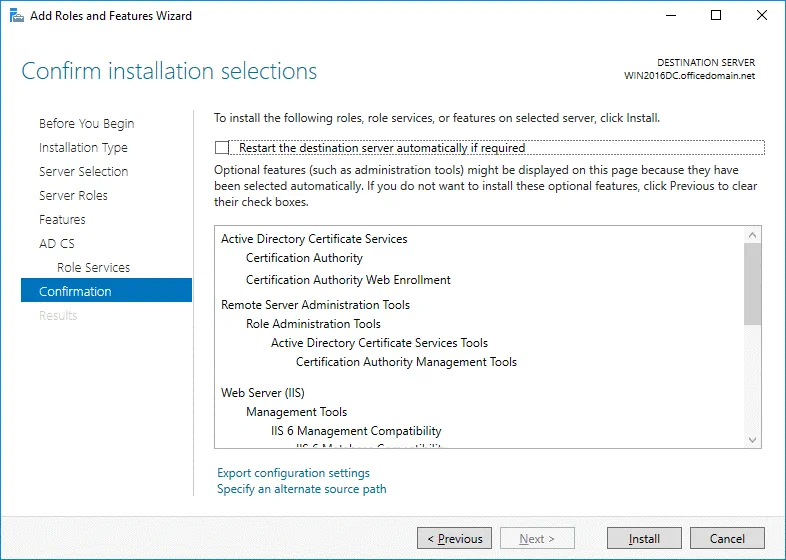
Cấu hình ADCS
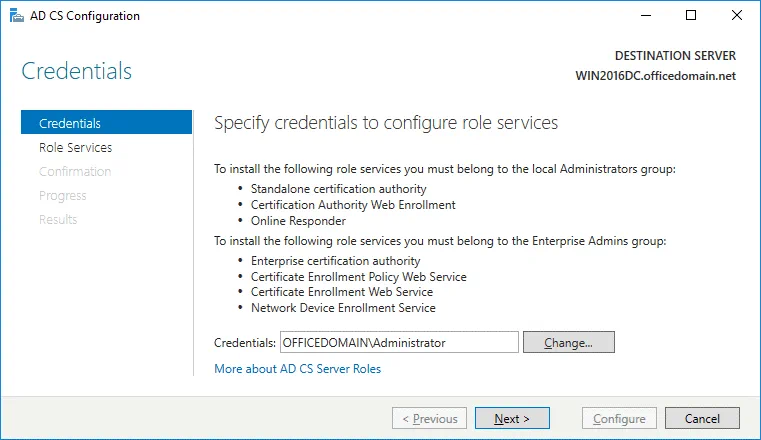
Bây giờ bạn nên thực hiện cấu hình sau triển khai của Active Directory Certificate Services trước khi có thể tiếp tục cấu hình ADFS cho Office 365. Trong Server Manager, nhấp vào tam giác màu vàng gần biểu tượng lá cờ. Trong menu mở ra, nhấp vào Configure Active Directory Certificates trên máy này.
Credentials. Nhập thông tin đăng nhập để cấu hình các dịch vụ vai trò. Trong trường hợp của chúng ta, OFFICEDOMAINAdministrator là tài khoản được sử dụng để cài đặt các dịch vụ vai trò đã chọn. Nhấp vào Next cho mỗi bước của trình hướng dẫn để tiếp tục.
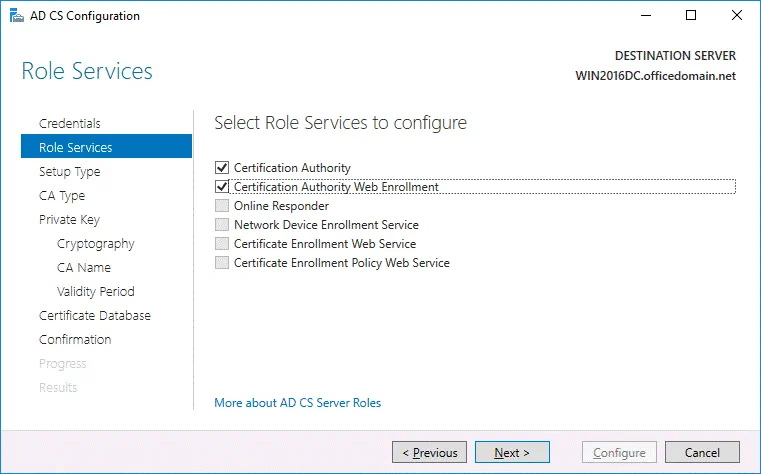
Role Services. Để chọn Certification Authority và Certification Authority Web Enrollment , hãy chọn các ô kiểm tương ứng.
Setup Type. Chọn Enterprise CA vì Dịch vụ miền Active Directory được sử dụng trong trường hợp này.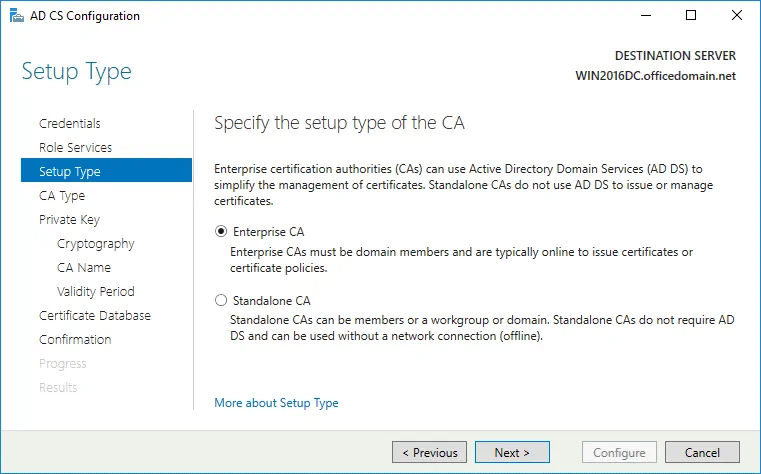
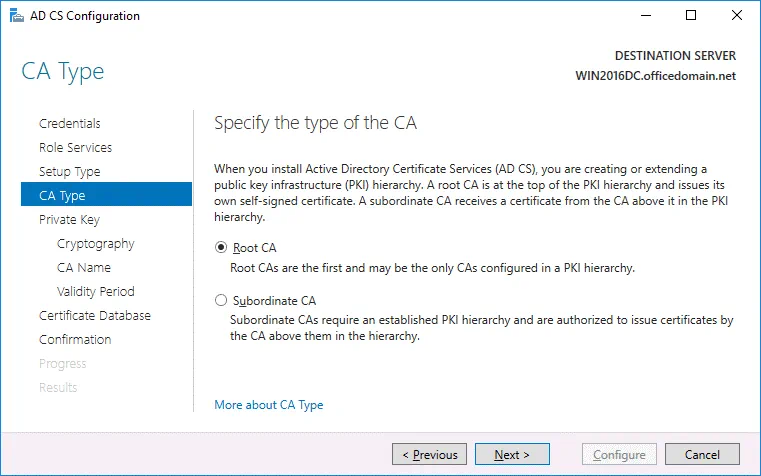
CA Type. Chỉ định loại CA. Chọn Root CA là CA đầu tiên trong cấu trúc hạ tầng khóa công khai (PKI).
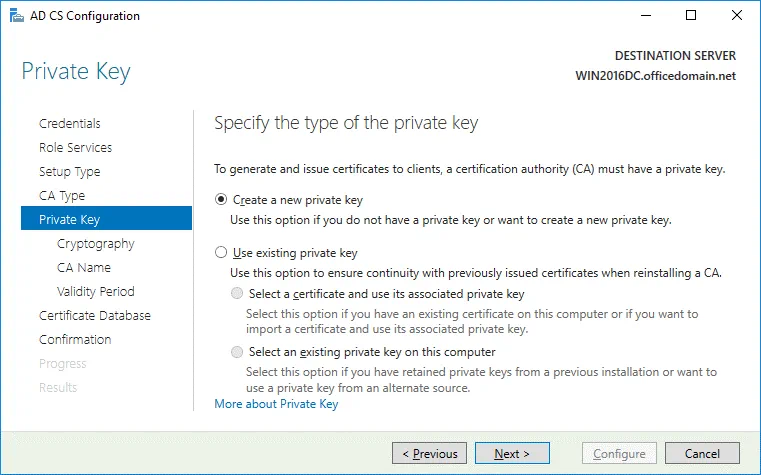
Private Key. Để chỉ định loại khóa riêng, chọn Create a new private key.
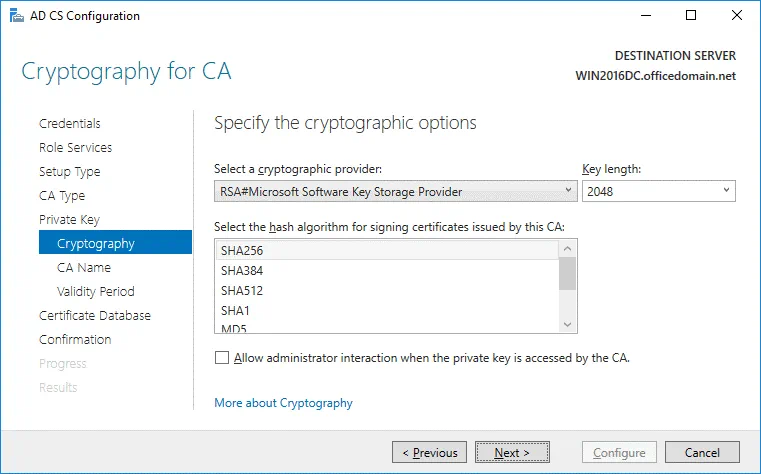
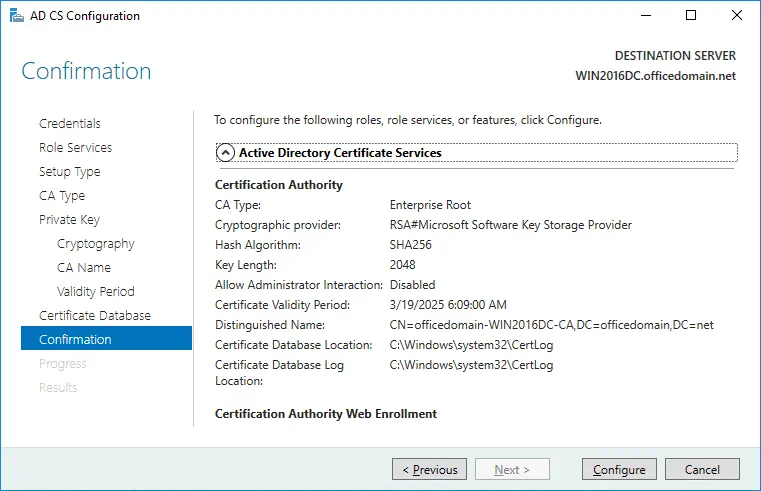
Cryptography. Chỉ định các tùy chọn mã hóa cho CA. Trong ví dụ này, RSA#Microsoft Software Key Storage Provider được chọn với độ dài khóa là 2048 . SHA256 được chọn làm thuật toán băm.
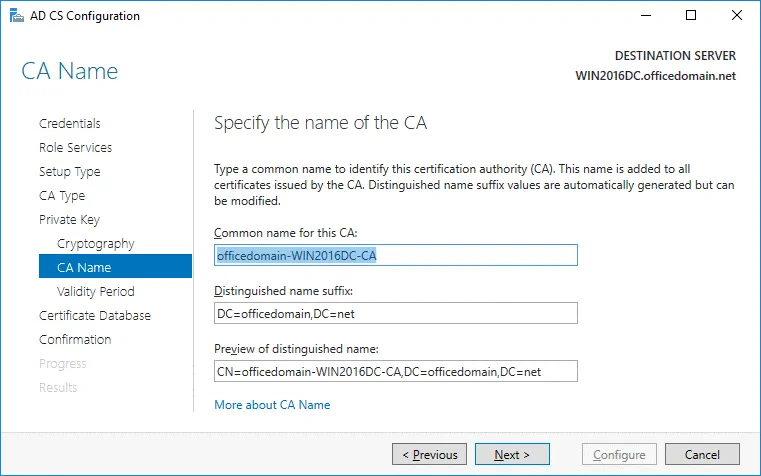
CA Name. Chỉ định tên của CA. Các tham số sau được sử dụng trong ví dụ này.
Tên chung cho CA này: officedomain-WIN2016DC-CA
Phần mở rộng tên phân biệt: DC=officedomain,DC=net
Xem trước tên phân biệt: CN=officedomain-WIN2016DC-CA,DC=officedomain,DC=net
Validity Period. Chỉ định thời hạn hiệu lực cho chứng chỉ được tạo cho cơ quan cấp chứng chỉ (CA) này, ví dụ: 5 năm.
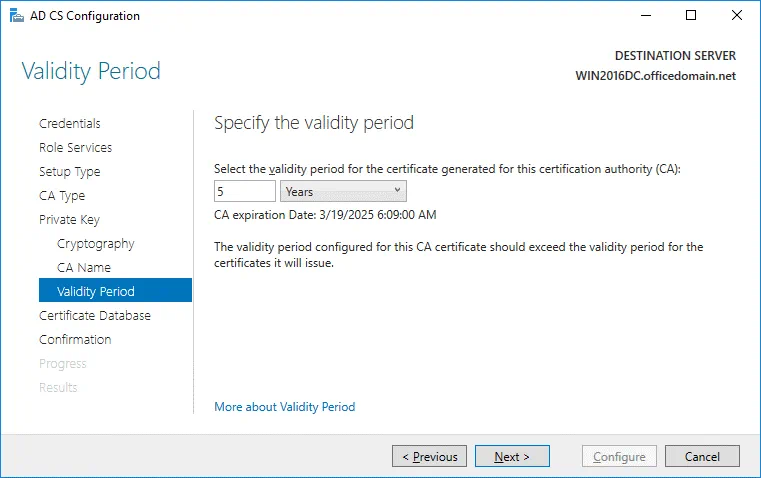
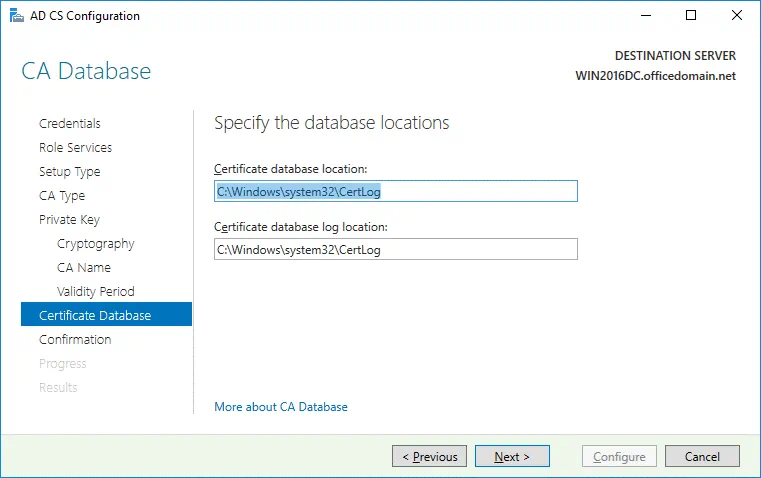
Certificate Database. Chỉ định vị trí cơ sở dữ liệu. Bạn có thể giữ nguyên các giá trị mặc định.
Vị trí cơ sở dữ liệu chứng chỉ: C:Windowssystem32CertLog
Vị trí nhật ký cơ sở dữ liệu chứng chỉ: C:Windowssystem32CertLog
Confirmation. Kiểm tra cấu hình Dịch vụ Chứng chỉ Active Directory và nếu mọi thứ đều ổn, hãy nhấp vào Configure.
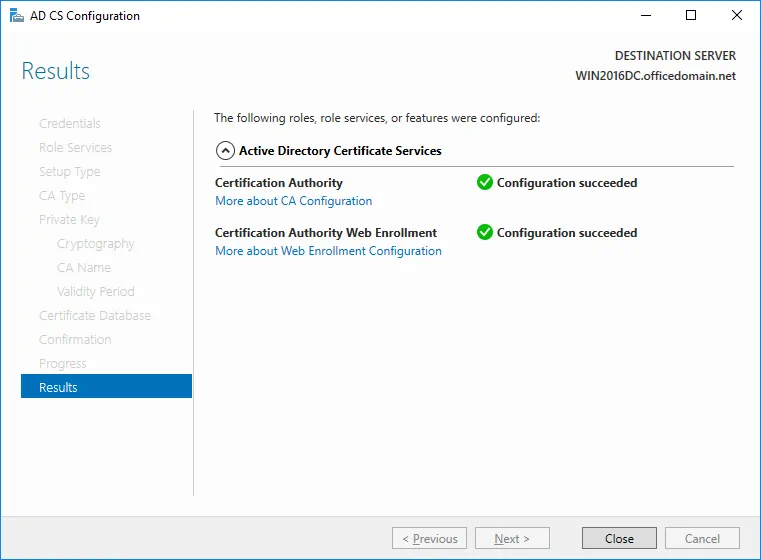
Nếu bạn thấy thông báo Configuration succeeded , thì mọi thứ đều chính xác và bạn có thể đóng cửa sổ.
Chỉnh sửa mẫu chứng chỉ
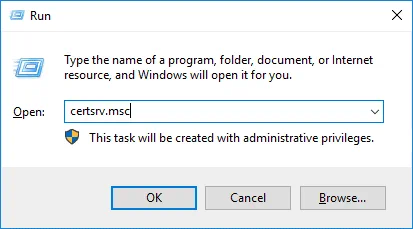
Để chỉnh sửa mẫu chứng chỉ, hãy mở cửa sổ cấu hình Cơ quan Chứng nhận bằng cách nhấn Win+R và chạy certsrv.msc
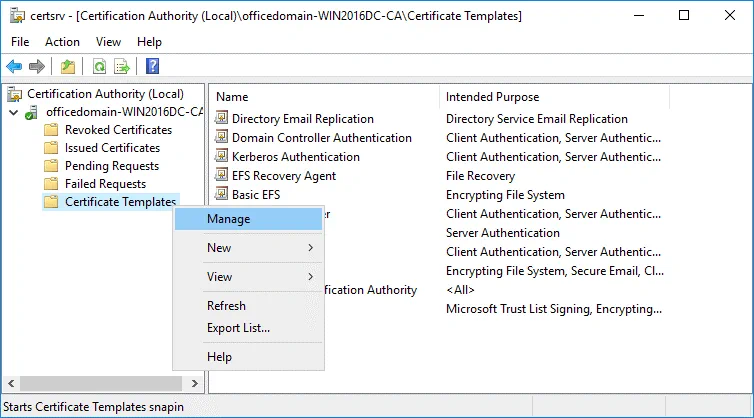
Trong cửa sổ Cơ quan Chứng nhận đã mở, nhấp chuột phải vào Certificate Templates và trong menu ngữ cảnh, nhấp vào Manage.
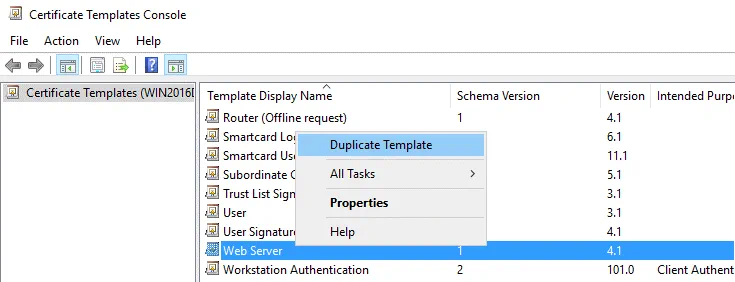
Trong Bảng điều khiển Mẫu Chứng chỉ đã mở, nhấp chuột phải vào Web Server và trong menu ngữ cảnh, nhấp vào Duplicate Template.
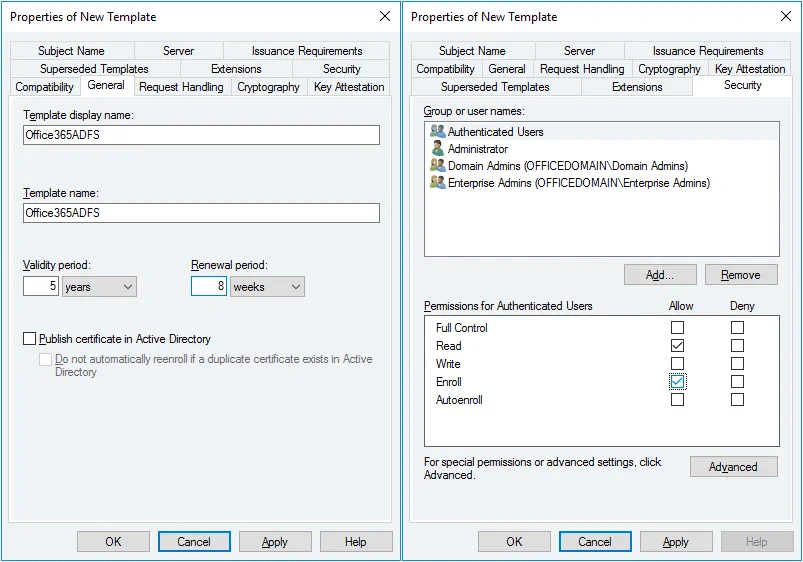
Cửa sổ Thuộc tính của Mẫu Mới sẽ mở ra. Trong tab General , nhập tên hiển thị và tên mẫu. Chúng ta đang cấu hình ADFS cho Office 365, do đó, tên mẫu trong ví dụ này là Office365ADFS . Bạn cũng có thể thiết lập thời hạn hiệu lực cho chứng chỉ.
Trong tab Security , chọn Authenticated users và trong quyền truy cập cho người dùng đã xác thực, chọn hộp kiểm Allow Enroll (xem hình ảnh minh họa bên dưới).
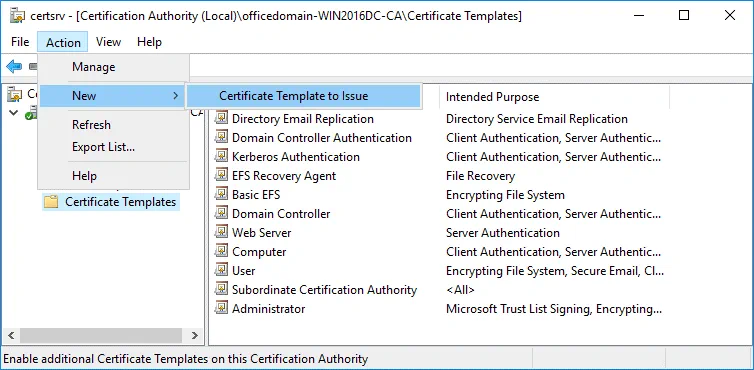
Bây giờ trong cửa sổ Certification Authority (certsrv), nhấp vào Action > New > Certificate Template to Issue.
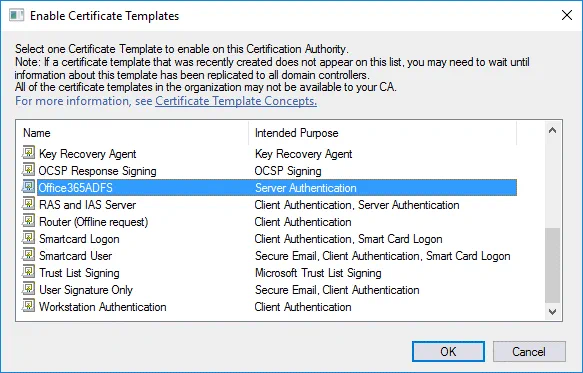
Trong cửa sổ Enable Certificate Templates , chọn mẫu bạn đã tạo trước đó ( Office365ADFS trong trường hợp này) và nhấp vào OK.
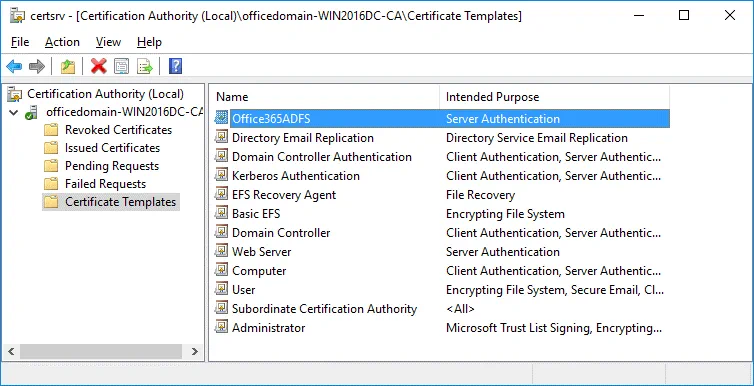
Bây giờ mẫu Office365ADFS của bạn sẽ được hiển thị trong danh sách các mẫu trong thư mục Certificate Templates của danh sách Certification Authority .
Tạo chứng chỉ mới
Truy cập Start > Run và mở Trình quản lý chứng chỉ bằng lệnh:
certlm
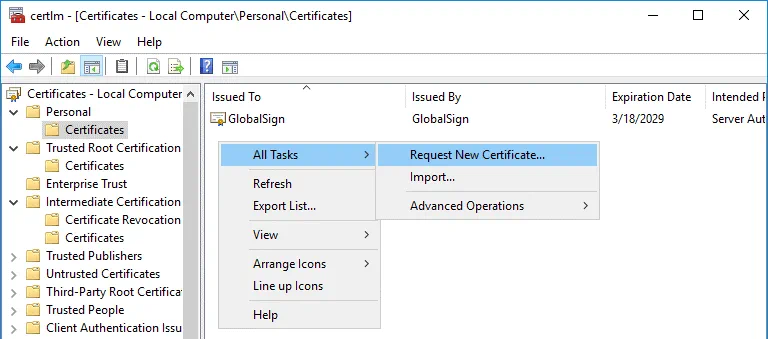
Trong cửa sổ certlm mở ra, truy cập Personal > Certificates, sau đó nhấp chuột phải vào vùng trống ở phần bên phải của cửa sổ. Trong menu ngữ cảnh, chọn All Tasks > Request New Certificate.
Before You begin. Không cần thiết lập gì ở bước này. Nhấp vào Next để tiếp tục.
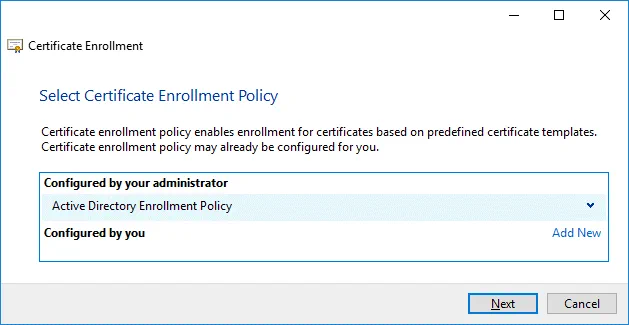
Select Certificate Enrollment Policy. Có thể sử dụng các thiết lập mặc định ở bước này.
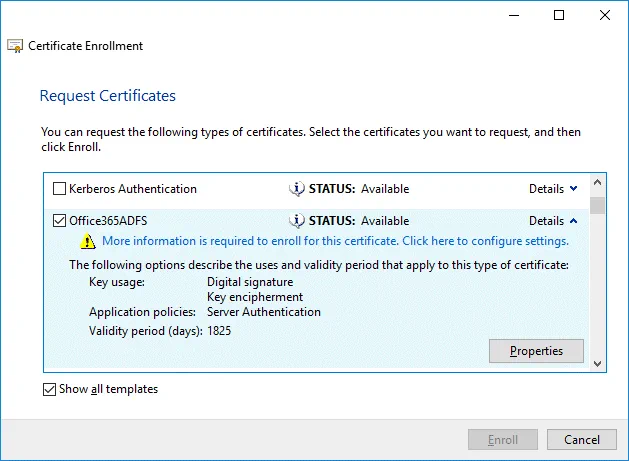
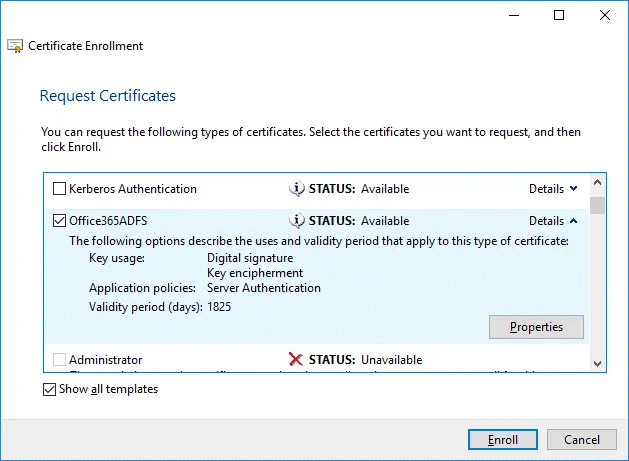
Request Certificates. Chọn mẫu chứng chỉ Office365ADFS của bạn bằng cách đánh dấu vào ô chọn, nhấp vào Details để mở rộng cài đặt, sau đó nhấp vào Properties.
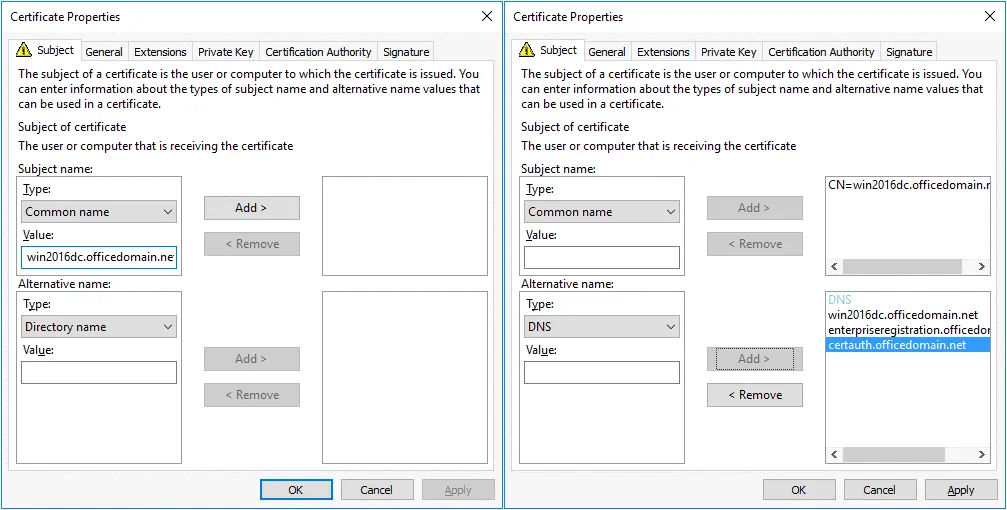
Cửa sổ Thuộc tính Chứng chỉ sẽ mở ra. Trong tab Subject , tìm phần Subject name và trong menu thả xuống, chọn Common name làm loại. Nhập giá trị là tên miền đầy đủ (FQDN) của máy chủ Windows Server nơi ADFS được cài đặt, ví dụ: win2016dc.officedomain.net (xem hình ảnh bên trái).
Tương tự, trong phần Alternative name , thêm ba giá trị. Loại: DNS.
win2016dc.officedomain.net
enterpriseregistration.officedomain.net
certauth.officedomain.net
Lưu ý Chứng chỉ phải hỗ trợ EKU Server Authentication và có thể xuất khóa riêng. Tất cả các máy chủ trong cụm phải sử dụng cùng một chứng chỉ. Sau khi cấu hình máy chủ ADFS đầu tiên trong cụm, chứng chỉ phải được xuất sang máy chủ khác. Bạn không thể sử dụng các chứng chỉ khác nhau có dấu vân tay khác nhau.
Mẫu chứng chỉ cho máy chủ web hoặc một chứng chỉ khác có thể được sử dụng để tạo chứng chỉ tùy chỉnh của bạn. Điều kiện chính là EKU chính xác. Một điểm quan trọng khác là sử dụng các giá trị chính xác cho tên chủ thể và tên thay thế của chủ thể.
enterpriseregistration.[domain-name] được sử dụng để cho phép khách hàng đăng ký qua Workplace Join và cung cấp các cơ chế để triển khai Truy cập Có Điều kiện cho các ứng dụng web có xác thực được cấu hình qua ADFS. Cấu hình ADFS của Office 365 cũng có thể áp dụng nguyên tắc này.
certauth.[domain-name] cho phép xác thực bằng thẻ thông minh, bao gồm cả thẻ thông minh ảo.
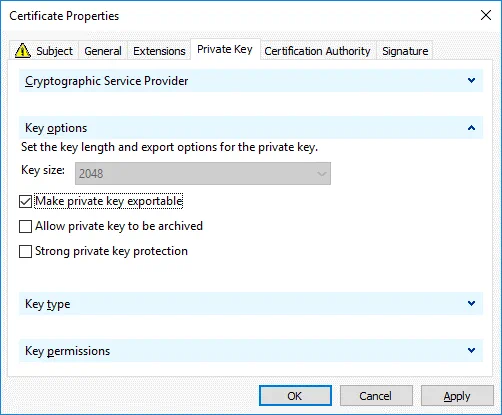
Trong tab Private Key , chọn hộp kiểm Make private key exportable .
Nhấp vào OK để lưu cài đặt.
Tất cả thông tin cần thiết để đăng ký chứng chỉ đã được định nghĩa. Nhấp vào Enroll để tiếp tục.
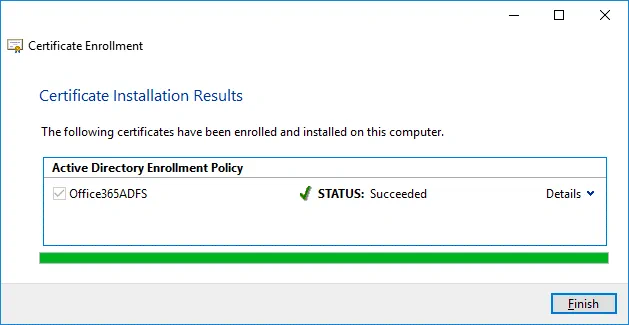
Nếu trạng thái là Succeeded trong bước Kết quả cài đặt chứng chỉ của trình hướng dẫn, nhấp vào Finish để đóng cửa sổ.
Xuất chứng chỉ để thiết lập ADFS cho Office 365
Bạn nên xuất chứng chỉ vào một tệp có thể được sử dụng trên máy chủ hiện tại và các máy chủ Windows khác trong cụm ADFS.
Chạy certlm nếu bạn chưa thực hiện việc này.
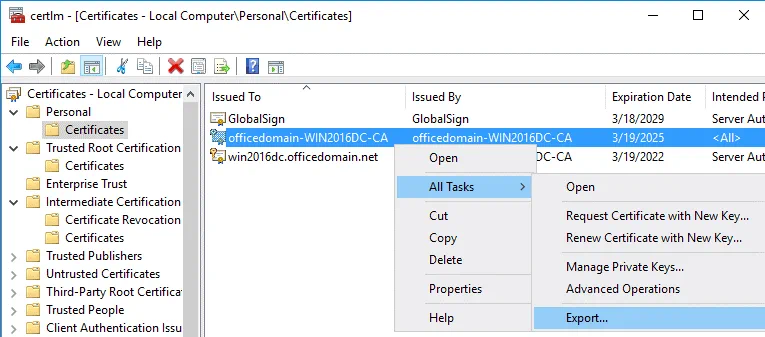
Truy cập Personal > Certificates, chọn chứng chỉ của bạn. Trong ví dụ của chúng tôi, chứng chỉ được chọn là officedomain-WIN2016DC-CA . Nhấp chuột phải vào chứng chỉ và trong menu ngữ cảnh, chọn All Tasks > Export.
Trình hướng dẫn xuất chứng chỉ sẽ mở ra.
Welcome to the Certificate Export Wizard. Đây là bước đầu tiên của trình hướng dẫn, dùng để giới thiệu. Không cần thiết lập gì cả và bạn có thể nhấp vào Next để tiếp tục.
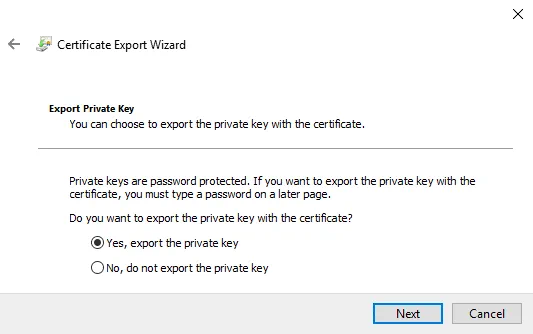
Export Private Key. Chọn Yes, export the private key.
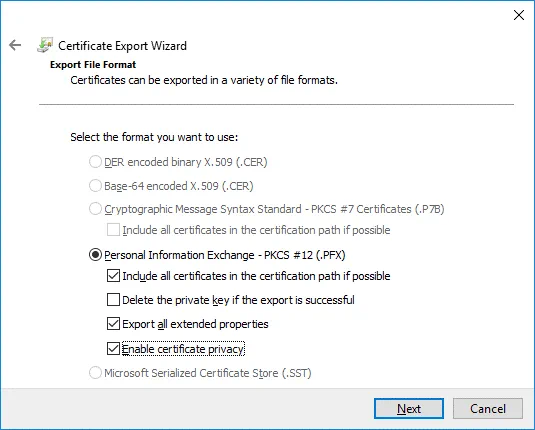
Export File Format. Chọn Personal Information Exchange – PKCS #12 (.PFX) làm định dạng tệp. Sau đó, chọn các ô kiểm sau:
- Bao gồm tất cả chứng chỉ trong đường dẫn chứng chỉ nếu có thể
- Xuất tất cả thuộc tính mở rộng
- Bật chế độ riêng tư cho chứng chỉ
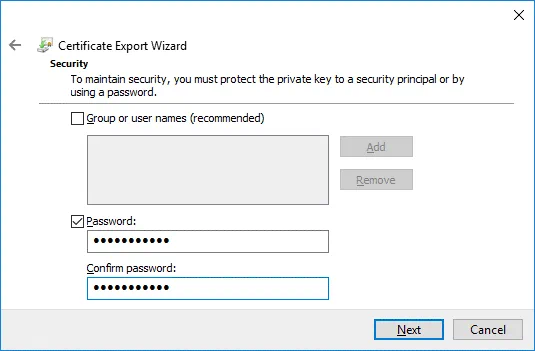
Security. Chọn ô kiểm Password , nhập mật khẩu và xác nhận mật khẩu.
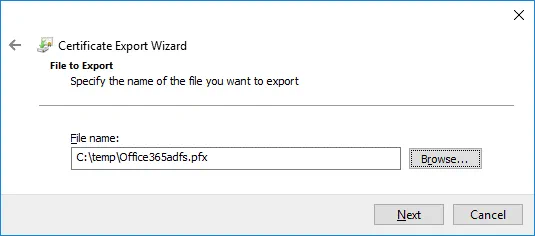
File to Export. Nhấp vào Browse và chọn vị trí lưu trữ cùng tên tệp cho chứng chỉ được xuất. Trong ví dụ này, tên tệp cần xuất là C:tempOffice365adfs.pfx
Completing the Certificate Export Wizard. Bây giờ mọi thứ đã sẵn sàng để xuất. Nhấp vào Finish để xuất chứng chỉ. Quá trình xuất đã thành công. Nhấp vào OK để đóng cửa sổ.

Cấu hình ADFS cho Office 365
Sau khi cài đặt vai trò ADFS và tạo/xuất chứng chỉ, bạn có thể tiếp tục thiết lập ADFS cho Office 365.
Mở Server Manager và nhấp vào biểu tượng lá cờ có tam giác vàng. Trong menu mở ra, nhấp vào Configure the federation service on this server để thực hiện cấu hình sau triển khai.
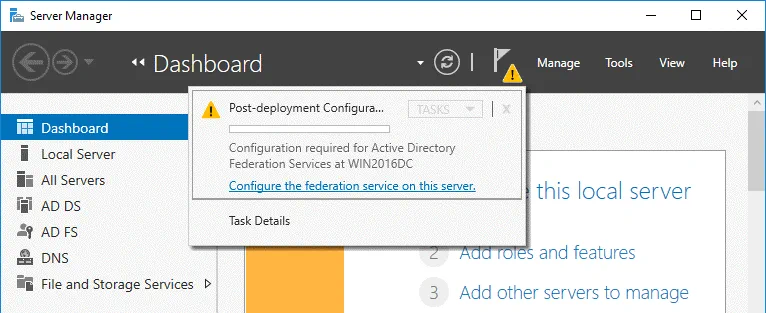
Trình hướng dẫn cấu hình Active Directory Federation Services sẽ mở ra.
Welcome. Trong bước đầu tiên của trình hướng dẫn, chọn tùy chọn: Tạo máy chủ liên kết đầu tiên trong cụm máy chủ liên kết . Nhấp vào Next để tiếp tục.
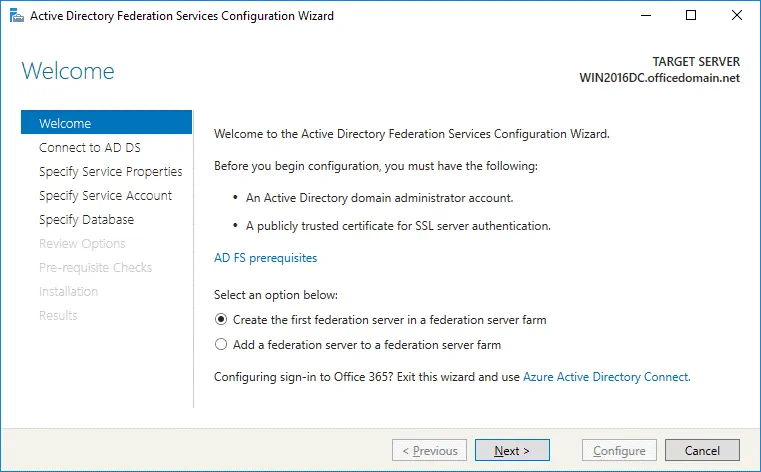
Connect to AD DS. Chọn tài khoản có quyền quản trị viên miền AD ( OFFICEDOMAINAdministrator trong trường hợp này). Bạn có thể nhấp vào nút Change và chọn người dùng khác.
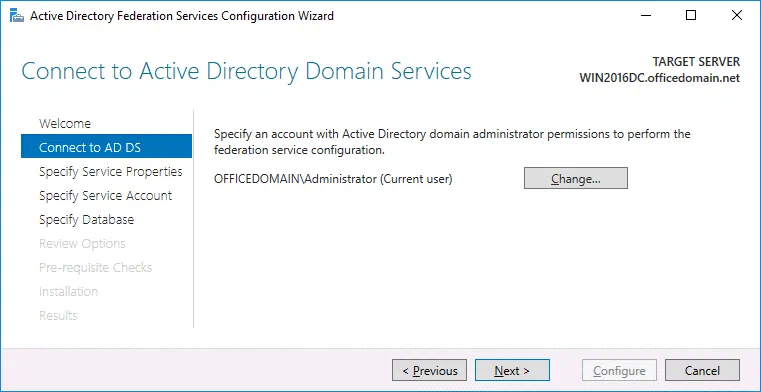
Specify Service Properties. Chứng chỉ SSL: win2016dc.officedomain.net (chọn chứng chỉ bạn đã tạo trước đó trong menu thả xuống. Ngoài ra, bạn có thể nhấp vào nút Import và duyệt đến tệp chứng chỉ đã xuất.)
Tên dịch vụ liên kết: certauth.officedomain.net
Tên hiển thị dịch vụ liên kết: adfs.officedomain.net (tên này sẽ được hiển thị cho người dùng khi đăng nhập).
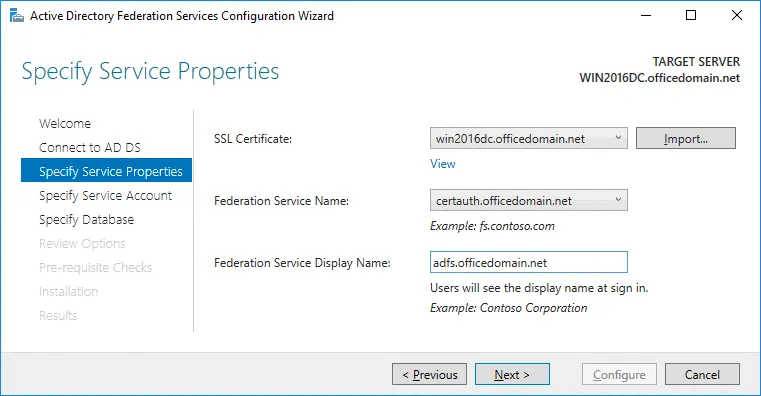
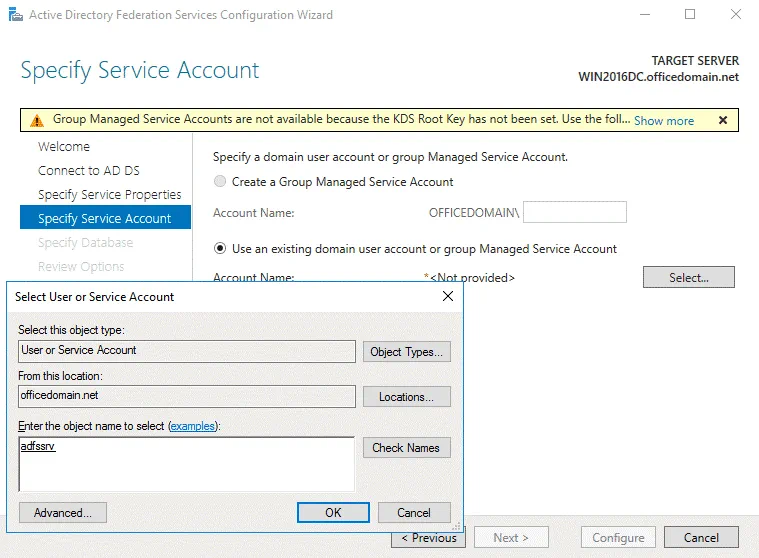
Specify Service Account. Chỉ định tài khoản người dùng hoặc nhóm trong miền. Trong ví dụ của chúng tôi, tùy chọn thứ hai được chọn: Use an existing domain user account or group. Nhấp vào Select để chọn tài khoản có quyền quản trị (một tài khoản đặc biệt adfssrv đã được tạo ở phần đầu của hướng dẫn này).
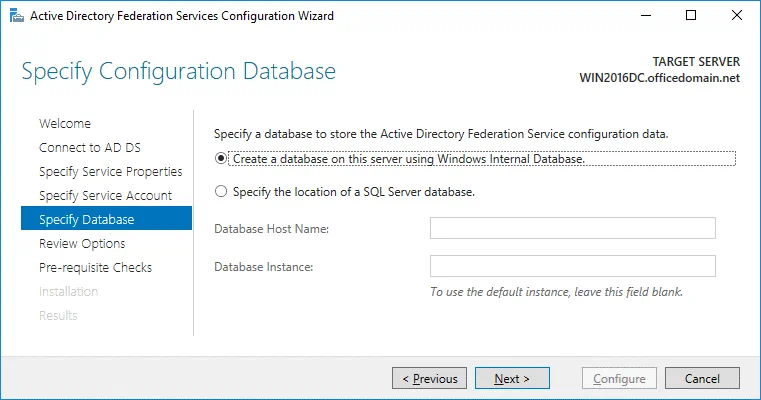
Specify Database. Ở bước này, bạn cần chỉ định một cơ sở dữ liệu để lưu trữ dữ liệu cấu hình của Dịch vụ Liên kết Active Directory (ADFS). Đối với các tổ chức quy mô nhỏ và môi trường ADFS, có thể sử dụng cơ sở dữ liệu nội bộ. Cơ sở dữ liệu MS SQL Server được khuyến nghị cho các triển khai ADFS quy mô lớn. Trong ví dụ này, chúng ta chọn tùy chọn đầu tiên:
Tạo cơ sở dữ liệu trên máy chủ này bằng Windows Internal Database .
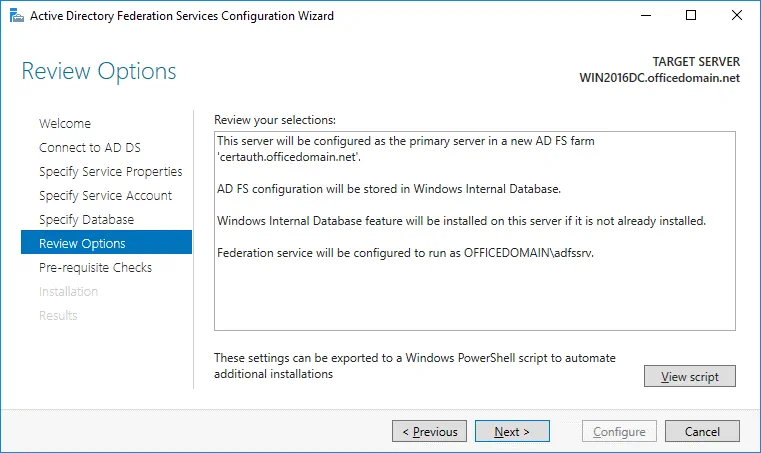
Review Options. Kiểm tra lại các tùy chọn của bạn. Bạn có thể nhấp vào View script và lưu tập lệnh cấu hình. Điều này có thể hữu ích nếu bạn muốn triển khai nhiều máy chủ Active Directory Federation Server.
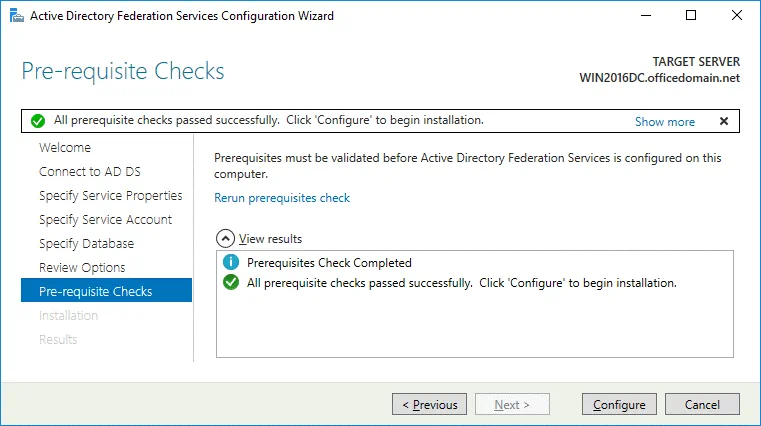
Prerequisite Checks. Hệ thống sẽ kiểm tra các tham số cấu hình. Nếu mọi thứ đều chính xác, bạn sẽ thấy thông báo: Tất cả các kiểm tra điều kiện tiên quyết đã vượt qua thành công. Nhấp vào Configure để bắt đầu cài đặt. Chờ cho đến khi quá trình cài đặt Office 365 ADFS hoàn tất.
Results. Trong trường hợp cài đặt thành công, bạn sẽ thấy thông báo: Máy chủ này đã được cấu hình thành công . Bạn có thể đóng trình hướng dẫn.

Chạy PowerShell với quyền quản trị viên và thực thi lệnh:
Set-AdfsProperties -EnableIdpInitiatedSignonPage $true
Bạn có thể kiểm tra tham số EnableIdpInitiatedSignonPage bằng lệnh Get-AdfsProperties .
Bạn có thể kiểm tra trang đăng nhập ADFS trong trình duyệt web bằng cách sử dụng một trong các liên kết:
https://win2016dc.officedomain.net/adfs/ls/IdpInitiatedSignon.aspx
https://win2016dc.officedomain.net/adfs/ls/idpinitiatedsignon.htm
Thay đổi tên miền ( win2016dc.officedomain.net ) trong các liên kết này theo cấu hình của bạn. Sau này, bạn có thể tùy chỉnh trang web đó, ví dụ như áp dụng phong cách của công ty bạn.
Thêm trang web của bạn (các liên kết ở trên) vào Danh sách Trang web Đáng tin cậy trong Chính sách Nhóm để người dùng miền không phải nhập mật khẩu thủ công.
Sử dụng Azure AD Connect
Azure AD Connect là công cụ của Microsoft cho phép bạn kết nối cơ sở hạ tầng Active Directory tại chỗ với Azure Active Directory trên đám mây. Xác thực và ủy quyền trong môi trường hỗn hợp còn được gọi là danh tính lai. Khi cài đặt Azure AD Connect, các thành phần cho phép kết nối với SSO và đồng bộ hóa AD sẽ được cài đặt.
Tải xuống Azure AD Connect bằng liên kết dưới đây:
https://www.microsoft.com/en-us/download/details.aspx?id=47594
Bạn có thể tải xuống các công cụ cho phép kết nối với Azure Active Tenant bằng PowerShell.
Trợ lý đăng nhập Microsoft Online Services dành cho chuyên gia CNTT RTW:
https://www.microsoft.com/en-us/download/details.aspx?id=41950
Mô-đun Windows Azure Active Directory cho Windows PowerShell:
https://www.powershellgallery.com/packages/MSOnline/1.1.166.0
Cài đặt Azure AD Connect và chạy trình hướng dẫn Azure AD Connect. Cấu hình các mục sau:
Connect to Azure AD. Nhập thông tin đăng nhập Azure AD của bạn.
Connect to AD DS. Nhập thông tin đăng nhập của quản trị viên doanh nghiệp Active Directory Domain Services. (ví dụ: officedomain.netadministrator )
Configure. Bạn có thể chọn hộp kiểm: Bắt đầu quá trình đồng bộ hóa khi hoàn tất cấu hình .
Nhấp vào Install.
Khi đã hoàn tất cấu hình, nhấp vào Exit. Bây giờ bạn có thể kiểm tra chi tiết về người dùng Active Directory tại chỗ tại Azure Portal > Azure Active Directory.
Sau đó, bạn có thể cài đặt Office 365 ProPlus trên các máy tính khác trong miền. Quy trình cài đặt được hướng dẫn chi tiết tại Cách cài đặt Office 365 ProPlus trên máy chủ Dịch vụ Máy tính Từ xa. Trong cấu hình XML, hãy sử dụng một thư mục chia sẻ mà người dùng trong miền có thể truy cập. Sau khi Office 365 đã được cài đặt và cấu hình Office 365 ADFS hoàn tất, bạn có thể đăng nhập vào tài khoản Office 365 bằng mật khẩu đăng nhập một lần (SSO) thông qua thông tin đăng nhập miền Windows (qua máy chủ ADFS của bạn).
Kết luận
Bài viết này hướng dẫn thiết lập Microsoft Office 365 ADFS để cho phép người dùng trong tổ chức của bạn sử dụng Đăng nhập Một Lần (SSO) cho quá trình xác thực với Quản lý Danh tính Liên kết. Ý tưởng là tạo một tài khoản người dùng duy nhất trong miền Active Directory của tổ chức và đồng bộ hóa Azure Cloud với Active Directory tại chỗ để cung cấp SSO cho các ứng dụng Office 365. Một trong những bước quan trọng nhất của quá trình cấu hình là tạo chứng chỉ để cấu hình Dịch vụ Liên kết Active Directory (ADFS). Sau khi cấu hình ADFS cho Office 365, bạn cần cài đặt Azure AD Connect để đồng bộ hóa môi trường tại chỗ và đám mây, đồng thời đảm bảo quản lý danh tính kết hợp.