Cách chuyển đổi từ G Suite sang Office 365 và lý do tại sao bạn cần thực hiện điều này
G Suite và Office 365 là hai nền tảng SaaS (phần mềm dưới dạng dịch vụ) phổ biến, cung cấp các dịch vụ như email, công cụ năng suất, lưu trữ và nhiều dịch vụ khác. Nền tảng nào tốt hơn: G Suite hay Office 365? Mỗi nền tảng đều có những ưu và nhược điểm riêng. Bạn có thể tìm thấy bài so sánh giữa G Suite và Office 365 tập trung vào các ứng dụng lưu trữ do hai nền tảng này cung cấp trong bài viết trên blog tại Google Drive so với OneDrive. Đôi khi các doanh nghiệp muốn chuyển đổi từ Microsoft Office 365 sang G Suite hoặc ngược lại, từ G Suite sang Office 365. Bài viết này giải thích cách thực hiện việc chuyển đổi từ G Suite sang Office 365.

Cấu hình tên miền của bạn
Trước hết, bạn nên kiểm tra cài đặt tên miền khi bắt đầu quá trình chuyển đổi từ G Suite sang Office 365. Nhà đăng ký tên miền có thể là Google hoặc một nhà đăng ký tên miền khác. Bạn (công ty của bạn) phải là chủ sở hữu của tên miền mà công ty đang sử dụng. Microsoft cho phép bạn sử dụng tên miền theo định dạng your-company-name.onmicrosoft.com cho các gói đăng ký Office 365 nhằm đơn giản hóa quá trình cấu hình. Việc sở hữu tên miền là bắt buộc để sử dụng Office 365 cho tổ chức. Các bản ghi MX (Mail Exchange) của tên miền được sử dụng để gửi và nhận email.
Sử dụng bản ghi trong tệp TXT do Microsoft cung cấp để xác minh tên miền và thêm bản ghi DNS vào cài đặt tên miền tại nhà đăng ký tên miền của bạn. Bạn có thể thêm các bản ghi DNS tùy chỉnh thủ công để sử dụng Office 365 cho tổ chức. Nếu nhà đăng ký tên miền của bạn hỗ trợ Domain Connect, các cài đặt tên miền cần thiết cho Office 365 có thể được cấu hình tự động trong vài phút.
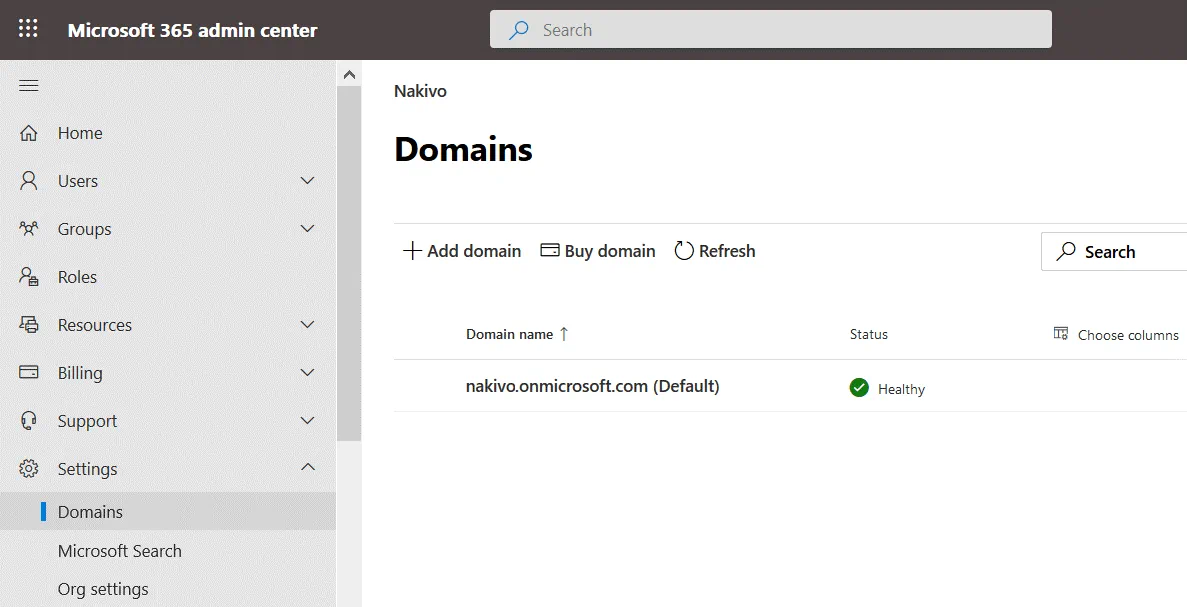
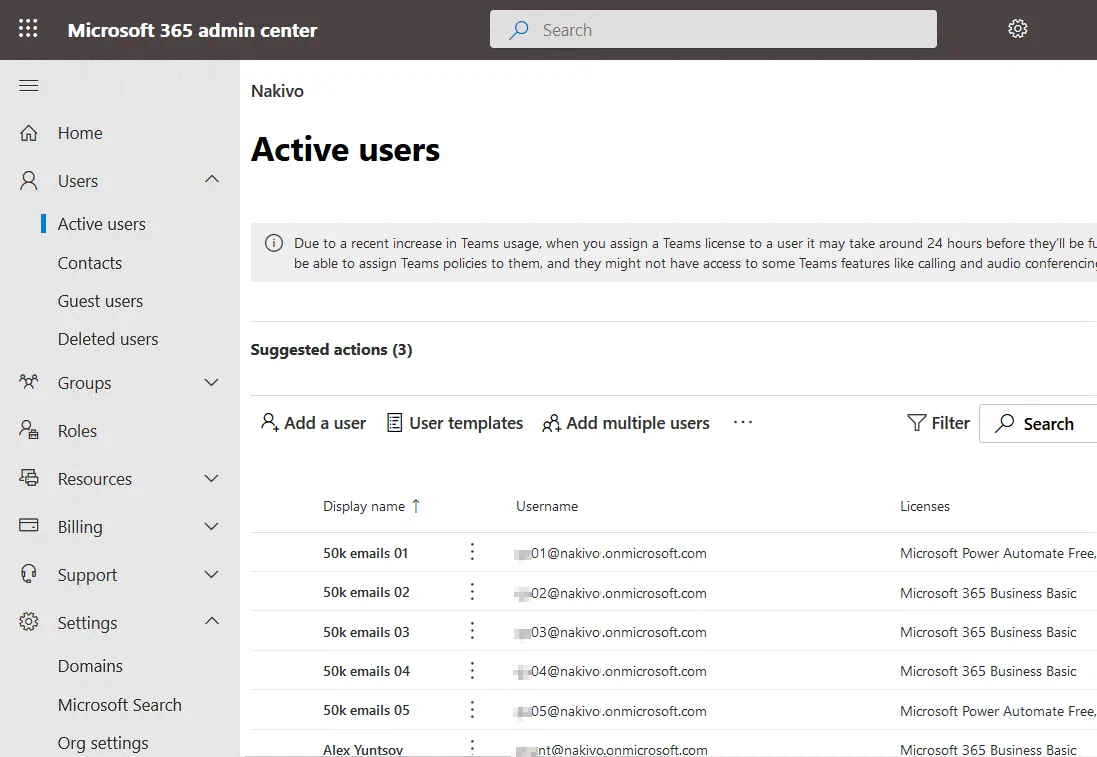
Thêm người dùng vào Office 365
Bước tiếp theo là thêm người dùng vào tài khoản tổ chức Office 365 của bạn tại Trung tâm quản trị Microsoft 365. Mỗi người dùng cần có giấy phép, vì vậy bạn phải thanh toán cho gói đăng ký Office 365 đã chọn cho tổ chức của mình trước khi có thể kích hoạt các người dùng đã thêm. Mỗi người dùng phải có hộp thư trong Office 365 trước khi bạn có thể di chuyển G Suite sang Office 365, bao gồm email và các dữ liệu khác. Bạn nên tạo tên người dùng tương tự như tên người dùng được sử dụng cho tài khoản Gmail để tránh nhầm lẫn, ví dụ: robert_smith@mail.domain.com và robert_smith@o365.domain.com .
Tạo danh sách địa chỉ email
Tạo danh sách địa chỉ email để di chuyển từ G Suite sang Office 365. Bạn có thể sử dụng Microsoft Office Excel để tạo tệp có bảng chứa danh sách địa chỉ email của các tài khoản người dùng.
Đăng nhập vào Google với tư cách quản trị viên tổ chức, truy cập bảng điều khiển quản trị, chọn phần Người dùng , nhấp vào tên người dùng để xem chi tiết và kiểm tra địa chỉ email của từng người dùng. Tạo tệp mới trong Excel. Sao chép địa chỉ email Google của từng người dùng và dán từng địa chỉ email đã sao chép vào cột thứ hai (B) của bảng Excel.
Tương tự, điền vào cột đầu tiên (A) các địa chỉ email tương ứng của những người dùng mà bạn đã tạo trong Office 365.
Trong cột thứ ba (C), nhập mật khẩu của từng người dùng Gmail. Bạn có thể đặt lại mật khẩu và sử dụng mật khẩu tạm thời để giữ bí mật mật khẩu thực sự của họ. Tên tiêu đề của các cột phải là: A – Địa chỉ email; B – Tên người dùng; C – Mật khẩu. Sau khi hoàn tất quá trình di chuyển, hãy yêu cầu người dùng thiết lập mật khẩu của họ hoặc tự tạo mật khẩu mới cho người dùng.
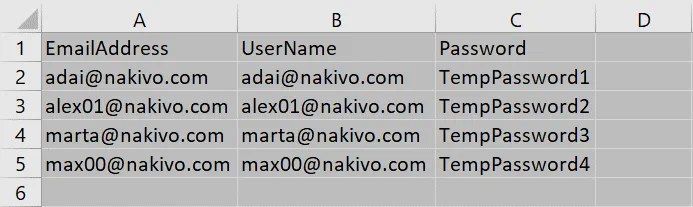
Nhấp vào File > Save as và lưu tệp đã chỉnh sửa dưới định dạng CSV.
Đảm bảo rằng cài đặt IMAP đã được bật cho từng người dùng Gmail. Trong cài đặt bảo mật của Gmail, hãy bật tùy chọn Less secure app access trong suốt thời gian di chuyển.
Tạo điểm di chuyển
Bây giờ bạn nên tạo các điểm di chuyển.
Mở Trung tâm quản trị Exchange.
Truy cập Recipients > Migration, nhấp vào ba chấm (…) và nhấp vào Migration endpoints.
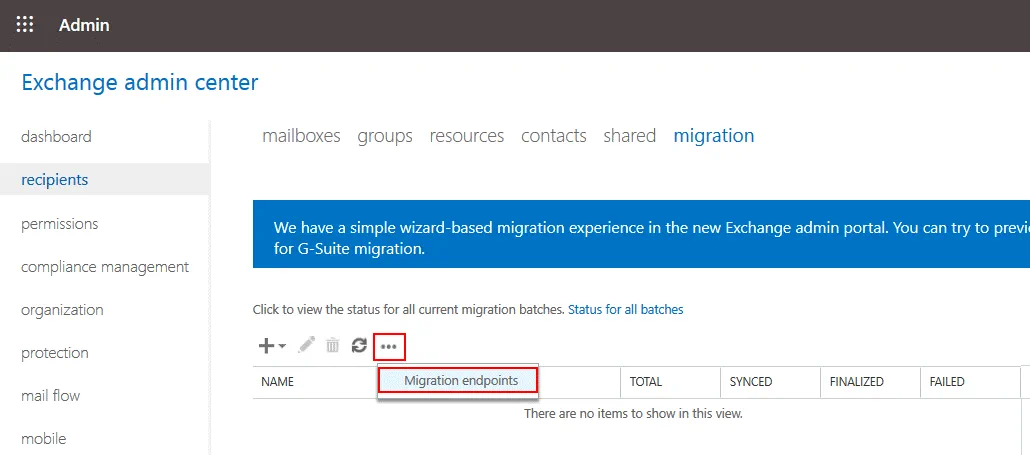
Trong cửa sổ mở ra, nhấp vào New (+).
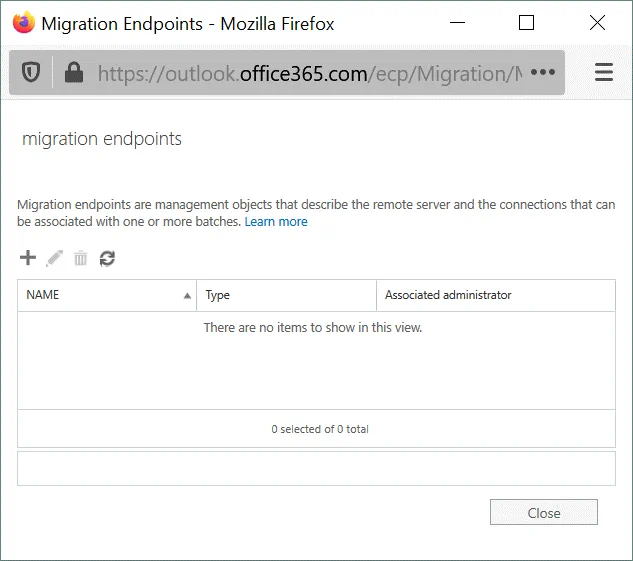
Chọn IMAP làm loại điểm cuối di chuyển mới. Nhấp vào Next để tiếp tục.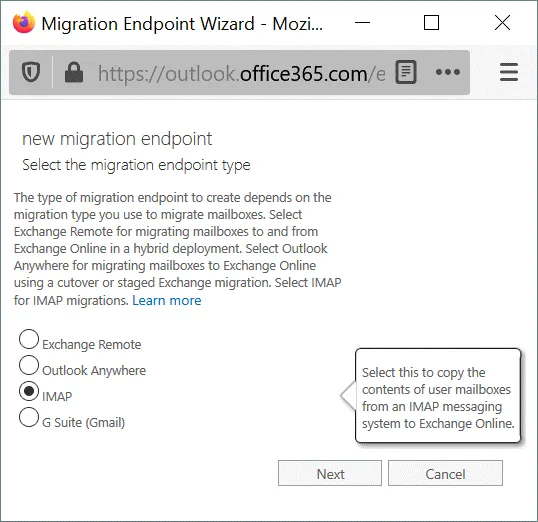
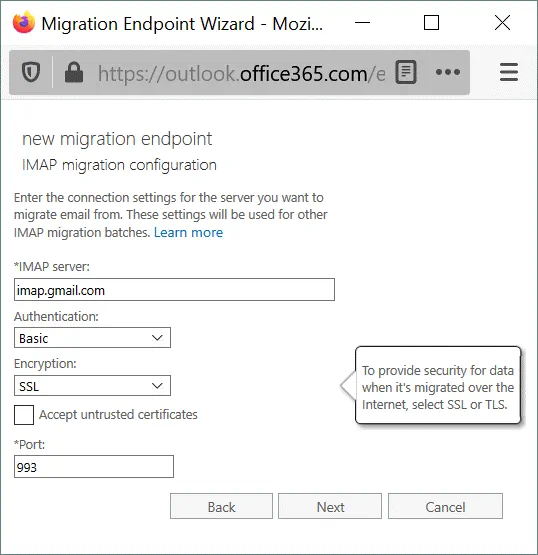
Cấu hình các thiết lập cần thiết cho điểm cuối di chuyển mới.
Máy chủ IMAP: imap.gmail.com
Xác thực: Basic
Mã hóa: SSL
Cổng: 993
Xem thêm bài viết trên blog về các thiết lập POP3, SMTP và IMAP cho Office 365.
Tạo lô di chuyển
Một lô được sử dụng để di chuyển một nhóm hộp thư từ G Suite sang Office 365. Tạo một lô chứa một số lượng nhỏ hộp thư và kiểm tra cách cấu hình di chuyển hoạt động. Cách tiếp cận này giúp bạn ước tính thời gian dành cho việc di chuyển các tài khoản email. Nếu mọi thứ hoạt động chính xác, hãy tạo một lô lớn hơn và tiếp tục quá trình di chuyển.
Truy cập recipients > migration.
Nhấp vào New (+) và chọn Migrate to Exchange Online.
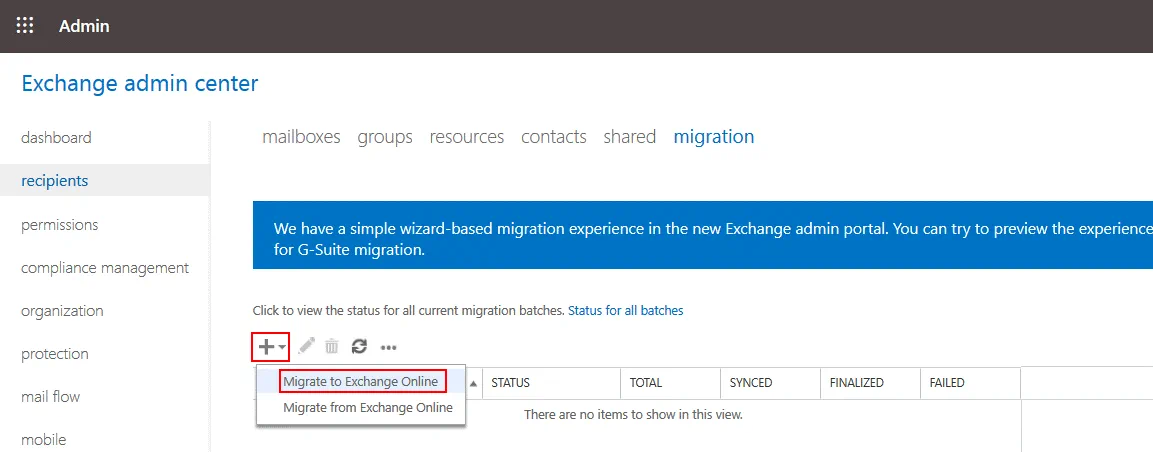
Đặt các tùy chọn lô di chuyển mới.
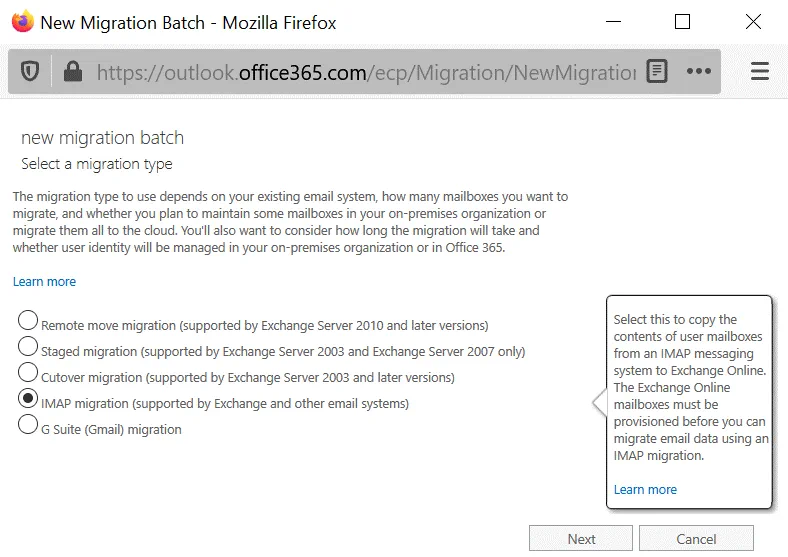
Chọn IMAP migration (Được hỗ trợ bởi Exchange và các hệ thống email khác).
Nhấp vào Next ở mỗi bước để tiếp tục.
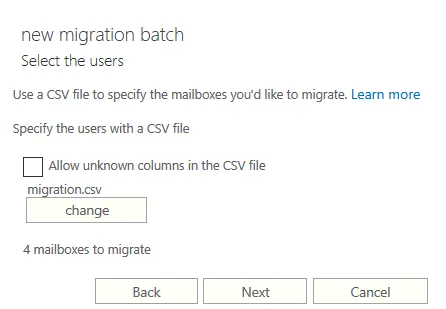
Chọn tệp CSV đã tạo chứa danh sách tài khoản người dùng và mật khẩu của họ bằng cách nhấp vào nút Browse . Sau khi chọn tệp CSV, số lượng người dùng được nhận diện từ tệp CSV đã chọn sẽ được hiển thị. Trong ảnh chụp màn hình bên dưới, 4 hộp thư cần di chuyển đã được chọn.
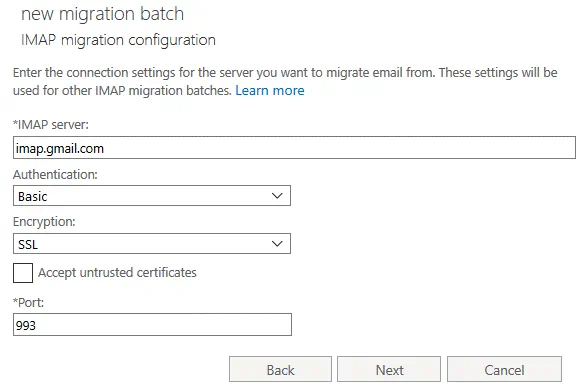
Cấu hình di chuyển IMAP.
Máy chủ IMAP: imap.gmail.com
Xác thực: Basic
Mã hóa: SSL
Cổng: 993
Cài đặt IMAP phải được thiết lập để cho phép kết nối với máy chủ Google, xác thực người dùng và sao chép dữ liệu hộp thư của họ sang tài khoản Office 365.
Nhập tên cho một đợt di chuyển mới, ví dụ: migration1 . Nếu bạn không muốn di chuyển một số thư mục, hãy nhấp vào biểu tượng dấu trừ (–) và chọn các thư mục cần loại trừ khỏi quá trình di chuyển khi bạn di chuyển từ G Suite sang Office 365. 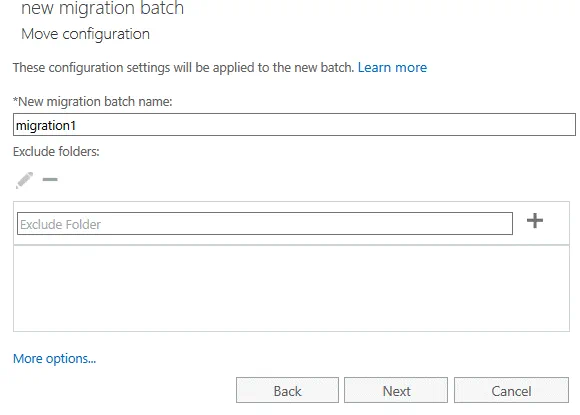
Nhấp vào Browse và chọn những người dùng sẽ nhận được báo cáo sau khi hoàn tất tác vụ di chuyển G Suite.
Chọn Automatically start the batch để bắt đầu xử lý hàng loạt và chạy quy trình di chuyển từ G Suite sang Office 365 ngay sau khi hoàn tất trình hướng dẫn này.
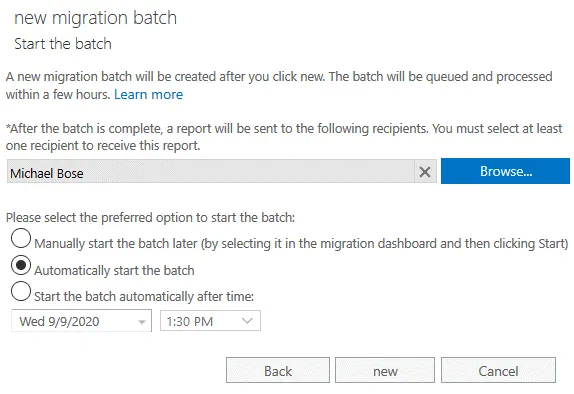
Nhấp vào new để bắt đầu quá trình di chuyển và chuyển G Suite sang Office 365.
Nếu bạn thấy trạng thái đồng bộ hóa trên , điều đó có nghĩa là quá trình di chuyển đang diễn ra. Bạn có thể theo dõi trạng thái của các hộp thư và phát hiện các hộp thư đã được di chuyển.
Lưu ý Nếu một lượng lớn dữ liệu đang được chuyển từ các tài khoản Gmail, Google có thể áp dụng giới hạn băng thông và quá trình di chuyển dữ liệu sẽ bị chậm lại. Tài khoản người dùng Gmail có thể bị tạm ngưng tạm thời. Các giới hạn hiện tại của Gmail được giải thích bên dưới.
Tải xuống qua IMAP 2500 MB mỗi ngày
Tải xuống qua POP 1250 MB mỗi ngày
Tải lên qua IMAP 500 MB mỗi ngày
Limits for using a web interface
Tải xuống qua trình duyệt web: 750 MB mỗi giờ hoặc 1250 MB mỗi ngày
Tải lên qua trình duyệt web (bao gồm email gửi qua SMTP của Gmail): 300 MB mỗi giờ hoặc 1500 MB mỗi ngày
Nếu các giới hạn này gây bất lợi cho bạn, hãy thử sử dụng các phương pháp di chuyển G Suite thay thế, chẳng hạn như di chuyển bằng tệp PST, di chuyển bằng API, sử dụng các giải pháp của bên thứ ba, v.v.
Kiểm tra bản ghi MX
Khi giai đoạn di chuyển dữ liệu hoàn tất, hãy kiểm tra bản ghi MX cho tên miền của bạn. Nếu bạn tiếp tục sử dụng cùng tên miền sau khi di chuyển từ G Suite sang Office 365, bạn phải chỉnh sửa bản ghi MX để thiết lập máy chủ email gửi email đến máy chủ Microsoft Exchange, không phải máy chủ Gmail (không còn được người dùng sử dụng sau khi hoàn tất di chuyển).
Bạn cần đợi tối đa 72 giờ cho đến khi các bản ghi MX được cập nhật trên máy chủ DNS. Sau khi 72 giờ trôi qua, bạn có thể ngừng đồng bộ hóa với Gmail. Hãy đảm bảo rằng tất cả các tin nhắn email cần thiết đã được chuyển trước khi tắt đồng bộ hóa và xóa lô di chuyển. Đừng quên đặt mật khẩu an toàn và duy nhất cho các tài khoản người dùng sau khi hoàn tất việc di chuyển từ G Suite sang Office 365. Bạn nên ngừng sử dụng các mật khẩu tạm thời đã đặt cho quá trình di chuyển.
Nhập danh bạ và lịch Google vào Office 365
Khi quá trình di chuyển email hoàn tất, người dùng nên nhập danh bạ và lịch từ tài khoản Google cũ sang tài khoản Office 365 mới. Hãy cùng tìm hiểu cách nhập lịch và danh bạ từ Google sang Office 365 thủ công qua giao diện web.
Nhập lịch
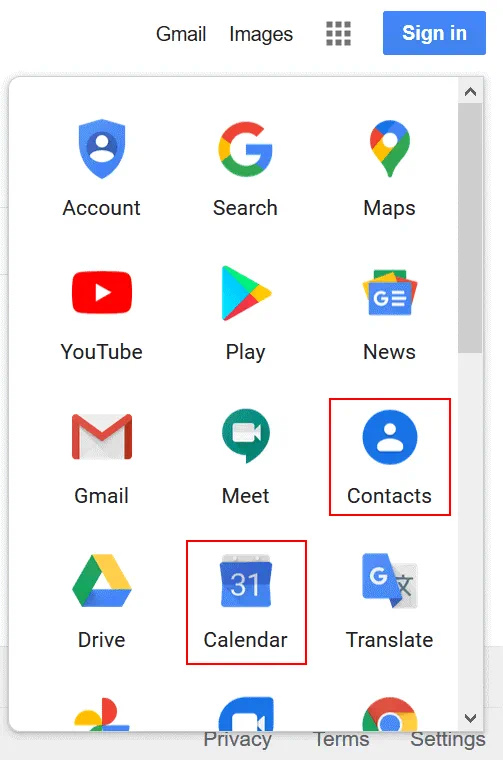
Mở https://google.com , đăng nhập vào tài khoản Google của bạn, mở menu tùy chọn và nhấp vào Calendar.
Trong khung bên trái, nhấp vào Import & export, sau đó nhấp vào Export.
Chọn các mục cần xuất và nhấp vào nút Export .
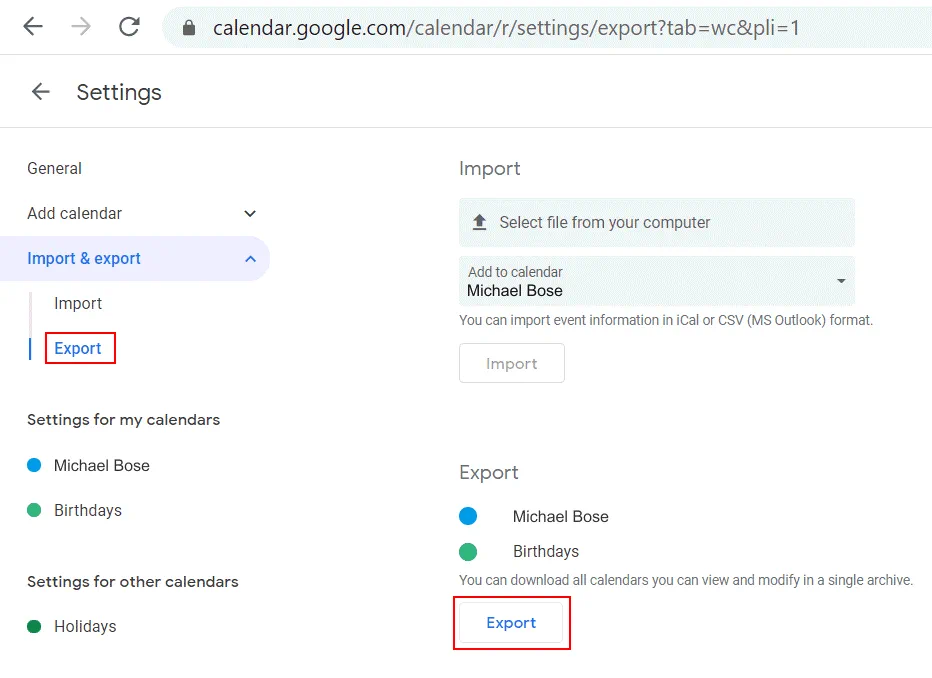
Lưu các lịch đã xuất vào một tệp, ví dụ: calendar.ical.zip. Sau khi tệp lưu trữ zip đã được lưu, giải nén các tệp từ tệp lưu trữ. Tên các tệp trông như sau:
addressbook#contacts@group.v.calendar.google.com.ics
username@domain.com.ics
Mở https://login.microsoftonline.com trong trình duyệt web và đăng nhập vào tài khoản Office 365 của bạn.
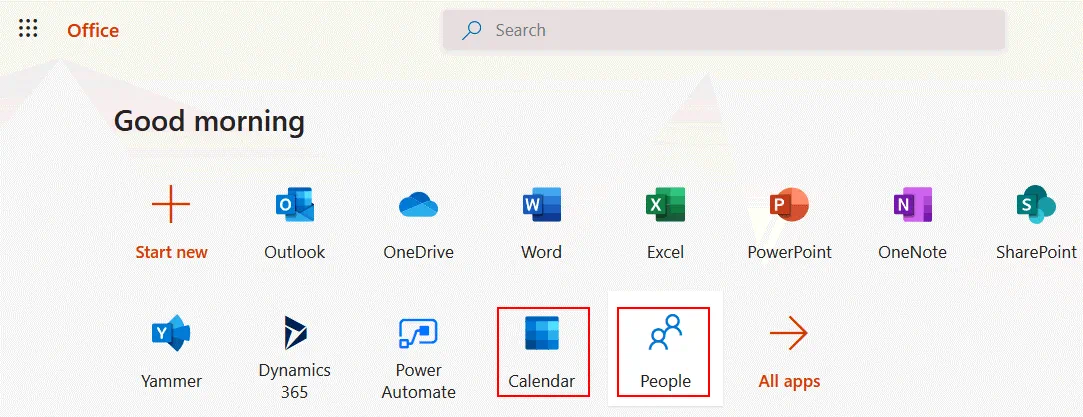
Chọn Calendar trên trang ứng dụng web Office 365.
Trong khung bên trái của trang Lịch , nhấp vào Add calendar.
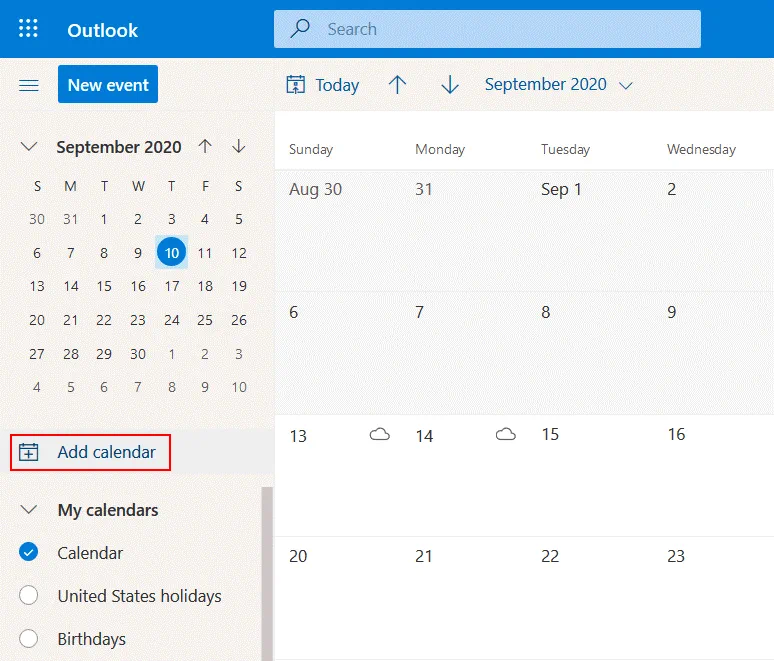
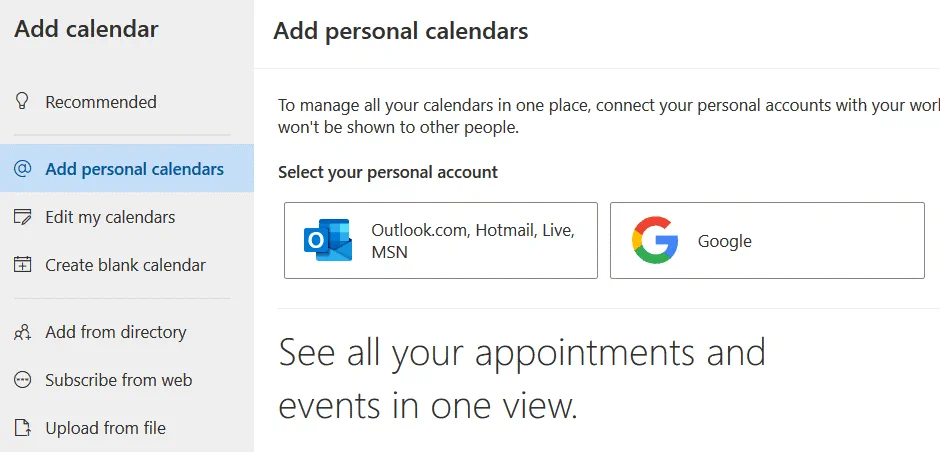
Bạn có thể chọn Add personal calendars, chọn Google, đăng nhập vào tài khoản Google và làm theo hướng dẫn để thêm lịch Google vào tài khoản Office 365 của bạn.
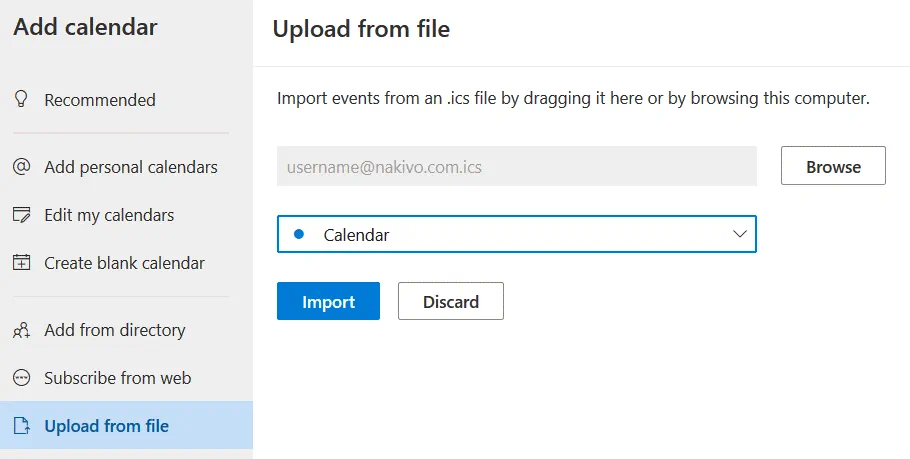
Chúng ta sẽ nhập lịch từ tệp đã xuất. Chọn Upload from file, nhấp vào Browse và chọn tệp bạn đã trích xuất trước đó:
username@domain.com.ics
Trong menu thả xuống, chọn tên lịch cần thiết và nhấp vào Import.
Nhập danh bạ
Hãy tìm hiểu cách nhập danh bạ.
Mở https://google.com , mở menu và chọn Contacts.
Trong khung bên trái của trang Danh bạ , nhấp vào Export.
Chọn Outlook CSV.
Nhập tên tệp và lưu tệp CSV vào ổ đĩa của bạn (ví dụ: contacts.csv ).
Đăng nhập vào tài khoản Office 365 của bạn và chọn People trong danh sách các ứng dụng web để mở danh bạ Outlook 365.
Ở góc trên bên phải, nhấp vào Manage > Import contacts.
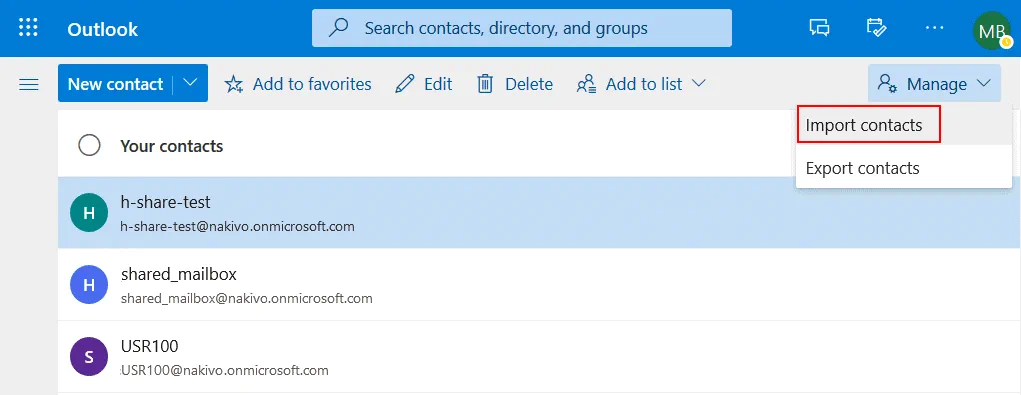
Nhấp vào Browse và chọn tệp CSV mà bạn đã tải xuống từ tài khoản Gmail trước đó. Nhấp vào Import.
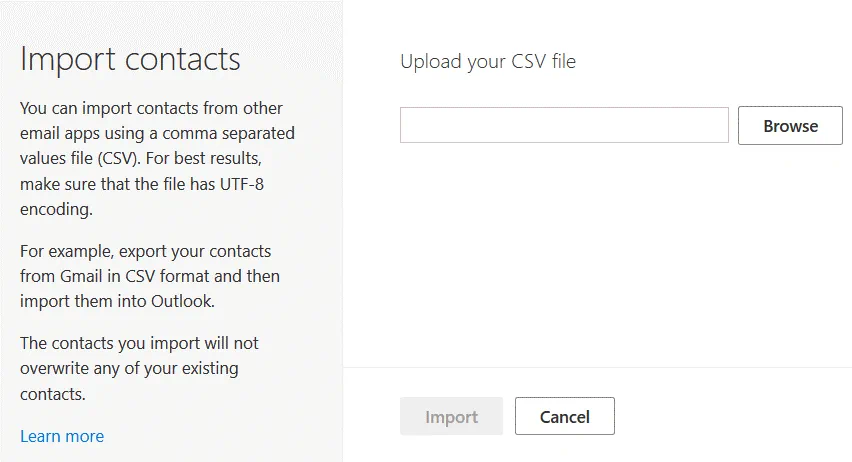
Bây giờ danh bạ của bạn đã được nhập thành công vào Microsoft Office 365.
Câu hỏi thường gặp về việc di chuyển G Suite
Tôi nên sử dụng G Suite hay Office 365?
Tất cả phụ thuộc vào nhu cầu của bạn. Nếu bạn cần sử dụng các ứng dụng Microsoft Office như Word, Excel và PowerPoint, vốn quen thuộc với đa số người dùng, hãy cân nhắc sử dụng Microsoft Office 365. G Suite cung cấp các phiên bản tương tự của Word, Excel và PowerPoint có thể sử dụng trực tuyến để hợp tác và chỉnh sửa tệp chia sẻ. Lưu ý rằng một số người dùng sẽ không quen thuộc với G Suite vì giao diện của nó khác với Office 365. Google Docs so với Microsoft Office là một chủ đề nóng.
Google Drive có tốt hơn Microsoft Office không?
Không có câu trả lời chung cho tất cả. Bạn không thể so sánh chúng. Google Drive là một dịch vụ lưu trữ đám mây, trong khi Microsoft Office là bộ ứng dụng văn phòng (bao gồm các ứng dụng trực tuyến của Microsoft Office 365). Google Drive có thể được so sánh với OneDrive, dịch vụ lưu trữ đám mây của Microsoft. Bạn nên so sánh nhiều yếu tố như sự tiện lợi của giao diện người dùng, giá hàng tháng (hàng năm), dung lượng lưu trữ đám mây được cung cấp, tính năng quản lý phiên bản, các tùy chọn khôi phục tích hợp sẵn, v.v. Chỉ khi đó, bạn mới có thể chọn được giải pháp phù hợp nhất với mình.
G Suite có rẻ hơn Office 365 không?
Trong hầu hết các trường hợp, giá của G Suite thấp hơn giá của Microsoft Office 365. Bạn nên so sánh giá trên các trang web chính thức của Google và Microsoft hoặc gửi yêu cầu đến bộ phận bán hàng để biết thêm thông tin chi tiết về giá. Lưu ý rằng giá cả có thể thay đổi và hãy đảm bảo rằng bạn có thông tin cập nhật nhất.
Sự khác biệt giữa G Suite và Office 365 là gì?
Giới hạn lưu trữ đám mây khác nhau, chẳng hạn như kích thước tệp tối đa được hỗ trợ trong lưu trữ đám mây, quản lý phiên bản, tùy chọn chia sẻ tệp, số lượng mục tối đa trên tài nguyên chia sẻ, v.v. Thiết kế giao diện web cũng khác nhau. Microsoft cung cấp tích hợp tốt hơn giữa Office 365 với các giải pháp khác của Microsoft. Google cung cấp tích hợp với các dịch vụ của Google và có công cụ tìm kiếm tốt hơn. Đọc so sánh chi tiết để hiểu sự khác biệt giữa G Suite và Office 365.
Làm thế nào để chuyển Gmail sang Office 365?
Bạn có thể sử dụng các công cụ khác nhau cho việc di chuyển từ G Suite sang Office 365:
- Các công cụ tích hợp sẵn có trong giao diện web của G Suite, Office 365, nhà đăng ký tên miền, v.v.
- PowerShell
- Các API được cung cấp và các thủ thuật liên quan
- Các giải pháp phần mềm của bên thứ ba được phát triển để đơn giản hóa quá trình di chuyển từ G Suite sang Office 365 và ngược lại
Làm thế nào để chuyển các tài liệu Google Docs sang Office 365?
Bạn nên tải xuống thủ công tất cả các tệp từ Google Drive và sau đó tải các tệp này lên OneDrive. Chuyển đổi tài liệu Google sang định dạng Office. Theo mặc định, ứng dụng Google Docs lưu tài liệu văn bản dưới định dạng gdoc trong khi định dạng gốc của Microsoft Word 365 là docx . Chọn các tệp gdoc cần thiết trong giao diện web của Google Drive, nhấp vào Download và lưu tệp nén chứa các tệp tài liệu đã chọn. Sau khi tải xuống hoàn tất, giải nén các tệp docx từ tệp nén. Nhấp vào File > Download as trong giao diện web của Google Docs để lưu thủ công một tệp duy nhất sang định dạng Microsoft Word cần thiết.
Cần di chuyển những dữ liệu nào?
Các dữ liệu sau đây cần được di chuyển:
- Tài khoản người dùng/tài khoản email từ Gmail sang Office 365 Outlook
- Tài liệu và tệp từ Google Drive cần được di chuyển sang OneDrive
- Lịch
- Danh bạ
- Phòng họp
Các công cụ tích hợp sẵn cung cấp một số tùy chọn tự động hóa để di chuyển dữ liệu email từ G Suite sang Office 365.
Kết luận
Bài viết này đã trình bày về việc di chuyển từ G Suite sang Office 365 và nguyên tắc di chuyển. Điểm chính là việc di chuyển email có thể được tự động hóa bằng cách sử dụng các công cụ tích hợp sẵn. Ngoài việc chuyển dữ liệu email, bạn nên di chuyển danh bạ người dùng, lịch và các tệp lưu trữ trên Google Drive sang OneDrive. Một số thao tác được thực hiện thủ công khi sử dụng các công cụ tích hợp sẵn và giao diện web. Nếu việc di chuyển từ G Suite sang Office 365 có vẻ phức tạp, có các giải pháp phần mềm của bên thứ ba chuyên dụng để thực hiện việc di chuyển.
Sau khi hoàn tất việc di chuyển từ G Suite sang Office 365, đừng quên cài đặt phần mềm sao lưu dữ liệu Office 365 để bảo vệ dữ liệu Office 365 của bạn. NAKIVO Backup & Replication là giải pháp bảo vệ dữ liệu toàn diện, bảo vệ máy chủ vật lý, máy ảo và dữ liệu Office 365.
Tải xuống phiên bản miễn phí NAKIVO Backup & Replication cho sao lưu Office 365 và tự mình trải nghiệm các tính năng sao lưu được hỗ trợ.