Cách thêm lịch vào SharePoint và Office 365: Bài đánh giá chi tiết
Lịch là một ứng dụng hữu ích dành cho người dùng trong các tổ chức để lên lịch các sự kiện cá nhân và nhóm. Việc sử dụng lịch giúp người dùng tránh được tình trạng xung đột lịch trình với những người dùng khác. Người dùng Office 365 (hiện đã được đổi tên thành Microsoft 365) có thể sử dụng các ứng dụng lịch trong bộ phần mềm này. Có một ứng dụng lịch trong Outlook Online và một ứng dụng lịch trong SharePoint Online. Lịch nhóm trong SharePoint Online có thể đặc biệt hữu ích trong tổ chức để hợp tác.
Bài đăng trên blog này trình bày các tùy chọn lịch trong Office 365, Outlook và các tùy chọn chia sẻ lịch SharePoint, đồng thời giải thích cách sử dụng lịch Office 365 SharePoint và lịch Outlook dựa trên các ví dụ.

Cách thêm lịch SharePoint vào Outlook
Lịch trong Outlook là dạng lịch quen thuộc nhất đối với hầu hết người dùng. Hãy cùng tạo một lịch cho Microsoft Outlook trong Office 365 và chia sẻ lịch này với những người dùng Office 365 khác trong tổ chức.
- Mở trình duyệt web và truy cập https://outlook.office.com/calendar/, địa chỉ của Outlook Online trong Office 365.
- Đăng nhập vào Office 365 bằng tài khoản Microsoft 365.
- Nhấp vào
Add Calendartrong khung bên trái để thêm lịch mới.
- Nhấp vào
Create a blank calendartrên trang Thêm lịch . Nhập tên lịch, ví dụ: Lịch thử nghiệm blog . Chọn màu và biểu tượng nếu muốn, sau đó chọn vị trí (thư mục) để lưu trữ lịch trong menu thả xuống ( Lịch của tôi được chọn trong trường hợp của tôi). Nhấp vàoSaveđể lưu cài đặt và tạo lịch.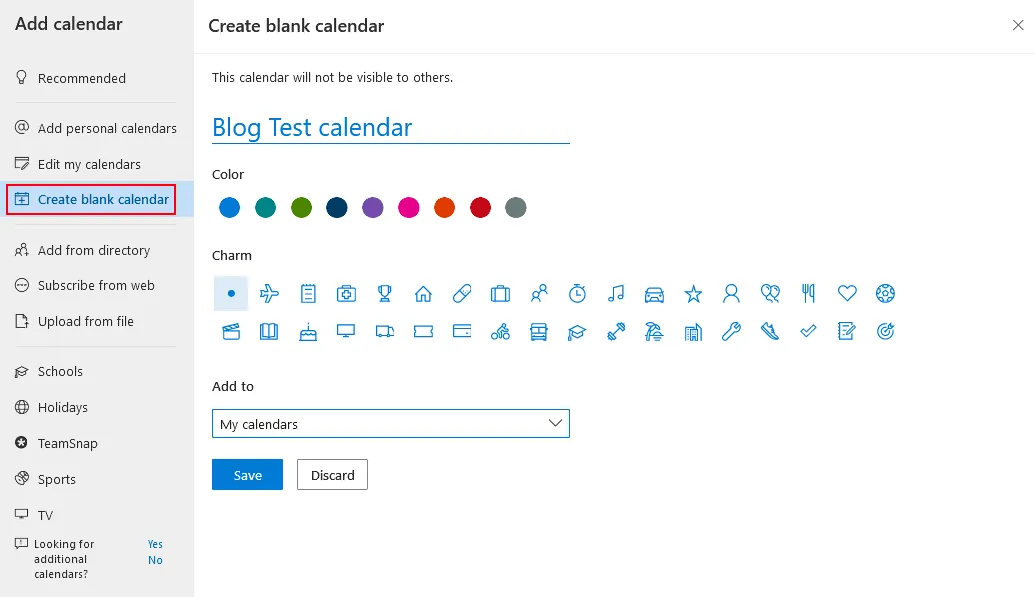
Chia sẻ lịch
Bây giờ lịch mới sẽ hiển thị trong ngăn điều hướng trong danh sách các lịch, và tôi có thể chia sẻ lịch này với người dùng khác.
- Nhấp vào
three dotsbên cạnh lịch mới mà bạn vừa tạo và trong menu hiện ra, nhấp vàoSharing and permissions.
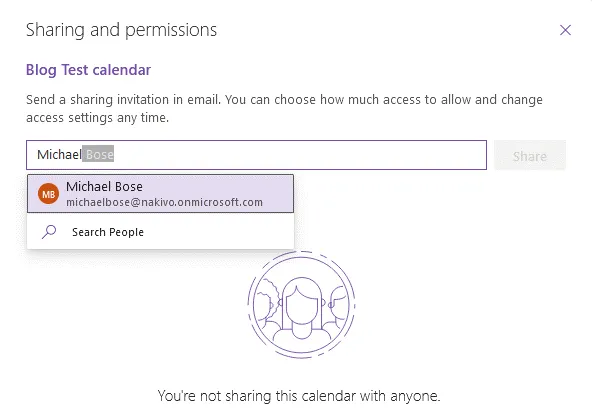
- Cửa sổ Chia sẻ và quyền truy cập sẽ mở ra trong giao diện web Office 365. Nhấp vào trường và nhập tên của các người dùng và nhóm Office 365 trong tổ chức của bạn mà bạn muốn chia sẻ lịch này.
- Khi bạn bắt đầu nhập tên, tính năng tự động điền sẽ đề xuất các người dùng có sẵn, được hiển thị dưới dạng danh sách bên dưới. Trong ví dụ của tôi, tôi đang chia sẻ lịch với Michael Bose. Bạn có thể chọn nhiều người dùng và nhóm.
- Sau khi chọn người dùng và tài khoản hộp thư, bạn cần thiết lập quyền truy cập cho những người dùng đã chọn.
- Bạn có thể chọn tùy chọn “Có thể xem tất cả chi tiết” nếu muốn người dùng xem được tất cả chi tiết mà không thể chỉnh sửa lịch.
- Nếu chọn tùy chọn “Có thể chỉnh sửa” , những người dùng được chọn sẽ có quyền chỉnh sửa lịch, bao gồm thêm sự kiện, xóa sự kiện, chỉnh sửa sự kiện, mời người dùng khác và chia sẻ lịch với người khác.
Sau khi đã chọn người dùng và quyền, hãy nhấp vào
Share.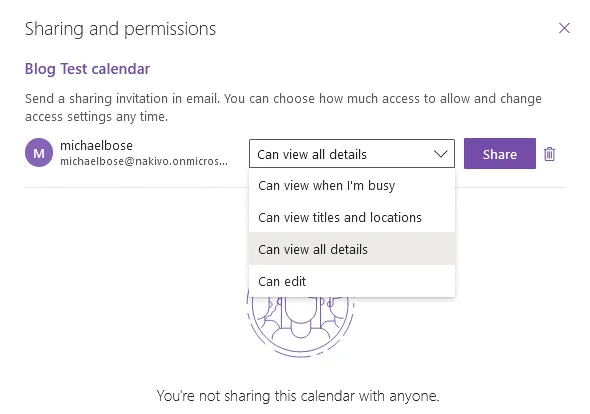
- Lịch hiện đã được chia sẻ với những người dùng đã chọn (trong trường hợp của tôi là Michael Bose). Đăng nhập vào Office 365 với tư cách là người dùng mà bạn đã chia sẻ lịch. Hiện tại, tôi đang đăng nhập vào Office 365 với tư cách là Michael Bose. Sau khi mở Outlook Online, tôi thấy thông báo mời mở lịch được chia sẻ. Nhấp vào
Acceptđể thêm lịch chia sẻ vào danh sách lịch của bạn trong Office 365.
Tạo sự kiện
Blog Lịch thử nghiệm hiện đã được thêm vào tài khoản của Michael Bose và được hiển thị trong khung bên trái của trang Lịch Outlook (https://outlook.office.com/calendar/view/month).
- Nhấp vào lịch này, sau đó nhấp đúp vào ngày để thêm hoặc chỉnh sửa sự kiện.

- Một cửa sổ mới chứa các tùy chọn cho sự kiện sẽ hiển thị trên giao diện web. Nhập tên cho sự kiện, ví dụ: Cuộc họp Thứ Hai .
- Chọn những người dùng mà bạn muốn mời tham dự sự kiện này.
- Chọn thời gian bắt đầu và kết thúc, kiểm tra ngày, tùy chọn lặp lại, địa điểm và cài đặt nhắc nhở, đồng thời viết nhận xét hoặc mô tả cho sự kiện này.
- Nhấp vào
Sendở góc trên cùng bên trái của cửa sổ để lưu cài đặt vào lịch.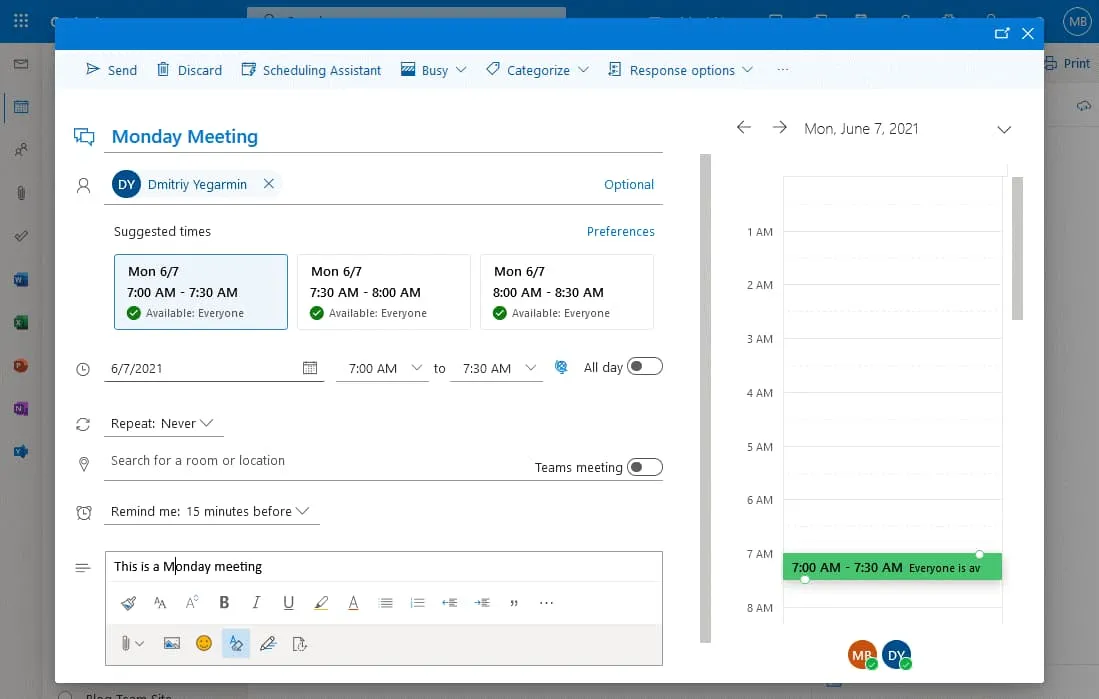
Sự kiện hiện đã được thêm vào và những người dùng được chỉ định có thể xem sự kiện này trong lịch của họ.
Cách thêm Lịch vào SharePoint
SharePoint nổi tiếng nhờ số lượng lớn các tính năng cộng tác. Và lịch cũng không phải là ngoại lệ. Người dùng Office 365 cũng có thể tạo và chỉnh sửa lịch trong SharePoint bằng trình duyệt web. Việc cấu hình lịch trong SharePoint khác với cấu hình lịch trong Outlook Online. Hãy cùng xem cách tạo và sử dụng lịch trong SharePoint.
- Đăng nhập vào Office 365 và mở trang SharePoint của bạn trong trình duyệt web. Gói đăng ký Office 365 của bạn phải bao gồm SharePoint Online. Trong ví dụ của tôi, tôi sử dụng trang web nhóm blog ( ) đã được tạo trước đó trên SharePoint Online. Bạn (và những người dùng sẽ chỉnh sửa lịch SharePoint) phải có quyền cần thiết để mở và chỉnh sửa trang web SharePoint.
Pro Tip: - Bạn cần thêm ứng dụng lịch vào trang web SharePoint của mình. Nhấp vào
New > Appđể thêm một ứng dụng mới.
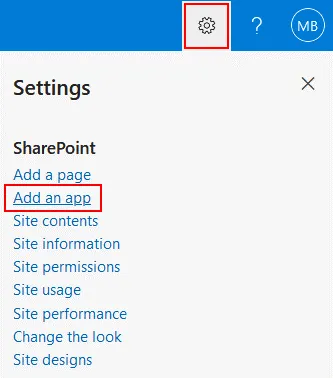
- Một cách khác để thêm ứng dụng là nhấp vào biểu tượng
Settingsở góc trên bên phải của giao diện web và trong menu hiện ra, nhấp vàoAdd an app.
- Danh sách các ứng dụng sẽ được hiển thị. Tìm và chọn ứng dụng
Calendartrong danh sách các ứng dụng SharePoint có sẵn. Bạn có thể nhập lịch vào trường tìm kiếm để hiển thị ứng dụng Lịch.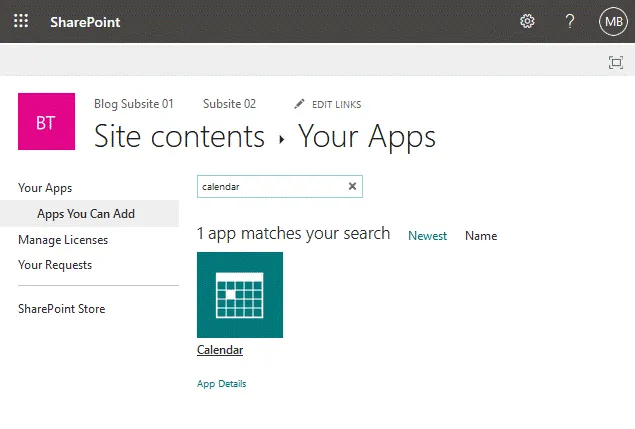
- Sau khi nhấp vào ứng dụng Lịch, cửa sổ Thêm Lịch sẽ được hiển thị trên giao diện web. Nhập tên cho lịch của bạn, ví dụ: “SharePoint calendar 01” và nhấp vào
Advanced optionsđể chỉnh sửa thêm các tùy chọn.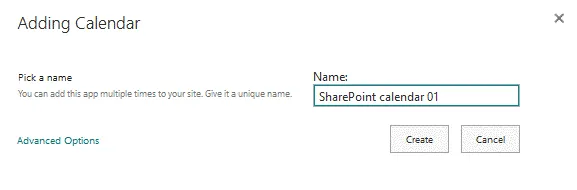
- Cửa sổ mở rộng “New Calendar” hiện đã được mở. Chúng ta có thể nhập mô tả và chọn các tùy chọn lịch nhóm.
Mô tả: Lịch SharePoint của Office 365. Đây là lịch thử nghiệm. Cách thêm lịch trong SharePoint? - Sử dụng lịch này để chia sẻ lịch trình của thành viên? Chọn
Yes.Tùy chọn này cho phép một nhóm người dùng sử dụng lịch. - Nhấp vào
Createđể hoàn tất việc tạo lịch SharePoint mới.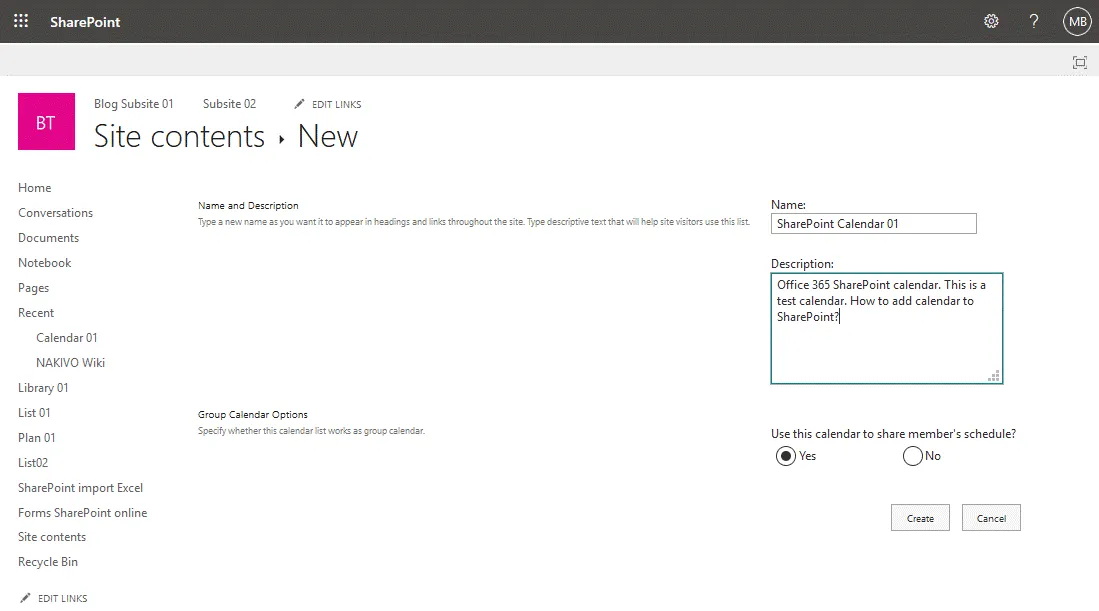
- Bây giờ tôi được chuyển hướng đến trang lịch SharePoint của mình. Lịch hiện trống nhưng bạn có thể tạo sự kiện mới. Tôi sẽ tạo các sự kiện sau, và bây giờ tôi nên cấu hình các thiết lập bổ sung để việc sử dụng lịch trở nên dễ dàng hơn. Trong ảnh chụp màn hình bên dưới, bạn thấy một lịch không bật các tùy chọn nhóm.

Lịch nhóm cho phép bạn xem những người dùng nào đang bận và khi nào các phòng họp đang bận trong một giao diện lịch SharePoint duy nhất.
Làm cho lịch SharePoint dễ tìm kiếm hơn
Bạn nên chỉnh sửa một số thiết lập để giúp việc tìm kiếm lịch trong SharePoint trở nên dễ dàng hơn. Theo mặc định, người dùng có thể gặp khó khăn khi tìm kiếm lịch trên trang SharePoint của bạn vì lịch không được hiển thị trên trang chủ.
- Truy cập trang
Site Contents(mở trang SharePoint của bạn và nhấp vàoSite contentstrong thanh điều hướng), chọn lịch của bạn ( SharePoint Calendar 01 trong trường hợp của chúng tôi), nhấp chuột phải vào tên lịch, và trong menu ngữ cảnh, nhấp vàoSettings.
- Nhấp vào
List name, description, and navigationtrên trang cài đặt lịch. Lịch SharePoint được xây dựng dựa trên danh sách SharePoint, đó là lý do trang cài đặt này có tên như vậy. Các hàng được dùng cho sự kiện và các cột được dùng cho siêu dữ liệu như địa điểm, tiêu đề sự kiện, ngày bắt đầu, ngày kết thúc, v.v.
- Trên trang Cài đặt chung của danh sách SharePoint, bạn có thể chỉnh sửa tên và mô tả của lịch SharePoint cũng như thiết lập các tùy chọn điều hướng và tùy chọn lịch nhóm. Chuyển đến phần cài đặt điều hướng vì các cài đặt khác trong trường hợp của tôi đã đúng.
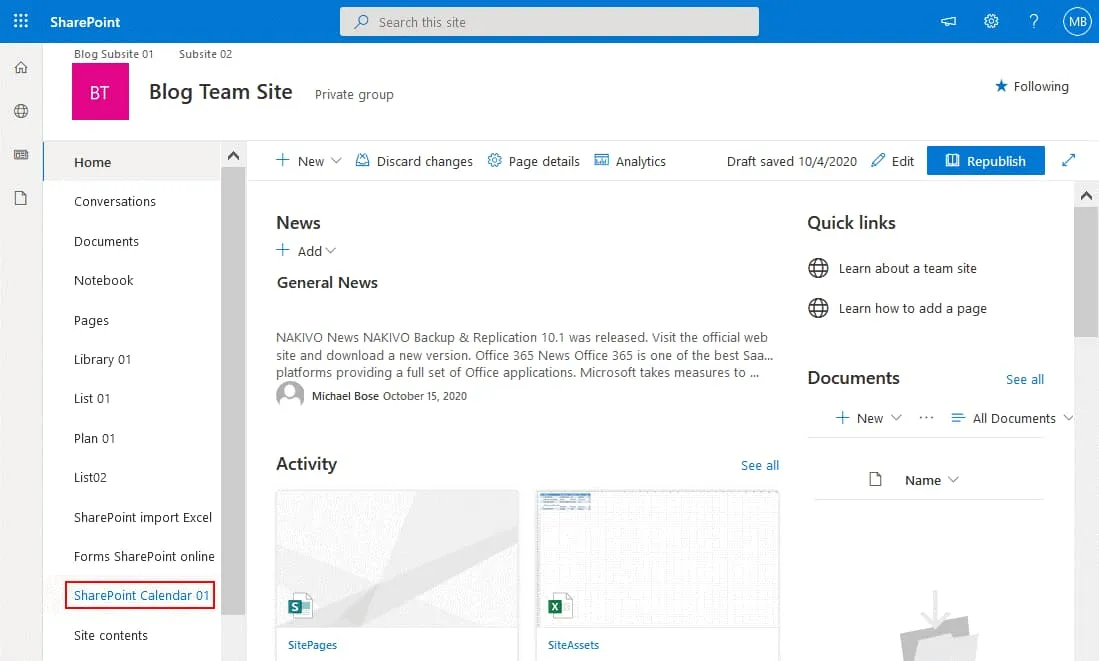
Hiển thị danh sách này trên Thanh khởi chạy nhanh? ChọnYes. - Nhấp vào
Saveđể lưu cài đặt cho lịch SharePoint này.
- Chuyển đến trang chính của trang web SharePoint của bạn ( Trang web nhóm Blog trong trường hợp của tôi). Bây giờ, lịch SharePoint sẽ được hiển thị trên trang chính của trang web trong menu điều hướng (còn được gọi là menu khởi chạy nhanh).
Cài đặt phiên bản
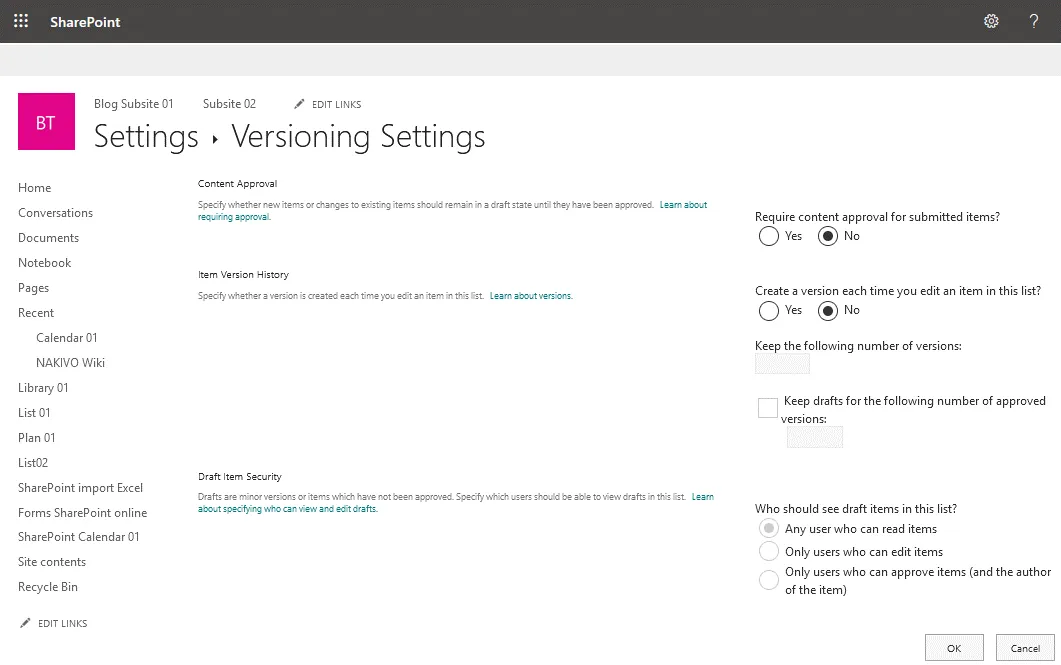
Bạn có thể mở cài đặt phiên bản từ trang cài đặt lịch (danh sách) và bật tính năng phiên bản. Tính năng phiên bản cho phép bạn khôi phục phiên bản trước đó của lịch SharePoint nếu có những thay đổi không mong muốn được thực hiện trên lịch. Theo mặc định, tính năng phiên bản bị tắt.
Tạo sự kiện mới và các tùy chọn chia sẻ
Hãy quay lại và mở lịch của chúng ta trong SharePoint. Trên ảnh chụp màn hình bên dưới, bạn có thể thấy giao diện lịch SharePoint khi chế độ nhóm được bật.
- Nhấp vào tab
Eventsđể hiển thị dải băng với các tùy chọn, nhấp vàoNew Eventđể tạo sự kiện mới trong lịch.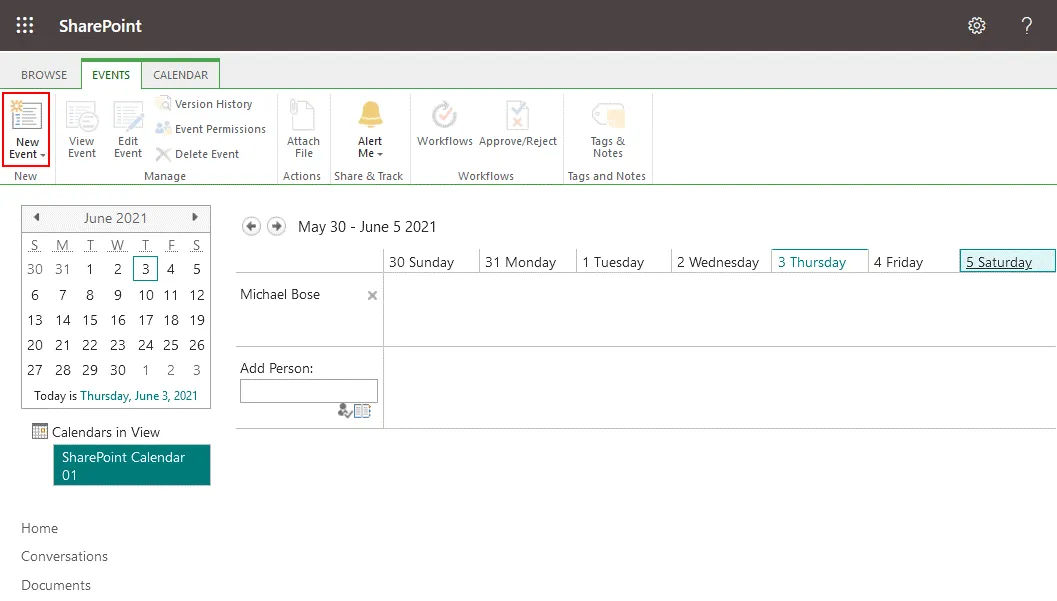
- Cửa sổ New Item sẽ mở ra. Xác định các thông số cần thiết cho sự kiện mới mà bạn đang thêm vào lịch SharePoint, bao gồm tiêu đề sự kiện, địa điểm, thời gian bắt đầu, thời gian kết thúc, người tham dự và danh mục. Thời gian rảnh và bận của từng người tham dự được hiển thị trên sơ đồ để tránh trùng lặp khi tạo sự kiện. Bạn có thể chọn các ô kiểm để thiết lập sự kiện thành sự kiện cả ngày và biến sự kiện này thành sự kiện lặp lại. Nhấp vào
Saveđể lưu cài đặt sự kiện và đóng cửa sổ này.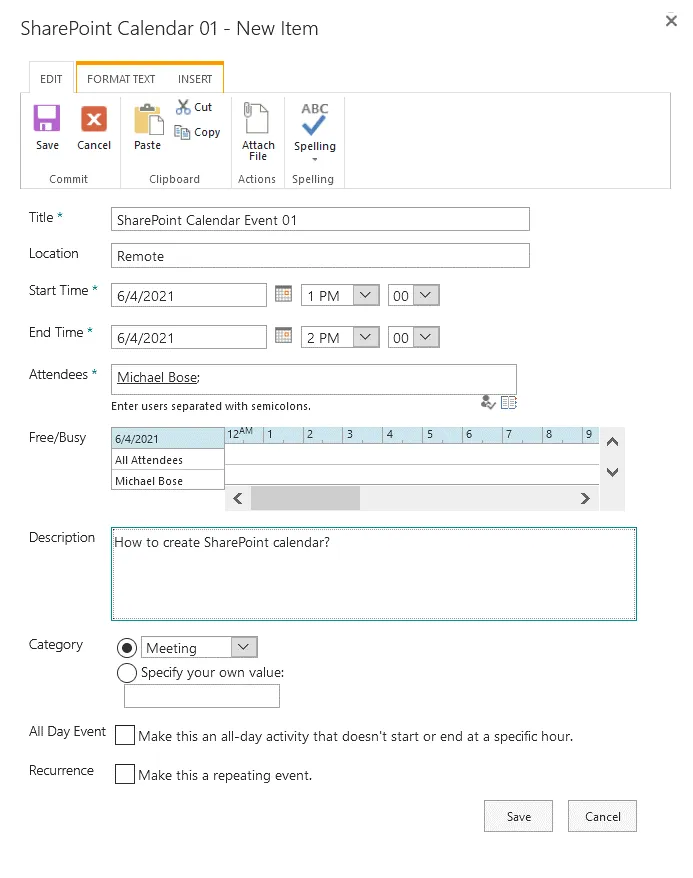
- Trong ảnh chụp màn hình bên dưới, bạn sẽ thấy một lịch có sẵn cho một nhóm người dùng. Người dùng có thể chỉnh sửa lịch này cũng như thêm, chỉnh sửa và xóa các sự kiện. Hãy chọn Nhóm Tuần cho chế độ xem lịch SharePoint, gửi thông báo qua email cho các người dùng khác được thêm vào lịch SharePoint này và kết nối lịch với Outlook. Nhấp vào tab Lịch để hiển thị dải băng với các tùy chọn. Để thêm người dùng hoặc nhóm vào lịch này, hãy nhấp vào biểu tượng sổ ghi chú gần trường Thêm Người .

- Chọn các người dùng Office 365 cần thiết. Chúng tôi chọn
All Users (per Tenant)để thêm tất cả mọi người ngoại trừ người dùng bên ngoài. Bạn không thể thêm địa chỉ email bên ngoài của người dùng. Sau đó, nhấp vàoAddvàOK.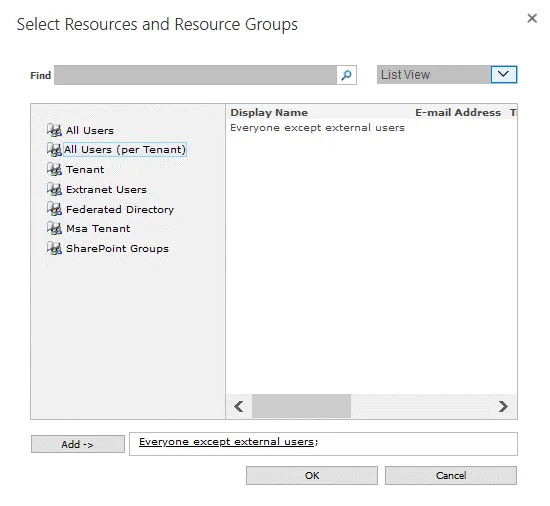
- Nhấp vào
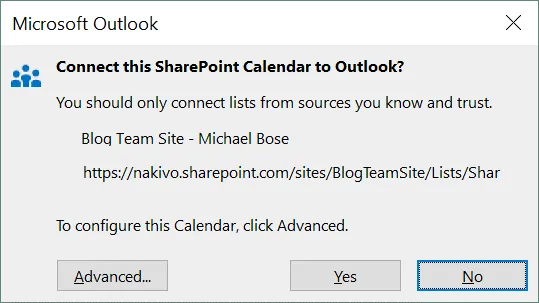
Email a linkđể gửi lời mời qua email cho những người dùng khác sử dụng lịch này. Tùy chọn này giúp bạn chia sẻ lịch SharePoint này với người khác. Ứng dụng email mặc định sẽ mở ra trong hệ điều hành của bạn sau khi nhấp vào nút này. Lưu ý rằng việc gửi email để chia sẻ lịch không cấp thêm quyền nào. Quyền truy cập vào lịch được thiết lập trong cài đặt SharePoint. Theo mặc định, các quyền truy cập của trang SharePoint sẽ được kế thừa cho lịch SharePoint được tạo trên trang này. - Nếu bạn muốn thêm lịch SharePoint này vào Microsoft Outlook (được cài đặt dưới dạng ứng dụng email độc lập trên hệ điều hành Windows), hãy nhấp vào
Connect to Outlooktrong giao diện xem lịch SharePoint trên trình duyệt web. Một thông báo xác nhận sẽ hiển thị trong trình duyệt web của bạn, và bạn phải chọn ứng dụng email mà bạn muốn thêm lịch này vào, ví dụ: Microsoft Outlook.
- Bạn có thể nhấp vào
Calendars Overlaytrên thanh công cụ để hiển thị chồng nhiều lịch trong một lịch SharePoint. Sau đó, bạn có thể xem nhiều lịch trong một giao diện lịch SharePoint duy nhất. Ví dụ: bạn có thể cấu hình tính năng chồng lịch để xem các sự kiện nhóm, sự kiện của người dùng khác và các sự kiện đã lên lịch của chính bạn trên cùng một trang.
Ưu và nhược điểm của lịch trong SharePoint và Outlook Online
Tôi đã đề cập đến hai loại lịch phổ biến nhất dành cho doanh nghiệp – lịch Outlook và lịch SharePoint. Mỗi loại đều có ưu và nhược điểm riêng. Hãy tóm tắt chúng.
Advantages of the Outlook calendar
- Dễ sử dụng
- Tích hợp với Outlook
Disadvantages of the Outlook calendar
- Các tùy chọn lịch nhóm không mạnh mẽ bằng lịch SharePoint
- Không thể nhúng vào trang SharePoint
- Không hỗ trợ quản lý phiên bản
Advantages of the SharePoint calendar
- Bạn có thể tùy chỉnh siêu dữ liệu
- Hỗ trợ quản lý phiên bản, phê duyệt và quy trình công việc
- Có thể hiển thị nhiều lịch trong một chế độ xem lịch SharePoint duy nhất
- Có thể xuất/đồng bộ hóa với lịch trong Outlook
Disadvantages of the SharePoint calendar
- Tích hợp với Outlook không đầy đủ. Lịch Outlook hiện có không thể được nhập vào lịch SharePoint và hiển thị trong chế độ xem lịch SharePoint dạng lớp phủ. Nếu bạn lên lịch một sự kiện trong Lịch SharePoint, sự kiện đó sẽ không tự động được thêm vào lịch Outlook.
- Giao diện và cấu hình ít thân thiện với người dùng hơn so với Lịch Outlook
- Bạn có thể tổng hợp tối đa 10 lịch SharePoint trong cùng một bộ sưu tập trang
Nên chọn lịch nào trong Office 365?
SharePoint được thiết kế để hợp tác và lịch trong SharePoint rất mạnh mẽ và tích hợp tốt với các thành phần SharePoint Online khác trong Office 365. Nếu bạn sử dụng lịch để lên lịch sự kiện cho bản thân và những người dùng khác, việc sử dụng lịch Outlook có thể là đủ đối với bạn. Lịch Outlook được tích hợp sẵn trong các gói đăng ký Office 365 có bao gồm Outlook. Nếu bạn cần nhiều tính năng hơn để cộng tác với một nhóm lớn và lên lịch sự kiện cho số lượng người dùng lớn, lịch SharePoint của Office 365 sẽ là lựa chọn tốt hơn.
Lịch SharePoint dựa trên danh sách SharePoint và hoạt động độc lập với Exchange và Outlook. Tính năng tích hợp lịch giữa SharePoint Online và Outlook có sẵn, nhưng các tính năng chia sẻ và hiển thị chồng chéo lại rất xuất sắc trong lịch SharePoint của Office 365. SharePoint Online cung cấp nhiều tính năng hơn để cấu hình quyền truy cập cho người dùng khi chia sẻ lịch trên SharePoint.
Kết luận
Việc sử dụng lịch rất thuận tiện cho các quy trình làm việc hợp tác. Bài viết này đã giới thiệu về các loại lịch trong Office 365, bao gồm lịch Outlook và lịch SharePoint. Giờ đây, bạn đã biết sự khác biệt giữa hai loại lịch này và có thể lựa chọn loại nào phù hợp hơn với nhu cầu của mình.
Nếu bạn sử dụng Office 365, bạn nên sao lưu dữ liệu thường xuyên. Hãy sử dụng NAKIVO Backup & Replication để bảo vệ dữ liệu SaaS của bạn. Giải pháp này hỗ trợ sao lưu Office 365 cho Exchange Online, SharePoint Online và OneDrive for Business.