Mật khẩu ứng dụng Office 365 và Xác thực đa yếu tố: Tổng quan chi tiết
Số lượng các vụ lừa đảo xã hội và tấn công lừa đảo (phishing) đã không ngừng gia tăng trong nhiều năm qua. Hơn nữa, các tội phạm mạng luôn nhanh chóng lợi dụng mọi lỗ hổng bảo mật phần mềm mới được phát hiện. Một cách đơn giản để giảm thiểu rủi ro bị xâm nhập và tăng cường bảo mật truy cập là sử dụng xác thực đa yếu tố (còn gọi là xác thực hai yếu tố) khi đăng nhập, bên cạnh tên người dùng và mật khẩu.
Trong môi trường Microsoft Office 365, xác thực đa yếu tố được hỗ trợ. Tính năng này cho phép bạn áp dụng các yêu cầu truy cập nghiêm ngặt hơn theo chính sách bảo mật của tổ chức. Tìm hiểu thêm về xác thực đa yếu tố và cách sử dụng tính năng này trong các ứng dụng Office 365.

Mật khẩu ứng dụng Office 365 là gì?
Mật khẩu ứng dụng Office 365 là một mã đặc biệt cho phép bạn truy cập tài khoản Office 365 và các ứng dụng Office 365. Mật khẩu này liên quan đến cấu hình xác thực đa yếu tố của Azure. Bạn nên tạo riêng mật khẩu dành cho ứng dụng cho từng thiết bị mà bạn sử dụng để truy cập các ứng dụng Office 365, nhưng cùng một mật khẩu ứng dụng Office 365 có thể được sử dụng trên cùng một thiết bị.
Mật khẩu ứng dụng Office 365 là giải pháp thay thế cho xác thực đa yếu tố (MFA) đối với các ứng dụng không hỗ trợ MFA theo mặc định và các ứng dụng không chạy trên trình duyệt.
Tạo mật khẩu ứng dụng cho Office 365
- Nhấp vào avatar hoặc biểu tượng người dùng ở góc trên bên phải, sau đó chọn tùy chọn
My account. - Trong menu
Security & privacy, tìm tùy chọnAdditional security verification. Nhấp vàoCreate and manage app passwords.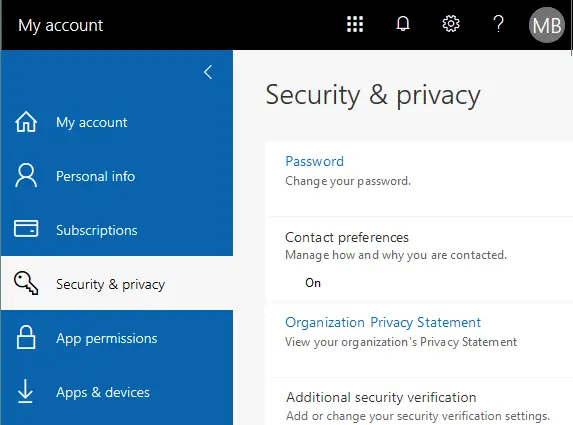
- Để kích hoạt tùy chọn này, hãy đăng nhập vào Azure Portal và truy cập trang
Multi-factor authentication settings. - Chọn ô
Allow users to create app passwords. - Trong các tùy chọn tài khoản, chọn
App passwordvà nhấp vàoCreateđể tạo mật khẩu ứng dụng Office 365. - Nhập tên cho mật khẩu ứng dụng Office 365, ví dụ:
Outlook365. Sao chép mật khẩu đã tạo vào khay nhớ tạm và lưu trữ ở nơi an toàn hoặc ghi chép mật khẩu Office 365 bằng tay. - Sau khi tạo mật khẩu dành riêng cho ứng dụng, bạn có thể áp dụng chúng cho các ứng dụng Office 365 như Outlook để đăng nhập.
Xác thực đa yếu tố là gì?
Xác thực đa yếu tố (MFA) là phương pháp xác minh danh tính người dùng bằng cách yêu cầu nhiều thông tin xác thực trước khi cấp quyền truy cập vào trang web, ứng dụng hoặc các tài nguyên khác.
Xác thực hai yếu tố bao gồm 2 bước:
- Người dùng phải nhập thông tin mà chỉ họ mới biết.
- Người dùng phải xác nhận danh tính của mình bằng cách cung cấp thông tin bổ sung mà chỉ họ mới có thể truy cập, ví dụ: cuộc gọi xác nhận, mã SMS, khóa USB, vân tay, hình ảnh khuôn mặt, v.v.
Nói chung, các loại thông tin được sử dụng bởi MFA có thể được phân loại thành ba loại:
- Kiến thức – những gì bạn biết (mật khẩu, mã PIN, v.v.)
- Sở hữu – những gì bạn có (điện thoại di động, USB, thẻ thông minh, mã thông báo, v.v.)
- Bản chất – những gì bạn là (dữ liệu sinh trắc học như vân tay, mắt, khuôn mặt, v.v.)
Khi sử dụng MFA, hệ thống có thể đảm bảo rằng người dùng thực sự đang nhập tên người dùng và mật khẩu, chứ không phải một kẻ tấn công độc hại đã chiếm quyền kiểm soát tài khoản của người dùng bằng cách đánh cắp tên người dùng và mật khẩu. MFA được khuyến nghị mạnh mẽ cho dịch vụ ngân hàng trực tuyến. Tuy nhiên, nếu thông tin trong các tài liệu Office 365 và tài khoản email Office 365 của bạn rất quan trọng, bạn cũng có thể cấu hình MFA cho Office 365.
Thỉnh thoảng, xác thực hai yếu tố (là một phần của xác thực đa yếu tố) và xác minh hai bước thường bị nhầm lẫn (và gây ra sự nhầm lẫn). Mặc dù cả hai đều được sử dụng cho mục đích tương tự là xác nhận danh tính người dùng, nhưng chúng khác nhau ở một điểm cơ bản:
- Xác minh hai bước dựa vào việc người dùng nhập một thứ mà chỉ họ biết, ví dụ như mật khẩu, kèm theo một bước bổ sung trước khi được cấp quyền truy cập liên quan đến một yếu tố cùng loại (ví dụ: hai khóa, hai mật khẩu, v.v.). Loại xác minh này luôn sử dụng một thứ mà chỉ bạn biết làm bước đầu tiên, và sự kết hợp giữa “thứ bạn có” và “thứ bạn là” không bao giờ được sử dụng.
- Xác thực hai yếu tố yêu cầu hai yếu tố từ các danh mục khác nhau – ví dụ: người dùng phải nhập thứ họ biết và thứ họ có.
Việc sử dụng xác thực đa yếu tố và xác thực hai bước có thể gây bất tiện. Ví dụ: bạn có thể quên mang theo điện thoại hoặc làm mất điện thoại, khiến quá trình xác thực trở nên phức tạp hơn.
Các loại MFA cho Office 365
Office 365 cung cấp ba loại MFA chính:
- Xác thực qua điện thoại: SMS hoặc cuộc gọi
- Điện thoại văn phòng
- Ứng dụng di động: Nhận thông báo để xác minh hoặc sử dụng mã xác minh
Cách bật MFA cho tài khoản Office 365 của bạn
Nếu bạn sử dụng Office 365 trong tổ chức của mình, MFA phải được bật cho tổ chức hoặc cho từng người dùng riêng lẻ cần tùy chọn này. Sau đó, người dùng có thể thiết lập xác thực đa yếu tố cho tài khoản Office 365.
- Truy cập trang web để xác thực trong Office 365: https://login.microsoftonline.com.
- Đăng nhập vào Office 365 với tư cách Quản trị viên.
- Truy cập Cổng thông tin quản trị Office 365 bằng cách chọn biểu tượng
Adminhoặc nhập địa chỉ web vào thanh địa chỉ của trình duyệt theo cách thủ công: https://admin.microsoft.com/Adminportal/.
- Trong khung bên trái của
Microsoft 365 admin center, nhấp vàoActive users. Trong danh sách hiện ra, chọn tài khoản mà bạn muốn cấu hình xác thực hai yếu tố. Trong ví dụ này, chúng ta sẽ cấu hình MFA cho Office 365 choMichael Bose.
- Hãy chọn
Michael Bose. Trong các tùy chọn tài khoản hiện ra, nhấp vàoManage multifactor authenticationtrong tabAccount.
- Trên màn hình mới hiện ra, danh sách các tài khoản Microsoft Office 365 sẽ xuất hiện. Các tài khoản được sắp xếp trong một bảng gồm ba cột:
Display Name, User Name and Multi-Factor Auth Status. Như bạn có thể thấy trên ảnh chụp màn hình bên dưới, theo mặc định, trạng thái MFA là“Disabled”cho tất cả các tài khoản. Hãy kích hoạt MFA cho một người dùng. - Chọn lại tài khoản cần thiết (
Michael Bosetrong trường hợp này), chọn hộp kiểm tương ứng tại tên người dùng và nhấp vàoEnable.
- Thông báo bật lên
About enabling multi-factor authsẽ hiển thị:Nếu người dùng của bạn không thường xuyên đăng nhập qua trình duyệt, bạn có thể gửi cho họ liên kết này để đăng ký xác thực đa yếu tố: https://aka.ms/MFASetup
- Sao chép và lưu liên kết này. Bạn sẽ cần cung cấp liên kết này cho người dùng để hoàn tất việc cấu hình MFA cho Office 365.

- Người dùng mà quản trị viên đã bật MFA phải đăng nhập vào Office 365 bằng địa chỉ web https://login.microsoftonline.com.
Lưu ý rằng hướng dẫn từng bước dưới đây mô tả các thao tác do người dùng thực hiện, không phải do quản trị viên đã cấu hình MFA.
- Mở trang xác minh bảo mật bằng liên kết https://aka.ms/MFASetup (mà bạn đã lưu trước đó).
- Cung cấp thông tin chính xác trong vài bước.
Bước 1: Chúng tôi nên liên hệ với bạn như thế nào?
Trong menu thả xuống, bạn có thể chọn:
- Điện thoại xác thực
- Điện thoại văn phòng
- Ứng dụng di động
Hãy chọn Authentication phone. Bạn phải nhập số điện thoại di động hợp lệ và chọn phương thức xác thực thứ hai:
- Gửi mã qua tin nhắn văn bản
- Gọi cho tôi
Nếu bạn chọn gửi mã qua tin nhắn văn bản (SMS) hoặc gọi điện cho bạn, bạn có thể bị tính phí theo mức cước của nhà mạng di động. Hãy chọn tùy chọn đầu tiên (Send me a code by text message). Nhấn Next.

Chờ vài giây.
Bước 2: Chúng tôi đã gửi một tin nhắn văn bản đến điện thoại của bạn
- Bạn sẽ nhận được mã xác minh qua tin nhắn SMS trên điện thoại di động. Nhập mã đó vào ô tương ứng như hình minh họa bên dưới. Nhấp vào
Verify.
- Vui lòng đợi một lát cho đến khi quá trình xác minh hoàn tất.

- Nếu xác minh thành công, hãy nhấp vào
Done, và bạn sẽ được chuyển hướng đến trang đăng nhập Office 365. Một mã xác minh sẽ được gửi đến điện thoại di động của bạn qua tin nhắn SMS. - Nhập mã đó vào ô tương ứng như hình minh họa. Nhấp vào
Verifyđể đăng nhập.LƯU Ý : Nếu bạn chọn tùy chọn
Call me, thông thường bạn cần nhấc máy và nhấn vào biểu tượng#.
Hiện tại, xác thực đa yếu tố của Office 365 đã được cấu hình và bạn có thể sử dụng nó mỗi lần sau khi nhập tên người dùng và mật khẩu. Bạn sẽ được chuyển hướng đến trang có các tùy chọn xác minh bảo mật bổ sung, nơi bạn có thể điều chỉnh cài đặt. Đừng quên mang theo điện thoại và đừng để mất điện thoại để có thể vượt qua xác thực Office 365 thành công.

Kết luận
Xác thực đa yếu tố và mật khẩu ứng dụng Office 365 là các tùy chọn bảo mật bổ sung cho quá trình xác thực. Xác thực đa yếu tố nâng cao bảo mật nhưng yêu cầu thêm các bước xác thực. Sử dụng MFA khi bạn không chắc chắn rằng việc sử dụng cặp tên người dùng/mật khẩu đã đủ an toàn cho bạn. Bạn có thể tạo mật khẩu ứng dụng Office 365 nếu vì lý do nào đó bạn không tin tưởng phương pháp xác thực tên người dùng/mật khẩu truyền thống và nếu các phương pháp xác thực đa yếu tố gốc không thể áp dụng trong tình huống của bạn.
Tuy nhiên, ngay cả khi cấu hình bảo mật của bạn rất nghiêm ngặt, việc có một bản sao lưu luôn là ý tưởng hay. Hãy xem xét sử dụng phần mềm sao lưu Microsoft 365 chuyên dụng để bảo vệ dữ liệu và đảm bảo khôi phục tại thời điểm cụ thể.