Cách chuyển đổi VHD sang VMDK: Hướng dẫn từng bước
VMware vSphere và Microsoft Hyper-V là hai trong số các nền tảng ảo hóa phổ biến nhất. Mỗi giải pháp sử dụng các định dạng tệp đĩa ảo khác nhau cho các máy ảo. Điều này có nghĩa là bạn cần chuyển đổi các tệp đĩa ảo khi di chuyển máy ảo giữa VMware và Hyper-V. Ví dụ, bạn có thể cần di chuyển máy ảo giữa các trình ảo hóa để thử nghiệm. Trong một số trường hợp khác, bạn có thể cần thay đổi định dạng nếu đã chọn sai định dạng khi tạo máy ảo.
Hyper-V sử dụng VHD và VHDX cho các máy ảo, trong khi VMware sử dụng VMDK. Hãy đọc bài viết này để tìm hiểu cách di chuyển máy ảo từ Hyper-V sang môi trường VMware bằng cách chuyển đổi tệp VHD thành VMDK.

Định dạng đĩa ảo
VHD là định dạng ảnh đĩa được giới thiệu làm định dạng đĩa ảo cho các máy ảo trong Connectix Virtual PC. Sau đó, Microsoft mua lại Virtual PC và tiếp tục phát triển sản phẩm ảo hóa này. Tiếp đó, Microsoft giới thiệu Hyper-V như một giải pháp thay thế cho Microsoft Virtual PC. Các tính năng chính của VHD gồm:
- Kích thước tối đa được hỗ trợ của tệp VHD là 2 TB (2^32*512 byte), trong đó 32 bit biểu thị số lượng và 512 byte biểu thị kích thước cung từ.
- VirtualBox cũng hỗ trợ định dạng VHD cho đĩa ảo, định dạng này vẫn được sử dụng trong đám mây Microsoft Azure.
- Máy ảo Hyper-V thế hệ 1 chỉ có thể sử dụng đĩa ảo định dạng VHD.
VHDX là phiên bản mới của định dạng đĩa ảo do Microsoft cung cấp, kế thừa định dạng VHD. Định dạng VHDX có phạm vi ứng dụng rộng, bao gồm đĩa ảo cho máy ảo Hyper-V và Microsoft Cluster Shared Volumes. VHDX là định dạng tệp bán mở; bạn có thể tải xuống thông số kỹ thuật định dạng tệp từ trang web của Microsoft để tạo ứng dụng riêng hoạt động với các tệp VHDX. Các tính năng chính của VHDX gồm:
- Dung lượng đĩa tối đa là 64 TB, so với giới hạn 2 TB của VHD.
- Hỗ trợ cung từ 4 KB.
- So với đĩa VHD, định dạng này được bảo vệ tốt hơn trước các lỗi do mất điện gây ra.
Máy ảo thế hệ 2 hỗ trợ sử dụng cả đĩa ảo VHDX và VHD. Tuy nhiên, máy ảo Azure chỉ có thể sử dụng đĩa ảo định dạng VHD. Có thể tạo đĩa ảo VHDX trong cửa sổ Quản lý Đĩa của Windows 10 và Windows Server 2016. Nhờ trình điều khiển VHDX tích hợp, ảnh VHDX cũng có thể được gắn (đính kèm) làm ổ đĩa và hiển thị trong Windows Explorer (My Computer) ở các phiên bản Windows mới nhất.
VMDK là định dạng mở của ảnh đĩa ảo được các trình ảo hóa VMware, VirtualBox, QEMU, v.v. sử dụng và không được Hyper-V hỗ trợ. Có thể xem các tệp ảnh VMDK là Container dùng để lưu trữ dữ liệu, tương tự như ổ cứng vật lý; chúng cũng có khả năng tương thích cao với nhiều phần mềm ảo hóa. Kích thước tối đa của đĩa ảo VMDK đã tăng từ 2 TB lên 62 TB.
Đĩa ảo VMDK có thể được chia thành các loại và biến thể sau: đơn khối, phân tách, thưa, phẳng, cũng như cấp phát mỏng và cấp phát dày. Đĩa VMDK delta được tạo khi chụp Ảnh chụp nhanh VM. Các tệp VMDK có thể được ánh xạ (gắn kết) vào điểm gắn kết được chỉ định trên máy chủ vật lý của bạn nếu đã cài đặt VMware Workstation. Tính ổn định cao được đảm bảo. Các cung từ gốc 4 KB được hỗ trợ cho đĩa ảo VMDK, được sử dụng trong các phiên bản mới nhất của sản phẩm VMware có VMFS6 (Hệ thống tệp máy ảo 6).
Kiểm tra nội dung VHD trước khi chuyển đổi VHD sang VMDK
Đây là bước tùy chọn cho phép bạn xác minh tình trạng của đĩa ảo VHD hoặc VHDX nguồn và xem các tệp chứa trong đó. Cách này giúp bạn không bị nhầm lẫn và lãng phí thời gian chuyển đổi nhầm đĩa ảo. Nếu chỉ muốn trích xuất tệp từ ảnh VHD, bạn cần đến phần này. Có thể gắn kết tệp VHD vào một thư mục trên Linux và ánh xạ chúng vào ký tự ổ đĩa được chỉ định trong Windows.
Cách mở VHDX trong Linux
Trong Linux, có thể gắn kết tệp VHD và VHDX vào một thư mục được chỉ định (điểm gắn kết) trong bảng điều khiển bằng cách sử dụng các công cụ libguestfs . Nhờ đó, bạn có thể xem nội dung của tệp VHD và VHDX trong Linux trước khi bắt đầu chuyển đổi VHD sang VMDK. Hãy cùng tìm hiểu cách xem nội dung của ảnh đĩa ảo VHD và VHDX trong Linux.
Cài đặt gói cần thiết:
sudo apt-get install libguestfs-tools
Tạo thư mục mà bạn muốn gắn kết ảnh VHD hoặc VHDX vào, ví dụ: /mnt/vhd/:
sudo mkdir /mnt/vhd/
Chạy lệnh để gắn kết ảnh đĩa VHD vào thư mục được chỉ định. Chúng ta đang ở trong thư mục chứa tệp VHD cần thiết và chạy lệnh với quyền root:
guestmount --add test-disk.vhd --ro /mnt/vhd/ -m /dev/sda1
Trong đó:
-add – mở một đĩa ảo.
--ro – đĩa ảo được gắn kết ở chế độ chỉ đọc.
/mnt/vhd/ là đường dẫn đến tệp VHD mà bạn muốn gắn kết.
-m /dev/sda1/ là tên phân vùng hiện có trên đĩa ảo VHD. Trong ví dụ này, đĩa ảo VHD có một phân vùng NTFS.
Bạn có thể xem tất cả các lệnh hiện có bằng cách chạy guestmount --help
Lưu ý: Nếu chạy lệnh trong một thư mục khác, hãy chỉ định đường dẫn đầy đủ đến tệp VHD, ví dụ: guestmount --add /media/user1/data/test-disk.vhd --ro /mnt/vhd/ -m /dev/sda1
Kiểm tra nội dung của ảnh VHD đã gắn kết:
ls -al /mnt/vhd/
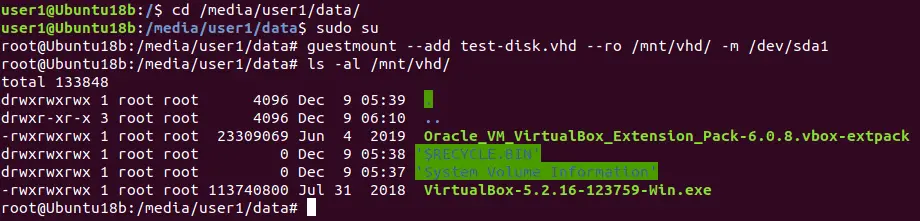
Để ngắt kết nối đĩa ảo, hãy sử dụng lệnh:
guestunmount /mnt/vhd/
Tương tự, bạn có thể gắn kết tệp VHDX vào thư mục /mnt/vhd/ đã tạo trước đó và sao chép nội dung từ đĩa ảo đã gắn kết:
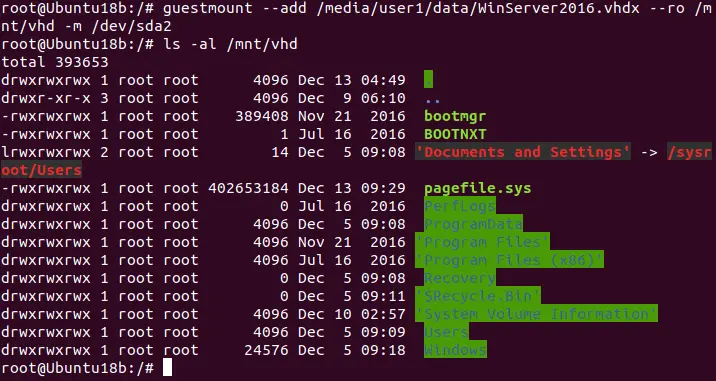
guestmount --add /media/user1/data/WinServer2016.vhdx --ro /mnt/vhd -m /dev/sda2
Trong đó: /dev/sda2 được sử dụng vì /dev/sda1/ là phân vùng dịch vụ được trình cài đặt Windows tạo theo mặc định.
Bạn có thể xem nội dung của phân vùng hệ thống Windows (ổ C:) trên đĩa ảo VHDX trong bảng điều khiển Linux (xem ảnh chụp màn hình bên dưới).
Cách mở VHD trong Windows
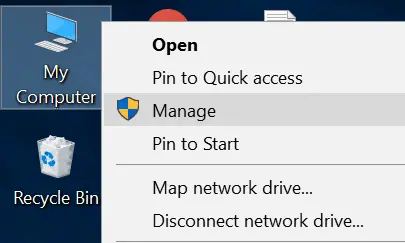
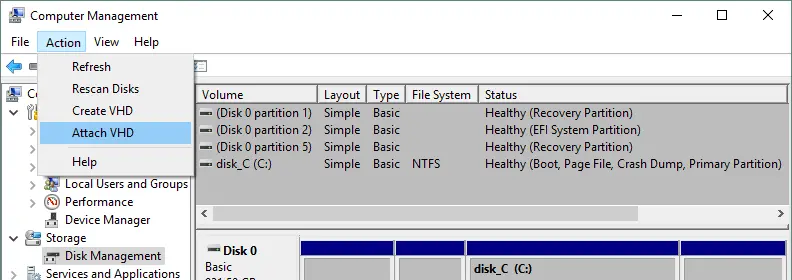
- Mở cửa sổ Quản lý Máy tính (nhấp chuột phải vào Máy tính của tôi rồi chọn Quản lý trong menu ngữ cảnh).
- Trong cửa sổ Computer Management , chọn Quản lý Đĩa , sau đó nhấp vào Hành động > Gắn VHD .
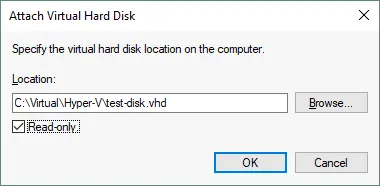
- Trong cửa sổ bật lên, hãy xác định đường dẫn đến tệp VHD hoặc VHDX của bạn. Chọn hộp kiểm Chỉ đọc nếu bạn không muốn ghi dữ liệu vào đĩa ảo. Tùy chọn này cũng bảo vệ dữ liệu được lưu trữ trên đĩa ảo khỏi bị hỏng do vô ý.
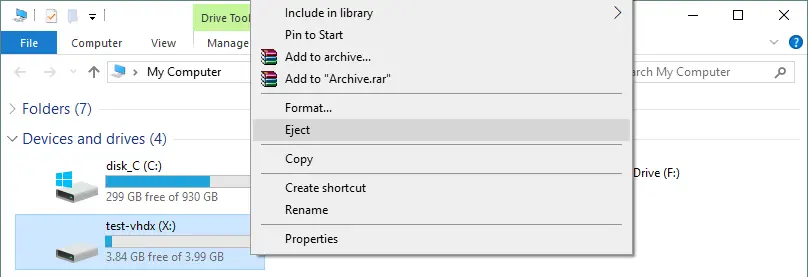
- Đĩa hiện đã được gắn và hiển thị trong cửa sổ Quản lý Đĩa ảo và trong File Explorer của Windows (ổ đĩa X: trong trường hợp này).
Lưu ý: Windows chỉ có thể nhận diện các phân vùng sử dụng hệ thống tệp được hỗ trợ: NTFS, FAT32, exFAT và ReFS. Nếu đĩa ảo của bạn chứa các phân vùng Linux sử dụng ext3, ext4 và các hệ thống tệp khác, bạn sẽ không thể xem nội dung của các tệp VHD hoặc VHDX được gắn vào hệ thống Windows nếu không dùng công cụ của bên thứ ba.
Để tháo đĩa ảo VHD hoặc VHDX khỏi hệ thống Windows, hãy mở File Explorer, nhấp chuột phải vào ký tự ổ đĩa được gán cho đĩa ảo, rồi nhấp vào Đẩy ra trong menu ngữ cảnh.
Giờ đây, sau khi kiểm tra nội dung của đĩa ảo VHD (VHDX) và xác nhận đó là đĩa phù hợp, bạn có thể tiến hành chuyển đổi sang VMDK. Có hai phương pháp có chi phí rất thấp để chuyển đổi VHD sang VMDK – sử dụng qemu-img và sử dụng VBoxManage . Cả hai giải pháp đều miễn phí và được giải thích bên dưới.
Cách chuyển đổi VHD sang VMDK bằng qemu-img
QEMU là một nền tảng mã nguồn mở dùng để mô phỏng máy và ảo hóa. Qemu-img là một tiện ích trong bộ phần mềm QEMU, có thể dùng để chuyển đổi đĩa ảo từ định dạng này sang định dạng khác. Qemu-img có thể được dùng để chuyển đổi VHD sang VMDK; đây là phương pháp đầu tiên chúng ta sẽ tìm hiểu. Qemu-img có thể chạy trên cả hệ điều hành Windows và Linux.
Sử dụng qemu-img trong Linux
Trong ví dụ này, Ubuntu Linux được sử dụng để chạy qemu-img .
- Trước tiên, cài đặt qemu-img từ các kho lưu trữ phần mềm trực tuyến:
sudo apt-get install qemu-utils - Đi đến thư mục lưu trữ các ảnh đĩa ảo (trong ví dụ này, các tệp đĩa ảo VHD và VHDX được lưu trong /media/user1/data/):
cd /media/user1/data/
Kiểm tra tệp VHDX
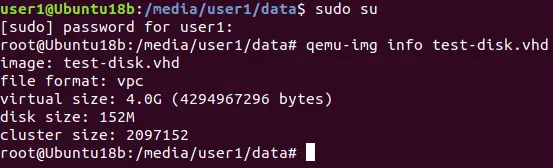
- Xem thông tin ảnh VHD sau khi chạy sudo su để có quyền root:
qemu-img info test-disk.vhd
Tương tự, bạn có thể kiểm tra thông tin về đĩa ảo VHDX:
qemu-img info /media/user1/data/WinServer2016.vhdx
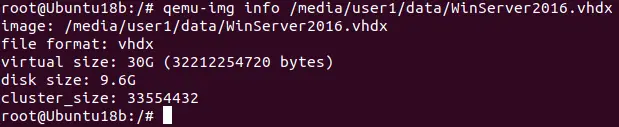
Chuyển đổi VHD sang VMDK trong Linux
- Để chuyển đổi VHD sang VMDK bằng qemu-img trong Linux, hãy chạy lệnh với quyền root:
qemu-img convert /media/user1/data/WinServer2016.vhdx -O vmdk /media/user1/data/WinServer2016qemu.vmdk -pTrong đó:
-O– xác định định dạng tệp đầu ra-p– hiển thị thanh tiến trìnhChờ quá trình chuyển đổi hoàn tất.
Sử dụng qemu-img trong Windows
- Tải xuống qemu-img từ trang web chính thức (có thể tải xuống trình cài đặt 32 bit và 64 bit). Trong ví dụ hiện tại, qemu-img-win-x64-2_3_0 được sử dụng.
- Giải nén các tệp từ kho lưu trữ đã tải xuống, chẳng hạn như vào C:Programsqemu-img .
- Mở dòng lệnh Windows (CMD) – Nhấn Windows+R để mở hộp thoại “ Chạy ”. Nhập “ cmd ” vào hộp thoại và nhấn Ctrl+Shift+Enter để chạy lệnh với tư cách quản trị viên :
cd C:Programsqemu-imgCác lệnh của qemu-img trong Linux và Windows giống hệt nhau.
Chuyển đổi VHD sang VMDK trong Windows
Chạy CMD với tư cách quản trị viên và đi đến thư mục cài đặt qemu-img .
- Xem thông tin đĩa ảo:
qemu-img.exe info c:VirtualHyper-Vtest-disk.vhd - Chuyển đổi ảnh đĩa VHD sang định dạng VMDK:
qemu-img.exe convert -p c:VirtualHyper-Vtest-disk.vhd -O vmdk c:VirtualHyper-Vtest-disk.vmdkTrong đó:
-p– hiển thị tiến trình-O– tệp đầu raChờ quá trình chuyển đổi hoàn tất.
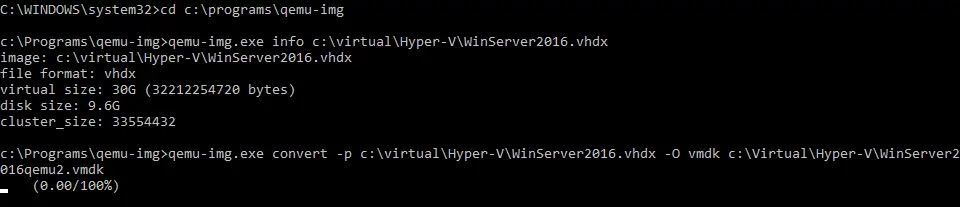
Cách chuyển đổi VHD sang VMDK bằng VBoxManage
VBoxManage là giao diện dòng lệnh (CLI) để quản lý trình ảo hóa VirtualBox và các máy ảo. VBoxManage là một công cụ đa nền tảng được cài đặt cùng lúc khi bạn cài đặt VirtualBox (như bạn còn nhớ, VirtualBox là một giải pháp ảo hóa đa nền tảng). Một trong những tính năng hấp dẫn nhất của VBoxManage là khả năng chuyển đổi nhiều định dạng đĩa ảo. Bạn có thể chuyển đổi VHD sang VMDK bằng VBoxManage .
Nếu sử dụng Windows làm hệ điều hành máy chủ vật lý, hãy chạy CMD với tư cách Quản trị viên và chuyển đến thư mục cài đặt VirtualBox để chạy VBoxManage . Trong ví dụ hiện tại, VirtualBox được cài đặt trong thư mục mặc định.
cd C:Program FilesOracleVirtualBox
Bạn có thể thêm đường dẫn cài đặt VirtualBox vào biến môi trường Path để tránh phải điều hướng thủ công đến thư mục cài đặt VirtualBox mỗi khi muốn chạy VBoxManage .
Chạy lệnh sau để chuyển đổi VHD Hyper-V sang VMDK VMware:
VBoxManage clonehd --format vmdk C:virtualHyper-VWinServer2016.vhdx С:virtualHyper-VWinServer2016vbox.vmdk
Cú pháp rất đơn giản – bạn đặt định dạng đĩa ảo đích (VMDK) và xác định tên tệp VHDX nguồn cùng tên tệp VMDK đích.
Chờ cho đến khi quá trình chuyển đổi hoàn tất.

Nếu sử dụng Linux trên máy cài đặt VirtualBox, hãy dùng các lệnh tương tự (nhưng lưu ý cấu trúc phân vùng và thư mục của Linux).
Tạo VM VMware bằng đĩa ảo đã chuyển đổi
Chuyển đổi VHD sang VMDK cho phép chuyển đổi máy ảo Hyper-V thành máy ảo VMware. Để hoàn tất quá trình, bạn cần nhập đĩa ảo đã chuyển đổi vào các VM VMware mà bạn tự tạo. Cách này có thể dùng cho các VM chạy trên VMware Workstation và VMware ESXi. Phần này giải thích các bước còn lại để chuyển đổi Hyper-V sang VMware.
VMware Workstation
Nếu muốn tạo máy ảo bằng đĩa ảo đã chuyển đổi từ định dạng VHD (VHDX) sang định dạng VMDK trong VMware Workstation, chỉ cần tạo VM mới (hoặc mở VM hiện có nếu muốn thêm đĩa ảo đã chuyển đổi làm đĩa ảo bổ sung) và chọn sử dụng một đĩa ảo hiện có.
Hãy tạo một VM mới trong VMware Workstation. Chọn Tệp > Máy ảo mới .
Xem giải thích chi tiết về cách tạo VM VMware Workstation mới trong bài đăng trên blog về VMware Home Lab. Trong phần này của bài đăng blog hôm nay, trọng tâm là các bước cần thiết để nhập đĩa ảo VHD đã chuyển đổi vào Máy ảo VMware Workstation. Vì vậy, bạn nên đặc biệt chú ý đến các bước sau:
- Chọn “ Tôi sẽ cài đặt hệ điều hành sau,” rồi chọn phiên bản hệ điều hành khách đã được cài đặt trên Máy ảo Hyper-V nguồn có đĩa ảo mà bạn đã chuyển đổi ( Windows Server 2016 trong trường hợp này). Nếu đang sử dụng phiên bản VMware Workstation cũ hơn, hãy chọn Windows 10 làm phiên bản hệ điều hành khách.
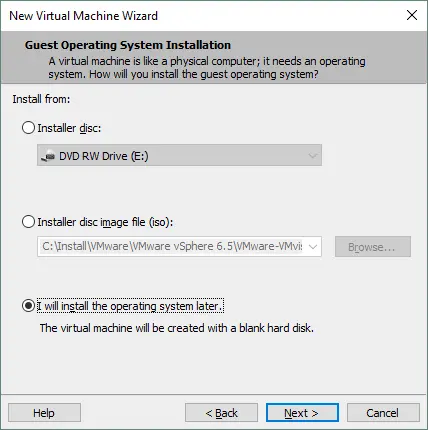
Tên VM trong ví dụ của chúng tôi là Win2016converted . Các tệp của VM mới được lưu trong C:VirtualWin2016converted .
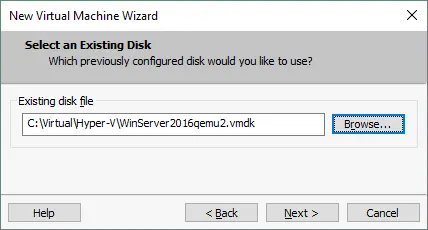
- Chọn “ Sử dụng đĩa ảo hiện có ” ở bước Chọn Đĩa ảo .
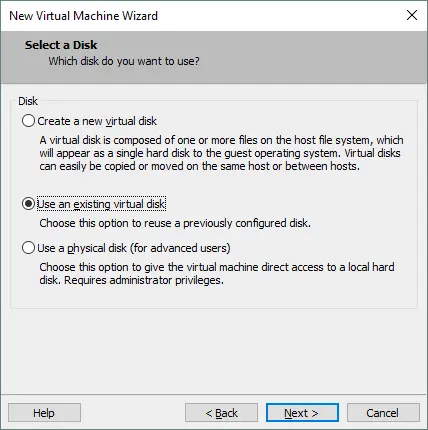
- Chỉ định đường dẫn đến tệp VMDK hiện có hoặc duyệt tìm tệp. Trong trường hợp này, đường dẫn đến tệp VMDK là:
C:VirtualHyper-VWinServer2016qemu2.vmdk
- Nếu cửa sổ hộp thoại xuất hiện và đề xuất chuyển đổi đĩa ảo hiện có sang định dạng mới hơn, bạn có thể tự quyết định. Bạn nên chuyển đổi đĩa ảo sang định dạng mới hơn nếu không định sử dụng đĩa ảo này cho các máy ảo chạy phiên bản VM cũ hơn (có phần cứng ảo cũ hơn).
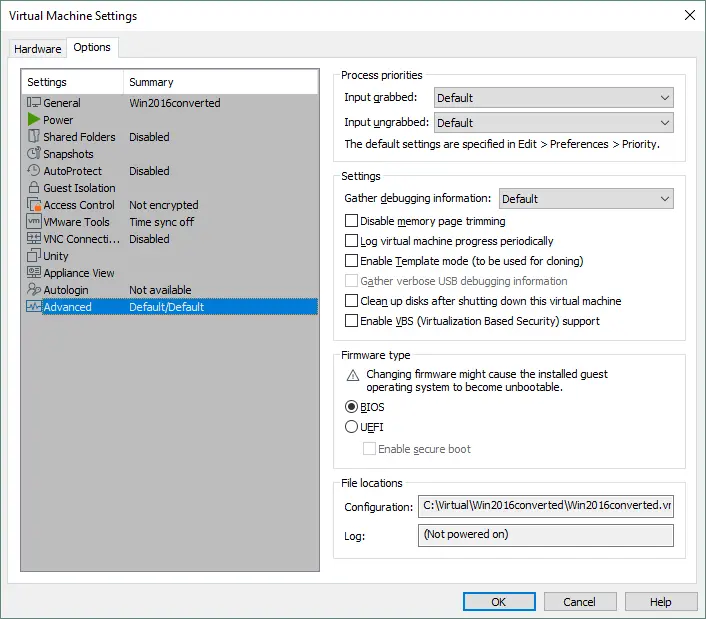
- Chọn BIOS làm loại chương trình cơ sở trong tùy chọn VM nếu Máy ảo Hyper-V nguồn của bạn được cấu hình để sử dụng BIOS. Nếu không, Máy ảo VMware mà bạn đã gắn đĩa ảo được chuyển đổi từ định dạng Hyper-V sang định dạng VMware sẽ không khởi động được. Sau khi tạo VM, bạn có thể kiểm tra cài đặt này bằng cách vào VM > Cài đặt , chọn thẻ Tùy chọn > Nâng cao .
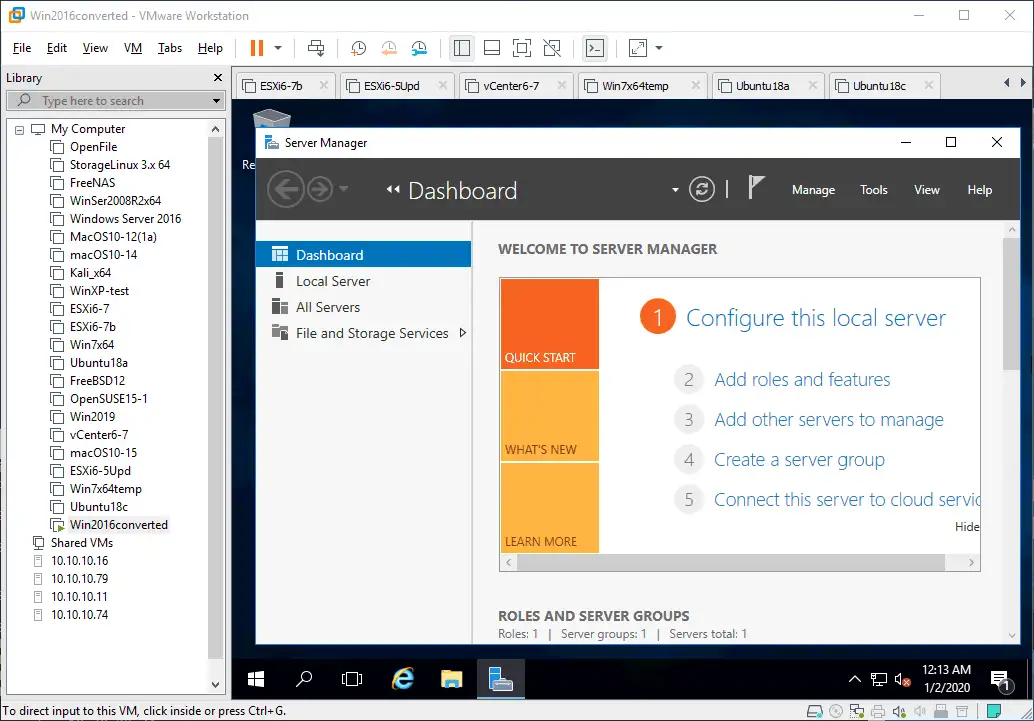
Giờ đây VM của bạn sẽ khởi động bình thường. Sau khi hệ điều hành khách khởi động, hãy cài đặt VMware Tools.

VMware ESXi
Bạn cũng có thể chuyển đổi VHD sang VMDK và nhập đĩa ảo đã chuyển đổi vào một VM VMware đang chạy trên máy chủ vật lý ESXi. Tuy nhiên, định dạng đĩa ảo VMware được VMware Workstation và VMware ESXi sử dụng khác nhau. Đĩa ảo ở định dạng VMware Workstation có bộ mô tả đĩa được tích hợp trong một Tệp VMDK. Đĩa ảo định dạng ESXi gồm hai tệp riêng biệt – một tệp dữ liệu (.vmdk ) và một tệp bộ mô tả đĩa (-flat.vmdk ). Để sử dụng đĩa ảo đã chuyển đổi từ định dạng Hyper-V bằng qemu-img hoặc VBoxManage cho VM đang chạy trên ESXi, bạn phải chuyển đổi đĩa ảo đó từ định dạng Workstation sang định dạng ESXi. Nếu không, bạn sẽ gặp lỗi: “ Unsupported or invalid disk type 2 ”.

Hãy cùng tìm hiểu cách sử dụng đĩa ảo được chuyển đổi từ định dạng VHD cho VM đang chạy trên ESXi.
Chuyển đổi VMDK sang định dạng ESXi
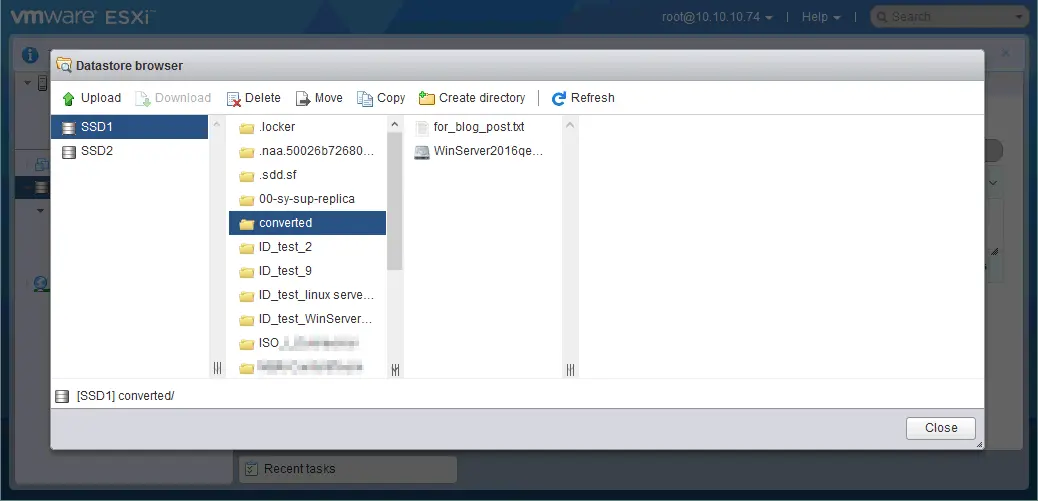
- Tải tệp VMDK đã chuyển đổi lên kho dữ liệu được kết nối với máy chủ vật lý ESXi. Sử dụng ứng dụng khách SCP/SFTP, giao diện web của VMware Host Client hoặc VMware vSphere Client để tải tệp đĩa ảo vmdk đã chuyển đổi lên kho dữ liệu ESXi.
Trong ví dụ này, tệp WinServer2016qemu.vmdk được tải lên kho dữ liệu SSD1 , được gắn với máy chủ vật lý ESXi có Địa chỉ IP 10.10.10.74.
- Đảm bảo quyền truy cập SSH đã được kích hoạt trên máy chủ vật lý ESXi của bạn ( Quản lý > Dịch vụ > TSM-SSH ).
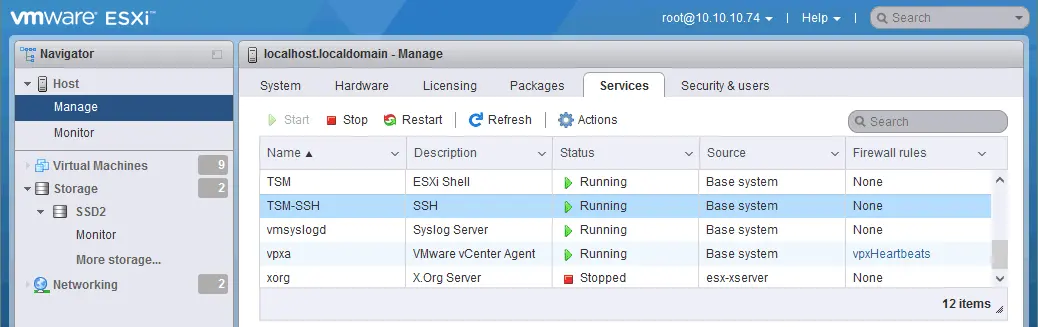
- Kết nối với máy chủ vật lý ESXi qua SSH bằng ứng dụng khách SSH (ví dụ: PuTTY).
- Đi đến thư mục lưu trữ tệp đĩa ảo VMDK được chuyển đổi từ định dạng VHD của Hyper-V (trong ví dụ này, tệp vmdk được lưu trong /vmfs/volumes/SSD1/converted/):
cd /vmfs/volumes/SSD1/converted/ - Sử dụng vmkfstools để chuyển đổi đĩa ảo định dạng Workstation sang đĩa ảo định dạng ESXi. Trong ví dụ này, đĩa ảo cung cấp theo nhu cầu định dạng ESXi là loại đĩa ảo đích. Chạy các lệnh với quyền root.
vmkfstools -i WinServer2016qemu.vmdk WinServer2016thin.vmdk -d thin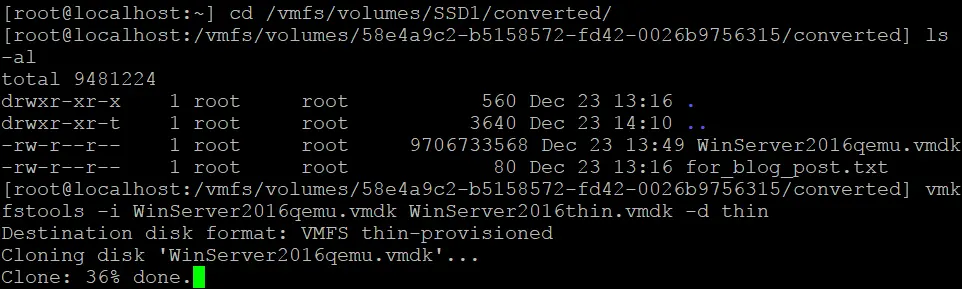
Như bạn có thể thấy trên ảnh chụp màn hình, quá trình chuyển đổi tệp VMDK từ định dạng Workstation sang định dạng ESXi bằng các công cụ và vmkfstools đã hoàn tất thành công và hai tệp mới đã được tạo ra:
WinServer2016thin-flat.vmdk
WinServer2016thin.vmdk
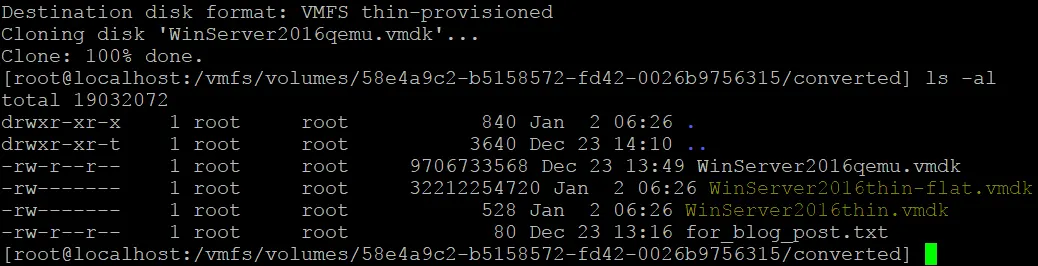
Nhập đĩa VMDK vào máy ảo trên ESXi
Mở VMware Host Client (tốt nhất là sử dụng VMware vSphere Client nếu vCenter đã được triển khai, nhưng bạn có thể sử dụng VMware Host Client trong hầu hết các trường hợp, bao gồm cả trường hợp sử dụng ESXi Phiên bản Miễn phí). Quy trình làm việc này cũng áp dụng cho các phiên bản VMware vSphere/ESXi từ 6.5 đến 9.0.
Trong giao diện web của VMware Host Client, chọn Máy ảo và nhấp vào Tạo/Đăng ký máy ảo .
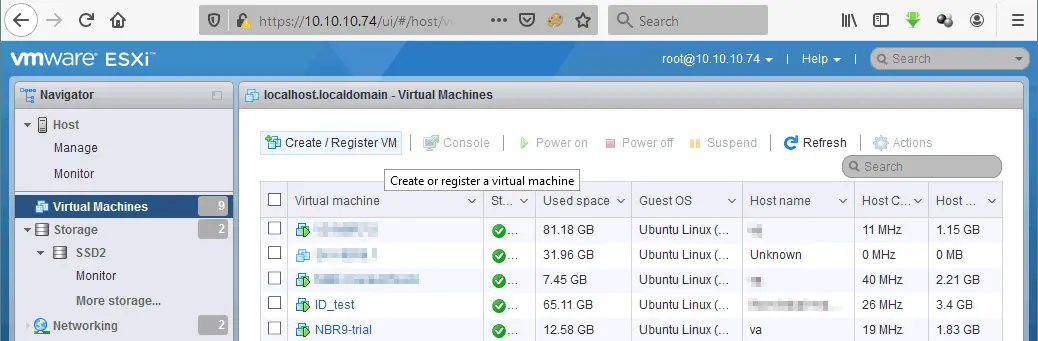
Trình hướng dẫn tạo máy ảo mới sẽ được mở ra.
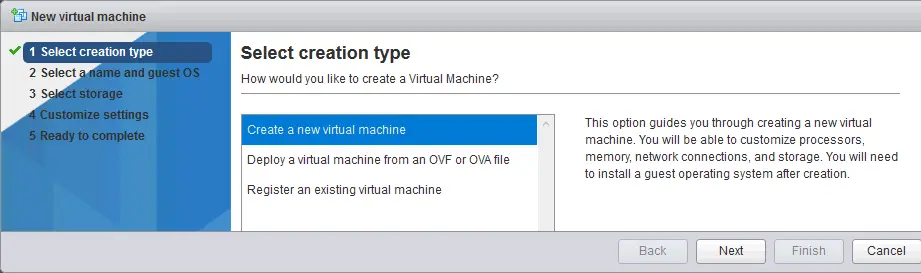
- Chọn loại tạo . Nhấp vào Tạo một máy ảo mới. Nhấp vào Tiếp theo ở mỗi bước để tiếp tục.
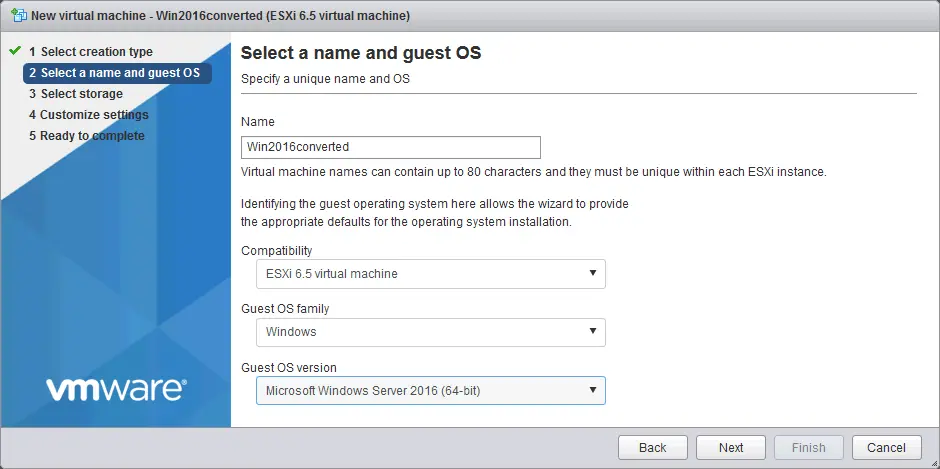
- Chọn tên và hệ điều hành khách. Chọn phiên bản máy ảo, họ hệ điều hành khách và phiên bản hệ điều hành khách. Trong ví dụ này, tên máy ảo là Win2016converted . Máy ảo tương thích với ESXi 6.5 trở lên. Họ hệ điều hành khách là Windows và phiên bản hệ điều hành khách là Microsoft Windows 2016 (64-bit).
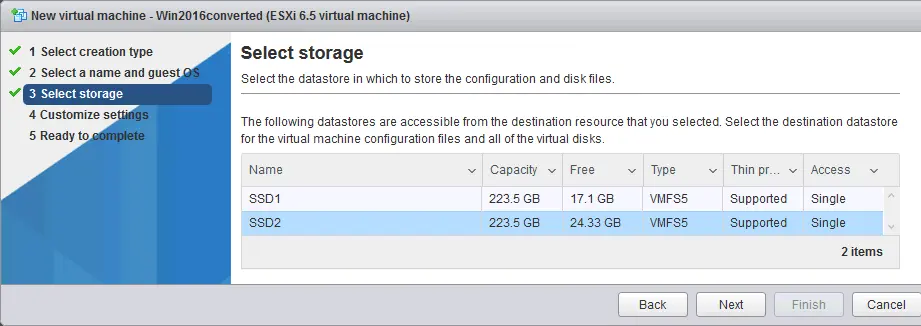
- Chọn bộ lưu trữ. Chọn kho dữ liệu nơi bạn muốn lưu trữ các tệp máy ảo. Tên kho dữ liệu được sử dụng trong ví dụ này là SSD2.
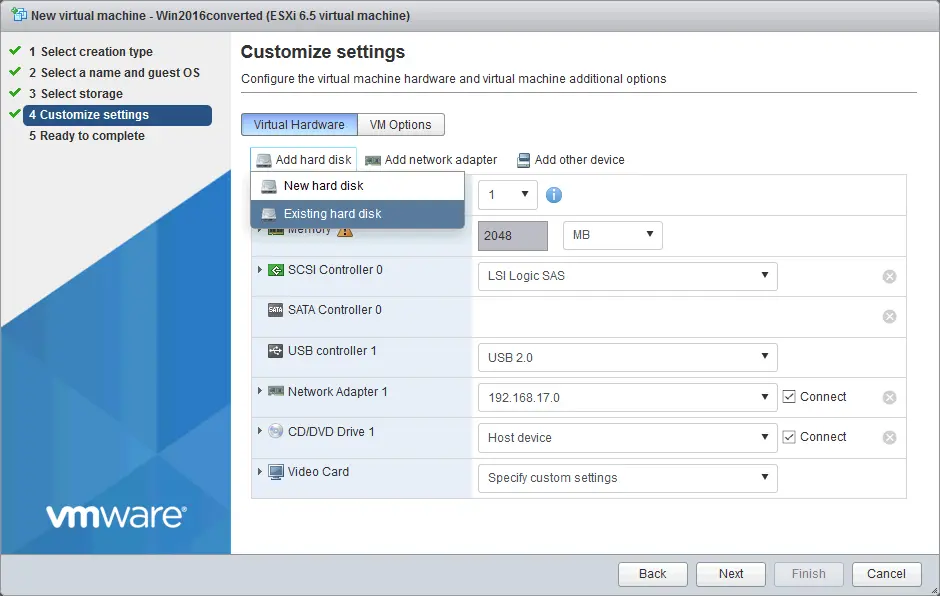
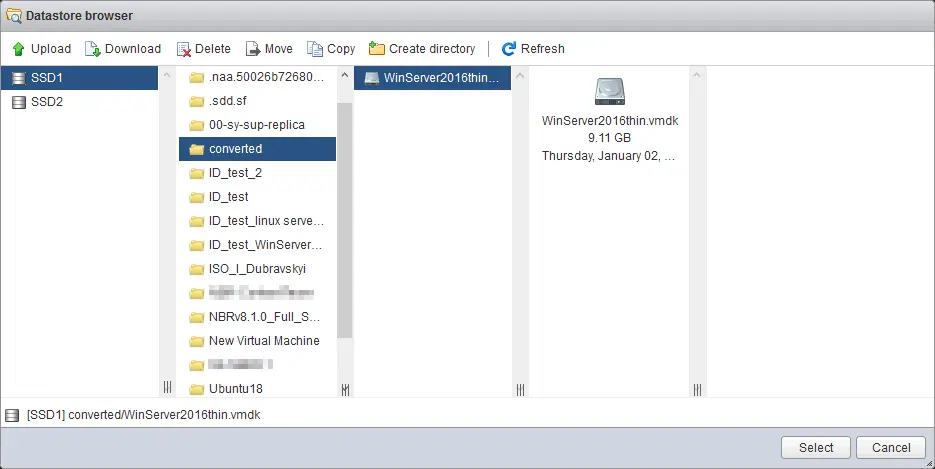
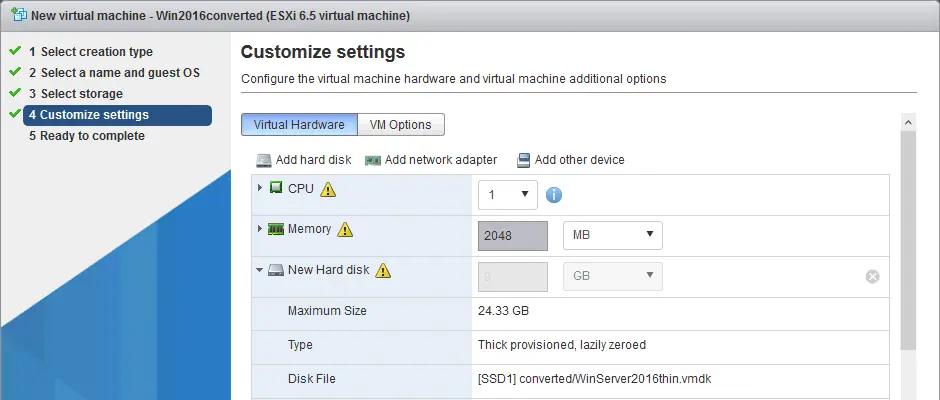
- Tùy chỉnh cài đặt. Bước này là quan trọng nhất trong trường hợp của chúng ta. Xóa đĩa ảo được tạo mặc định cùng với máy ảo mới. Sau đó, nhấp vào Thêm đĩa cứng > Đĩa cứng hiện có .
Trong trình duyệt kho lưu trữ, chọn đĩa ảo mà bạn đã chuyển đổi từ định dạng VHD sang VMDK, và sau đó từ định dạng VMware Workstation sang định dạng VMware ESXi (cấp phát mỏng). Như bạn có thể nhớ, đĩa ảo đã chuyển đổi của bạn bao gồm hai tệp (.vmdk và -flat.vmdk ), nhưng trong trình duyệt kho dữ liệu, chỉ có một tệp vmdk được hiển thị. Đừng lo lắng—đây là một tính năng của VMware Host Client. Cả hai tệp đã được sao chép vào kho dữ liệu ESXi đều có mặt. Bạn có thể kiểm tra chúng trong giao diện điều khiển ESXi hoặc bằng cách kết nối qua SSH. Trong ví dụ hiện tại, bạn có thể thấy dung lượng hiện tại của đĩa ảo là 9.11 GB, nhưng dung lượng được cấp phát tối đa của đĩa này là 30 GB.
Sau khi thêm đĩa ảo VMDK đã chuyển đổi, bạn có thể thấy trường không hoạt động hiển thị dung lượng 9 GB (dung lượng hiện tại) của đĩa ảo 30 GB.
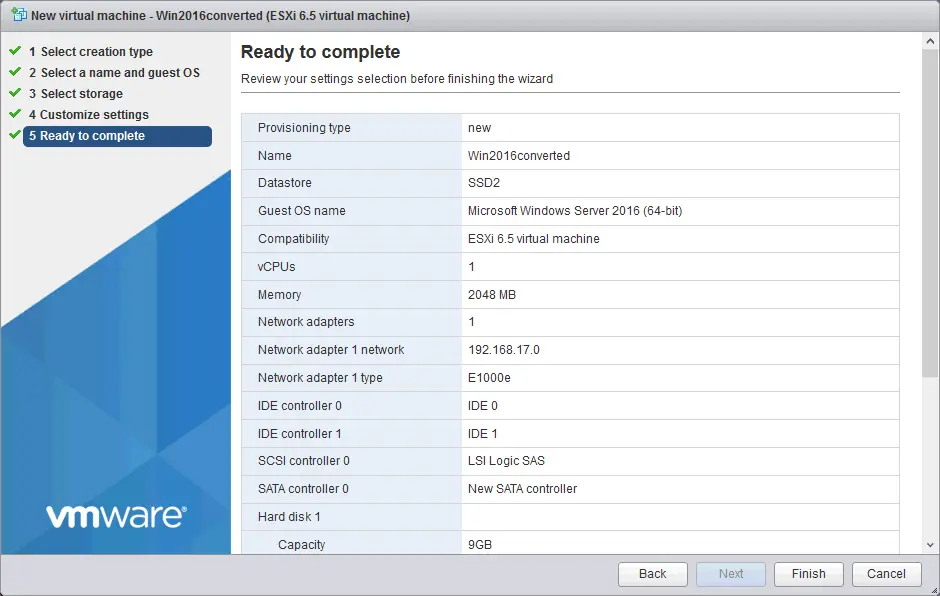
- Sẵn sàng hoàn tất. Ở bước này, bạn có thể kiểm tra cài đặt. Nếu mọi thứ đều chính xác, hãy nhấn Hoàn tất để tạo VM mới.
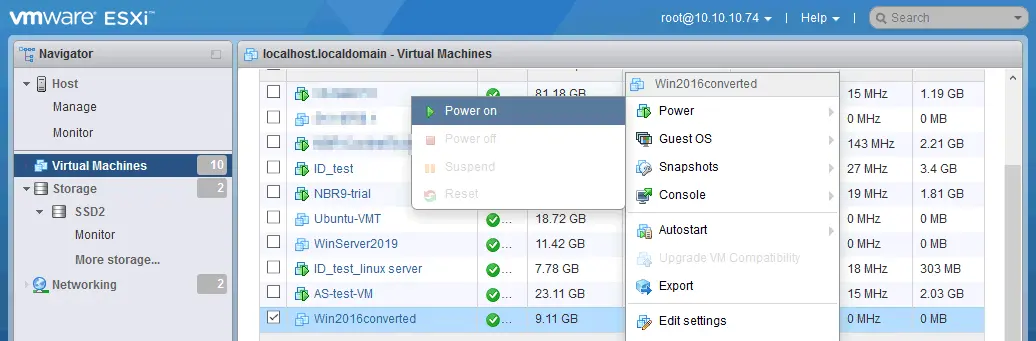
Bây giờ, bạn có thể bật VM (nhấp chuột phải vào tên VM rồi chọn Nguồn > Bật nguồn trong menu ngữ cảnh).
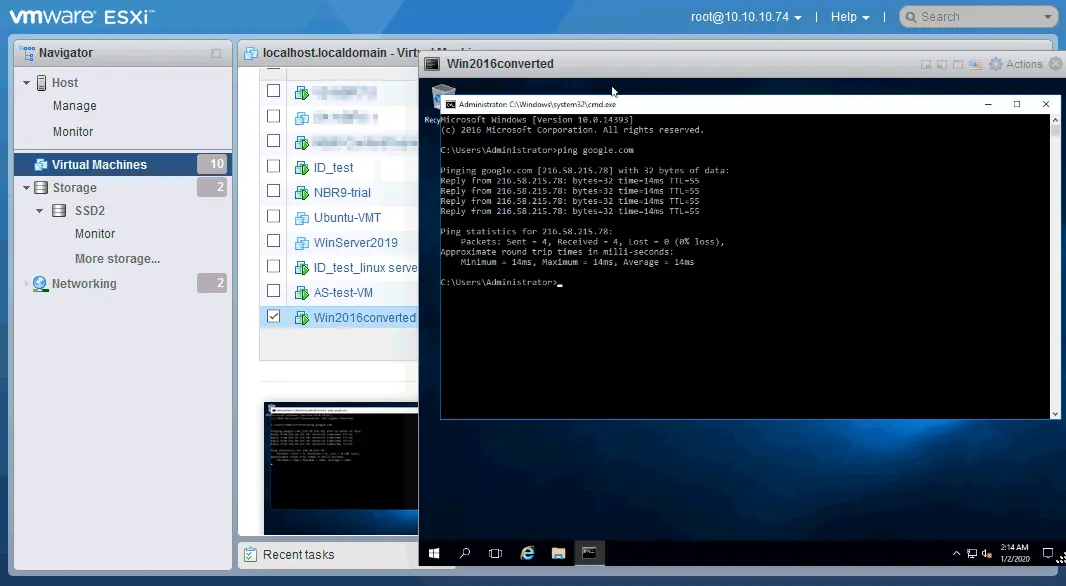
VM có đĩa ảo đã chuyển đổi đã khởi động thành công và mạng đang hoạt động bình thường. Bây giờ, bạn có thể cài đặt VMware Tools trên hệ điều hành khách.
Kết luận
Nếu muốn chuyển đổi máy ảo Hyper-V sang VMware, bạn có thể chuyển đổi VHD sang VMDK rồi gắn đĩa ảo VMDK đã chuyển đổi vào một VM VMware mới. Qemu-img có thể được dùng làm công cụ chuyển đổi VHD sang VMDK và VBoxManage có thể được dùng làm giải pháp thay thế. Cả hai giải pháp đều miễn phí và đa nền tảng, cho phép bạn chuyển đổi VHD của Hyper-V sang VMDK của VMware trên nhiều hệ điều hành khác nhau. Lưu ý rằng nếu muốn sử dụng đĩa ảo được chuyển đổi bằng qemu-img hoặc VBoxManage cho các VM ESXi, bạn cần chuyển đổi đĩa ảo VMDK từ định dạng Workstation sang định dạng ESXi bằng vmkfstools trong dòng lệnh ESXi.
Nếu muốn sử dụng các công cụ bán tự động hoặc tự động hoàn toàn để chuyển đổi toàn bộ VM Hyper-V sang VM VMware, bạn có thể sử dụng VMware vCenter Converter Standalone miễn phí. Bất kể bạn sử dụng trình ảo hóa nào, việc bảo vệ dữ liệu đều rất cần thiết. NAKIVO Backup & Replication cung cấp tính năng Phục hồi đa nền tảng, cho phép bạn chuyển đổi đĩa VHD từ các bản sao lưu VM sang đĩa VMDK và khôi phục VM Hyper-V trên các trình ảo hóa VMware.