So sánh và giải thích về VMware vSphere HA và DRS
Trình ảo hóa VMware cho phép bạn chạy các máy ảo trên một máy chủ duy nhất. Bạn có thể chạy nhiều máy ảo trên một máy chủ ESXi độc lập và triển khai nhiều máy chủ để chạy thêm các máy ảo khác. Nếu bạn có nhiều máy chủ ESXi được kết nối qua mạng, bạn có thể di chuyển các máy ảo từ máy chủ này sang máy chủ khác.
Đôi khi, việc sử dụng nhiều máy chủ kết nối qua mạng để chạy máy ảo vẫn chưa đủ để đáp ứng nhu cầu kinh doanh. Ví dụ, trong trường hợp một máy chủ gặp sự cố, tất cả các máy ảo đang chạy trên máy chủ đó cũng sẽ ngừng hoạt động. Ngoài ra, tải công việc của các máy ảo trên các máy chủ ESXi có thể không cân bằng, và việc di chuyển máy ảo thủ công giữa các máy chủ là công việc thường xuyên. Để giải quyết những vấn đề này, VMware cung cấp các tính năng cụm như VMware High Availability (HA) và Distributed Resource Scheduler (DRS). Việc sử dụng cụm vSphere cho phép bạn giảm thời gian ngừng hoạt động của máy ảo và sử dụng tài nguyên phần cứng một cách hợp lý. Bài đăng trên blog này đề cập đến VMware HA và DRS cũng như các trường hợp sử dụng cho từng tính năng cụm.

Cụm vSphere là gì?
Một cụm vSphere là tập hợp các máy chủ ESXi được kết nối với nhau và chia sẻ các tài nguyên phần cứng như bộ xử lý, bộ nhớ và bộ lưu trữ. Các cụm VMware vSphere được quản lý tập trung tại vCenter. Các tài nguyên của cụm được gộp lại thành một nhóm tài nguyên, do đó khi bạn thêm một máy chủ vào cụm, các tài nguyên của máy chủ đó sẽ trở thành một phần của tài nguyên toàn bộ cụm. Các máy chủ ESXi là thành viên của cụm còn được gọi là nút cụm. Có hai loại cụm vSphere: vSphere High Availability và Distributed Resource Scheduler (VMware HA và DRS).
Yêu cầu đối với cụm VMware
Để triển khai VMware HA và DRS, cần đáp ứng một số yêu cầu về cụm:
- Phải sử dụng hai hoặc nhiều máy chủ ESXi có cấu hình giống hệt nhau (các bộ xử lý thuộc cùng một dòng, phiên bản ESXi và mức bản vá, v.v.). Ví dụ: bạn có thể sử dụng hai máy chủ có bộ xử lý Intel cùng dòng (hoặc
AMDbộ xử lý) và {12} được cài đặt trên các máy chủ đó. Nên sử dụng ít nhất ba máy chủ để đảm bảo bảo mật và hiệu suất tốt hơn. - Kết nối mạng tốc độ cao cho mạng quản lý, mạng lưu trữ và mạng vMotion. Yêu cầu có kết nối mạng dự phòng.
- Một kho dữ liệu chung mà tất cả các máy chủ ESXi trong cụm đều có thể truy cập. Mạng Lưu trữ Khu vực (SAN), Thiết bị Lưu trữ Kết nối Mạng (NAS) và VMware vSAN có thể được sử dụng làm kho dữ liệu chung. Các giao thức NFS và iSCSI được hỗ trợ để truy cập dữ liệu trên kho dữ liệu chung. Các tệp máy ảo phải được lưu trữ trên kho dữ liệu chung.
VMware vCenter Servertương thích với phiên bản ESXi được cài đặt trên các máy chủ.
Khác với Hyper-V Failover Cluster, không yêu cầu quorum và bạn không cần sử dụng các tên mạng phức tạp.
VMware HA trong vSphere là gì?
VMware vSphere High Availability (HA) là tính năng cụm được thiết kế để tự động khởi động lại máy ảo (VM) trong trường hợp xảy ra sự cố. VMware vSphere High Availability cho phép các tổ chức đảm bảo tính sẵn sàng cao cho các VM và ứng dụng đang chạy trên các VM trong cụm vSphere (không phụ thuộc vào ứng dụng đang chạy). VMware HA có thể cung cấp khả năng bảo vệ chống lại sự cố của máy chủ ESXi – máy ảo bị lỗi sẽ được khởi động lại trên một máy chủ hoạt động bình thường. Nhờ đó, bạn có thể giảm đáng kể thời gian ngừng hoạt động.
Các yêu cầu đối với vSphere HA
Các yêu cầu đối với vSphere HA phải được xem xét cùng với các yêu cầu chung của cụm vSphere. Để thiết lập VMware vSphere High Availability, bạn phải có:
- Một
VMware vSphere Standardgiấy phép - Tối thiểu 4 GB RAM trên mỗi máy chủ vật lý
- Một gateway có thể ping
HA vSphere Hoạt Động Như Thế Nào?
VMware vSphere High Availability kiểm tra các máy chủ vật lý ESXi để phát hiện sự cố máy chủ. Nếu phát hiện sự cố máy chủ (VM đang chạy trên máy chủ đó cũng bị lỗi), thì các VM bị lỗi sẽ được di chuyển sang các máy chủ vật lý ESXi khác khỏe mạnh trong cụm. Sau khi di chuyển, các VM được đăng ký trên các máy chủ mới, và sau đó các VM này được khởi động. Các tệp VM (VMX, VMDK và các tệp khác) được đặt trên cùng một tài nguyên, đó là kho dữ liệu chia sẻ, sau khi di chuyển. Các tệp VM không được di chuyển. Chỉ CPU, bộ nhớ và các thành phần mạng được sử dụng bởi các VM bị lỗi được cung cấp bởi máy chủ ESXi mới sau khi di chuyển.
Thời gian dừng máy bằng thời gian cần thiết để khởi động lại một VM trên máy chủ khác. Tuy nhiên, hãy lưu ý rằng còn có thời gian cần thiết để hệ điều hành khởi động và tải các ứng dụng cần thiết trên một VM. VMware HA là một giải pháp hoạt động trên lớp VM và cũng có thể được sử dụng nếu các ứng dụng không có tính năng sẵn có cao riêng. VMware vSphere High Availability không phụ thuộc vào hệ điều hành khách được cài đặt trên VM.
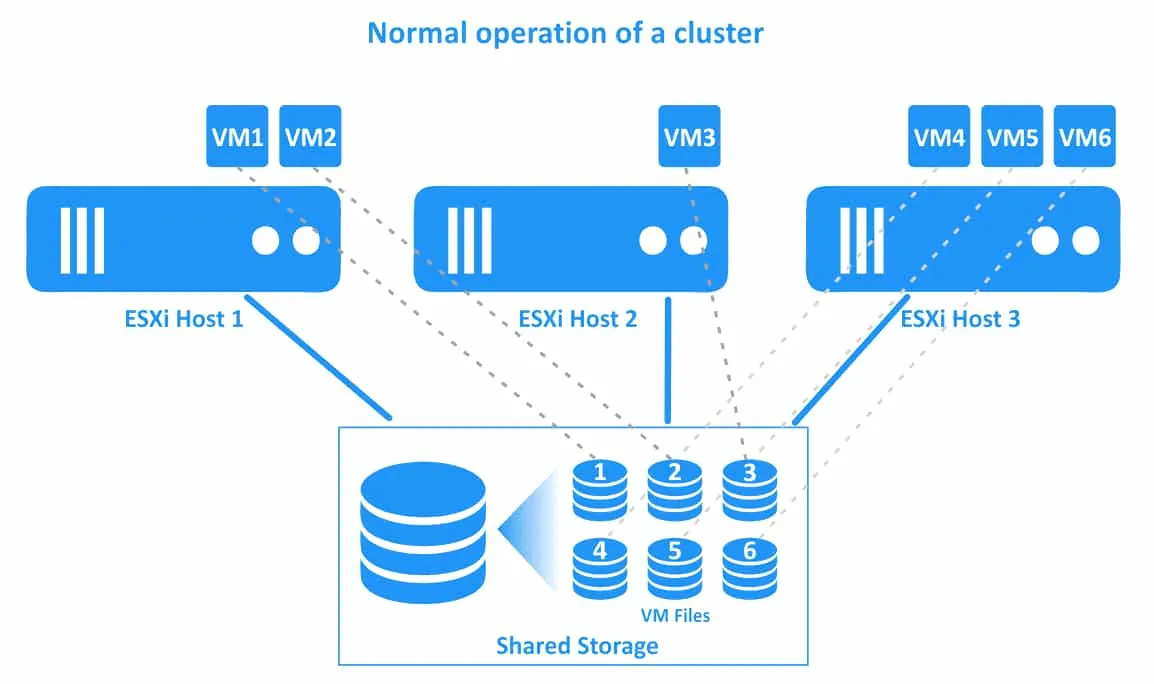
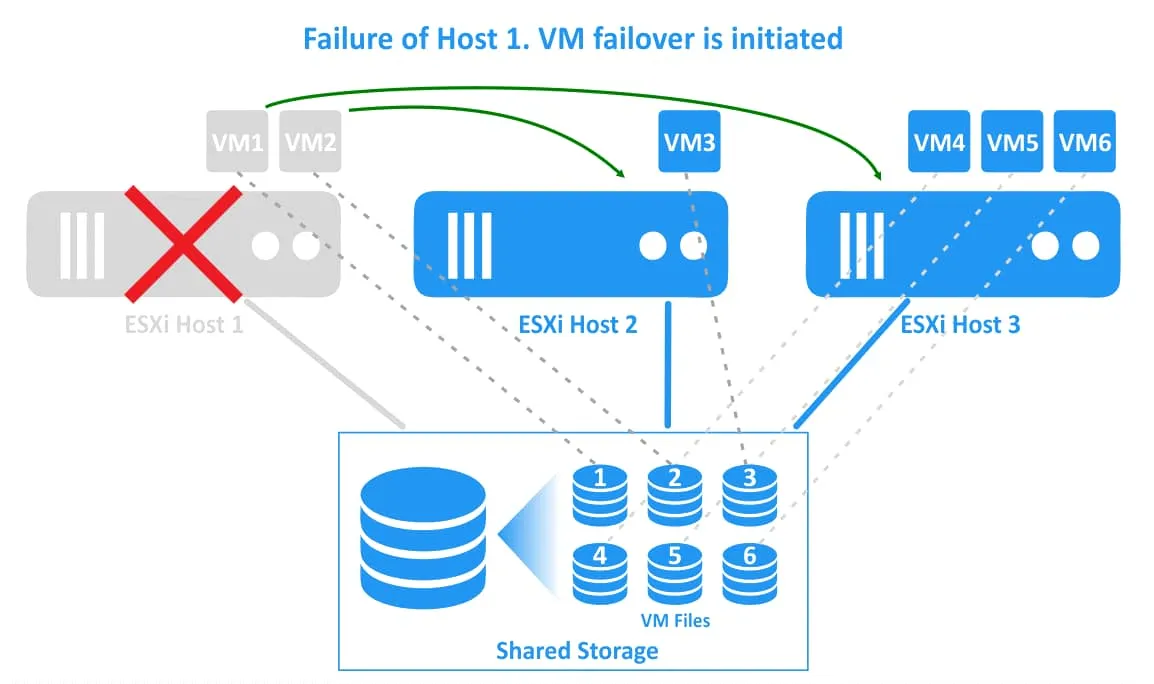
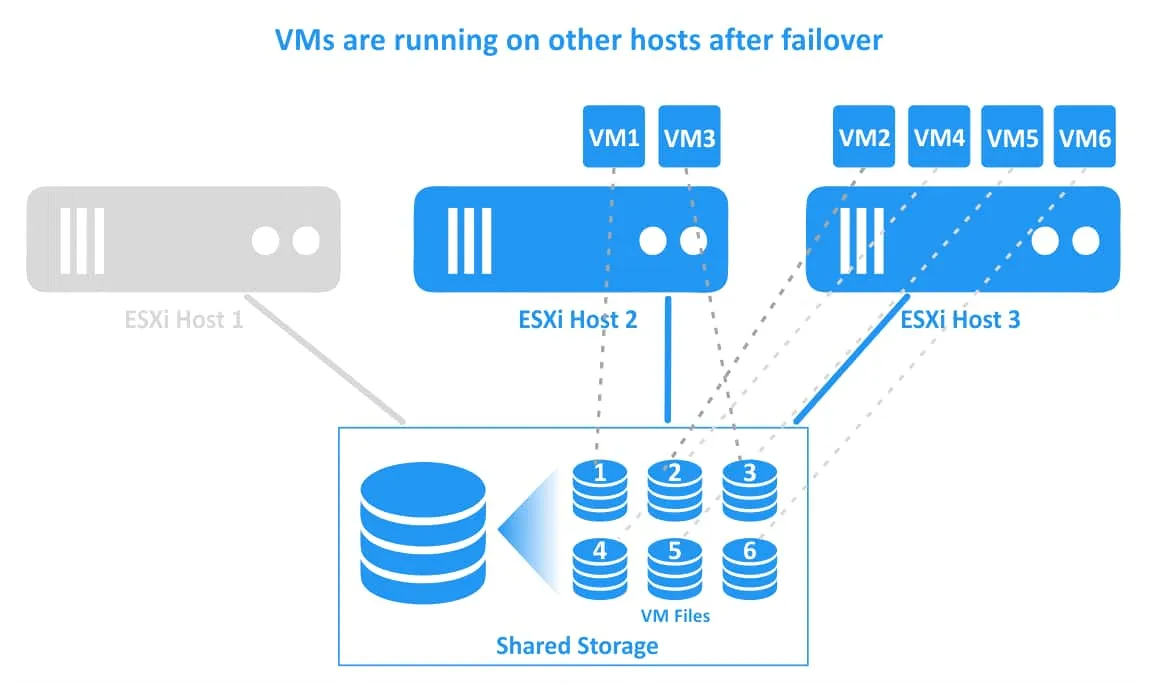
Quy trình làm việc của một cụm vSphere HA được minh họa trong sơ đồ dưới đây. Có một cụm với ba máy chủ vật lý ESXi trong ví dụ này. Các VM đang chạy trên tất cả các máy chủ vật lý. Các kết nối của các VM và tệp của chúng được minh họa bằng các đường nét đứt.
1. Hoạt động bình thường của một cụm. Tất cả các VM đang chạy trên máy chủ vật lý gốc của chúng.
2. Máy chủ vật lý ESXi 1 gặp sự cố. Các VM nằm trên máy chủ vật lý ESXi 1 (VM1 và VM2) gặp sự cố (các VM này bị tắt nguồn). Cụm vSphere HA khởi động lại các VM trên các máy chủ vật lý ESXi khỏe mạnh khác.
3. Các VM đã được di chuyển và khởi động lại trên các máy chủ khỏe mạnh. VM1 đã được di chuyển đến máy chủ vật lý ESXi 2, và VM2 đã được di chuyển đến máy chủ vật lý ESXi 3. Các tệp VM nằm ở cùng một nơi trên lưu trữ chia sẻ được kết nối với tất cả các máy chủ vật lý ESXi trong cụm vSphere.
HA máy chủ chính và phụ
Sau khi vSphere High Availability được kích hoạt trong cụm, một máy chủ vật lý ESXi được chọn làm HA chủ. Các máy chủ vật lý ESXi khác là các máy chủ phụ (máy chủ phụ). Một máy chủ chính giám sát trạng thái của các máy chủ phụ để phát hiện sự cố máy chủ kịp thời và khởi động lại các VM bị lỗi. Máy chủ chính cũng giám sát trạng thái nguồn của các máy ảo trên các nút của cụm. Nếu phát hiện sự cố VM, máy chủ chính sẽ khởi động lại VM (máy chủ tối ưu được chọn bởi máy chủ chính trước khi khởi động lại VM bị lỗi). Chủ HA gửi thông tin về tình trạng của cụm HA tới vCenter. VMware vCenter quản lý cụm bằng cách sử dụng giao diện do chủ nhà HA cung cấp.
Chủ có thể chạy các Máy ảo giống như các máy chủ vật lý khác trong cụm. Nếu một máy chủ chính gặp sự cố, một máy chủ chính khác sẽ được chọn. Máy chủ kết nối với số kho dữ liệu cao nhất có ưu thế trong việc bầu chọn máy chủ ESXi chính. Các máy chủ không ở chế độ bảo trì tham gia bầu chọn máy chủ chính.
Các máy chủ phụ có thể chạy các máy ảo, giám sát trạng thái của Máy ảo và báo cáo thông tin cập nhật về trạng thái của Máy ảo cho máy chủ chính HA.
Fault Domain Manager (FDM) là tên của agent được sử dụng để giám sát tính sẵn sàng của máy chủ vật lý. Agent FDM hoạt động trên mỗi máy chủ ESXi trong một cụm HA.
Các loại lỗi của Máy chủ
Có ba loại lỗi của máy chủ ESXi:
Lỗi. Một máy chủ ESXi đã ngừng hoạt động vì một lý do nào đó.
Cô lập. Một máy chủ ESXi và các Máy ảo trên máy chủ này tiếp tục hoạt động, nhưng máy chủ bị cô lập khỏi các máy chủ khác trong cụm do vấn đề mạng.
Phân vùng. Mất kết nối mạng với máy chủ chính.
Cách phát hiện lỗi
Các heartbeats được trao đổi để phát hiện lỗi trong cụm vSphere HA. Máy chủ chính giám sát trạng thái của các máy chủ phụ bằng cách nhận heartbeats từ các máy chủ phụ mỗi giây. Máy chủ chính gửi ICMP pings tới máy chủ phụ và chờ đợi phản hồi. Nếu máy chủ chính không thể giao tiếp trực tiếp với agent của máy chủ phụ, máy chủ phụ có thể vẫn hoạt động tốt hoặc đã gặp sự cố nhưng không thể truy cập qua mạng.
Nếu máy chủ chính không nhận các heartbeats, thì máy chủ chính kiểm tra máy chủ khả nghi bằng Datastore Heartbeating. Trong hoạt động bình thường, mỗi máy chủ trong một cụm HA trao đổi các heartbeats với kho dữ liệu chia sẻ. Máy chủ ESXi chính kiểm tra xem các nhịp tim kho dữ liệu có được trao đổi với máy chủ khả nghi bên cạnh việc gửi các pings tới máy chủ đó không. Nếu không có trao đổi nhịp tim kho dữ liệu với máy chủ khả nghi và máy chủ đó không gửi các yêu cầu ICMP, thì máy chủ được chỉ định là máy chủ lỗi.
Lưu ý: Một thư mục .vSphere-HA đặc biệt được tạo ở gốc của một kho dữ liệu chia sẻ để duy trì nhịp tim và xác định danh sách Máy ảo được bảo vệ. Lưu ý rằng các kho dữ liệu vSAN không thể được sử dụng để duy trì nhịp tim của kho dữ liệu. Nếu máy chủ vật lý chính không thể kết nối với tác nhân của máy chủ vật lý phụ, nhưng máy chủ vật lý phụ trao đổi nhịp tim với kho dữ liệu chung, thì máy chủ vật lý chính đánh dấu máy chủ đáng ngờ là máy chủ bị cô lập mạng. Nếu máy chủ vật lý chính xác định rằng máy chủ vật lý phụ đang chạy trong phân đoạn mạng bị cô lập, máy chủ vật lý chính tiếp tục giám sát các Máy ảo trên máy chủ bị cô lập đó. Nếu các Máy ảo trên máy chủ bị cô lập được tắt nguồn, thì máy chủ vật lý chính bắt đầu khởi động lại những Máy ảo này trên máy chủ ESXi khác. Bạn có thể cấu hình phản hồi của cụm vSphere HA đối với một máy chủ ESXi trở nên cô lập mạng.
Giám sát Máy ảo riêng lẻ. VMware vSphere High Availability có cơ chế để giám sát Máy ảo riêng lẻ và phát hiện nếu một Máy ảo cụ thể bị lỗi. {45} được cài trên hệ điều hành (OS) khách sử dụng để xác định trạng thái của máy ảo. VMware Tools gửi nhịp tim hệ điều hành khách đến máy chủ ESXi.
Nhịp tim và hoạt động đầu vào/đầu ra (I/O) do VMware Tools tạo ra được giám sát bởi dịch vụ giám sát Máy ảo. Nếu máy chủ ESXi chính trong cụm HA phát hiện rằng VMware Tools trên Máy ảo được bảo vệ không phản hồi và không có hoạt động I/O, máy chủ sẽ bắt đầu khởi động lại Máy ảo. Giám sát hoạt động I/O của Máy ảo cho phép cụm HA tránh các lần khởi động lại Máy ảo không cần thiết nếu VMware Tools không gửi nhịp tim vì một lý do nào đó nhưng Máy ảo vẫn đang chạy. Bạn có thể đặt độ nhạy giám sát để cấu hình khoảng thời gian sau đó Máy ảo phải khởi động lại nếu nhịp tim hệ điều hành khách do VMware Tools tạo ra không được máy chủ ESXi nhận được. VMware vSphere HA khởi động lại Máy ảo trên cùng một máy chủ ESXi trong trường hợp xảy ra sự cố với một Máy ảo đơn lẻ.
VMware Tools nhịp tim được gửi đến hostd ở cấp độ hypervisor (ESXi), không sử dụng ngăn xếp mạng. Sau đó, máy chủ ESXi gửi thông tin nhận được đến vCenter. VMware Tools nhịp tim có thể được máy chủ ESXi nhận được nếu một Máy ảo bị ngắt kết nối mạng và thậm chí nếu không có cạc mạng ảo nào được kết nối với Máy ảo.
Giám sát Máy ảo và ứng dụng. Bạn có thể sử dụng SDK từ nhà cung cấp bên thứ ba để giám sát xem một ứng dụng cụ thể cài đặt trên Máy ảo có bị lỗi không. Lựa chọn thay thế là sử dụng một ứng dụng đã hỗ trợ Giám sát Ứng dụng VMware. Nhịp tim ứng dụng được sử dụng cho việc giám sát ứng dụng trên Máy ảo VMware chạy trong cụm vSphere HA.
Tham số Chính để Cấu hình Cụm HA
Trước khi bạn bắt đầu cấu hình cụm HA, bạn cần xác định một số tham số chính. Phản hồi cách ly là một tham số xác định cách máy chủ ESXi hành động khi không nhận được tín hiệu nhịp tim. Các tùy chọn là Leave powered on, Power off (mặc định), và Shutdown.
Reservation là tham số được tính toán dựa trên các đặc điểm tối đa của VM ngốn tài nguyên nhất trong cụm. Tham số này được dùng để ước tính Công suất Chuyển đổi Dự phòng. Một cụm HA tạo ra các khe đặt trước bằng cách sử dụng giá trị của tham số Đặt trước.
Công suất Chuyển đổi Dự phòng . Tham số này được đo bằng số nguyên và xác định số tối đa các máy chủ có thể hỏng mà cụm vẫn không bị tác động tiêu cực đến khối lượng công việc (cụm và tất cả các VM có thể vẫn hoạt động sau khi hỏng số máy chủ ESXi đó).
Số lượng máy chủ hỏng được phép. Tham số này được định nghĩa bởi quản trị hệ thống để đặt số lượng máy chủ có thể hỏng nhằm tiếp tục hoạt động của cụm. Công suất Chuyển đổi Dự phòng được tính đến khi thiết lập giá trị cho tham số này.
Admission Control là tham số được sử dụng để đảm bảo rằng có đủ tài nguyên dự trữ để khôi phục VM sau khi máy chủ ESXi gặp sự cố. Tham số này được đặt bởi quản trị viên và xác định hành vi của các VM nếu không có đủ khe trống để khởi động VM sau khi máy chủ ESXi gặp sự cố. Admission Control xác định công suất chuyển đổi dự phòng, tức là, phần trăm suy giảm tài nguyên có thể chịu đựng được trong cụm vSphere HA sau khi chuyển đổi dự phòng.
Restart Priority được đặt bởi quản trị viên để xác định thứ tự khởi động VM sau khi một nút cụm gặp sự cố. Quản trị viên có thể cấu hình vSphere HA để khởi động các máy ảo quan trọng trước và sau đó khởi động các VM khác.
Công suất chuyển đổi dự phòng và sự cố máy chủ
Chúng ta hãy xem xét hai trường hợp, mỗi trường hợp có ba máy chủ ESXi nhưng với các giá trị công suất chuyển đổi khác nhau. Trong trường hợp thứ nhất, cụm HA có thể hoạt động sau khi một máy chủ ESXi gặp sự cố (xem phía bên trái của hình dưới đây). Trong trường hợp thứ hai, cụm HA có thể chịu đựng sự cố của hai máy chủ ESXi (xem phía bên phải của hình ảnh).
1. Mỗi máy chủ ESXi có 4 khe. Có 6 VM trong cụm. Nếu một máy chủ ESXi bị sự cố (ví dụ máy chủ thứ ba), thì ba VM (VM4, VM5, và VM6) có thể di chuyển đến hai máy chủ ESXi còn lại. Trong ví dụ của tôi, ba VM này đang di chuyển đến máy chủ ESXi thứ hai. Nếu thêm một máy chủ ESXi khác gặp sự cố, thì sẽ không còn khe trống để di chuyển và chạy các VM khác. 4 máy ảo (VM) đang chạy trong cụm VMware vSphere HA. Trong trường hợp này, có đủ slot để chạy tất cả các máy ảo trong một cụm nếu hai máy chủ vật lý ESXi bị lỗi.
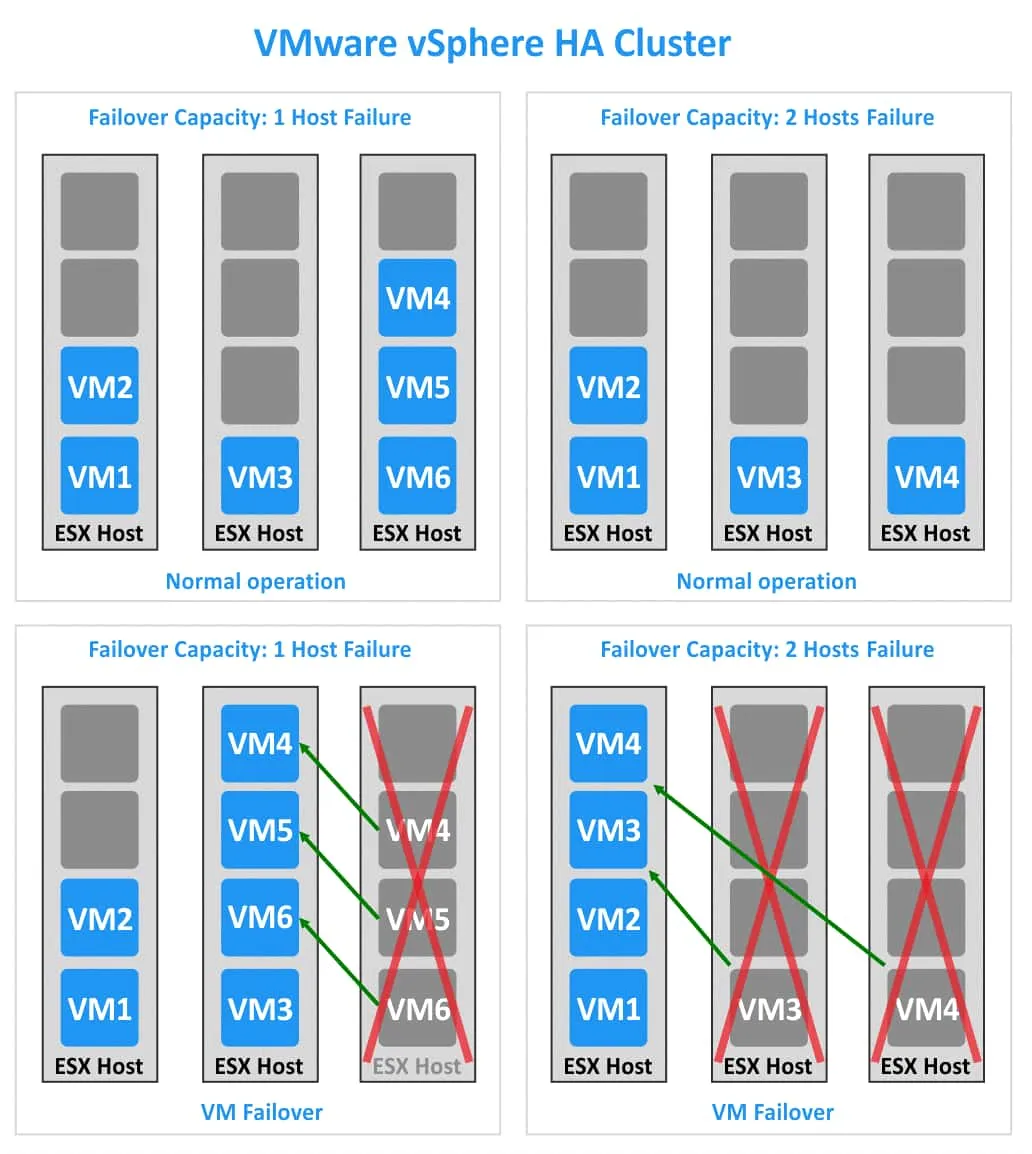
Để tính toán Failover Capacity, hãy thực hiện như sau: Từ số lượng tất cả các nút trong cụm trừ tỷ lệ của số lượng máy ảo trong cụm với số slot trên một nút. Nếu bạn có một kết quả không phải là số nguyên (một số không nguyên), hãy làm tròn số đến số nguyên thấp nhất gần nhất. Hãy tính toán Failover Capacity cho hai ví dụ sau.
Ví dụ 1:
3–6/4=1.5
Làm tròn 1.5 xuống 1. Tất cả máy ảo trong một cụm HA có thể sống sót nếu 1 máy chủ vật lý ESXi bị lỗi.
Ví dụ 2:
3–4/4=2
Không cần làm tròn xuống vì 2 là số nguyên. Tất cả các máy ảo có thể tiếp tục hoạt động nếu 2 máy chủ vật lý ESXi bị lỗi.
Kiểm soát kết nạp
Như đã đề cập ở trên, kiểm soát kết nạp là tham số cần thiết để đảm bảo có đủ tài nguyên để chạy máy ảo sau khi một máy chủ bị lỗi trong cụm. Bạn cũng có thể xác định tham số Admission Control State để tiện lợi hơn. Admission Control State được tính toán như tỷ lệ của Failover Capacity đến Số lượng Máy chủ bị lỗi được phép (NHF).
Nếu Failover Capacity cao hơn NHF, thì cụm HA được cấu hình đúng. Ngược lại, bạn cần thiết lập Admission Control thủ công. Có hai lựa chọn khả dụng:
1. Không bật nguồn cho máy ảo nếu chúng vi phạm các ràng buộc về khả năng (không bật nguồn cho máy ảo nếu không có đủ tài nguyên phần cứng).
2. Cho phép máy ảo được khởi động ngay cả khi chúng vi phạm khả năng (bắt đầu máy ảo bất chấp sự thiếu tài nguyên phần cứng).
Hãy chọn lựa chọn phù hợp nhất với trường hợp sử dụng cụm vSphere High Availability của bạn. Nếu mục tiêu của bạn là độ tin cậy của cụm HA, hãy chọn tùy chọn đầu tiên (Do not power on VMs). Nếu điều quan trọng nhất với bạn là chạy tất cả các máy ảo, thì chọn tùy chọn thứ hai (Allow VMs to be started). Hãy lưu ý rằng trong trường hợp thứ hai, hành vi của cụm có thể không đoán trước được. Trong trường hợp xấu nhất, cụm HA có thể trở nên vô dụng.
Ghi đè VM
Ghi đè máy ảo (hoặc HA ghi đè trong trường hợp cụm HA) là tùy chọn cho phép bạn tắt HA cho một máy ảo cụ thể chạy trong cụm HA. Bạn có thể cấu hình cụm HA VMware của mình ở mức chi tiết hơn với tùy chọn này ở mức cụm.
Chịu lỗi
VMware cung cấp một tính năng cho cụm HA vSphere cho phép bạn đạt được không có thời gian chết trong trường hợp một máy chủ vật lý ESXi bị lỗi. Tính năng này được gọi là Fault Tolerance. Trong khi cấu hình chuẩn của vSphere High Availability yêu cầu khởi động lại VM trong trường hợp thất bại, Fault Tolerance cho phép các VM tiếp tục chạy nếu máy chủ vật lý ESXi chính nơi các VM được đăng ký bị lỗi. Fault Tolerance có thể được sử dụng cho các VM quan trọng đang chạy các ứng dụng quan trọng.
Có sự chi phí để đạt được thời gian gián đoạn dịch vụ bằng không cho mức độ liên tục kinh doanh cao nhất vì có hai phiên bản chạy của một VM được bảo vệ với Fault Tolerance. VM thứ hai (bóng ma) đang chạy trên máy chủ vật lý ESXi thứ hai, và tất cả các thay đổi đối với VM gốc (Bộ xử lý, RAM, trạng thái mạng) đều được sao chép từ máy chủ vật lý ESXi ban đầu sang máy chủ vật lý ESXi thứ hai. VM được bảo vệ được gọi là VM chính và VM trùng lặp được gọi là VM phụ. Cả VM chính và VM phụ phải nằm trên các máy chủ vật lý ESXi khác nhau để đảm bảo bảo vệ chống lại sự cố máy chủ vật lý ESXi.
Hai VM (VM chính và VM phụ) đang hoạt động cùng lúc và tiêu thụ tài nguyên Bộ xử lý, RAM và mạng trên cả hai máy chủ vật lý ESXi (vì vậy một VM được bảo vệ với tính năng Chuyển đổi dự phòng tiêu thụ tài nguyên gấp đôi trong cụm vSphere HA). Các VM này được đồng bộ hóa liên tục theo thời gian thực. Người dùng chỉ có thể làm việc với VM chính (gốc) và VM phụ (bóng ma) không hiển thị với họ.
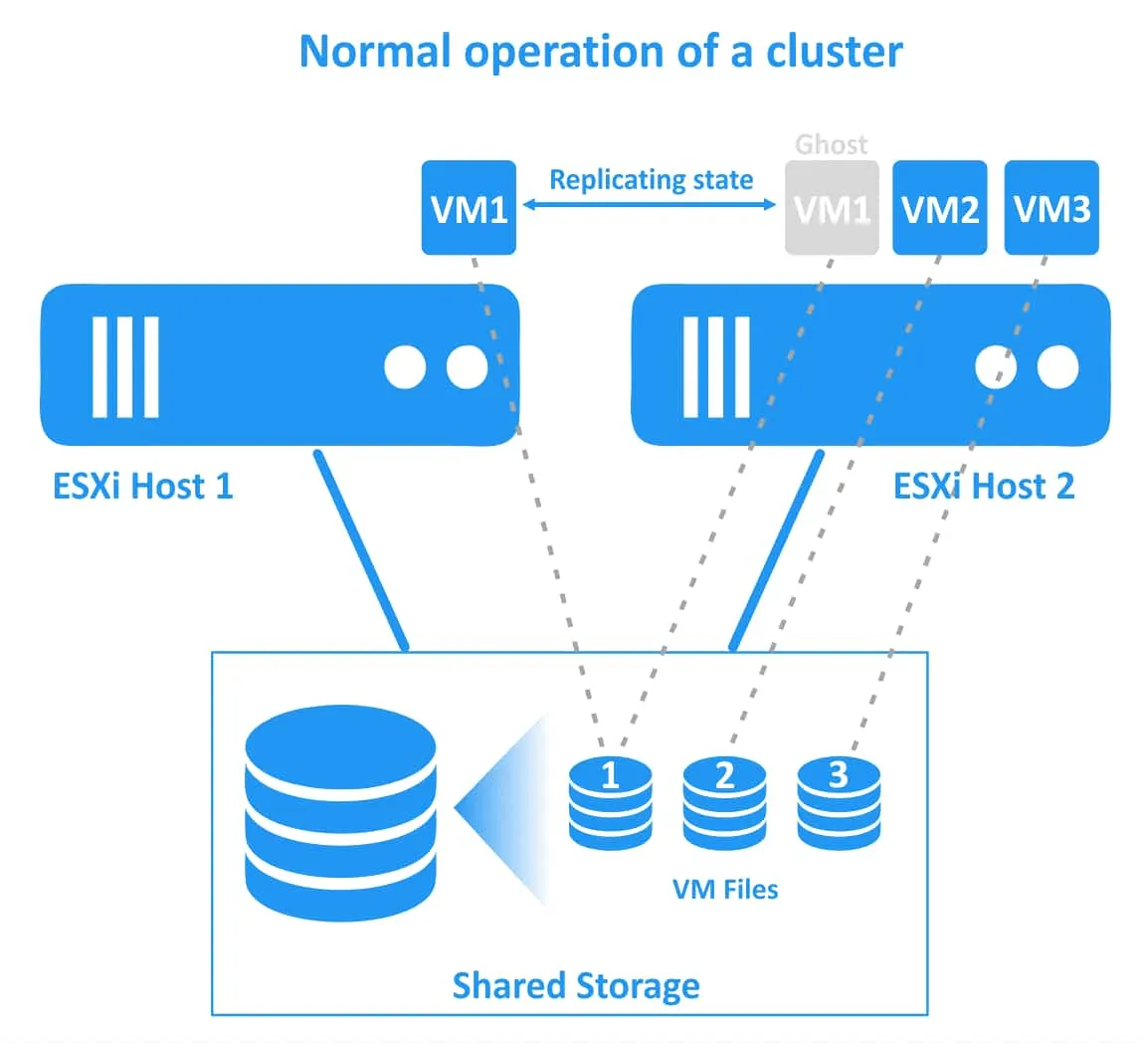
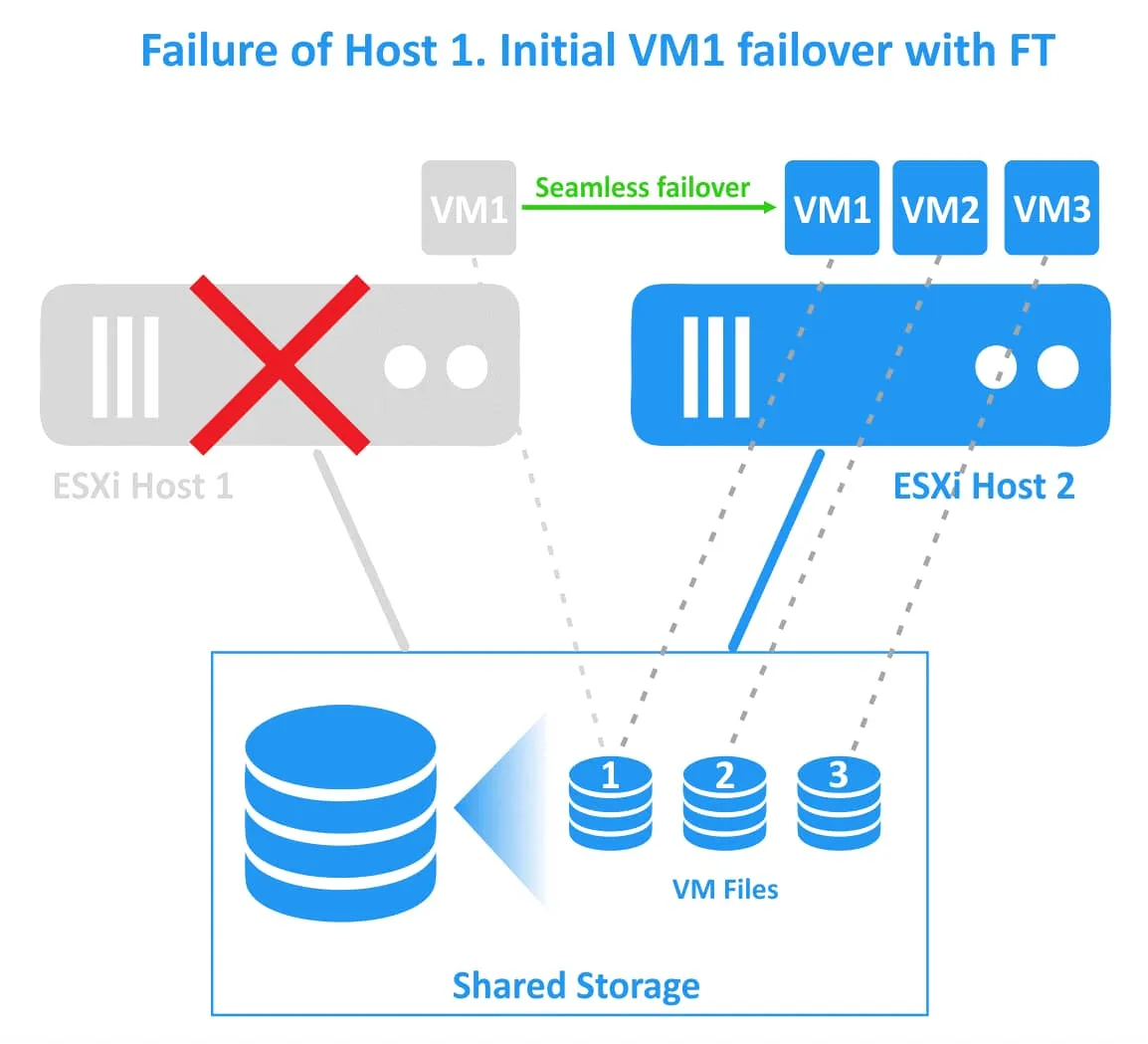
Nếu máy chủ vật lý ESXi đầu tiên thất bại (máy chủ nơi VM chính đang nằm), thì các khối lượng công việc được di chuyển sang VM phụ (tức là bản sao hoặc VM bóng ma) đang chạy trên máy chủ vật lý ESXi thứ hai. VM phụ trở nên hoạt động và có thể truy cập ngay lập tức. Người dùng có thể nhận thấy một độ trễ mạng nhẹ trong thời gian chuyển đổi dự phòng trong suốt. Không có sự gián đoạn dịch vụ hoặc mất dữ liệu trong quá trình chuyển đổi dự phòng. Sau khi chuyển đổi dự phòng thành công, một VM bóng ma mới được tạo ra trên máy chủ vật lý ESXi khỏe mạnh thay thế để cung cấp sự dư thừa và tiếp tục bảo vệ VM chống lại sự cố máy chủ vật lý ESXi.
Fault Tolerance tránh các kịch bản chia đôi (khi hai bản sao hoạt động của một VM được bảo vệ chạy cùng lúc) nhờ vào cơ chế khóa tệp tin trên lưu trữ chia sẻ để điều phối chuyển đổi dự phòng. Tuy nhiên, Fault Tolerance không bảo vệ chống lại các lỗi phần mềm bên trong một VM (chẳng hạn như lỗi hệ điều hành khách hoặc lỗi của các ứng dụng cụ thể). Nếu VM chính thất bại, VM phụ cũng thất bại. Yêu cầu cho Fault Tolerance
- Một cụm
HAvSphere với tối thiểu hai Máy chủ vật lý ESXi. vMotionvàFT logging.- Một CPU tương thích hỗ trợ ảo hóa
MMUđược hỗ trợ bởi phần cứng.
Sử dụng một mạng lưới Fault Tolerance chuyên biệt trong cụm HA được khuyến khích.
Một giấy phép cho Fault Tolerance
- Máy chủ vật lý ESXi phải được cấp phép để sử dụng
Fault Tolerance. - vSphere
StandardvàEnterprisehỗ trợ lên tới 2 vCPUs cho một Máy ảo đơn. - vSphere
Enterprise Pluscho phép bạn sử dụng lên tới 8 vCPUs cho mỗi Máy ảo.
Hạn chế Fault Tolerance
Có một số hạn chế khi sử dụng VMware Fault Tolerance trong VMware vSphere. Các tính năng của VMware vSphere không tương thích với FT:
- Snapshot của VM. Một VM được bảo vệ không được có snapshot.
- Linked clones
- Kho dữ liệu VMware {118}
Các thiết bị không được hỗ trợ:
- Thiết bị
Raw device mapping - CD-ROM vật lý và các thiết bị khác của máy chủ kết nối với một VM như một thiết bị ảo
- Thiết bị âm thanh và thiết bị USB
- Đĩa ảo VMDK có kích thước hơn 2 TB
- Thiết bị video với đồ họa 3D
- Cổng song song và cổng nối tiếp
- Thiết bị
Hot-plug - Pass-through
NIC (network interface controller) -
Storage vMotion(phải tạm thời bị vô hiệu hóa để di chuyển tệp VM đến lưu trữ khác)
DRS trong VMware vSphere là gì?
Distributed Resource Scheduler (DRS) là một tính năng của cụm VMware vSphere cho phép bạn cân bằng tải các Máy ảo chạy trong cụm. DRS kiểm tra tải của VM và tải của các máy chủ ESXi trong một cụm VMware vSphere. Nếu DRS phát hiện rằng có một Máy chủ vật lý hoặc VM bị quá tải, DRS di chuyển VM sang một Máy chủ vật lý ESXi có đủ tài nguyên phần cứng còn trống để đảm bảo chất lượng dịch vụ (QoS). DRS có thể chọn Máy chủ vật lý ESXi tối ưu cho một VM khi bạn tạo một VM mới trong cụm.
VMware DRS cho phép bạn chạy các Máy ảo trong một cụm cân bằng và tránh tình trạng quá tải và các tình huống không có đủ tài nguyên phần cứng cho máy ảo và ứng dụng chạy trên các máy ảo cho hoạt động bình thường (phải có đủ tài nguyên trong toàn bộ cụm trong trường hợp này).
Yêu cầu DRS
Các yêu cầu cho DRS, cùng với các yêu cầu chung cho một cụm VMware vSphere, bao gồm:
- vSphere
Enterprisehoặc vSphereEnterprise Plusgiấy phép - Một CPU với
Enhanced vMotion Compatibilityđể di chuyển trực tiếp VM vớivMotion - Một
vMotionchuyên dụng mạng
Yêu cầu VMware vMotion đã được cấu hình để vận hành một cụm DRS, không giống như một cụm HA, nơi vMotion chỉ được yêu cầu nếu sử dụng Fault Tolerance. Ngoài ra, giấy phép vSphere yêu cầu cho VMware DRS cao hơn giấy phép cho việc sử dụng vSphere High Availability.
Vai trò của vMotion
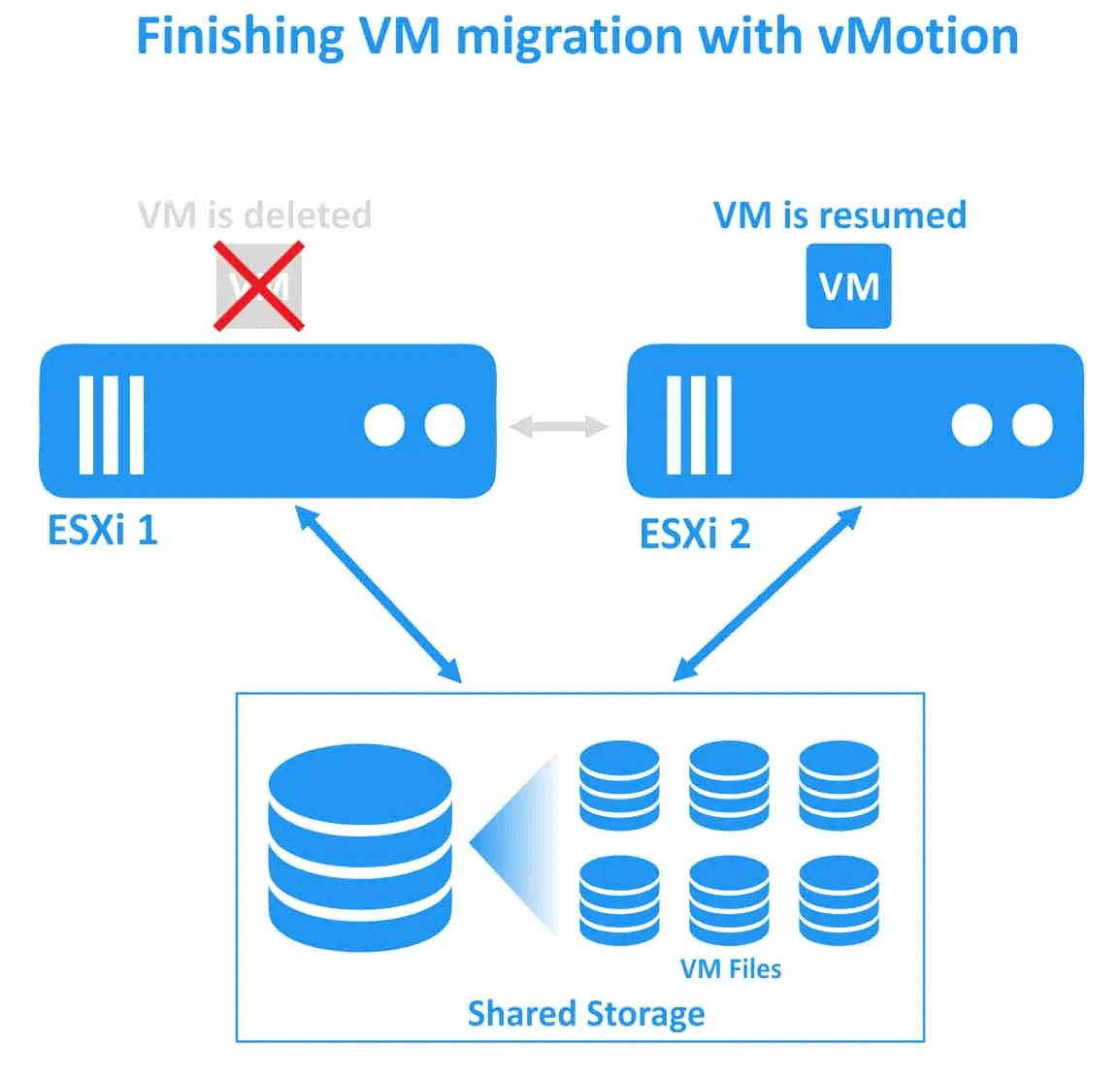
Di chuyển VMs từ một máy chủ vật lý ESXi sang một máy chủ khác với vMotion, được nhắc đến khi giải thích cách Fault Tolerance hoạt động. Với VMware vMotion, việc di chuyển VM (CPU, bộ nhớ, trạng thái mạng) diễn ra mà không cần dừng hoạt động của VMs (không có thời gian ngừng hoạt động). VMware vMotion là tính năng chính để đảm bảo công việc của DRS.
Cùng xem các bước chính của hoạt động vMotion:
1. vMotion tạo một VM đổ bóng trên máy chủ ESXi đích. Máy chủ ESXi đích sẽ dự trữ đủ tài nguyên cho VM được di chuyển. VM được đặt trong trạng thái trung gian và cấu hình VM không thể bị thay đổi trong quá trình di chuyển.

2. Quá trình sao chép trước. Mỗi trang bộ nhớ VM được sao chép từ nguồn sang đích bằng cách sử dụng một mạng vMotion.
3. Lượt tiếp theo của việc sao chép các trang bộ nhớ từ nguồn đến đích được thực hiện, vì các trang bộ nhớ đang bị thay đổi khi VM hoạt động. Đây là quá trình lặp mà được thực hiện cho đến khi không còn trang bộ nhớ nào bị thay đổi. Các trang bộ nhớ bị thay đổi được gọi là trang bẩn. Nó mất thêm thời gian cho việc di chuyển VM với vMotion nếu các hoạt động sử dụng nhiều bộ nhớ được thực hiện trên một VM vì nhiều trang bộ nhớ bị thay đổi hơn.
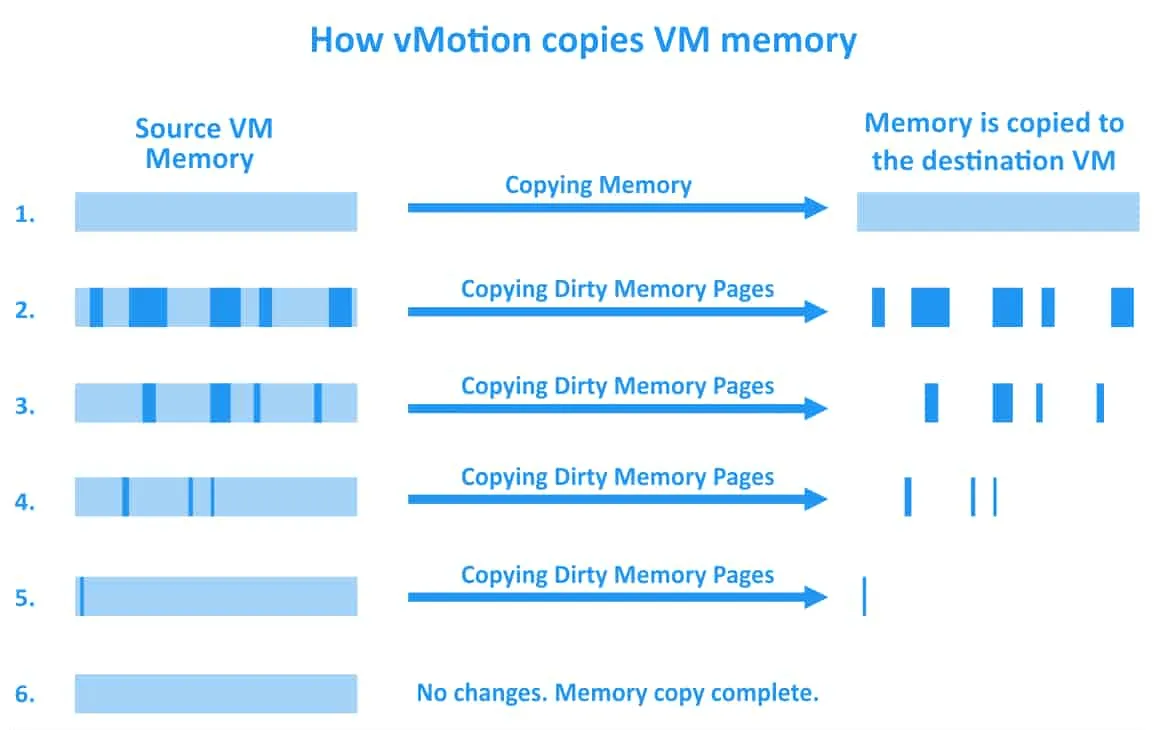
4. VM bị dừng trên máy chủ ESXi nguồn và được xúc tiến trên máy chủ đích. Độ trễ mạng không đáng kể có thể được nhận thấy bên trong VM di chuyển trong khoảng một giây vào lúc này.
Nguyên tắc hoạt động của DRS trong VMware
VMware DRS kiểm tra tải công việc từ góc độ CPU và RAM để xác định cân bằng cụm vSphere sau mỗi 5 phút, mà là khoảng thời gian mặc định. VMware DRS kiểm tra tất cả các tài nguyên trong vùng tài nguyên của cụm, bao gồm các tài nguyên tiêu thụ bởi VMs và các tài nguyên của mỗi máy chủ vật lý ESXi trong cụm mà có thể được cung cấp để vận hành VMs. Việc kiểm tra tài nguyên được thực hiện theo các chính sách đã cấu hình.
Nhu cầu của VMs cũng được tính đến (các tài nguyên phần cứng mà VM cần để chạy tại thời điểm kiểm tra). Công thức được sử dụng cho tính toán nhu cầu VM cho bộ nhớ: Nhu cầu bộ nhớ của VM = Function(Bộ nhớ hoạt động đã sử dụng, Swap, Chia sẻ) + 25% (Bộ nhớ không hoạt động đã tiêu thụ)
Nhu cầu CPU được tính dựa trên số lượng tài nguyên bộ xử lý hiện đang được tiêu thụ bởi một VM. Các giá trị CPU tối đa của VM và các giá trị CPU trung bình của VM được thu thập trong lần kiểm tra cuối cùng giúp DRS to determine the trend of resource usage for a particular VM. If vSphere DRS phát hiện sự mất cân bằng trong cụm và một số máy chủ vật lý ESXi bị quá tải, thì DRS sẽ khởi động việc di chuyển trực tiếp các VM đang chạy trên máy chủ bị quá tải sang một máy chủ với tài nguyên tự do.
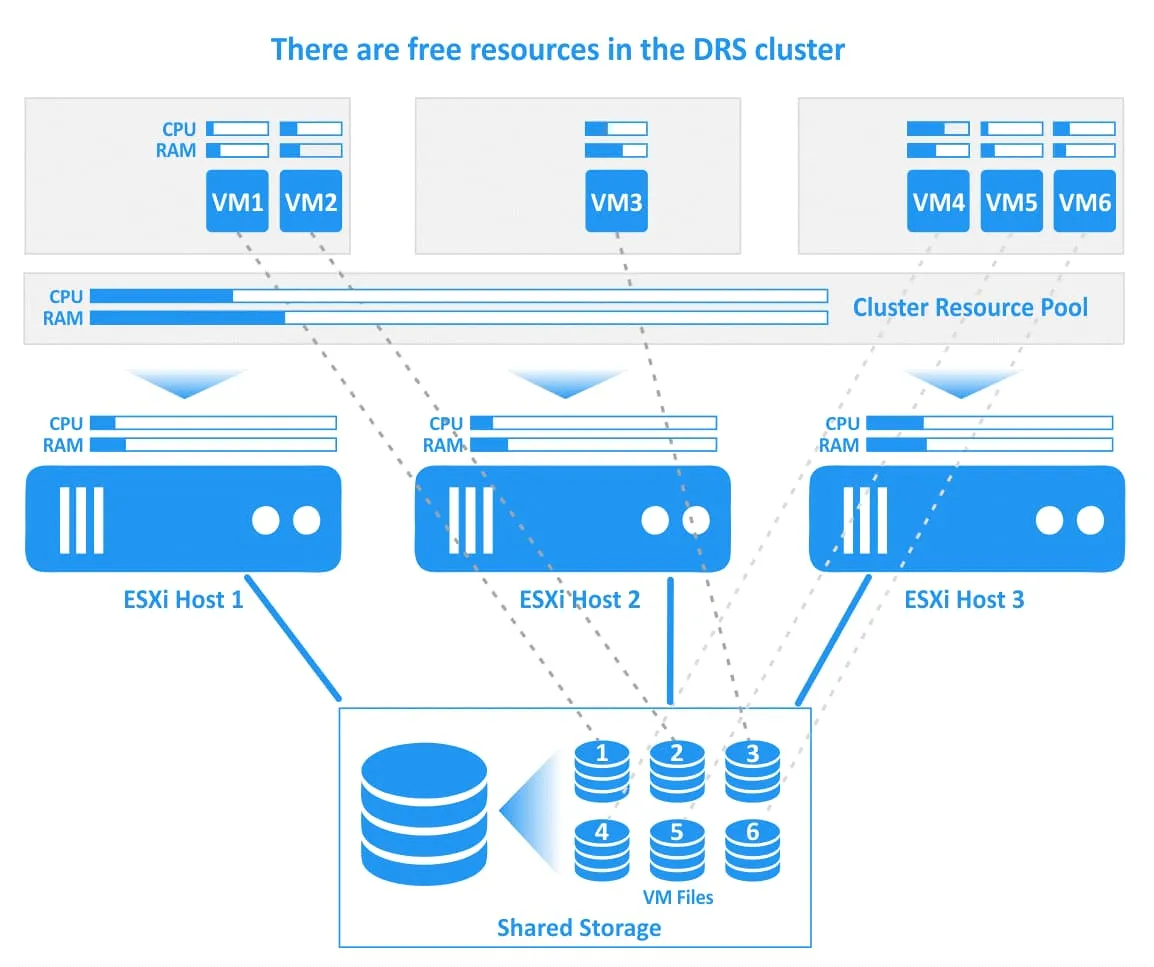
Hãy cùng xem cách mà vSphere DRS hoạt động trong VMware thông qua một ví dụ với các biểu đồ. Trong biểu đồ dưới đây, bạn có thể thấy một cụm DRS với 3 máy chủ vật lý ESXi. Tất cả máy chủ đều kết nối với hệ thống lưu trữ chia sẻ, nơi lưu trữ các tệp của VM. Máy chủ đầu tiên rất tải nặng, máy chủ thứ hai có tài nguyên CPU và bộ nhớ tự do, và máy chủ thứ ba tải nặng. Một số VM trên máy chủ vật lý thứ nhất (VM1) và thứ ba (VM4, VM5) đang tiêu thụ gần hết tài nguyên CPU và bộ nhớ đã được cấp sẵn. Trong trường hợp này, hiệu suất của các VM này có thể giảm.

VMware DRS xác định rằng giải pháp hợp lý là di chuyển VM đông đặc VM2 từ máy chủ vật lý ESXi 1 đang bị quá tải sang ESXi máy chủ vật lý 2, có đủ tài nguyên tự do, và di chuyển VM4 từ máy chủ vật lý ESXi 3 sang ESXi 2. Nếu DRS được cấu hình để hoạt động ở chế độ tự động, thì các VM đang chạy sẽ được di chuyển với vMotion (hành động này được thể hiện với mũi tên màu xanh lục trong hình dưới đây). Các tệp VM bao gồm đĩa ảo (VMDK), tệp cấu hình (VMX) và các tệp khác vẫn nằm ở cùng vị trí trên hệ lưu trữ chia sẻ trong suốt và sau khi di chuyển VM (kết nối của các VM và tệp của chúng được minh họa bằng dòng kẻ chấm trên hình).
Khi các VM đã chọn đã được di chuyển, cụm DRS trở nên cân bằng. Có các tài nguyên tự do trên mỗi máy chủ vật lý ESXi trong cụm để chạy VM hiệu quả và đảm bảo hiệu suất cao.

Tình hình có thể thay đổi do khối lượng công việc VM không đồng đều, và cụm có thể mất cân bằng lần nữa. Trong trường hợp này, DRS sẽ kiểm tra tài nguyên đã tiêu thụ và tài nguyên tự do trong cụm để khởi động việc di chuyển VM lần nữa.
Các thông số chính cho Cấu hình vSphere DRS
VMware vSphere DRS là một tính năng cụm rất có thể tuỳ chỉnh, cho phép bạn sử dụng DRS mang lại hiệu quả cao hơn trong các tình huống khác nhau. Hãy cùng xem các thông số chính ảnh hưởng đến hành vi của DRS trong cụm vSphere.
VMware DRS các mức độ tự động hóa
Khi DRS phát hiện rằng một cụm vSphere bị mất cân bằng, DRS cung cấp các khuyến nghị cho việc bố trí và di chuyển VM với vMotion. Khuyến nghị có thể được thực hiện bằng cách sử dụng một trong ba mức độ tự động hóa:
Fully automated. Việc bố trí ban đầu và các khuyến nghị vMotion được áp dụng tự động bởi DRS (không yêu cầu sự can thiệp của người dùng).
Partially automated. Các khuyến nghị cho việc bố trí ban đầu của các VM mới là những khuyến nghị duy nhất được áp dụng tự động. Các khuyến nghị khác có thể được khởi đầu và áp dụng thủ công hoặc bị bỏ qua.
Manual. DRS cung cấp các khuyến nghị cho việc bố trí ban đầu và di chuyển VM nhưng yêu cầu người dùng phải tương tác để áp dụng các khuyến nghị này. Bạn cũng có thể bỏ qua các khuyến nghị được cung cấp bởi DRS.
DRS các mức độ hung hăng (ngưỡng di chuyển)
DRS các mức độ hung hăng hoặc ngưỡng di chuyển là tùy chọn để kiểm soát mức độ mất cân bằng tối đa được chấp nhận cho một cụm DRS. Có năm giá trị ngưỡng từ 1, là mức độ bảo thủ nhất, đến 5, mức độ hung hăng nhất.
Thiết lập hung hăng kích hoạt di chuyển VM ngay cả khi lợi ích của sự bố trí VM là nhỏ. Thiết lập bảo thủ không kích hoạt di chuyển VM ngay cả khi lợi ích đáng kể có thể được đạt được sau di chuyển VM. Mức độ 3, mức độ hung hăng trung bình, được chọn mặc định và đây là thiết lập được khuyến nghị.
Quy tắc Liên kết trong VMware DRS
Quy tắc liên kết và không liên kết rất hữu ích khi cần đặt các VM cụ thể trên các máy chủ ESXi cụ thể. Ví dụ, bạn có thể cần chạy một số VM cùng nhau trên một máy chủ ESXi trong một cụm, hoặc ngược lại (bạn cần hai hoặc nhiều VM chỉ được đặt trên các máy chủ ESXi khác nhau, và các VM không được đặt trên một máy chủ). Các trường hợp sử dụng có thể bao gồm:
- Các VM điều khiển miền ảo (một điều khiển viên miền chính và các điều khiển viên miền bổ sung) trên các máy chủ khác nhau để tránh sự cố của cả hai VM nếu một máy chủ thất bại. Các VM này không được chạy cùng nhau trên một máy chủ ESXi duy nhất trong trường hợp này.
- Các VM chạy phần mềm được cấp phép để chạy trên phần cứng thích hợp và không thể chạy trên các máy tính vật lý khác do hạn chế về cấp phép (ví dụ như Cơ sở dữ liệu Oracle).
Các quy tắc liên kết được chia thành:
- Quy tắc liên kết VM-VM (cho các VM cá nhân)
- Quy tắc liên kết máy chủ-VM (quan hệ giữa nhóm máy chủ và nhóm VM)
Các quy tắc máy chủ VM có thể là tùy chọn (các VM nên…) và bắt buộc (các VM phải…). Các quy tắc bắt buộc vẫn hoạt động ngay cả khi DRS Đã vô hiệu hóa, không cho phép bạn di chuyển các VM phù hợp với vMotion theo cách thủ công. Nguyên tắc này được sử dụng để tránh vi phạm quy tắc áp dụng cho các VM chạy trên các máy chủ ESXi nếu vCenter không khả dụng hoặc gặp sự cố tạm thời.
Có bốn tùy chọn cho các quy tắc liên kết DRS:
Giữ các máy ảo lại với nhau. Các VM đã chọn phải chạy cùng trên một máy chủ ESXi duy nhất (nếu cần di chuyển VM, tất cả các VM này phải được di chuyển cùng nhau). Quy tắc này có thể được sử dụng khi bạn muốn cục bộ hóa lưu lượng mạng giữa các VM đã chọn (để tránh quá tải mạng giữa các máy chủ ESXi nếu các VM tạo ra lưu lượng mạng đáng kể). Một trường hợp sử dụng khác là chạy một ứng dụng phức tạp sử dụng các thành phần (phụ thuộc vào nhau) cài đặt trên nhiều VM hoặc chạy một vApp. Ví dụ có thể bao gồm một máy chủ cơ sở dữ liệu và máy chủ ứng dụng.
Tách các máy ảo. Các VM đã chọn không được chạy trên một máy chủ ESXi duy nhất. Tùy chọn này được sử dụng cho các mục đích khả dụng cao.
Máy ảo đến máy chủ. Các VM thêm vào nhóm VM phải chạy trên máy chủ ESXi hoặc nhóm máy chủ đã chỉ định. Bạn cần cấu hình các nhóm DRS (nhóm VM/Máy chủ). Một nhóm DRS chứa nhiều VM hoặc máy chủ ESXi.
Máy ảo đến máy ảo. Quy tắc này có thể được chọn để liên kết các VM với nhau khi bạn muốn bật một nhóm VM và sau đó bật một nhóm VM (phụ thuộc) khác. Tùy chọn này được sử dụng khi VMware HA và DRS được cấu hình cùng nhau trong cụm.
Nếu có xung đột quy tắc thì quy tắc cũ hơn được ưu tiên.
Ghi đè VM cho VMware DRS
Tương tự như sử dụng biệt lệ VM trong cụm vSphere HA, các biệt lệ VM được sử dụng cho các cấu hình chi tiết hơn của DRS trong VMware vSphere và cho phép bạn ghi đè các thiết lập toàn cục đã được thiết lập ở cấp cụm DRS và xác định các thiết lập cụ thể cho một VM cá nhân. Các VM khác của cụm không bị ảnh hưởng khi biệt lệ VM áp dụng cho một VM cụ thể.
Predictive DRS
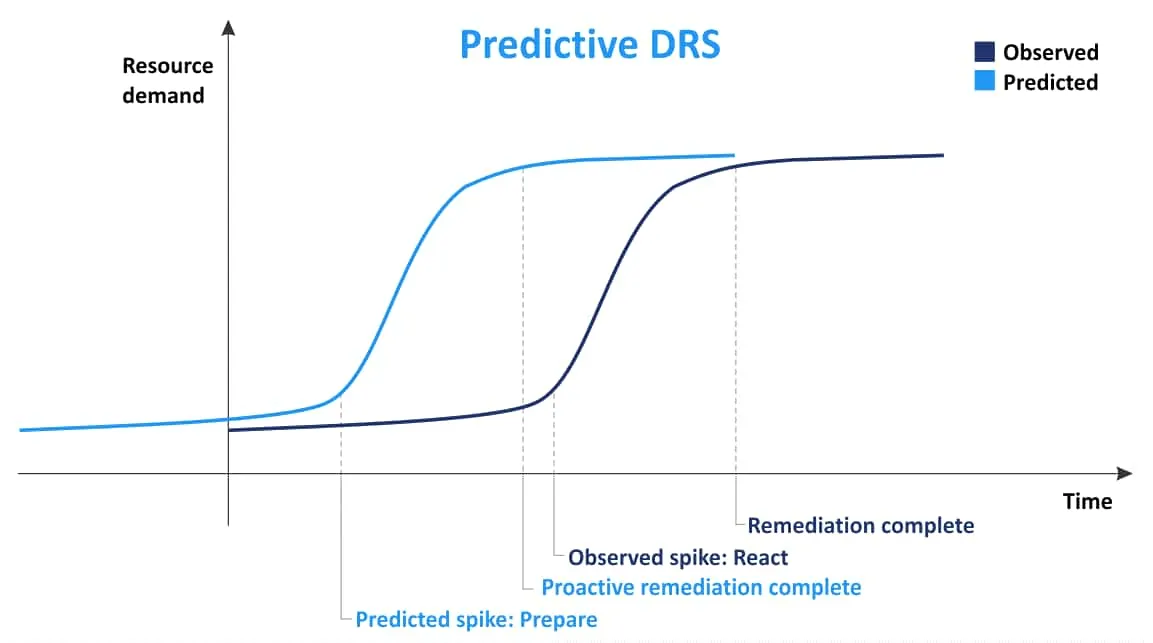
Khái niệm chính của Predictive DRS là thu thập thông tin về phân bổ VM và sau đó, dựa trên thông tin đã thu thập trước đó, dự đoán khi nào và nơi nào có thể xảy ra sự sử dụng tài nguyên cao. Sử dụng thông tin này, Predictive DRS có thể di chuyển các VM giữa các máy chủ để cân bằng tải tốt hơn trước khi một máy chủ ESXi bị quá tải và các VM thiếu tài nguyên. Tính năng này có thể hữu dụng khi có những thay đổi nhu cầu theo thời gian đối với các VM trong cụm.
Predictive DRS mặc định là Đã vô hiệu hóa. VMware vRealize Operations Manager yêu cầu để sử dụng Power DRS.
Distributed Power Manager
Distributed Power Manager (DPM) là một tính năng được sử dụng để di chuyển VM nếu có đủ tài nguyên dư thừa trong một cụm để tắt máy chủ ESXi (đưa máy chủ vào chế độ dừng chờ) và chạy VM trên các máy chủ ESXi còn lại trong cụm (các máy chủ còn lại phải cung cấp đủ tài nguyên để chạy các VM cần thiết).
Khi cần thêm tài nguyên trong một cụm để chạy VM, DPM khởi động một máy chủ đã tắt để hoạt động trở lại và vận hành ở chế độ bình thường. Một trong những giao thức quản lý năng lượng được hỗ trợ được sử dụng để bật nguồn cho một máy chủ qua mạng. Các giao thức này là Intelligent Platform Management Interface (IPMI), Hewlett-Packard Integrated Lights-Out (iLO), hoặc Wake-On-LAN (WOL). Sau đó DRS di chuyển một số VM đến máy chủ này để phân phối tải công việc và cân bằng cụm. Theo mặc định, Distributed Power Management đã vô hiệu hóa. DPM khuyến nghị có thể được áp dụng tự động hoặc thủ công.

Storage DRS
Trong khi DRS di chuyển VM dựa trên tài nguyên xử lý và RAM, Storage DRS di chuyển các tệp máy ảo từ một kho dữ liệu sang một kho dữ liệu khác dựa trên việc sử dụng kho dữ liệu, ví dụ như không gian đĩa trống. Các quy tắc affinity và anti-affinity cho phép bạn cấu hình Storage DRS lưu các tệp đĩa ảo của VM cùng trên cùng một kho dữ liệu. Ví dụ, bạn có thể cấu hình quy tắc anti-affinity để lưu trữ các tệp VMDK của một VM thực hiện các hoạt động I/O dày đặc trên các kho dữ liệu khác nhau. Bạn làm điều này để tránh giảm hiệu suất của VM và kho dữ liệu VM ban đầu (Khối lượng công việc I/O của đĩa sẽ được phân bổ trên nhiều kho dữ liệu khi sử dụng quy tắc chống gắn kết).
Storage DRS hữu ích khi sử dụng VM với đĩa cung cấp theo nhu cầu trong trường hợp quá cấp phát. Storage DRS giúp tránh các tình huống khi kích thước đĩa mỏng tăng lên, kết quả là không còn không gian trống trên kho dữ liệu. Thiếu không gian trống khiến các VM lưu trữ đĩa ảo trên kho dữ liệu đó không thành công. Các tệp đĩa máy ảo có thể được di chuyển từ một kho dữ liệu sang một kho dữ liệu khác với Storage vMotion trong khi VM đang chạy.
Giám sát tiêu thụ bộ xử lý và bộ nhớ
VMware cung cấp khả năng giám sát việc sử dụng tài nguyên trong giao diện web của VMware vSphere Client. Bạn có thể giám sát việc sử dụng bộ xử lý trong cụm bằng cách truy cập Settings > Monitor > vSphere DRS > CPU Utilization. Ngoài ra cũng có các tùy chọn khác để giám sát không gian bộ nhớ và lưu trữ cho các máy chủ ESXi riêng biệt. Giám sát VMware được hỗ trợ trong NAKIVO Backup & Replication 10.5. Đọc thêm về giám sát cơ sở hạ tầng trong bài viết trên blog.
Sử dụng VMware HA và DRS cùng nhau
VMware HA và DRS không phải là công nghệ cạnh tranh. Chúng bổ trợ lẫn nhau, và bạn có thể sử dụng cả VMware DRS và HA trong một cụm vSphere để cung cấp tính khả dụng cao cho VM và cân bằng tải công việc nếu VM được khởi động lại bởi HA trên các máy chủ vật lý ESXi khác. Khuyến nghị bạn sử dụng cả hai công nghệ trong các cụm vSphere hoạt động ở môi trường sản xuất để tự động chuyển đổi dự phòng và cân bằng tải.
Khi một máy chủ vật lý ESXi bị lỗi, Chuyển đổi dự phòng máy ảo được khởi động bởi HA, và các VM được khởi động lại trên các máy chủ khác. Ưu tiên đầu tiên trong tình huống này là làm cho các VM có sẵn. Nhưng sau khi di chuyển VM, một số máy chủ vật lý ESXi có thể bị quá tải, điều này sẽ ảnh hưởng tiêu cực đến các VM chạy trên những máy chủ đó. VMware DRS kiểm tra việc sử dụng tài nguyên trên mỗi máy chủ vật lý trong một cụm và đưa ra khuyến nghị để sắp xếp VM hợp lý nhất sau khi chuyển đổi dự phòng. Do đó, bạn có thể luôn đảm bảo rằng có đủ tài nguyên cho VM sau khi chuyển đổi dự phòng để chạy công việc với hiệu suất thích hợp. Với cả VMware DRS và HA được kích hoạt, bạn có thể có một cụm hiệu quả hơn.
Kết luận
VMware cung cấp chức năng mạnh mẽ của các cụm trong vSphere để đáp ứng nhu cầu của những khách hàng vSphere khó tính nhất. Chúng tôi đã bao quát VMware DRS và HA và giải thích nguyên lý làm việc và các thông số chính cho mỗi tính năng cụm này. VMware DRS và HA bổ trợ lẫn nhau và cải thiện kết quả cuối cùng của việc sử dụng một cụm.
Ngay cả khi bạn sử dụng VMware DRS và HA, đừng quên sao lưu các VM VMware trong vSphere. Tải về NAKIVO Backup & Replication Free Edition cho Sao lưu VMware trong môi trường của bạn.