Sự khác biệt giữa VMFS 5 và VMFS 6 cũng như cách thực hiện quá trình di chuyển
VMware VMFS là một hệ thống tệp tin hệ thống tệp theo cụm đáng tin cậy, được tối ưu hóa để lưu trữ các tệp tin của máy ảo. Các phiên bản mới nhất của VMware VMFS – VMFS 5 và VMFS 6 – được sử dụng rộng rãi trong các môi trường VMware vSphere. Tuy nhiên, VMFS 6 có nhiều điểm khác biệt đáng kể so với phiên bản cũ và được thiết kế để đáp ứng các yêu cầu ảo hóa hiện đại nhất.
Trong bài viết này, chúng tôi sẽ so sánh các tính năng của cả hai phiên bản và hướng dẫn cách nâng cấp từ VMFS 5 lên VMFS 6.

So sánh tính năng giữa VMFS 5 và VMFS 6
Hãy cùng xem bảng so sánh giữa VMFS 5 và VMFS 6, sau đó tìm hiểu các từ viết tắt và thuật ngữ được sử dụng trong bài viết này.
| Tính năng | VMFS 5 | VMFS 6 |
| Truy cập cho ESXi 6.0 và 5.x | Có | Không |
| Truy cập cho ESXi 6.5 trở lên | Có | Có |
| Thiết bị lưu trữ 512e | Có, nhưng không được hỗ trợ trên đĩa cục bộ | Có, theo mặc định |
| Thiết bị lưu trữ 512n | Có | Có, theo mặc định |
| Thiết bị lưu trữ 4Kn | Không | Có |
| Kho dữ liệu trên mỗi máy chủ ESXi | 512 | 512 |
| Cấu trúc phân vùng MBR | Có | Không |
| Cấu trúc phân vùng GPT | Có | Có |
| Thu hồi không gian thủ công trong ESXCLI | Có | Có |
| Thu hồi không gian tự động | Không | Có |
| Thu hồi không gian từ hệ điều hành khách | Hạn chế | Có |
| Cơ chế bản sao lưu | SEsparse cho đĩa ảo lớn hơn 2 TB
VMFSsparce cho đĩa ảo nhỏ hơn 2 TB |
SEsparse |
| Kích thước khối | 1 MB | 1 MB |
| Loại mô phỏng đĩa ảo | 512n | 512n |
| RDM | Có (Tối đa 62 TB) | Có (Tối đa 62 TB) |
- Một Số đơn vị logic (LUN) được sử dụng để xác định một đơn vị logic trên đĩa dựa trên SCSI bằng cách sử dụng sơ đồ địa chỉ: Địa chỉ bus > (ID) > LUN. LUN là không gian lưu trữ giới hạn trên một đĩa hoặc mảng đĩa và được trình bày dưới dạng thiết bị lưu trữ khối được truy cập bằng SCSI. LUN là các thiết bị logic được tạo ra ở phía hệ thống lưu trữ và cho phép bạn xác định nhiều thiết bị trên một địa chỉ duy nhất. Một LUN có thể chiếm toàn bộ mảng lưu trữ dựa trên SCSI hoặc một ổ đĩa vật lý, và một ổ đĩa có thể chứa nhiều LUN. Các phân vùng và kho dữ liệu VMFS (khối lượng VMFS) được tạo trên một LUN để lưu trữ tệp. Việc tạo nhiều hơn một kho dữ liệu VMFS trên một LUN duy nhất không được khuyến nghị và không thể thực hiện được trong giao diện web của Ứng dụng VMware vSphere Client và VMware Host Client. Thuật ngữ LUN thường được sử dụng thay thế cho các thuật ngữ đĩa hoặc ổ đĩa.
512n. Theo truyền thống, các ổ đĩa cứng (HDD) hỗ trợ các sector vật lý có kích thước 512 byte. Khi các sector vật lý và logic được căn chỉnh, không cần thực hiện thêm bất kỳ thao tác nào. Kích thước sector 512 byte được gọi là kích thước sector truyền thống.512e. Sau đó, các nhà cung cấp thiết bị lưu trữ đã giới thiệu Định dạng Nâng cao (Advanced Format) cho các đĩa do họ sản xuất và tăng kích thước sector lên 4 kilobyte. Việc tăng kích thước sector cho phép các nhà sản xuất sử dụng ít không gian hơn để lưu trữ thông tin dịch vụ cho mỗi sector trong các phần tương ứng (Gap, Mã Sửa Lỗi (ECC), Sync, Địa chỉ) và do đó, cải thiện hiệu suất cho các ổ đĩa có dung lượng lớn (4 TB trở lên). Việc giảm kích thước hình học của các sector trên các đĩa từ và nhu cầu duy trì hiệu quả của việc sửa lỗi được tính đến.Để duy trì tương thích với phần cứng và phần mềm hiện có (bao gồm hệ điều hành), các sector 512 byte được mô phỏng bởi các sector vật lý 4 KB trên ổ cứng và ổ SSD. Nhược điểm là các hệ điều hành cũ không hỗ trợ căn chỉnh sector cho các ổ đĩa sử dụng Advanced Format.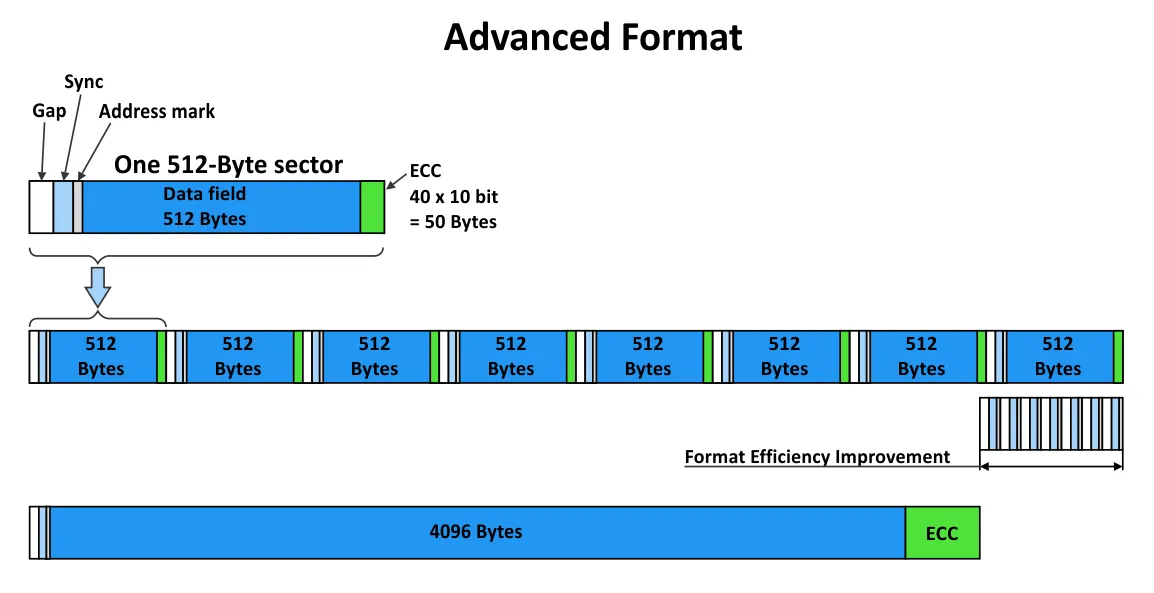
4Kn. Các ổ đĩa 4K-native không mô phỏng các sector 512 byte. Kích thước của cả sector vật lý và sector logic đều là 4096 byte. Phần cứng (bao gồm bộ điều khiển lưu trữ, như bộ điều khiển RAID) và phần mềm (hệ điều hành hoặc hypervisor, trình điều khiển thiết bị và hệ thống tệp) làm việc với ổ đĩa 4Kn phải hỗ trợ sector 4K gốc. Quy tắc này cũng áp dụng cho VMware ESXi và VMFS. Từ phiên bản v6.7, VMware vSphere hỗ trợ ổ đĩa 4Kn. Lợi ích của việc sử dụng ổ đĩa 4Kn là không có chi phí mô phỏng các sector 512 byte, và do đó, hiệu suất được cải thiện nhẹ. Bảng phân vùng MBR (
Master Boot Record (MBR)) là định dạng bảng phân vùng được sử dụng cho các ổ đĩa có dung lượng không vượt quá 2,2 TB. MBR hỗ trợ tối đa bốn phân vùng chính trên một đĩa.GUID Partition Table (GPT)là định dạng bảng phân vùng mới hỗ trợ tạo các phân vùng lớn hơn 2 TB và cho phép bạn tạo hơn bốn phân vùng chính.Raw Device Mapping (RDM)là tính năng cho phép bạn gắn thiết bị lưu trữ vật lý hoặc LUN trực tiếp vào một máy ảo.
Như bạn có thể thấy từ so sánh VMFS 5 và VMFS 6, có những lý do để nâng cấp lên phiên bản hệ thống tệp mới hơn, ít nhất là dựa trên những cải tiến về không gian tự động Phục hồi dung lượng trên đĩa.
Cách nâng cấp từ VMFS 5 lên VMFS 6 thông qua di chuyển kho dữ liệu
Để chuyển đổi từ VMFS 5 sang VMFS 6 hoặc thực hiện nâng cấp từ VMFS 5 lên VMFS 6, bạn cần chuyển dữ liệu từ kho dữ liệu VMFS 5 sang kho dữ liệu VMFS 6. Việc nâng cấp hệ thống tệp trực tuyến và ngoại tuyến không được hỗ trợ. Điều này là do VMFS 6 sử dụng cấu trúc metadata khác để đảm bảo hệ thống tệp này được căn chỉnh theo 4K.
Do đó, cách duy nhất để nâng cấp VMFS 5 lên 6 là xóa datastore VMFS 5 cũ khỏi khối lưu trữ và tạo một datastore VMFS 6 mới thay thế. Trên thực tế, các kho dữ liệu đang được sử dụng không trống và chứa các tệp máy ảo (VM) cùng các tệp khác. Do đó, việc di chuyển các máy ảo và các tệp khác từ kho dữ liệu VMFS 5 cũ sang một kho dữ liệu khác là cần thiết.
Trong ví dụ của chúng tôi, chúng tôi có một kho dữ liệu vCenter Server và Máy chủ ESXi được quản lý bởi vCenter này. Chúng tôi có một kho dữ liệu VMFS 5 (DS01) chứa các máy ảo và một kho dữ liệu VMFS 6 khác (DS02) có đủ dung lượng trống. Các kho dữ liệu này được gắn vào máy chủ ESXi 192.168.101.208 . Đây là môi trường mà chúng tôi sẽ thực hiện việc nâng cấp từ VMFS 5 lên 6.
Hãy xem qua các bước quy trình làm việc trong giao diện người dùng đồ họa (GUI).
- Đảm bảo phiên bản vCenter Server của bạn là 6.5 trở lên. Đảm bảo phiên bản ESXi trên máy chủ có kho dữ liệu mà bạn muốn nâng cấp từ VMFS 5 lên VMFS 6 là 6.5 trở lên. Nếu nhiều máy chủ ESXi sử dụng chung một kho dữ liệu VMFS, tất cả chúng đều phải chạy ESXi 6.5 trở lên. Lưu ý: Không nên tiến hành nâng cấp VMFS 5 lên 6 nếu ít nhất một máy chủ ESXi sử dụng kho dữ liệu VMFS 5 chung đang chạy phiên bản 6.0 hoặc thấp hơn. Điều này có thể dẫn đến mất dữ liệu.
- Để kiểm tra phiên bản VMFS trong Ứng dụng VMware vSphere Client, hãy chọn một kho dữ liệu trong phần
Datastoresvà xem tabSummary(xem hình ảnh minh họa bên dưới). Bạn cũng có thể sử dụng VMware Host Client cho mục đích này.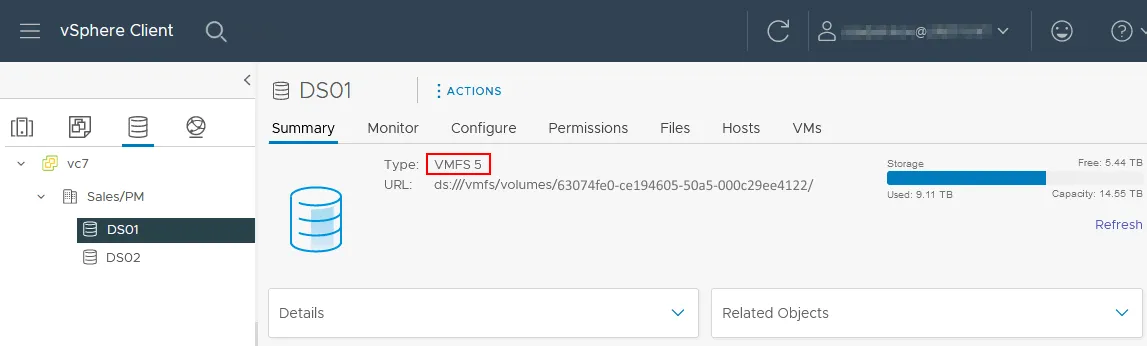
- Kiểm tra dung lượng đĩa trống trên kho dữ liệu thứ hai, phải là kho dữ liệu VMFS 6 (trong trường hợp của chúng tôi là
DS02). Đảm bảo có đủ dung lượng trống để di chuyển các máy ảo từ kho dữ liệu đầu tiên. Bạn có thể kiểm tra dung lượng trống trong giao diện người dùng (GUI) của VMware vSphere Client bằng cách truy cậpInventory > Datastores, chọn kho dữ liệu cần thiết và xem thông tin trong tabSummary(xem phía bên phải của ảnh chụp màn hình ở trên). Để kiểm tra các tệp được lưu trữ trong kho dữ liệu, hãy mở tabFiles.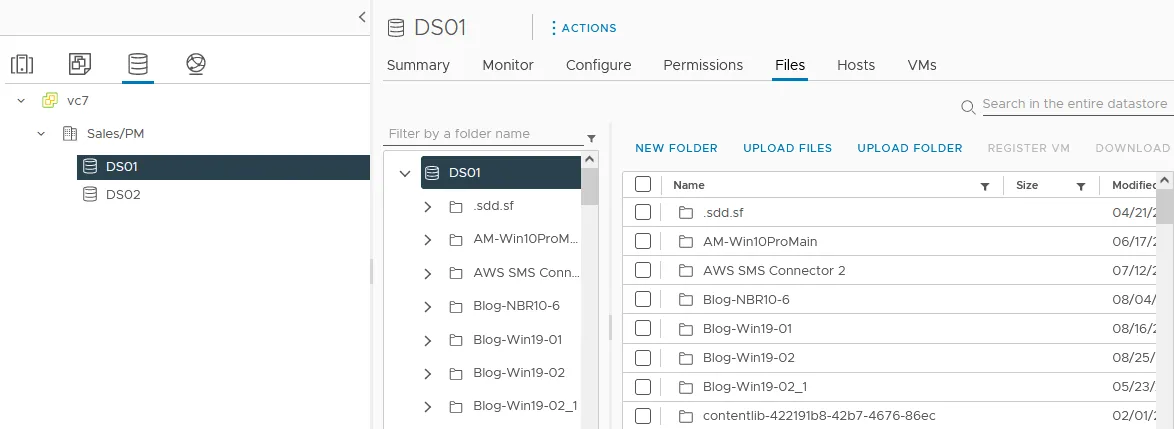
Lưu ý: Nếu bạn thực hiện các thao tác trên các kho dữ liệu được gắn vào cùng một máy chủ ESXi, bạn cũng có thể sử dụng giao diện người dùng (GUI) của VMware Host Client tích hợp sẵn.
- Xác định tất cả các máy ảo có tệp được lưu trữ trên kho dữ liệu VMFS 5. Bạn cần di chuyển các máy ảo này khỏi kho dữ liệu này để nâng cấp phiên bản VMFS.
- Chọn các máy ảo cần di chuyển trong VMware vSphere Client (sử dụng chế độ xem ”
Hosts and Clusters“). Bạn có thể sử dụng phím CTRL để chọn nhiều máy ảo. Tuy nhiên, khuyến nghị nên di chuyển từng máy ảo một để tránh giảm hiệu suất, đặc biệt khi di chuyển các máy ảo đang chạy.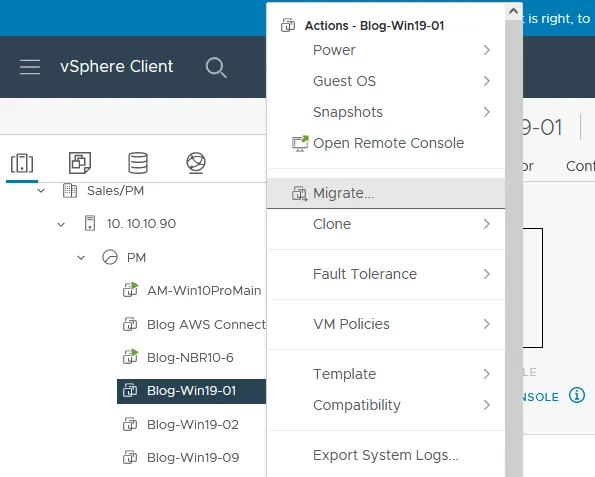
- Nhấp chuột phải vào máy ảo đã chọn, trong menu hiện ra, chọn ”
Migrate“. Trình hướng dẫn di chuyển sẽ mở ra.Select a migration type. Chọn ”Change storage only“. Trong một số trường hợp, bạn cũng có thể thay đổi cả tài nguyên tính toán và lưu trữ.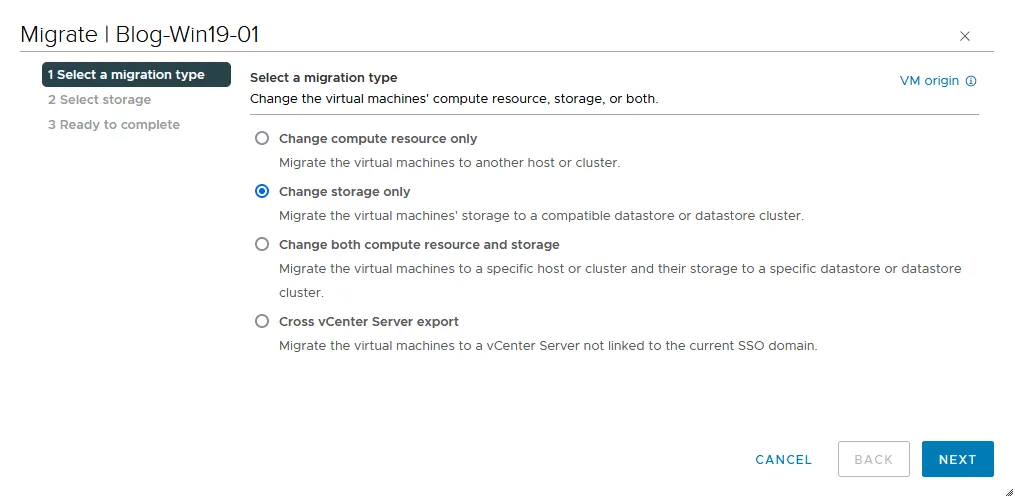
Select storage. Chọn kho dữ liệu VMFS mà bạn sẽ di chuyển các máy ảo đến.Ready to complete. Kiểm tra tóm tắt và hoàn tất quá trình di chuyển. Để sao chép các tệp của các máy ảo chưa được đăng ký và các tệp khác, hãy sử dụng giao diện dòng lệnh ESXi hoặc tabFilescho một kho dữ liệu trong VMware vSphere Client (các lệnh được giải thích trong bài viết này bên dưới).
- Đảm bảo rằng
DS01, là kho dữ liệu VMFS 5, trống và tất cả các tệp cần thiết đã được sao chép từ đó. Chỉ tiếp tục nếu kho dữ liệu này trống vì các thao tác sau sẽ xóa dữ liệu trên kho dữ liệu VMFS 5 này trong quá trình nâng cấp từ VMFS 5 lên 6. - Gỡ gắn kho dữ liệu VMFS 5 (
DS01) khỏi tất cả các máy chủ ESXi mà kho dữ liệu này đã được gắn vào.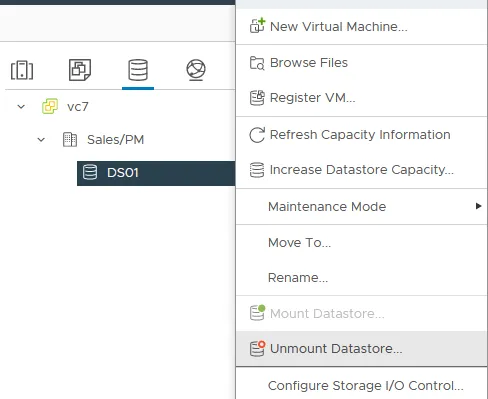
- Xóa kho dữ liệu VMFS 5 (
DS01). Nhấp chuột phải vào tên kho dữ liệu, sau đó trong menu ngữ cảnh, nhấp vàoDelete Datastore. - Tạo một kho dữ liệu VMFS 6 mới trên cùng LUN/phân vùng nơi kho dữ liệu VMFS 5 của bạn được đặt (
DS01trong ví dụ của chúng tôi). Chọn trung tâm dữ liệu của bạn và nhấp vàoActions > Storage > New Datastore.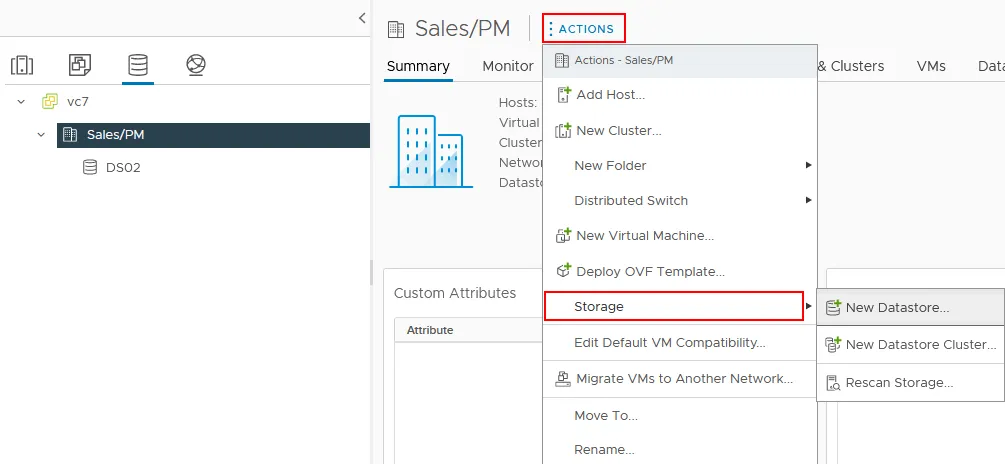
Thực hiện theo năm bước của trình hướng dẫn New Datastore .
Type. Chọn tùy chọnVMFS.Name and device selection. Nhập tên cho kho dữ liệu của bạn (DS01trong trường hợp của chúng tôi) và chọn đĩa/LUN thích hợp đã được sử dụng bởi kho dữ liệu VMFS 5 cũ trước đó.VMFS version. Chọn VMFS 6 (vì bạn đang nâng cấp từ VMFS 5 lên 6).Partition configuration. Cấu hình phân vùng, bao gồm các tùy chọn thu hồi dung lượng cho kho dữ liệu VMFS 6.Ready to complete. Kiểm tra cấu hình và nhấp vào Hoàn tất .
- Khởi chạy quá trình quét lại lưu trữ trên tất cả các máy chủ ESXi. Chọn trung tâm dữ liệu của bạn, nhấp vào
Actions > Storage > Rescan Storage. - Kiểm tra kho dữ liệu VMFS mới mà bạn vừa tạo để nâng cấp từ VMFS 5 lên 6 và đảm bảo hệ thống tệp hiện là VMFS 6.
- Khi kho dữ liệu VMFS 6 mới được tạo và gắn kết, di chuyển các máy ảo (VMs) trở lại kho dữ liệu này từ
DS02. Các bước di chuyển máy ảo tương tự như những bước đã giải thích ở trên. - Việc nâng cấp kho dữ liệu từ VMFS 5 lên VMFS 6 đã hoàn tất.
Cách nâng cấp VMFS 5 lên 6 trong dòng lệnh
Giao diện người dùng đồ họa trong VMware vSphere rất tiện lợi, nhưng đôi khi bạn có thể cần sử dụng giao diện dòng lệnh để nâng cấp VMFS 5 lên 6. Hãy cùng xem qua quy trình làm việc trên dòng lệnh.
- Kiểm tra phiên bản VMFS trên các kho dữ liệu. Sử dụng một trong các lệnh dưới đây cho mục đích này:
- Trong vSphere PowerCLI:
Get-Datastore | Select Name, FileSystemVersion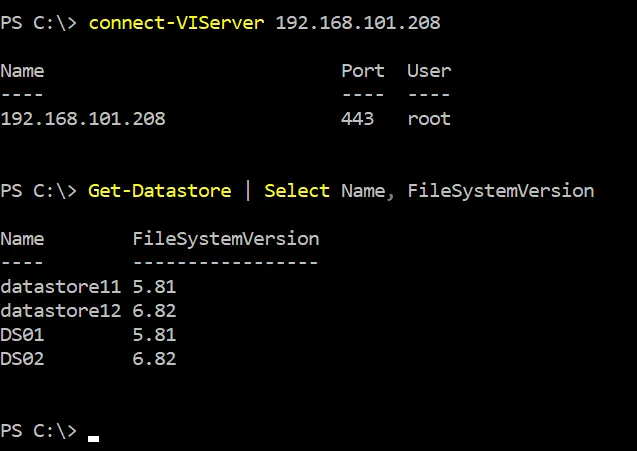
- Trong giao diện dòng lệnh ESXi (ESX CLI), sử dụng lệnh:
esxcli storage filesystem listLưu ý: Sử dụng trình khách SSH để thuận tiện hơn khi Làm việc với ESXCLI.
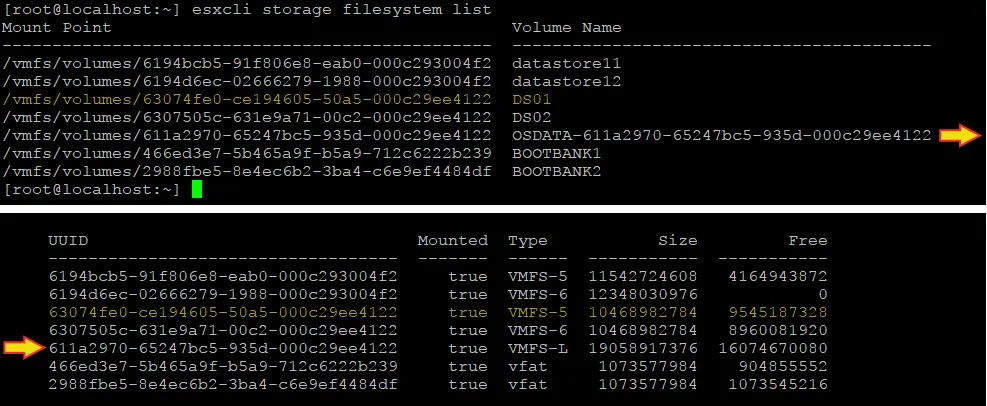
- Bạn cũng có thể lấy danh sách các kho dữ liệu (datastores) và kiểm tra mã định danh thiết bị (ID):
esxcfg-scsidevs -mChúng ta ghi lại mã định danh thiết bị đĩa
mpx.vmhba0:C0:T4:L0:1và mã UUID của kho dữ liệu là63074fe0-ce194605-50a5-000c29ee4122.
- Trong vSphere PowerCLI:
- Kiểm tra dung lượng đĩa trống trên kho dữ liệu VMFS 6 và dung lượng đĩa đã sử dụng trên kho dữ liệu VMFS 5. Trong dòng lệnh, sử dụng lệnh
df -hđể xem dung lượng đĩa đã sử dụng và trống trên các kho dữ liệu. Bạn có thể truy cập vào kho dữ liệu và xem các thư mục và tệp được lưu trữ:cd /vmfs/volumes/DS01/(trong đóDS01là tên kho dữ liệu). ID của kho dữ liệu đã chọn sẽ được đặt vào đường dẫn đã chọn tự động thay vì tên kho dữ liệu (63074fe0-ce194605-50a5-000c29ee4122trong trường hợp của chúng ta). Sử dụng lệnhls -alđể liệt kê nội dung của thư mục.
- Giao diện dòng lệnh cho phép bạn sao chép các tệp máy ảo, bao gồm đĩa ảo, các tệp khác và thư mục.
- Lệnh để di chuyển máy ảo bằng vMotion và Storage vMotion là
Move-VM, nhưng nó chỉ hoạt động trong vSphere PowerCLI. Bạn có thể tìm thấy cú pháp của lệnh này trên trang web của VMware. - Lệnh để sao chép một thư mục cùng với tất cả các thư mục con và tệp như sau. Chúng tôi sao chép các hình ảnh cài đặt ISO:
cp -R /vmfs/volumes/DS01/ISO /vmfs/volumes/DS02Nếu bạn sử dụng lệnh
cpđể sao chép các tệp VMDK từ Ổ đĩa phân bổ mỏng, định dạng phân bổ mỏng (thin provisioned) sẽ không được giữ nguyên và tệp đích sẽ là đĩa phân bổ dày (thick provisioned). Vấn đề nằm ở cách sao chép tiêu đề VMDK (liệu tiêu đề cũ có được giữ lại hay một tiêu đề mới được tạo ra). - Để sao chép các đĩa phân bổ mỏng, hãy sử dụng
vmkfstoolsvà lệnh:vmkfstools -i-d thin Ví dụ:
vmkfstools -i /vmfs/volumes/datastore11/Windows-VM/Windows-VM.vmdk -d thin /vmfs/volumes/DS02/Windows-VM/Windows-VM.vmdkLưu ý: Thư mục đích phải được tạo trước khi sao chép đĩa ảo bằng lệnh trên.
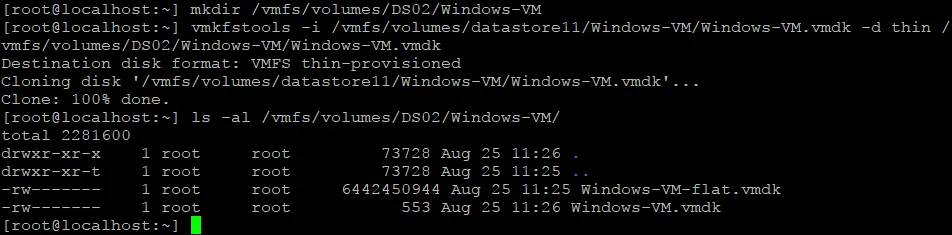
- Bạn cần đăng ký các máy ảo (VM) sau khi sao chép chúng dưới dạng tệp trong giao diện dòng lệnh. Hành động này nên được thực hiện sau khi bạn đã lưu trữ các tệp VM trên kho dữ liệu VMFS 6, sau khi hoàn tất việc nâng cấp từ VMFS 5 lên VMFS 6.
- Lệnh để di chuyển máy ảo bằng vMotion và Storage vMotion là
- Chúng tôi đã di chuyển tất cả các tệp cần thiết khỏi kho dữ liệu VMFS 5 cũ (
DS01).Cảnh báo: Sau khi thực hiện bước tiếp theo, tất cả dữ liệu trên kho dữ liệu VMFS sẽ bị xóa! Hãy đảm bảo rằng bạn đã sao chép tất cả dữ liệu cần thiết từ kho dữ liệu VMFS 5 trước khi định dạng kho dữ liệu này để nâng cấp từ VMFS 5 lên 6.
- Trong dòng lệnh, bạn có thể định dạng phân vùng đĩa / LUN bằng lệnh:
vmkfstools -C vmfs6 /vmfs/devices/disks/Trong đó
esxcfg-scsidevs -m. Trong trường hợp của chúng ta, lệnh là:vmkfstools -C vmfs6 /vmfs/devices/disks/mpx.vmhba0:C0:T4:L0:1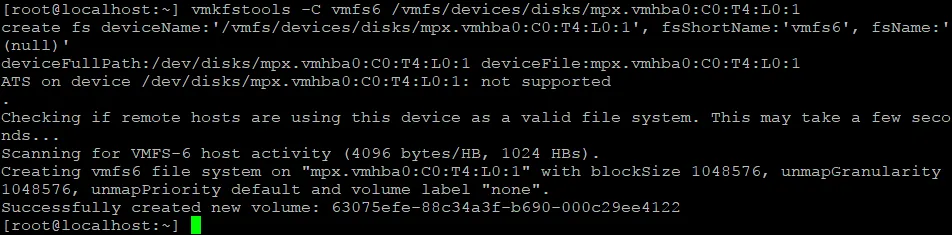
- Kiểm tra xem việc nâng cấp từ VMFS 5 lên VMFS 6 đã hoàn tất thành công chưa:
esxcli storage filesystem list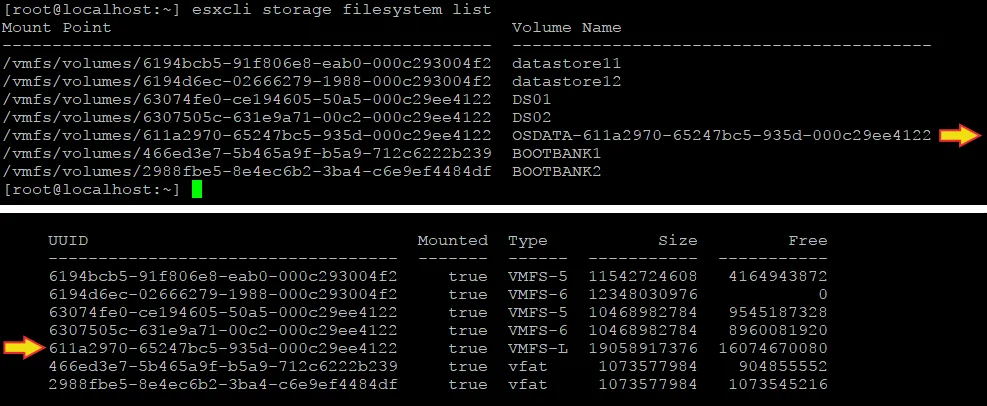
Tên của kho dữ liệu (datastore) trùng với UUID của nó. Đặt tên cho kho dữ liệu cần nâng cấp là DS01 trong trường hợp của chúng ta. Tốt nhất nên đổi tên kho dữ liệu VMFS 6 sau khi nâng cấp.
Cách đơn giản nhất là sử dụng VMware Host Client nếu máy chủ ESXi không được quản lý bởi vCenter. Nếu máy chủ ESXi được quản lý bởi vCenter, hãy sử dụng VMware vSphere Client. Chỉ cần nhấp chuột phải vào tên kho dữ liệu và chọn Rename trong menu ngữ cảnh.
Kết luận
So sánh VMFS 5 và 6 cho thấy danh sách các ưu điểm của phiên bản VMFS mới hơn. VMFS 6 hỗ trợ thu hồi không gian trống tự động và có giới hạn mở rộng so với VMFS 5. Bạn không thể nâng cấp trực tiếp kho dữ liệu VMFS 5 có chứa tệp lên phiên bản thứ sáu. Để nâng cấp VMFS 5 lên 6, bạn cần di dời tất cả các máy ảo và sao chép tệp sang kho dữ liệu khác, xóa kho dữ liệu VMFS 5 và tạo kho dữ liệu VMFS 6 mới thay thế. Bạn có thể thực hiện quy trình nâng cấp VMFS thông qua giao diện đồ họa (GUI) bằng cách sử dụng VMware vSphere Client hoặc VMware Host Client, hoặc thông qua giao diện dòng lệnh.
Nên sao lưu máy ảo trước khi thực hiện bất kỳ thao tác nào liên quan đến bộ nhớ máy ảo để tránh mất dữ liệu. Hãy xem xét giải pháp NAKIVO Backup & Replication, một giải pháp đáng tin cậy để bảo vệ các máy ảo VMware cùng với các khối lượng công việc khác.