Cách thực hiện di chuyển P2V và V2V bằng VMware Converter
Việc tạo và cấu hình một máy ảo mới từ đầu có thể tốn nhiều thời gian, đặc biệt là khi di chuyển các khối lượng công việc hiện có. Thay vì xây dựng lại máy chủ theo cách thủ công, bạn có thể sử dụng VMware vCenter Converter Standalone để thực hiện quá trình di chuyển từ máy vật lý sang máy ảo (P2V) và chuyển đổi trực tiếp một máy vật lý thành một Máy ảo VMware (VM).
VMware Converter cũng hỗ trợ quá trình di chuyển từ máy ảo sang máy ảo (V2V), bao gồm chuyển đổi các máy ảo Hyper-V thành máy ảo VMware và di chuyển các máy ảo VMware giữa các định dạng khác nhau. Đọc bài viết này để tìm hiểu cách thực hiện từng bước quá trình di chuyển P2V và V2V bằng VMware vCenter Converter.

VMware Converter là gì?
VMware vCenter Converter Standalone là một ứng dụng miễn phí có thể được đã tải xuống từ trang web VMware và cài đặt trên Windows. Ứng dụng này có thể chuyển đổi các loại máy được hỗ trợ thành máy ảo VMware.
VMware vCenter Converter Standalone được đề cập trong bài đăng blog này có tên là “Standalone” vì ứng dụng này có thể được cài đặt trên hệ điều hành của một máy tùy chỉnh. Có hai loại VMware Converter khác hiện không được hỗ trợ:
- VMware Converter Enterprise Add-on for vCenter có thể được cài đặt dưới dạng tiện ích bổ sung cho vCenter Server.
- VMware Converter Enterprise Cold Clone CD được tích hợp trong Virtual Infrastructure 3 Enterprise dưới dạng ảnh ISO. Có thể sử dụng đĩa này để khởi động từ CD và thực hiện quá trình di chuyển nguội.
VMware vCenter Converter Standalone bao gồm các thành phần sau:
- Converter Standalone Server là thành phần chính quản lý tất cả tác vụ chuyển đổi và xử lý các kết nối giữa những thành phần khác.
- Converter Standalone Agent là thành phần cho phép bạn chuyển đổi máy đã cài đặt tác nhân này. Nếu bạn cài đặt tác nhân trên máy cục bộ khi cài đặt VMware Converter, bạn sẽ có thể chuyển đổi máy vật lý của mình thành một VM.
- Converter Standalone Client là thành phần cho phép bạn kết nối với Converter Standalone Server từ xa của VMware và quản lý các tác vụ chuyển đổi trên máy từ xa đó. Máy khách cung cấp giao diện người dùng đồ họa của VMware Converter.
Bạn có thể chọn các thành phần cần cài đặt khi chạy trình cài đặt VMware Converter. Có hai tùy chọn khả dụng:
- Cài đặt cục bộ . Cả ba thành phần đều được cài đặt trên máy cục bộ (máy chủ, tác nhân và máy khách).
- Cài đặt máy khách-máy chủ (nâng cao). Bạn có thể chọn các thành phần của Converter mà mình muốn cài đặt.
VMware vCenter Converter Standalone cũng có thể được sử dụng để cấu hình lại các máy ảo hiện có trên các máy chủ vật lý ESXi.
Chỉ VMware vCenter Converter Standalone được đề cập dưới đây trong bài đăng blog này và đôi khi có thể được gọi đơn giản là VMware Converter để thuận tiện hơn.
Các loại di chuyển được hỗ trợ
VMware vCenter Converter Standalone có thể chuyển đổi các loại máy được liệt kê trong bảng dưới đây.
| Đã bật nguồn | Máy Windows từ xa | Nguồn |
| Máy Linux từ xa | Nguồn | |
| Máy này (máy đã cài đặt bộ chuyển đổi) | Nguồn | |
| Đã tắt nguồn | Máy ảo VMware Infrastructure (VM đang chạy trên máy chủ vật lý ESXi) | Nguồn/Đích |
| Máy ảo VMware Workstation hoặc máy ảo khác* | Nguồn/Đích | |
| Máy chủ Hyper-V máy ảo | Nguồn |
*Bao gồm các máy ảo có thể chạy trên VMware Workstation, VMware Player và VMware Fusion.
Di chuyển nóng và lạnh
Di chuyển nóng là quá trình chuyển đổi một máy đang ở trạng thái bật nguồn. Không khuyến nghị sử dụng phương pháp này để chuyển đổi các bộ điều khiển miền Active Directory. Bạn nên dừng tất cả ứng dụng và dịch vụ ghi dữ liệu vào đĩa trước khi bắt đầu di chuyển nóng.
Di chuyển lạnh là quá trình di chuyển một máy nguồn đang ở trạng thái tắt nguồn. Phương pháp này được khuyến nghị khi chuyển đổi máy chủ MS Exchange, máy chủ cơ sở dữ liệu như Oracle hoặc MS SQL và các máy chủ khác mà dữ liệu thay đổi động khi máy chủ được bật nguồn (nhằm duy trì tính nhất quán của dữ liệu).
Nếu dữ liệu trên đĩa không thay đổi, bạn có thể thực hiện di chuyển nóng. Có thể thực hiện di chuyển lạnh các máy chủ vật lý nếu bạn khởi động từ đĩa CD trực tiếp và chạy quy trình chuyển đổi máy vật lý, bao gồm các ổ đĩa và hệ điều hành.
Yêu cầu
Dưới đây là danh sách các yêu cầu để sử dụng VMware vCenter Converter Standalone:
- Phiên bản Windows được hỗ trợ để cài đặt VMware vCenter Converter Standalone. Bộ chuyển đổi chỉ có thể được cài đặt trên Windows.
- Hệ điều hành trên máy mà bạn muốn chuyển đổi phải được phiên bản VMware Converter bạn đang sử dụng hỗ trợ.
- Giao diện firmware được hỗ trợ – UEFI và BIOS.
- Định dạng đĩa nguồn được hỗ trợ – MBR (Master Boot Record) và GPT (GUID Partition Table).
- Độ phân giải màn hình 1024×768 trở lên để hiển thị giao diện của VMware Converter.
- Kết nối mạng. Các cổng bắt buộc phải được mở cho từng loại kết nối:
- Máy chủ Converter đến máy Windows nguồn đang bật nguồn: TCP 445, 139, 9089; UDP 137, 138
- Máy chủ Converter đến vCenter: TCP 443
- Máy khách Converter đến vCenter: TCP 443
- Máy chủ Converter đến máy chủ vật lý ESXi đích: TCP 902
- Máy vật lý nguồn đang bật đến máy chủ vật lý ESXi: TCP 443, 902
- Máy chủ Converter đến máy Linux đang bật: TCP 22 (nếu cổng được máy chủ SSH lắng nghe chưa bị thay đổi)
- Máy ảo trợ giúp đến máy Linux nguồn đang bật: TCP 22 (nếu số cổng chưa bị thay đổi)
Di chuyển Windows P2V bằng VMware Converter
Hãy xem cách chuyển đổi một Windows Server vật lý thành Máy ảo VMware chạy trên một máy chủ vật lý ESXi được vCenter quản lý. Trong ví dụ hiện tại, VMware Converter 9.0 được cài đặt trên Windows 10, còn phiên bản của máy chủ vật lý ESXi đích và vCenter là 9.0. Máy vật lý nguồn đang chạy Windows Server 2022.
Quy trình cho các phiên bản VMware Converter khác, chẳng hạn như 6.2, 6.4 và 6.6, cũng giống nhau. Điểm khác biệt nằm ở danh sách các hệ điều hành và phiên bản vCenter được hỗ trợ.
Bạn có thể tìm hiểu cách cài đặt VMware Converter trong bài viết trên blog này.
LƯU Ý: Nếu bạn muốn chuyển đổi một Linux Server vật lý thành VM VMware vSphere, hãy đọc bài viết trên blog này về di chuyển Linux P2V nóng. Nếu cần thực hiện di chuyển Linux P2V lạnh, hãy cân nhắc phương pháp thứ hai ( Phương pháp 2 – Chuyển đổi Linux P2V bằng VMware Converter mà không cần ), nhưng hãy khởi động từ DVD trực tiếp, chẳng hạn như phương tiện cài đặt Ubuntu.
Trước khi bắt đầu, hãy đảm bảo bạn tắt tính năng chia sẻ tệp, tường lửa (không được chặn tính năng chia sẻ tệp/máy in và các cổng bắt buộc), phần mềm chống vi-rút, Kiểm soát tài khoản người dùng (UAC), đồng thời dừng tất cả các ứng dụng và dịch vụ có thể.
- Chạy VMware vCenter Converter với tư cách quản trị viên.
- Nhấp vào Chuyển đổi máy .
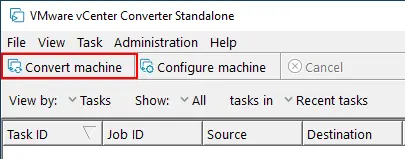
Trình hướng dẫn chuyển đổi sẽ mở ra.
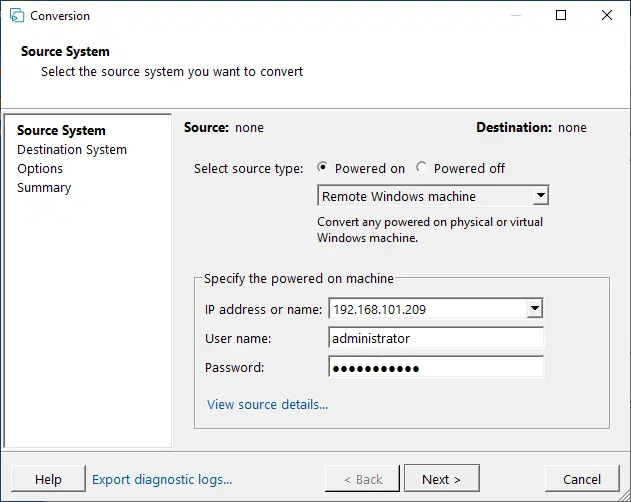
- Hệ thống nguồn. Chọn một máy nguồn. Vì bạn đang chuyển đổi một Windows Server vật lý, hãy chọn Đang bật , chọn Máy Windows từ xa làm loại nguồn, rồi chỉ định địa chỉ IP hoặc tên DNS, tên người dùng và mật khẩu. Sau đó, nhấn Xem chi tiết nguồn .
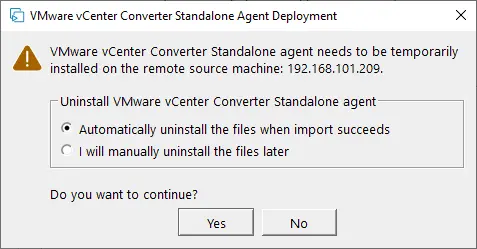
Trong trường hợp này, tác nhân VMware vCenter Converter Standalone phải được triển khai trên máy Windows từ xa. Bạn nên chọn có tự động gỡ cài đặt các tệp tác nhân khi quá trình nhập thành công hay không. Sau đó nhấp vào Yes để tiếp tục.
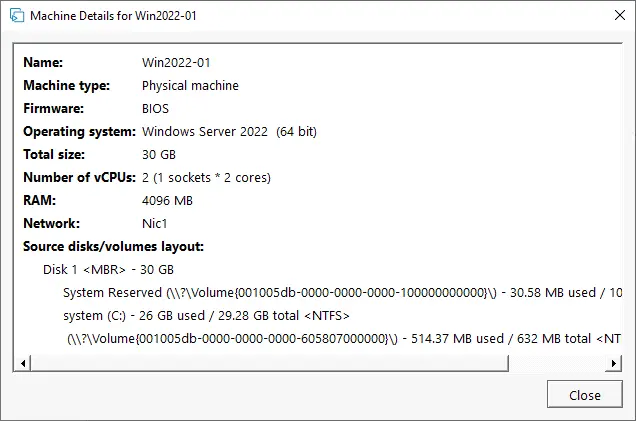
Sau khi cài đặt trình quản lý xong, bạn có thể xem chi tiết nguồn. Lưu ý rằng VMware Converter 6.2 nhận diện Windows Server 2019 là Windows 10 Server 64-bit. Nhấp vào Close , sau đó nhấp vào Next trong cửa sổ Source System .
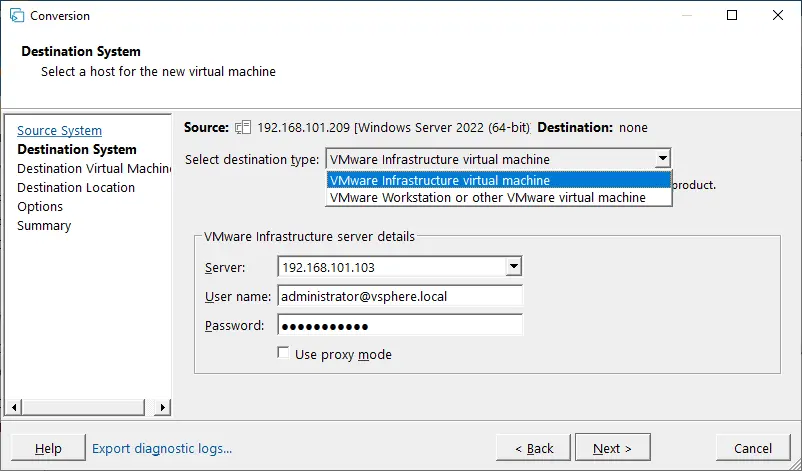
- Destination System . Chọn loại đích. Có thể là máy ảo VMware Infrastructure hoặc máy ảo VMware Workstation (có thể chạy trên VMware Player và VMware Fusion). Trong ví dụ này, máy ảo VMware Infrastructure phải được chọn. Nếu máy chủ ESXi được quản lý bởi vCenter Server, bạn phải nhập địa chỉ IP hoặc tên DNS của vCenter Server cùng với tên người dùng và mật khẩu của người dùng có quyền quản trị trên vCenter Server.
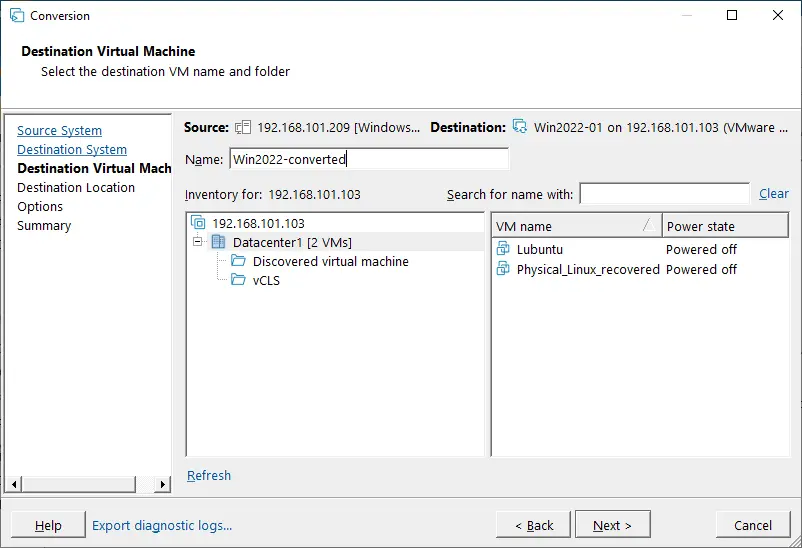
- Máy ảo đích . Chọn trung tâm dữ liệu và thư mục máy ảo trên vCenter để lưu trữ máy ảo đích.
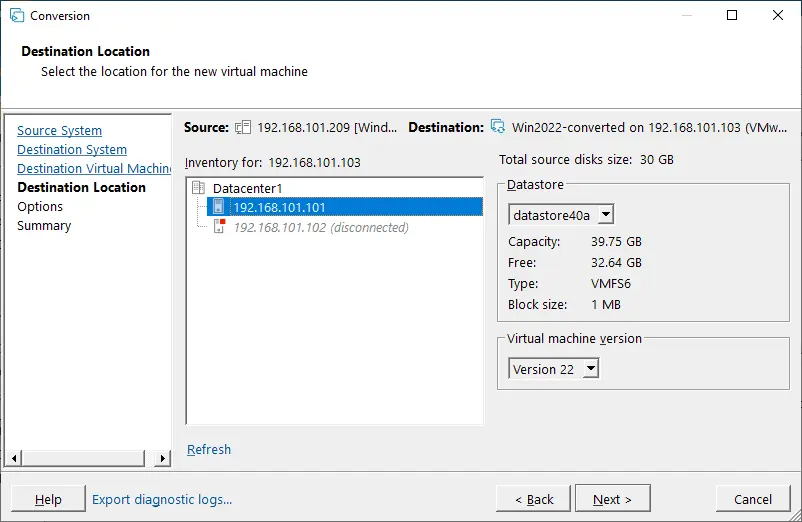
- Vị trí đích . Chọn máy chủ ESXi, cụm hoặc nhóm tài nguyên được kết nối với trung tâm dữ liệu đã chọn, và chọn kho dữ liệu có sẵn trên máy chủ ESXi đó. Phải có đủ dung lượng trống trên kho dữ liệu đã chọn. Nếu máy nguồn được cài đặt hệ điều hành hiện đại, bạn có thể chọn phiên bản máy ảo mới nhất (phiên bản phần cứng) cho máy ảo đích. Phiên bản máy ảo có thể chọn cũng phụ thuộc vào phiên bản của máy chủ ESXi đích. Để đảm bảo khả năng tương thích cao hơn giữa các máy chủ, bạn có thể chọn một trong các phiên bản phần cứng trước đó.
- Tùy chọn . Bước này cho phép bạn chọn các tùy chọn sau cho máy ảo đích:
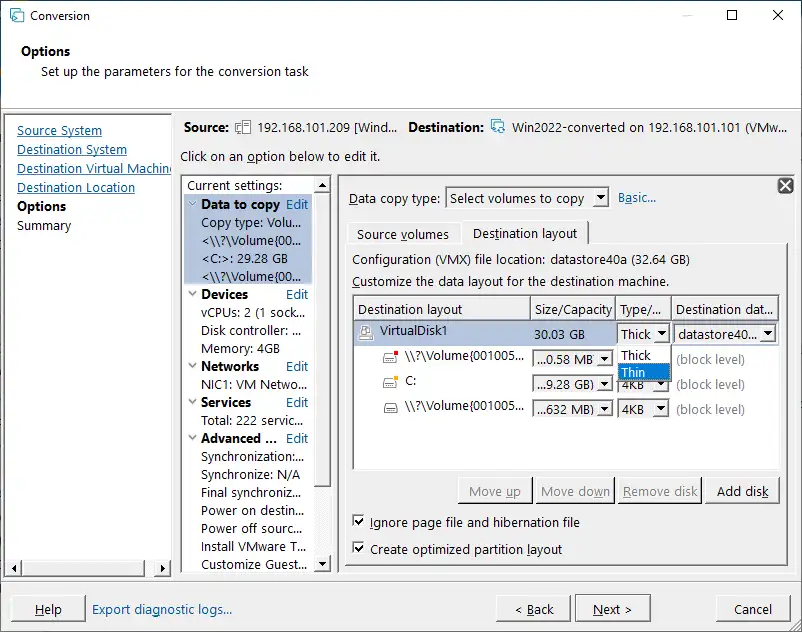
- Dữ liệu cần sao chép . Chọn các đĩa và phân vùng mà bạn muốn sao chép. Bạn có thể chọn cung cấp dày hoặc mỏng loại cho các đĩa ảo đích (bạn nên chọn chế độ xem nâng cao) và điều chỉnh kích thước phân vùng nếu cần. Trong ví dụ này, một đĩa vật lý chứa hai phân vùng được chuyển đổi thành đĩa ảo phân bổ mỏng. Bạn nên đánh dấu vào các ô chọn sau:
- Bỏ qua tệp trang và tệp ngủ đông
- Tạo bố cục phân vùng được tối ưu hóa
- Thiết bị . Bạn có thể chọn số lượng bộ xử lý ảo, lõi bộ xử lý, bộ điều khiển đĩa ảo và kích thước bộ nhớ.
- Mạng . Chọn mạng lưới mà các bộ điều hợp mạng ảo của VM sẽ được kết nối vào.
- Dịch vụ . Trên tab Dịch vụ nguồn , bạn có thể chọn những dịch vụ đang chạy trên máy Windows nguồn sẽ được dừng trước khi bắt đầu quá trình chuyển đổi P2V. Trên tab Dịch vụ đích , bạn có thể chọn chế độ khởi động cho các dịch vụ trên VM đích.
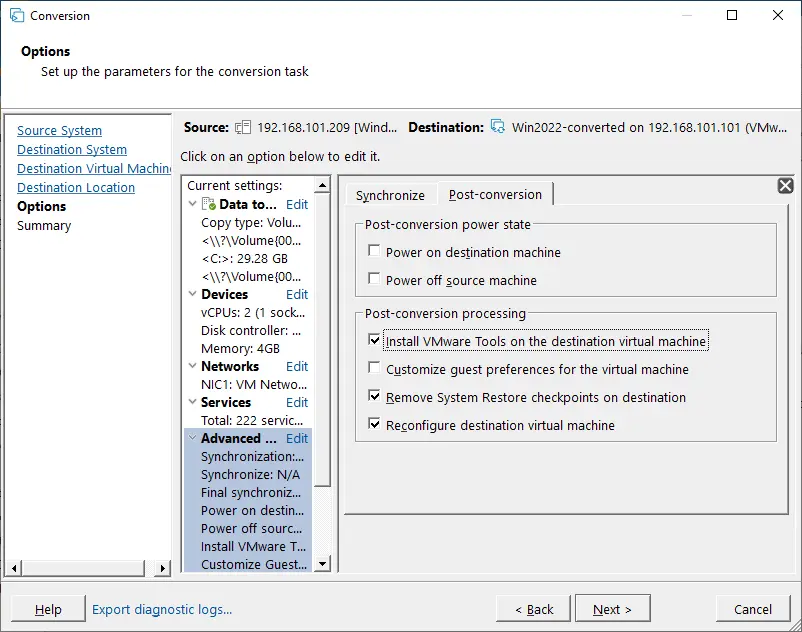
- Tùy chọn nâng cao . Có hai tab – Đồng bộ hóa và Sau khi chuyển đổi . Trên tab Sau khi chuyển đổi , bạn có thể đặt trạng thái nguồn cho máy nguồn và máy đích sau khi hoàn tất quá trình chuyển đổi. Các tùy chọn xử lý sau khi chuyển đổi là:
- Cài đặt VMware Tools trên máy ảo đích . Tùy chọn này cho phép bạn tự động cài đặt VMware Tools trên VM đích. Bạn rất nên thực hiện việc này.
- Tùy chỉnh tùy chọn khách cho máy ảo . Bạn có thể cấu hình địa chỉ IP của các bộ điều hợp ảo, cài đặt cổng vào và DNS, đặt múi giờ cũng như thêm VM vào miền hoặc nhóm làm việc.
- Xóa các điểm kiểm soát Khôi phục Hệ thống trên máy đích . Việc xóa các điểm kiểm soát khôi phục hệ thống của Windows giúp quá trình chuyển đổi P2V nhanh hơn và VM đích sử dụng ít dung lượng đĩa hơn trên kho dữ liệu.
- Cấu hình lại máy ảo đích . Tùy chọn này giúp VM có thể khởi động trong môi trường VMware sau khi chuyển đổi P2V.
- Giới hạn tài nguyên . Bạn có thể kiểm soát mức sử dụng CPU và băng thông mạng để tránh quá tải CPU và mạng. Việc giới hạn tài nguyên cho phép bạn thực hiện các tác vụ thông thường trong quá trình chuyển đổi.
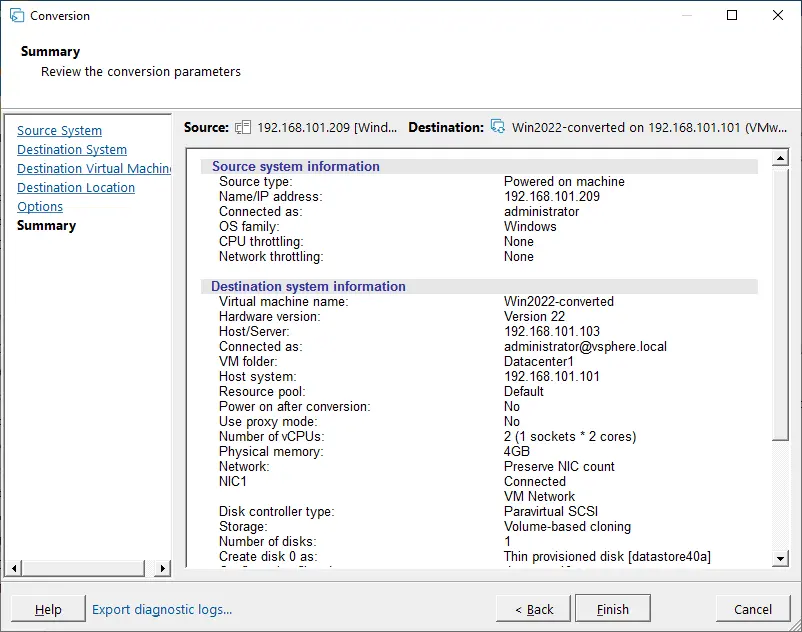
- Tóm tắt . Kiểm tra cài đặt của bạn và nếu mọi thứ đều chính xác, hãy nhấp vào Hoàn tất để bắt đầu quá trình chuyển đổi.
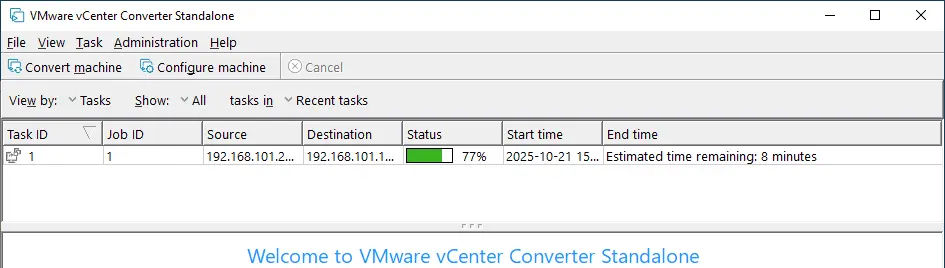
Hãy chờ cho đến khi quá trình chuyển đổi hoàn tất hoàn toàn. Thời gian cần thiết cho quá trình chuyển đổi phụ thuộc vào lượng dữ liệu được lưu trữ trên các đĩa của máy nguồn và tốc độ mạng.
Sau khi máy Windows đã được chuyển đổi, hãy bật VM đích (nếu bạn chưa chọn tự động bật VM trong quá trình tạo tác vụ). Trong ví dụ này, chúng tôi đã tự động cài đặt VMware Tools trên máy ảo đích. Trong ảnh chụp màn hình bên dưới, bạn có thể xem giao diện của VMware vSphere HTML5 Client, nơi bạn có thể thấy trạng thái (Đang tiến hành nâng cấp) của VMware Tools sau khi bật nguồn VM. VM sẽ tự động khởi động lại sau khi cài đặt VMware Tools hoàn tất.
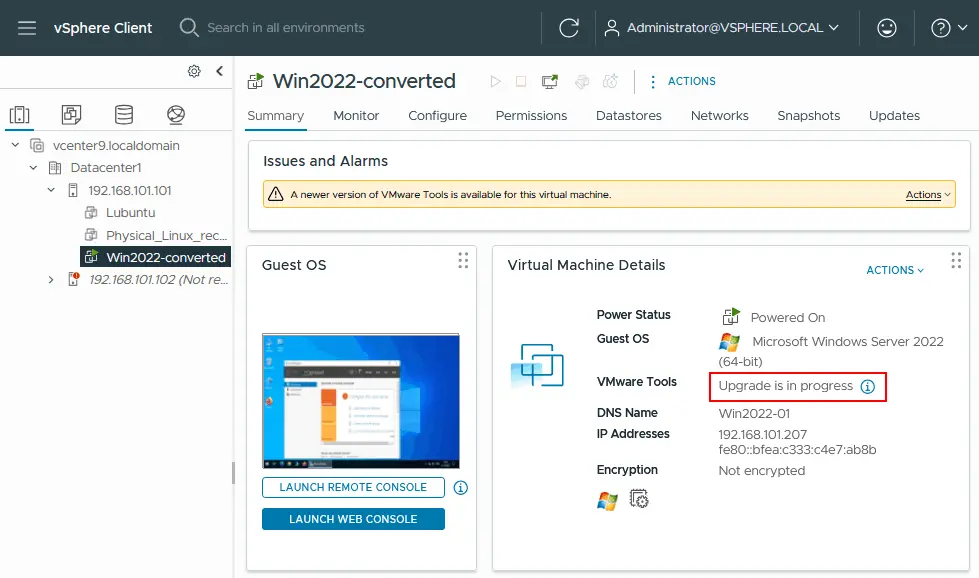
VMware Tools đã được cài đặt thành công. Bạn nên xóa tất cả phần mềm và trình điều khiển dành riêng cho nhà cung cấp trước đây được sử dụng trên máy vật lý.
Tương tự, bạn có thể thực hiện quá trình di chuyển VMware V2V bằng cách sử dụng VMware Converter để chuyển đổi một VM VMware Workstation thành một VM VMware ESXi.
Di chuyển V2V bằng VMware Converter
Hãy tìm hiểu cách thực hiện di chuyển V2V bằng VMware Converter và chuyển đổi một VM đang chạy trên VMware Workstation thành một VM đang chạy trên ESXi và ngược lại. Trong ví dụ này, VMware Tools được cài đặt trên VM VMware nguồn.
Nếu VM Workstation đang chạy trên VMware Workstation, VMware Player hoặc VMware Fusion được cài đặt trên một máy từ xa chạy Linux hoặc macOS, bạn có thể sao chép VM đó vào một thư mục dùng chung (hoặc chia sẻ thư mục VM) và sử dụng VMware Converter được cài đặt trên máy Windows cục bộ để thực hiện chuyển đổi V2V. Bạn có thể chuyển đổi một VM ngay cả khi máy vật lý từ xa chạy trình ảo hóa có Linux hoặc macOS được cài đặt làm hệ điều hành máy chủ.
LƯU Ý : Đọc bài viết trên blog này để tìm hiểu cách chuyển đổi VM Hyper-V chạy Linux thành VM VMware.
Chuyển đổi VM VMware Workstation thành VM VMware ESXi
Việc cấu hình di chuyển V2V cho các VM VMware tương tự như di chuyển P2V được giải thích ở trên.
Chạy VMware Converter với tư cách quản trị viên và nhấp vào Chuyển đổi máy . Trình hướng dẫn chuyển đổi sẽ mở ra.
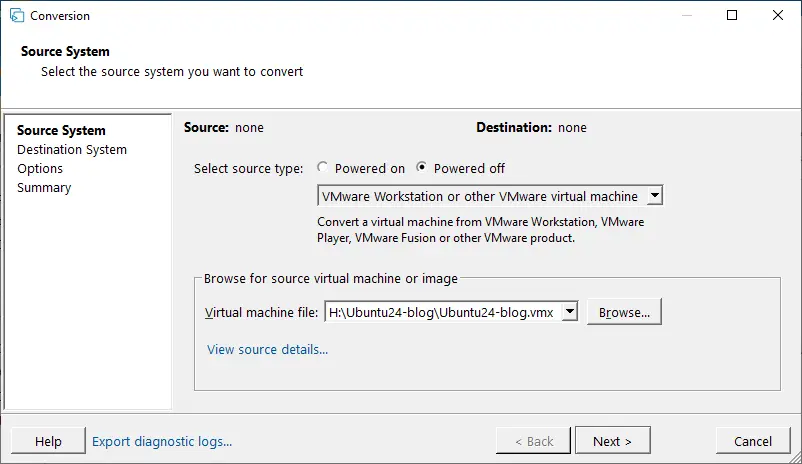
- Hệ thống nguồn . Bạn nên nhấp vào Đã tắt nguồn và chọn VMware Workstation hoặc máy ảo VMware khác trong menu thả xuống. Sau đó, duyệt đến tệp cấu hình máy ảo (tệp VMX). Bạn có thể xem chi tiết nguồn nếu cần. Ở mỗi bước, hãy nhấp vào Tiếp theo để tiếp tục.
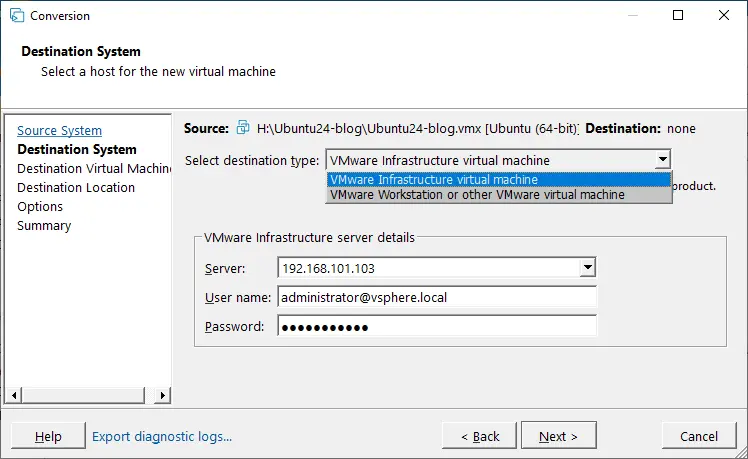
- Hệ thống đích . Vì VM đích dự kiến sẽ chạy trên một Máy chủ vật lý ESXi, hãy chọn máy ảo VMware Infrastructure làm loại đích. Sau đó, nhập Địa chỉ IP/Tên máy chủ của máy chủ ESXi nếu bạn đang sử dụng một Máy chủ vật lý ESXi độc lập hoặc Địa chỉ IP của Máy chủ vCenter nếu Máy chủ ESXi được quản lý bởi vCenter. Sau đó, nhập tên người dùng và mật khẩu của tài khoản quản trị được sử dụng để quản lý máy chủ đó.
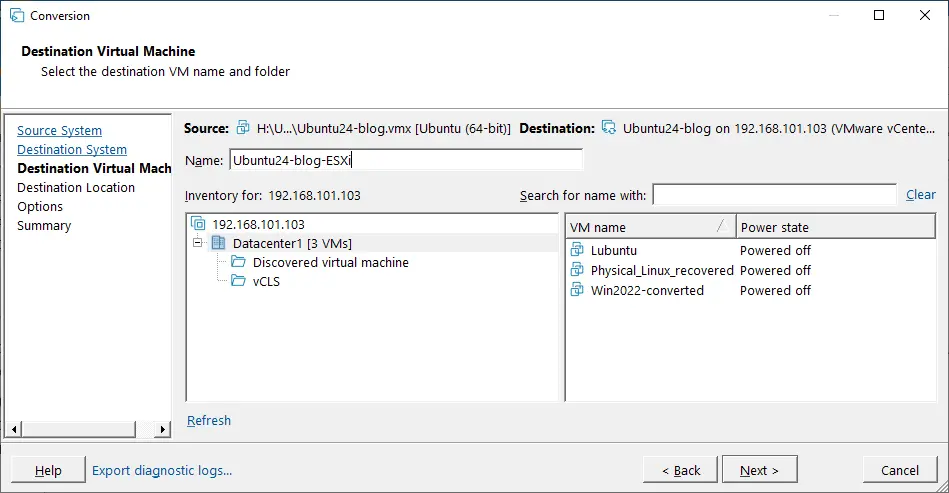
- Máy ảo đích . Chọn tên và thư mục của VM đích.
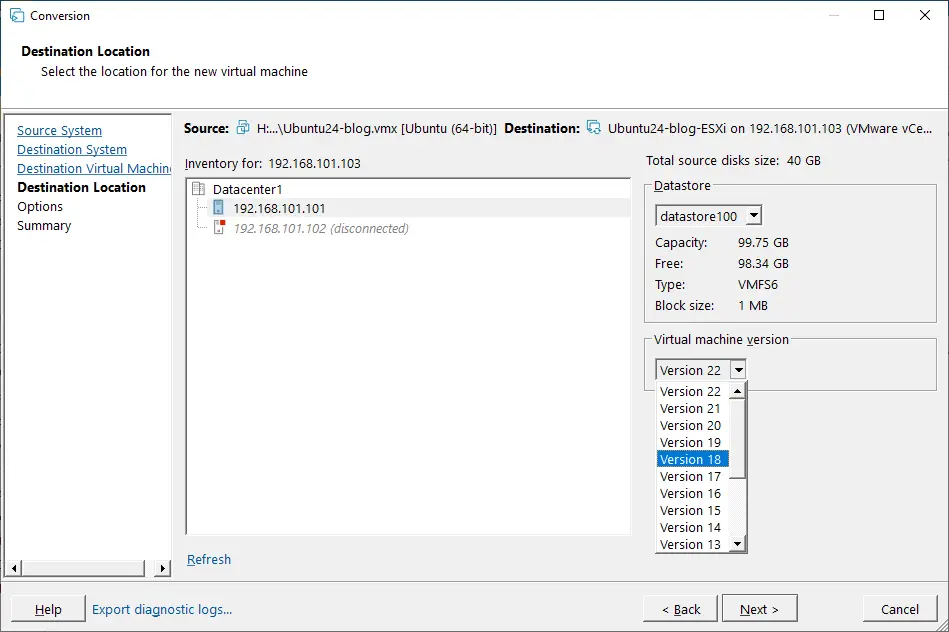
- Vị trí đích . Chọn Máy chủ vật lý ESXi thuộc trung tâm dữ liệu đã chọn ở bước trước. Tiếp theo, chọn kho dữ liệu để lưu trữ các tệp VM và chọn phiên bản máy ảo.
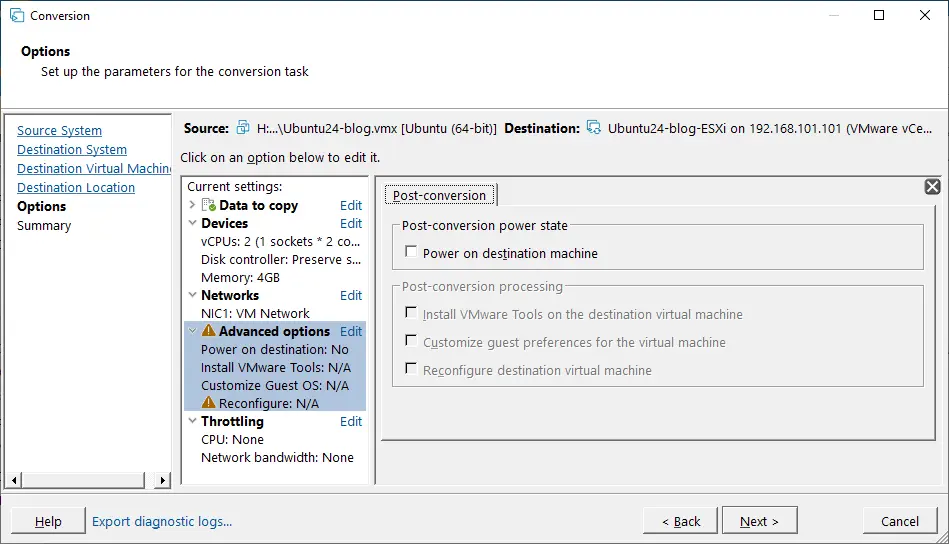
- Tùy chọn . Thiết lập các tham số cần thiết cho tác vụ chuyển đổi. Trong phần Nâng cao , bạn có thể thấy biểu tượng cảnh báo màu vàng vì tùy chọn Cấu hình lại máy ảo đích không hoạt động. Bạn có thể tiếp tục.
- Tóm tắt . Kiểm tra cài đặt của tác vụ chuyển đổi V2V và nhấn Hoàn tất để chạy tác vụ. Chờ cho đến khi VMware Converter hoàn tất việc chuyển đổi VM.
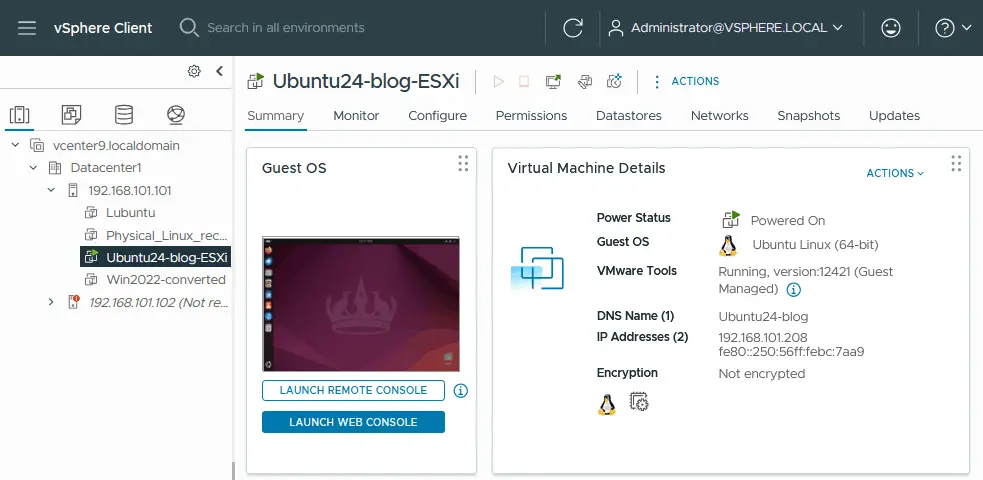
Sau khi VM được di chuyển sang máy chủ vật lý ESXi do vCenter quản lý, hãy mở VMware vSphere Client và khởi động VM. Kiểm tra trạng thái của VMware Tools và xác minh xem tất cả các dịch vụ cần thiết bên trong VM có hoạt động chính xác hay không.
Chuyển đổi VM ESXi thành VM VMware Workstation
Hãy xem lại quy trình chuyển đổi VM VMware ESXi thành VM VMware Workstation.
Chạy VMware vCenter Converter với tư cách quản trị viên trên máy Windows. Nhấp vào Chuyển đổi máy để mở trình hướng dẫn.
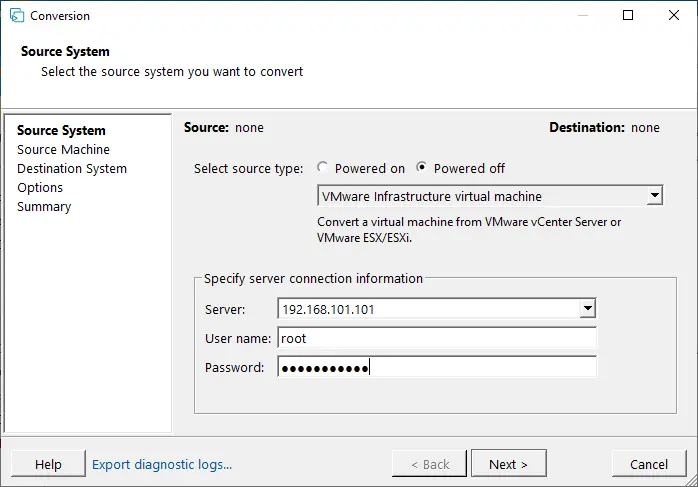
- Hệ thống nguồn . Chọn loại nguồn: Đã tắt nguồn ; máy ảo VMware Infrastructure . Tiếp theo, nhập địa chỉ IP hoặc tên máy chủ của máy chủ vật lý ESXi (hoặc vCenter) có VM mà bạn muốn chuyển đổi. Nhập thông tin xác thực máy chủ vật lý ESXi thích hợp với đặc quyền quản trị. Nhấn Tiếp theo ở mỗi bước của trình hướng dẫn để tiếp tục.
- Máy nguồn . Chọn máy ảo nguồn nằm trên máy chủ vật lý ESXi. Máy ảo phải được tắt nguồn. Bạn có thể xem chi tiết nguồn nếu cần.
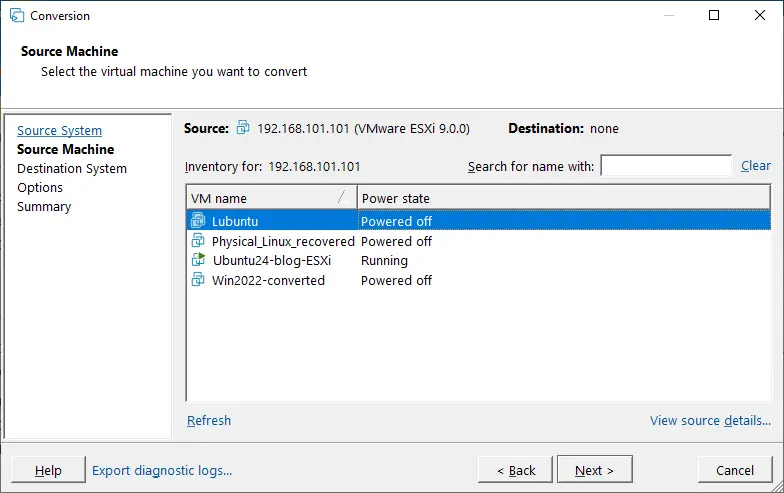
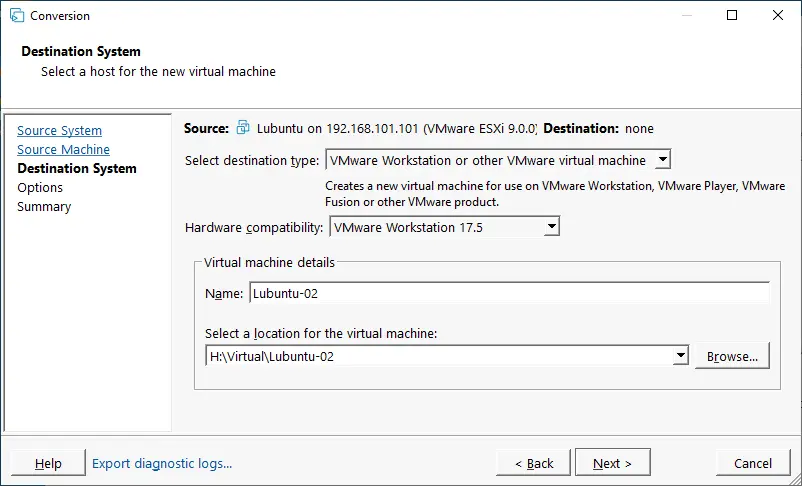
- Hệ thống đích . Vì chúng ta đang chuyển đổi VM ESXi thành VM VMware Workstation, hãy chọn VMware Workstation hoặc máy ảo VMware khác làm loại đích. Sau đó, chọn phiên bản VMware Workstation hoặc VMware Fusion, đặt tên VM và chọn vị trí cho máy ảo.
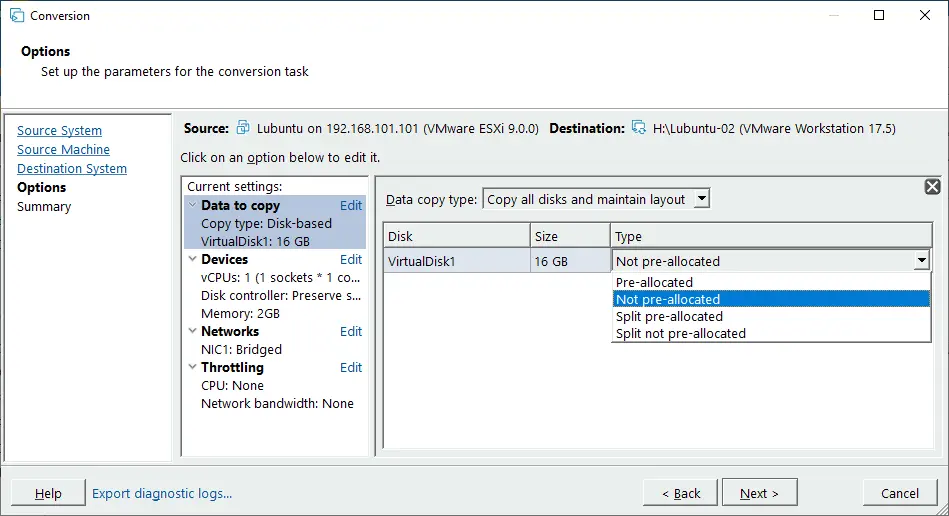
- Tùy chọn . Bạn có thể thiết lập các tham số cần thiết của tác vụ chuyển đổi. Khi chọn dữ liệu cần sao chép, tên loại đĩa sẽ khác so với VM VMware ESXi. Nếu bạn muốn VM sử dụng đĩa ảo mở rộng động tương tự như đĩa được cấp phát mỏng, hãy chọn Không cấp phát trước . Nếu hệ thống tệp của bạn không hỗ trợ các tệp lớn hơn 4 GB, hãy chọn đĩa được chia tách. Trong cài đặt mạng, bạn có thể chọn mạng mà NIC ảo (bộ điều khiển giao diện mạng) của VM phải được kết nối (VMnet0, VMnet1, VMnet8, v.v.).
- Tóm tắt . Kiểm tra cài đặt tác vụ chuyển đổi V2V và, nếu mọi thứ đều chính xác, hãy nhấp vào “Hoàn tất” để chạy tác vụ trong VMware Converter. Chờ cho đến khi tác vụ chuyển đổi hoàn tất.
Sau khi hoàn tất, bạn cần mở máy ảo (VM) trong VMware Workstation/Player/Fusion theo cách thủ công ( Tệp > Mở và chọn vị trí máy ảo mà bạn đã thiết lập làm đích trong quá trình thực hiện tác vụ chuyển đổi).
Cách chuyển đổi máy ảo VirtualBox sang máy ảo VMware
Nếu bạn cần thực hiện di chuyển V2V từ Từ VirtualBox sang VMware Workstation hoặc VMware ESXi, bạn có thể sử dụng nhiều phương pháp khác nhau: Chuyển đổi đĩa ảo, xuất sang mẫu OVF, v.v.
Thực hiện theo các bước dưới đây:
- Chuyển đổi đĩa ảo VirtualBox sang đĩa ảo VMware (vdi sang vmdk).
VBoxManage clonehd VirtualDisk.vdi VirtualDisk-tmp.vmdk --format vmdk - Tải tệp lên kho dữ liệu được kết nối với máy chủ ESXi bằng cách sử dụng trình khách SFTP như WinSCP
- Chuyển đổi tệp đĩa ảo VMware Workstation .vmdk đã tải lên sang định dạng VMware ESXi (.vmdk và -flat.vmdk files ) bằng cách sử dụng vmkfstools .
vmkfstools -i VirtualDisk-tmp.vmdk -d thin VirtualDisk.vmdk - Tạo máy ảo mới và chọn đĩa ảo hiện có.
Khi chuyển đổi máy ảo, hãy tuân theo các nguyên tắc tốt nhất về di chuyển V2V của VMware.
Kết luận
VMware vCenter Converter vẫn là công cụ hữu ích để xử lý cả các quá trình di chuyển P2V và V2V trong môi trường dựa trên VMware. Bằng cách tuân thủ phương pháp tiếp cận có cấu trúc và kiểm tra tính tương thích trước đó, các quản trị viên có thể giảm thiểu thời gian ngừng hoạt động và đảm bảo tính nhất quán của khối lượng công việc sau khi di chuyển. Dù bạn đang thực hiện quy trình từng bước di chuyển P2V bằng VMware Converter hay lập kế hoạch cho một dự án ảo hóa quy mô lớn hơn, việc chuẩn bị kỹ lưỡng là chìa khóa dẫn đến thành công.