Cách yêu cầu chứng chỉ SSL từ máy chủ chứng chỉ Windows cho Hyper-V
Hyper-V có các công cụ tích hợp sẵn để sao chép máy ảo (VM) từ một máy chủ Hyper-V sang máy chủ khác. Tính năng này rất hữu ích cho việc chuyển đổi dự phòng trong trường hợp xảy ra sự cố. Thông thường, tính năng sao chép Hyper-V được cấu hình trên các máy chủ Hyper-V được kết nối với miền Active Directory và nằm trong một cụm máy chủ. Tuy nhiên, vẫn có thể cấu hình sao chép Hyper-V khi các máy chủ chạy Hyper-V nằm trong một nhóm làm việc (Workgroup). Để thực hiện điều này, bạn cần có chứng chỉ.
Bài viết trên blog này giải thích cách tạo chứng chỉ để cấu hình sao chép Hyper-V trong một nhóm làm việc bằng cách sử dụng các công cụ tích hợp sẵn của Windows Server 2016.

Tại sao nên sử dụng chứng chỉ cho Hyper-V
Sao chép dựa trên chứng chỉ cho phép bạn sao chép các máy ảo mà không cần thêm các máy chủ Hyper-V vào miền Windows hoặc cụm máy chủ. Tính năng này đặc biệt hữu ích cho các công ty nhỏ có ba hoặc bốn máy chủ và không muốn triển khai cụm máy chủ cũng như cấu hình miền bằng Active Directory.
Một lý do khác để sử dụng tính năng sao chép Hyper-V với chứng chỉ trong môi trường Workgroup là vấn đề bảo mật. Nếu các máy chủ Hyper-V tham gia vào quá trình sao chép máy ảo là thành viên của một miền, các máy chủ Hyper-V này có thể bị kiểm soát hoàn toàn nếu người dùng có thông tin đăng nhập vào tài khoản quản trị Active Directory. Trong một số tình huống không mong muốn, chẳng hạn như các cuộc tấn công ransomware, với thông tin đăng nhập của quản trị viên miền AD, kẻ tấn công có thể phá hủy toàn bộ thông tin trên các tài nguyên mà chúng có thể truy cập. Đó là lý do tại sao trong một số trường hợp, việc để các máy chủ Hyper-V dùng cho sao chép máy ảo ở chế độ Workgroup có thể an toàn hơn.
Hyper-V hỗ trợ hai loại xác thực: Kerberos và chứng chỉ HTTPS. Kerberos được sử dụng cho các máy tính trong miền Active Directory, còn chứng chỉ HTTPS được sử dụng trong môi trường không thuộc miền. Yêu cầu chứng chỉ SSL được thực hiện khi sử dụng kết nối HTTPS an toàn.
Tổng quan về các bước chính
Trước khi bắt đầu giải thích chi tiết về quy trình làm việc, hãy liệt kê các bước chính cần thực hiện để cấu hình sao chép Hyper-V trong Workgroup bằng cách sử dụng chứng chỉ.
- Cấu hình tên máy chủ trên cả hai máy chủ Hyper-V. Vai trò máy chủ Hyper-V phải được kích hoạt.
- Kích hoạt lưu lượng HTTPS và các kết nối đến cần thiết trong Tường lửa Windows.
- Tạo và cấu hình chứng chỉ trên máy chủ đầu tiên. Xuất/nhập chứng chỉ.
- Sao chép chứng chỉ sang máy chủ thứ hai
- Cấu hình sao chép trên máy chủ thứ hai bằng cách sử dụng chứng chỉ.
- Cấu hình sao chép trên máy chủ đầu tiên. Các máy ảo (VM) không được có bất kỳ điểm kiểm tra nào.
Trong bài viết trên blog của chúng tôi, chúng tôi sử dụng hai máy Windows Server 2016 có cài đặt vai trò Hyper-V.
Cấu hình tên máy chủ trên các máy chủ
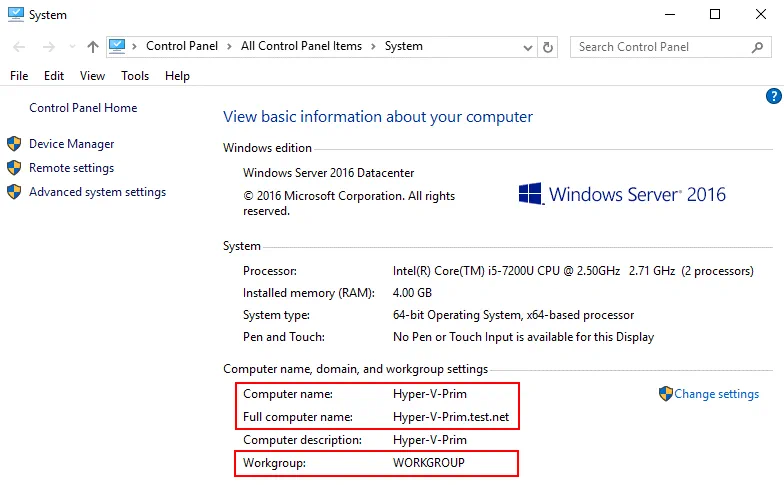
Hãy bắt đầu bằng việc chỉnh sửa tên máy chủ. Cấu hình tên DNS cho máy chủ nguồn (máy chủ chính) và máy chủ bản sao (máy chủ thứ hai hoặc máy chủ đích). Bạn nên thêm hậu tố DNS chính. Việc sử dụng tên miền đầy đủ (FQDN) là bắt buộc để sử dụng chứng chỉ. Trong ví dụ của chúng tôi, tên của các máy chủ là: Hyper-v-prim.test.net – máy chủ chính (máy chủ thứ nhất)
Hyper-v-repl.test.net – máy chủ bản sao (máy chủ thứ hai)
Để đổi tên máy chủ, mở cài đặt hệ thống (nhấn chuột phải vào biểu tượng Máy tính của tôi hoặc Máy tính này) và trong mục cài đặt tên máy tính, miền, và nhóm làm việc , nhấn Settings. Trong tab Tên Máy Tính , nhấn Change. Sau đó trong cửa sổ Thay đổi Tên Máy Tính/ Tên Miền , nhập tên máy tính, chọn Workgroup (không phải là Tên Miền), nhấn More, và nhập phần hậu tố DNS chính của máy tính. Như đã nêu trên, một tên đầy đủ với hậu tố DNS được yêu cầu để các máy chủ vật lý Hyper-V có thể kích hoạt bản sao bằng cách sử dụng chứng chỉ. Hậu tố là test.net trong ví dụ của chúng tôi. Nếu tên máy chủ là hyper-v-prim , tên miền đầy đủ là Hyper-v-prim.test.net cho máy chủ chính của chúng tôi.

Trong ảnh chụp màn hình bên dưới, bạn có thể thấy cấu hình tên máy tính cho máy chủ chính.
Sau khi cấu hình tên máy chủ trên cả hai máy chủ, bạn có thể bắt đầu tạo chứng chỉ trên các máy chủ.
Tạo Chứng Chỉ trên Máy Chủ Chính
Chứng chỉ có thể được tạo bằng nhiều phương pháp khác nhau. Giao diện dòng lệnh thường được sử dụng cho mục đích này. Phương án đầu tiên là sử dụng công cụ MakeCert để tạo chứng chỉ tự ký. Nay công cụ MakeCert không còn được sử dụng, và chúng ta sẽ dùng một giải pháp khác.
Dùng cmdlet New-SelfSignedCertificate như một sự thay thế hiện đại cho công cụ MakeCert để tạo chứng chỉ tự ký.
Trên máy chủ chính ( Hyper-v-prim.test.net ), chạy các lệnh sau trong PowerShell (với quyền Quản trị viên) để tạo chứng chỉ:
New-SelfSignedCertificate -DnsName "Hyper-v-prim.test.net" -CertStoreLocation "cert:LocalMachineMy" -TestRoot
New-SelfSignedCertificate -DnsName "Hyper-v-repl.test.net" -CertStoreLocation "cert:LocalMachineMy" -TestRoot

Kiểm tra chứng chỉ đã tạo, và tiếp tục cấu hình máy chủ. Ba chứng chỉ phải được tạo sau khi chạy các lệnh này (hai chứng chỉ máy chủ và một chứng chỉ gốc).
Kiểm tra chứng chỉ đã tạo trong MMC
Mở MMC (Microsoft Management Console) trên máy chủ đầu tiên. Để mở MMC, nhập mmc trong PowerShell).
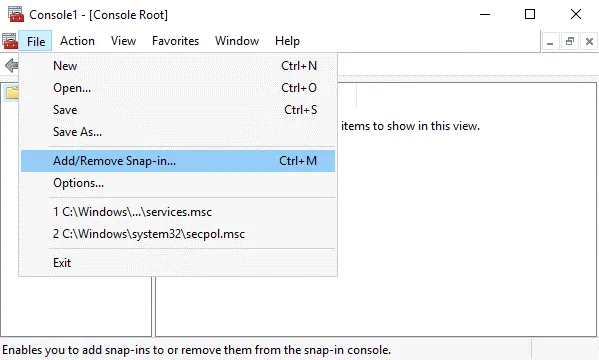
Thêm một snap-in mới trong MMC để quản lý chứng chỉ trong giao diện người dùng đồ họa Windows.
Nhấp File > Add/Remove Snap-in…
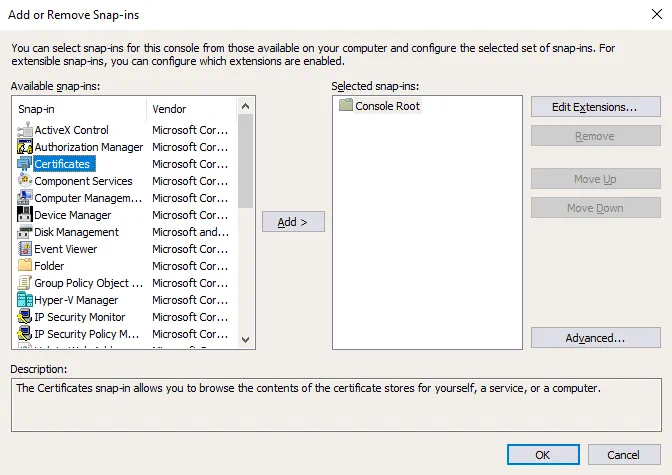
Trong ngăn bên trái (các snap-in có sẵn) của cửa sổ mở ra, chọn Certificates, và nhấn Add.
Trong cửa sổ bật lên, chọn Computer account, và nhấn Next.
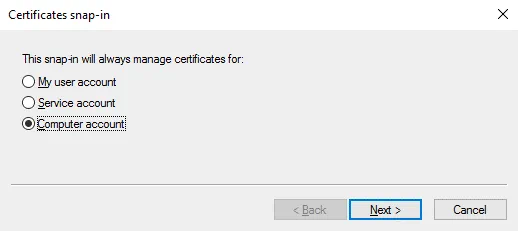
Giữ lại Local computer được chọn (nó được chọn theo mặc định), và nhấn Finish. 
Các chứng chỉ (Máy tính cục bộ) nên được hiển thị trong ngăn phải (snap-in đã chọn) của cửa sổ bây giờ.
Trong cửa sổ Thêm hoặc Xóa snap-in , nhấn OK (snap-in đã được chọn).
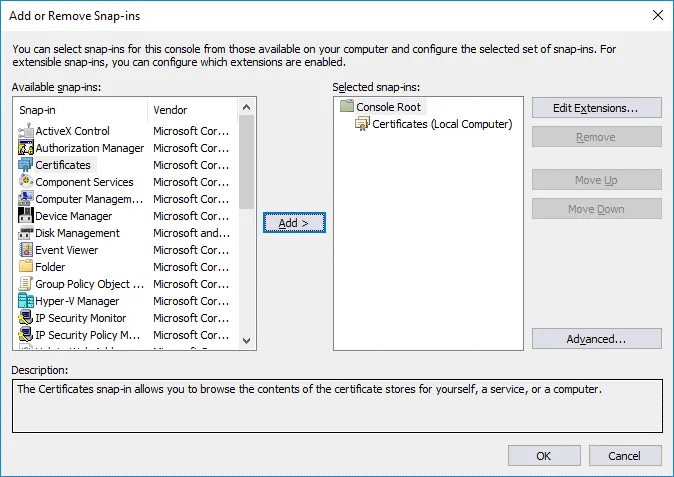
Bạn có thể lưu snap-in đã thêm trong MMC.
Nhấn File > Save as.
Nhập tên tập tin, ví dụ: Certificates1.msc .
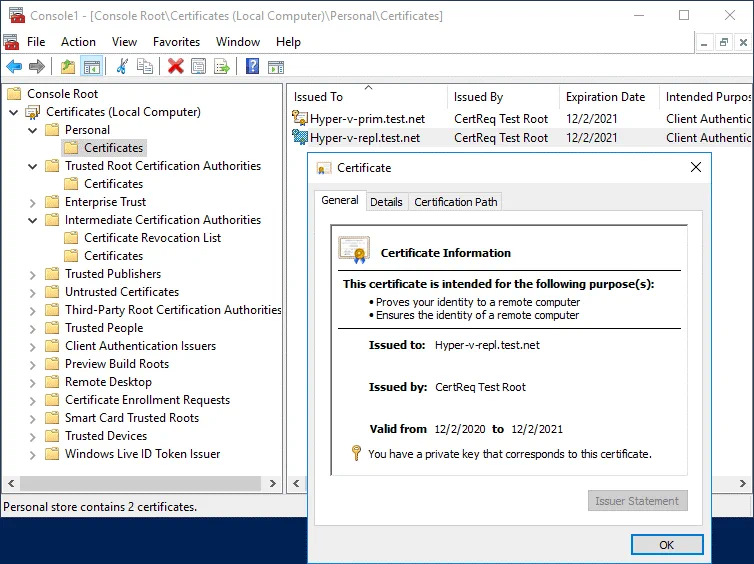
Đi tới Certificates (Local Computer) / Personal / Certificates. Bạn sẽ thấy hai chứng chỉ chúng tôi vừa tạo trong PowerShell – Hyper-v-prim.test.net và Hyper-v-repl.test.net .
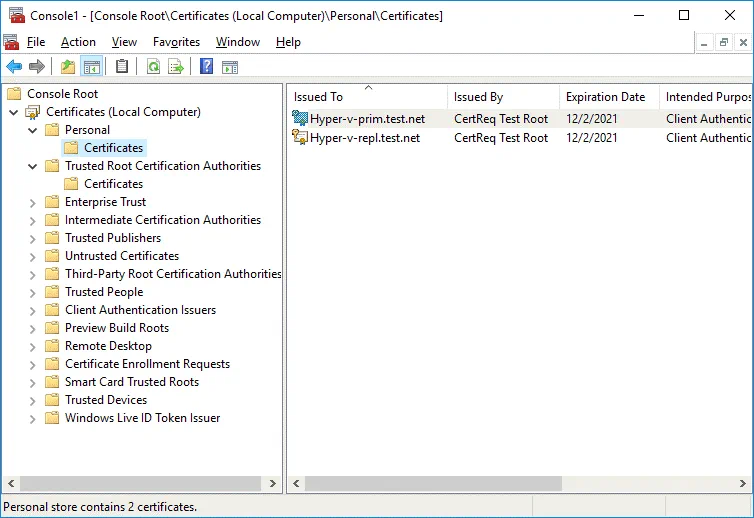
Nhấp đúp vào chứng chỉ để xem chi tiết chứng chỉ. Một chứng chỉ cho máy chủ thứ hai ( Hyper-v-repl.test.net ) hiện không được tin tưởng.
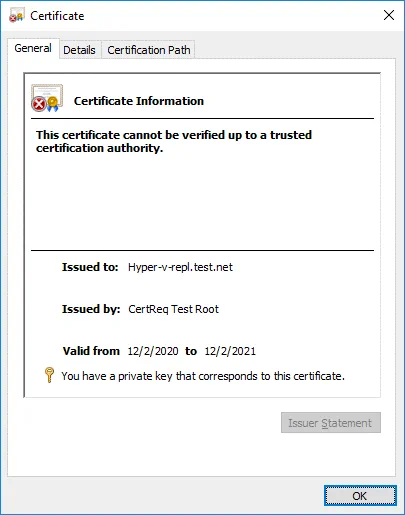
Đi tới Certificates (Local Computer) / Intermediate Certification Authorities / Certificates. Tìm chứng chỉ CertReq Test Root cần thiết cho hoạt động chính xác. Nhấp đúp vào chứng chỉ này để xem chi tiết. Chứng chỉ gốc CA không được tin tưởng.

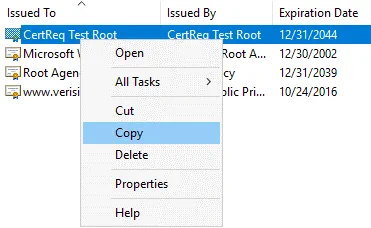
Sao chép chứng chỉ CertReq Test Root từ Intermediate Certification Authorities / Certificates tới Trusted Root Certification Authorities/Certificates để làm cho chứng chỉ được tin tưởng. Chọn chứng chỉ, nhấn Ctrl+C để sao chép và Ctrl+V để dán.
Chứng chỉ CertReq Test Root phải được đặt tại Trusted Root Certification Authorities / Certificates (như trong ảnh chụp màn hình bên dưới).

Kiểm tra chứng chỉ của bạn đặt tại Personal/Certificates lần nữa. Đầu tiên, chúng ta kiểm tra chứng chỉ cho máy chủ bản sao ( Hyper-v-repl.test.net ). Chứng chỉ hiện đã được tin tưởng và có ngày hết hạn mà bạn có thể thấy trong tab Chung . Giờ bạn cũng biết cách kiểm tra ngày hết hạn chứng chỉ SSL trong Windows.
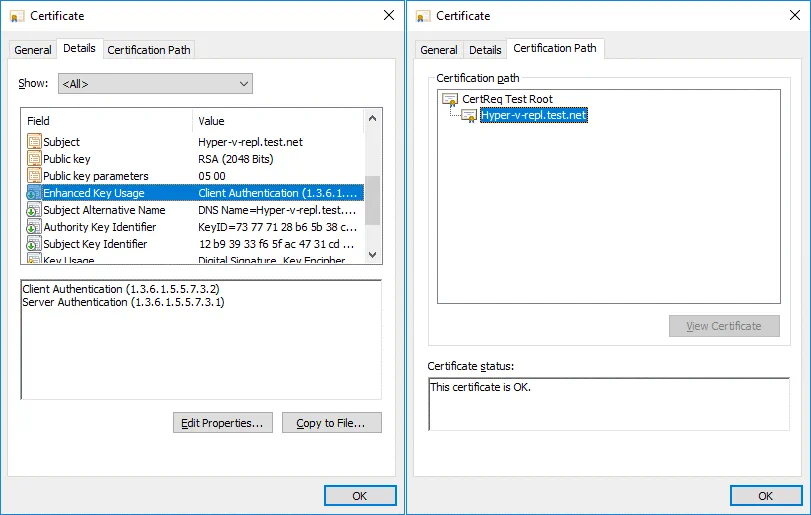
Kiểm tra các thông số khác cho chứng chỉ trong tab Chi tiết (Sử dụng Khóa Nâng cao) và tab Đường dẫn Chứng chỉ . Chứng chỉ này là hợp lệ.
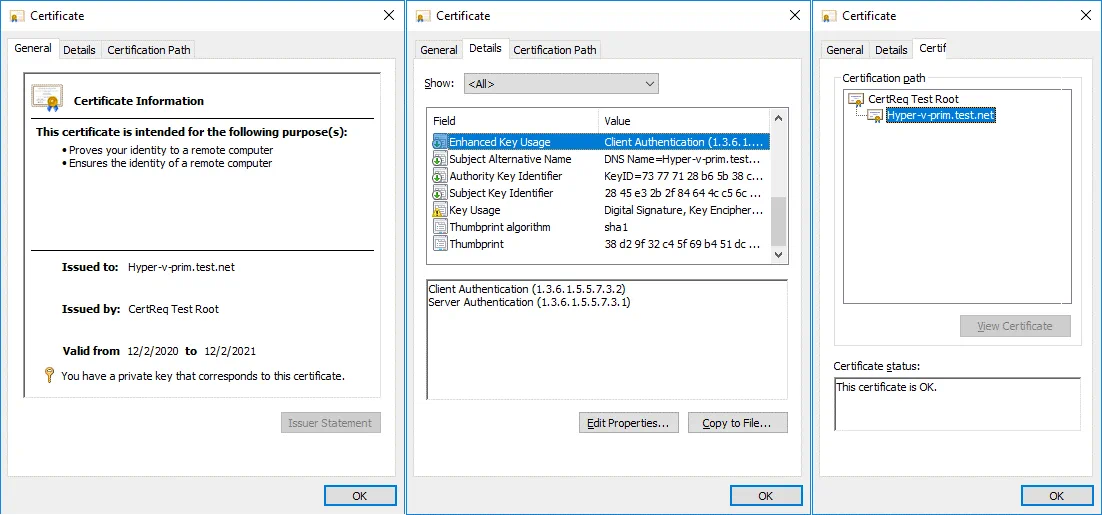
Sau đó kiểm tra chứng chỉ cho máy chủ chính như bạn đã kiểm tra chứng chỉ cho máy chủ bản sao.
Chúng tôi đã cấu hình chứng chỉ cho máy chủ chính ( Hyper-v-prim.test.net ), và giờ chúng tôi cần cấu hình chứng chỉ trên máy chủ thứ hai. Chúng tôi cần sao chép chứng chỉ cần thiết sang máy chủ thứ hai ( Hyper-v-repl.test.net ) nơi bản sao sẽ được lưu trữ. Để làm điều này, xuất chứng chỉ.
Xuất chứng chỉ từ máy chủ đầu tiên
Trên máy chủ đầu tiên, chọn chứng chỉ cần thiết cho máy chủ thứ hai ( Hyper-v-repl.test.net ) nằm tại Personal/Certificates. Nhấp chuột phải vào chứng chỉ và trong menu ngữ cảnh nhấn All Tasks > Export.
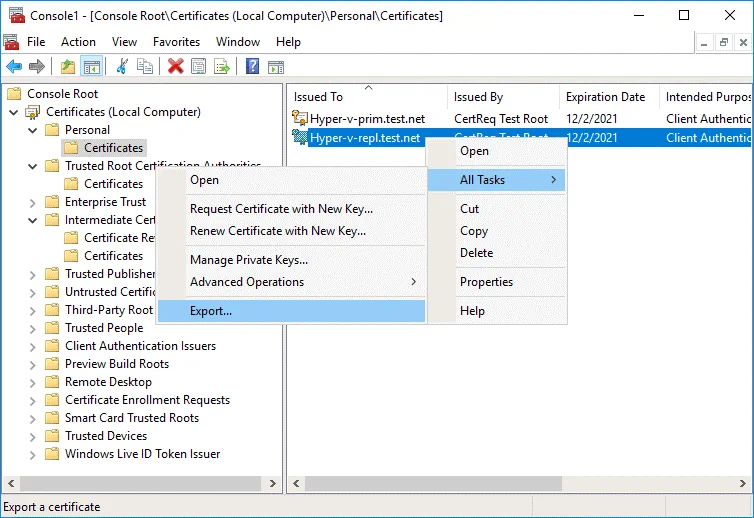
Trình hướng dẫn Xuất chứng chỉ mở ra.
1. Welcome. Không có gì cần cấu hình trên màn hình chào mừng. Nhấn Next ở mỗi bước để tiếp tục.
2. Export Private Key. Chọn Yes, export the private key.
3. Export File Format. Chọn Personal Information Exchange – PKCS #12 (.PFX), và chọn Include all certificates in the certification path if possible.
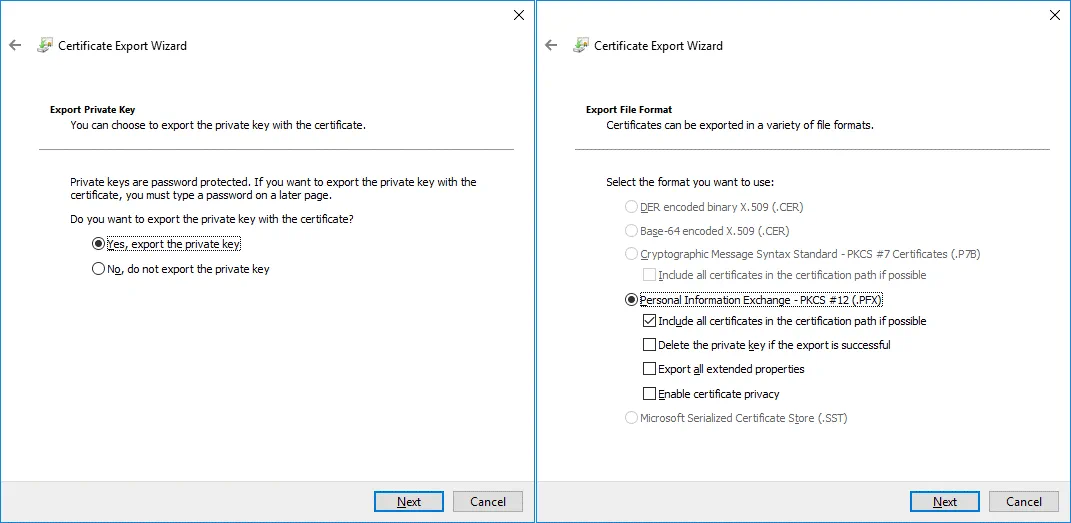
4. Security. Nhập một mật khẩu để duy trì bảo mật và bảo vệ khóa riêng tư.
5. File to Export. Chỉ định tên và vị trí của tệp bạn muốn xuất, ví dụ, C:tempHyper-v-repl.pfx
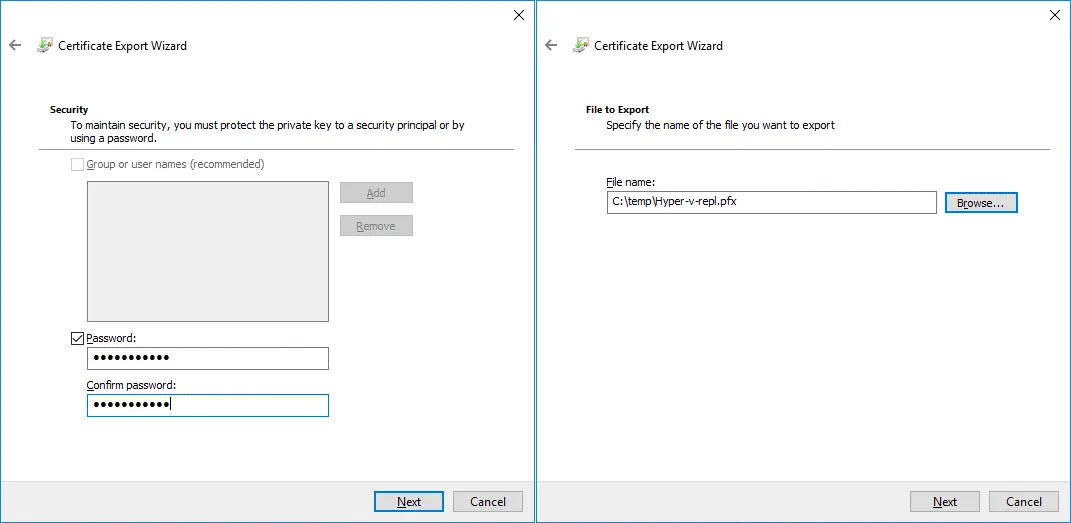
6. Completing the Certificate Export Wizard. Kiểm tra cấu hình và nhấn Finish.
Bạn nên thấy thông điệp: Xuất thành công . Điều đó có nghĩa là tất cả đều ổn.
Xuất chứng chỉ gốc từ máy chủ đầu tiên
Hai chứng chỉ đã được xuất. Bây giờ bạn nên xuất chứng chỉ gốc cùng cách. Hành động được thực hiện trên máy chủ đầu tiên ( Hyper-v-prim.test.net ).
Chọn chứng chỉ CertReq Test Root được đặt tại Trusted Root Certification Authorities / Certificates.
Click chuột phải vào chứng chỉ; nhấp chuột All Tasks > Export.
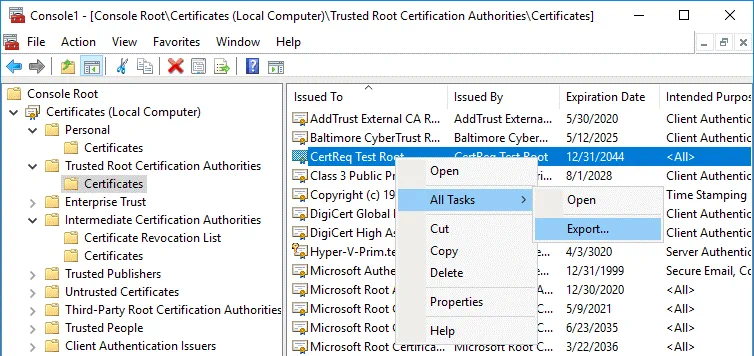
Trình hướng dẫn xuất chứng chỉ mở ra.
1. Welcome. Nhấn Next để tiếp tục.
2. Export File Format. Chọn định dạng bạn muốn sử dụng:
DER encoded binary X.509 (.CER)
3. File to Export. Nhập tên tệp và đường dẫn để lưu tệp, ví dụ, C:temptestRoot.cer
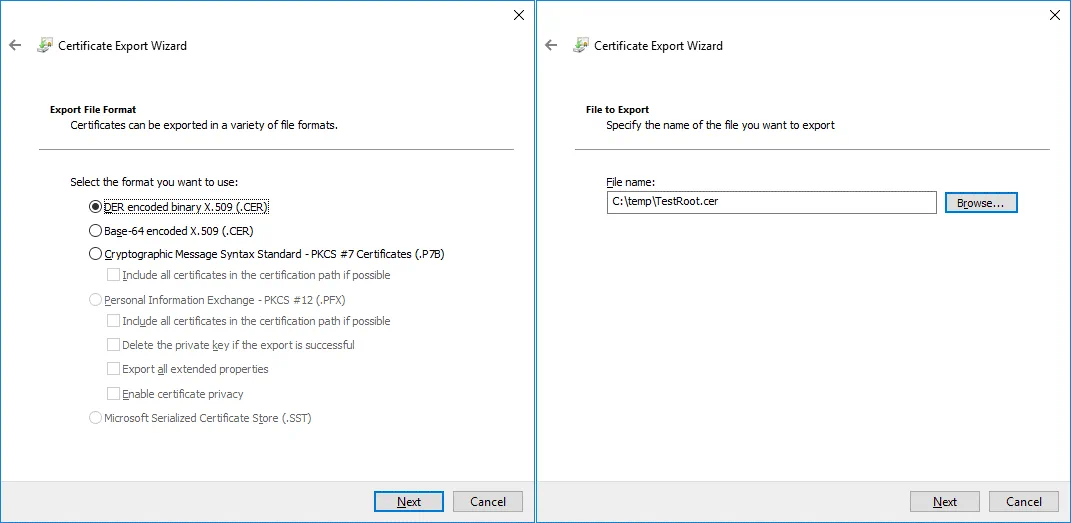
4. Completing the Certificate Export Wizard. Kiểm tra cấu hình và hoàn tất xuất.
Chứng chỉ được xuất tới các tệp Hyper-v-repl.pfx và TestRoot.cer hiện ở C:temp trên máy chủ đầu tiên.
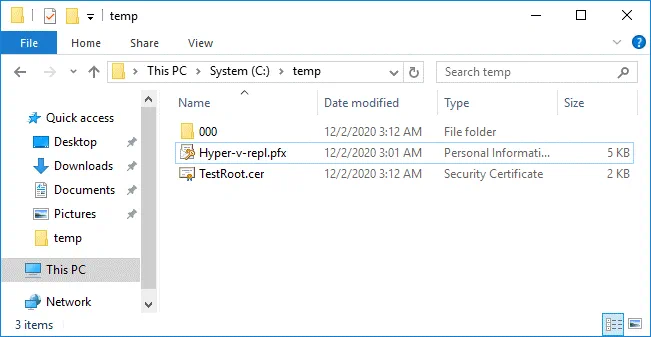
Sao chép các chứng chỉ đã xuất tới máy chủ thứ hai
Sao chép hai tệp chứng chỉ đã xuất (Hyper-v-repl.pfx và TestRoot.cer) từ máy chủ đầu tiên tới máy chủ thứ hai.
Chúng tôi sao chép tệp đến C:temp trên máy chủ thứ hai.
Chúng tôi có thể dùng đường dẫn mạng Hyper-v-replC$ hoặc 192.168.101.213C$ để sao chép chứng chỉ qua mạng (nơi 192.168.101.213 là địa chỉ IP của máy chủ bản sao trong trường hợp của chúng tôi). Cấu hình tường lửa phải cho phép kết nối qua giao thức SMB.
Nhập chứng chỉ trên máy chủ thứ hai
Một khi bạn đã sao chép chứng chỉ tới máy chủ bản sao, bạn nên nhập các chứng chỉ đó vào máy chủ bản sao.
Mở MMC trên máy chủ bản sao (máy chủ thứ hai) giống như bạn đã làm trên máy chủ chính.
Thêm một snap-in trong cửa sổ MMC.
Nhấp chuột File > Add/Remove Snap In.
Chọn Certificates, click Add.
Chọn Computer account, và chọn Local Computer.
Nhấn OK.
Như một phím tắt để mở snap-in này trong giao diện GUI của Windows, bạn có thể sử dụng lệnh trong CMD hoặc PowerShell của Windows:
certlm.msc
Lệnh này mở trình quản lý chứng chỉ Windows (bảng điều khiển quản lý chứng chỉ) để cấu hình chứng chỉ máy tính cục bộ.
Đi tới Certificates (Local Computer) / Personal.
Nhấp chuột phải vào không gian trống và, trong menu ngữ cảnh, nhấp chuột All tasks > Import.
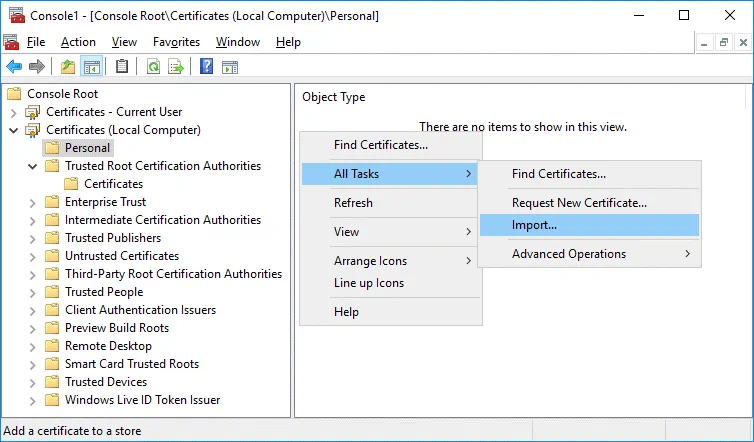
Trình hướng dẫn nhập chứng chỉ mở ra.
1. Welcome. Chọn Local machine.
2. File to Import. Duyệt qua tệp Hyper-v-repl.pfx . Nhấp chuột Browse, chọn hiển thị tất cả tệp, và chọn Hyper-v-repl.pfx
3. Private key protection. Nhập mật khẩu mà bạn đã đặt khi xuất chứng chỉ.
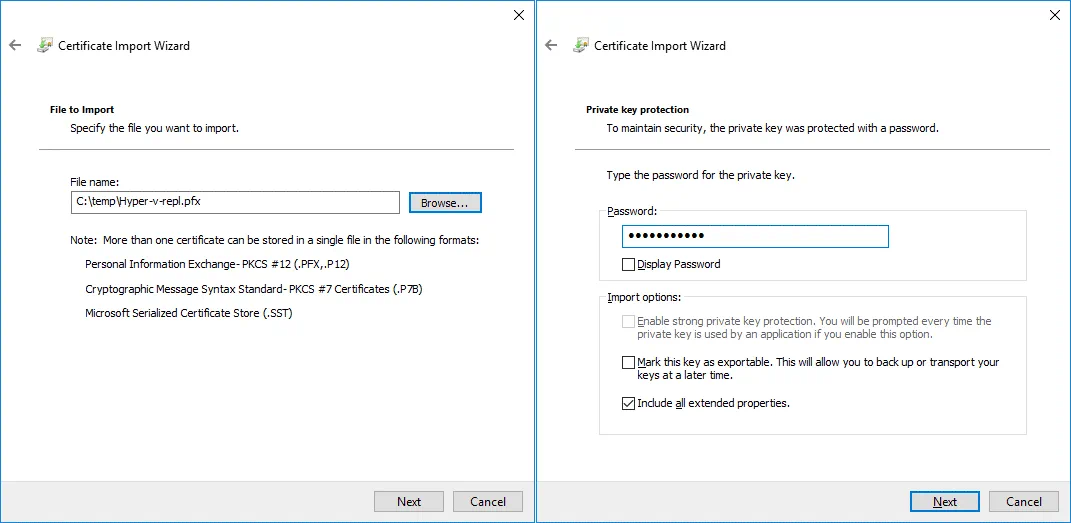
4. Certificate Store. Đặt tất cả các chứng chỉ vào kho lưu trữ sau:
Kho lưu trữ chứng chỉ: Personal
5. Completing the Certificate Import Wizard. Kiểm tra cấu hình, sau đó nhấp vào Finish.
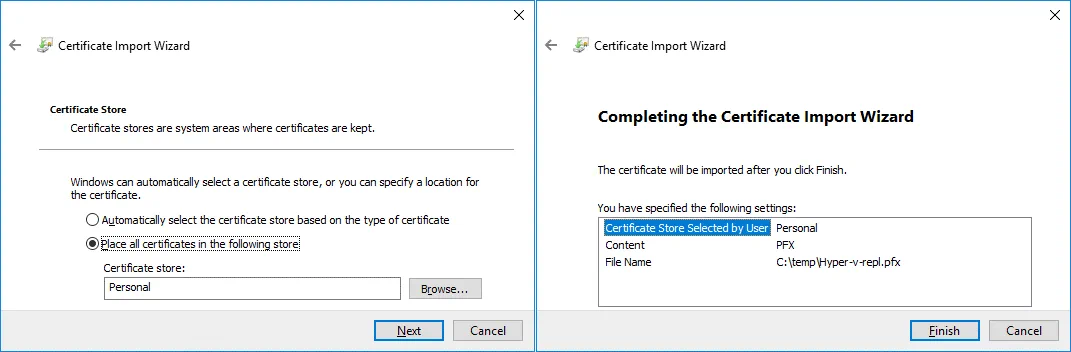
Nếu mọi thứ đều chính xác, bạn sẽ thấy thông báo: Quá trình nhập đã thành công .
Hiện tại, chứng chỉ Hyper-v-repl.test.net đã được đặt tại Certificates (Local Computer) / Personal / Certificates trên máy chủ bản sao (máy chủ thứ hai). Trong trường hợp của chúng tôi, chứng chỉ CertReq Test Root cũng đã được nhập vào vị trí này.
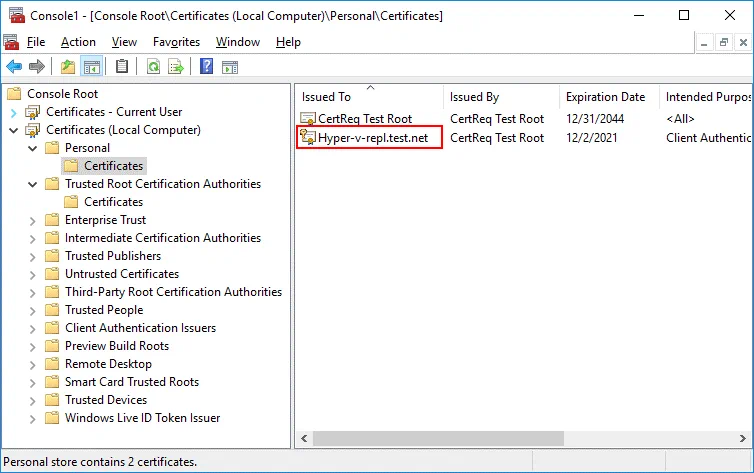
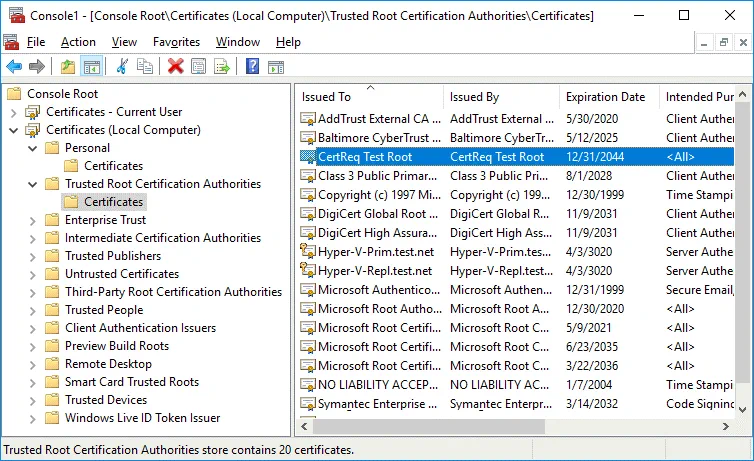
Chứng chỉ CertReq Test Root phải được đặt tại Trusted Root Certification Authorities / Certificates. Sao chép chứng chỉ này vào vị trí cần thiết. Bạn có thể nhập TestRoot.cer theo cách thủ công giống như khi bạn đã nhập Hyper-v-repl.pfx
Kiểm tra thu hồi chứng chỉ
Lưu ý rằng việc kiểm tra thu hồi chứng chỉ là bắt buộc theo mặc định, và các chứng chỉ tự ký không hỗ trợ kiểm tra thu hồi trên Windows Server 2012. Vì lý do này, bạn phải vô hiệu hóa tính năng kiểm tra thu hồi chứng chỉ đối với các chứng chỉ thử nghiệm. Thêm cài đặt vào Sổ đăng ký Windows trên cả hai máy. Chạy lệnh sau trong CMD hoặc PowerShell với quyền Quản trị viên.
reg add "HKLMSOFTWAREMicrosoftWindows NTCurrentVersionVirtualizationReplication" /v DisableCertRevocationCheck /d 1 /t REG_DWORD /f

Bạn có thể cần khởi động lại máy.
Giải quyết tên máy chủ
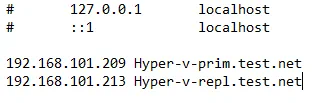
Thêm các mục vào tệp hosts (C:Windowssystem32driversetchosts) trên cả hai máy để cho phép giải quyết tên máy chủ thành địa chỉ IP khi làm việc trong Workgroup (khi các máy không phải là thành viên của miền Active Directory). Trong trường hợp của chúng tôi, chúng tôi thêm các dòng sau vào tệp hosts trên cả hai máy chủ:
192.168.101.209 Hyper-v-prim.test.net
192.168.101.213 Hyper-v-repl.test.net
Cấu hình cài đặt sao chép trên máy chủ bản sao
Thực hiện các thao tác sau trên máy chủ thứ hai nơi các bản sao máy ảo sẽ được lưu trữ.
Mở Trình quản lý Hyper-V.
Nhấp chuột phải vào máy chủ bản sao ( Hyper-v-repl.test.net trong trường hợp của chúng tôi), và trong menu ngữ cảnh, chọn Hyper-V Settings.
Trong khung bên trái của cửa sổ Cài đặt Hyper-V , chọn Replication Configuration.
Chọn các ô kiểm này trong Replication Configuration:
Enable this computer as a Replica serverUse certificate-based Authentication (HTTPS)
Nhấp vào Select Certificate.

Cửa sổ bật lên Windows Security hiển thị thông tin về chứng chỉ của bạn. Nhấn OK để chọn chứng chỉ này.

Trong Replication Configuration , chọn tùy chọn Allow replication from the specified serversvà nhấp vào Add.
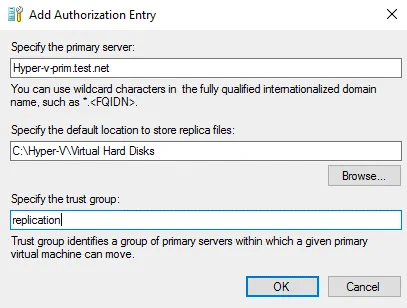
Cấu hình các tham số trong cửa sổ Add Authorization Entry .
Chỉ định máy chủ chính: Hyper-v-prim.test.net
Chỉ định vị trí mặc định để lưu trữ các tệp bản sao: C:Hyper-VVirtual Hard Disks (đây là một ví dụ – hãy sử dụng vị trí tùy chỉnh của bạn, không phải trên ổ C:)
Chỉ định nhóm tin cậy: replication
Cấu hình Tường lửa Windows
Cấu hình tường lửa để cho phép lưu lượng truy cập vào. Cho phép kết nối TCP vào qua Cổng 443 trên máy chủ Bản sao (hoặc vô hiệu hóa tường lửa tạm thời cho mục đích thử nghiệm).
Enable-Netfirewallrule -displayname "Hyper-V Replica HTTPS Listener (TCP-In) "
netsh advfirewall firewall show rule name=all dir=in | find "Hyper-V "
Cấu hình Sao chép trên Máy chủ Đầu tiên
Tạo một VM trên máy chủ Hyper-V chính để sao chép. Đảm bảo rằng VM nguồn không có bất kỳ snapshot nào trước khi bạn kích hoạt sao chép. Kích hoạt sao chép trên máy đầu tiên, là máy chủ chính ( Hyper-v-prim.test.net trong trường hợp này).
Nhấp chuột phải một VM, và, trong menu ngữ cảnh, nhấn Enable Replication.
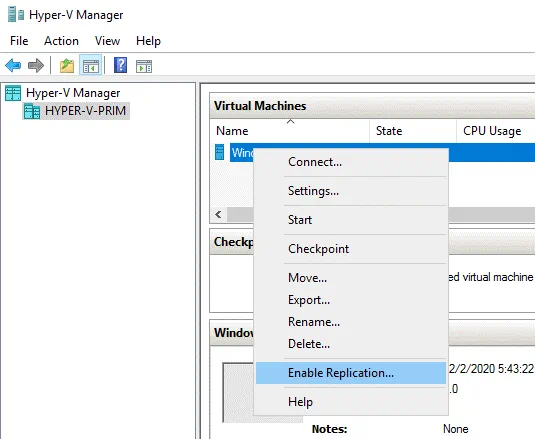
Trình hướng dẫn Kích hoạt Sao chép mở ra.
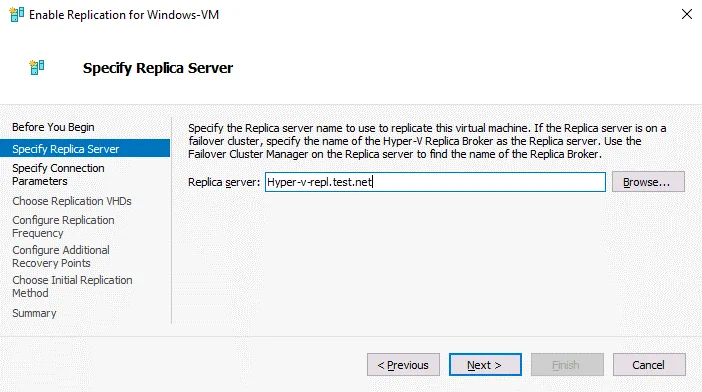
Before you Begin. Nhấn Next để tiếp tục.
Specify Replica Server. Nhập tên của máy chủ Bản sao của bạn. Trong trường hợp này, chúng tôi sử dụng Hyper-v-repl.test.net như máy chủ Bản sao.
Specify Connection Parameters. Chọn Use certificate-based authentication (HTTPS), và nhấn Select Certificate.
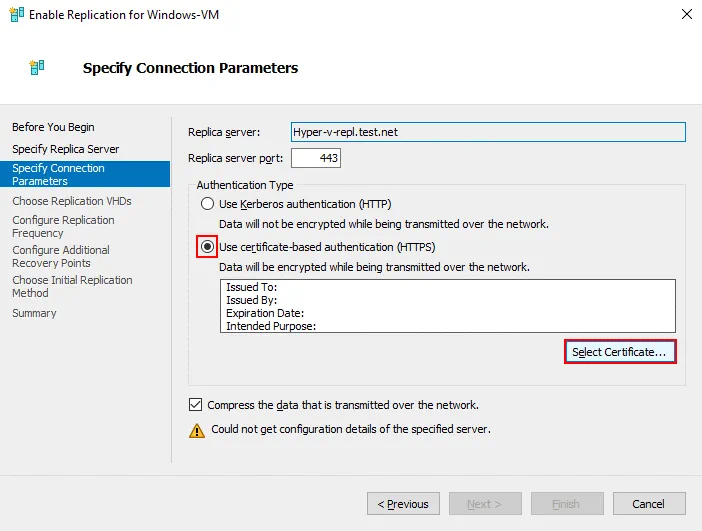
Khi bạn nhấn Select Certificate, cửa sổ bật lên mở ra với thông tin chi tiết về chứng chỉ bạn đã cấu hình trước đó. Nhấn OK để sử dụng chứng chỉ này.
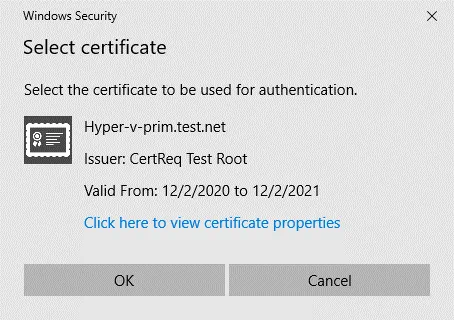
Cấu hình các cài đặt sao chép khác như thường lệ để hoàn thành cấu hình sao chép trên máy chủ nguồn.
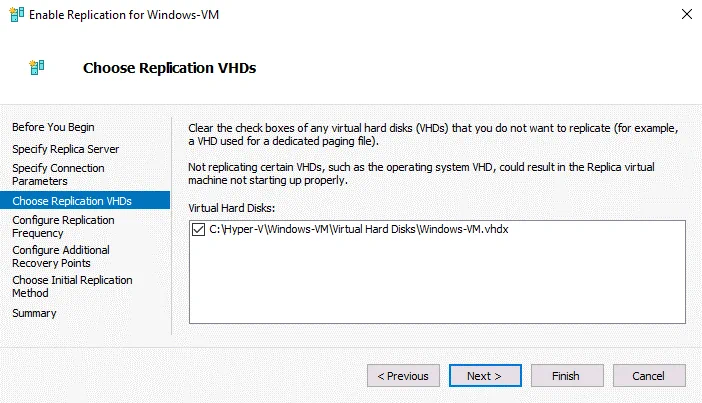
Choose Replication VHDs. Chọn các đĩa ảo của VM phải được sao chép. Bạn có thể chọn tất cả các đĩa ảo của VM hoặc chỉ một số trong số chúng.
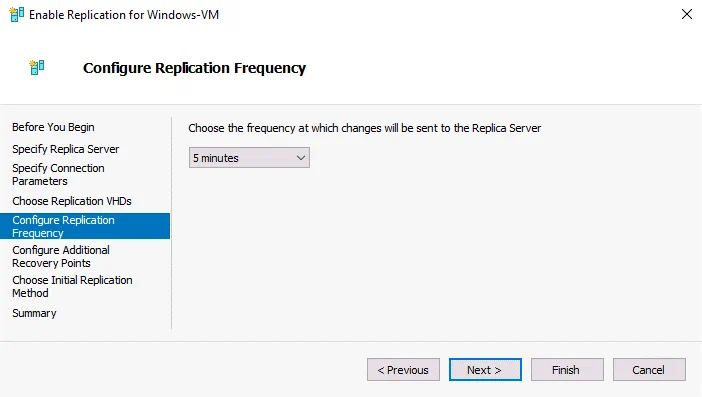
Configure Replication Frequency. Chọn tần suất mà các thay đổi được gửi đến máy chủ Bản sao, ví dụ, 5 minutes.
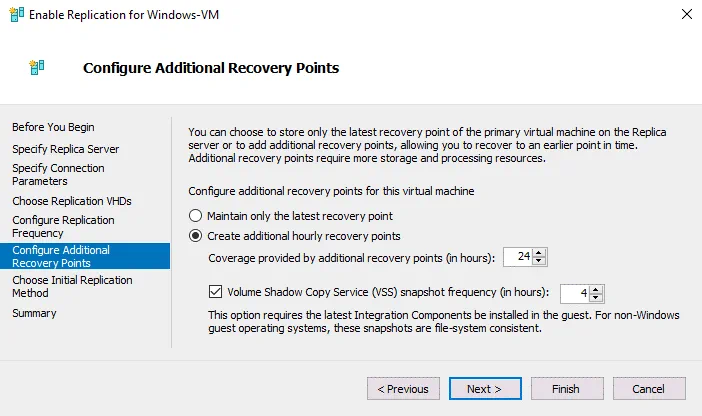
Configure additional recovery points for this virtual machine. Chúng tôi chọn tạo thêm các điểm khôi phục hàng giờ trong ví dụ của chúng tôi. Chọn các tùy chọn phù hợp hơn với nhu cầu của bạn. Các điểm khôi phục là kết quả của sao chép gia tăng (dựa trên snapshot).
Choose Initial Replication Method. Chọn Send initial copy over the network.
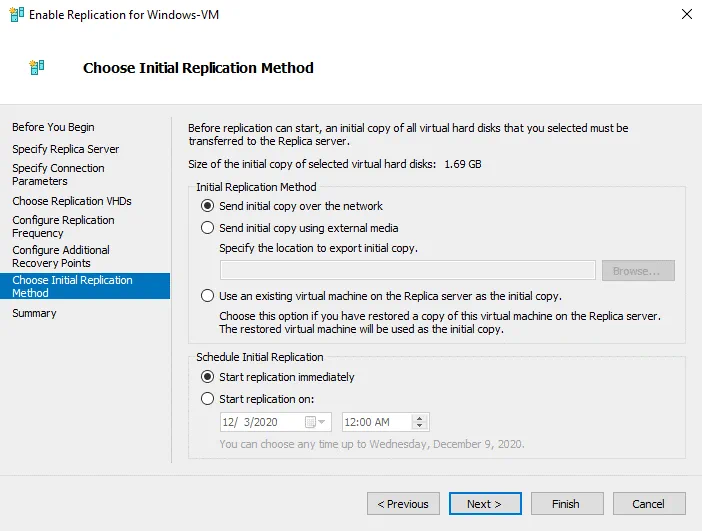
Nhấn Finish để hoàn thành cấu hình sao chép Hyper-V bằng chứng chỉ trong Workgroup, và đóng Trình hướng dẫn.
Các lựa chọn thay thế cho Sao chép Hyper-V gốc
Chức năng Hyper-V tích hợp để thực hiện sao chép là hữu ích. Nhưng đôi khi bạn có thể cần chức năng mở rộng để thực hiện sao chép Hyper-V và chuyển đổi dự phòng máy ảo. Có một lựa chọn tốt thay thế cho sao chép Hyper-V gốc.
NAKIVO Backup & Replication là một giải pháp bảo vệ dữ liệu toàn diện có thể sao lưu các máy ảo Hyper-V và thực hiện chuyển đổi dự phòng VM. Sản phẩm hỗ trợ sao chép Hyper-V trong các miền Active Directory và Workgroups. Các chức năng sau được bao gồm:
- nhận thức thiết bị. Dữ liệu trong bản sao máy ảo (VM-replica) sẽ nhất quán khi bạn sao chép một máy ảo đang chạy nhờ sử dụng dịch vụ Microsoft Volume Shadow Copy (VSS) chạy bên trong các máy ảo.
- Sao chép gia tăng (Incremental replication) sử dụng công nghệ Resilient Change Tracking (RCT) của Microsoft giúp bạn tiết kiệm dung lượng đĩa và thời gian. Lần chạy đầu tiên của tác vụ sao chép sẽ sao chép toàn bộ dữ liệu của máy ảo nguồn, và sau đó chỉ sao chép dữ liệu đã thay đổi bằng cách tạo các điểm khôi phục phù hợp cho bản sao máy ảo.
- Cài đặt lưu trữ linh hoạt và Chính sách lưu trữ của GFS. Duy trì nhiều điểm khôi phục trong các khoảng thời gian khác nhau, đồng thời tối ưu hóa không gian lưu trữ được sử dụng trong kho lưu trữ sao lưu.
- Tăng tốc mạng giúp đẩy nhanh tốc độ sao chép bằng cách nén dữ liệu, giúp bạn tiết kiệm thời gian.
- Chức năng cắt ngắn nhật ký (Log Truncation) cho Microsoft Exchange và SQL giúp tiết kiệm không gian lưu trữ cho các máy ảo Hyper-V đang chạy cơ sở dữ liệu khi sao chép chúng.
- Chuyển đổi dự phòng tự động cho máy ảo (VM) cho phép bạn khôi phục máy ảo trong thời gian ngắn.
- Khôi phục trang web cho phép bạn tạo các kịch bản khôi phục thảm họa phức tạp với nhiều hành động, bao gồm sao chép và chuyển đổi dự phòng máy ảo Hyper-V.
Bạn có thể khôi phục một máy từ bản sao lưu máy chủ vật lý sang máy ảo, hoặc khôi phục bản sao lưu máy ảo Hyper-V sang máy ảo VMware. Đừng chờ đến khi xảy ra thảm họa – hãy tải xuống NAKIVO Backup & Replication và bảo vệ các máy ảo Hyper-V của bạn ngay hôm nay!

Kết luận
Tính năng sao chép Hyper-V rất quan trọng để bảo vệ các máy ảo Hyper-V và đảm bảo bạn có thể khôi phục dữ liệu và khối lượng công việc trong thời gian ngắn sau bất kỳ sự cố nào. Đôi khi, bạn có thể cần cấu hình tính năng sao chép Hyper-V trong môi trường không thuộc miền (non-domain) khi các máy chủ Hyper-V không phải là thành viên của miền Active Directory và thuộc về một nhóm làm việc (Workgroup).
Bạn cần tạo các chứng chỉ tự ký để sao chép các máy ảo Hyper-V trong Workgroup và cấu hình xác thực cho các máy chủ Hyper-V bằng cách sử dụng các chứng chỉ này. Cấu hình này áp dụng cho tên máy chủ, tường lửa và kiểm tra thu hồi chứng chỉ trước khi cấu hình sao chép máy ảo trên các máy chủ Hyper-V.