So sánh giữa cài đặt Hyper-V Server Core và cài đặt giao diện đồ họa (GUI)
Kể từ Windows Server 2008, Hyper-V đã được cung cấp dưới dạng một vai trò của Windows Server và dưới dạng một máy chủ Hyper-V độc lập. Về cơ bản, có ba tùy chọn cài đặt Hyper-V để lựa chọn: cài đặt giao diện đồ họa (GUI) trên Windows Server, cài đặt Server Core trên Windows Server và cài đặt Hyper-V Server. Bài viết này so sánh các tùy chọn cài đặt Hyper-V này và đưa ra câu trả lời cho câu hỏi sau: tại sao bạn nên chọn cài đặt GUI thay vì Server Core?
Tóm lại, các lý do chính để bạn nên chọn cài đặt GUI thay vì tùy chọn Server Core bao gồm:
- Cài đặt đầy đủ Windows Server, có nghĩa là tất cả các vai trò và tính năng máy chủ đều được hỗ trợ
- Có sẵn GUI để quản lý Hyper-V
- Cung cấp giấy phép miễn phí cho các hệ điều hành khách chạy Windows
- Dễ sử dụng với sự hỗ trợ từ nhiều công cụ quản lý và cấu hình
- Hỗ trợ đầy đủ phần cứng và phần mềm
- Một lựa chọn khả thi cho các doanh nghiệp vừa và nhỏ
Tuy nhiên, khi so sánh cài đặt Server Core với GUI, rõ ràng là mỗi tùy chọn cài đặt này đều có những ưu điểm cũng như nhược điểm riêng, mà chúng tôi sẽ thảo luận chi tiết dưới đây.

Hyper-V là gì?
Microsoft Hyper-V là một trình ảo hóa tích hợp sẵn, cho phép bạn tạo và quản lý các máy ảo (VM) cùng các tài nguyên của chúng. Mỗi máy ảo hoạt động như một máy tính riêng biệt và cho phép bạn chạy nhiều hệ điều hành khách (OS) một cách độc lập. Với Hyper-V, bạn có thể ảo hóa các máy chủ và khối lượng công việc của chúng, đồng thời hợp nhất chúng trên một máy chủ vật lý duy nhất. Hyper-V có thể giúp bạn cải thiện việc sử dụng tài nguyên, xây dựng môi trường phát triển và thử nghiệm, cũng như đảm bảo tính liên tục của hoạt động kinh doanh.
Microsoft Hyper-V có sẵn dưới dạng:
- Một tính năng tùy chọn của Windows Server 2008 trở lên, cũng như Windows 8, Windows 8.1 và Windows 10
- Máy chủ Hyper-V độc lập
Các tùy chọn cài đặt Hyper-V
Như đã đề cập ở trên, chúng ta có thể cài đặt vai trò Hyper-V trên Windows Server và sử dụng nó để xây dựng và quản lý toàn bộ môi trường ảo. Windows Server cung cấp các tùy chọn cài đặt sau cho vai trò Hyper-V:
- Tùy chọn Server Core là tùy chọn cài đặt tối thiểu, cung cấp đủ chức năng để chạy các vai trò và ứng dụng máy chủ cốt lõi, đồng thời loại bỏ các tính năng và dịch vụ dư thừa.
- Tùy chọn cài đặt GUI (còn được gọi là Server with Desktop Experience) là tùy chọn cài đặt đầy đủ, hỗ trợ tất cả các vai trò và tính năng máy chủ.
Ngoài ra, còn có tùy chọn Hyper-V Server dưới dạng sản phẩm độc lập. Tùy chọn này chỉ bao gồm trình ảo hóa Windows, mô hình trình điều khiển Windows Server và các thành phần ảo hóa. Về cơ bản, việc cài đặt Hyper-V Server tương tự như Cài đặt Microsoft Windows Server Core.
Khi so sánh cài đặt Server Core với GUI, điểm khác biệt chính là sự có mặt của giao diện người dùng đồ họa (GUI) tiêu chuẩn. Mặc dù Hyper-V Server không chứa công cụ GUI truyền thống, Windows Server cho phép bạn chọn giữa chế độ GUI hoặc Core trong quá trình cài đặt. Lưu ý rằng công nghệ hypervisor trong Hyper-V Server giống hệt với công nghệ trên vai trò Hyper-V trên Windows Server.
Cài đặt Server Core so với GUI: Các phương pháp cài đặt Hyper-V tốt nhất
Trước khi bắt đầu quá trình cài đặt Hyper-V, hãy đảm bảo kiểm tra xem máy tính của bạn có đáp ứng các yêu cầu tại Yêu cầu hệ thống cho Hyper-Vhay không. Sau đó, tải xuống tệp ISO của Hyper-V Server hoặc Windows Server từ Trung tâm Đánh giá và cài đặt hệ điều hành. Bây giờ bạn đã sẵn sàng để cài đặt vai trò Hyper-V và xem tùy chọn cài đặt nào (Server Core so với GUI) là phù hợp nhất với bạn.
Cài đặt giao diện người dùng (GUI) trên Windows Server
Trong kịch bản cài đặt này, trước tiên bạn sẽ thực hiện cài đặt đầy đủ Windows Server, sau đó kích hoạt vai trò Hyper-V thông qua Server Manager. Server Manager là bảng điều khiển quản lý được sử dụng để quản lý và triển khai các máy chủ Hyper-V từ xa và tại chỗ cũng như các máy ảo (VM), đồng thời kích hoạt và cấu hình các vai trò máy chủ khác nhau.
Để thực hiện cài đặt giao diện người dùng (GUI) cho Hyper-V, hãy thực hiện các bước sau:
- Mở Server Manager.
- Nhấp vào
Managetrên thanh menu trên cùng và chọnAdd roles and Features.
- Đọc các hướng dẫn và yêu cầu trên trang
Before you begin. - Trên trang tiếp theo, chọn
Role-based or feature-based installation,để thêm các vai trò, dịch vụ vai trò và tính năng vào máy chủ.
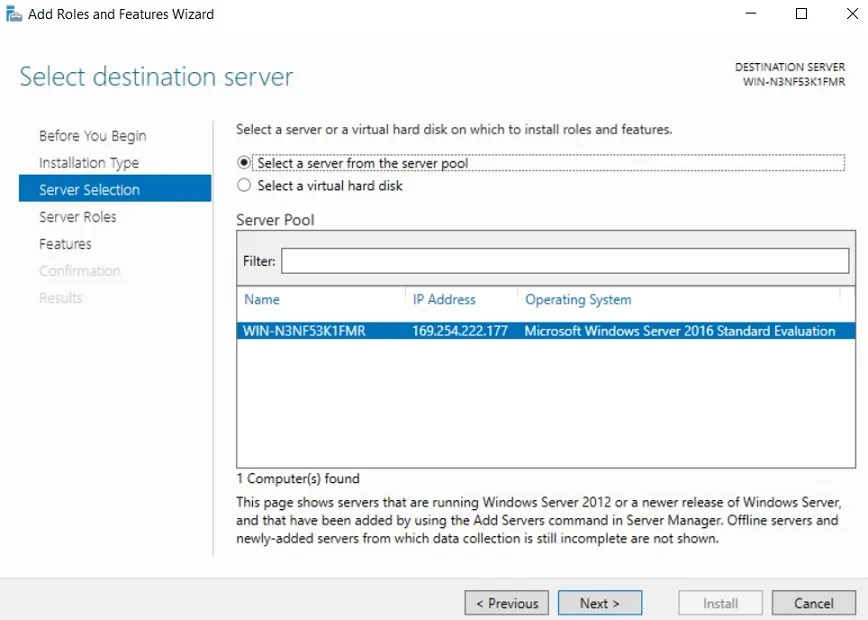
- Chọn một máy chủ từ danh sách máy chủ nơi vai trò Hyper-V sẽ được cài đặt.
- Đánh dấu vào ô
Hyper-Vđể cài đặt vai trò trên máy chủ.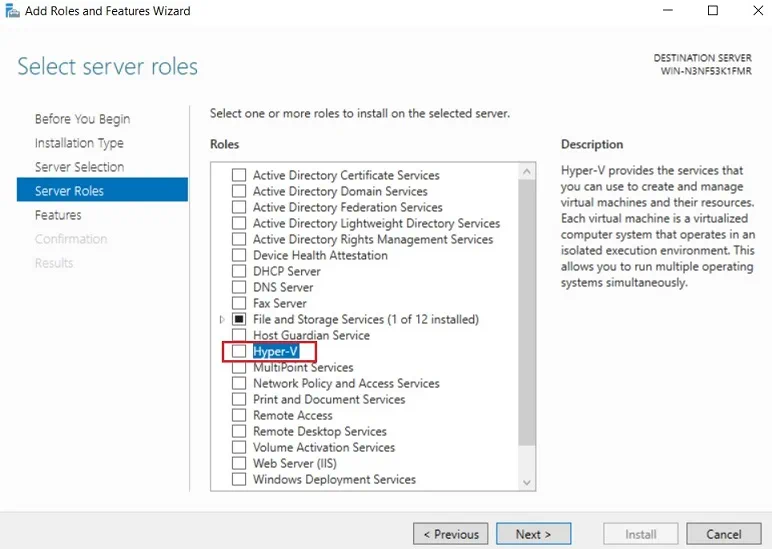
- Trình hướng dẫn
Add Roles and Featuressẽ mở ra. Chọn các công cụ cần thiết để quản lý tính năng này. Nhấp vàoAdd Features.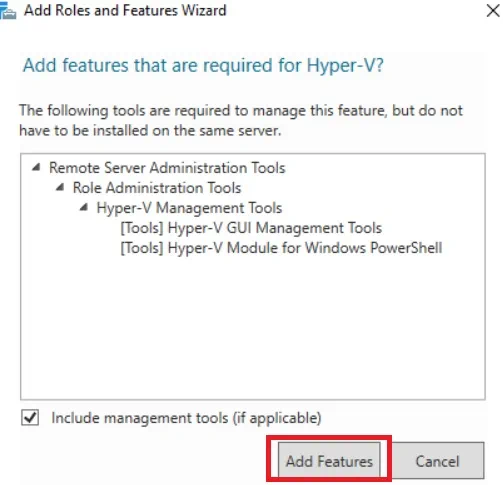
- Trên trang
Hyper-V, bạn sẽ thấy tóm tắt thông tin cơ bản về Hyper-V và các yêu cầu cài đặt.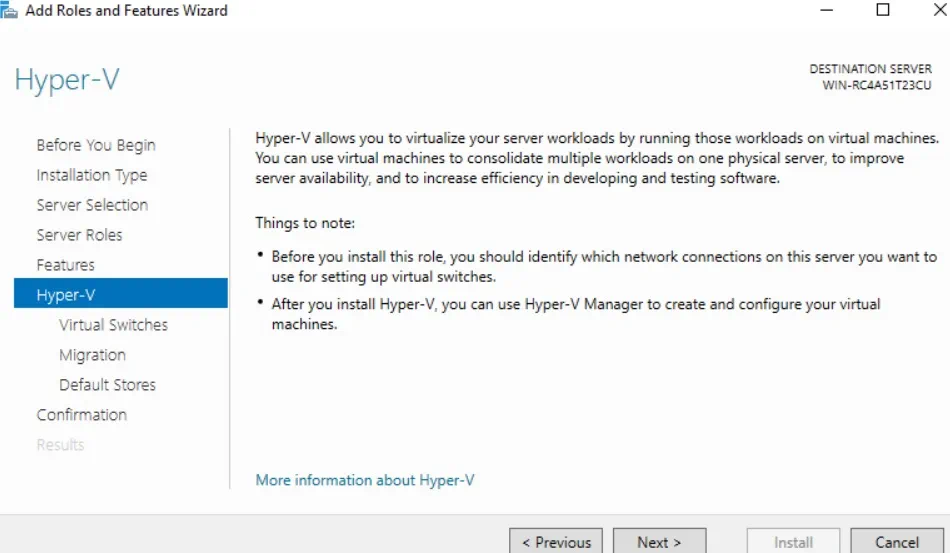
- Trước khi cài đặt vai trò Hyper-V, bạn nên thiết lập các bộ chuyển mạch ảo để cho phép giao tiếp giữa các máy chủ và máy ảo, chọn giao thức xác thực để thực hiện di chuyển trực tiếp máy ảo, và chỉ định vị trí mặc định cho các tệp đĩa cứng ảo và tệp cấu hình máy ảo. Chọn các tùy chọn phù hợp trên các trang tương ứng.
- Trên trang tiếp theo, bạn có thể xem lại tất cả các tính năng đã chọn và xác nhận các thay đổi muốn thực hiện. Đánh dấu vào ô
Restart the destination server automatically if requiredvà nhấp vàoInstall.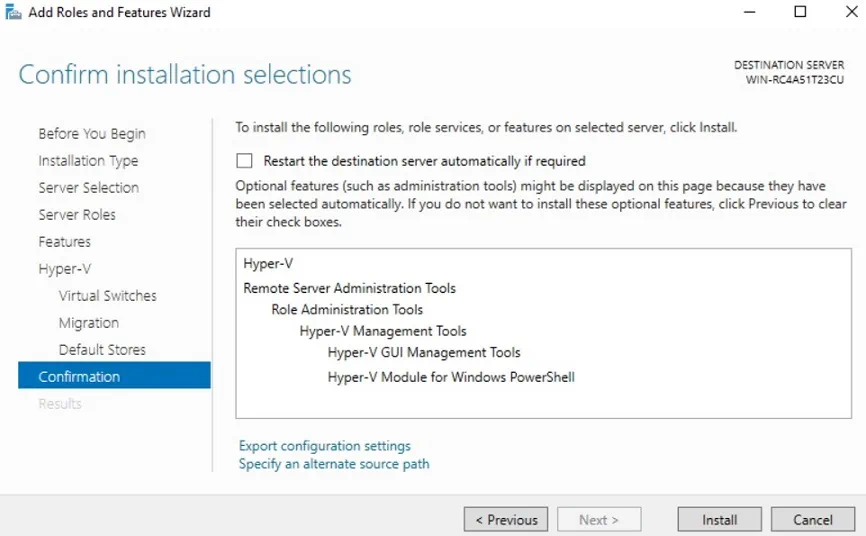
- Sau khi cài đặt hoàn tất, quá trình khởi động lại tự động sẽ bắt đầu.
Cài đặt Server Core trên Windows Server
Trong kịch bản cài đặt này, bạn phải thực hiện cài đặt Windows Server Core trước, sau đó kích hoạt vai trò Hyper-V thông qua giao diện dòng lệnh. Để thực hiện điều này, có thể sử dụng PowerShell hoặc Command Prompt. Tùy chọn cài đặt Hyper-V này hoạt động tốt như nhau trên cả Windows Server Core và Windows Server với Desktop Experience.
Khi bạn khởi động Windows Server Core, điều đầu tiên bạn thấy là Command Prompt, đây là công cụ được sử dụng để thực hiện các tác vụ và thao tác khác nhau bằng cách chạy các lệnh hoặc tập lệnh. Chúng tôi khuyên bạn nên kích hoạt PowerShell vì nó dễ sử dụng và cung cấp nhiều tùy chọn cấu hình.
Để chạy cài đặt Hyper-V Server Core, hãy thực hiện các bước sau:
- Trong Command Prompt, nhập `
PowerShell` và nhấn `Enter. - ` Để cài đặt Hyper-V trên máy chủ, hãy chạy lệnh sau: `
` `Install-WindowsFeature -Name Hyper-V -IncludeManagementTools -Restart` `
- ` Sau đó, máy chủ sẽ tự động khởi động lại để áp dụng tất cả các thay đổi. `
` Khi quá trình cài đặt hoàn tất, bạn có thể sử dụng Hyper-V để xây dựng và quản lý môi trường Hyper-V của mình. Microsoft cung cấp cho bạn nhiều lệnh PowerShell có thể được sắp xếp thành các kịch bản. Với sự trợ giúp của chúng, bạn có thể đơn giản hóa và tự động hóa quy trình quản lý Hyper-V.
Để xem tất cả các tùy chọn có sẵn, hãy chạy lệnh cmdlet này:
Trên màn hình của bạn, bạn sẽ thấy danh sách đầy đủ các lệnh cmdlet có thể được sử dụng để thực hiện các tác vụ và hành động khác nhau.
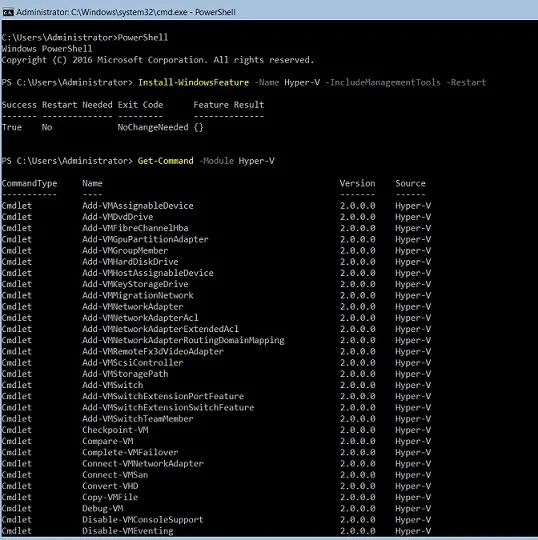
Tùy chọn cài đặt Hyper-V Server Core chỉ cài đặt mô-đun Hyper-V cho Windows PowerShell trên máy tính của bạn. Tuy nhiên, bạn cũng có thể quản lý và cấu hình máy chủ Hyper-V từ xa sử dụng Trình quản lý Hyper-V (công cụ giao diện người dùng) trên một máy tính khác.
Cài đặt Hyper-V Server
Tùy chọn cài đặt này có nghĩa là sản phẩm độc lập, bao gồm chỉ vai trò Hyper-V, mô hình trình điều khiển Windows Server và các thành phần ảo hóa, sẽ được cài đặt trên máy tính của bạn. Do đó, Hyper-V Server chỉ có thể được sử dụng cho mục đích ảo hóa và không cho phép thêm các vai trò máy chủ khác.
Với cài đặt Hyper-V Server, bạn cần thực hiện các bước tương tự như trong quá trình cài đặt Windows Server Core. Để cài đặt Hyper-V Server, hãy thực hiện như sau:
- Tải xuống tệp ISO từ Trung tâm Đánh giá Microsoft.
- Ghi tệp vào đĩa DVD hoặc phương tiện cài đặt USB và khởi động từ đó.
- Chọn
Language,Time and currency format,vàKeyboard or input method.Nhấp vàoNext. - Nhấp vào
Install now. - Đọc các điều khoản cấp phép và sau đó đánh dấu vào ô
I accept the license terms. - Chọn
Custom: Install the newer version of Hyper-V only (advanced). - Chọn ổ đĩa nơi bạn muốn cài đặt Hyper-V Server.
- Quá trình cài đặt sẽ bắt đầu.
- Sau khi hệ thống khởi động lại, bạn sẽ được yêu cầu nhập mật khẩu mới và xác nhận trước khi đăng nhập. Nhấn
Enter. - Cửa sổ Command Prompt cũng như công cụ Sconfig sẽ tự động mở ra. Như vậy, hypervisor đã sẵn sàng hoạt động mà không cần cấu hình thêm.
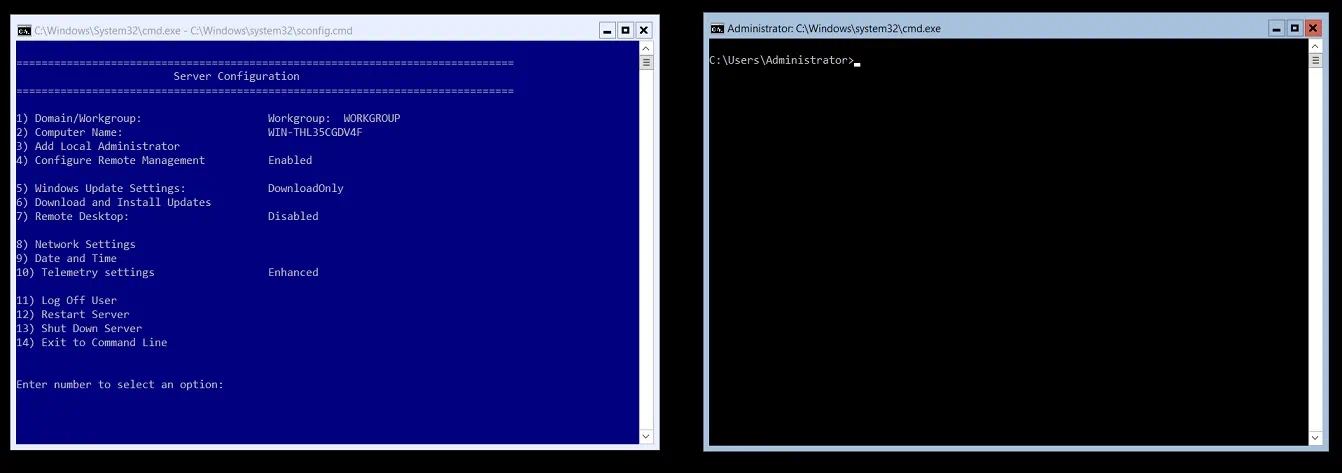
Lưu ý rằng nếu bạn cảm thấy việc quản lý môi trường ảo thông qua giao diện dòng lệnh (CLI) là khó khăn, máy tính chạy Hyper-V Server cũng có thể được quản lý từ xa với sự hỗ trợ của Công cụ Quản trị Máy chủ Từ xa (RSAT).
Tại sao nên chọn cài đặt giao diện đồ họa (GUI) thay vì Server Core?
Dưới đây, chúng ta sẽ trả lời câu hỏi: tại sao nên chọn cài đặt giao diện đồ họa (GUI) thay vì Server Core? Để làm điều này, chúng ta cần thảo luận về ưu và nhược điểm của các tùy chọn triển khai Hyper-V này. Chúng được nêu bật trong bảng dưới đây.
GUI Installation |
Server Core Installation |
Hyper-V Server |
| Yêu cầu cấp phép hệ điều hành theo từng lõi. Phiên bản Windows Server Standard cung cấp giấy phép cho 2 máy ảo đang chạy, trong khi Phiên bản Datacenter cho phép cấp phép số lượng máy ảo Hyper-V không giới hạn. | Yêu cầu cấp phép hệ điều hành theo từng lõi. Phiên bản Windows Server Standard Edition cung cấp giấy phép cho 2 máy ảo (VM) đang chạy, trong khi Phiên bản Datacenter Edition cho phép cấp phép cho số lượng không giới hạn máy ảo Hyper-V. | Hyper-V Server có sẵn miễn phí, nhưng bạn cần mua giấy phép cho từng máy ảo khách (guest VM). |
| Giao diện người dùng đồ họa tiêu chuẩn và các công cụ quản lý máy chủ khác có sẵn hoặc có thể được kích hoạt thủ công sau này.
Bạn có thể sử dụng cả giao diện dòng lệnh và giao diện người dùng đồ họa để quản lý môi trường Hyper-V của mình. |
Các công cụ dựa trên GUI không có sẵn. Tất cả các thao tác đều được thực hiện thông qua giao diện dòng lệnh.
Bạn có thể sử dụng Công cụ Quản lý Máy chủ Từ xa (RSAT) để quản lý từ xa các máy chủ Hyper-V và máy ảo từ một máy tính khác. |
Các công cụ dựa trên GUI không có sẵn. Tất cả các thao tác đều được thực hiện thông qua giao diện dòng lệnh.
Bạn có thể sử dụng Công cụ Quản lý Máy chủ Từ xa (RSAT) để quản lý từ xa các máy chủ Hyper-V và máy ảo từ một máy tính khác. |
| Có dung lượng lớn nhất trong ba tùy chọn vì bao gồm nhiều tính năng và thành phần. | Có dung lượng nhỏ vì Windows Server Core bao gồm hầu hết nhưng không phải tất cả các vai trò máy chủ. | Có dung lượng nhỏ nhất trong ba tùy chọn vì chỉ cài đặt các thành phần cốt lõi. |
| Tiêu tốn lượng lớn tài nguyên phần cứng để chạy các thao tác khác nhau. | Đảm bảo sử dụng tài nguyên hiệu quả. | Chiếm ít dung lượng đĩa hơn và ít bộ nhớ hơn được sử dụng. |
| Có số lượng lớn các yêu cầu vá lỗi và bảo trì.
Do đó, sẽ cần thực hiện nhiều bản cập nhật và khởi động lại. |
Yêu cầu ít vá lỗi và bảo trì hơn, có nghĩa là hệ thống sẽ ít phải khởi động lại hơn. | Yêu cầu ít bản vá và bảo trì hơn, có nghĩa là hệ thống sẽ ít phải khởi động lại hơn. |
| Có diện tích tấn công lớn nhất trong ba tùy chọn do bao gồm nhiều thành phần; do đó, máy chủ có nhiều lỗ hổng tiềm ẩn hơn. | Có diện tích tấn công tương đối nhỏ vì chỉ cài đặt các thành phần máy chủ thiết yếu, do đó giảm số lượng lỗ hổng tiềm ẩn. | Có diện tích tấn công nhỏ nhất vì máy chủ chỉ bao gồm một số thành phần cốt lõi hạn chế, giúp nó ít bị tấn công hơn. |
| Hỗ trợ phần cứng và phần mềm đầy đủ. | Hỗ trợ phần cứng và phần mềm hạn chế. | Hỗ trợ phần cứng và phần mềm hạn chế. |
Như bạn có thể thấy, khi lựa chọn giữa cài đặt Server Core và GUI, bạn nên xem xét cả ưu và nhược điểm của từng phương án. Dưới đây là một số lý do tại sao bạn có thể chọn cài đặt GUI thay vì Server Core:
- Sự có sẵn của giao diện người dùng đồ họa tiêu chuẩn giúp việc quản lý và cấu hình Hyper-V dễ dàng hơn.
- Không phải tất cả các quản trị viên CNTT đều có chuyên môn cần thiết để quản lý môi trường không có GUI. Do đó, việc đào tạo là cần thiết.
- Nếu xảy ra bất kỳ sự cố nào, việc phát hiện và khắc phục chúng sẽ dễ dàng hơn khi sử dụng GUI.
- Windows Server Core và Hyper-V Server đều hoạt động rất hiệu quả trong môi trường máy chủ sản xuất nhờ khả năng tiêu thụ tài nguyên hiệu quả, diện tích tấn công giảm, bảo mật tốt hơn và quản lý máy chủ tối thiểu. Tuy nhiên, Windows Server ở chế độ GUI cũng cung cấp đủ chức năng và khả năng tính toán để thực hiện các tác vụ và hoạt động cho các doanh nghiệp vừa và nhỏ.
- Khi so sánh Cài đặt Server Core với GUI, rõ ràng là máy chủ dựa trên GUI cung cấp cho bạn nhiều vai trò và tính năng máy chủ hơn, có thể được kích hoạt bằng cách sử dụng một bộ lớn Các công cụ quản lý Hyper-V.
Bảo vệ dữ liệu với NAKIVO Backup & Replication
Nếu cuối cùng bạn đã đưa ra lựa chọn giữa Cài đặt Server Core và GUI, thì bây giờ bạn đã sẵn sàng để xây dựng một cơ sở hạ tầng ảo mới. Tuy nhiên, để môi trường ảo của bạn hoạt động trơn tru và không bị gián đoạn, bạn cần đảm bảo rằng tất cả dữ liệu và ứng dụng quan trọng đều được bảo vệ an toàn và có thể khôi phục nhanh chóng khi cần thiết.
NAKIVO Backup & Replication là giải pháp bảo vệ dữ liệu nhanh chóng và đáng tin cậy, giúp bạn sao lưu và nhân bản các máy ảo (VM) đang chạy trên máy chủ Hyper-V độc lập, trên Windows Server đã kích hoạt vai trò Hyper-V, cũng như các máy ảo đang chạy trong cụm chuyển đổi dự phòng Hyper-V. Với NAKIVO Backup & Replication, bạn có thể thực hiện các tác vụ sao lưu và nhân bản Hyper-V dựa trên hình ảnh, theo từng phần và nhận biết ứng dụng, có nghĩa là dữ liệu trong các ứng dụng và cơ sở dữ liệu chạy trên VM luôn nhất quán và chỉ các khối dữ liệu duy nhất mới được sao chép vào kho lưu trữ sao lưu.
Các bản sao lưu và bản sao của VM này có thể được lưu trữ tại chỗ hoặc ở ngoài cơ sở. Các bản sao lưu có thể được sao chép và gửi đến đám mây riêng hoặc công cộng, trong khi các bản sao của các máy ảo nguồn có thể được chuyển đến một vị trí từ xa và được sử dụng để chuyển đổi dự phòng trong trường hợp khôi phục thảm họa.
Về khôi phục thảm họa, NAKIVO Backup & Replication cho phép bạn tạo các quy trình khôi phục site (SR) bằng cách kết hợp các hành động và điều kiện khác nhau vào một thuật toán tự động. Các quy trình SR có thể có độ phức tạp bất kỳ và phục vụ nhiều mục đích (tránh thảm họa hoặc di chuyển có kế hoạch các trung tâm dữ liệu của bạn, v.v.). Bằng cách sử dụng tính năng này, bạn có thể điều phối và tự động hóa toàn bộ quy trình khôi phục thảm họa, nghĩa là các quy trình SR cho phép bạn dễ dàng triển khai kế hoạch khôi phục thảm họa của mình với sự can thiệp tối thiểu từ phía bạn.