Cách tạo máy ảo bằng vSphere Client 7.0
VMware đã phát hành vSphere 7 vào tháng 4 năm 2020. VMware ESXi 7 và VMware vSphere Client 7 là những thành phần chính của nền tảng ảo hóa được cập nhật này. Tạo một máy ảo mới là thao tác phổ biến trong ảo hóa, nhưng liệu có sự khác biệt nào giữa VMware vSphere 7 và các phiên bản vSphere trước đó không? Bài đăng trên blog này giải thích từng bước cách tạo một máy ảo mới trong VMware vSphere Client 7.0.
Một trong những lợi thế của việc sử dụng máy ảo trong VMware vSphere là dễ dàng thực hiện sao lưu. Hãy tận dụng các giải pháp sao lưu ngoài cơ sở hiện đại của VMware như NAKIVO Backup & Replication. Giải pháp này cung cấp bảo vệ dữ liệu toàn diện, hỗ trợ VMware vSphere 7 và có thể sao lưu máy ảo ở cấp độ máy chủ ngay cả khi máy ảo đang chạy trong một cụm và có khả năng chịu lỗi.

Cách tạo máy ảo trong vSphere Client 7.0
Trong ví dụ được sử dụng trong bài viết này, nhiều Máy chủ ESXi được quản lý bởi VMware vCenter Server.
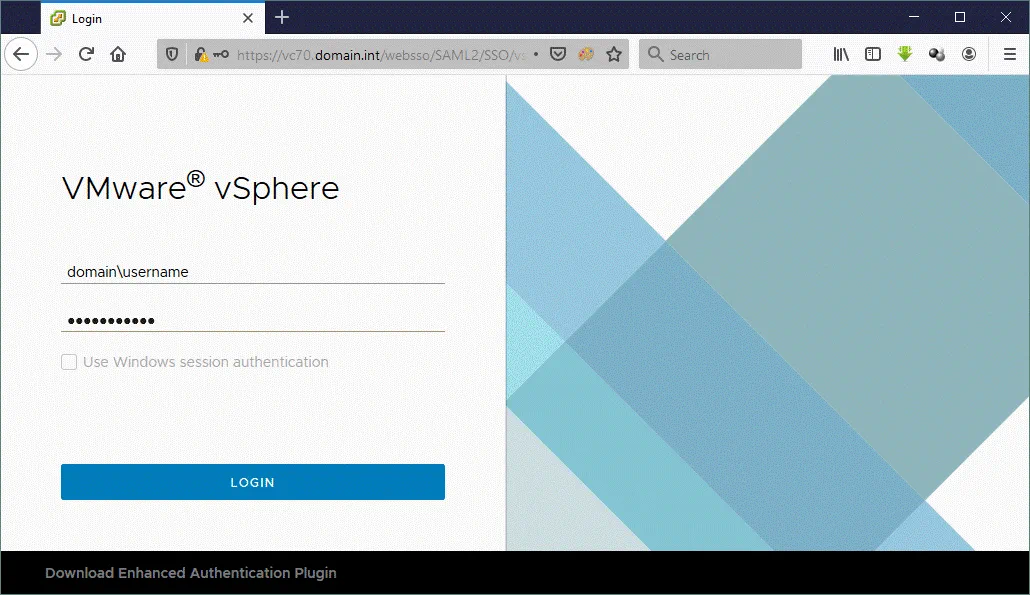
Mở trình duyệt web và nhập địa chỉ IP của VMware vSphere Client 7. Trong ví dụ này, địa chỉ IP của vCenter là 10.10.20.7 . Nhấp vào Launch vSphere Client (HTML5).
Nhập tên người dùng theo định dạng domainusername và sau đó nhập mật khẩu của bạn. Bạn có thể sử dụng tài khoản quản trị hoặc tài khoản khác có đủ quyền quyền truy cập để tạo máy ảo trong vCenter. Nhấp vào Login.
Sau khi đăng nhập vào vCenter 7, nhấp vào Hosts and Clusters, chọn trung tâm dữ liệu của bạn và nhấp vào máy chủ ESXi mà bạn muốn tạo máy ảo mới. Trong trường hợp của chúng tôi, chúng tôi sẽ tạo một máy ảo trên máy chủ ESXi 7 có địa chỉ IP 10.10.20.86 . Sau khi chọn máy chủ ESXi, hãy đảm bảo rằng có đủ tài nguyên trống sẵn có, chẳng hạn như CPU, bộ nhớ và dung lượng lưu trữ. Nhấp vào Actions > New virtual machine để bắt đầu tạo máy ảo mới trên máy chủ ESXi đã chọn bằng cách sử dụng VMware vSphere Client.

Trình hướng dẫn tạo máy ảo mới
Trình hướng dẫn tạo máy ảo mới sẽ mở ra.
1. Select a creation type. Nhấp vào Create a new virtual machine vì bạn cần tạo máy ảo mới từ đầu. Nếu bạn cần nhân bản máy ảo hoặc triển khai máy ảo từ mẫu, hãy chọn một trong các tùy chọn khác. Nhấp vào Next ở mỗi bước để tiếp tục.

2. Select a name and folder. Nhập tên cho máy ảo mới. Vì chúng ta sẽ cài đặt Ubuntu Linux trên máy ảo mới, tên của máy ảo được sử dụng trong ví dụ này là blog-Ubuntu1 . Sau đó, chọn vị trí cho máy ảo. Chúng ta sẽ lưu trữ máy ảo mới trong trung tâm dữ liệu QA .

3. Select a compute resource. Chọn máy chủ ESXi để chạy máy ảo mới. Vì chúng ta muốn tạo máy ảo mới trên máy chủ ESXi có địa chỉ IP 10.10.20.86 , chúng ta chọn máy chủ này trong danh sách. Kiểm tra tương thích thành công có nghĩa là mọi thứ đều chính xác và bạn có thể tiếp tục.

4. Select storage. Chọn một kho dữ liệu (datastore) để lưu trữ các tệp máy ảo, bao gồm các tệp đĩa ảo. Đảm bảo rằng kho dữ liệu đã chọn có đủ dung lượng trống. Trong ví dụ này, kho dữ liệu 86-HDD-R1 được chọn.

5. Select compatibility. Chọn mức tương thích cho máy ảo này tùy thuộc vào các máy chủ ESXi được sử dụng trong môi trường của bạn. VMware vCenter 7.0 có thể được cấu hình để quản lý các máy chủ ESXi 7.0, ESXi 6.7 và ESXi 6.5. Mức độ tương thích ESXi xác định phiên bản phần cứng của máy ảo. Mức độ tương thích ESXi 7.0 được sử dụng cho phiên bản phần cứng máy ảo 17 và hỗ trợ tất cả các tính năng của vSphere 7.
Các tùy chọn có sẵn là:
- Phiên bản phần cứng 16 – VMware Workstation 15 và ESXi 7.0
- Phiên bản phần cứng 15 – ESXi 6.7 U2 trở lên
- Phiên bản phần cứng 14 – ESXi 6.7 trở lên
- Phiên bản phần cứng 13 – ESXi 6.5 trở lên
Nếu bạn có các máy chủ ESXi cũ hơn (ESXi 6.5, ESXi 6.7), hãy chọn phiên bản ESXi thấp nhất để có thể di chuyển máy ảo sang các máy chủ ESXi đó từ một máy chủ đang chạy ESXi 7. Trong ví dụ này, chúng tôi chọn tùy chọn tương thích mới nhất vì chúng tôi không có kế hoạch di chuyển máy ảo này sang các máy chủ ESXi cũ hơn.

6. Select a guest OS. Chọn gia đình hệ điều hành khách (Guest OS Family) và sau đó chọn phiên bản hệ điều hành khách (Guest OS Version). Trong ví dụ này, Ubuntu Linux 19 x64 đã được cài đặt.
Gia đình hệ điều hành khách: Linux
Phiên bản hệ điều hành khách: Ubuntu Linux (64-bit)
Việc chọn đúng hệ điều hành khách trong danh sách cho phép trình hướng dẫn cung cấp cấu hình mặc định phù hợp cho máy ảo khi cài đặt hệ điều hành trên máy ảo.

7. Customize hardware. Cấu hình phần cứng ảo cho máy ảo. Nhấp vào loại phần cứng để mở rộng cài đặt. Trong hầu hết các trường hợp, bạn có thể giữ nguyên cài đặt mặc định ngoại trừ:
CPU – chọn số lượng bộ xử lý và lõi CPU.
Memory – xác định dung lượng RAM.

New Hard disk – chọn kích thước đĩa cứng ảo và loại cấp phát. Bạn có thể chọn Thin Provision, Thick Provision Lazy Zeroed, hoặc Thick Provision Eager Zeroed. Tìm hiểu thêm về phân bổ dày (Thick) và mỏng (Thin) tại bài viết trên blog. Nếu máy ảo mới của bạn cần sử dụng nhiều đĩa ảo, bạn có thể tạo thêm đĩa bằng cách nhấp vào Add New Device > Hard disk. Tương tự, bạn có thể thêm bộ điều hợp mạng, ổ đĩa CD-ROM và các thiết bị khác. Bạn có thể chỉnh sửa cài đặt máy ảo sau khi tạo máy ảo. Cung cấp mỏng (Thin Provision) được sử dụng trong ví dụ hiện tại.
New Network. Chọn mạng mà bộ điều hợp mạng ảo của máy ảo phải kết nối. Đọc thêm về bộ chuyển mạch ảo và mạng ảo tại bài viết trên blog này. Trong ví dụ này, chúng ta kết nối máy ảo mới với mạng 10.10.23.0/24 .
New CD/DVD Drive. Bạn cần cấu hình ổ đĩa CD/DVD để khởi động từ phương tiện cài đặt hệ điều hành và cài đặt hệ điều hành. Có nhiều tùy chọn.
Thiết bị khách – đĩa quang được lắp vào ổ đĩa CD/DVD trên máy khách được sử dụng để khởi động trình cài đặt hệ điều hành. Bạn cần lắp phương tiện quang vào ổ DVD-ROM của máy tính mà bạn đang sử dụng VMware vSphere Client.
Tệp ISO trên kho dữ liệu . Tải lên tệp hình ảnh ISO của đĩa cài đặt lên kho dữ liệu được gắn với máy chủ ESXi mà bạn đang tạo máy ảo mới và chuẩn bị cài đặt hệ điều hành. Sau đó, chọn tệp ISO đã tải lên trên kho dữ liệu.
Thư viện nội dung Tệp ISO . Chọn tệp hình ảnh ISO cần thiết từ Thư viện nội dung. Bạn cần tải lên tệp ISO vào Thư viện nội dung trước khi có thể chọn hình ảnh.
Đối với Status, hãy chọn hộp kiểm “Connect At Power On”.

8. Ready to complete. Kiểm tra cấu hình cho máy ảo mới của bạn và nhấp vào Finish để tạo máy ảo mới. Nếu bạn quên cấu hình một số thiết lập, hãy quay lại và chỉnh sửa các thiết lập cần thiết.

Khởi động máy ảo mới
Bây giờ bạn có thể thấy trong vSphere Client rằng một máy ảo mới đã được tạo. Chọn máy ảo và khởi động máy ảo. Nhấp vào nút Play hoặc nhấp vào Actions > Power > Power On để khởi động máy ảo. Sau khi máy ảo được khởi động, bạn có thể xem bản xem trước màn hình ảo của máy ảo trong giao diện của VMware vSphere Client. Để mở màn hình ảo ở độ phân giải đầy đủ, bạn cần khởi chạy Web Console hoặc Remote Console.

Nhấp vào Launch Web Console để mở Web Console trong một tab mới của trình duyệt web bằng cách sử dụng VMware vSphere Client. Ngoài ra, bạn có thể cài đặt VMware Remote Console (VMRC), một ứng dụng độc lập dùng để kết nối với màn hình máy ảo và quản lý máy ảo thông qua các thiết bị nhập liệu như bàn phím và chuột. Bạn có thể tải xuống VMware Remote Console từ Trang web của VMware. Bạn cũng có thể sử dụng VMware Workstation để kết nối với máy ảo và quản lý máy ảo thay vì sử dụng Web Console hoặc VMware Remote Console. Nếu VMware Workstation hoặc VMware Remote Console đã được cài đặt, nhấp vào Launch Remote Console sẽ khởi động ứng dụng tương ứng. Nếu cả hai ứng dụng đều được cài đặt, bạn có thể chọn ứng dụng nào để chạy khi kết nối với máy ảo (VM) nhằm quản lý.
Nếu nhấp vào bản xem trước màn hình của một máy ảo đang chạy, một cửa sổ với hai tùy chọn sẽ hiển thị. Chọn Web Console hoặc VMware Remote Console tương tự như đã giải thích ở trên.

Trong ví dụ này, chúng ta sử dụng Web Console trong trình duyệt web (xem hình ảnh minh họa bên dưới). Sau khi tạo máy ảo mới, khởi động máy ảo và khởi động từ phương tiện cài đặt, bạn nên cài đặt hệ điều hành. Ubuntu 19 x64 được cài đặt trong ví dụ này. Quá trình cài đặt là quy trình thông thường đối với các hệ điều hành Ubuntu Linux, vì vậy tôi sẽ không đi vào chi tiết về việc cài đặt Ubuntu trong bài viết này.

Trong ảnh chụp màn hình tiếp theo, bạn có thể thấy cách quản lý một máy ảo chạy trên ESXi 7 trong VMware Workstation. 
Cài đặt VMware Tools
Sau khi hệ điều hành được cài đặt trên máy ảo mới, bạn cần cài đặt VMware Tools. VMware Tools là bộ trình điều khiển và tiện ích giúp cải thiện hiệu suất máy ảo và trải nghiệm người dùng. Xem hướng dẫn cài đặt VMware Tools trên các hệ điều hành khách khác nhau tại bài viết trên blog này.
Bạn có thể thấy thông báo cảnh báo trên giao diện web của VMware vSphere Client rằng VMware Tools chưa được cài đặt trên máy ảo này. Nếu bạn nhấp vào Install VMware Tools trên trang này, đĩa ISO ảo chứa trình cài đặt VMware Tools sẽ được gắn vào máy ảo.

Thông báo xác nhận sẽ hiển thị nếu bạn nhấp vào Install VMware Tools.

Vì chúng ta đang sử dụng Linux làm hệ điều hành khách trên máy ảo, tốt nhất nên cài đặt VMware Tools từ kho phần mềm trực tuyến dành cho phiên bản Linux hiện tại (Ubuntu trong trường hợp này). Phiên bản mới nhất của VMware Tools có sẵn trong các kho phần mềm trực tuyến.
Chạy lệnh để cài đặt VMware Tools cho Ubuntu với giao diện người dùng đồ họa (GUI):
sudo apt-get install open-vm-tools-desktop
Nếu hệ điều hành Ubuntu của bạn chỉ có giao diện dòng lệnh, hãy chạy lệnh này:
sudo apt-get install open-vm-tools
Sau khi cài đặt VMware Tools, nên khởi động lại máy ảo. Sau đó, bạn có thể xem trạng thái hoạt động của VMware Tools và phiên bản của nó.
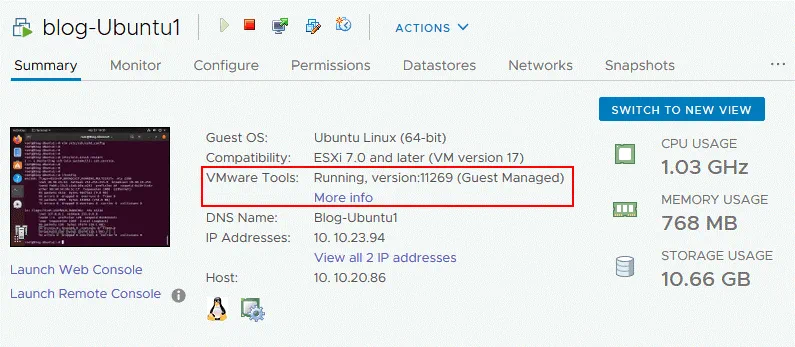
Việc tạo máy ảo mới trên ESXi 7 bằng VMware vSphere Client 7 đã hoàn tất.
Kết luận
Việc tạo máy ảo mới trong VMware vSphere Client 7 do vSphere 7 cung cấp tương tự như việc tạo máy ảo mới trong các phiên bản vSphere trước đó như vSphere 6.7 và vSphere 6.5. Bạn cũng có thể tạo máy ảo mới trên máy chủ ESXi bằng cách sử dụng VMware Workstation sau khi kết nối với vCenter Server hoặc máy chủ ESXi. Một phương pháp khác là sử dụng VMware Host Client bằng cách kết nối với máy chủ ESXi trong trình duyệt web (phải được vCenter cho phép nếu máy chủ ESXi được quản lý bởi vCenter). VMware PowerCLI có thể được sử dụng để tạo các máy ảo mới trên máy chủ ESXi nếu bạn muốn tạo số lượng lớn máy ảo và tự động hóa quy trình này.