Bảo mật bản sao lưu Microsoft 365 của bạn bằng mã hóa đám mây
Microsoft 365 là một nền tảng đám mây được sử dụng rộng rãi cho mục đích liên lạc và hợp tác. Dữ liệu người dùng Office 365 có thể chứa thông tin nhạy cảm, chính vì vậy việc bảo vệ dữ liệu khỏi các vụ vi phạm và rò rỉ là vô cùng quan trọng.
Cơ chế mã hóa của Office 365 được sử dụng để bảo vệ dữ liệu người dùng trên nền tảng đám mây của Microsoft cũng như trong quá trình giao tiếp với các máy chủ của Microsoft. Bài viết này sẽ giải thích về cơ chế mã hóa của Microsoft 365 và các trường hợp ứng dụng khác nhau của nó, bao gồm cả cách cấu hình mã hóa cho các bản sao lưu Microsoft 365.

Mã hóa Office 365 là gì?
Mã hóa là một cơ chế bảo mật dữ liệu hoạt động bằng cách chuyển đổi dữ liệu từ định dạng có thể đọc được, được gọi là văn bản thuần túy, sang định dạng không thể đọc được, được gọi là văn bản mã hóa. Quá trình chuyển đổi dữ liệu này được thực hiện bằng cách sử dụng thuật toán mã hóa và khóa mã hóa. Khóa là một thông tin cụ thể quyết định cách dữ liệu được xáo trộn. Chỉ những người dùng có khóa giải mã phù hợp mới có thể đảo ngược quá trình này, chuyển đổi văn bản mã hóa trở lại dạng văn bản thuần túy ban đầu.
Quá trình mã hóa bắt đầu với văn bản thuần túy, tức là dữ liệu gốc có thể đọc được. Khi áp dụng mã hóa, thuật toán sẽ sử dụng khóa mã hóa để chuyển đổi văn bản thuần túy này thành văn bản mã hóa. Văn bản mã hóa này được tạo ra dưới dạng một tổ hợp ngẫu nhiên các ký tự và không thể hiểu được nếu không có khóa giải mã tương ứng. Mức độ mạnh mẽ của mã hóa phụ thuộc vào nhiều yếu tố, bao gồm độ phức tạp của thuật toán và độ dài của khóa, với các khóa dài hơn thường cung cấp mức độ mã hóa mạnh hơn.
Trong Microsoft 365, mã hóa đóng vai trò quan trọng trong việc bảo vệ dữ liệu, đặc biệt trong môi trường đám mây nơi dữ liệu thường được lưu trữ, xử lý và truyền tải qua internet. Khi dữ liệu được mã hóa, ngay cả khi các cá nhân không được ủy quyền hoặc các tác nhân độc hại chặn bắt được nó, họ cũng không thể đọc hoặc lạm dụng dữ liệu đó nếu không có khóa giải mã. Điều này rất quan trọng để bảo vệ thông tin nhạy cảm như email, tài liệu và dữ liệu cá nhân khỏi rò rỉ và vi phạm.
Mã hóa rất quan trọng trong Microsoft 365 và trên đám mây vì nó cung cấp một lớp bảo mật mạnh mẽ và đảm bảo quyền riêng tư dữ liệu cũng như tuân thủ các quy định. Nó giúp các tổ chức bảo vệ thông tin nhạy cảm của mình, tuân thủ các yêu cầu pháp lý liên quan đến bảo vệ dữ liệu và duy trì niềm tin của khách hàng.
Mã hóa hoạt động như thế nào trong Microsoft 365?
Quá trình mã hóa trong Microsoft 365 diễn ra ở nhiều giai đoạn khác nhau:
- Khi dữ liệu được truyền từ thiết bị của người dùng đến các máy chủ đám mây của Microsoft, dữ liệu sẽ được mã hóa trong quá trình truyền qua internet bằng các giao thức như TLS (Transport Layer Security). Điều này đảm bảo rằng bất kỳ dữ liệu nào bị chặn trong quá trình truyền tải vẫn được bảo mật.
- Khi dữ liệu đến các trung tâm dữ liệu của Microsoft, dữ liệu sẽ được mã hóa khi lưu trữ bằng các thuật toán mã hóa mạnh mẽ như AES-256. Điều này có nghĩa là ngay cả khi thiết bị lưu trữ vật lý chứa dữ liệu bị xâm phạm, bản thân dữ liệu vẫn được bảo vệ.
- Dữ liệu tại chỗ, chẳng hạn như các tệp được lưu trữ trong hộp thư Exchange Online, OneDrive for Business và SharePoint Online, được mã hóa bằng BitLocker, công nghệ này bảo vệ toàn bộ khối lượng đĩa trên máy chủ.
- Ngoài ra, các tệp riêng lẻ được mã hóa bằng phương pháp mã hóa từng tệp, sử dụng Azure Storage Service Encryption (SSE) với mã hóa AES 256-bit, một trong những thuật toán mã hóa mạnh nhất hiện có.
- Mã hóa email trong Microsoft 365, đặc biệt là trong Exchange Online, được quản lý thông qua Office Message Encryption (OME). Điều này cho phép email được mã hóa và bảo vệ bằng các công nghệ mã hóa như S/MIME (Secure/Multipurpose Internet Mail Extensions) và IRM (Information Rights Management), đồng thời cho phép kiểm soát quyền truy cập dữ liệu. Bạn có thể đọc thêm về Mã hóa tin nhắn trong Microsoft 365 trong bài viết của chúng tôi.
- Ngoài ra, mã hóa do khách hàng kiểm soát cho phép các tổ chức sử dụng khóa mã hóa riêng của mình, được quản lý thông qua Azure Key Vault, mang lại một lớp kiểm soát và bảo mật bổ sung.
Các quản trị viên hệ thống có nhiều công cụ và bảng điều khiển để quản lý và theo dõi cài đặt mã hóa. Quản trị viên có thể sử dụng Trung tâm Tuân thủ Bảo mật Microsoft 365 & và Trung tâm quản trị Microsoft 365 để cấu hình chính sách mã hóa, quản lý khóa của khách hàng và theo dõi các hoạt động liên quan đến mã hóa trên toàn tổ chức.
Hơn nữa, Microsoft cung cấp các báo cáo minh bạch định kỳ và có các chứng nhận tuân thủ để đảm bảo cho các quản trị viên hệ thống rằng các thực hành mã hóa tuân thủ các tiêu chuẩn toàn cầu. Các chứng nhận này bao gồm ISO 27001, SOC 1, SOC 2 và Tuân thủ GDPR.
Microsoft 365 Crypto Update
Việc giới thiệu AES-256 CBC (chế độ xích khối mã hóa) trong Microsoft 365 vào năm 2023 đã đánh dấu một bước nâng cấp đáng kể trong mã hóa dữ liệu. AES-256 là một tiêu chuẩn mã hóa mạnh mẽ, và việc sử dụng chế độ CBC bổ sung thêm một lớp phức tạp và bảo mật bằng cách xâu chuỗi từng khối văn bản mã hóa với khối trước đó, giúp ngăn chặn một số loại tấn công mật mã.
Đối với các quản trị viên hệ thống, quá trình chuyển đổi này đòi hỏi phải xem xét kỹ lưỡng các chính sách mã hóa dữ liệu hiện có để xác minh và đảm bảo rằng các công cụ quản lý và giám sát mã hóa của họ có thể xử lý tiêu chuẩn mã hóa được cập nhật. Các quản trị viên cần xác nhận rằng mọi khóa mã hóa hoặc chính sách tùy chỉnh đều tương thích với chế độ AES-256 CBC mới để tránh các xung đột hoặc sự cố tiềm ẩn.
Microsoft đã cung cấp tài liệu và công cụ để hỗ trợ quá trình này, đảm bảo rằng các quản trị viên có thể duy trì tính tuân thủ và bảo mật mà không cần can thiệp thủ công đáng kể. Microsoft đảm bảo rằng thay đổi này diễn ra suôn sẻ đối với hầu hết người dùng, với tác động tối thiểu đến cấu hình hiện có. Bản cập nhật được triển khai theo cách mà dữ liệu hiện có được mã hóa lại bằng AES-256 CBC mà không làm gián đoạn quyền truy cập hoặc chức năng của Microsoft 365.
Các ứng dụng của Microsoft Office 2013, 2016, 2019 và 2021 cần được cấu hình lại để sử dụng chế độ AES256-CBC thông qua chính sách nhóm trong Windows hoặc chính sách đám mây trong Microsoft 365. Kể từ phiên bản 16.0.16327 của các ứng dụng Microsoft 365, chế độ AES256-CBC được sử dụng theo mặc định.
Nếu sử dụng Microsoft Exchange Server, các quản trị viên nên cài đặt hotfix. Nếu sử dụng Dịch vụ Kết nối Quản lý Quyền Azure (Azure Rights Management Connector Service) với Exchange Server, các quản trị viên nên chạy skript GenConnectorConfig.ps1 do Microsoft cung cấp trên mỗi máy chủ Exchange.
Mã hóa dữ liệu khi lưu trữ và khi truyền tải
Mã hóa dữ liệu khi lưu trữ và khi truyền tải là một biện pháp bảo mật cơ bản trong Microsoft 365, nhằm bảo vệ thông tin nhạy cảm khỏi truy cập trái phép và các vụ vi phạm. Hãy phân tích cách mã hóa được áp dụng trong cả hai tình huống trong môi trường Microsoft 365.
Dữ liệu tại chỗ
Dữ liệu tại chỗ là thông tin được lưu trữ trên một phương tiện vật lý, chẳng hạn như ổ cứng hoặc dịch vụ lưu trữ đám mây, và không đang được truyền tải tích cực qua mạng. Trong Microsoft 365, dữ liệu tại chỗ được mã hóa để đảm bảo rằng ngay cả khi phương tiện lưu trữ vật lý bị xâm phạm, dữ liệu vẫn được bảo vệ.
Các ví dụ về mã hóa dữ liệu tại chỗ trong Microsoft 365 bao gồm:
- Tệp trên SharePoint và OneDrive . Khi người dùng lưu trữ tệp trên SharePoint Online hoặc OneDrive for Business, các tệp này được mã hóa bằng Azure Storage Service Encryption (SSE). Microsoft 365 sử dụng AES-256, một tiêu chuẩn mã hóa mạnh mẽ, để mã hóa từng tệp và đảm bảo rằng tệp đó vẫn an toàn trên máy chủ. Ngoài ra, BitLocker được sử dụng để mã hóa toàn bộ đĩa nơi dữ liệu được lưu trữ, cung cấp một lớp bảo vệ bổ sung.
- Thư điện tử trong Exchange Online . Các email được lưu trữ trong hộp thư Exchange Online được mã hóa bằng sự kết hợp giữa BitLocker và mã hóa từng tệp với AES-256. Điều này có nghĩa là toàn bộ cơ sở dữ liệu hộp thư được mã hóa, và mỗi thư điện tử cũng được mã hóa riêng lẻ, đảm bảo tính bảo mật cho các thư điện tử được lưu trữ.
Dữ liệu đang truyền tải
Dữ liệu đang truyền tải là thông tin đang được truyền qua mạng, chẳng hạn như dữ liệu được gửi giữa thiết bị của người dùng và các máy chủ của Microsoft hoặc giữa các trung tâm dữ liệu của Microsoft. Mã hóa trong quá trình truyền tải bảo vệ dữ liệu này khỏi bị chặn hoặc thay đổi trong quá trình truyền tải.
Các ví dụ về mã hóa dữ liệu trong quá trình truyền tải trong Microsoft 365 bao gồm:
- Tin nhắn email . Khi email được gửi từ người dùng này sang người dùng khác, chúng được mã hóa trong quá trình truyền tải bằng Transport Layer Security (TLS). TLS đảm bảo nội dung email được bảo vệ khi dữ liệu này được truyền qua internet, ngăn chặn việc truy cập trái phép từ các bên thứ ba. Để tăng cường bảo mật, có thể áp dụng Office Message Encryption (OME) cho email, cho phép mã hóa vẫn được duy trì ngay cả khi email được chuyển tiếp ra ngoài tổ chức.
- Cuộc họp trực tuyến (Microsoft Teams). Trong các cuộc họp trực tuyến được tổ chức qua Microsoft Teams, dữ liệu như video, âm thanh và tệp tin chia sẻ được mã hóa trong quá trình truyền tải bằng TLS và Secure Real-time Transport Protocol (SRTP). Các giao thức này đảm bảo rằng tất cả các cuộc trao đổi trong cuộc họp đều an toàn trước việc nghe lén hoặc can thiệp.
Chuẩn bị cho mã hóa sao lưu đám mây
Dữ liệu Microsoft 365 được mã hóa mạnh mẽ trên đám mây Microsoft, điều này nâng cao mức độ bảo mật tổng thể, như đã đề cập trước đó. Sao lưu dữ liệu Microsoft 365 là một phần quan trọng của chiến lược bảo vệ dữ liệu, và việc sao lưu dữ liệu Microsoft 365 thường xuyên được khuyến nghị mạnh mẽ. Dữ liệu sao lưu có thể được truyền qua mạng và lưu trữ tại vị trí đích dưới dạng đã mã hóa hoặc chưa mã hóa.
Các bản sao lưu không được mã hóa có thể là lỗ hổng bảo mật cho toàn bộ môi trường. Mặc dù dữ liệu Microsoft 365 được mã hóa trên các máy chủ Microsoft trên đám mây và trong quá trình truyền tải, nhưng những kẻ tấn công vẫn có thể xâm nhập vào các bản sao lưu Microsoft 365 không được mã hóa. Các bản sao lưu Microsoft 365 được mã hóa an toàn hơn.
NAKIVO Backup & Replication là giải pháp bảo vệ dữ liệu doanh nghiệp hỗ trợ mã hóa sao lưu, bao gồm mã hóa các bản sao lưu Microsoft 365. Bạn có thể mã hóa toàn bộ kho lưu trữ sao lưu hoặc bật mã hóa cho từng tác vụ sao lưu riêng lẻ.
Có ba tình huống chính để lưu trữ các bản sao lưu Microsoft 365 được mã hóa trên đám mây với giải pháp NAKIVO:
- Tạo kho lưu trữ sao lưu trên Thùng chứa Amazon S3 hoặc dịch vụ lưu trữ đối tượng tương thích S3 tương tự. Một Phương tiện vận chuyển được triển khai trên Amazon Web Services (AWS) sẽ được sử dụng để giao tiếp với Giám đốc và truyền dữ liệu đến kho lưu trữ sao lưu S3.
- Tạo một kho lưu trữ dự phòng trên một instance EC2. Trong trường hợp này, bạn có thể triển khai giải pháp NAKIVO Backup & Replication hoàn chỉnh trên một instance Amazon EC2, vốn là một máy ảo (VM) trên AWS. Ngoài ra, bạn có thể triển khai một instance EC2 với Transporter và kho lưu trữ sao lưu để lưu trữ các bản sao lưu được mã hóa trên đám mây AWS trong khi Director được triển khai tại chỗ và có kết nối mạng với Transporter trên AWS. Được khuyến nghị triển khai Transporter Linux để hỗ trợ tính bất biến .
- Triển khai giải pháp đầy đủ của NAKIVO Backup & Replication với kho lưu trữ sao lưu trên một máy ảo trong đám mây Azure hoặc các đám mây công cộng khác.
Hãy xem cách lưu trữ bản sao lưu Microsoft 365 được mã hóa trong Amazon S3. Trong một bài viết blog trước đây của chúng tôi, chúng tôi đã trình bày chi tiết về Cách thiết lập sao lưu Microsoft 365 lên Amazon S3 sử dụng dữ liệu SharePoint Online cho hướng dẫn thực hành. Quy trình tạo bản sao lưu Microsoft 365 được mã hóa trong Amazon S3 bao gồm các bước cấu hình tương tự, ngoại trừ bước cuối cùng (Options) để kích hoạt mã hóa. Tham khảo bài viết này để cấu hình môi trường cho việc sao lưu vào Amazon S3. Trong bài viết blog này, chúng tôi tập trung vào việc cấu hình mã hóa sao lưu Microsoft 365 và chỉ đề cập sơ lược đến các bước chuẩn bị ban đầu.
Chuẩn bị cho việc sao lưu Microsoft 365 được mã hóa vào Amazon S3
Thực hiện các bước chuẩn bị cần thiết nếu bạn chưa thực hiện các bước này trước đây:
- Tạo một bucket trong Amazon S3 để sử dụng làm kho lưu trữ sao lưu trên đám mây AWS. Bật tính năng phiên bản đối tượng và khóa đối tượng Amazon S3 cho thùng chứa để có thể sử dụng tính bất biến của bản sao lưu trong NAKIVO Backup & Replication cho các điểm khôi phục được gửi đến thùng chứa này.
Để bật khóa đối tượng S3, chọn thùng chứa của bạn, chuyển đến tab
Propertiesvà trong phầnObject Lock, nhấp vàoEdit. ChọnEnable, đọc cảnh báo, xác nhận rằng bạn đã hiểu và nhấp vàoSave Changes.
- Thêm AWS vào danh mục của NAKIVO. Bạn phải có tài khoản AWS và tạo khóa truy cập AWS.
- Thêm Microsoft 365 vào danh mục. Khi thêm tài khoản Microsoft 365, bạn có thể chọn tất cả các dịch vụ Microsoft 365 được hỗ trợ để sao lưu hoặc chọn các dịch vụ cụ thể (ví dụ: Exchange Online và OneDrive for Business).

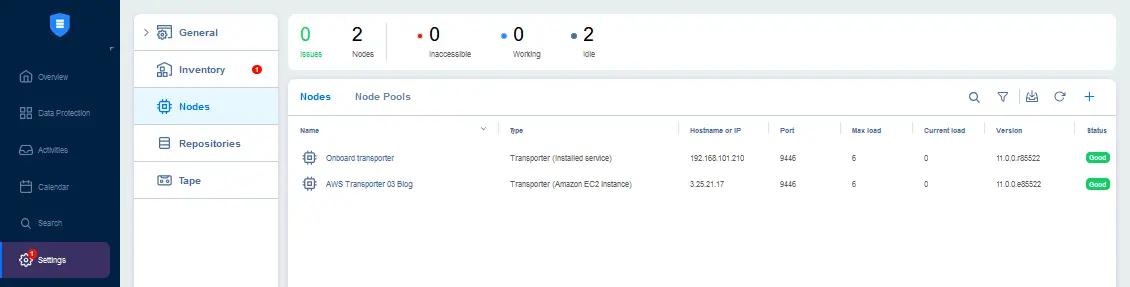
- Triển khai NAKIVO Transporter trên AWS hoặc trên máy tính cục bộ. Trong ví dụ này, chúng tôi triển khai Transporter trên AWS. Chúng ta chọn khu vực AWS, loại instance và các cài đặt khác cần thiết. Transporter được sử dụng để giao tiếp với Director và chuyển dữ liệu sao lưu sang bucket Amazon S3, cũng như khôi phục dữ liệu từ bucket.
- Tạo kho lưu trữ dự phòng trong một thùng Amazon S3. Bạn phải chọn một khu vực AWS và Transporter được chỉ định đã được triển khai trên AWS.

Môi trường đã sẵn sàng để tạo tác vụ sao lưu Microsoft 365 và lưu trữ các bản sao lưu được mã hóa trên đám mây Amazon S3.
Chuẩn bị sao lưu Microsoft 365 được mã hóa sang EC2
Nếu bạn cần sao lưu dữ liệu Microsoft 365 và lưu trữ dữ liệu này dưới dạng mã hóa trên đám mây nhưng không phải trong các bucket Amazon S3, hãy xem xét phương pháp thay thế này. Để đơn giản hóa, trong ví dụ của chúng tôi, giải pháp đầy đủ của NAKIVO Backup & Replication (Director, Transporter và Backup Repository) được triển khai trên một instance EC2.
Tùy thuộc vào yêu cầu của bạn, có nhiều tùy chọn các tùy chọn triển khai có sẵn, chẳng hạn như triển khai giải pháp đầy đủ của NAKIVO Backup & Replication trên một máy ảo (VM) trong Azure hoặc các môi trường đám mây khác, hoặc trên một máy tính cục bộ và sử dụng kho lưu trữ sao lưu trong đám mây công cộng.
- Triển khai NAKIVO Backup & Replication dưới dạng một instance EC2 từ một Amazon Machine Image (AMI). Nếu bạn sử dụng một đám mây khác, hãy cài đặt giải pháp đầy đủ của NAKIVO Backup & Replication trên một máy ảo (VM) trong đám mây.
- Nếu không có kho lưu trữ tích hợp, hãy tạo một kho lưu trữ bản sao lưu thư mục cục bộ (trên Transporter được chỉ định) trên máy ảo (VM) nơi giải pháp NAKIVO được cài đặt.
- Thêm tài khoản Microsoft 365 của bạn vào danh sách tài sản của NAKIVO.
Bạn đã sẵn sàng để tạo một tác vụ sao lưu Microsoft 365 và lưu trữ các bản sao lưu được mã hóa trong một kho lưu trữ sao lưu đám mây.
Tạo bản sao lưu được mã hóa Microsoft 365
Sau khi cấu hình môi trường, bao gồm kho dữ liệu NAKIVO, Transporter và kho lưu trữ sao lưu, bạn nên tạo tác vụ sao lưu mới cho sao lưu Microsoft 365.
- Trong giao diện web của giải pháp NAKIVO, truy cập
Data Protection, nhấp vào+và nhấp vàoBackup for Microsoft 365.
- Tại bước đầu tiên của trình hướng dẫn tạo tác vụ sao lưu mới, chọn các mục cần bảo vệ. Bạn có thể chọn các mục dựa trên các dịch vụ đã được thêm vào danh mục NAKIVO trước đó (Exchange Online, OneDrive, SharePoint, Teams). Trong ví dụ này, chúng ta sẽ sao lưu Microsoft OneDrive và hộp thư của người dùng.

- Chọn đích sao lưu. Bạn có thể chọn một trong các kho lưu trữ sao lưu đã được thêm vào cấu hình giải pháp NAKIVO trước đó. Chọn kho lưu trữ
Amazon S3để lưu trữ các điểm khôi phục Microsoft 365 dưới dạng dữ liệu được mã hóa trong một thùng Amazon S3. Đây là một trong những phương án hợp lý nhất để lưu trữ các bản sao lưu Microsoft 365 đã được mã hóa trên đám mây công cộng.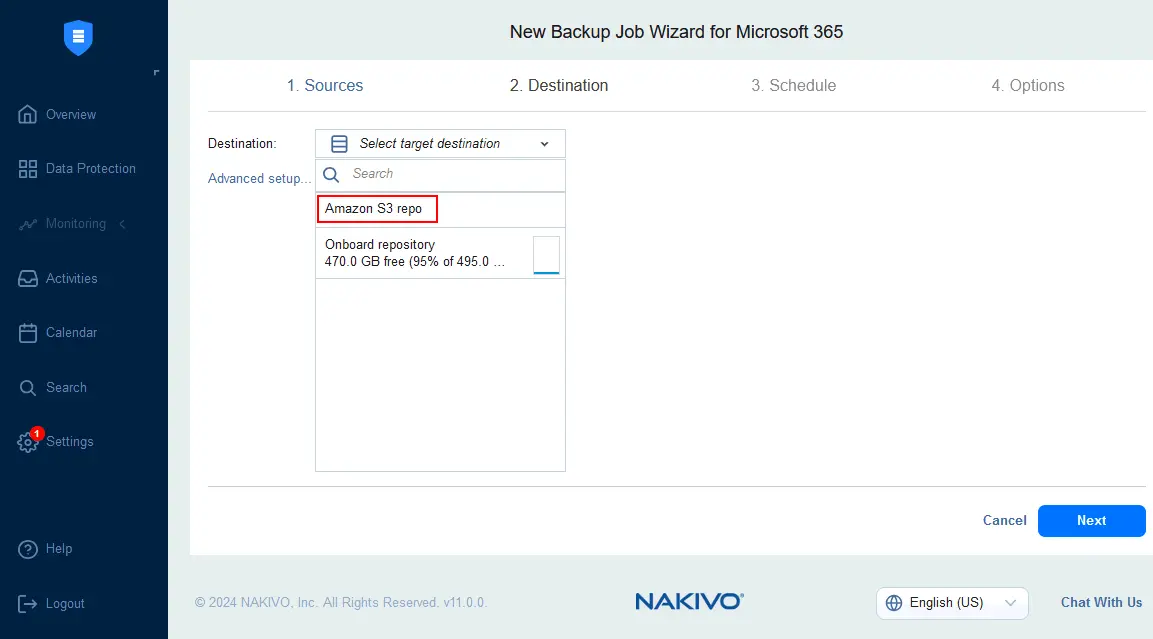
- Cấu hình các thiết lập lịch trình và thời gian lưu trữ cho tác vụ sao lưu Microsoft 365 của bạn. Bạn có thể thêm nhiều lịch trình khác nhau, chẳng hạn như hàng ngày, hàng tuần và hàng tháng, cũng như áp dụng Chính sách lưu trữ của GFS.
Lưu ý ô chọn “immutability” (không thể thay đổi) cho từng lịch trình. Như bạn còn nhớ, chúng ta đã kích hoạt tính năng Amazon S3 Object Lock ngay từ đầu quá trình cấu hình môi trường. Tính bất biến của bản sao lưu cải thiện đáng kể tính bảo mật cùng với mã hóa bản sao lưu. Nếu phần mềm tống tiền (ransomware) truy cập được vào dữ liệu sao lưu, nó không thể sửa đổi, làm hỏng hoặc xóa dữ liệu sao lưu bất biến.

- Cấu hình các tùy chọn tác vụ sao lưu Microsoft 365. Ở bước này, bạn nên thiết lập mã hóa sao lưu Microsoft 365. Nhập tên tác vụ sao lưu, ví dụ:
Backup Office 365 encryption 01. Thiết lập tùy chọnBackup encryptionthànhEnabled. Sau đó, nhấp vàoSettingsđể cấu hình mã hóa sao lưu Microsoft 365.LƯU Ý : Nếu bạn bật mã hóa sao lưu, dữ liệu sẽ được mã hóa tại nguồn. Dữ liệu đã mã hóa sẽ được truyền qua mạng và lưu trữ trong kho lưu trữ sao lưu dưới dạng mã hóa.

- Đặt mật khẩu cho mã hóa sao lưu Microsoft 365. Bạn cũng có thể chọn mật khẩu đã tạo trước đó trong giải pháp NAKIVO. Nhập mật khẩu và nhập lại. Nhập mô tả cho mật khẩu hiện tại, ví dụ:
Microsoft Office 365 encryption for backup.Ngoài ra, bạn có thể cấu hình dịch vụ quản lý khóa như AWS Key Management Service (KMS) để mã hóa sao lưu và khôi phục băm mật khẩu trong trường hợp bạn quên nó. Nhấp vào
Proceed.
- Một thông báo sẽ hiển thị vì chúng ta không sử dụng Dịch vụ Quản lý Khóa trong ví dụ này khi thiết lập mã hóa sao lưu. Đọc thông báo và đảm bảo lưu trữ mật khẩu mã hóa của bạn một cách an toàn. Nhấp vào
Proceedvà nhấp vàoFinish & Runđể chạy tác vụ sao lưu Microsoft 365 với mã hóa.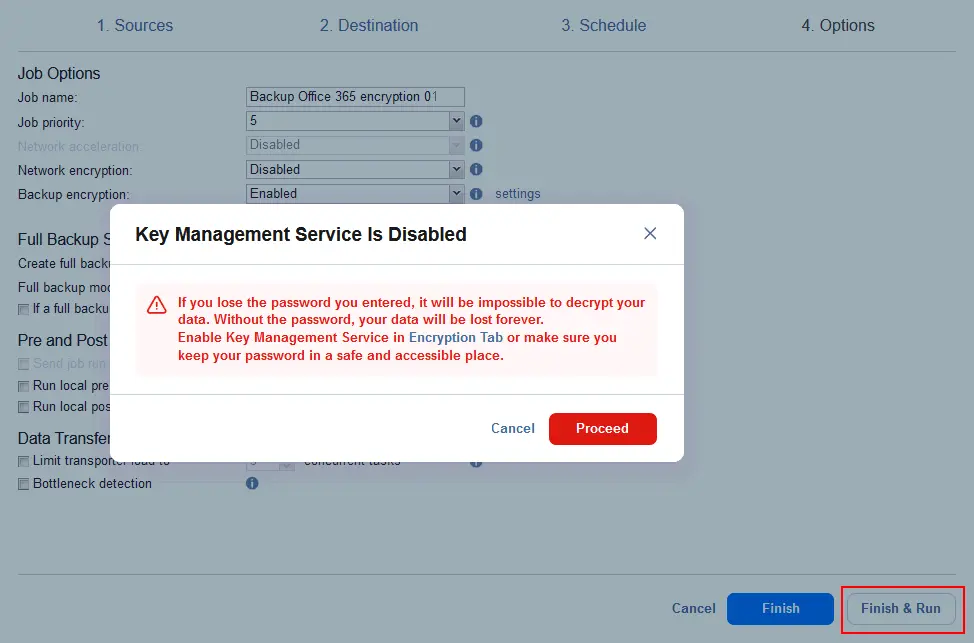
- Kiểm tra phạm vi và lịch trình tác vụ để chạy tác vụ sao lưu ngay lập tức và nhấp vào
Run.
Cách tiếp cận thay thế
Nếu bạn triển khai NAKIVO Backup & Replication (giải pháp đầy đủ hoặc Transporter với kho lưu trữ sao lưu) trên máy ảo trong đám mây (AWS, Azure hoặc đám mây công cộng khác), quy trình tạo tác vụ sao lưu Microsoft 365 mới sẽ khác biệt ở bước chọn đích sao lưu. Để cấu hình tác vụ sao lưu Microsoft 365 được mã hóa trong trường hợp này, hãy thực hiện như sau:
- Trong giao diện web của giải pháp NAKIVO, truy cập
Data Protection, nhấp vào+và chọnBackup for Microsoft 365. - Tại bước
Sourcescủa trình hướng dẫn sao lưu, chọn các mục Office 365 cần sao lưu, chẳng hạn như email người dùng, OneDrive, trang SharePoint, Teams, v.v. - Tại bước
Destination, chọn kho lưu trữ sao lưu để lưu trữ bản sao lưu Microsoft 365 đã được mã hóa. Trong ví dụ này, chúng tôi chọnonboard repositoryvì chúng tôi sử dụng giải pháp đầy đủ của NAKIVO Backup & Replication (Director, Transporter và Kho lưu trữ sao lưu) được cài đặt trên một máy ảo (VM) trên đám mây. Với cấu hình này, chúng tôi có thể lưu trữ các bản sao lưu được mã hóa trên đám mây.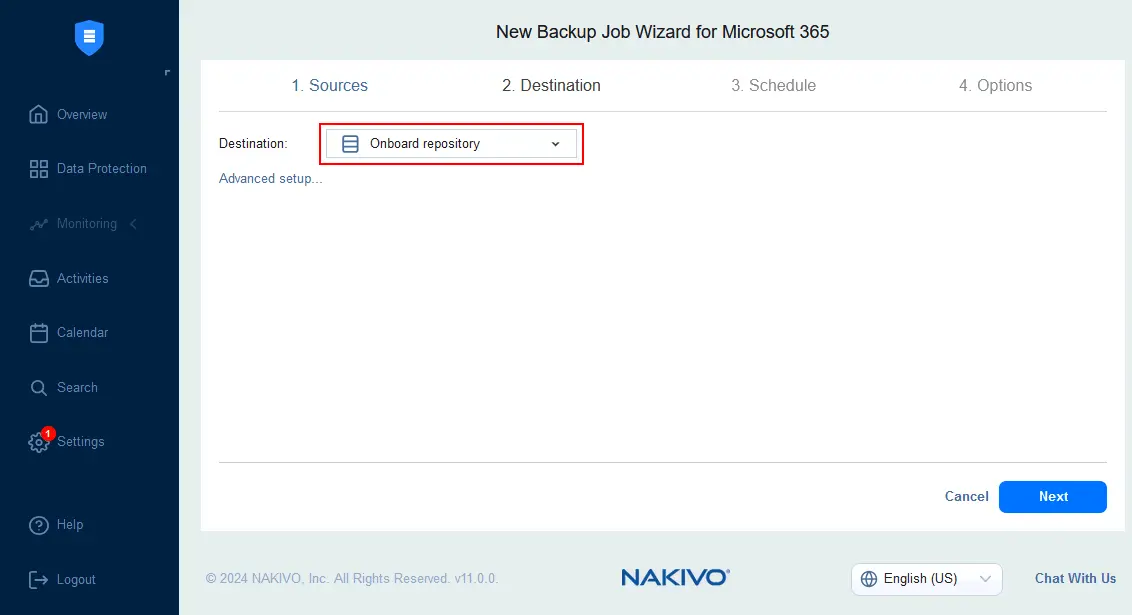
- Cấu hình các thiết lập lịch trình và thời gian lưu trữ, như đã giải thích trong ví dụ trước. Khuyến nghị bạn nên kích hoạt tính năng bất biến của sao lưu bằng cách chọn hộp kiểm
Immutable forvà đặt số ngày. Tính bất biến của bản sao lưu được hỗ trợ cho các kho lưu trữ sao lưu được gán cho Linux Transporter.
- Cuối cùng, cấu hình mã hóa sao lưu Microsoft 365 tại bước
Optionscủa trình hướng dẫn tạo tác vụ sao lưu mới. Nhập tên tác vụ sao lưu để hiển thị, ví dụ:Backup Office 365 encryption 02. ChọnEnabledcho tùy chọnBackup encryptionvà nhấp vàoSettings.
- Tạo mật khẩu mã hóa mới hoặc chọn mật khẩu đã lưu nếu bạn không sử dụng Dịch vụ Quản lý Khóa. Cuối cùng, tiếp tục và nhấn nút
Finish & Runtại bướcOptionsđể lưu cài đặt tác vụ sao lưu và tạo bản sao lưu Microsoft 365. Dữ liệu được mã hóa sẽ được chuyển và lưu trữ trong kho lưu trữ sao lưu trên đám mây.
Cấu hình bản sao sao lưu lên đám mây
Phương pháp thông thường là sao lưu dữ liệu Microsoft 365 vào kho lưu trữ sao lưu cục bộ (tại chỗ) và sau đó tạo bản sao sao lưu rồi gửi lên đám mây công cộng, chẳng hạn như Amazon S3 hoặc Azure Blob Storage. Trong cả hai trường hợp, bạn có thể kích hoạt mã hóa sao lưu bằng giải pháp NAKIVO. Ưu điểm của phương pháp này là bản sao lưu cục bộ có thể được tạo nhanh chóng, sau đó được sao chép lên đám mây.
Hãy xem cách cấu hình bản sao lưu dữ liệu Microsoft 365 lên đám mây. Trong ví dụ này, chúng ta có một bản sao lưu Microsoft 365 được lưu trữ trong Kho lưu trữ sao lưu Onboard.
- Truy cập
Data Protection, nhấp vào+và chọnBackup copy.
- Chọn bản sao lưu Microsoft 365 được lưu trữ trong kho lưu trữ sao lưu cục bộ. Bạn có thể chọn nhiều bản sao lưu và chọn các đối tượng tùy chỉnh từ các bản sao lưu. Nhấp vào
Nextđể tiếp tục.
- Chọn đích đến cho bản sao lưu. Chúng tôi chọn một kho lưu trữ trong Amazon S3.

- Cấu hình các tùy chọn lịch trình và thời gian lưu trữ. Bạn có thể bật tính bất biến của bản sao lưu tại bước này.

- Cấu hình các tùy chọn công việc sao lưu Microsoft 365. Nếu mã hóa sao lưu được bật cho sao lưu Microsoft 365 tại nguồn (ở giai đoạn
Optionscủa công việc sao lưu), bản sao lưu sẽ được chuyển dưới dạng mã hóa. Nếu công việc sao lưu được cấu hình mà không có mã hóa, bạn có thể bật mã hóa sao lưu tại bướcOptionscủa trình hướng dẫn công việc sao lưu.Nhấp vào
Finish & Runđể lưu cài đặt và chạy công việc sao lưu Microsoft 365 lên đám mây.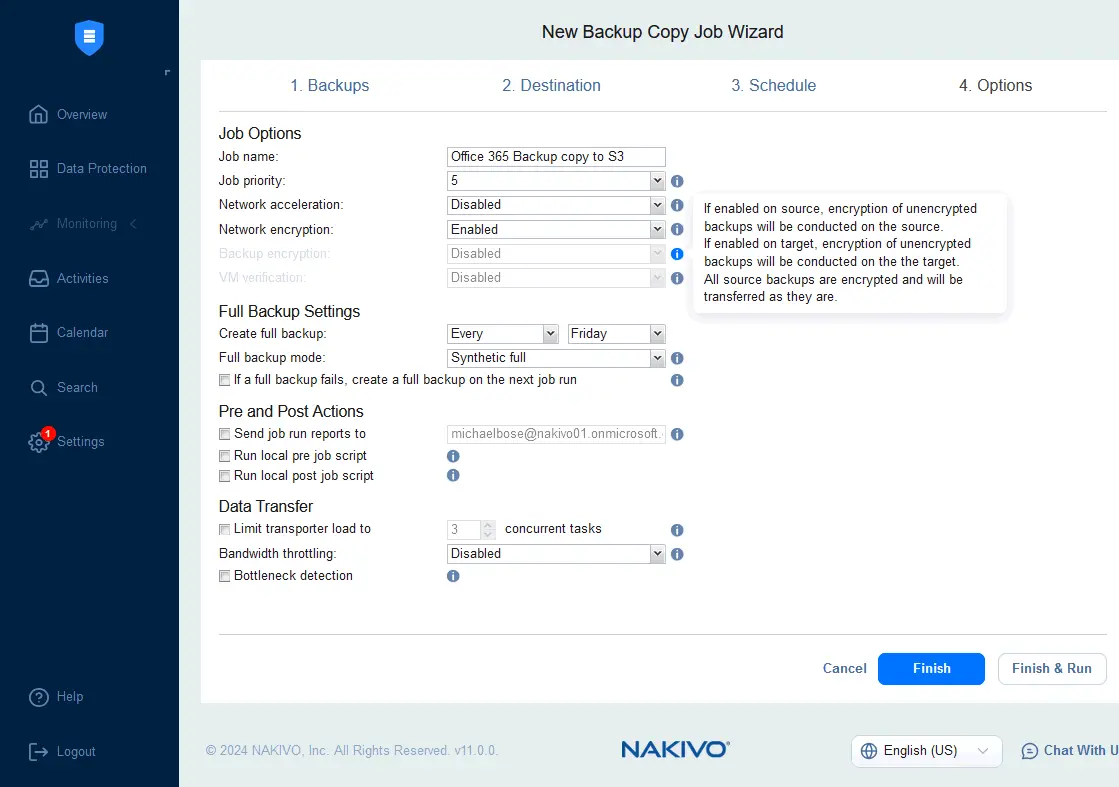
Kết luận
Mã hóa Microsoft 365 là biện pháp nâng cao bảo mật khi sử dụng các dịch vụ Office 365. Dữ liệu được mã hóa trong quá trình truyền tải và khi lưu trữ để bảo vệ tốt hơn khỏi truy cập trái phép. Ngoài các tính năng mã hóa tích hợp sẵn, việc cấu hình mã hóa cho bản sao lưu Microsoft 365 là rất quan trọng. NAKIVO Backup & Replication hỗ trợ mã hóa cho các bản sao lưu Microsoft 365 có thể được lưu trữ trên đám mây, chẳng hạn như Amazon S3, AWS EC2, Azure, v.v. Giải pháp NAKIVO mã hóa dữ liệu sao lưu trong quá trình truyền tải và khi lưu trữ. Tải xuống NAKIVO Backup & Replication và tạo các bản sao lưu Microsoft 365 được mã hóa trên đám mây.