Sao lưu dữ liệu Microsoft 365 SharePoint lên Amazon S3: Hướng dẫn chi tiết
Việc sao lưu SharePoint và Office 365 nói chung là một phần thiết yếu trong chiến lược bảo vệ và bảo mật dữ liệu của tổ chức. Các bản sao lưu Microsoft 365 có thể được lưu trữ tại chỗ, nhưng phương pháp được khuyến nghị là tuân theo Quy tắc sao lưu 3-2-1 và lưu trữ các bản sao lưu trên đám mây.
Với giải pháp NAKIVO, bạn có thể triển khai chiến lược sao lưu hiệu quả này để bảo vệ dữ liệu Microsoft 365 trong SharePoint Online cũng như trong Exchange Online, Microsoft Teams và OneDrive for Business. Bài đăng trên blog này cung cấp hướng dẫn từng bước về cách sao lưu SharePoint Online bằng NAKIVO Backup & Replication.

Chuẩn bị Amazon S3 cho việc sao lưu SharePoint
Trước khi cấu hình sao lưu lên Amazon S3, bạn phải đáp ứng một số yêu cầu và chuẩn bị môi trường đám mây AWS.
Vai trò IAM phải có đủ quyền để tạo một bucket tại Amazon S3, tạo khóa truy cập cho vai trò IAM đó và ghi dữ liệu vào bucket.
Khóa truy cập cho phép bạn cấu hình các ứng dụng của bên thứ ba để truy cập vào các tài nguyên AWS của tài khoản bạn với vai trò IAM phù hợp. Bạn có thể lấy khóa truy cập tại Bảng điều khiển IAM trên bảng điều khiển AWS:
- Nhấp vào
Usersở khung bên trái.
- Nhấp vào người dùng IAM của bạn.
- Chọn tab
Security Credentialsvà nhấp vàoCreate Access Key. - Nhấp vào
Downloadthông tin đăng nhập và lưu thông tin đăng nhập ở nơi an toàn.
Trong ví dụ này, chúng tôi tạo một bucket có tên blog-bucket-001 và sẽ cấu hình sao lưu SharePoint vào bucket này.

Cấu hình NAKIVO Backup & Replication cho sao lưu SharePoint
Bắt đầu từ NAKIVO Backup & Replication v11.0, bạn có thể sao lưu dữ liệu Microsoft 365 trực tiếp vào kho lưu trữ sao lưu trên Amazon S3. Bạn có thể sao lưu SharePoint Online, Exchange Online, OneDrive for Business và Microsoft Teams. Tính năng này cũng hỗ trợ sao lưu Microsoft 365 lên các đám mây công cộng khác và các nền tảng tương thích với S3, cũng như sao chép bản sao lưu lên băng từ.
Để cấu hình sao lưu SharePoint Online lên Amazon S3, bạn phải thêm tất cả các mục cần thiết (tài khoản AWS và Microsoft 365) vào danh mục, cài đặt Transporter trên AWS và tạo kho lưu trữ sao lưu trong Amazon S3.
Thêm AWS vào danh mục
Thực hiện các bước sau để thêm tài khoản AWS vào danh mục:
- Mở giao diện web của NAKIVO Backup & Replication.
- Truy cập
Settings>Inventoryvà nhấp vào+để thêm mục mới vào danh mục NAKIVO.
- Trình hướng dẫn Add Inventory Item sẽ mở ra.
- Chọn
Cloud Storagetại bướcPlatformđể thêm Amazon Web Services. Nhấp vàoNexttại mỗi bước của trình hướng dẫn để tiếp tục.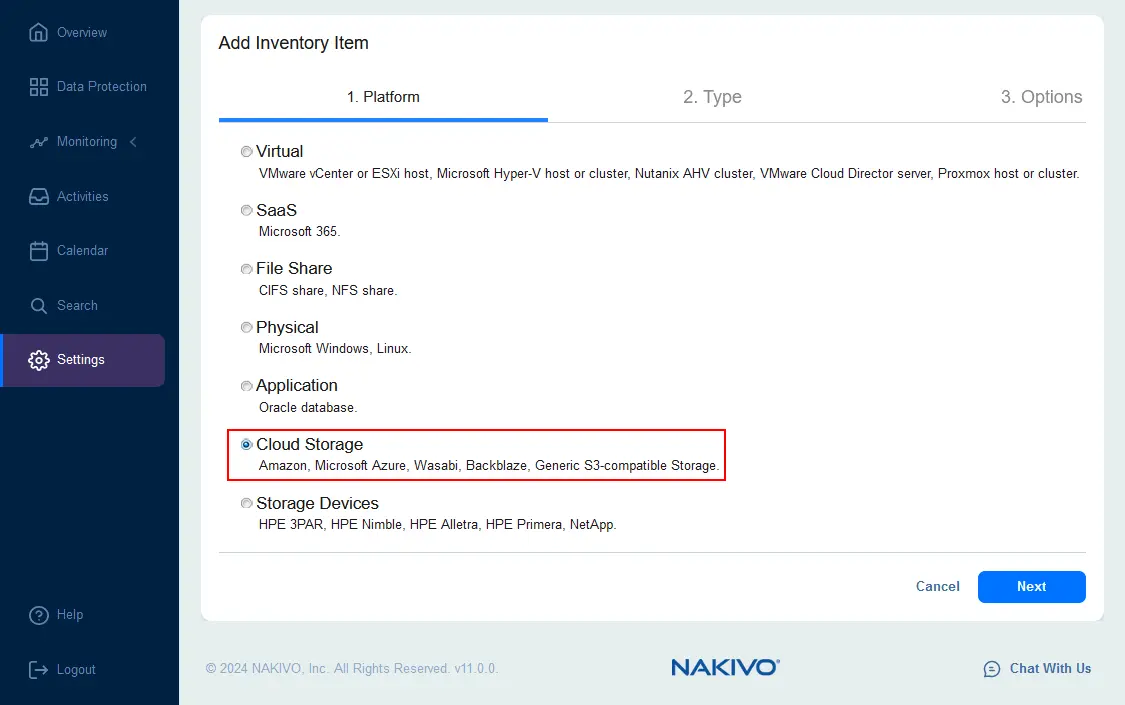
- Chọn
Amazonlàm loại nền tảng.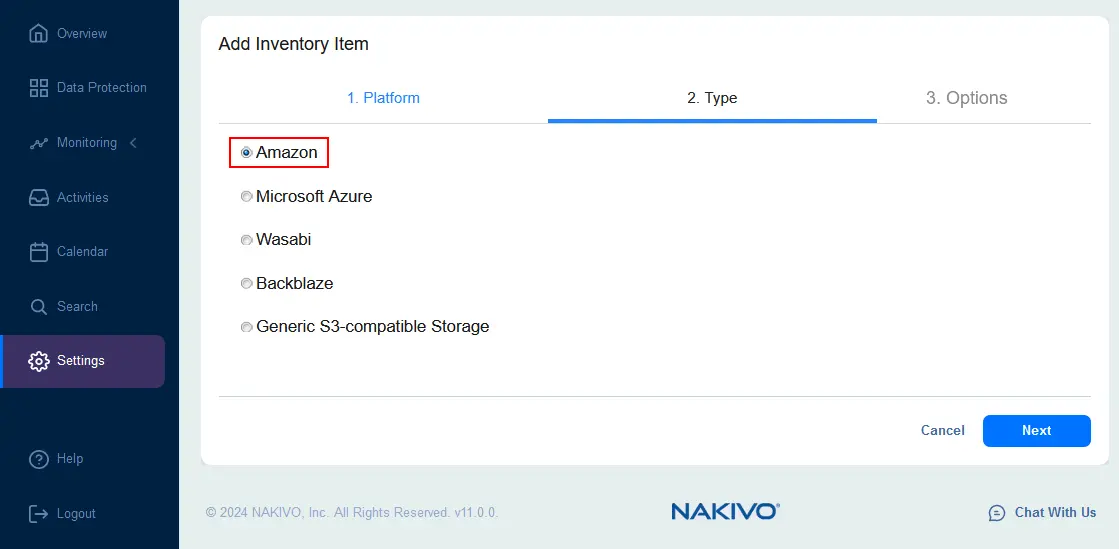
- Tại bước
Options, nhập tên hiển thị và các tham số cần thiết để thêm AWS vào danh mục.- Loại: Tài khoản AWS
- Khu vực: Tất cả các khu vực (hoặc chọn khu vực tùy chỉnh nếu cần)
- ID khóa truy cập: Nhập ID khóa truy cập đã được tạo và tải xuống từ bảng điều khiển AWS IAM (giao diện web) trước đó.
- Khóa truy cập bí mật: Nhập khóa truy cập bí mật phù hợp cho ID khóa truy cập.
Nhấn
Finishđể lưu cài đặt và thêm tài khoản AWS vào danh sách.
Thêm Microsoft 365 vào danh sách
Sau khi tài khoản AWS đã được thêm vào danh sách thành công, bạn cần thêm tài khoản Microsoft 365 vào danh sách. Sau đó, chúng ta có thể cấu hình sao lưu SharePoint Online.
- Trong
Settings>Inventory, nhấp vào+để thêm một mục mới vào danh sách tài sản.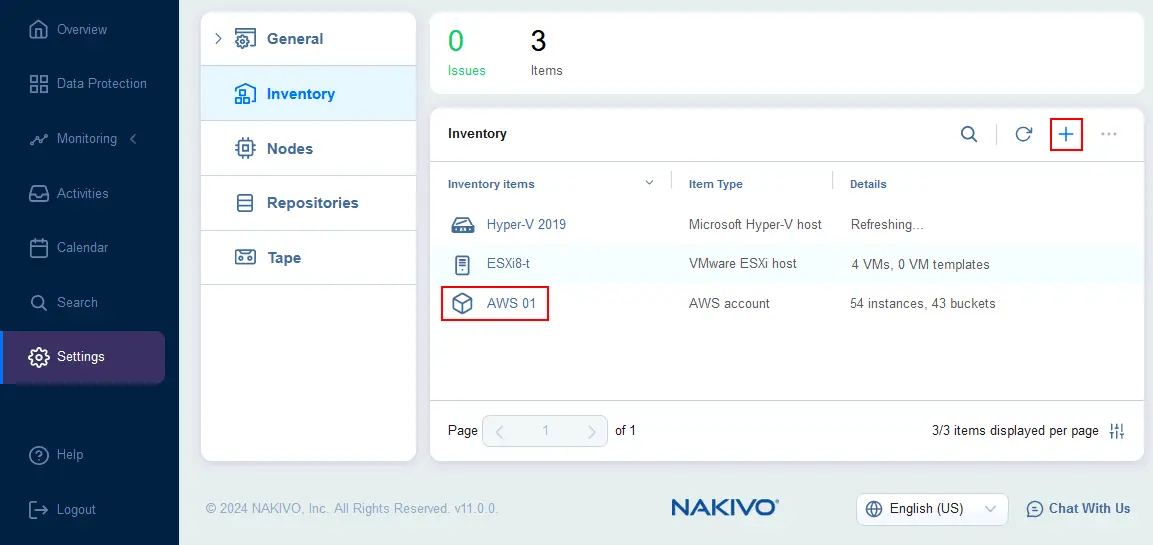
- Trình hướng dẫn Thêm mục vào danh sách tài sản sẽ mở ra.
- Chọn
SaaStại bướcPlatformcủa trình hướng dẫn để thêm tài khoản Microsoft 365. Nhấp vàoNexttại mỗi bước để tiếp tục.
- Tại bước
Services, nhập tên hiển thị và chọn các dịch vụ Microsoft 365 mà bạn muốn sao lưu. Bạn có thể chọn tất cả các dịch vụ Microsoft 365 được hỗ trợ hoặc chỉ chọn SharePoint Online nếu muốn cấu hình sao lưu SharePoint Online.
Chọn hộp kiểm Sử dụng xác thực hiện đại với tài khoản MFA đã bật nếu MFA đã được bật cho các tài khoản Microsoft 365 của bạn.

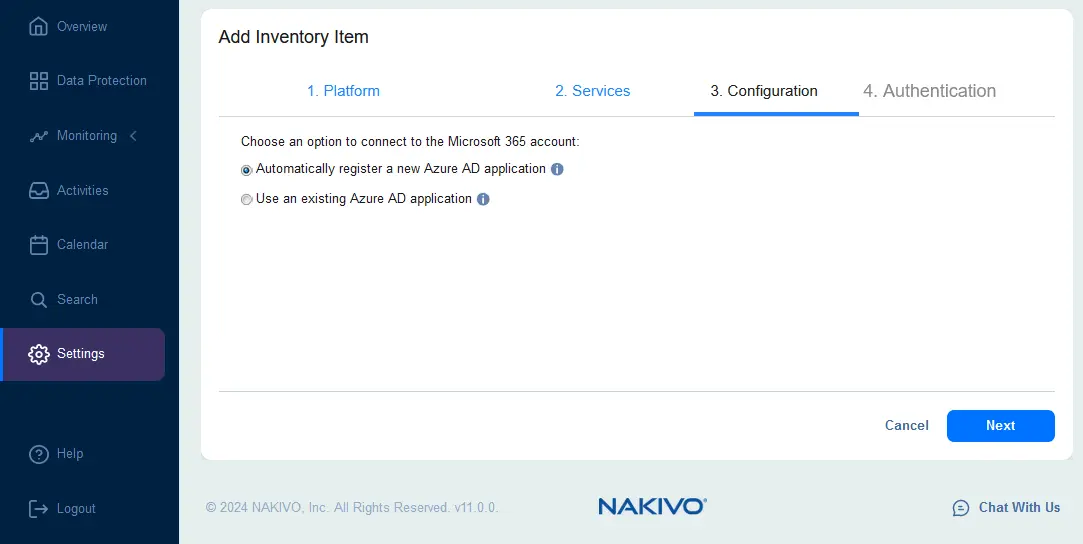
- Tại bước
Configuration, chọn một tùy chọn để kết nối với tài khoản Microsoft 365. Có hai tùy chọn:- Đăng ký tự động ứng dụng Azure AD mới
- Sử dụng ứng dụng Azure AD hiện có
Nếu bạn chưa cấu hình Azure AD để sao lưu SharePoint Online hoặc Office 365 bằng giải pháp NAKIVO trước đó, hãy chọn tùy chọn đầu tiên để đăng ký tự động. Chúng tôi chọn tùy chọn đăng ký tự động trong hướng dẫn này.
Nếu bạn đã cấu hình quyền truy cập Azure AD để sao lưu dữ liệu Office 365 bằng NAKIVO Backup & Replication nhưng đã cài đặt lại hoặc cấu hình lại giải pháp NAKIVO, hãy chọn tùy chọn Sử dụng ứng dụng Azure AD hiện có .
- Tại bước
Authentication, hãy cấu hình xác thực cho giải pháp NAKIVO để truy cập dữ liệu Microsoft 365 cho việc sao lưu.Một mã sẽ được hiển thị trong trường Mã . Sao chép mã này vào khay nhớ tạm và nhấp vào liên kết https://microsoft.com/devicelogin để mở trang Microsoft tương ứng trong một tab mới của trình duyệt web và cấu hình xác thực.

- Nhập mã bạn đã sao chép trước đó vào trường Nhập mã trên trang web của Microsoft. Đăng nhập với tư cách quản trị viên Microsoft 365 nếu bạn chưa đăng nhập.
- Bạn đang cố gắng đăng nhập vào Microsoft Azure CLI ? Nhấp vào
Continue. - Nếu mọi thứ đều chính xác, bạn sẽ thấy thông báo:
Bạn đã đăng nhập vào ứng dụng Giao diện dòng lệnh đa nền tảng Microsoft Azure trên thiết bị của mình. Bây giờ bạn có thể đóng cửa sổ này .

- Quay lại giao diện web NAKIVO. Nhấp vào
Manage Certificatestrên màn hình Xác thực . - Nhấp vào
Generate Certificatetrong cửa sổ bật lên.
- Nhập tên hiển thị và mô tả cho chứng chỉ.
Savecài đặt.
- Chọn chứng chỉ đã thêm trong danh sách thả xuống
Client Certificate( NAKIVO11-blog01cert trong ví dụ này). Sau đó, bạn sẽ thấy thông báo rằng tài khoản Microsoft 365 đã được xác thực. Nhấp vàoFinishđể lưu cài đặt và thêm tài khoản Microsoft 365 vào danh mục.
- Chờ cho đến khi tài khoản Microsoft 365 được thêm vào danh mục. Thời gian cần thiết phụ thuộc vào số lượng mục và khối lượng dữ liệu Microsoft 365 trong tài khoản tổ chức của bạn.
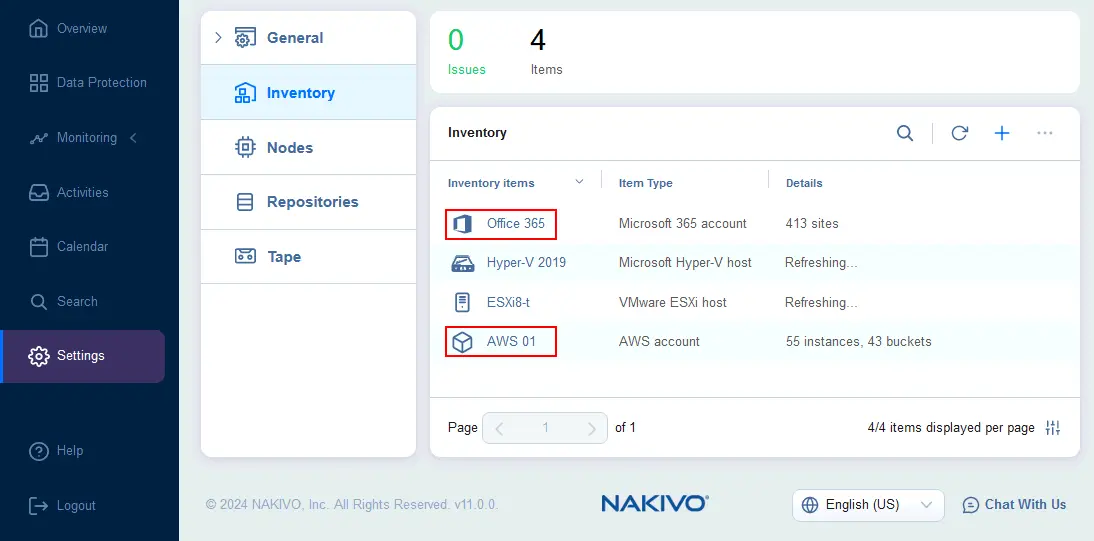
Bây giờ, chúng ta đã có AWS và Office 365 trong danh mục NAKIVO.
Triển khai Transporter trong AWS
Sau khi đã thêm tài khoản AWS và Microsoft 365 vào danh mục, chúng ta phải triển khai một Transporter AWS. Phương tiện vận chuyển được sử dụng để xử lý dữ liệu sao lưu lên AWS, bao gồm Amazon S3 làm đích đến.
- Truy cập
Settings>Nodes, nhấp vào nút+và nhấp vàoAmazon EC2instanceđể thêm Transporter vào AWS.
- Cài đặt các tùy chọn để triển khai Transporter trên AWS:
Transporter name:Nhập tên hiển thị.Region:Chọn khu vực mà bạn có thể truy cập và phù hợp nhất để triển khai một instance EC2 với Transporter trên AWS.Instance type:Chọn loại instance EC2 của AWS. Loại instance phụ thuộc vào tải của Transporter, điều này phụ thuộc vào lượng dữ liệu được sao lưu. Trong ví dụ của chúng tôi, chúng tôi chọnt2.medium.Networking:Bạn có thể chọn một mạng (VPC) và subnet hiện có trong AWS hoặc tự động cấu hình VPC cho Transporter này. Trong ví dụ của chúng tôi, chúng tôi chọn mạng hiện có. Bạn có thể cấu hình lưu lượng được phép đến instance EC2 này và đặt cổng Transporter cùng các cổng truyền dữ liệu (chúng tôi sử dụng các thiết lập mặc định).Settings:Chọn chế độ hoạt động. Chúng tôi chọnRunning while requiredđể chạy máy ảo EC2 cùng với Transporter khi các tác vụ sao lưu hoặc khôi phục đang diễn ra, đồng thời tiết kiệm chi phí sử dụng AWS. Tùy chọn này là giải pháp thay thế choAlways running. Chọn nền tảng và tải tối đa. Linux là lựa chọn tối ưu để triển khai Transporter trên máy ảo AWS EC2.
Nhấp vào
Deployđể lưu cài đặt và hoàn tất. Chờ cho đến khi Transporter được triển khai.
Hiện tại, Transporter đã được triển khai trên AWS EC2 và hiển thị trong danh sách các nút trên giao diện web của giải pháp NAKIVO.

Thêm kho lưu trữ sao lưu
Sau khi thêm tài khoản AWS và Microsoft 365 vào danh sách tài sản và triển khai Transporter trên AWS, chúng ta có thể tạo kho lưu trữ sao lưu trên Amazon S3 để lưu trữ dữ liệu sao lưu SharePoint Online.
- Truy cập
Settings>Repositories, nhấp vào+và chọnCreate new backup repository.
Trình hướng dẫn Tạo kho lưu trữ sao lưu sẽ mở ra.
- Tại bước Nhập của trình hướng dẫn, chọn
Cloud & S3-Compatible Storage. Nhấp vàoNextđể tiếp tục.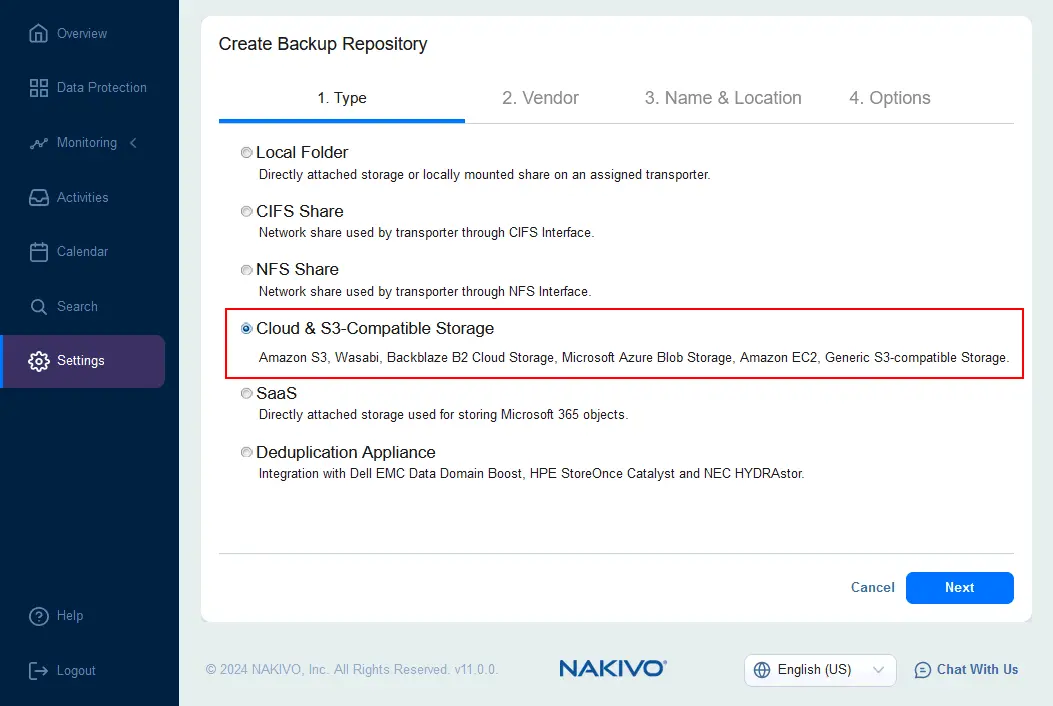
- Chọn
Amazon S3tại bước Nhà cung cấp .
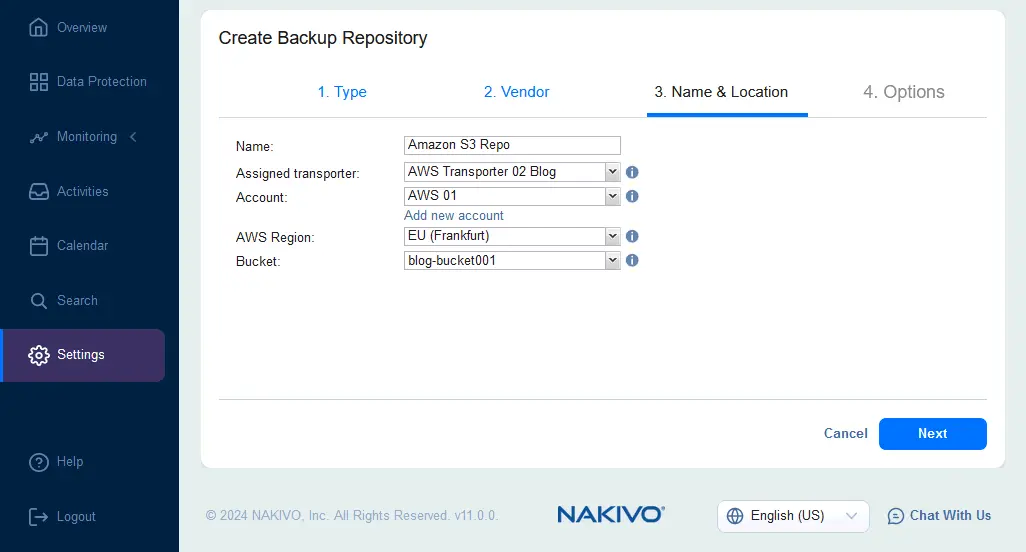
- Cấu hình kho lưu trữ sao lưu Tên & Vị trí :
Name:Nhập tên sẽ hiển thị trên giao diện web NAKIVO, ví dụ: Kho lưu trữ Amazon S3 .Assigned Transporter:Chọn Transporter mà bạn đã triển khai trên AWS EC2. Trong trường hợp của chúng tôi, Transporter này có tên là AWS Transporter 02 Blog .Account:Chọn tài khoản AWS đã được thêm vào danh sách tài nguyên NAKIVO ở giai đoạn đầu của quá trình cấu hình.AWS Region:Chọn khu vực AWS nơi thùng chứa (bucket) bạn tạo cho sao lưu được đặt.Bucket:Chọn thùng chứa Amazon S3. Chúng tôi chọn thùng chứa có tên là blog-bucket001 .
- Đặt tùy chọn kho lưu trữ sao lưu , chẳng hạn như tiết kiệm dung lượng, độ tin cậy và ngắt kết nối theo lịch trình nếu cần. Nhấp vào
Finish.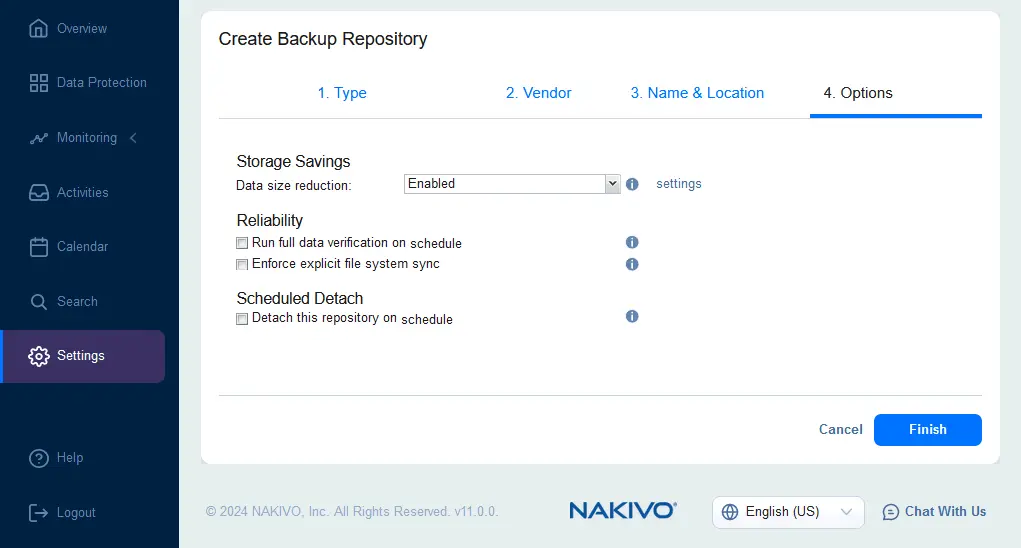
Kho lưu trữ sao lưu trong Amazon S3 đã được tạo.

Tạo tác vụ sao lưu
Tại thời điểm này, tất cả các thành phần cần thiết đã được cấu hình và chúng ta có thể tạo tác vụ sao lưu SharePoint Online trực tiếp vào Amazon S3. Tương tự, bạn có thể sao lưu các dữ liệu Microsoft 365 khác, chẳng hạn như hộp thư, dữ liệu OneDrive và Teams.
- Truy cập
Data Protection, nhấp vào+và nhấnBackup for Microsoft 365.
Trình hướng dẫn New Backup Job Wizard for Microsoft 365 sẽ mở ra.
Sources. Chọn các trang SharePoint cần sao lưu. Nhấp vàoNextđể tiếp tục.
Destination. Chọn kho lưu trữ sao lưu nằm trong Amazon S3. Trong ví dụ của chúng tôi, đây là Kho Amazon S3 .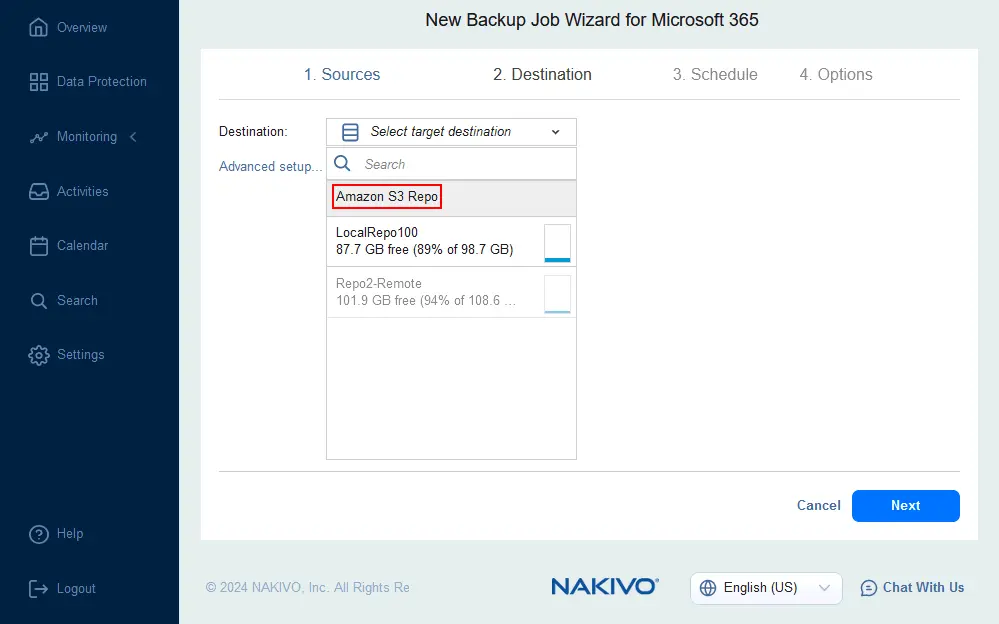
Schedule. Đặt các cài đặt lịch trình và thời gian lưu trữ. Nếu bạn đã bật Amazon S3 Object Lock cho một bucket, bạn có thể áp dụng tính bất biến cho bản sao lưu.
Để bật S3 Object Lock trong AWS Console, hãy chọn một bucket, mở tab Thuộc tính và nhấp vào Chỉnh sửa trong phần Object Lock . Sau đó, chọn Enabled , xác nhận và lưu thay đổi. Bạn có thể sử dụng Chính sách lưu trữ của GFS.
Options. Đặt tùy chọn công việc sao lưu SharePoint Online. Nhập tên hiển thị, ví dụ: 365 SharePoint to AWS S3 . Đặt ưu tiên công việc, tăng tốc mạng, mã hóa mạng và cài đặt mã hóa sao lưu, cũng như cài đặt sao lưu đầy đủ.Lưu ý rằng mã hóa mạng được sử dụng để mã hóa dữ liệu trong quá trình truyền tải và mã hóa sao lưu được sử dụng để lưu trữ các bản sao lưu đã mã hóa trên AWS S3.
Nhấp vào
Finish & Runđể lưu cài đặt và chạy tác vụ sao lưu SharePoint này.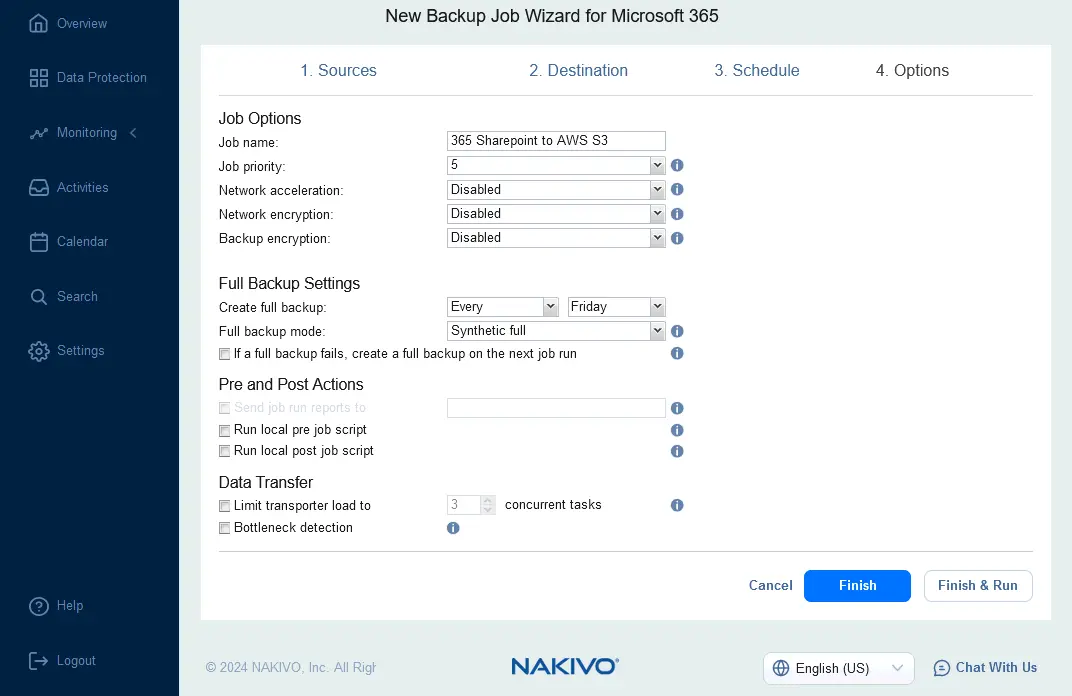
- Xác nhận phạm vi tác vụ và thời gian lưu giữ các điểm khôi phục, sau đó nhấp vào
Run.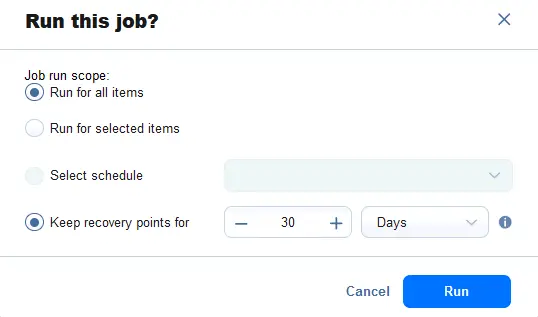
Chờ cho đến khi tác vụ hoàn tất. Tác vụ sao lưu SharePoint trực tuyến sang Amazon S3 của chúng ta đã hoàn tất thành công.