Hướng dẫn toàn diện về sao lưu máy ảo EC2: So sánh giữa AWS Snapshots và AMI
Amazon Web Services (AWS) cung cấp hai tùy chọn tích hợp sẵn có thể được sử dụng để sao lưu các phiên bản AWS EC2 – AWS EBS Snapshots và Amazon Machine Images (AMIs). Bài viết trên blog này giải thích sự khác biệt giữa hai phương pháp sao lưu này và chỉ ra khi nào thì mỗi phương pháp là tối ưu.

Tìm hiểu các tùy chọn sao lưu EC2
Hãy cùng xem xét hai công cụ gốc của AWS được dùng để sao lưu các phiên bản EC2, qua đó hiểu rõ hơn sự khác biệt giữa chúng.
Snapshot AWS EBS
Snapshot AWS EBS là bản sao của các ổ đĩa EBS tại một thời điểm và có thể được xem là bản sao lưu ổ đĩa EBS. Snapshot EBS được lưu trữ trong Amazon S3, nhưng không thể truy cập trực tiếp trong các vùng lưu trữ Amazon S3 và chỉ có thể được dùng để tạo ổ đĩa EBS mới. Snapshot đầu tiên là bản sao toàn bộ dữ liệu, còn mỗi snapshot tiếp theo được lưu trữ từng bước để chỉ ghi những thay đổi dữ liệu kể từ snapshot trước đó. Phương pháp gia tăng giúp giảm mức tiêu thụ không gian lưu trữ và giảm chi phí.
Snapshot EBS chỉ có thể được dùng để khôi phục ổ đĩa EBS cho các phiên bản EC2. Bạn cần thực hiện các quy trình thủ công để khôi phục toàn bộ phiên bản, bao gồm cấu hình phiên bản, cài đặt khởi động, cấu hình mạng, v.v.
Đọc Cách cấu hình bản sao lưu (snapshot) trên AWS EC2 để sao lưu phiên bản EC2 của AWS.
Amazon Machine Image (AMI)
Amazon Machine Image (AMI) là image được cấu hình sẵn, không chỉ chứa dữ liệu từ các ổ đĩa EBS của EC2 mà còn chứa dữ liệu khác cần thiết để khôi phục hoàn toàn hoặc tạo phiên bản EC2 mới. AMI được dùng làm bản sao lưu toàn bộ phiên bản và có thể dùng để phục hồi toàn diện một phiên bản EC2 của AWS. AMI bao gồm các ổ đĩa EBS cùng với ổ đĩa gốc, hệ điều hành, cấu hình phiên bản và siêu dữ liệu (tức là mọi thứ bạn cần để phục hồi toàn bộ phiên bản).
AMI được lưu trữ trong Amazon S3 và có thể được sử dụng lại trên các phiên bản, khu vực hoặc thậm chí tài khoản khác nhau. Bạn có thể tạo Amazon Machine Image tùy chỉnh bằng phiên bản EC2 hiện có. AMI là lựa chọn lý tưởng để tạo “image chuẩn” nhằm triển khai nhiều phiên bản EC2 giống hệt nhau.
Snapshot AWS và AMI: Những điểm khác biệt chính
Snapshot AWS EC2 EBS và Amazon Machine Image khác nhau về trường hợp sử dụng, mục đích và chức năng. Đây là những yếu tố chính dẫn đến sự khác biệt giữa snapshot AWS và AMI.
- Trong khi snapshot chỉ ghi lại dữ liệu ở cấp độ ổ đĩa EBS, AMI ghi lại toàn bộ dữ liệu của các phiên bản AWS EC2. Ví dụ: nếu cơ sở dữ liệu nằm trên ổ đĩa EBS, snapshot có thể chứa ổ đĩa này cùng với cơ sở dữ liệu. Ngược lại, AMI chứa tất cả các ổ đĩa được gắn kèm, cùng với hệ điều hành, dữ liệu ứng dụng, tệp và cấu hình phiên bản. Snapshot không ghi lại cấu hình phiên bản EC2.
- AMI luôn là bản sao lưu toàn bộ phiên bản (với loại sao lưu toàn bộ), bao gồm mọi thứ cần thiết để tạo lại phiên bản. Các snapshot EBS có tính chất gia tăng, nghĩa là chỉ những thay đổi kể từ snapshot gần nhất mới được lưu.
- Snapshot EBS được dùng để tạo hoặc khôi phục các ổ đĩa cho các phiên bản EC2 hiện có, trong khi AMI được dùng để khởi chạy các phiên bản EC2 mới trong các môi trường đã cấu hình sẵn.
- Snapshot EBS được dùng để sao lưu dữ liệu và phục hồi các ổ đĩa EBS và phiên bản EC2 (với cấu hình phiên bản thủ công). Amazon Machine Images được dùng để nhân bản môi trường và các triển khai đã cấu hình sẵn.
Dưới đây là bảng so sánh các khía cạnh chính của snapshot EBS và Amazon Machine Images.
Định nghĩa
| Tính năng | Snapshot AWS EBS | Amazon Machine Images (AMI) |
| Mục đích | Bản sao lưu dữ liệu của ổ đĩa EBS tại một thời điểm cụ thể | Hình ảnh hoàn chỉnh của một phiên bản EC2 (hệ điều hành, dữ liệu, cấu hình) |
| Phạm vi | Chỉ ghi lại ổ đĩa EBS (lớp dữ liệu) | Ghi lại toàn bộ phiên bản, bao gồm hệ điều hành, dữ liệu và cấu hình |
Chức năng
| Tính năng | Snapshot AWS EBS | Amazon Machine Images (AMI) |
| Nội dung | Chỉ dữ liệu trên một ổ đĩa EBS | Bao gồm hệ điều hành, phần mềm đã cài đặt, dữ liệu và các ổ đĩa được đính kèm |
| Sao lưu gia tăng | Hỗ trợ sao lưu gia tăng sau snapshot đầu tiên | Không hỗ trợ sao lưu gia tăng (mỗi lần đều là hình ảnh đầy đủ) |
| Cấu hình | Không bao gồm cấu hình cấp phiên bản | Bao gồm các cấu hình cấp phiên bản như loại phiên bản, mạng và quyền |
| Tính di động | Có thể được sao chép sang khu vực khác | Có thể được sao chép sang khu vực khác |
| Truyền dữ liệu mạng | Chỉ cần truyền dữ liệu cho các khối đã thay đổi | Truyền toàn bộ hình ảnh phiên bản |
Cách sử dụng
| Tính năng | Snapshot AWS EBS | Amazon Machine Images (AMI) |
| Trường hợp sử dụng chính | Sao lưu hoặc khôi phục ổ đĩa EBS | Tạo mẫu được cấu hình sẵn để khởi chạy các phiên bản EC2 |
| Mức độ chi tiết | Bản sao lưu dành riêng cho từng ổ đĩa (cho ví dụ: ổ đĩa cơ sở dữ liệu) | Bản sao lưu toàn bộ cấp phiên bản (ví dụ: máy chủ ứng dụng) |
| Phục hồi sau thảm họa | Khôi phục từng ổ đĩa riêng lẻ | Khởi chạy các phiên bản được cấu hình sẵn trong khu vực chuyển đổi dự phòng |
| Kiểm thử | Kiểm thử các bản sao lưu chỉ chứa dữ liệu | Sao chép môi trường với cấu hình đầy đủ |
Chi phí
| Snapshot AWS EBS | Amazon Machine Images (AMI) | |
| Cơ sở tính chi phí | Chi phí lưu trữ dựa trên kích thước snapshot (gia tăng) | Chi phí lưu trữ AMI và các snapshot liên quan |
| Hiệu quả chi phí | Tiết kiệm chi phí hơn khi sao lưu gia tăng thường xuyên | Chi phí cao hơn vì bao gồm cấu hình phiên bản |
Tùy chọn phục hồi
| Tính năng | Snapshot AWS EBS | AMI |
| Mục tiêu phục hồi | Tạo ổ đĩa EBS mới từ snapshot | Khởi chạy phiên bản EC2 mới dựa trên AMI |
| Mức độ chi tiết của quá trình phục hồi | Có thể khôi phục từng ổ đĩa riêng lẻ | Khôi phục toàn bộ phiên bản, bao gồm cả các ổ đĩa được gắn vào |
Tự động hóa
| Tính năng | Snapshot AWS EBS | AMI |
| Công cụ tự động hóa | Có thể tự động hóa bằng AWS Backup hoặc quy tắc vòng đời | Có thể tự động hóa bằng tập lệnh, AWS CLI hoặc các công cụ như AWS Lambda |
| Tần suất | Phù hợp để sao lưu gia tăng thường xuyên | Thường được dùng để sao lưu định kỳ hoặc trước khi triển khai |
Khi nào nên sử dụng snapshot AWS hoặc AMI?
Việc lựa chọn giữa snapshot AWS và Amazon Machine Images (AMI) phụ thuộc vào trường hợp sử dụng cụ thể của bạn cũng như mức độ sao lưu dữ liệu hoặc phiên bản mà bạn cần. Chúng tôi đã đề cập đến sự khác biệt giữa snapshot AWS EC2 và Amazon Machine Images trong phần trước; giờ hãy cùng xem xét các trường hợp sử dụng chính của chúng.
Các trường hợp sử dụng snapshot EBS:
- Snapshot lý tưởng để sao lưu ở cấp ổ đĩa, tập trung vào dữ liệu được lưu trữ trong các ổ đĩa EBS và phục hồi sau thảm họa bằng cách khôi phục các ổ đĩa EBS.
- Sao chép snapshot sang khu vực khác để phục hồi sau thảm họa.
- Kiểm thử bằng cách nhân bản các ổ đĩa EBS sử dụng snapshot mà không ảnh hưởng đến phiên bản gốc.
- Snapshot EBS có khả năng mở rộng hiệu quả – khi chạy quá trình tạo song song nhiều AMI, có thể xảy ra sự cố và lỗi.
Các trường hợp sử dụng Amazon Machine Images:
- Tạo bản sao lưu toàn bộ phiên bản EC2, bao gồm hệ điều hành, dữ liệu ứng dụng và các tệp khác.
- Khởi chạy các phiên bản EC2 giống hệt nhau trên AWS để mở rộng quy mô khối lượng công việc bằng cách triển khai nhiều phiên bản có cùng cấu hình. Đây là phương pháp tối ưu trước khi thực hiện các bản cập nhật quy mô lớn hoặc thay đổi cấu hình cho các phiên bản. Phương pháp này có thể hữu ích trong các tình huống cân bằng tải.
- Tạo mẫu để triển khai các phiên bản EC2 sử dụng môi trường được cấu hình sẵn.
- Di chuyển các phiên bản EC2 sang khu vực AWS khác trong tài khoản bằng cách tạo AMI và triển khai phiên bản mới từ các ảnh này.
Trong bảng dưới đây, bạn có thể tìm thấy các tình huống phổ biến và khuyến nghị để chọn tính năng AWS gốc phù hợp cho mục đích sao lưu.
| Tình huống | Sử dụng Snapshot AWS | Sử dụng AMI |
| Sao lưu các ổ đĩa EBS cụ thể (chỉ dữ liệu) | Có | Không |
| Sao lưu toàn bộ phiên bản EC2 (hệ điều hành + dữ liệu) | Không | Có |
| Sao lưu tăng dần thường xuyên | Có | Không |
| Mở rộng quy mô với các phiên bản giống hệt nhau | Không | Có |
| Phục hồi sau thảm họa cho từng ổ đĩa | Có | Không |
| Phục hồi sau thảm họa cho toàn bộ phiên bản | Không | Có |
| Sao chép các ổ đĩa EBS giữa các khu vực | Có | Không |
| Di chuyển phiên bản giữa các khu vực hoặc tài khoản | Không | Có |
| Mẫu phiên bản được cấu hình sẵn | Không | Có |
| Sao lưu thường xuyên tiết kiệm chi phí | Có | Không |
Việc chọn tùy chọn phù hợp phụ thuộc vào mức độ chi tiết của bản sao lưu và tốc độ phục hồi bạn cần:
- Sử dụng snapshot AWS để sao lưu chỉ dữ liệu, theo từng ổ đĩa và thường xuyên với chi phí hợp lý.
- Sử dụng AMI để sao lưu toàn bộ phiên bản, mở rộng quy mô các môi trường giống hệt nhau và phục hồi sau thảm họa, trong đó cần khôi phục toàn bộ phiên bản.
Đôi khi, có thể sử dụng snapshot EBS và AMI kết hợp với nhau. Dưới đây là ví dụ về cách kết hợp hai tính năng này:
- Tạo bản sao lưu dữ liệu định kỳ và bản sao lưu toàn bộ phiên bản:
- Sử dụng snapshot để sao lưu thường xuyên các ổ đĩa chứa dữ liệu quan trọng (ví dụ: bộ nhớ cơ sở dữ liệu).
- Định kỳ sử dụng AMI để sao lưu toàn bộ phiên bản, bao gồm cấu hình và ứng dụng của phiên bản đó.
- Khôi phục sau thảm họa trên AWS:
- Kết hợp AMI để phục hồi toàn bộ phiên bản và snapshot để khôi phục ổ đĩa theo mức độ chi tiết.
- Snapshot cho phép khôi phục các ổ đĩa cụ thể, trong khi AMI có thể tạo lại toàn bộ phiên bản.
- Kiểm thử và phát triển:
- Sử dụng AMI để tạo bản sao đầy đủ của môi trường sản xuất nhằm kiểm thử.
- Sử dụng snapshot để sao chép riêng lớp dữ liệu cho các tác vụ phát triển tập trung.
Phương pháp hay nhất để sao lưu phiên bản EC2
Bằng cách sử dụng snapshot EBS cho dữ liệu và AMI cho cấu hình toàn bộ phiên bản, bạn có thể triển khai giải pháp sao lưu và chiến lược khắc phục thảm họa vững chắc cho các phiên bản AWS EC2. Dưới đây là các phương pháp hay nhất để sao lưu phiên bản EC2.
- Chọn phương pháp sao lưu phù hợp . Sử dụng snapshot để sao lưu dữ liệu và AMI để sao lưu toàn bộ phiên bản.
- Tự động hóa việc sao lưu . Sử dụng AWS Backup hoặc tập lệnh tùy chỉnh để tự động tạo snapshot và AMI.
- Theo dõi và quản lý chi phí . Thường xuyên xem xét và xóa các snapshot hoặc AMI đã lỗi thời để giảm thiểu chi phí lưu trữ.
- Áp dụng chính sách lưu giữ . Xác định thời gian lưu giữ snapshot và AMI để tránh chi phí lưu trữ quá mức. Sử dụng chính sách vòng đời để tự động xóa các bản sao lưu đã lỗi thời sau một khoảng thời gian nhất định. Lưu giữ các bản sao lưu quan trọng trong thời gian dài hơn (ví dụ: bản sao lưu hàng quý để tuân thủ quy định).
- Đảm bảo tính nhất quán của bản sao lưu . Đối với các ứng dụng như cơ sở dữ liệu, hãy đảm bảo tính nhất quán của ứng dụng trong quá trình sao lưu. Tạm dừng thao tác ghi hoặc sử dụng API dành riêng cho ứng dụng (ví dụ: FLUSH TABLES WITH READ LOCK của MySQL). Sử dụng Snapshot nhất quán ứng dụng AWS cho các ổ đĩa cơ sở dữ liệu.
- Bảo mật các bản sao lưu bằng cách mã hóa snapshot và AMI. Sử dụng Dịch vụ Quản lý Khóa AWS (KMS) để mã hóa các bản sao lưu. Bật tính năng mã hóa để tăng cường bảo mật dữ liệu.
- Kiểm tra quy trình phục hồi . Định kỳ kiểm tra việc khôi phục từ snapshot và khởi chạy phiên bản từ AMI để đảm bảo các quy trình phục hồi hoạt động chính xác (như mong đợi). Kiểm thử phục hồi sau thảm họa cho phép bạn đảm bảo rằng dữ liệu có thể được khôi phục trong trường hợp xảy ra sự cố.
- Triển khai giải pháp sao lưu chuyên dụng cho AWS . Một giải pháp bảo vệ dữ liệu chuyên nghiệp như NAKIVO Backup & Replication, hỗ trợ sao lưu AWS EC2, có thể giúp các quy trình sao lưu và phục hồi của bạn hiệu quả và liền mạch hơn.
Đơn giản hóa việc sao lưu EC2 với NAKIVO
NAKIVO Backup & Replication hỗ trợ sao lưu AWS EC2 vào Amazon S3 và các dịch vụ lưu trữ đám mây khác cũng như lưu trữ cục bộ. Giải pháp NAKIVO hỗ trợ tự động hóa sao lưu AWS EC2, mã hóa bản sao lưu, xác minh bản sao lưu, kiểm thử phục hồi sau thảm họa, sao lưu nhận thức thiết bị, tính bất biến của bản sao lưu và nhiều các tính năng khác khác. Giải pháp NAKIVO tạo bản sao lưu đầy đủ và gia tăng của toàn bộ phiên bản EC2, bao gồm các ổ đĩa EBS và cấu hình phiên bản kèm siêu dữ liệu, giúp quá trình phục hồi nhanh chóng và thuận tiện. Bạn có thể đơn giản hóa việc sao lưu AWS EC2 và cải thiện chiến lược phục hồi sau thảm họa.
Trước khi bắt đầu tạo tác vụ sao lưu cho AWS EC2, hãy xem lại các điều kiện tiên quyết.
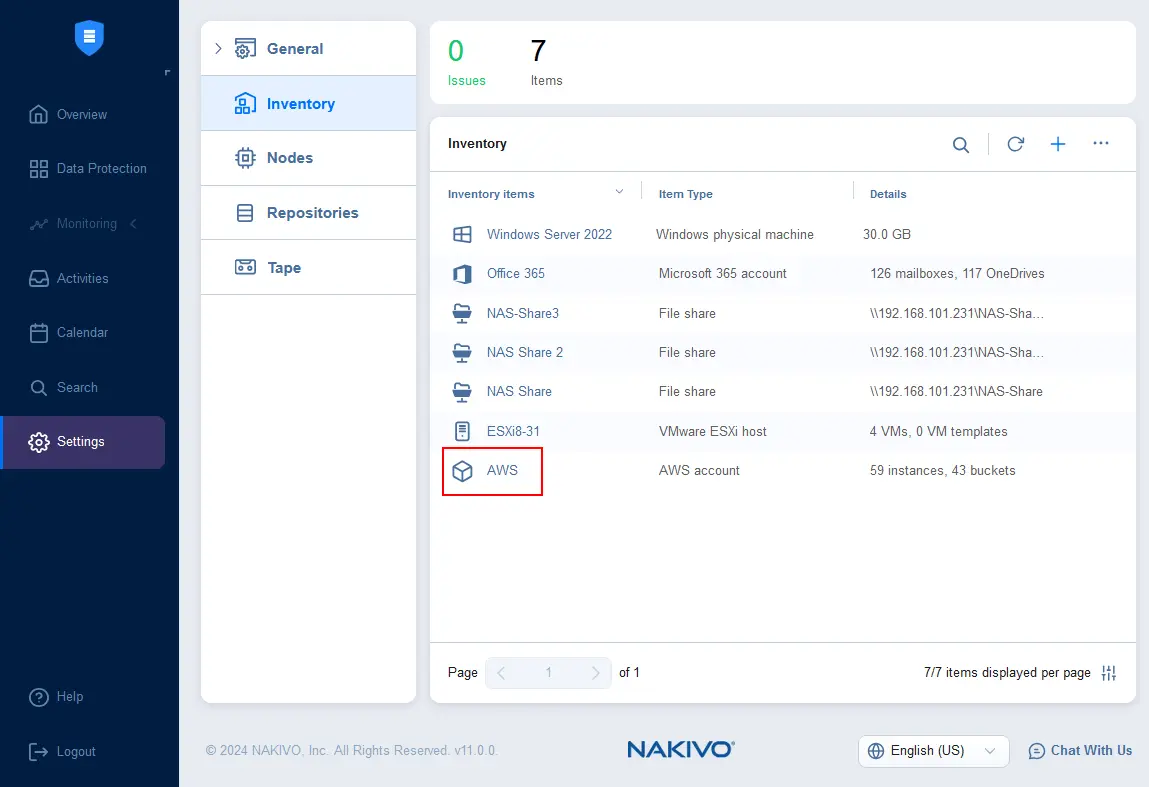
Cấu hình sao lưu AWS EC2 trong giải pháp NAKIVO yêu cầu thêm tài khoản AWS vào danh mục. Bạn có thể thực hiện việc này trong Settings > Inventory bằng cách nhấp vào nút + (dấu cộng) và làm theo hướng dẫn.
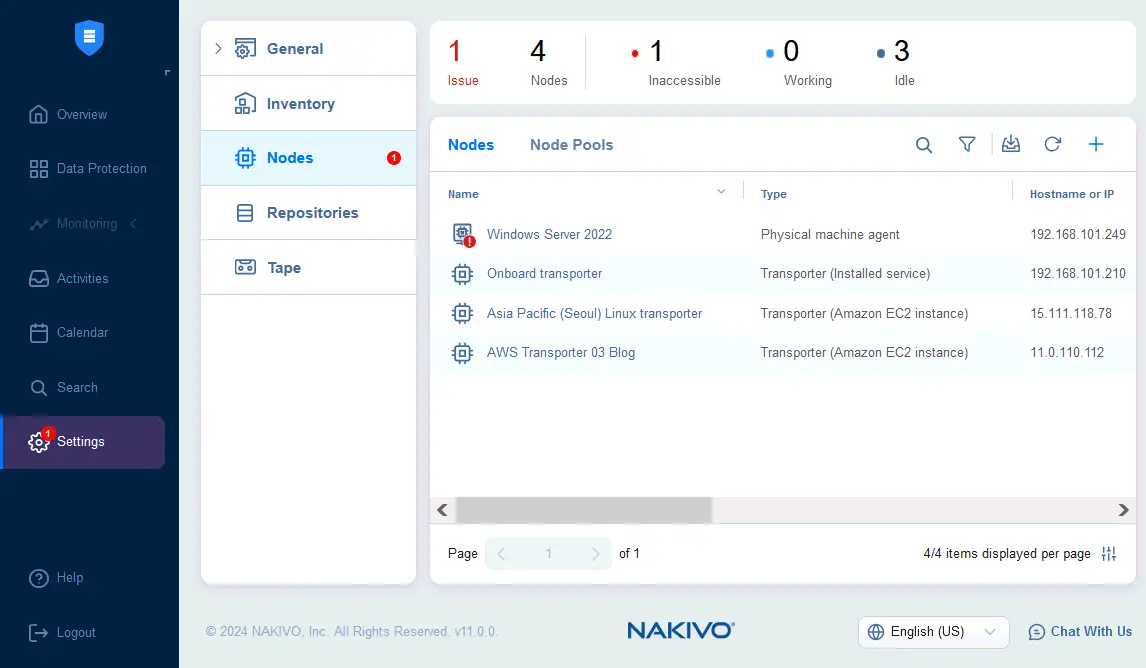
Điều kiện tiên quyết thứ hai là Triển khai NAKIVO Transporter trên AWS để xử lý dữ liệu khi chạy các tác vụ sao lưu và phục hồi. Truy cập Settings > Nodes, nhấp vào nút + để thêm Transporter mới trong AWS.
Việc cấu hình một tác vụ sao lưu AWS mới rất đơn giản trong NAKIVO Backup & Replication và chỉ cần vài cú nhấp chuột.
- Truy cập
Data Protection, nhấp vào+rồi nhấnBackup for Amazon EC2.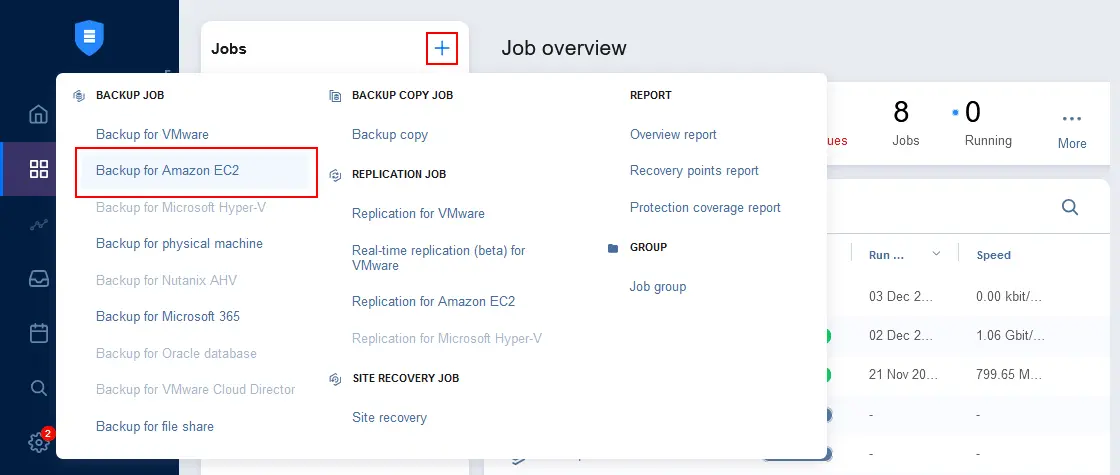
- Chọn các phiên bản AWS EC2 mà bạn muốn sao lưu. Nếu trước đó bạn chưa triển khai Transporter trong AWS, bạn sẽ thấy thông báo cho biết cần có Transporter. Sau khi hoàn tất, nhấp vào
Proceedđể NAKIVO Backup & Replication tự động triển khai Transporter dưới dạng phiên bản EC2 trong khu vực AWS thích hợp. Sau đó nhấp vàoNext.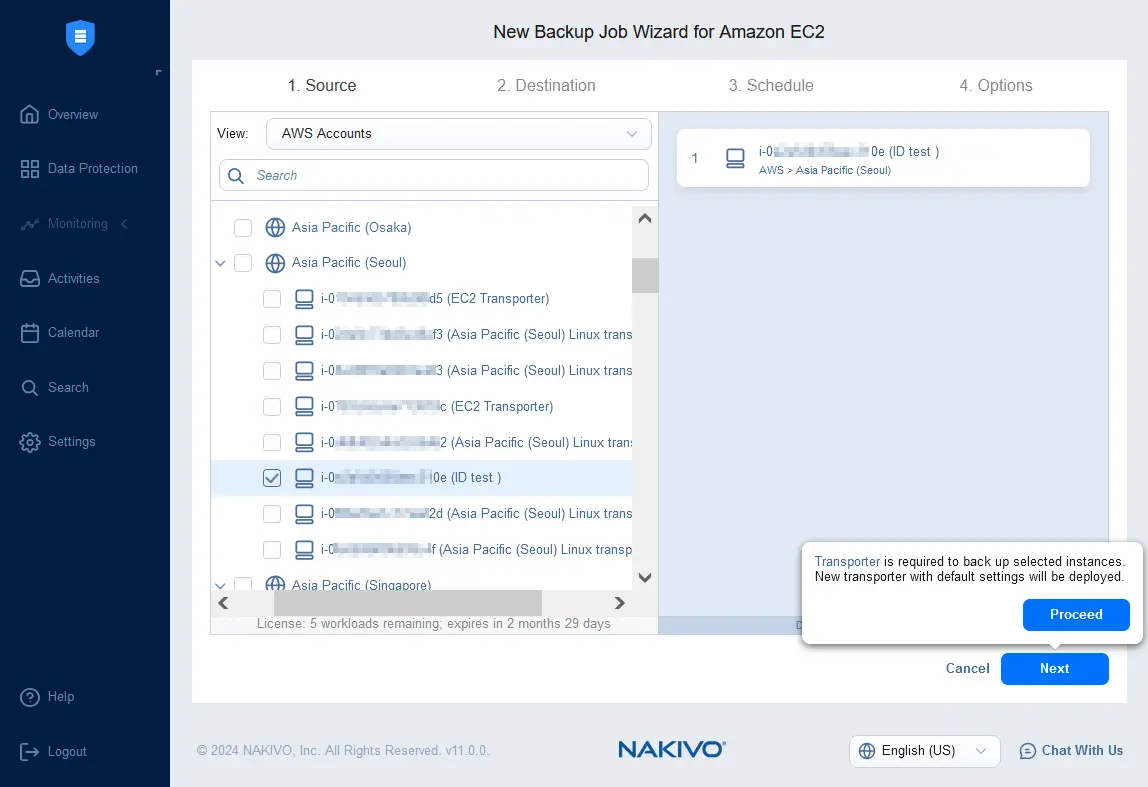
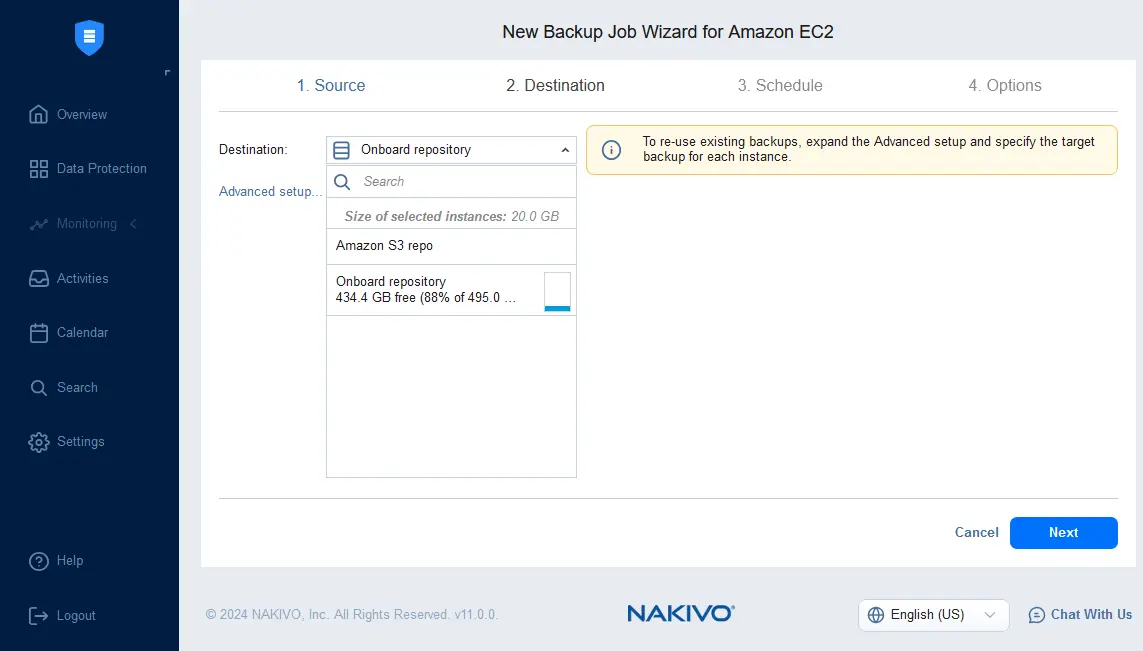
- Chọn vị trí đích để lưu trữ các bản sao lưu AWS EC2. Bạn có thể chọn bất kỳ kho lưu trữ dự phòng nào được hỗ trợ và đã thêm vào Kho NAKIVO. Trong ví dụ này, chúng tôi có một kho lưu trữ sao lưu cục bộ và một kho lưu trữ sao lưu trong Amazon S3.
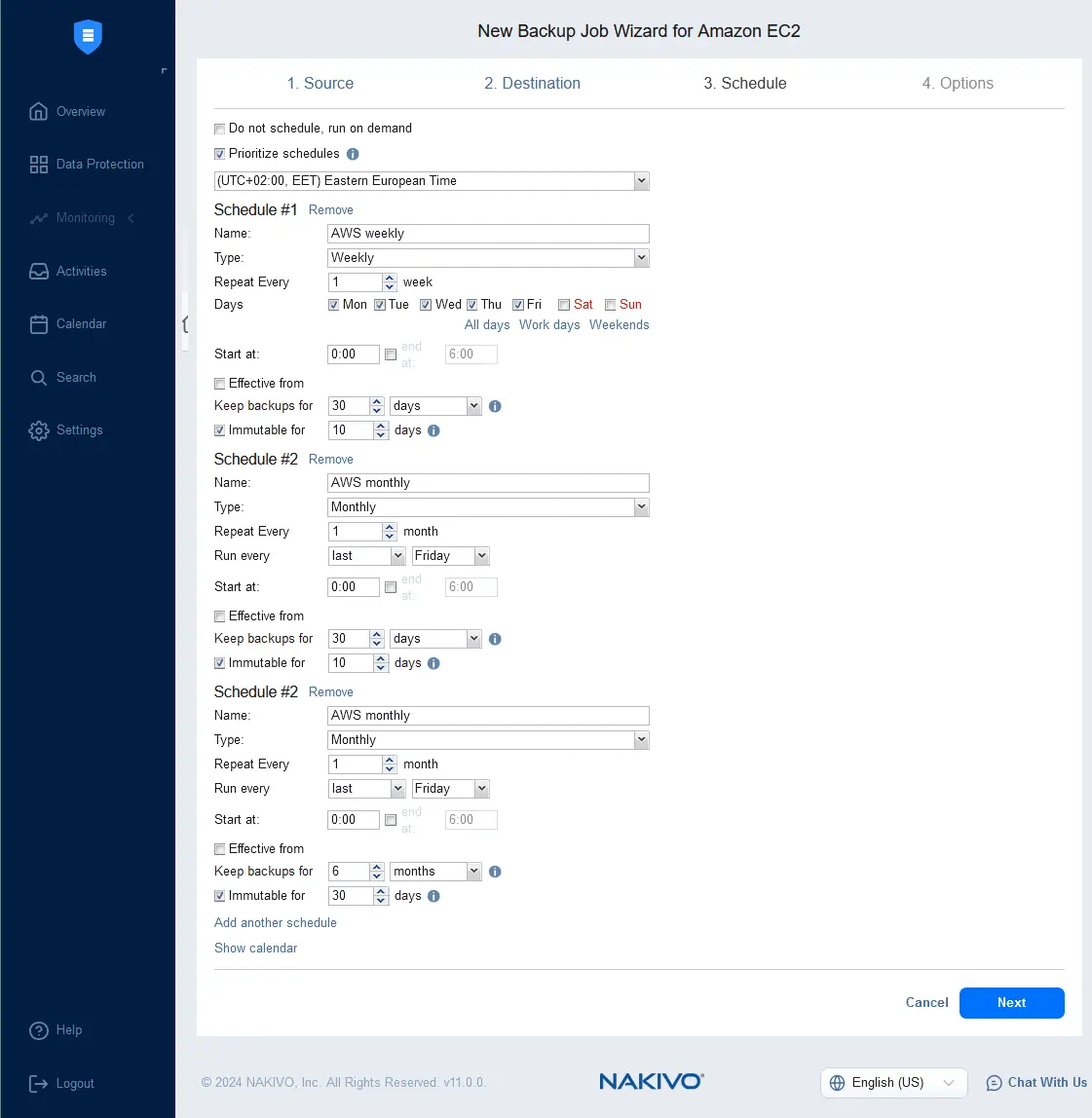
- Cấu hình lập lịch và duy trì cài đặt cho tác vụ sao lưu Amazon EC2. Bạn có thể cấu hình nhiều quy tắc để triển khai các kế hoạch lập lịch và lưu giữ phức tạp. Bật tính bất biến của bản sao lưu để đảm bảo khả năng bảo vệ chống ransomware.
- Cấu hình các tùy chọn tác vụ sao lưu. Nhập tên tác vụ và chỉ định chế độ nhận thức thiết bị, phương thức theo dõi thay đổi, mã hóa, chế độ sao lưu toàn bộ và các cài đặt khác. Nhấp vào
Finish & Runđể lưu cài đặt và chạy tác vụ.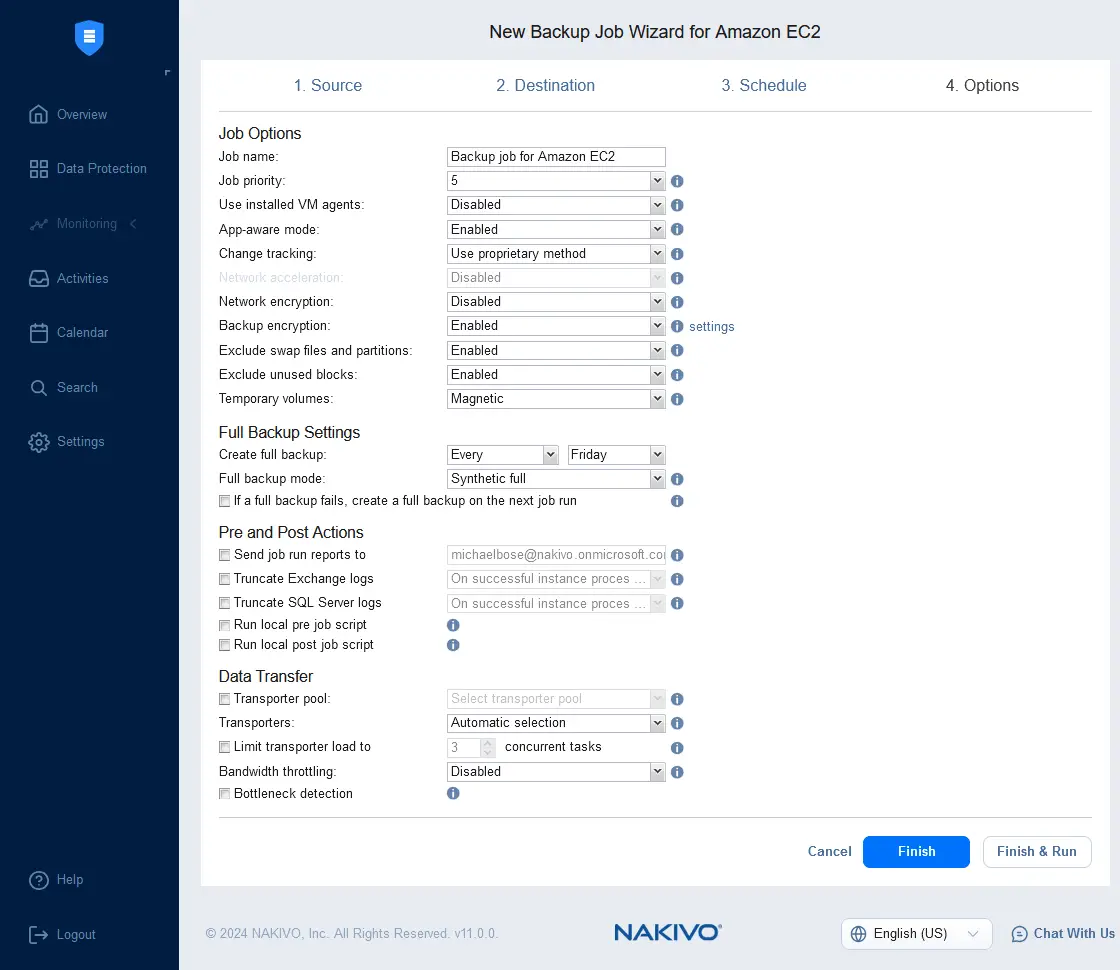
Kết luận
Snapshot EBS là lựa chọn tối ưu để sao lưu thường xuyên các ổ đĩa EBS và tiết kiệm dung lượng lưu trữ vì các snapshot mới là bản sao lưu gia tăng. Để phục hồi toàn bộ phiên bản EC2 từ snapshot EBS, bạn cần tạo và cấu hình phiên bản EC2 theo cách thủ công hoặc sử dụng phiên bản EC2 hiện có để phục hồi các ổ đĩa EBS. Amazon Machine Image (AMI) được sử dụng để tạo ảnh đầy đủ của một phiên bản EC2 (bao gồm ổ đĩa EBS, tùy chọn khởi động, cấu hình phiên bản, siêu dữ liệu, v.v.) nhằm thực hiện phục hồi toàn diện các phiên bản, triển khai hàng loạt các phiên bản có cấu hình giống hệt nhau và di chuyển.
Hãy cân nhắc sử dụng một giải pháp sao lưu Amazon EC2 chuyên dụng, kết hợp các chức năng sao lưu gốc của snapshot EBS và AMI với nhiều tính năng và tùy chọn sao lưu nâng cao. NAKIVO Backup & Replication hỗ trợ sao lưu toàn bộ và gia tăng toàn bộ phiên bản EC2 với độ tin cậy cao và giao diện người dùng thuận tiện. Giải pháp này kết hợp ưu điểm của các phương thức gốc với nhiều tính năng có thể tùy chỉnh, giúp nâng cao hiệu quả bảo vệ dữ liệu.