Cách di chuyển máy ảo VMware sang AWS: Một nghiên cứu điển hình
Năm 2016, ban lãnh đạo của chúng tôi đã đặt ra mục tiêu chuyển tất cả các máy chủ quan trọng của tổ chức sang nền tảng đám mây Amazon Web Services. Mục đích của việc này là để các đội ngũ làm việc tại nhiều địa điểm khác nhau có thể hợp tác một cách trơn tru và an toàn. Vào thời điểm đó, tất cả các máy chủ của chúng tôi đều chạy trên nền tảng VMware vSphere. Vì vậy, chúng tôi đã khởi động dự án di chuyển từ VMware sang AWS.
Bài viết trên blog này trình bày tất cả các bước mà chúng tôi đã thực hiện để di chuyển thành công các khối lượng công việc từ trung tâm dữ liệu sang Amazon EC2, bao gồm cả việc lập kế hoạch và bảo vệ dữ liệu sau khi di chuyển.

Dự trù tài nguyên cho quá trình di chuyển từ VMware sang AWS
Ở giai đoạn đầu tiên của quá trình di chuyển từ VMware sang AWS, cần phải đánh giá các tài nguyên cần thiết trên AWS cho từng máy chủ. Các tài nguyên này bao gồm dung lượng đĩa, CPU và RAM. Khi xem xét các instance EC2 (tức là máy ảo theo thuật ngữ của Amazon), điều quan trọng cần lưu ý là bạn không thể mua chính xác số GHz CPU và GB RAM mà bạn cần. AWS cung cấp vài chục loại instance với lượng tài nguyên cố định. Mục tiêu là chọn loại instance phù hợp dựa trên thống kê sử dụng của từng máy chủ.
Tip: Sử dụng Phần mềm giám sát CNTT cho môi trường VMware của bạn để hiểu nhu cầu sử dụng lịch sử và hiện tại, từ đó có thể phân bổ tài nguyên chính xác.
Ước tính chi phí cho Amazon Web Services (AWS)
Ở đây, chúng tôi muốn mô tả cấu trúc thanh toán cho Amazon Web Services. Chúng ta cần ước tính chi phí trước khi bắt đầu quá trình di chuyển từ VMware sang AWS.
Payment depends on the type of instances. AWS chỉ cung cấp các gói tài nguyên vật lý cố định về CPU và RAM, nghĩa là bạn không thể mua một lượng CPU hoặc RAM chính xác. Bạn có thể lựa chọn từ hàng chục gói máy ảo EC2 và chọn loại máy ảo phù hợp với nhu cầu của mình. Ví dụ, đó có thể là máy ảo t2.micro với 1 vCPU và 1 GB RAM hoặc máy ảo m4.2xlarge với 8 vCPU và 32 GB RAM.You need to pay for an operating system (OS).AWS cung cấp nhiều hệ điều hành khác nhau, bao gồm Linux (SLES, RHEL, Ubuntu và các hệ điều hành khác) và Windows (có hoặc không cài đặt SQL Server). Ngoài ra, Amazon có Marketplace riêng, cung cấp các loại hệ điều hành khác nhau với các ứng dụng được cài đặt sẵn, có sẵn miễn phí hoặc tính phí.You need to pay for the amount of used storage.Giá được tính theo GB. Có nhiều loại lưu trữ, chẳng hạn như khối lượng SSD đa năng, khối lượng SSD có IOPs được đảm bảo và các loại bố cục đĩa SSD cụ thể, phù hợp hơn cho cơ sở dữ liệu và các ứng dụng chuyên biệt khác.
Do đó, khoản thanh toán cuối cùng cho instance của bạn sẽ dựa trên loại instance (tài nguyên CPU và RAM), kích thước và loại lưu trữ, cũng như hệ điều hành bạn sử dụng.
Thiết lập quyền truy cập an toàn vào các dịch vụ đang chạy trên AWS
Một vấn đề khác là quyền truy cập an toàn vào các dịch vụ đang chạy trên AWS. Đặt máy chủ trên internet và cung cấp quyền truy cập trực tiếp vào máy chủ thông qua địa chỉ IP thực là khá rủi ro từ góc độ bảo mật. Do đó, tại NAKIVO, chúng tôi đã quyết định thiết lập hai mạng trong AWS:
- một mạng nội bộ không có kết nối internet, nơi tất cả các máy chủ sẽ được đặt tại
- một mạng ngoại vi có kết nối internet
Một bộ định tuyến phần mềm, đồng thời cũng là máy chủ VPN, hoạt động giữa hai mạng này. Do đó, để truy cập vào các máy chủ, người dùng cần kết nối qua VPN.
Lưu ý : AWS có giải pháp riêng cho truy cập VPN, nhưng giải pháp này sẽ phát sinh chi phí thêm.
Đối với NAKIVO, tất cả các máy chủ đã được di chuyển thành công sang AWS và các máy ảo (VM) cục bộ đã được tắt nguồn. Người dùng bắt đầu sử dụng dịch vụ CNTT thông qua kết nối VPN cố định đến AWS. Bằng cách này, chúng tôi đã triển khai việc lưu trữ máy chủ trên Amazon EC2 và thiết lập truy cập an toàn, được mã hóa đến các tài nguyên. Hãy tập trung vào việc di chuyển từ VMware sang AWS và giải thích cách cấu hình quy trình di chuyển này.
Chọn công cụ cho việc di chuyển từ VMware sang AWS
Có hai cách tiếp cận việc di chuyển từ VMware sang AWS:
- Tạo các instance mới với hệ điều hành cần thiết, cài đặt phần mềm cần thiết và chuyển cơ sở dữ liệu, cài đặt cấu hình, v.v. từ các máy chủ nguồn
- Di chuyển các máy ảo (VM) hiện có thông qua các dịch vụ AWS
Amazon cung cấp bộ công cụ được tài liệu hóa đầy đủ để di chuyển các máy ảo từ môi trường VMware vSphere sang AWS. Một cách phổ biến để thực hiện di chuyển từ VMware sang AWS là sử dụng AWS Server Migration Service (AWS SMS) cùng với Server Migration Connector. Phương pháp này cho phép bạn di chuyển nhiều máy ảo cùng lúc mà không cần phải cấu hình di chuyển thủ công cho từng máy ảo cụ thể. Bạn có thể sử dụng AWS SMS cho việc di chuyển hàng loạt máy ảo.
AWS Server Migration Connector là một thiết bị ảo được triển khai trong vCenter, cung cấp hỗ trợ tích hợp cho việc di chuyển từ VMware sang AWS. Bạn không cần cài đặt bất kỳ trình điều khiển di chuyển nào trên các máy ảo VMware. Có thể lên lịch di chuyển VMware sang AWS, sử dụng sao chép tăng dần để di chuyển dữ liệu đã thay đổi trên máy ảo nguồn và các tùy chọn hữu ích khác.
Cấu hình quy trình di chuyển bằng AWS Server Migration Connector
Quy trình làm việc bao gồm các giai đoạn chính sau:
- Giai đoạn 1: Tạo người dùng IAM
- Giai đoạn 2: Cài đặt AWS Server Migration Service Connector
- Giai đoạn 3: Cấu hình AWS Server Migration Service
Giai đoạn 1. Tạo người dùng IAM
Đầu tiên, bạn cần thêm một người dùng mới để di chuyển máy ảo (vì mục đích bảo mật) và gán vai trò ServerMigrationConnector cho người dùng đó.
- Mở AWS Management Console.
- Truy cập
Services > Security, Identity & Compliance > IAM. Ngoài ra, bạn có thể nhậpIAMvào thanh tìm kiếm của menu Dịch vụ trên trang .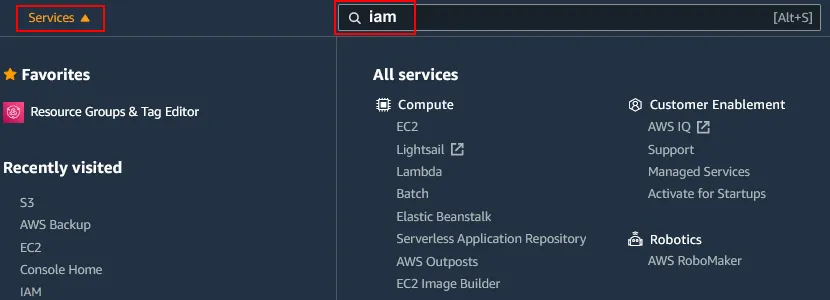
- Trên trang Quản lý Danh tính và Quyền truy cập (IAM) vừa mở, nhấp vào
Users > Add user.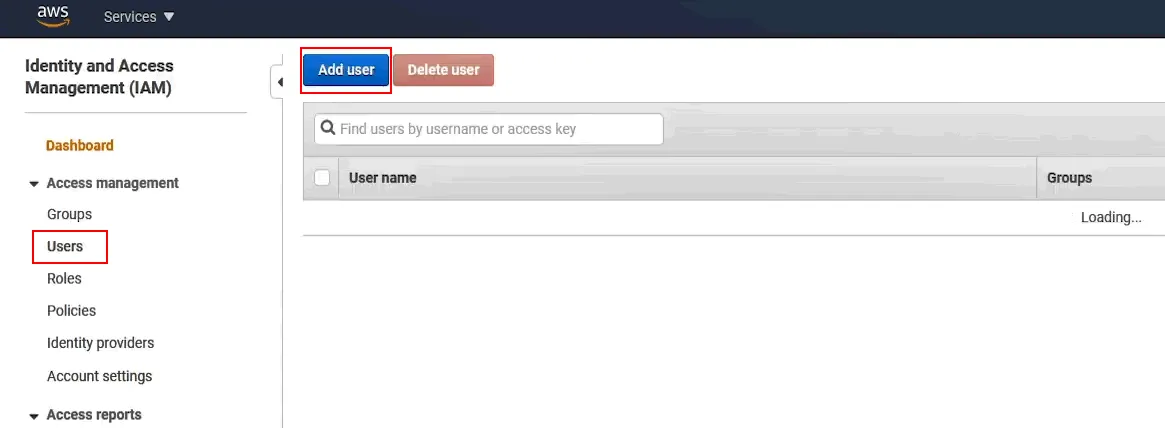
Set user details. Nhập tên người dùng, ví dụ:SMShoặc migration . Chọn loại quyền truy cập AWS. Đảm bảo bạn đã chọn hộp kiểmProgrammatic Access. Không cần kích hoạt quyền truy cập AWS Management Console . Nhấp vàoNext: Permissionsđể tiếp tục.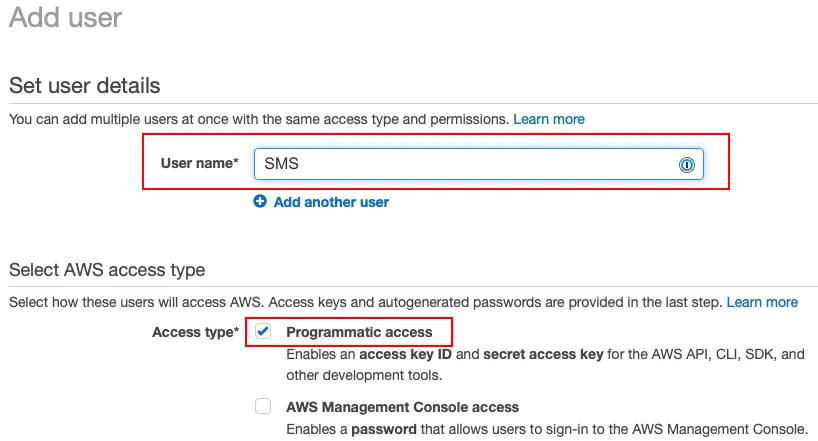
Attach a policy to the user. Bạn có thể gắn chính sách trực tiếp cho người dùng hoặc thông qua một nhóm. Vì chúng ta chỉ sử dụng một người dùng di chuyển trong hướng dẫn này, chúng ta sẽ gắn chính sách trực tiếp.Nhấp vào
Attach existing policies directlytrong màn hình Set permissions .Nhập ServerMigrationConnector vào thanh tìm kiếm (Filter policies) và chọn chính sách
ServerMigrationConnector.Nhấp vào
Next: Tagsđể tiếp tục.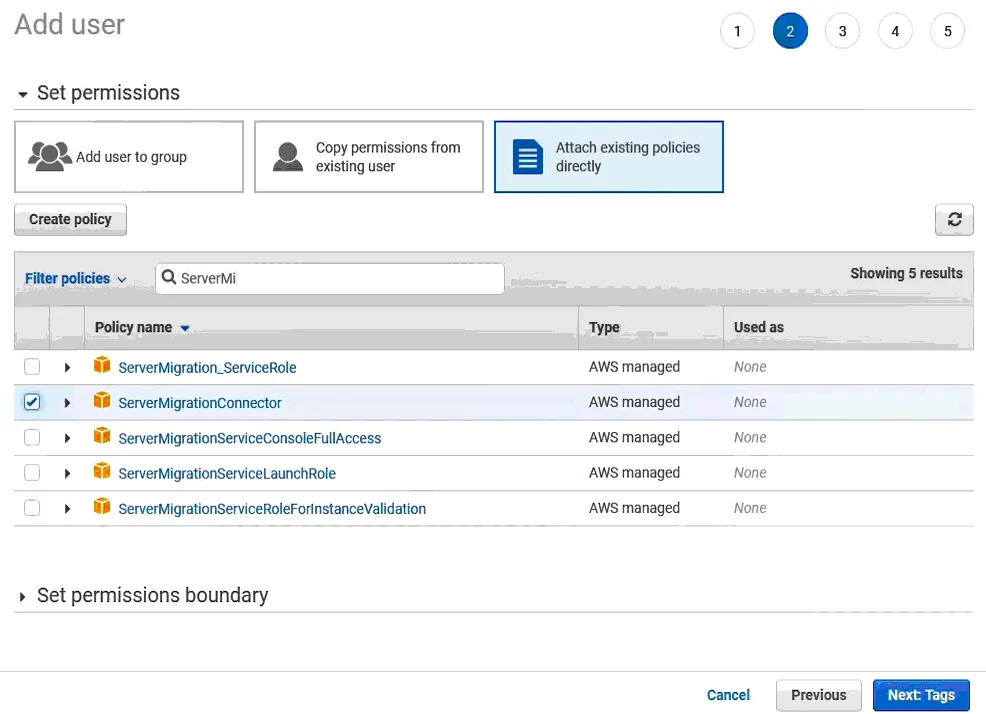
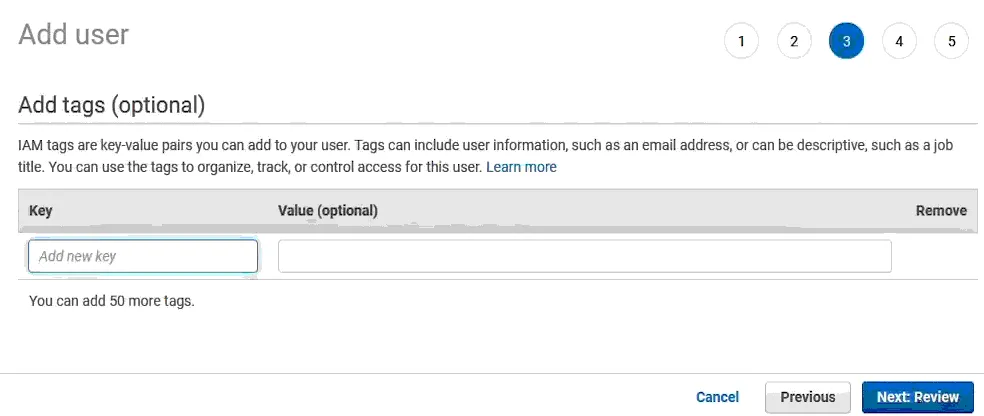
Bạn có thể thêm thẻ (tùy chọn) ở bước này và chuyển sang bước Review .
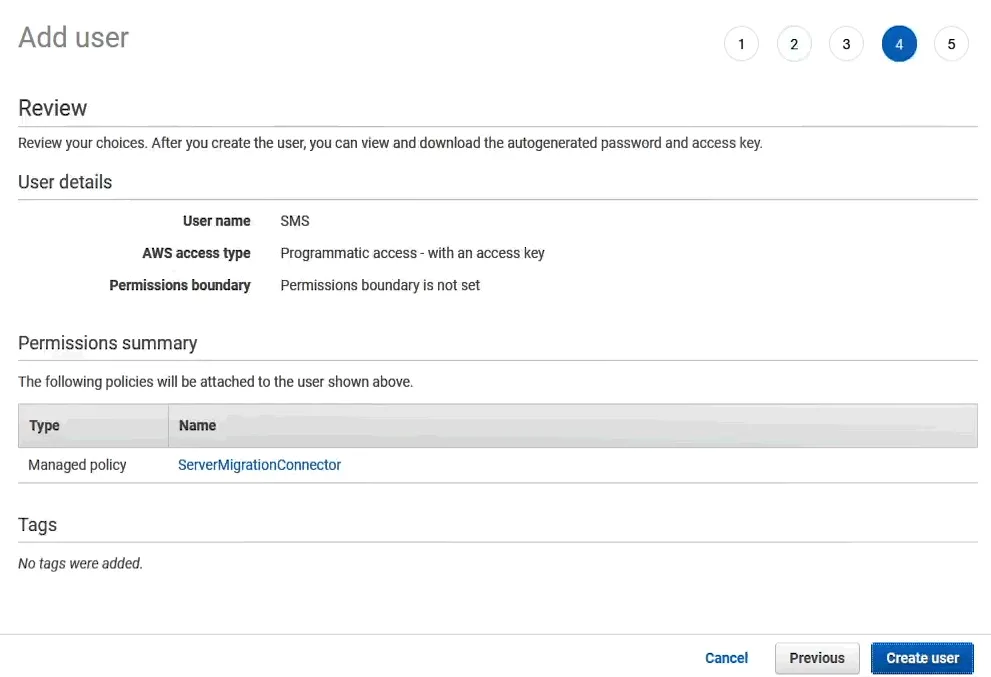
- Kiểm tra cấu hình cho người dùng. Nhấp vào
Create usernếu mọi thứ đều chính xác.
- Bạn sẽ thấy thông báo
Successthông báo rằng bạn đã tạo người dùng thành công. Ghi lại (sao chép) và lưuaccess key IDvàsecret access keyvào một nơi an toàn. Bạn có thể nhấp vào nútDownload .scvđể lưu thông tin đăng nhập dưới dạng tệp CSV.
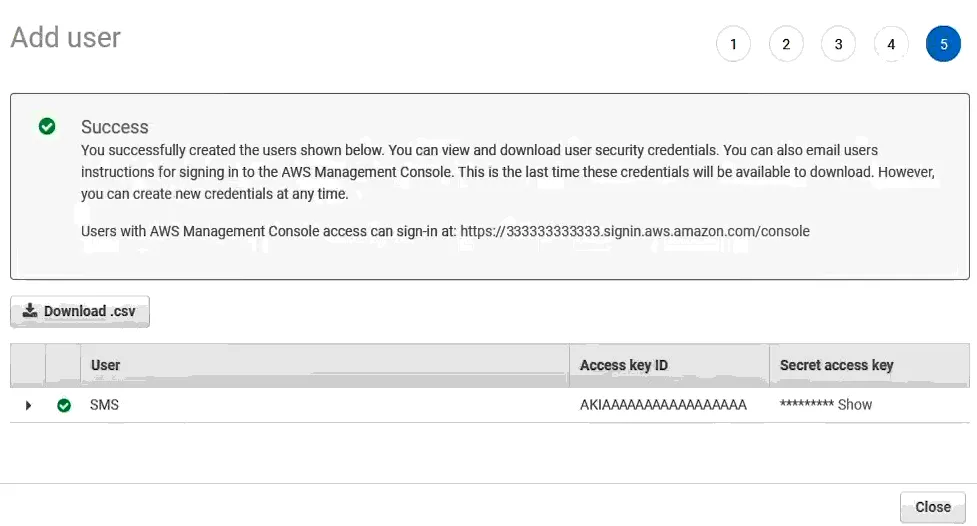 Nhấp vào
 Closekhi hoàn tất.
Giai đoạn 2. Cài đặt AWS Server Migration Service Connector
Sau khi đã cấu hình người dùng IAM với các quyền thích hợp, bạn nên cài đặt AWS Server Migration Service Connector (AWS SMS Connector). SMS Connector được phân phối dưới dạng mẫu OVA để triển khai máy ảo (VM) trong VMware vSphere. Bạn có thể coi máy ảo này như một thiết bị ảo.
Downloading the OVA.Tải xuống tệp OVA mẫu máy ảo bằng cách sử dụng liên kết:https://s3.amazonaws.com/sms-connector/AWS-SMS-Connector.ova
Ngoài ra, bạn có thể tìm liên kết trong AWS Management Console bằng cách thực hiện các bước sau:
- Truy cập
Services > Migration > Server Migration. - Nhấp vào
Get startedtrên trang AWS Migration Service . - Nhấp vào nút
Download OVAvà lưu tệp OVA vào đĩa của bạn.
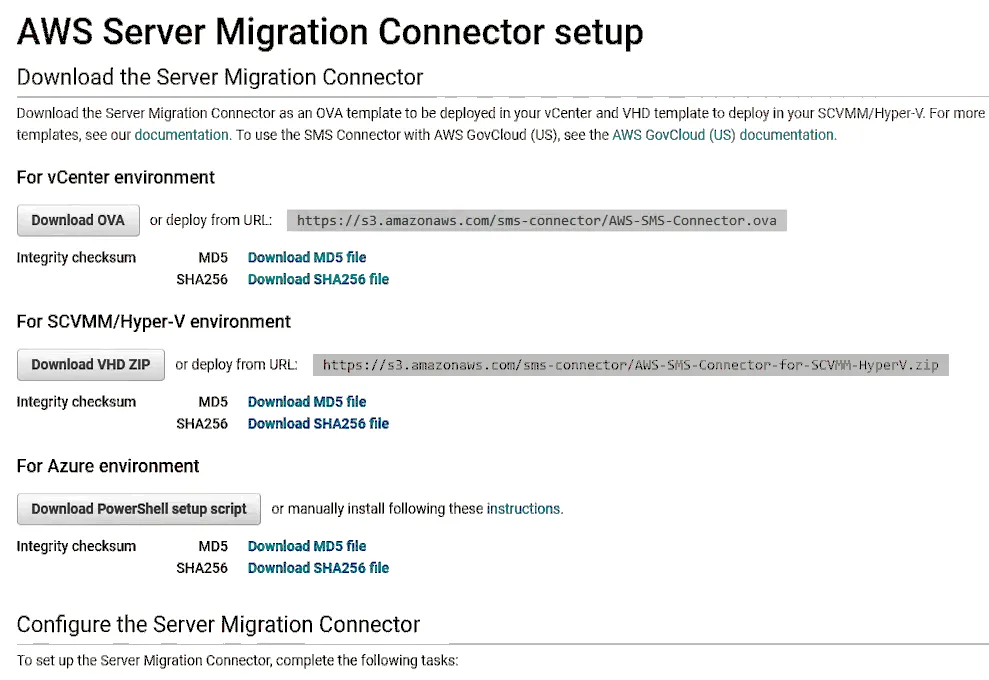
Deploying the VM from OVA- Triển khai máy ảo từ mẫu OVA trong vSphere.
- Đăng nhập vào Ứng dụng VMware vSphere Client để quản lý vSphere bằng vCenter Server.
- Sử dụng chế độ xem
Host and clusterstrong ngăn điều hướng, nhấp chuột phải vào máy chủ ESXi, cụm hoặc nhóm tài nguyên, rồi nhấp vàoDeploy OVF Templatetrong menu hiện ra.
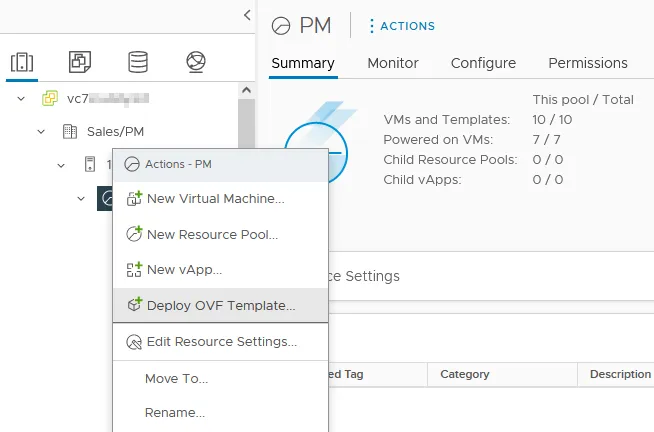
The Deploy OVF Template wizard opens:
Select an OVF template. Bạn có thể dán liên kết trực tiếp (URL) đến tệp OVA của AWS-SMS-Connector (https://s3.amazonaws.com/sms-connector/AWS-SMS-Connector.ova ) nếu bạn sử dụng phiên bản mới nhất của Phiên bản vSphere 7. Nếu không, bạn có thể gặp lỗi. Phương pháp đáng tin cậy nhất là chọn và tải lên tệp cục bộ từ ổ đĩa của bạn. ChọnLocal filevà nhấp vàoUpload files(duyệt tìm tệp khi được yêu cầu). Nhấp vàoNextở mỗi bước để tiếp tục.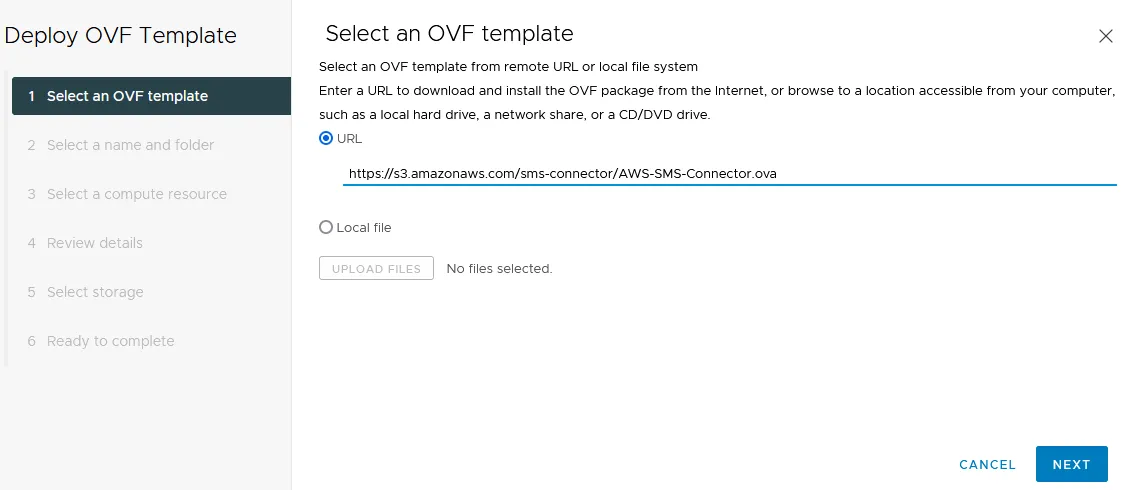
Select a name and folder. Nhập tên máy ảo (bạn có thể giữ tên mặc định), ví dụ: AWS-SMS-Connector . Chọn vị trí cho máy ảo, chẳng hạn như trung tâm dữ liệu, thư mục máy ảo, v.v.
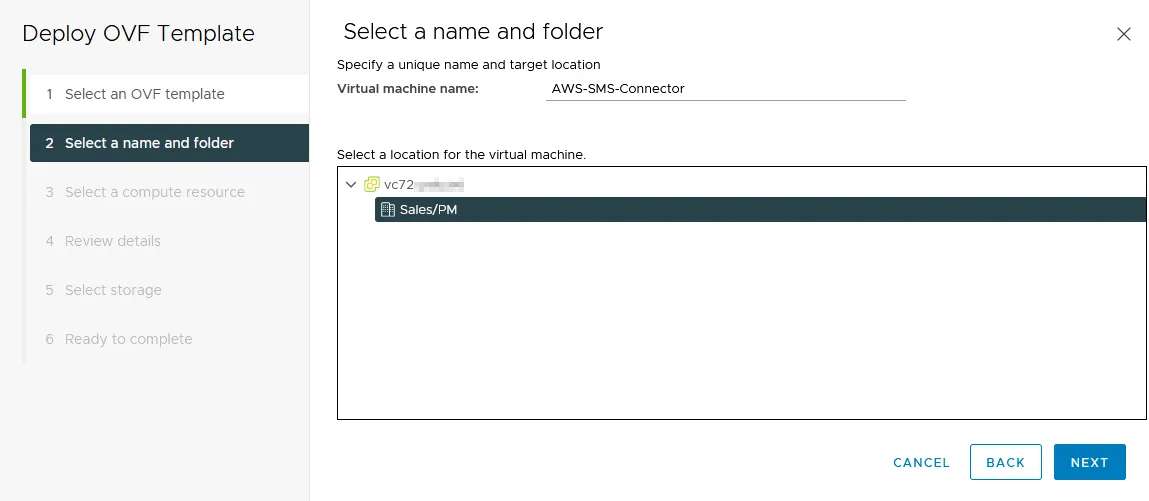
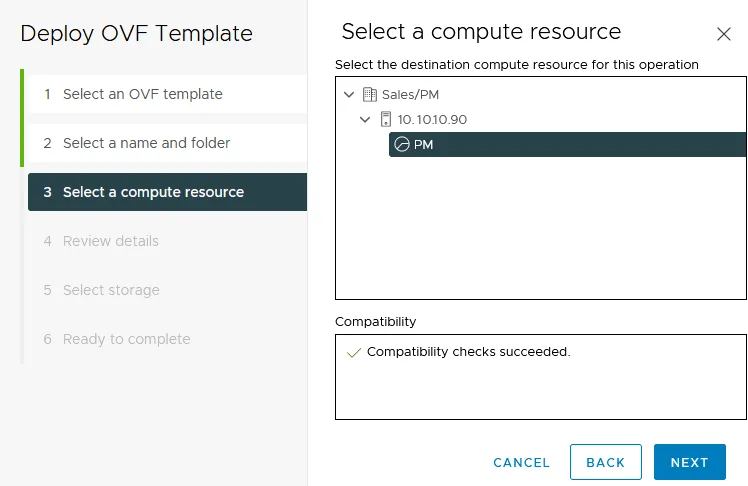
Select a compute resource. Chọn máy chủ ESXi, cụm hoặc nhóm tài nguyên để chạy máy ảo.
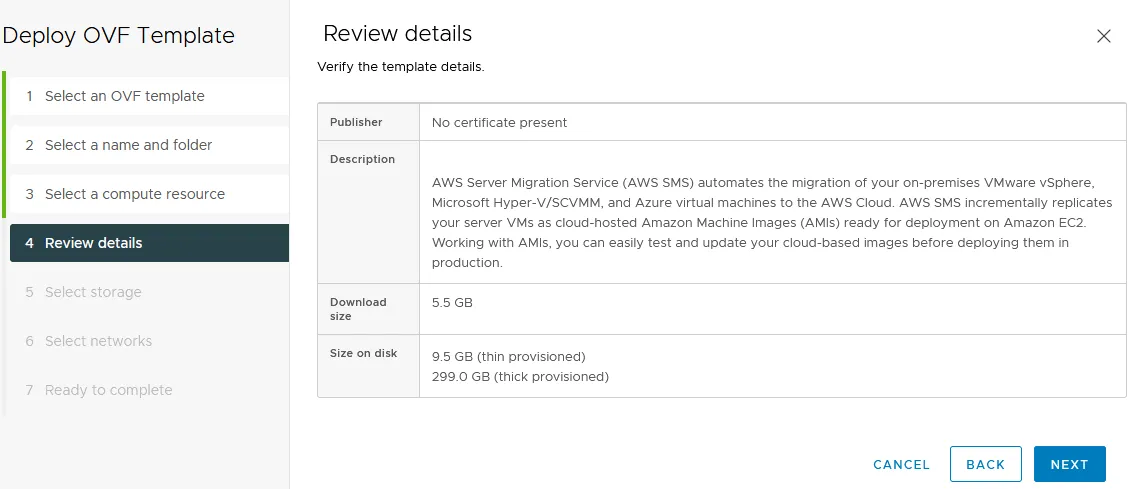
Review details. Xác minh chi tiết mẫu và tiếp tục.
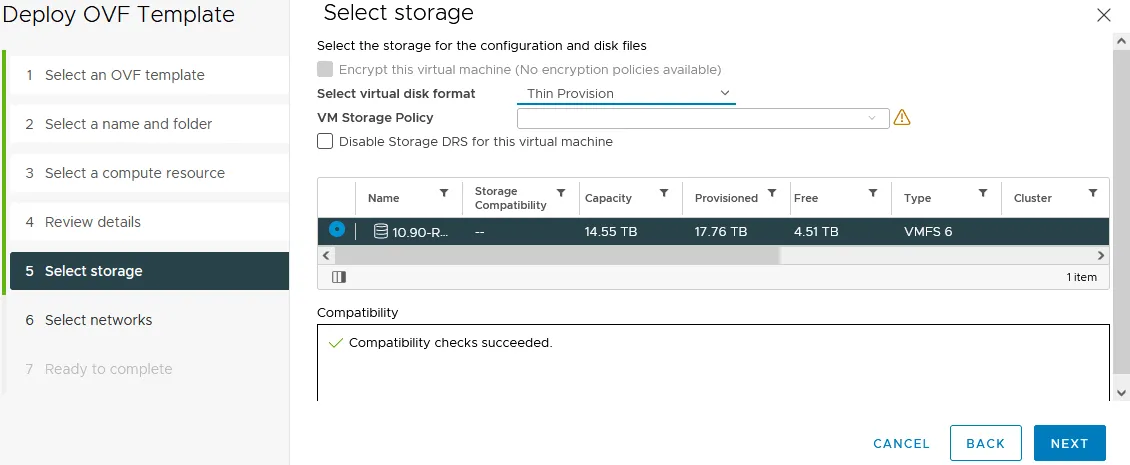
Select storage. Chọn Cung cấp theo hình thức mỏng hay dày làm định dạng đĩa ảo. Chọn kho dữ liệu để lưu trữ tệp máy ảo. Trong ví dụ này, chúng tôi chọn định dạng phân bổ mỏng và Kho dữ liệu VMFS 6 .
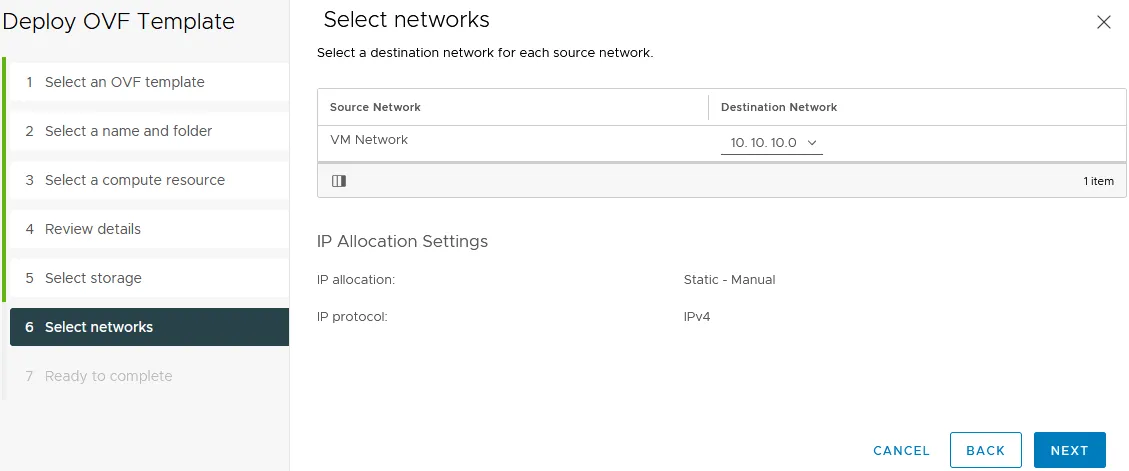
Select networks. Chọn Mạng VM mà bạn muốn kết nối máy ảo.
Ready to complete. Kiểm tra lại các lựa chọn của bạn và nhấp vàoFinishnếu mọi thứ đều chính xác.
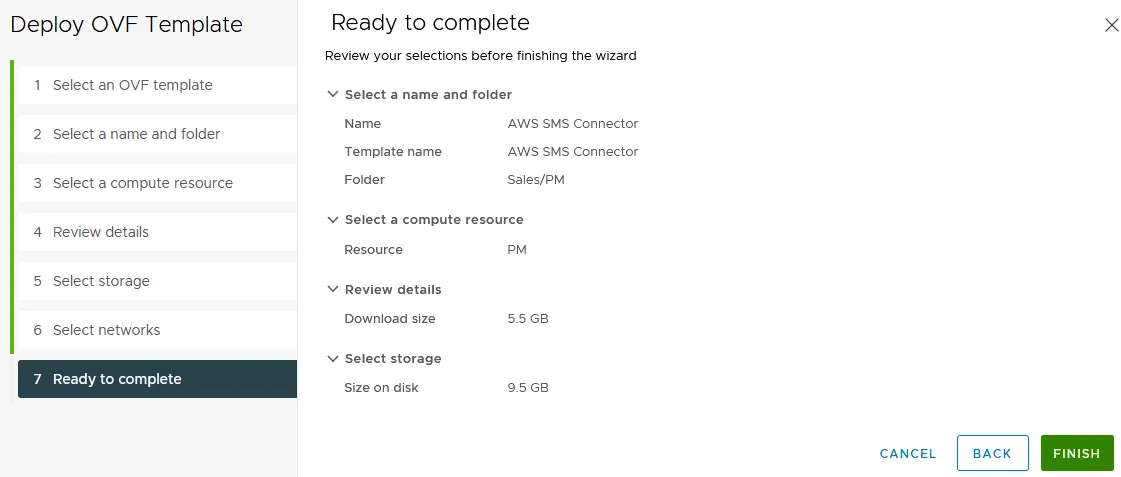
Chờ cho đến khi máy ảo SMS Connector được triển khai từ mẫu OVA. Bạn có thể kiểm tra tiến trình trong thanh Recent Tasks ở phía dưới giao diện web vSphere Client.
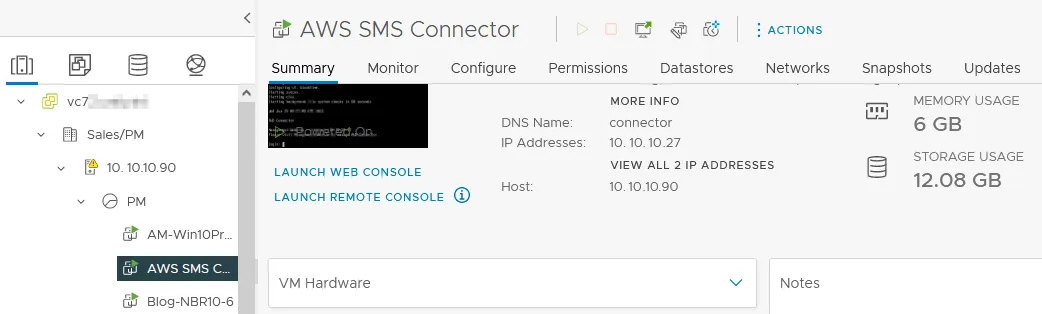
Sau khi máy ảo được triển khai, hãy khởi động máy ảo.
Cấu hình AWS Connector
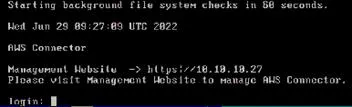
Khởi chạy bảng điều khiển web hoặc Bảng điều khiển từ xa VMware để mở giao diện người dùng của hệ điều hành đang chạy AWS Connector. AWS Connector đang chạy trên FreeBSD với giao diện dòng lệnh. Kiểm tra địa chỉ IP của máy ảo AWS Connector ( 10.10.10.27 trong trường hợp của chúng tôi).
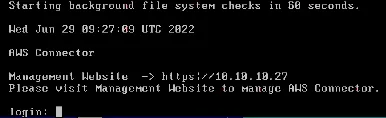
Nhập địa chỉ IP này vào trình duyệt web để truy cập giao diện web của AWS Connector theo định dạng https://IP_ADDRESS . Trong trường hợp này, chúng tôi nhập https://10.10.10.27 .
Nhấp vào nút Get started now nằm ở giữa cửa sổ.
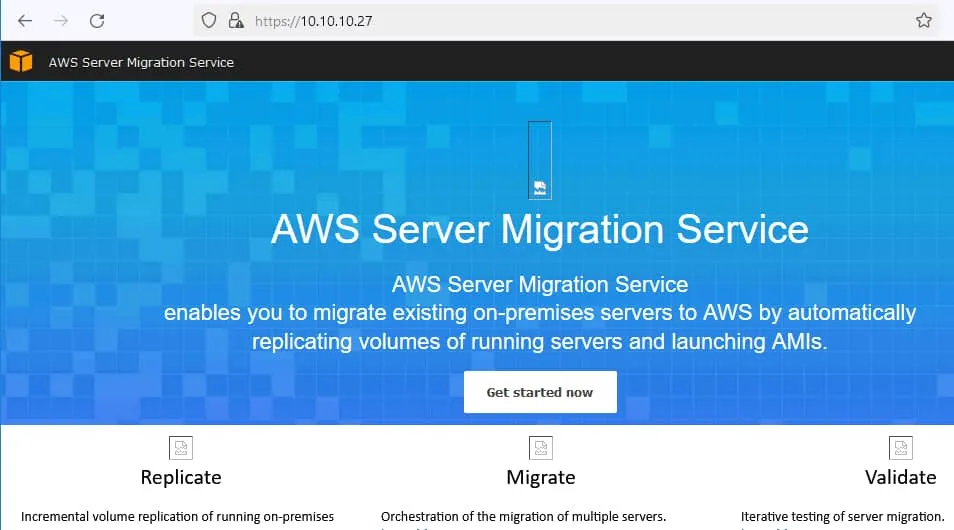
Trình hướng dẫn thiết lập sẽ mở ra trên giao diện web.
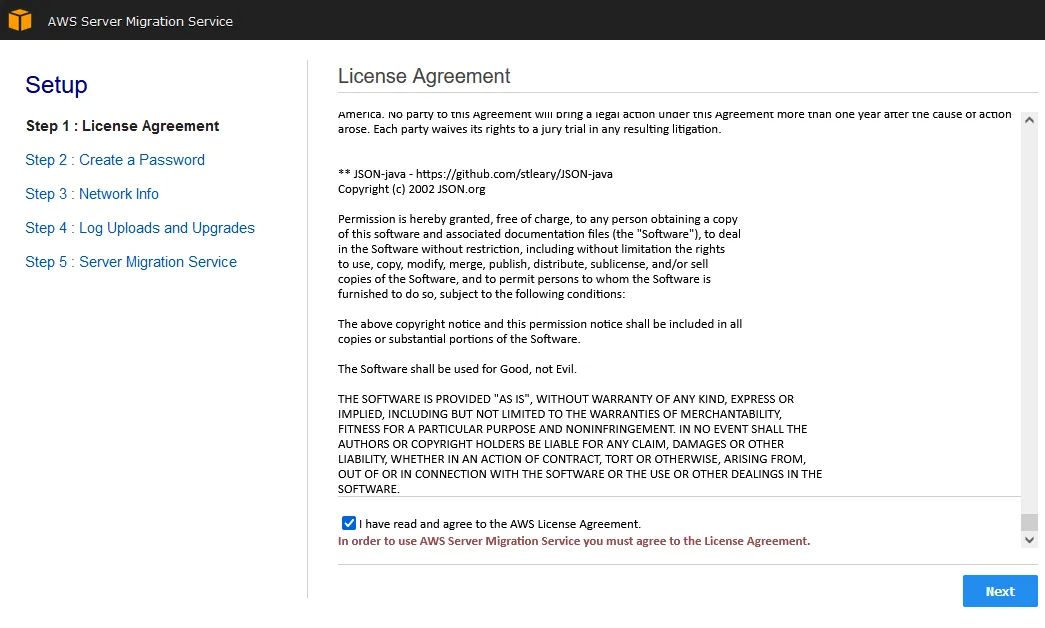
License Agreement. Chấp nhận thỏa thuận cấp phép. NhấnNexttại mỗi bước của trình hướng dẫn để tiếp tục.
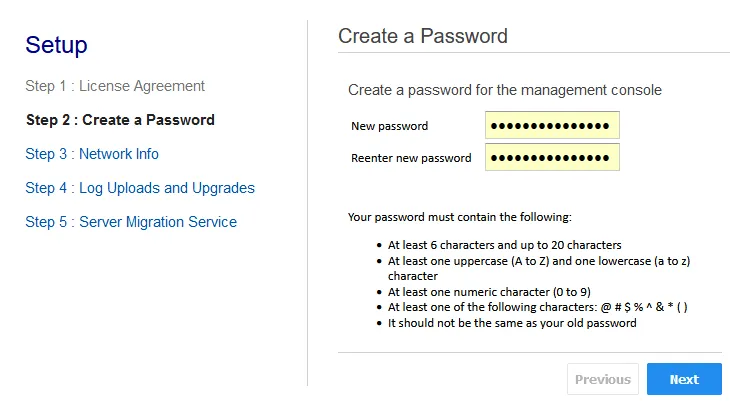
Create a password. Tạo mật khẩu cho bảng điều khiển quản lý của thiết bị AWS Connector.
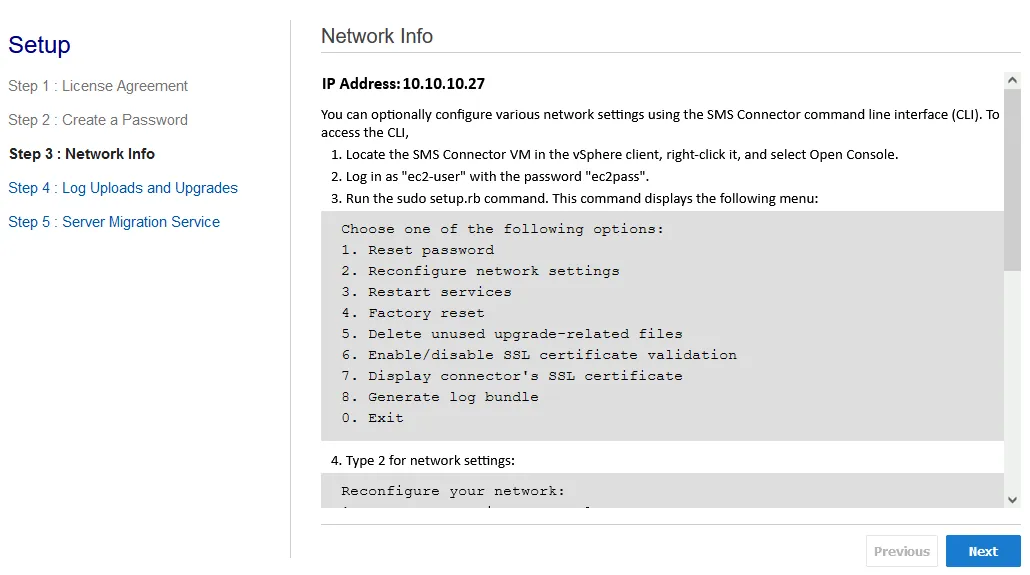
Network info. Địa chỉ IP hiện tại được gán cho bộ điều hợp mạng ảo của máy ảo (VM) được hiển thị trên màn hình này. Bạn có thể đăng nhập vào giao diện dòng lệnh của SMS Connector (bằng cách sử dụng VMware Remote Console hoặc Web Console) và thay đổi cấu hình mạng của máy ảo. Sử dụng thông tin đăng nhập mặc định sau để đăng nhập:- Tên người dùng:
ec2-user - Mật khẩu:
ec2pass
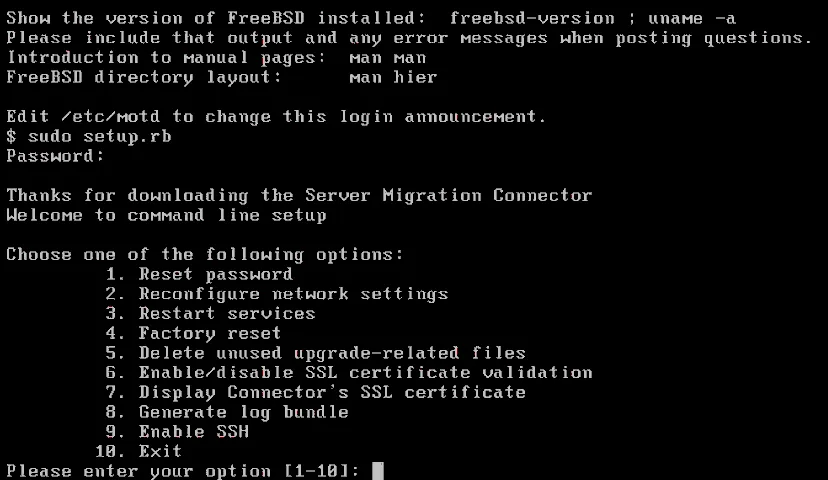
Các tùy chọn có sẵn cho cấu hình mạng được hiển thị trên ảnh chụp màn hình bên dưới và giống hệt với các tùy chọn trong giao diện dòng lệnh. Bạn có thể sử dụng địa chỉ IP được gán qua DHCP (theo mặc định).
Màn hình đăng nhập hiển thị các thông tin cơ bản, bao gồm thời gian hệ thống, địa chỉ IP và lời nhắc đăng nhập. Nhập tên người dùng và mật khẩu nêu trên để đăng nhập.
Thay đổi mật khẩu sau lần đăng nhập đầu tiên.
Chạy lệnh để mở menu cấu hình sau khi đăng nhập vào hệ thống:
sudo setup.rbSau đó, bạn sẽ thấy một menu với các tùy chọn giống hệt các tùy chọn trên màn hình trước đó (bước 3 của trình hướng dẫn trong giao diện web).
- Tên người dùng:
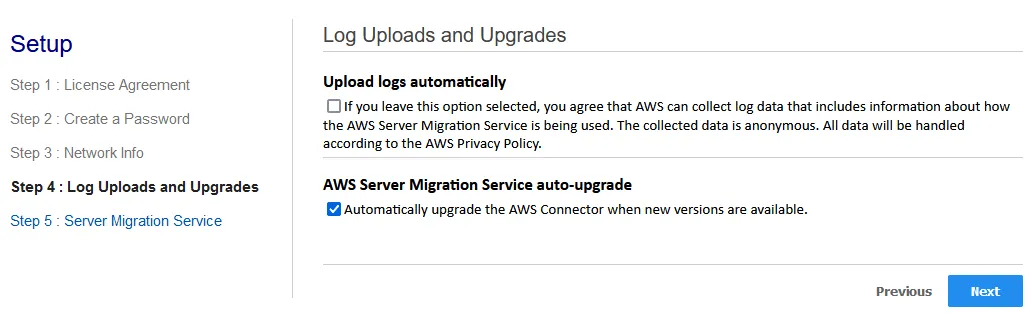
Log uploads and upgrades. Bạn có thể để hộp kiểm “AWS Server Migration Service auto-upgrade” được chọn để giữ cho AWS SMS luôn được cập nhật.
Server Migration Service. Chọn một khu vực AWS, ví dụ: EU (Ireland). Nhập thông tin đăng nhập AWS mà bạn đã lưu sau khi tạo người dùng IAM, tức là Access Key và Secret Key.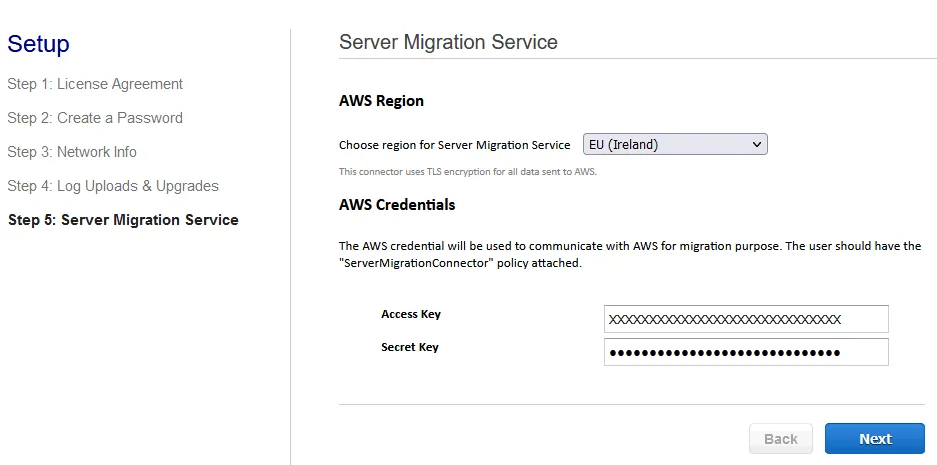
vCenter Service Account. Nhập địa chỉ IP hoặc tên miền của vCenter cùng với thông tin đăng nhập. Vì lý do bảo mật, tốt nhất là tạo một tài khoản dịch vụ vCenter với các quyền thích hợp. Thao tác này bao gồm ba hành động, chi tiết được hiển thị trên màn hình:- Tạo vai trò vCenter
- Tạo người dùng vCenter
- Gán vai trò vCenter cho người dùng vCenter
Bạn có thể sử dụng tài khoản quản trị viên mặc định của vCenter (ví dụ: administrator@vsphere.local ), nhưng điều này ít an toàn hơn.
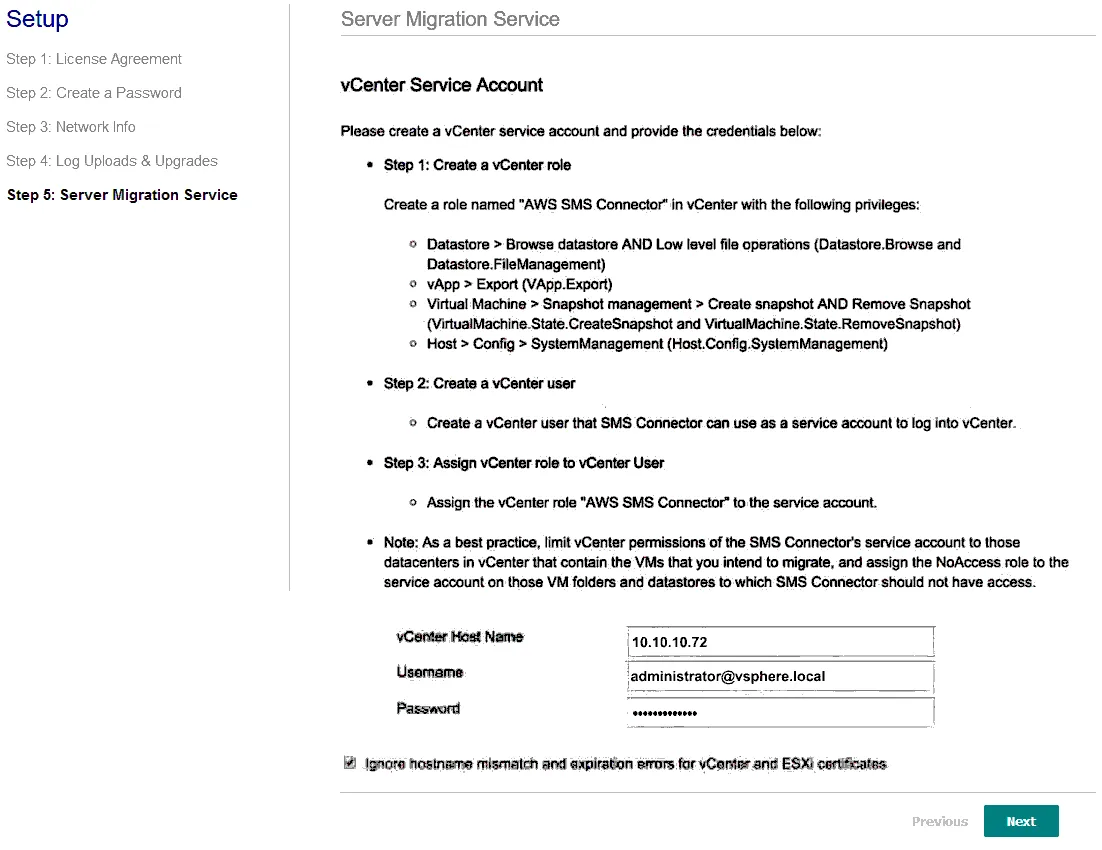
Xác nhận (chấp nhận) chứng chỉ vCenter không tin cậy khi thông báo tương ứng xuất hiện. Nhấp vào
Trust.Bạn đã cấu hình SMS Connector. Nhấp vào
Go to connector dashboard.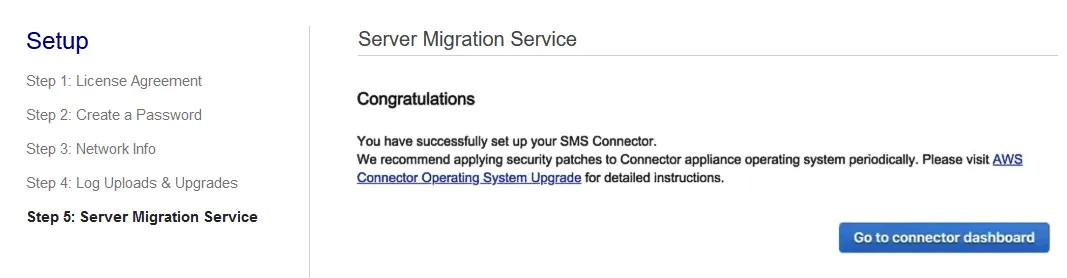
Chúng ta được chuyển hướng đến trang bảng điều khiển của AWS Server Migration Service đang chạy dưới dạng máy ảo (VM) trong VMware vSphere ( 10.10.10.27 trong trường hợp của chúng ta).
Bạn có thể xem trạng thái và thông tin cấu hình cơ bản trên trang này.
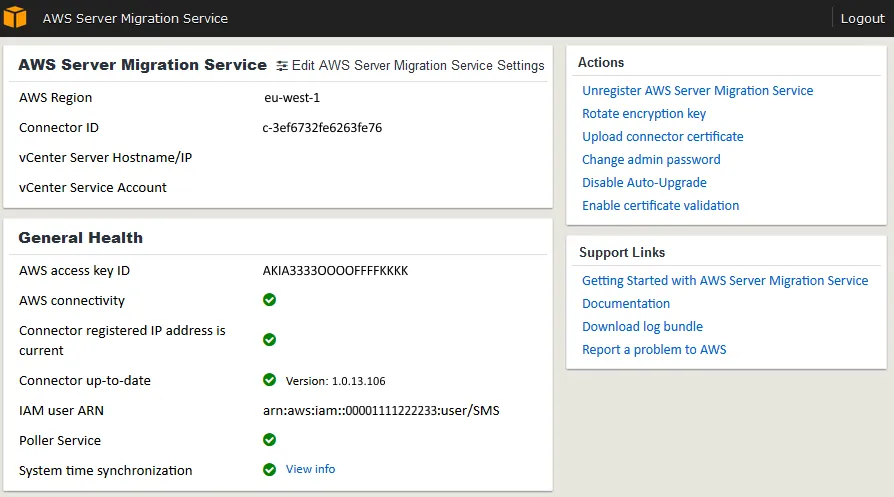
Lưu ý: Trước khi bắt đầu di chuyển các máy ảo (VM) lên đám mây Amazon bằng công cụ di chuyển VMware sang AWS, bạn có thể sử dụng Giải pháp bảo vệ dữ liệu máy ảo VMware để tạo bản sao lưu.
Giai đoạn 3. Cấu hình AWS Server Migration Service
Bây giờ bạn cần cấu hình AWS Server Migration Service trên phía AWS.
- Mở lại giao diện web của AWS Management Console.
- Nhấp vào
Services > Server Migration Service. Bạn có thể nhậpserver migration servicevào thanh tìm kiếm.
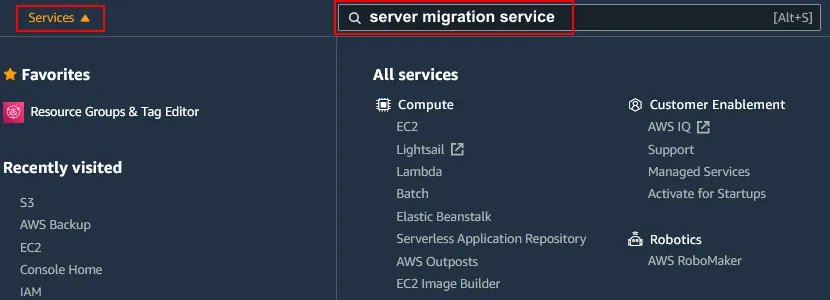
- Mở trang
Connectors, nơi bạn có thể xem thông tin cơ bản và trạng thái của trình kết nối. - Nhấp vào
Import server catalogđể tiếp tục. Chờ một lát cho đến khi hệ thống tạo danh sách các máy ảo (VM) từ vCenter của bạn.
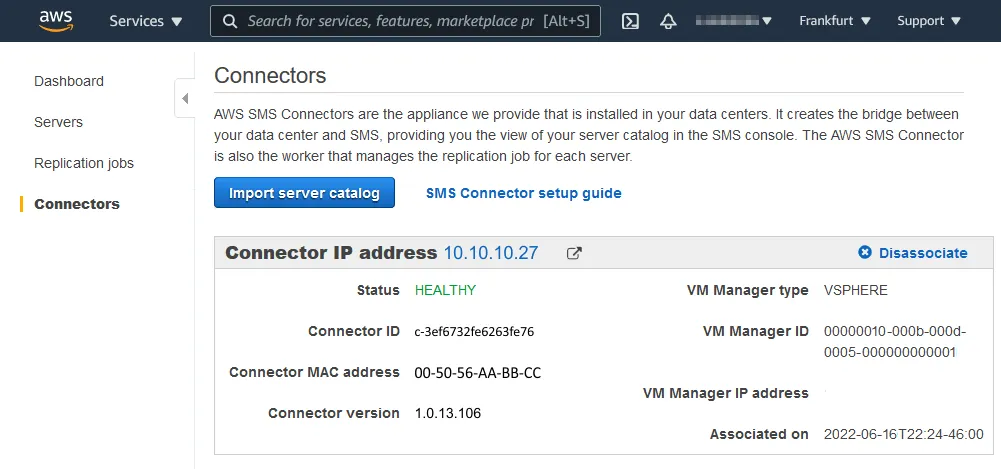
Sau khi quá trình nhập hoàn tất, bạn có thể xem danh sách các máy ảo VMware do vCenter quản lý.
- Chọn các máy ảo (VM) cần di chuyển từ VMware vSphere sang AWS. Nhấp vào
Create replication jobs.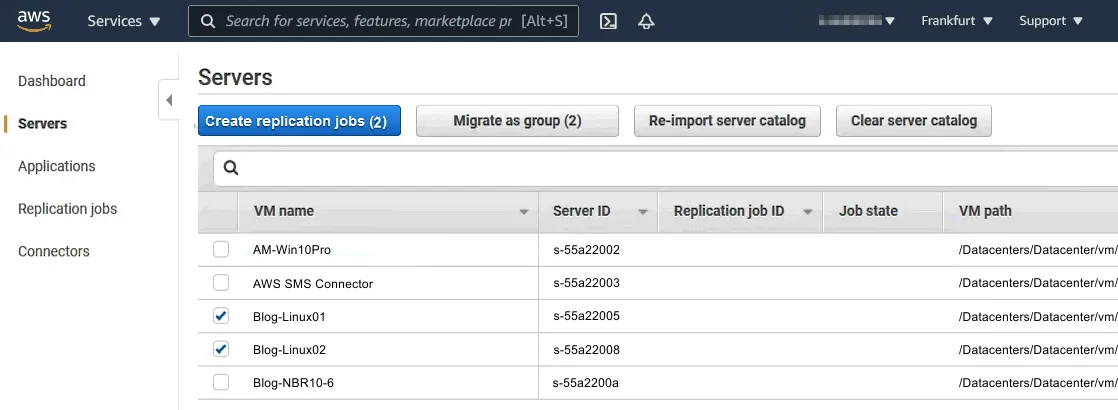
Configure server-specific settings. Chọn loại giấy phép cho từng máy ảo (VM) cần di chuyển. Các tùy chọn cấp phép có sẵn bao gồm:Auto– hệ điều hành trên máy ảo nguồn được phát hiện và giấy phép phù hợp sẽ được áp dụng tự động trên AWS.AWS– giấy phép AWS sẽ được gán cho instance EC2 sau khi di chuyển nếu cần thiết.BYOL(Bring Your Own License) – giấy phép từ hệ thống nguồn được giữ nguyên sau khi di chuyển.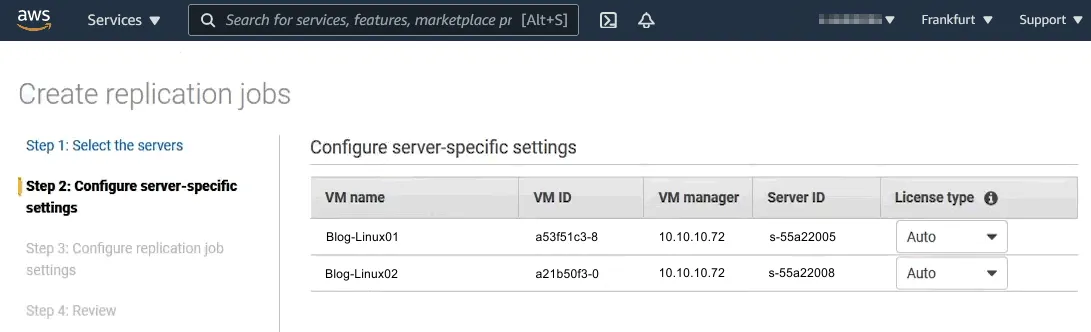
Configure replication job settings. Chọn loại sao chép, thời gian bắt đầu, vai trò dịch vụ IAM, tùy chọn xóa AMI và các tùy chọn khác. Trong trường hợp của chúng tôi, chúng tôi chọn Di chuyển một lần và bắt đầu sao chép ngay lập tức để di chuyển máy ảo VMware sang AWS ngay bây giờ.
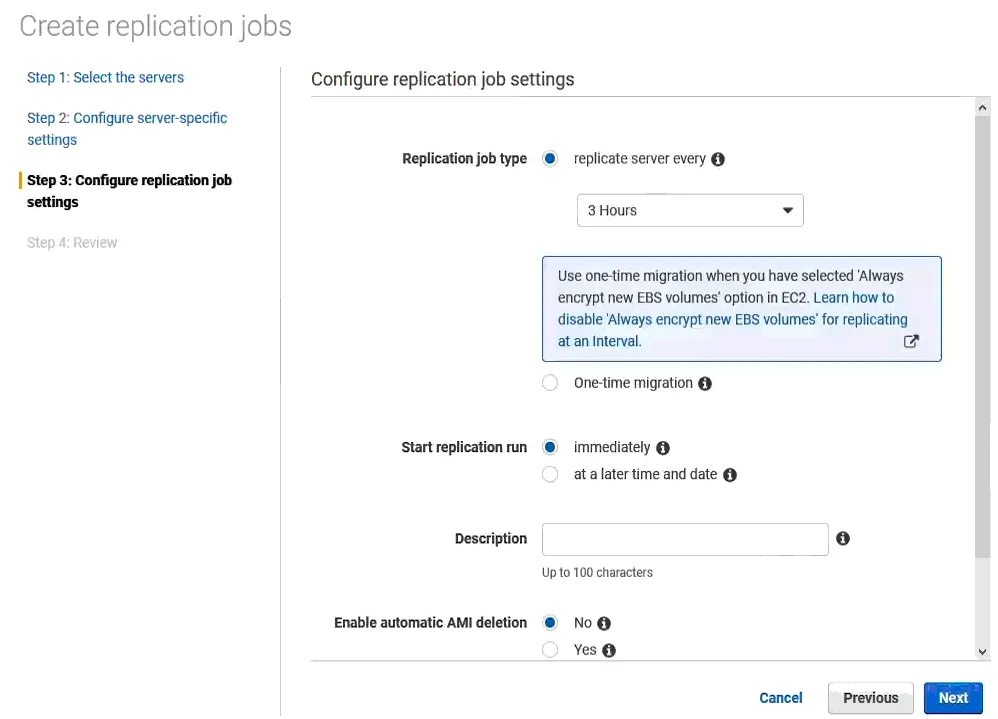
Reviewcài đặt và nhấp vàoCreateđể bắt đầu sao chép máy ảo cho việc di chuyển VMware sang AWS.
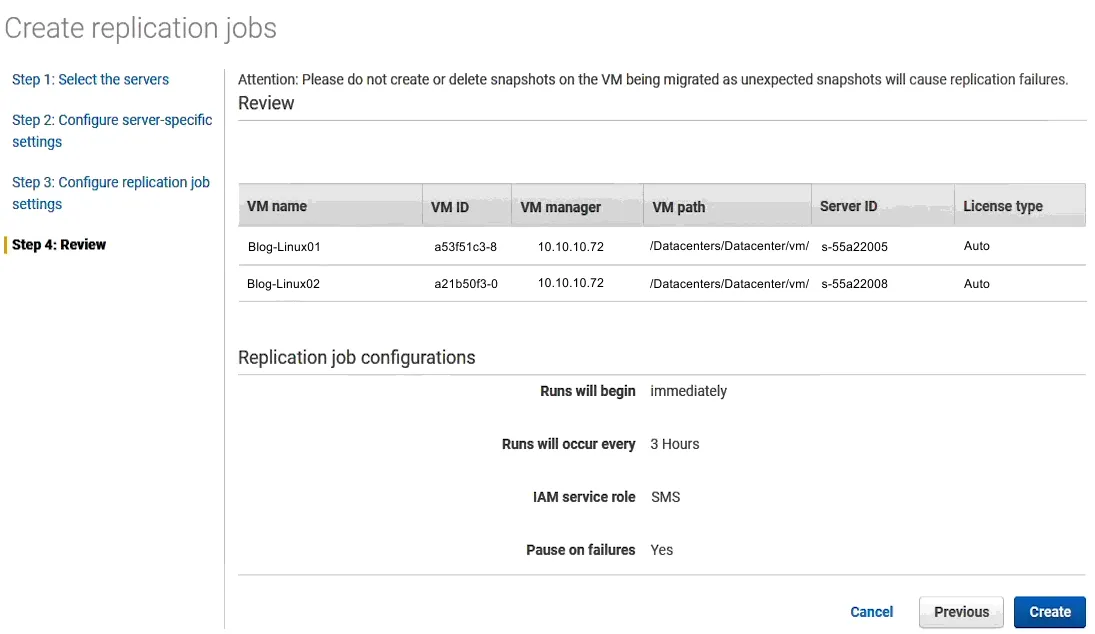
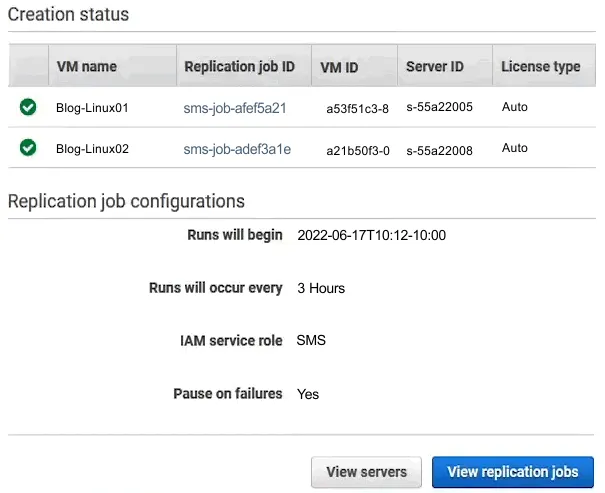
Sau đó, bạn có thể xem trạng thái tạo, ID công việc sao chép, ID máy ảo, ID máy chủ, v.v.
Nhấp vào View replication jobs.
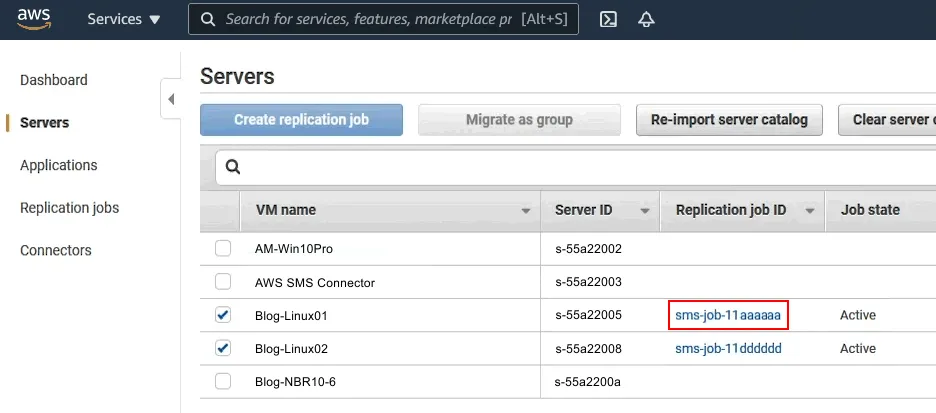
Bây giờ bạn nên ở trang Máy chủ . Nhấp vào Replication job ID cho máy ảo đang được sao chép.
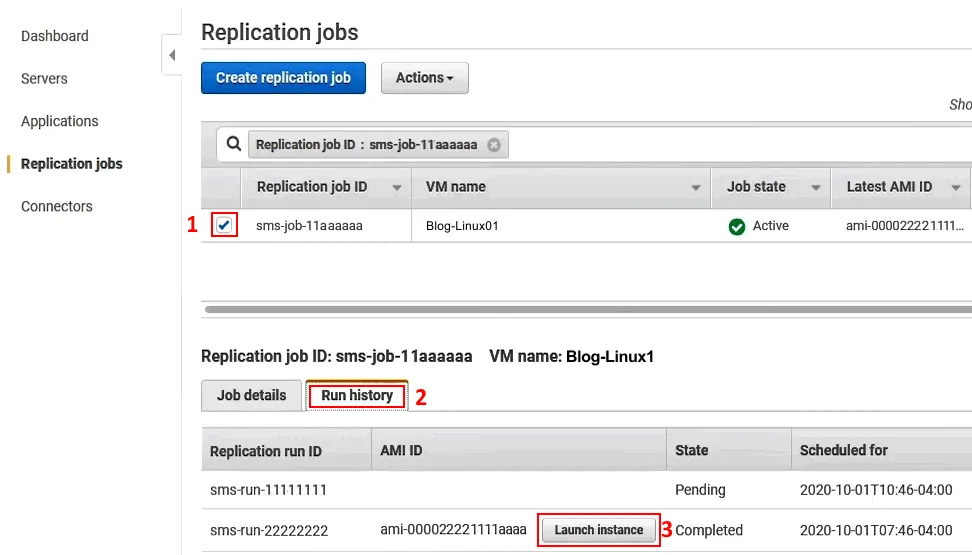
Bạn sẽ được chuyển hướng đến trang Replication jobs .
Chọn hộp kiểm bên cạnh ID công việc sao chép cần thiết .
Chi tiết về ID công việc sao chép đã chọn sẽ được hiển thị bên dưới.
Nhấp vào tab Run History .
Chọn ID công việc sao chép cần thiết đã hoàn tất. Nhấp vào Launch instance để tạo một instance EC2 từ AMI (Amazon Machine Image) được tạo ra từ quá trình di chuyển VM từ VMware vSphere sang AWS. Thay thế, bạn có thể nhấp vào Actions > Launch instance from the latest AMI.
Tạo một instance EC2 bằng cách sử dụng hình ảnh được tạo ra từ quá trình sao chép VM cho việc di chuyển VM. Thực hiện theo hướng dẫn và chọn Chọn loại máy ảo AWS EC2 phù hợp với yêu cầu của bạn để chạy VM đã được di chuyển từ VMware vSphere.
Lưu ý: Quy trình tạo instance EC2 được giải thích chi tiết trong bài viết blog về Tạo các phiên bản EC2 bằng cách sử dụng bản sao lưu EBS.
Quá trình di chuyển từ VMware sang AWS hoàn tất sau đó.
Sao lưu và Phục hồi Instance EC2 trên AWS
Về mặt logic, bước tiếp theo là Sao lưu và khôi phục các phiên bản Amazon EC2. Về mặt sao lưu, AWS cung cấp một cơ chế để tạo ảnh chụp nhanh (snapshot).
Ảnh chụp nhanh không được tạo cho toàn bộ instance như trong VMware vSphere, mà chỉ dành cho các đĩa được kết nối với instance đó. Ảnh chụp nhanh phải được tạo riêng cho từng đĩa. Điều này có nghĩa là nếu bạn có 5 instance và mỗi instance được kết nối với 20 đĩa, bạn sẽ phải tạo 100 ảnh chụp nhanh. Bản sao lưu có thể được tạo thủ công hoặc bằng cách sử dụng các skript được khởi chạy bởi các công cụ do AWS cung cấp.
Khi phân tích các giải pháp hiện có cho việc sao lưu tự động, chúng tôi nhận thấy rằng tất cả các giải pháp được đề xuất chỉ tạo các bản sao lưu theo lịch trình. Không có giải pháp nào cung cấp việc sao lưu ngoài hạ tầng AWS.
Là một công ty chuyên về sao lưu, chúng tôi không thể hài lòng chỉ với việc tạo các bản sao lưu. NAKIVO đã bắt đầu phát triển một giải pháp cho phép lưu trữ các bản sao lưu của các instance AWS tại địa phương trên trang web của khách hàng. Giải pháp này cho phép khôi phục một instance từ bản sao lưu được lưu trữ tại chỗ ở bất kỳ khu vực AWS nào.
Bảo vệ instance EC2 trong NAKIVO Backup & Replication
NAKIVO đã phát triển một giải pháp bảo vệ instance EC2. NAKIVO Backup & Replication cho phép bạn tạo bản sao lưu instance AWS và lưu trữ chúng ở bất kỳ đâu: trong Amazon S3 (cùng hoặc khác khu vực), trong bộ nhớ EBS của EC2, trên máy chủ cục bộ, trong Wasabi, trong Azure Blob, trên băng từ, trên thiết bị nén dữ liệu, và nhiều hơn nữa.
Thêm các instance EC2 vào Danh mục (Inventory) đơn giản như việc thêm một Máy chủ VMware vCenter. Để phát hiện các instance EC2 hiện có, bạn chỉ cần nhập ID khóa truy cập và khóa truy cập bí mật từ tài khoản AWS của mình. Để sao lưu các instance, bạn cần triển khai NAKIVO Transporter trên AWS. Khu vực (region) nơi Transporter được triển khai phải trùng khớp với khu vực chứa các instance EC2 mà bạn cần sao lưu.
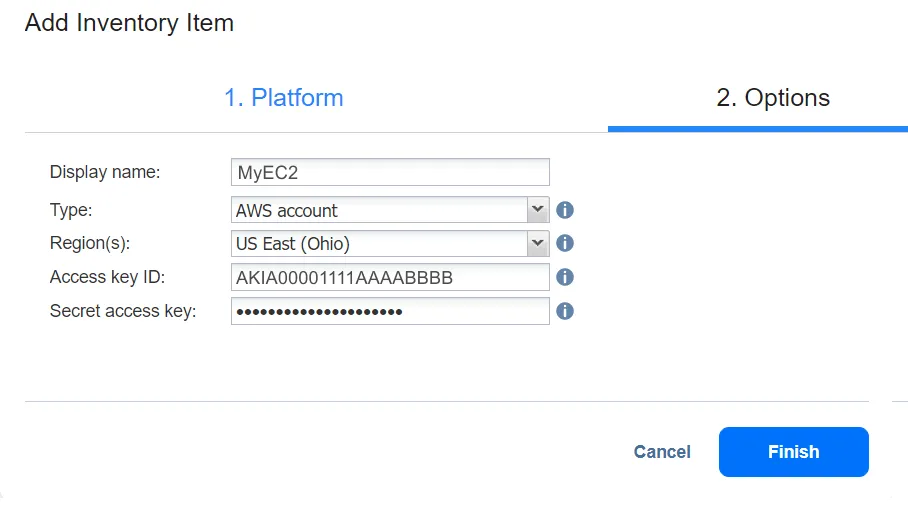
Sau khi Transporter được triển khai, bạn đã sẵn sàng tạo tác vụ sao lưu AWS EC2. Quy trình này tương tự như đối với môi trường VMware.
Bạn có thể thử nghiệm chức năng này trong môi trường của mình bằng cách tải xuống NAKIVO Backup & Replication Free Edition.