Cách thiết lập sao lưu không thể thay đổi trên NAS bằng NAKIVO
Lưu trữ dữ liệu bất biến là một trong những phương pháp bảo vệ chống ransomware đáng tin cậy nhất để lưu trữ bản sao lưu, đặc biệt trong bối cảnh ransomware ngày càng được sử dụng để tấn công dữ liệu sao lưu.
Các thiết bị lưu trữ kết nối mạng (NAS) rất tiện lợi để lưu trữ cả dữ liệu sản xuất và dữ liệu sao lưu. Tuy nhiên, tính toàn vẹn của dữ liệu này có thể bị ransomware xâm phạm, hoặc có thể bị các tác nhân độc hại trái phép sửa đổi hoặc xóa bỏ.
Cấu hình tính bất biến dữ liệu trên NAS để làm cho các bản sao lưu trở nên bất biến là chìa khóa cho một chiến lược bảo vệ dữ liệu đáng tin cậy và củng cố Phương pháp sao lưu 3-2-1. Bài đăng trên blog này giải thích cách cấu hình lưu trữ sao lưu bất biến trên NAS với NAKIVO Backup & Replication.

Chuẩn bị thiết bị NAS để lưu trữ bản sao lưu với NAKIVO
NAKIVO Backup & Replication là giải pháp bảo vệ dữ liệu đa năng có thể được cài đặt trên các thiết bị NAS của nhiều nhà sản xuất khác nhau để tạo ra một thiết bị sao lưu mạnh mẽ. Bạn cũng có thể sử dụng thiết bị NAS làm kho lưu trữ sao lưu và kích hoạt tính năng bất biến của bản sao lưu.
Để tiến hành cài đặt trên NAS, hãy đảm bảo rằng mẫu thiết bị NAS của bạn được hỗ trợ cho việc triển khai NAKIVO Backup & Replication. Bạn có thể tìm danh sách đầy đủ các mẫu thiết bị NAS được hỗ trợ của Synology, QNAP, ASUSTOR, NETGEAR và Western Digital trên trang Yêu cầu cài đặt .
Bạn cũng nên kiểm tra trang Yêu cầu về tính bất biến của bản sao lưu:
- Hệ thống tệp trên kho lưu trữ sao lưu phải hỗ trợ các thuộc tính mở rộng được sửa đổi bằng các lệnh
chattrvàsetfattr. - Loại kho lưu trữ sao lưu trên Transporter được chỉ định phải được đặt thành
Local Folder. - Kho lưu trữ sao lưu phải được cấu hình với tùy chọn
Store backups in separate filesđược chọn.
Chọn cấu hình NAS phù hợp
NAKIVO Backup & Replication có ba thành phần: Giám đốc, Phương tiện vận chuyển, và Kho lưu trữ sao lưu. Thành phần Transporter chịu trách nhiệm chuyển dữ liệu và xử lý dữ liệu, bao gồm các thao tác ghi dữ liệu vào kho lưu trữ sao lưu. Phải cài đặt Transporter trên NAS để tạo các bản sao lưu không thể thay đổi.
Việc cấu hình NAKIVO Backup & Replication để lưu trữ bản sao lưu trên NAS có thể được thực hiện theo hai cách chính:
- Cài đặt NAKIVO Backup & Replication như một giải pháp hoàn chỉnh, tức là cài đặt Director và Transporter tích hợp trên NAS.
- Chỉ cài đặt Transporter trên NAS trong khi giải pháp hoàn chỉnh được cài đặt trên một máy chủ, máy ảo (VM) hoặc thiết bị được hỗ trợ khác. Sau đó, Transporter trên NAS được kết nối với Director của giải pháp hoàn chỉnh của phiên bản đó.
Trong bài viết blog này, chúng tôi sẽ giải thích cách cấu hình NAKIVO Backup & Replication và sao lưu dữ liệu không thể thay đổi trên một NAS QNAP.
Cài đặt NAKIVO Backup & Replication
Thực hiện theo quy trình sau để cài đặt và cấu hình các thành phần NAKIVO cần thiết trên thiết bị NAS QNAP:
- Đăng nhập vào giao diện web của thiết bị NAS QNAP. Địa chỉ là http://10.17.193.82:8080 trong trường hợp của chúng tôi.
- Nhấp vào biểu tượng
App Center.
- Làm mới trang AppCenter và nhập
NAKIVOvào thanh tìm kiếm để kiểm tra các thành phần NAKIVO có sẵn để cài đặt (xem ảnh chụp màn hình bên dưới).Kết quả tìm kiếm sẽ hiển thị NAKIVO Backup & Replication dưới dạng giải pháp hoàn chỉnh và NAKIVO Transporter. Trạng thái của ứng dụng cũng được hiển thị: nếu ứng dụng chưa được cài đặt, nút
Installsẽ xuất hiện.
- Vì chúng tôi đã cài đặt Giải pháp toàn diện NAKIVO Backup & Replication , chúng tôi sẽ chỉ cài đặt Transporter trên NAS QNAP này. Khả năng thêm các Transporter vào cơ sở hạ tầng bảo vệ dữ liệu của bạn giúp mang lại khả năng mở rộng linh hoạt và hiệu quả.
Chúng ta chọn
NAKIVO Transportervà nhấp vàoInstall. - Đọc thông báo và nhấp vào
Yes, I agree.
- Chờ cho đến khi NAKIVO Transporter được tải xuống và cài đặt xong.
Thêm Transporter
Bạn cần thêm Transporter đã được cấu hình trên NAS để sử dụng tính năng bất biến. Điều này có nghĩa là chúng ta cần thêm Transporter vừa cài đặt trên NAS vào phiên bản chính của NAKIVO Backup & Replication.
LƯU Ý: Nếu bạn đã cài đặt NAKIVO Backup & Replication Full Solution (Director và Onboard Transporter) trên NAS, bạn có thể bỏ qua các bước thêm Transporter vì Onboard Transporter đã được cài đặt sẵn trên NAS.
Để thêm Transporter, hãy làm theo các bước sau:
- Mở giao diện web của NAKIVO Backup & Replication (Full Solution với Director).
- Truy cập
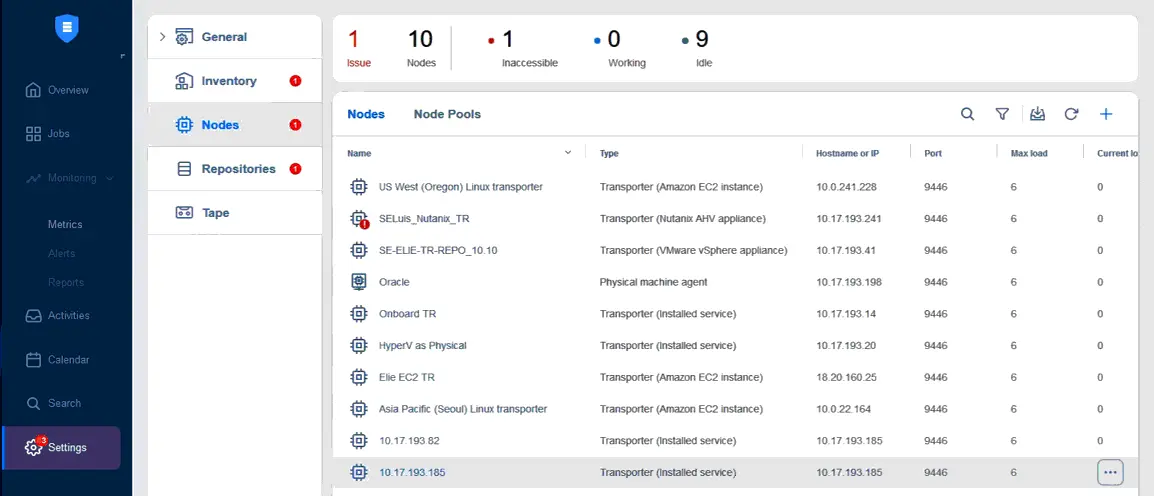
Settings>Nodesvà nhấp vào+để thêm Transporter vào cấu hình giải pháp NAKIVO, sau đó nhấp vàoInstalled Service.
- Nhập các thông số để thêm Transporter vào cấu hình NAKIVO:
Hostname or IP: Nhập địa chỉ IP của NAS nơi Transporter được cài đặt.Master password: Nhập mật khẩu chính (nếu có) (tùy chọn).- Nhấp vào
Connect. - Trong cửa sổ Certificate Details , nhấp vào
Accept. - Khi bạn thấy thông báo
Certificate accepted, hãy nhấp vàoAdd.

- Nhấp vào
- Transporter được cài đặt trên NAS đã được thêm vào danh sách các nút trên phiên bản NAKIVO chính.
LƯU Ý: Nếu bạn đã cài đặt Giải pháp Đầy đủ, thì Onboard Transporter đã có sẵn trên NAS.
Chuẩn bị lưu trữ sao lưu
Ở giai đoạn này, bạn nên chuẩn bị một thư mục trên NAS sẽ được sử dụng làm kho lưu trữ sao lưu cho các bản sao lưu không thể thay đổi.
LƯU Ý : Việc tạo chia sẻ có thể gây ra rủi ro bảo mật. Dưới đây là quy trình tạo chia sẻ, nhưng bạn không bắt buộc phải tạo chia sẻ. Bạn có thể sử dụng bất kỳ thư mục nào.
- Mở lại giao diện web của QNAP NAS và truy cập
Control Panel.
- Truy cập
Shared Folders.
- Trong tab Thư mục chia sẻ của cửa sổ Bảng điều khiển , nhấp vào
Create>Shared Folder.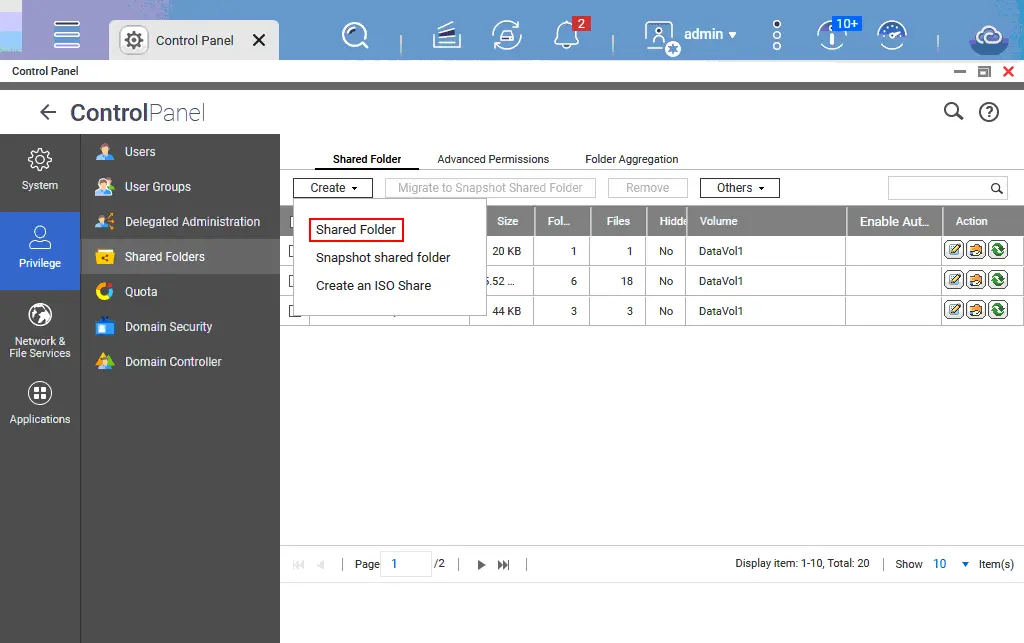
- Nhập tên thư mục, ví dụ:
backup. Nhấp vàoNextđể tiếp tục.
- Cấp quyền truy cập đầy đủ cho quản trị viên. Chọn các ô
RW(đọc+ghi) cho các tên người dùng cần thiết.
- Kiểm tra thuộc tính thư mục và nhấp vào
Finish.
- Kết nối với thiết bị QNAP NAS qua trình khách SSH. Bạn có thể sử dụng PuTTY trên Windows. Để thực hiện việc này, quyền truy cập SSH phải được kích hoạt trên thiết bị QNAP NAS.
- Truy cập vào /share/CACHEDEV1_DATA :
cd /share/CACHEDEV1_DATA - Danh sách nội dung của thư mục này bằng lệnh
ll(ls -al). Đảm bảo rằng thư mụcbackupmà chúng ta đã tạo trước đó tồn tại (tên thư mục làbackup).
- Truy cập vào thư mục sao lưu:
cd backup - Hiển thị đường dẫn đầy đủ của thư mục và sao chép đường dẫn này:
pwdĐường dẫn là
/share/CACHEDEV1_DATA/backuptrong trường hợp của chúng ta.
Nếu bạn sử dụng Synology NAS, kết nối với NAS qua SSH và chạy lệnh để tìm thư mục của bạn:
find / -name "your_folder_name"
Kết quả sẽ như sau:
/volume1/your_folder_name
Tạo kho lưu trữ sao lưu
Một thư mục trên NAS đã được tạo, và bây giờ là lúc tạo kho lưu trữ sao lưu trong thư mục này. Điều này sẽ cho phép chúng ta cấu hình các bản sao lưu không thể thay đổi sau đó.
- Quay lại giao diện web của giải pháp NAKIVO và điều hướng đến
Settings>Repositories. Nhấp vào+và nhấnCreate new backup repository.
Trình hướng dẫn Tạo kho lưu trữ sao lưu sẽ mở ra.
- Tại bước
Type, chọnLocal Foldernhư đã đề cập trong các yêu cầu trước đó. NhấnNexttại mỗi bước để tiếp tục.
- Định nghĩa các thông số cần thiết tại bước Tên & Vị trí .
- Nhập tên kho lưu trữ sao lưu, ví dụ:
NAS Immutable. - Chọn Transporter đã được gán. Nếu bạn chỉ cài đặt Transporter trên NAS (như trong ví dụ của chúng tôi), hãy chọn Transporter này (
10.17.193.82trong trường hợp của chúng tôi). Nếu bạn đã cài đặt NAKIVO Backup & Replication Full Solution (Director + Transporter) trên NAS, hãy chọnOnboard Transporter. - Nhập đường dẫn đến thư mục cục bộ trên thiết bị NAS, nơi Transporter được cài đặt. Đường dẫn đến thư mục sao lưu của chúng tôi là
/share/CACHEDEV1_DATA/backuptrong trường hợp này.

- Nhập tên kho lưu trữ sao lưu, ví dụ:
- Đảm bảo rằng tùy chọn
Store backups in separate filesđược thiết lập trongData size reduction settingstại bướcOptions. Tùy chọn này là bắt buộc để kích hoạt sao lưu không thể thay đổi. NhấnFinish.
Chờ cho đến khi kho lưu trữ sao lưu được tạo.
Cấu hình sao lưu không thể thay đổi
Sao lưu không thể thay đổi trong NAKIVO Backup & Replication được cấu hình trong quá trình tạo tác vụ sao lưu. Bạn phải thêm nền tảng chứa dữ liệu nguồn vào Danh mục sản phẩm NAKIVO để sao lưu dữ liệu này. Ví dụ: nếu bạn thêm VMware vCenter Server vào danh mục, bạn có thể tạo tác vụ sao lưu máy ảo VMware.
Hãy tạo một tác vụ sao lưu cho Máy ảo Hyper-V. Việc cấu hình tính bất biến của bản sao lưu được thực hiện giống nhau đối với các nền tảng dữ liệu nguồn khác nhau tại bước Options trong trình hướng dẫn tạo tác vụ sao lưu.
Tạo một tác vụ sao lưu. Truy cập Jobs và chọn Backup for Microsoft Hyper-V. Hoàn thành tất cả các bước của Trình hướng dẫn tạo tác vụ sao lưu mới cho Microsoft Hyper-V .

Source. Chọn máy ảo mà bạn muốn sao lưu.
Destination. ChọnNAS immutablelàm kho lưu trữ sao lưu đích. Đây là kho lưu trữ sao lưu đã được tạo trước đó trong một thư mục trên QNAP NAS.
Schedule. Cấu hình lịch trình và cài đặt lưu trữ. Chọn hộp kiểmImmutable forvà nhập số ngày để giữ bản sao lưu không thay đổi cho lịch trình sao lưu này. Bạn có thể thêm nhiều lịch trình hơn và thiết lập tính bất biến cho chúng. Điều này cho phép cấu hình sao lưu linh hoạt.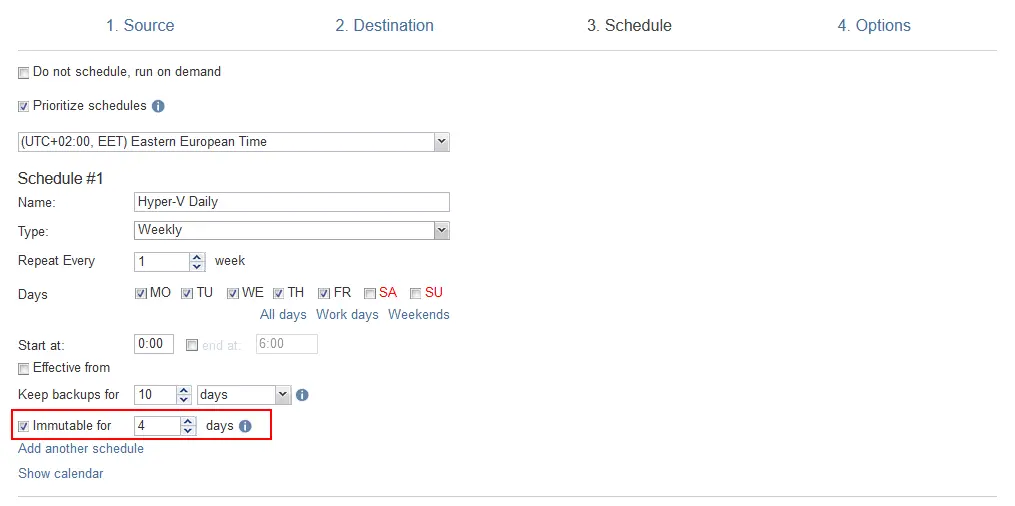
Options. Nhập tên tác vụ và cấu hình các tùy chọn tác vụ khác để hoàn tất việc tạo tác vụ sao lưu với tính bất biến được bật.
Xác minh và Quản lý Sao lưu Bất biến của Bạn
Các điểm khôi phục từ một bản sao lưu bất biến không thể bị sửa đổi và xóa. Không ai có thể thay đổi trạng thái bất biến của bản sao lưu, ngay cả người dùng root.
NAKIVO Backup & Replication bao gồm các tính năng xác minh sao lưu để đảm bảo rằng bản sao lưu đã hoàn tất thành công và dữ liệu được sao lưu nhất quán. Đối với các bản sao lưu VM, bạn có thể sử dụng tính năng Xác minh ảnh chụp màn hình để đảm bảo rằng một VM có thể được khôi phục từ bản sao lưu. Trạng thái kiểm tra sao lưu và ảnh chụp màn hình có thể được gửi đến email. Bạn cũng có thể xác minh rằng dữ liệu không bị nhiễm ransomware bằng Sao lưu và quét phần mềm độc hại.


