Cách thực hiện sao lưu AWS EC2: Hướng dẫn từng bước
AWS Backup là một dịch vụ tương đối mới trong danh mục đa dạng các dịch vụ và công cụ của AWS. AWS Backup có thể giúp bạn tự động sao lưu và bảo vệ dữ liệu cũng như các ứng dụng của mình trên đám mây AWS cũng như trong các môi trường CNTT tại chỗ. Đối với các phiên bản Amazon EC2, có một số cách để bảo vệ dữ liệu nhằm ngăn ngừa tình trạng mất dữ liệu do xóa nhầm hoặc các cuộc tấn công độc hại. Hãy tiếp tục đọc để tìm hiểu một số phương pháp hiện có nhằm đảm bảo dữ liệu trên AWS EC2 có thể được khôi phục dễ dàng khi cần thiết.

Cách sao lưu các phiên bản AWS EC2
AWS là một nền tảng điện toán đám mây hiệu suất cao, không ngừng phát triển, cho phép bạn lưu trữ dữ liệu và ứng dụng trong môi trường đám mây. AWS có thể cung cấp cho bạn các công cụ cần thiết để tạo các phiên bản EC2, hoạt động như những máy chủ ảo với các mức cấu hình CPU, bộ nhớ, dung lượng lưu trữ và khả năng kết nối mạng khác nhau.
Hiện tại, có ba cách để sao lưu các phiên bản AWS EC2: tạo ảnh chụp nhanh EBS, tạo AMI hoặc thiết lập kế hoạch sao lưu AWS. Hãy cùng xem xét kỹ hơn từng phương pháp này và so sánh sự khác biệt giữa chúng.
Tạo bản sao lưu EBS
Nếu bạn muốn sao lưu một instance EC2 trên AWS, bạn nên tạo bản sao lưu (snapshot) của các khối lượng EBS, được lưu trữ thông qua Dịch vụ Lưu trữ Đơn giản của Amazon (S3). Các bản sao lưu này có thể ghi lại toàn bộ dữ liệu trong các khối lượng EBS và tạo ra bản sao chính xác của chúng. Hơn nữa, các bản sao lưu EBS này có thể được sao chép và chuyển sang một khu vực AWS khác để đảm bảo lưu trữ an toàn và đáng tin cậy cho dữ liệu quan trọng. Do đó, trong trường hợp xảy ra thảm họa hoặc mất dữ liệu do lỗi, bạn có thể chắc chắn rằng mình có một bản sao lưu được lưu trữ an toàn tại một vị trí từ xa, có thể sử dụng để khôi phục dữ liệu quan trọng.
Trước khi thực hiện sao lưu AWS EC2, bạn nên dừng instance hoặc ít nhất là ngắt kết nối khối lượng EBS sắp được sao lưu. Bằng cách này, bạn có thể ngăn chặn sự cố hoặc lỗi xảy ra và ảnh hưởng đến các bản sao lưu mới được tạo.
Xin lưu ý rằng, vì mục đích bảo mật, một số thông tin nhạy cảm đã bị xóa.
Để sao lưu phiên bản AWS EC2, bạn cần thực hiện các bước sau:
- Đăng nhập vào tài khoản AWS của bạn để mở bảng điều khiển AWS.
- Chọn
Servicestrên thanh trên cùng và nhấp vàoEC2để khởi chạy Bảng điều khiển quản lý EC2.
- Chọn
Running Instancesvà chọn phiên bản bạn muốn sao lưu.
- Trong khung dưới cùng, bạn có thể xem thông tin kỹ thuật chính về instance. Trong tab
Description, tìm phầnRoot devicevà chọn liên kết /dev/sda1.
- Trong cửa sổ bật lên, tìm tên
EBS IDcủa volume và nhấp vào nó. - Phần
Volumessẽ mở ra. Nhấp vàoActionsvà chọnCreate Snapshot.
- Hộp thoại
Create Snapshotsẽ mở ra, nơi bạn có thể thêm mô tả cho bản sao lưu để phân biệt với các bản sao lưu khác, cũng như gán thẻ để dễ dàng theo dõi bản sao lưu này. Nhấp vàoCreate Snapshot.
- Quá trình tạo bản sao lưu sẽ bắt đầu và hoàn tất trong thời gian ngắn nhất. Yếu tố chính ở đây là dung lượng dữ liệu trong khối lượng Amazon EBS của bạn.
Sau khi quá trình tạo bản sao lưu hoàn tất, bạn có thể tìm thấy bản sao lưu mới bằng cách chọn phần Snapshots trong khung bên trái. Như bạn có thể thấy, chúng ta đã tạo thành công một bản sao tại một thời điểm cụ thể của khối lượng EBS, bản sao này sau này có thể được sử dụng để khôi phục máy ảo EC2 của bạn.

Để thực hiện việc này, bạn cần chọn bản sao lưu của khối lượng đã sao lưu, nhấn nút Actions ở trên, và nhấp vào Create Volume. Làm theo các hướng dẫn, cấu hình chi tiết khối lượng (loại khối lượng, kích thước, IOPS, vùng sẵn sàng, thẻ). Sau đó, nhấp vào Create Volume để tạo khối lượng mới, sau này có thể được thêm vào phiên bản EC2 AWS mà bạn chọn.

Tạo AMI mới
Cách tiếp cận tiếp theo để thực hiện sao lưu EC2 AWS là tạo Amazon Machine Image (AMI) cho các phiên bản EC2 AWS của bạn. AMI chứa tất cả thông tin cần thiết để tạo một instance EC2 trong môi trường AWS, bao gồm cài đặt cấu hình, mẫu volume gốc, quyền khởi chạy và ánh xạ thiết bị khối. Về cơ bản, AMI có thể hoạt động như một mẫu để khởi chạy một instance AWS EC2 mới và thay thế instance bị hỏng. Lưu ý rằng, trước khi tạo AMI mới, bạn nên dừng instance AWS EC2 mà bạn muốn sao lưu.
Để tạo AMI mới và đảm bảo sao lưu AWS EC2, bạn nên thực hiện các bước sau:
- Đăng nhập vào tài khoản AWS của bạn để mở AWS Console.
- Chọn
Servicestrên thanh menu trên cùng và nhấp vàoEC2để mở EC2 Management Console.
- Chọn
Running Instancesvà chọn instance mà bạn muốn sao lưu.
- Nhấp vào
Actions>Image>Create Image.
- Menu
Create Imagesẽ mở ra. Tại đây, bạn có thể đặt tên cho hình ảnh, thêm mô tả hình ảnh, bật/tắt khởi động lại sau khi tạo AMI và cấu hình các khối lượng của instance.
Lưu ý rằng khi tạo hình ảnh EBS, một bản sao lưu EBS cũng sẽ được tạo cho từng khối lượng trên. Bạn có thể truy cập các bản sao lưu này bằng cách vào phầnSnapshots.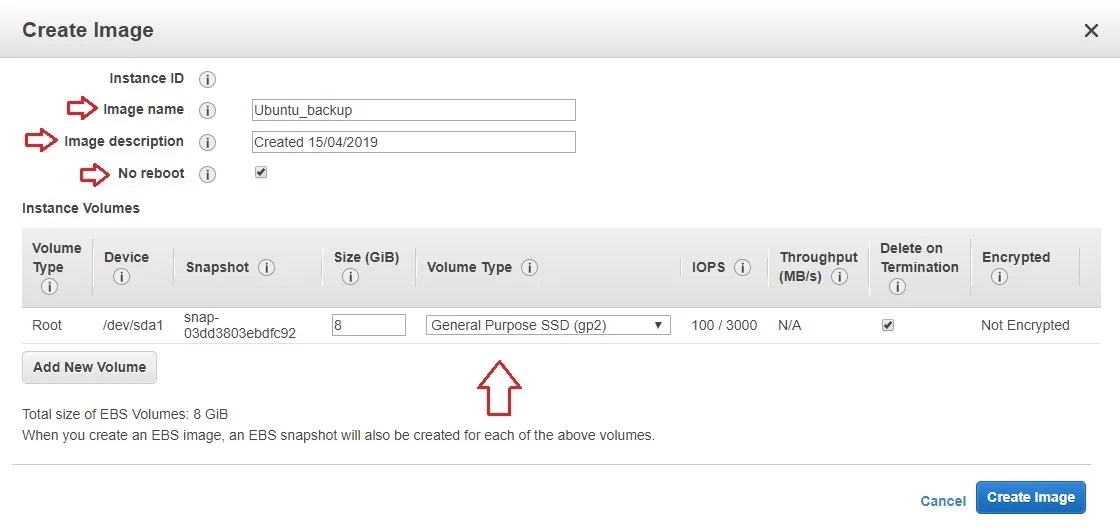
- Nhấp vào
Create Image. - Quá trình tạo hình ảnh sẽ bắt đầu. Nhấp vào liên kết để xem AMI đang chờ xử lý.
- Sẽ mất một chút thời gian để AMI mới được tạo. Bạn có thể bắt đầu sử dụng AMI khi trạng thái của nó chuyển từ đang chờ xử lý sang sẵn sàng.
Sau khi AMI được tạo thành công, nó có thể được sử dụng để tạo một instance AWS EC2 mới, sẽ là bản sao chính xác của instance gốc. Để thực hiện việc này, bạn chỉ cần truy cập phần Instances , nhấp vào Launch Instance, , chọn AMI mà bạn đã tạo trong phần My AMIs , và làm theo các hướng dẫn để hoàn tất việc tạo instance.

Tạo AMI được coi là chiến lược sao lưu hiệu quả hơn so với việc tạo bản sao lưu EBS. Điều này là do AMI thường chứa các bản sao lưu EBS cũng như cấu hình phần mềm, cho phép bạn khởi chạy instance AWS EC2 mới một cách đơn giản và dễ dàng chỉ với vài cú nhấp chuột, hoàn toàn miễn phí (bạn chỉ phải trả phí lưu trữ bản sao lưu).
Tuy nhiên, cả hai phương pháp đều yêu cầu sự can thiệp thủ công đáng kể từ phía bạn và không thể thiết lập để chạy tự động. Việc sao lưu AWS EC2 trong các môi trường quy mô lớn bằng hai phương pháp này đã chứng minh là một quy trình phức tạp và dễ xảy ra lỗi.
Tự động hóa sao lưu AWS EC2
Trước đây, cách duy nhất để tự động hóa sao lưu AWS EC2 là chạy các skript hoặc sử dụng các cuộc gọi API, đây là một quy trình rất thách thức và tốn nhiều tài nguyên. Người chịu trách nhiệm tự động hóa sao lưu phải có kỹ năng lập trình kịch bản rất thành thạo để tránh các vấn đề và sự không nhất quán. Tuy nhiên, vẫn có nguy cơ cao là bạn sẽ lãng phí thời gian, công sức và tiền bạc vào việc cấu hình công việc sao lưu mà vẫn nhận được các bản sao lưu AWS EC2 bị lỗi hoặc hỏng.
Do lo ngại này, AWS đã quyết định giới thiệu dịch vụ AWS Lambda, cho phép bạn chạy mã của mình để quản lý các dịch vụ AWS cần thiết và thực hiện các tác vụ khác nhau trong môi trường AWS. Tuy nhiên, nhược điểm của phương pháp này là bạn phải tự viết mã hoặc tìm kiếm các mã có sẵn trên các nền tảng mã nguồn mở. Cuối cùng, việc thiết lập một mã hoạt động để thực thi chức năng AWS Lambda theo ý muốn có thể tốn rất nhiều thời gian và công sức.
Để giải quyết các vấn đề hiện có, dịch vụ sao lưu AWS EC2 mới có tên là AWS Backup đã được thiết kế, cho phép bạn nhanh chóng tạo các bản sao lưu dữ liệu tự động trên các dịch vụ AWS và dễ dàng quản lý chúng thông qua bảng điều khiển trung tâm. Với AWS Backup, bạn cuối cùng có thể tạo một kế hoạch sao lưu dựa trên chính sách, có thể tự động sao lưu các tài nguyên AWS mà bạn chọn. Cốt lõi của mỗi kế hoạch là một quy tắc sao lưu, quy định lịch trình sao lưu, tần suất sao lưu và khung thời gian sao lưu, từ đó cho phép bạn tự động hóa quy trình sao lưu AWS EC2 và giảm thiểu sự can thiệp của bạn.
Để tạo một kế hoạch sao lưu AWS, hãy thực hiện các bước sau:
- Đăng nhập vào tài khoản AWS của bạn để mở AWS Management Console.
- Chọn
Servicestrên thanh menu trên cùng, sau đó nhậpAWS Backupvào thanh tìm kiếm. Nhấp vàoBackup plansở khung bên trái. - Nhấn nút
Create Backup plan. Tại đây, bạn có ba tùy chọn bắt đầu:
 Start from an existing plan, Build a new plan,vàDefine a plan using JSON. - Nhấp vào
Infonếu bạn muốn tìm hiểu thêm về các tùy chọn có sẵn để giúp bạn đưa ra quyết định đúng đắn. Vì chúng ta chưa có bất kỳ kế hoạch sao lưu nào, hãy tạo một kế hoạch mới từ đầu. Nhập tên kế hoạch sao lưu mới và tiếp tục.
- Bước tiếp theo là
Backup rule configuration.Tại đây, bạn nên chỉ định tên quy tắc sao lưu. - Sau đó, bạn có thể thiết lập lịch trình sao lưu. Bạn nên xác định tần suất sao lưu ( Mỗi 12 giờ, Hàng ngày, Hàng tuần, Hàng tháng, Biểu thức cron tùy chỉnh ); khung thời gian sao lưu ( Sử dụng cài đặt mặc định cho khung thời gian sao lưu hoặc Tùy chỉnh khung thời gian sao lưu ); vòng đời sao lưu ( Chuyển sang lưu trữ lạnh và Hết hạn sao lưu ).

- Tại bước này, bạn nên chọn kho lưu trữ sao lưu để lưu trữ các điểm khôi phục (những điểm được tạo bởi quy tắc sao lưu này). Bạn có thể nhấp vào
Create new Backup vaultnếu muốn tạo kho lưu trữ mới có thể tùy chỉnh. Bạn cũng có thể sử dụng kho lưu trữ sao lưu hiện có nếu có sẵn. Ngoài ra, bạn có thể chọn kho lưu trữ AWS Backup mặc định.
- Tiếp theo, bạn phải thêm thẻ vào các điểm khôi phục và kế hoạch sao lưu để tổ chức chúng và dễ dàng theo dõi trạng thái hiện tại.
 Sau đó, bạn có thể nhấp vào
 Create planđể chuyển sang giai đoạn tiếp theo, tạo quy tắc sao lưu. - Kế hoạch sao lưu của bạn đã được tạo thành công. Tuy nhiên, trước khi có thể chạy kế hoạch này và triển khai nó trong môi trường của bạn, bạn cũng cần gán các tài nguyên cần sao lưu. Nhấp vào nút
Assign resources, nằm ở thanh trên cùng.
- Trong menu tiếp theo, bạn có thể chỉ định tên gán tài nguyên và định nghĩa vai trò IAM (Quản lý Danh tính và Quyền truy cập). Bằng cách chọn vai trò IAM, bạn xác định những gì người dùng có thể hoặc không thể thực hiện trên AWS và quyết định những người dùng nào được cấp quyền quản lý các tài nguyên và dịch vụ AWS đã chọn. Ngoài ra, bạn có thể gán tài nguyên cho kế hoạch sao lưu này bằng cách sử dụng thẻ (tags) hoặc ID tài nguyên, nghĩa là bất kỳ tài nguyên AWS nào khớp với các cặp giá trị này sẽ được sao lưu tự động bởi kế hoạch sao lưu này.

- Nhấp vào
Assign resourcesđể hoàn tất quá trình cấu hình. Sau đó, tác vụ sao lưu sẽ chạy tự động. Bạn có thể truy cập trang tổng quan tạiAWSBackupđể xem trạng thái hiện tại của các tác vụ sao lưu và xác minh xem chúng có đang hoạt động theo kế hoạch hay không.

Như bạn có thể thấy, tác vụ sao lưu của chúng tôi hiện đang được thực hiện. Trong menu này, bạn cũng có thể Manage Backup plans, Create an on-demand backup, hoặc Restore backup. Hãy chọn tùy chọn cần thiết và thiết lập một tác vụ bảo vệ dữ liệu khác trong môi trường AWS theo các hướng dẫn trên màn hình.