Thiết lập và tạo hộp thư chung trong Microsoft 365 Exchange Online
Hộp thư chung trong Microsoft 365 Exchange Online cung cấp một không gian hợp tác cho các đồng nghiệp trong cùng một nhóm để cùng nhau gửi và trả lời email. Việc thiết lập và tạo hộp thư chung cho phép người dùng giao tiếp nội bộ với đồng nghiệp và giao tiếp bên ngoài với khách hàng thông qua một tài khoản email chung như info@organizationname.com hoặc support@organizationname.com . Khi một người dùng trong nhóm trả lời email được gửi từ hộp thư chung, người nhận chỉ thấy địa chỉ của hộp thư chung chứ không thấy địa chỉ của người dùng.

Tạo hộp thư chung trong Exchange Online
Việc tạo hộp thư chung trong Exchange Online rất nhanh chóng và dễ dàng. Thực tế, bạn có thể thiết lập và sử dụng hộp thư chung chỉ trong vài bước đơn giản. Dưới đây là cách thực hiện:
Đầu tiên, truy cập Exchange admin center (EAC) bằng cách nhấp vào liên kết này: admin.exchange.microsoft.com và đăng nhập bằng thông tin đăng nhập quản trị viên của bạn.
Trong Exchange admin center, tại thanh bên trái, dưới mục Recipients, nhấp vào Mailboxes.

Tiếp theo, trong phần Mailboxes , nhấp vào Add a shared mailbox.

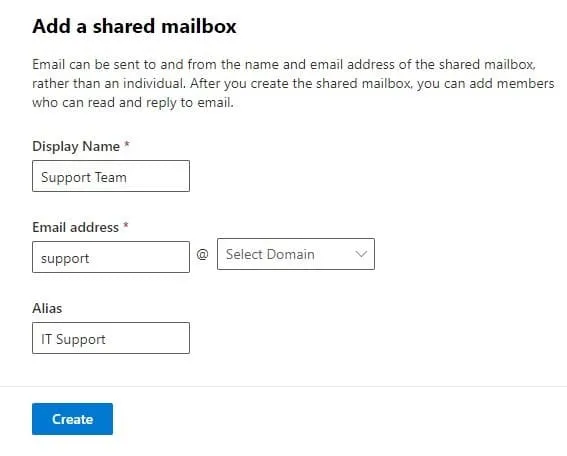
Trong bảng điều khiển bên mở ra, có tiêu đề Add a shared mailbox, điền thông tin của bạn:
Display Name: Nhập tên bạn muốn hiển thị trong dòng “From” của email (ví dụ:Support Team).Email Address: Nhập tên người dùng email bạn muốn tạo (ví dụ:Support) và sau đó trong danh sách thả xuốngSelect Domain, chọn tên miền của tổ chức bạn (ví dụ:yourorganization.com).Alias: Nhập tên thay thế cho địa chỉ email của hộp thư chung. Thư gửi đến địa chỉ email biệt danh sẽ được chuyển đến hộp thư của địa chỉ chính đã tạo ở trên. (Việc thiết lập biệt danh là tùy chọn, vì vậy bạn có thể để trống trường này nếu không muốn thêm địa chỉ email thay thế vào hộp thư chung của mình.)- Nhấp vào
Createở cuối bảngAdd a shared mailbox.
Bây giờ bạn đã tạo thành công hộp thư chung Exchange Online, bạn có thể bắt đầu thêm và quản lý thành viên.
Thêm thành viên vào hộp thư chung Exchange Online
Các thành viên của hộp thư chung trong Exchange Online có thể truy cập hộp thư và xem thư đến/đi. Các thành viên được thêm vào với quyền thích hợp cũng có thể trả lời email nội bộ và bên ngoài, nhưng chúng ta sẽ nói thêm về điều này sau.
Dưới đây là cách thêm thành viên vào hộp thư chung Exchange Online:
1. Khi bạn hoàn tất việc tạo hộp thư chung, bạn sẽ nhận được thông báo sau: Shared mailbox created successfully. Trên cùng trang dưới Next steps, nhấp vào Add users to this mailbox.
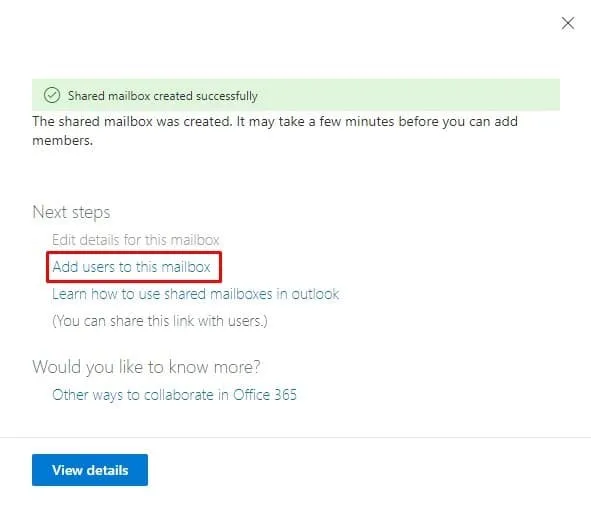
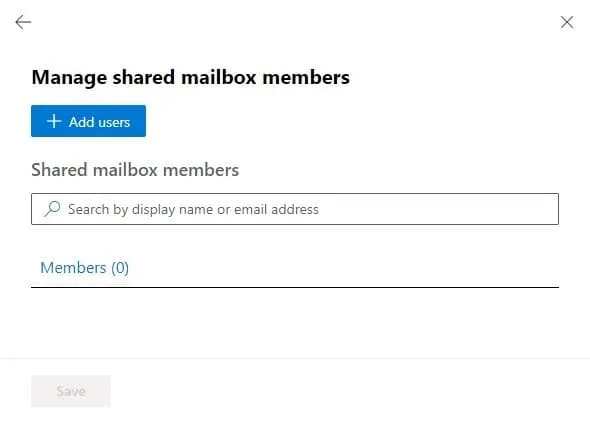
2. Trong phần Manage shared mailbox thành viên , nhấp vào + Add users.
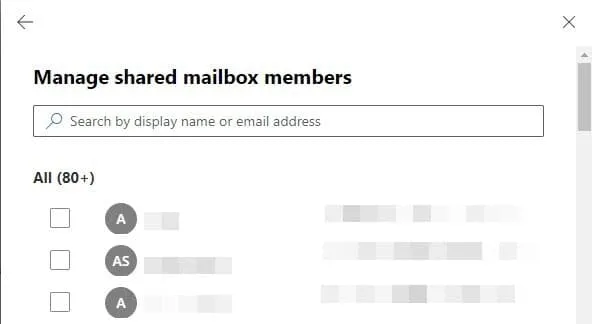
3. Từ danh sách, chọn những người dùng bạn muốn thêm vào hộp thư chung. Sau khi chọn các ô bên cạnh những người dùng cần thiết, nhấp vào Save ở cuối trang. Trên trang tiếp theo, nhấp vào Close.
Cài đặt quyền trong hộp thư chung Exchange Online
Hộp thư chung Exchange Online không sử dụng phương pháp đăng nhập truyền thống, trong đó người dùng nhập tên người dùng và mật khẩu để truy cập tài khoản của họ. Thay vào đó, người dùng phải được cấp quyền Full Access hoặc Send As trước tiên để truy cập và sử dụng hộp thư. Sau khi thiết lập quyền, người dùng có thể đăng nhập vào tài khoản cá nhân của mình và truy cập hộp thư chung bằng cách thêm hộp thư này vào hồ sơ Outlook của họ.
Quyền Full Access cho phép bạn truy cập hộp thư chung và thực hiện các tác vụ của quản trị viên. Với chỉ quyền Full Access , bạn có thể đọc, xem, xóa và chỉnh sửa tin nhắn cũng như tạo các mục lịch, nhưng không thể gửi email từ hộp thư chung Exchange Online. Để làm điều đó, bạn cũng cần được cấp quyền Send As .
Quyền Send As cho phép bạn gửi tin nhắn nội bộ và ngoại bộ từ hộp thư chung. Vì vậy, khi bạn gửi tin nhắn từ hộp thư chung Exchange Online, tên hiển thị và địa chỉ của bạn sẽ được thay thế bằng tên hiển thị và địa chỉ của hộp thư chung. Vì vậy, mặc dù bạn đã đăng nhập vào tài khoản của mình (ví dụ: John@yourorganization.com), tin nhắn của bạn vẫn được gửi như thể trực tiếp từ hộp thư chung (ví dụ: support@yourorganization.com).
Để thiết lập quyền Full Access , hãy làm theo hướng dẫn dưới đây:
1. Quay lại phần Mailboxes . Hộp thư chung mới tạo của bạn được liệt kê ở đó cùng với các hộp thư của những người dùng khác. Bạn có thể nhận diện hộp thư này bằng cách tìm thuộc tính SharedMailbox trong phần Recipient type.

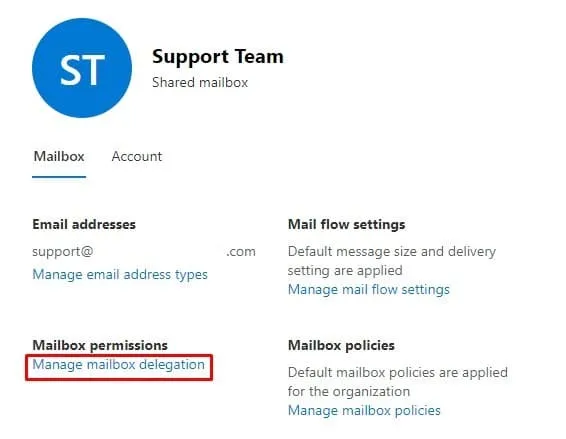
2. Nhấp vào tên hiển thị của hộp thư chung. Một bảng điều khiển bên phải hiển thị tên hiển thị của bạn. Trong phần Mailbox permissions, nhấp vào Manage mailbox delegation.
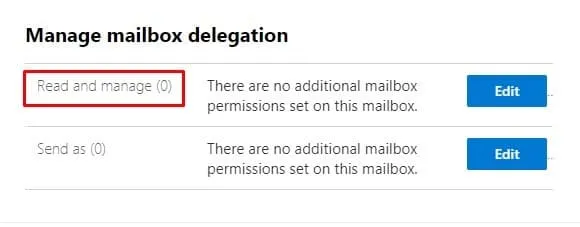
3. Để cấp quyền Full Access cho người dùng, trong phần Read and Manage , nhấp vào Edit.
4. Trên trang tiếp theo, nhấp vào +Add permissions.
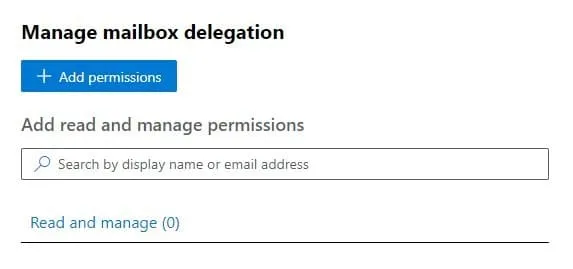
5. Trong danh sách hiển thị, chọn những người dùng mà bạn muốn cấp quyền Full Access . Sau khi chọn các ô bên cạnh những người dùng cần thiết, nhấp vào Save ở cuối trang. Trang Mailbox permissions added sẽ được hiển thị, cho biết quá trình đã thành công.
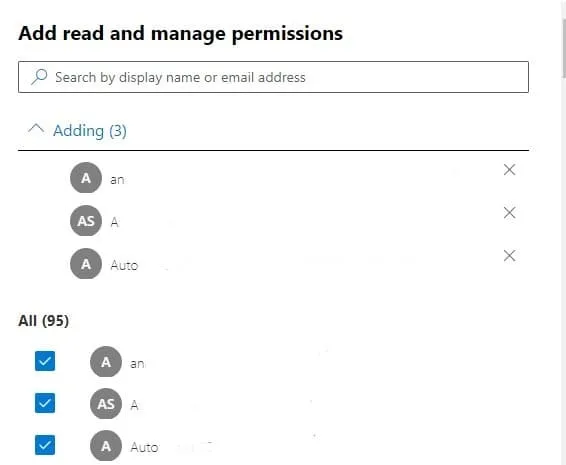
Lưu ý: Khuyến nghị chỉ cấp quyền Full Access cho các quản lý và quản trị viên hệ thống.
Sau khi hoàn tất việc thiết lập quyền Full Access , hãy thực hiện các bước sau để cấp quyền Send As cho người dùng:
1. Trên trang Mailbox permissions added , nhấp vào Close. Sau đó, trên trang Manage mailbox delegation , nhấp vào Cancel.
2. Bây giờ bạn đã quay lại trang Manage mailbox delegation , nơi bạn có thể chọn giữa hai quyền chính. Lần này, trong phần Send As , nhấp vào Edit.
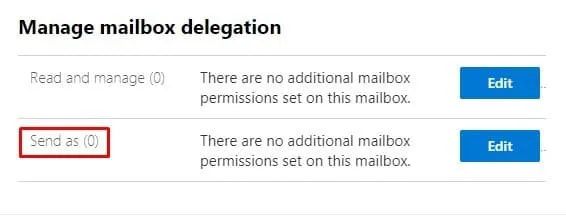
3. Trên trang tiếp theo, nhấp vào +Add permissions.
4. Trong danh sách hiển thị, chọn những người dùng mà bạn muốn cấp quyền Full Access. Sau khi chọn các ô chọn của người dùng, hãy nhấp vào Save ở cuối trang. Trang Mailbox permissions added sẽ hiển thị, cho biết quá trình đã thành công.
Tạo hộp thư chung bằng Exchange Online PowerShell.
Với tư cách là quản trị viên hệ thống, bạn có thể tạo hộp thư chung và thiết lập quyền truy cập thông qua dòng lệnh trong Exchange Online PowerShell. Tham khảo liên kết này bài viết trên blog để tìm hiểu cách kết nối Exchange Online với PowerShell.
Bằng cách thực thi dòng lệnh dưới đây, bạn đang tạo hộp thư chung có tên Support Team và cấp quyền cho cả Full Access và Send As đối với nhóm bảo mật được kích hoạt email SecuritySupport:
New-Mailbox -Shared -Name "Support Team" -DisplayName "Sales Department" -Alias Sales | Set-Mailbox -GrantAsTo SecuritySupport | Add-MailboxPermission -User SecuritySupport -AccessRights FullAccess -InheritanceType All
Kết luận
Việc thiết lập và tạo hộp thư chung trong Exchange Online là một quy trình đơn giản. Một nhóm nhỏ muốn tận dụng các tính năng hợp tác và nâng cao năng suất của hộp thư chung tập trung có thể bắt đầu trong vòng 2 đến 5 phút.
Mặc dù Exchange Online cung cấp bảo mật cao cấp và bảo vệ hộp thư của người dùng khỏi các mối đe dọa mạng như liên kết lừa đảo, nhưng vẫn luôn có khả năng xảy ra lỗi do con người. Người dùng vẫn có thể trở thành nạn nhân của các vụ lừa đảo và tấn công ransomware, dẫn đến mất dữ liệu. Sao lưu hộp thư chung Exchange Online của bạn bằng một giải pháp sao lưu toàn diện như NAKIVO Backup & Replication đảm bảo rằng dữ liệu Exchange Online, OneDrive for Business và SharePoint Online của bạn được an toàn và có thể khôi phục ngay cả trong trường hợp xảy ra lỗi do con người.