Konfiguracja serwera przekaźnikowego SMTP usługi Office 365 z wykorzystaniem łączników TLS
Protokół SMTP (Simple Mail Transfer Protocol) to standardowy protokół służący do wysyłania wiadomości e-mail przez Internet i dostarczania ich do odbiorców. Serwer SMTP to węzeł odpowiedzialny za wysyłanie wychodzących wiadomości e-mail. Pojedynczy serwer SMTP może okazać się niewystarczający do zapewnienia wymaganej wydajności, co wymaga skonfigurowania usługi przekaźnika SMTP, która przekazuje wiadomości e-mail między serwerami pocztowymi.
W przypadku usługi Office 365 zazwyczaj nie ma potrzeby konfigurowania przekaźników SMTP. Z przekaźników SMTP korzysta się, gdy potrzebna jest lepsza ochrona przed spamem i wirusami w wiadomościach przychodzących w porównaniu z tym, co zapewnia serwer lokalny, ale nie chce się całkowicie migrować na serwery Microsoftu. Istnieją różne powody, dla których warto zachować lokalny serwer pocztowy, w tym:
- komunikacja wewnątrz firmy bez dostępu do Internetu
- wyższe limity przestrzeni dyskowej na skrzynkę pocztową
- wysyłanie większej liczby wiadomości e-mail dziennie niż pozwalają na to limity Office 365
Ponadto można korzystać z przekaźników SMTP Office 365 do wysyłania automatycznych wiadomości e-mail z urządzenia lub aplikacji w celu zwiększenia wskaźników dostarczalności lub w sytuacjach, gdy masowa wysyłka wiadomości e-mail (na przykład podczas prowadzenia kampanii promocyjnej), kierując wiadomości przez wysoce bezpieczny serwer zewnętrzny, któremu ufasz.

Wymagania dotyczące konfiguracji przekaźnika SMTP
Aplikacja wysyłająca (lokalnie uruchomiony serwer e-mail) musi obsługiwać protokół TLS, łączyć się z serwerami Office 365 na porcie 587 (port SMTP dla Office 365 z włączonym szyfrowaniem) oraz uwierzytelniać się w usłudze Office 365. Należy używać ważnego certyfikatu. Zaleca się używanie certyfikatu podpisanego przez urząd certyfikacji (CA), którego nazwa zawiera nazwę domeny zgodną z nazwą domeny używaną przez serwer poczty e-mail organizacji. Zaletą korzystania z certyfikatów wydanych przez zaufane urzędy certyfikacji jest możliwość uwierzytelnienia tożsamości właściciela certyfikatu. Certyfikaty podpisane przez CA są automatycznie uznawane za zaufane przez przeglądarki internetowe i inne aplikacje. Po zakupie certyfikatu podpisanego przez CA domena jest weryfikowana i istnieje dowód, że użytkownik kontroluje tę domenę.
Dodatkowe wymagania i ograniczenia to:
- Konto, które uwierzytelnia na serwerze przekaźnikowym musi być takie samo jak adres, z którego wiadomości są wysyłane przez serwer przekaźnikowy.
- Z jednego konta Office 365 można wysłać 1500 wiadomości dziennie. Limit ten został ustalony w celu zapobiegania wysyłaniu spamu.
- Serwery e-mail łączą się ze zdalnymi serwerami e-mail na porcie 25.
- Należy zezwolić na połączenia przychodzące z adresów IP serwerów Office 365.
- Twoje konto Office 365 musi mieć wystarczające uprawnienia do edycji konfiguracji Exchange Online. Konto musi należeć do grupy Zarządzanie organizacją.
Przeczytaj również wpis na blogu dotyczący Ustawienia SMTP w usłudze Office 365.
Czym są łączniki Office 365?
Łącznik Office to zbiór instrukcji służących do dostosowywania przepływu wiadomości e-mail do i z organizacji Office 365. W Office 365 można skonfigurować łączniki w celu kierowania wiadomości e-mail między Office 365 a własnymi serwerami poczty elektronicznej w obu kierunkach. Można skonfigurować łączniki Office 365 dla przepływu poczty między Office 365 a lokalnym serwerem Exchange.
Korzystanie z łącznika z serwera pocztowego do Office 365
Skonfigurujmy łącznik Office 365 dla przekaźnika SMTP z serwera poczty e-mail do Office 365.
Otwórz konsolę Exchange centrum administracyjne. Można użyć tego linku https://login.microsoftonline.com/jsdisabled.
Przejdź do Mail flow > Connectors w panelu nawigacyjnym, aby otworzyć ustawienia przekaźnika SMTP Office 365. W moim przykładzie lista jest pusta, ponieważ nie utworzono jeszcze żadnych łączników. Jeśli wcześniej utworzono łączniki, powinny one pojawić się na tej stronie.
Kliknij + Add a connector na stronie Connectors , aby dodać łącznik SMTP.

Otworzy się kreator Add a connector .
New Connector. Wybierz Your organization’s email server w sekcji Connection from.
W sekcji Connection toopcja Office 365 jest wyszarzona. Ta domyślna opcja jest wybierana automatycznie po zaznaczeniu przycisku opcji Your organization’s email server .
Na każdym etapie kreatora klikaj Next , aby kontynuować.
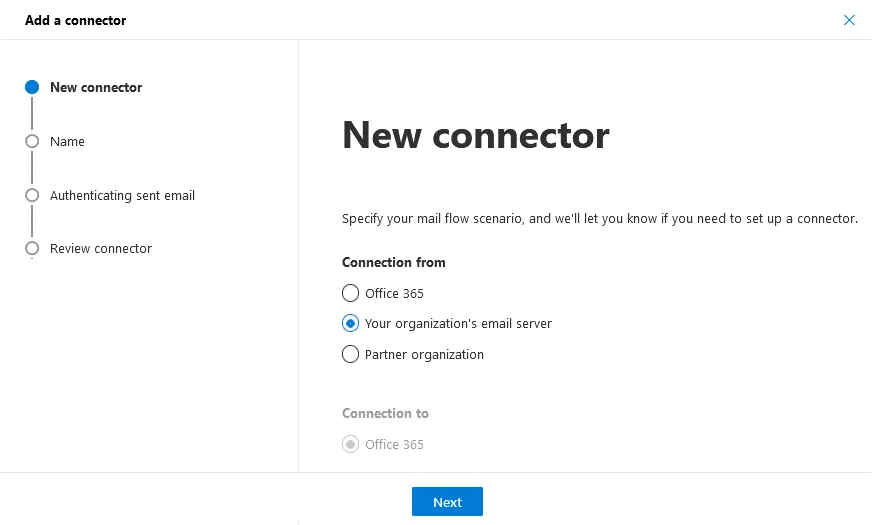
Connector name. Wprowadź nazwę łącznika, na przykład Office 365 SMTP relay TLS.
Wprowadź opis łącznika SMTP, na przykład:
Łącznik lokalny z serwera poczty e-mail do usługi Office 365
Wybierz, co ma się stać po zapisaniu łącznika:
- Włącz go
- Zachowaj wewnętrzne nagłówki wiadomości e-mail Exchange (zalecane)

Authenticating sent email. Wybierz, w jaki sposób Office 365 ma uwierzytelniać i akceptować wiadomości e-mail wysyłane z Twojego serwera. Dostępne są dwie opcje. Wybieram pierwszą opcję:
- Poprzez weryfikację, czy nazwa podmiotu na certyfikacie, którego serwer wysyłający używa do uwierzytelniania w Office 365, jest zgodna z domeną wprowadzoną w polu tekstowym poniżej.
Wprowadź nazwę domeny używaną przez Twoją organizację. Jeśli Twoja organizacja korzysta z wielu nazw domen, wprowadź dowolną z nich.
Jeśli wolisz wybrać drugą opcję, należy zdefiniować adres IP serwera domeny w Twojej organizacji.

Review connector. Sprawdź wybrane opcje dla nowego łącznika SMTP w Office 365 i kliknij Create connector.

Łącznik SMTP Office 365 został utworzony.
Korzystanie z łącznika z Office 365 do serwera pocztowego
Teraz przyjrzyjmy się, jak skonfigurować przekaźnik SMTP Office 365 z łącznikiem dla przepływu poczty w drugim kierunku (z Office 365).
Otwórz centrum administracyjne Exchange i przejdź do Mail flow > Connectors w panelu nawigacyjnym.
Kliknij + Add a connector (podobnie jak wyjaśniono w poprzedniej sekcji).
Otworzy się kreator i wyświetli się New Connector screen .
Wybierz Office 365 w sekcji Connection from .
Wybierz Your organization’s email server w sekcji Connection to.
Kliknij Next na każdym kroku, aby kontynuować.
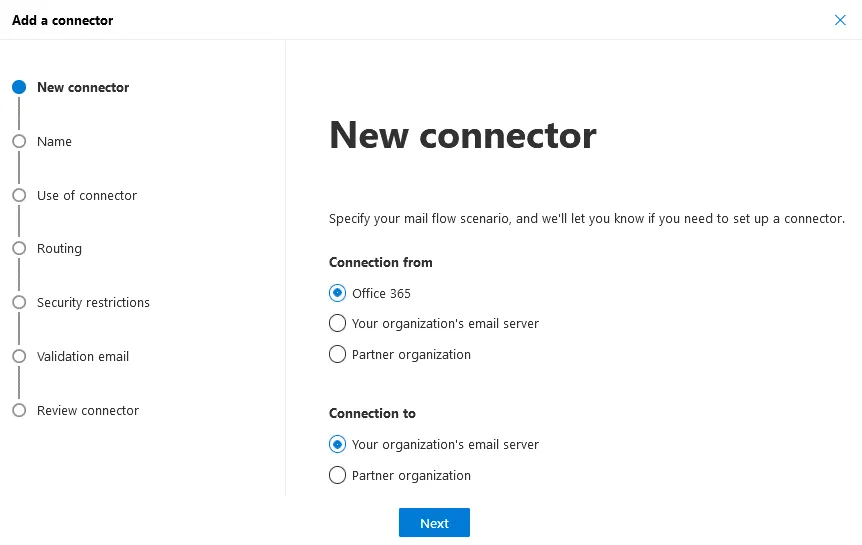
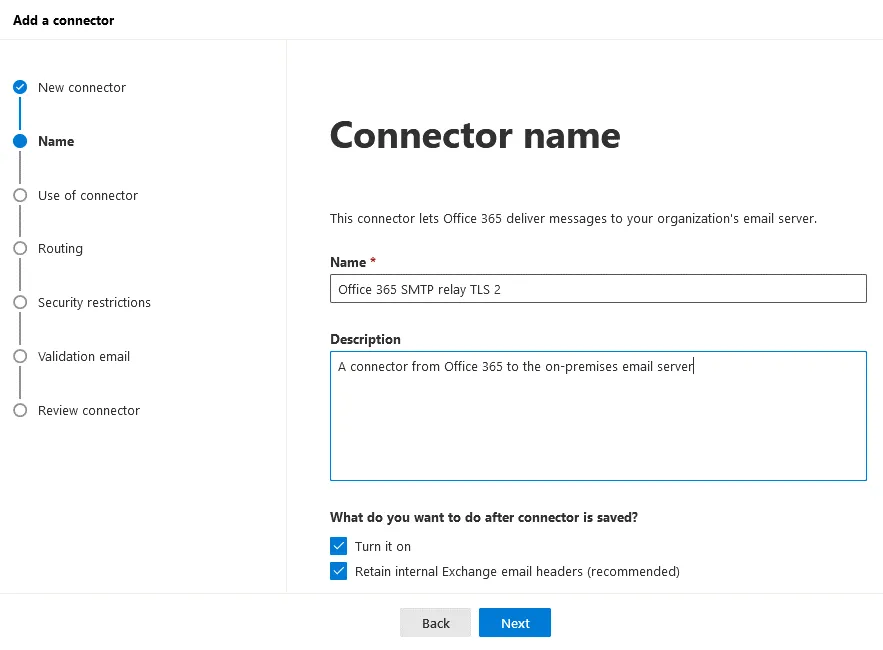
Connector name. Wprowadź nazwę i opis łącznika SMTP.
Nazwa: Office 365 SMTP relay TLS 2
Opis: Łącznik z Office 365 do lokalnego serwera poczty e-mail
Wybierz opcje, które mają zostać zastosowane po zapisaniu łącznika:
- Włącz
- Zachowaj wewnętrzne nagłówki wiadomości e-mail Exchange
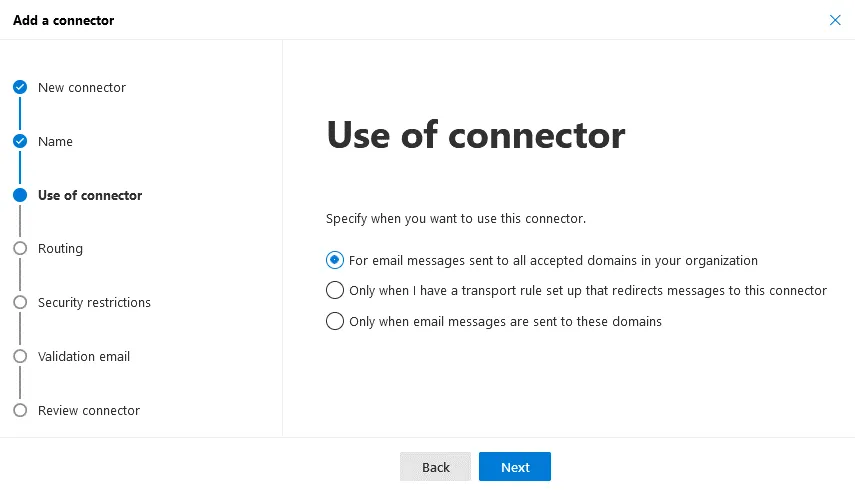
Use of connector. Określ sposób korzystania z tego łącznika SMTP Office 365. Dostępne są trzy opcje:
- W przypadku wiadomości e-mail wysyłanych do wszystkich akceptowanych domen w Twojej organizacji
- Tylko wtedy, gdy skonfigurowałem regułę transportową przekierowującą wiadomości do tego łącznika
- Tylko wtedy, gdy wiadomości e-mail są wysyłane do tych domen
W tym przykładzie wybieram pierwszą opcję.
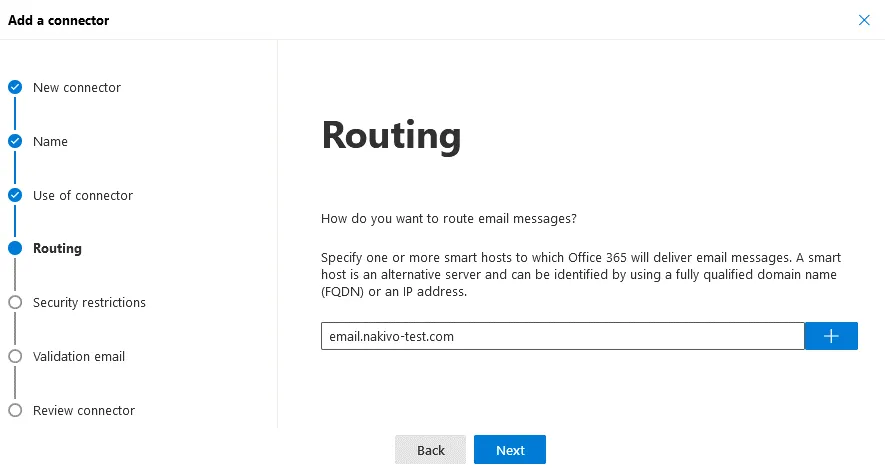
Routing. Określ serwer pośredniczący, na który Office 365 ma dostarczać wiadomości e-mail. Można wprowadzić w pełni kwalifikowaną nazwę domeny (FQDN) lub adres IP. Po wprowadzeniu nazwy lub adresu serwera należy kliknąć przycisk + w celu dodania serwera.
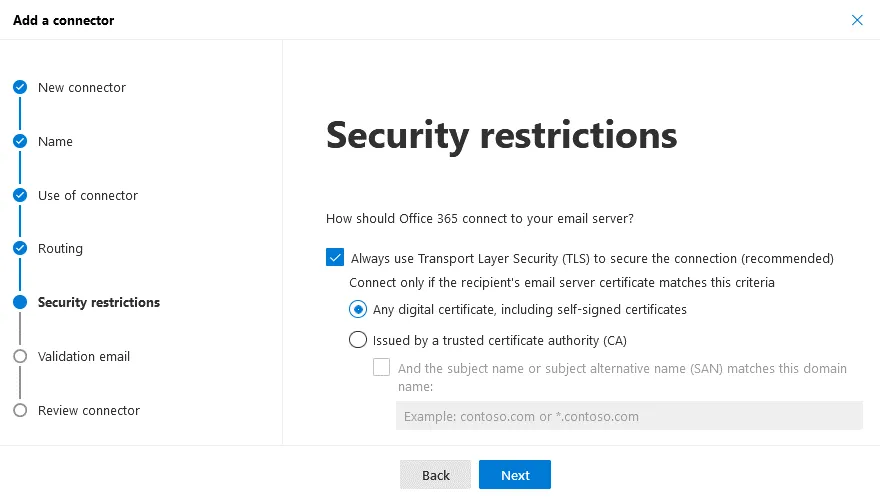
Security restrictions. Wybierz opcje zabezpieczeń. Ponieważ tworzymy przekaźnik SMTP Office 365 z łącznikami TLS, powinniśmy zdefiniować parametry szyfrowania. Zaznacz pole wyboru:
- Zawsze używaj protokołu Transport Layer Security (TLS) do zabezpieczenia połączenia
Następnie wybierz jedną z dwóch dostępnych opcji:
- Dowolny certyfikat cyfrowy, w tym certyfikaty z podpisem własnym
- Wydany przez zaufany urząd certyfikacji (CA)
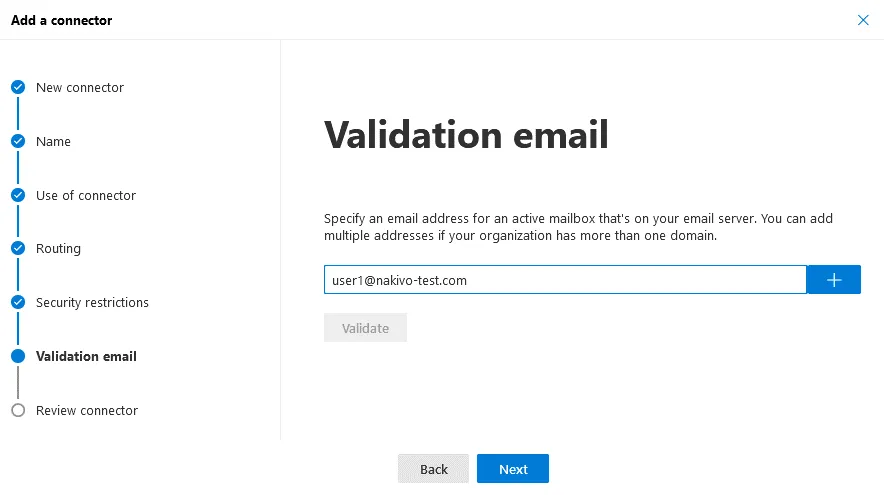
Validation email. Wprowadź adres e-mail konta na serwerze pocztowym, aby zweryfikować konfigurację przekaźnika pocztowego Office 365. Możesz wprowadzić wiele adresów e-mail. Po wprowadzeniu adresu e-mail naciśnij przycisk + . Następnie kliknij Validate.
Review connector. Na tym etapie nie ma nic do konfiguracji. Sprawdź konfigurację przekaźnika SMTP Office 365 i naciśnij Create Connector.
Korzystanie z PowerShell
Alternatywą dla interfejsu graficznego centrum administracyjnego Exchange do konfiguracji przekaźnika SMTP Office 365 z łącznikami Office 365 jest użycie PowerShell. Najpierw połącz się z PowerShell w usłudze Exchange Online.
Uruchom polecenia, aby utworzyć łącznik TLS do odbierania wiadomości e-mail:
$splat = @{
Name = 'SMTP Relay Office 365 (TLS)'
ConnectorType = 'OnPremises'
SenderDomains = '*'
RequireTLS = $true
TlsSenderCertificateName = '*.your-domain.com'
}
New-InboundConnector @splat
Gdzie:
Name to nazwa łącznika.
ConnectorType to typ łącznika. Obsługiwane wartości to OnPremises lub Partner.
SenderDomains – jest to lista dozwolonych domen nadawców. Dopuszczalne są zweryfikowane domeny nadawców. Użyj znaku * (gwiazdki), aby zezwolić na wszystkie zweryfikowane domeny dla swojego dzierżawcy podczas konfigurowania przekaźnika SMTP usługi Office 365 za pomocą tego łącznika. Jeśli chcesz zdefiniować bezpośrednio wiele domen, możesz wprowadzić listę domen, na przykład 'domain0.net', 'domain1.net'.
RequireTLS — określa, że transmisja TLS jest wymagana dla wszystkich wiadomości e-mail odbieranych przez ten łącznik.
TlsSenderCertificateName to nazwa certyfikatu lub temat używany przez nadawcę.
Podsumowanie
Łączniki Office 365 można skonfigurować w Centrum administracyjnym Exchange oraz w PowerShell. Przepływ poczty między serwerem pocztowym a serwerami Office 365 można skonfigurować za pomocą łączników oraz szyfrowania TLS. Jeśli korzystasz z usług e-mail Office 365, zaleca się wykonanie kopii zapasowej danych przechowywanych w Office 365.
NAKIVO Backup & Replication oferuje wsparcie dla tworzenia kopii zapasowych Office 365, w tym Exchange Online, OneDrive dla Firm i SharePoint Online. Rozwiązanie umożliwia również tworzenie kopii zapasowych lokalnego serwera Exchange działającego na maszynach fizycznych lub wirtualnych. Pobierz bezpłatną edycję NAKIVO Backup & Replication i wypróbuj produkt do wykonania kopii zapasowej danych.