Przegląd przeglądarki Amazon S3 dla systemu Windows
Amazon S3 to popularna usługa magazynu-chmury, szeroko stosowana na całym świecie. Zarządzaniem przestrzenią dyskową Amazon S3 można kierować za pomocą interfejsu internetowego, korzystając z przeglądarki internetowej. W poście na blogu poświęconym Podłączenie usługi Amazon S3 jako dysku w celu udostępniania plików w chmurzeomówiliśmy alternatywne metody zarządzania plikami przechowywanymi w zasobnikach S3, jednak w tym wpisie skupiliśmy się na interfejsie wiersza poleceń systemów operacyjnych, takich jak Linux, Windows i macOS.
W tym wpisie na blogu wyjaśnimy, jak zarządzać zasobnikami Amazon S3 oraz danymi w nich przechowywanymi za pomocą narzędzia z graficznym interfejsem użytkownika (GUI) w systemie Windows. Omówimy program Amazon S3 Browser i przedstawimy przegląd jego przydatnych funkcji.

Czym jest Amazon S3 Browser?
Amazon S3 Browser to aplikacja dla systemu Windows, która służy jako klient Amazon S3 do uzyskiwania dostępu do plików przechowywanych w zasobnikach oraz umożliwia zarządzanie ustawieniami pamięci masowej Amazon S3. Można za jej pomocą przesyłać, pobierać i usuwać pliki, tworzyć foldery oraz wykonywać inne operacje związane z zarządzaniem plikami bez konieczności korzystania z przeglądarki internetowej.
Ponadto można zmieniać takie opcje, jak zasady dotyczące zasobników, ustawienia rejestrowania, zarządzać użytkownikami, edytować uprawnienia, opcje udostępniania zasobników i tak dalej.
Instalacja przeglądarki S3 Browser
Instalacja przeglądarki S3 Browser jest prosta. Przeglądarkę Amazon S3 Browser można pobrać bezpłatnie ze strony oficjalna strona internetowa. Uruchom pobrany plik .EXE i postępuj zgodnie z instrukcjami kreatora instalacji:
- Przeczytaj i zaakceptuj umowę licencyjną.
- Wybierz lokalizację docelową.
- Wybierz dodatkowe zadania, takie jak utworzenie ikony na pulpicie dla bieżącego użytkownika lub dla wszystkich użytkowników systemu Windows.
Wersję 8.9.5 można uruchomić w systemach Windows XP, Vista, 7, 8, 8.1, 10 oraz Windows Server 2003, 2008, 2012, 2016, 2019. Szeroka obsługa wersji systemu Windows stanowi zaletę przeglądarki S3 Browser. Jeśli chcesz uruchomić przeglądarkę S3 Browser w systemie Windows 98 lub 2000, możesz pobrać starszą wersję przeglądarki S3 Browser (5.8.9).
Jak uzyskać dostęp do zasobnika S3 z poziomu przeglądarki
Po zainstalowaniu przeglądarki S3 Browser w systemie Windows aplikacja poprosi o skonfigurowanie konta w celu uzyskania dostępu do usługi Amazon S3.
Account name. Wprowadź nazwę swojego konta, na przykład NAKIVO.Account type. Wybierz typ konta z listy rozwijanej. Wybierzemy pamięć masową Amazon S3.Access key ID. Wprowadź identyfikator klucza dostępu. Klucze można wygenerować na stronie ta strona w sekcji Users .Secret access key. Wprowadź tajny klucz dostępu wygenerowany wraz z identyfikatorem klucza dostępu.Encrypt access keys with a password. Zaznacz to pole wyboru, jeśli chcesz zabezpieczyć klucze hasłem głównym. Będziesz musiał wprowadzać hasło główne przy każdym uruchomieniu przeglądarki S3 Browser.Use secure transfer (SSL/TSL). Zaznacz to pole wyboru, jeśli chcesz korzystać wyłącznie z szyfrowanego połączenia z magazynem-chmura w Amazon S3.

Kliknij Add new account , aby otworzyć główne okno przeglądarki S3 Browser i połączyć się z pamięcią masową Amazon S3. Teraz możesz korzystać z przeglądarki Amazon S3 Browser.
Okno główne
Okno główne przeglądarki S3 Browser składa się z następujących głównych elementów: paska menu, przeglądarki zasobników, przeglądarki plików i folderów w zasobniku oraz dolnego panelu z zakładkami.
W przeglądarce zasobników wyświetlana jest lista wszystkich zasobników dostępnych dla Twojego konta AWS. New bucket Delete bucket
Upload
Download
Delete
New FolderWybierz potrzebny zasób (wybieramy Refresh blog-bucket01  ), a w przeglądarce plików i folderów zobaczysz zawartość zasobu. W naszym przykładzie w zasobie przechowywane są trzy pliki tekstowe.
Możesz kliknąć przycisk Tasks w przeglądarce zasobów, aby utworzyć nowy zasób, oraz kliknąć  , aby usunąć istniejący zasób S3.
PermissionsDostęp do zakładki „ Permissions ” można również uzyskać, klikając „ Bucket > Edit Permissions ” lub „ File > Edit Permissions ” na pasku menu znajdującym się u góry okna przeglądarki S3.

Kliknij „ More > Bucket Sharing Wizard ”, aby utworzyć nowych użytkowników i przyznać im uprawnienia do Twoich zasobników i folderów. Ta wygodna opcja pozwala udostępniać dane Amazon S3 z poziomu jednego okna.

Http Headers. Niestandardowe nagłówki HTTP mogą zapewnić większą elastyczność — na przykład możesz obniżyć rachunki za usługę Amazon S3, ustawiając nagłówek HTTP „Cache-Control”. Dostęp do opcji nagłówków HTTP można uzyskać, klikając Files > Edit HTTP Headers na pasku menu przeglądarki Amazon S3 Browser. Możliwe jest ustawienie nagłówków HTTP dla całego zasobnika oraz dla poszczególnych plików przechowywanych w zasobniku S3. Użyj przycisków Add, Editi Delete . Kliknij Apply changes , aby zmiany zaczęły obowiązywać.

Tags. Używaj tagów do kategoryzowania obiektów przechowywanych w zasobnikach Amazon S3. Tagi można edytować w interfejsie graficznym przeglądarki S3, korzystając z zakładki Tagi . Dostęp do tej zakładki można również uzyskać z paska menu, wybierając opcję File > Edit Object Tags.
Properties. Właściwości wybranego obiektu S3 są wyświetlane w zakładce Właściwości . Można kliknąć prawym przyciskiem myszy zasobnik, plik lub folder, a następnie w menu kontekstowym wybrać opcję Properties , aby otworzyć zakładkę Właściwości . Należy pamiętać, że po kliknięciu prawym przyciskiem myszy obiektu Amazon S3 w menu kontekstowym dostępne są również inne przydatne opcje.

Preview. Po zaznaczeniu pliku w sekcji przeglądarki plików programu Amazon S3 Browser w zakładce „ ” „Preview” wyświetlany jest podgląd pliku dla wsparcia dla obsługiwanych formatów. Dostępny jest podgląd plików tekstowych i obrazów. Jeśli format pliku nie jest obsługiwany przez funkcję podglądu, wyświetlane są dane HEX (podobnie jak podczas otwierania pliku w edytorze HEX).

Versions. Jeśli dla obiektów Amazon S3 włączono przechowywanie wersji, można wybrać obiekt S3 (na przykład plik przechowywany w zasobniku), otworzyć zakładkę „Wersje” ( ) i zarządzać wersjami. Za pomocą interfejsu graficznego przeglądarki S3 Browser można pobierać, przywracać i usuwać wersje obiektów Amazon S3. Opcje przechowywania wersji można skonfigurować na stronie Buckets > Edit Versioning Settings.

Event Log. Otwórz Dziennik zdarzeń zakładkę, jeśli chcesz wyświetlić logi przeglądarki Amazon S3 oraz zdarzenia, które miały miejsce w Twoim środowisku chmury Amazon S3.
Pasek menu
Pasek menu to menu znajdujące się w górnej części okna przeglądarki S3 i zawierające wiele opcji. Pasek menu zawiera następujące opcje:
Accounts
Buckets
Files
Tools
Help
Przyjrzyjmy się każdej kategorii menu i najciekawszym opcjom.
Konta
Możesz przełączać się między dodanymi kontami, dodawać nowe konto oraz zarządzać kontami. To menu jest przydatne, gdy posiadasz wiele kont Amazon. Dostępne pozycje menu to:
Your current account name
Add new account
Manage accounts
Exit

Zbiorniki
To menu zawiera wiele opcji. Alternatywnie możesz kliknąć prawym przyciskiem myszy nazwę zbiornika w sekcji przeglądarki zbiorników przeglądarki S3, aby otworzyć Zbiorniki menu. Wymieńmy je i omówmy najciekawsze opcje. Cel pierwszych opcji jest oczywisty:
Create New Bucket
Delete Bucket
Refresh Buckets list
Copy all files to
Download all files to
Edit Permissions (ACL)

Add External Bucket. Ta opcja służy do łączenia się z zewnętrznym zasobnikiem S3 udostępnionym przez innego użytkownika, nawet jeśli nie jest on zarejestrowany w usłudze Amazon S3. Wprowadź nazwę zasobnika udostępnionego przez innego użytkownika i kliknij Add External bucket.

Bucket Sharing Wizard. Użyj tej opcji, aby udostępnić swoje obiekty Amazon S3 innym użytkownikom. Dostęp do tej opcji można uzyskać z zakładki Uprawnienia (More > Bucket Sharing Wizard), opisanej powyżej.
Edit Bucket Policy. Możesz zastosować własną politykę zasobnika, która pozwala elastycznie zarządzać dostępem do plików przechowywanych w zasobniku. Wprowadź tekst konfiguracji polityki w odpowiednim polu okna Edytora polityki zasobnika w przeglądarce S3 Browser. Poniżej przedstawiono prosty przykład tekstu polityki, który zezwala użytkownikom na wykonanie minimalnego zestawu wymaganych czynności:
{
"Version": "2012-10-17", "Statcodeent": [
{ "Effect": "Allow", "Action": [ "s3:PutObject", "s3:GetObject", "s3:DeleteObject", "s3:ListBucket", "s3:GetBucketPolicy" ], "Resource": [ "arn:aws:s3:::blog-bucket01/*", "arn:aws:s3:::blog-bucket01" ] }
]
}
Note: Zmień blog-bucket01 na nazwę swojego zasobnika.
Podczas konfigurowania opcji dostępu za pomocą polityk można ustawić źródłowe adresy IP, sieci i inne parametry ze względów bezpieczeństwa, podobnie jak w interfejsie internetowym AWS przy użyciu przeglądarki internetowej.
Edit Logging Settings. Ta opcja służy do włączenia rejestrowania zdarzeń w zasobniku oraz wybrania katalogu w zasobniku do przechowywania plików dziennika.
Edit Website Configuration. Użyj tej opcji, jeśli chcesz skonfigurować ustawienia hostingu statycznej strony internetowej dla swojego zasobnika. Możesz ustawić dokument indeksowy oraz stronę, która ma zostać załadowana w przypadku wystąpienia błędu. Nazwa zasobnika musi spełniać wymagania DNS. Możliwe jest również skonfigurowanie reguł przekierowania dla statycznej strony internetowej.

Edit Versioning Settings. Ta opcja służy do włączania i edytowania ustawień przechowywania wersji obiektów w zasobniku S3. Opcja usuwania z uwierzytelnianiem wielopoziomowym (MFA) służy jako dodatkowy poziom ochrony przed niezamierzonym usunięciem plików. Jeśli usuwasz wersję obiektu lub zmieniasz stan przechowywania wersji zasobnika, musisz wprowadzić kod MFA numer seryjny w przypadku korzystania z opcji usuwania z uwierzytelnianiem wielopoziomowym.
Transfer Acceleration. Jest to nowa funkcja usługi Amazon S3, która pozwala znacznie zwiększyć prędkość przesyłania danych podczas przesyłania plików. Zaznacz pole wyboru w oknie „Przyspieszenie transferu Amazon S3”, aby włączyć przyspieszenie na poziomie zasobnika. Następnie otwórz Tools > Options, przejdź do zakładki General i zaznacz pole wyboru Włącz przyspieszenie transferu Amazon S3 .
Cross Region Replication. Ta funkcja Amazon S3 służy do replikacji obiektów S3 między zasobnikami znajdującymi się w różnych regionach AWS. Po włączeniu tej funkcji obiekty są automatycznie replikowane do lokalizacji docelowej w Amazon S3.
Przeglądarka Amazon S3 Browser umożliwia konfigurację replikacji międzyregionowej. Wybierz zasobnik w przeglądarce zasobników znajdującej się po lewej stronie głównego okna przeglądarki S3. Następnie przejdź do Buckets > Cross Region Replication. Zaznacz pole wyboru: Włącz replikację międzyregionową dla zasobnika your_bucket_name. Region zasobnika źródłowego wyświetla się automatycznie. Wybierz jedną z opcji:
- Replikuj cały zasobnik
- Replikuj wybrane foldery
Następnie wybierz zasobnik docelowy. Wyświetli się region zasobnika docelowego. Zasobniki źródłowy i docelowy muszą znajdować się w różnych regionach AWS.

Lifecycle configuration. Reguły cyklu życia służą do zarządzania cyklem życia obiektów Amazon S3. Obiekty, które nie zostały zmienione przez określony czas od momentu utworzenia lub od ostatniej modyfikacji, są oznaczane jako wygasłe, a następnie usuwane lub przenoszone do tańszej klasy pamięci masowej S3. Takie podejście pozwala obniżyć koszty przechowywania danych w Amazon S3. Aby korzystać z opcji cyklu życia zasobnika, należy utworzyć reguły konfiguracji cyklu życia w przeglądarce S3.
Cost Allocation Tags.
CORS Configuration
Generate Web URLs

Change Storage Class To
- Tagi alokacji kosztów stanowią część funkcji rozliczeniowej AWS, która pozwala porządkować i śledzić koszty związane z przechowywaniem danych w zasobnikach S3. W ten sposób można uporządkować rachunek i podzielić kwoty wydane na różne kategorie za pomocą tagów.
. CORS (cross-origin resource sharing) to funkcja nowoczesnych przeglądarek, która określa, w jaki sposób przeglądarka internetowa może zezwolić na dostęp do strony internetowej z innych domen. Ustawienia CORS są stosowane na poziomie zasobnika. Twórz niestandardowe reguły konfiguracji CORS dla zasobników Amazon S3, korzystając z dialektu XML używanego przez Amazon.
. Generator adresów URL służy do generowania adresów URL dla dystrybucji CloudFront. Ta funkcja jest przydatna, gdy potrzebujesz uzyskać listę linków do plików przechowywanych w zasobniku za pomocą kilku kliknięć. Klasy przechowywania są przeznaczone do różnych przypadków użycia. Klasa przechowywania określa sposób przechowywania obiektów S3 w usłudze Amazon S3 oraz sposób uzyskiwania do nich dostępu. Korzystanie z klasy przechowywania dla obiektów, do których często sięga się, wiąże się z wyższymi kosztami, ale zapewnia większą szybkość i dostępność. Klasy przechowywania dla obiektów, do których rzadko sięga się, są tańsze i mogą służyć do przechowywania danych archiwalnych, do których nie ma potrzeby częstego dostępu.
Server-Side Encryption. Szyfrowanie po stronie serwera (SSE) służy do ochrony danych przechowywanych w zasobnikach Amazon S3. Wybierz opcję „ Server-Side Encryption ” w menu „ Buckets ” i kliknij opcję „ Encrypt ” lub „ Decrypt ”. Aby sprawdzić stan szyfrowania obiektu, kliknij prawym przyciskiem myszy obiekt S3 (bucket, folder lub plik) i wybierz opcję „ Properties ” z menu kontekstowego. Więcej informacji na temat szyfrowania po stronie serwera w usłudze Amazon S3 znajdziesz na stronie ten wpis na blogu.
CloudFront. CloudFront to szybka usługa dostarczania treści oferowana przez Amazon. Przeglądarka Amazon S3 Browser umożliwia zarządzanie opcjami CloudFront dla Twoich bucketów.
Dostępne opcje CloudFront w menu Buckets to:
- New CloudFront Distribution
- Edit Distribution
- Invalidate Selected Bucket
- CloudFront Manager
Properties. Otwiera kartę właściwości, która została omówiona powyżej na początku przeglądu interfejsu przeglądarki S3.
Files
Większość opcji w menu Files jest taka sama jak opcje w menu Buckets. Z tych opcji można skorzystać po zaznaczeniu plików w zasobniku. Opcje te są następnie stosowane do zaznaczonych plików (patrz zrzut ekranu poniżej). Alternatywnie można kliknąć prawym przyciskiem myszy nazwę pliku w sekcji przeglądarki plików programu S3 Browser, aby otworzyć to menu.

Za pomocą tego menu można pobierać, przesyłać, kopiować i wklejać pliki, edytować uprawnienia do plików, tagi, zmieniać ustawienia szyfrowania po stronie serwera na poziomie plików itp.
Advanced. Jeśli chcesz wyeksportować listę plików do pliku CSV lub XML, przejdź do Files > Advanced > Export File List.
Properties. Kliknięcie tej opcji otwiera kartę Właściwości w dolnej części okna głównego, jak wyjaśniono powyżej.
Narzędzia
To menu pozwala ustawić globalne opcje dla obiektów Amazon S3, które muszą być domyślnie stosowane w przeglądarce Amazon S3 Browser.

Default HTTP Headers. Ustaw domyślne nagłówki HTTP, które będą stosowane dla obiektów po przesłaniu do zasobnika S3.
Default Object Tags. Ustaw domyślne tagi, które będą stosowane dla obiektów po przesłaniu do zasobnika Amazon S3.
Uploading Filters. Użyj filtrów, jeśli chcesz filtrować obiekty podczas ich przesyłania. Dostępne są filtry włączające i wykluczające.
Compression and Encryption. Ustaw domyślny poziom kompresji i szyfrowania dla zasobników i plików.
Access Manager (IAM). Twórz użytkowników, konfiguruj dla nich uprawnienia i edytuj zasady bezpośrednio w interfejsie przeglądarki S3. Aby edytować opcje IAM, musisz posiadać uprawnienia do administracji AWS.
Bucket Sharing Wizard. Ta opcja jest identyczna jak Kreator udostępniania w chmurze w menu „Zasobniki”. Umożliwia udostępnienie zasobnika lub konkretnego folderu w zasobniku innym użytkownikom.
CloudFront Manager. Ta opcja pozwala zarządzać dystrybucjami CloudFront. Można do niej również uzyskać dostęp, przechodząc na stronę Buckets > CloudFront > CloudFront Manager.
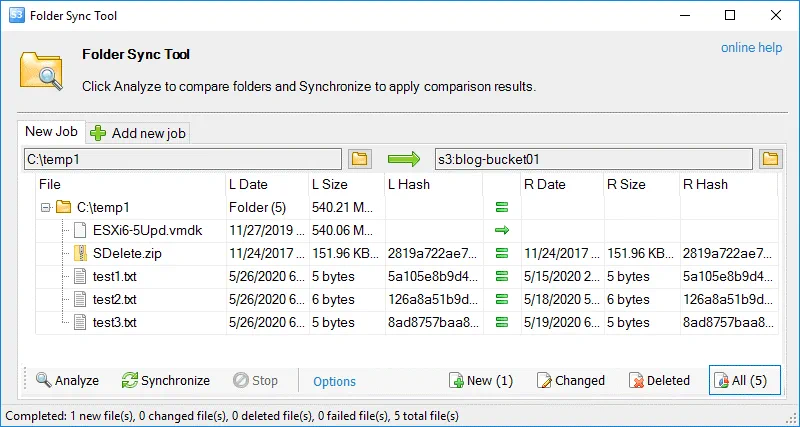
Folder Sync Tool. Ta opcja pozwala pobierać lub przesyłać wyłącznie nowe obiekty, co zapewnia racjonalne wykorzystanie przepustowości i oszczędność czasu. Narzędzie to jest przydatne podczas ręcznego wykonywania kopii zapasowych plików z katalogu na lokalnym dysku twardym do katalogu w zasobniku Amazon S3. Jeśli utworzono nowy plik, zostanie on przesłany podczas synchronizacji folderów. Jeśli plik został edytowany, zostanie on przesłany jako nowy plik do folderu docelowego.
Pomoc
To menu zawiera opcje umożliwiające skontaktowanie się z producentem, sprawdzenie dostępności nowej wersji, otwarcie pomocy online, rejestrację w usłudze Amazon S3, sprawdzenie aktywności konta S3 oraz zapoznanie się z informacjami o programie. Za pomocą tego menu można aktywować wersję Pro programu.
Podsumowanie
S3 Browser to przydatna aplikacja do zarządzania zasobnikami Amazon S3 oraz obiektami przechowywanymi w tych zasobnikach. Szeroki wybór dostępnych narzędzi pozwala konfigurować różne ustawienia AWS dla zasobników i przechowywanych obiektów, edytować uprawnienia, ustalać zasady, konfigurować przechowywanie wersji, włączać replikację między regionami oraz wprowadzać inne ustawienia.
Należy pamiętać, że przeglądarka S3 Browser jest bezpłatna do użytku niekomercyjnego. Jeśli zamierzasz korzystać z przeglądarki S3 Browser w celach komercyjnych, kup licencję komercyjną.
Możesz używać przeglądarki S3 Browser do ręcznego wykonywania kopii zapasowych plików w zasobnikach S3, a funkcja synchronizacji folderów sprawia, że proces ten jest wygodniejszy. Istnieje jednak specjalne, uniwersalne rozwiązanie do wykonywania kopii zapasowych danych, które zostało opracowane w celu automatycznego wykonywania kopii zapasowych przy minimalnym udziale użytkowników lub administratorów.