Jak ustawić tryb pełnoekranowy w programie VirtualBox: kompletny przewodnik
Po zainstalowaniu systemu operacyjnego gościa (OS) w programie VirtualBox interfejs tego systemu jest domyślnie wyświetlany w trybie okienkowym. Co więcej, rozmiar tego okna zazwyczaj nie jest duży, a nawet po jego zmaksymalizowaniu rozdzielczość interfejsu użytkownika systemu gościa pozostaje niezmieniona.
W większości przypadków praca w systemie gościa przy niskiej rozdzielczości nie jest wygodna. Nie martw się, ponieważ możliwe jest zwiększenie rozdzielczości ekranu interfejsu użytkownika gościnnego systemu operacyjnego, a także uruchomienie go w trybie pełnoekranowym dla systemów gościnnych macOS, Linux i Windows.

Jak ustawić tryb pełnoekranowy w VirtualBox dla systemów Windows 10 w maszynach-gościach
Jeśli zależy Ci na bezpieczeństwie, dobrym rozwiązaniem jest uruchomienie systemu Windows 10 jako maszyny wirtualnej (VM) w programie VirtualBox. Możesz wyłączyć połączenie internetowe lub skonfigurować wirtualną kartę sieciową dla maszyny-gościa w trybie „Host Only”, aby umożliwić komunikację sieciową wyłącznie między systemem hosta a systemem-gościem oraz zablokować dostęp systemu-gościa Windows 10 do sieci zewnętrznych, w tym do Internetu. Jak zapewne pamiętasz, program VirtualBox jest zainstalowany w systemie operacyjnym hosta działającym na komputerze hosta (komputerze fizycznym), a system operacyjny gościa to system operacyjny działający na maszynie wirtualnej.
Jeśli spróbujesz zmaksymalizować okno maszyny wirtualnej VirtualBox zaraz poInstalacja systemu Windows 10 na maszynie wirtualnej w programie VirtualBox, rozmiar interfejsu użytkownika systemu operacyjnego gościa nie zostanie zwiększony (zobacz zrzut ekranu poniżej).

Sprawdź ilość pamięci wideo w ustawieniach maszyny wirtualnej. Zaleca się ustawienie 128 MB pamięci wideo, ponieważ w przypadku korzystania z trybu wideo o wyższej rozdzielczości potrzeba więcej pamięci wideo. Można również włączyć przyspieszenie 2D i 3D.

Jeśli przejdziesz do ustawień wyświetlania systemu Windows 10 (kliknij prawym przyciskiem myszy na pulpicie i wybierzDisplay settingsz menu kontekstowego), możesz zwiększyć rozdzielczość systemu operacyjnego gościa, ale nadal nie masz możliwości włączenia trybu pełnoekranowego. Na przykład w naszym przypadku rozdzielczość monitora wynosi 1920×1080, a maksymalna rozdzielczość w ustawieniach systemu gościa Windows 10 to 1600×1200 (jak widać, dostępne ustawienia rozdzielczości systemu gościa nie obejmują wyświetlaczy panoramicznych). Jeśli spróbujesz przejść do trybu pełnoekranowego, klikającView > Full screen modew oknie maszyny wirtualnej lub naciskając kombinację klawiszyVirtualBox host keyiF(w tym przypadkuRight Ctrl + F), ekran systemu operacyjnego gościa nie zostanie rozciągnięty do rozmiarów wyświetlacza, a rozdzielczość nie zostanie zwiększona.

Aby rozwiązać ten problem i ustawić tryb pełnoekranowy w VirtualBox, należy zainstalować dodatki VirtualBox Guest Additions w systemie operacyjnym gościa.
W oknie maszyny wirtualnej przejdź doDevices > Insert Guest Additions CD image, aby włożyć dysk ISO do wirtualnego napędu CD maszyny wirtualnej.

W systemie Windows gościa otwórz Eksploratora Windows, przejdź do wirtualnego napędu CD (w tym przypadku dysk D:) i uruchom plik VBoxWindowsAdditions-amd64.exe , aby zainstalować dodatki VirtualBox Guest Additions w systemie Windows 10 gościa.
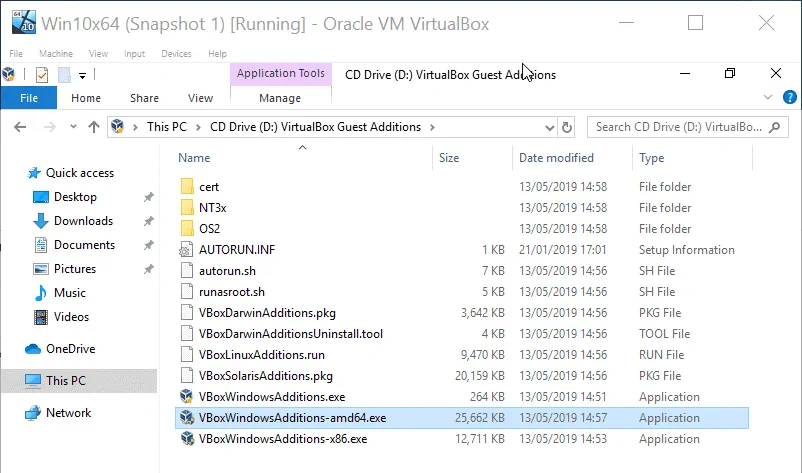
Proces instalacji dodatków Guest Additions jest dość prosty. Po zakończeniu instalacji uruchom ponownie maszynę wirtualną.
Po zainstalowaniu dodatków VirtualBox Guest Additions w systemie-gościu Windows 10 zobaczysz inny zestaw ustawień rozdzielczości. W menu okna maszyny wirtualnej przejdź do opcji „View” i upewnij się, że opcja „Auto-resize Guest Display” jest włączona.
Najedź kursorem myszy na róg okna maszyny wirtualnej, naciśnij lewy przycisk myszy i zmień rozmiar okna. Rozdzielczość interfejsu użytkownika systemu Windows 10 w maszynie-gościu zostanie automatycznie dostosowana. Teraz możesz zmaksymalizować okno maszyny wirtualnej z systemem Windows 10.

Jesteśmy już blisko odpowiedzi na pytanie „jak ustawić tryb pełnoekranowy w VirtualBox dla systemu Windows 10”. Po dokonaniu konfiguracji opisanej powyżej możesz włączyć tryb pełnoekranowy dla maszyny wirtualnej z systemem Windows 10, klikającView > Full Screen modew oknie maszyny wirtualnej. Alternatywnie można nacisnąć kombinację klawiszyVirtualBox Host keyiF. Klawisz prawego klawisza Control jest domyślnym klawiszem hosta w VirtualBox, dlatego należy nacisnąćRight Ctrl + F, aby przejść do trybu pełnoekranowego dla maszyny wirtualnej z systemem Windows 10.
Jak ustawić tryb pełnoekranowy w VirtualBox dla systemów gościnnych Mac OS X
Po zainstalowaniu systemu macOS w VirtualBox domyślna rozdzielczość ekranu systemu operacyjnego gościa wynosi 1024×768. Ustawienia wyświetlania systemu macOS można znaleźć pod adresemSystem preferences > Display. Nie można zwiększyć rozdzielczości ekranu w opcjach wyświetlania. W tych ustawieniach dostępna jest tylko rozdzielczość 1024×768.

Zanim zwiększysz rozdzielczość ekranu dla systemu macOS działającego na maszynie wirtualnej, przejdź doVM settings > Displayi upewnij się, że ilość pamięci wideo wynosi 128 MB, a pole wyboruEnable 3D accelerationjest zaznaczone (podobnie jak w procesie wyjaśnionym powyżej dla maszyny wirtualnej z systemem Windows).
Przejdźmy teraz do konfiguracji rozdzielczości ekranu systemu macOS działającego w maszynie-gościu.
- Wyłącz maszynę wirtualną z systemem macOS.
- Otwórz konsolę na komputerze-hospicie. W naszym przykładzie jako komputer-hospit używamy systemu Windows 10, dlatego musimy uruchomić
CMDjako administrator. - Przejdź do katalogu VirtualBox; domyślna ścieżka instalacji VirtualBox to C:Program Filesoraclevirtualbox
cd "c:Program Filesoraclevirtualbox"
Ustaw wymaganą rozdzielczość za pomocąVBoxManage, który jest narzędziem konfiguracyjnym VirtualBox działającym z wiersza poleceń. Zdefiniowana rozdzielczość może być mniejsza lub równa rozdzielczości fizycznego monitora podłączonego do fizycznej maszyny (hostowej). W naszym przypadku monitor ma rozdzielczość FullHD (1920×1080).
Uruchommy polecenie w systemie operacyjnym hosta, aby ustawić wymaganą rozdzielczość.
VBoxManage setextradata "macOSMojave10-14" VBoxInternal2/EfiGraphicsResolution 1920x1080Jeśli na komputerze hosta używasz systemu Linux lub macOS, zasada konfiguracji jest podobna – uruchom VBoxManage z podobnymi parametrami.
- Włącz maszynę wirtualną.
Teraz powinieneś zauważyć, że rozdzielczość wyświetlacza maszyny wirtualnej w oknie VM jest wyższa zaraz po jej włączeniu (podczas uruchamiania VM). Po uruchomieniu maszyny wirtualnej w ustawieniach wyświetlania systemu gościa macOS pojawi się rozdzielczość ekranu. Na liście nadal widnieje tylko jedna opcja rozdzielczości, ale teraz jest to 1920×1080 zamiast poprzedniej wartości 1024×768.
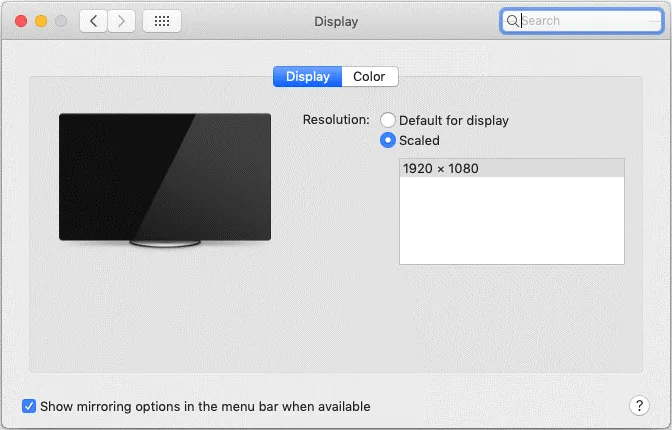
Naciśnij kombinację klawiszyhost keyiF. W tym przypadku jest to kombinacja klawiszyRight Ctrl + F. Alternatywnie do kombinacji klawiszy można kliknąćVieww oknie maszyny wirtualnej i wybrać opcjęFull-screen Mode.

Teraz system macOS działający w VirtualBoxie jest uruchomiony w trybie pełnoekranowym.
Zalety tej metody : Łatwość użycia.
Wady tej metody : Aby zmienić rozdzielczość ekranu w oknie maszyny wirtualnej VirtualBox, trzeba ją wyłączyć.
Od czasu wydania VirtualBox w wersji 6.0.0 dodatki VirtualBox Guest Additions są dostępne dla systemów operacyjnych macOS, podczas gdy wcześniejsze wersje VirtualBox nie zawierały tych dodatków dla macOS. Niestety, obecna wersja dodatków macOS Guest Additions nie zawiera sterowników graficznych macOS umożliwiających automatyczną zmianę rozdzielczości ekranu maszyny wirtualnej podczas rozciągania lub maksymalizacji okna maszyny wirtualnej. Obecnie dostępna jest tylko podstawowa funkcja, co oznacza, że nie można użyć tej samej metody zmiany rozdzielczości ekranu, co w przypadku systemów operacyjnych Windows i Linux działających w VirtualBox po zainstalowaniu dodatków Guest Additions.
Jak ustawić tryb pełnoekranowy w VirtualBox dla systemów Linux
Przede wszystkim upewnij się, że w ustawieniach wyświetlania maszyny wirtualnej (Machine > Display)) ilość pamięci wideo wynosi 128 MB (tak jak w dwóch poprzednich przykładach).
Zainstaluj dodatki VirtualBox Guest Additions na swoim systemie gościnnym Linux.
Przyjrzyjmy się, jak ustawić tryb pełnoekranowy w VirtualBox dla systemów gościnnych Linux na przykładzie Ubuntu. Dodatki VirtualBox Guest Additions można zainstalować w systemie Linux, tak jak pokazano w pierwszej sekcji dla systemu Windows, poprzez włożenie obrazu dysku ISO do wirtualnego napędu CD/DVD maszyny wirtualnej i uruchomienie instalatora dla odpowiedniej platformy. Omówiliśmy tę metodę w poście na blogu dotyczącym instalacji Ubuntu w VirtualBox . Instalacja Guest Additions z internetowych repozytoriów pakietów za pomocą menedżera pakietów jest możliwa, ale obecnie istnieją pewne wady spowodowane zależnościami pakietów. Dlatego obecnie zaleca się instalację Guest Additions z wirtualnego dysku ISO.
Aby zainstalować Guest Additions i ustawić tryb pełnoekranowy VirtualBox dla gości z systemem Linux, wykonaj następujące czynności:
- W oknie maszyny wirtualnej kliknij
Devices > Insert Guest Additions CD image. - Jeśli funkcja autoodtwarzania jest włączona, pojawi się okno autoodtwarzania. Wejdź na stronę
Runi wprowadź hasło, aby potwierdzić uruchomienie instalatora. - Wpisz
yi naciśnijEnterw wyświetlonym oknie konsoli. - Po zakończeniu instalacji uruchom ponownie maszynę wirtualną z systemem Linux.
Teraz możesz zmienić rozmiar okna maszyny wirtualnej, a rozdzielczość gościnnego systemu Linux dostosuje się automatycznie do rozmiaru okna. Przejdź na stronęView > Full screen modelub naciśnij kombinację klawiszyHost+F, aby przełączyć VirtualBox w tryb pełnoekranowy dla gościnnego systemu Linux.
Uwaga:Jeśli z jakiegoś powodu nie możesz zainstalować dodatków VirtualBox Guest Additions w systemie operacyjnym gościa, możesz ręcznie i statycznie zwiększyć rozdzielczość wyświetlacza systemu operacyjnego gościa za pomocą VBoxManage (narzędzia konfiguracyjnego wiersza poleceń VirtualBox) w systemie operacyjnym hosta, zgodnie z wyjaśnieniem powyżej w sekcji konfiguracji dla systemu macOS:
VBoxManage setextradata "VM_name" VBoxInternal2/EfiGraphicsResolution 1920x1080
Wniosek
Korzystanie z trybu pełnoekranowego dla maszyny wirtualnej jest wygodne i pozwala docenić zalety wirtualizacji sprzętowej. Ta funkcja pozwala na korzystanie z systemu operacyjnego gościa na maszynie wirtualnej w sposób bardzo zbliżony do tego, w jaki byłby on używany na komputerze hosta w przypadku aplikacji wymagających wysokiej rozdzielczości, dużej przestrzeni roboczej itp.
Pierwszą metodą jest użycie VBoxManage, narzędzia do zarządzania VirtualBox z wiersza poleceń, w celu ręcznej zmiany rozdzielczości. Metodę tę można zastosować w przypadku wszystkich dostępnych systemów operacyjnych – Windows, macOS i Linux. Wadą tej metody jest to, że aby zmienić rozdzielczość wyświetlacza systemu operacyjnego gościa, trzeba wyłączyć maszynę wirtualną. Z tej metody należy korzystać tylko wtedy, gdy nie ma możliwości zainstalowania dodatków VirtualBox Guest Additions w systemie operacyjnym gościa.
Automatyczna zmiana rozdzielczości w czasie rzeczywistym podczas zmiany rozmiaru okna maszyny wirtualnej lub przechodzenia do trybu pełnoekranowego jest możliwa w systemach Windows i Linux po zainstalowaniu dodatków Guest Additions. Jest to druga dostępna metoda. Niestety, aktualna wersja dodatków VirtualBox Guest Additions dla systemu macOS (wersja 6.0.8) nie zawiera specjalnych sterowników wyświetlacza umożliwiających automatyczną zmianę rozdzielczości i przechodzenie do trybu pełnoekranowego w systemach macOS.