Jak zainstalować Hyper-V Core: przewodnik krok po kroku
Na czym polega tworzenie środowiska wirtualnego Hyper-V? Przede wszystkim potrzebny jest niezawodny i wydajny host Hyper-V, na którym będą działać maszyny wirtualne gości. W dzisiejszym wpisie na blogu omówimy, czy Hyper-V Core 2012 R2 powinien być wykorzystywany jako host Hyper-V oraz jakie etapy obejmuje proces instalacji Hyper-V Core.

Krótko mówiąc, zalety i wady Hyper-V Core można podsumować w następujący sposób:
Zalety:
- Hyper-V Core jest bezpłatny.
- Hyper-V Core może służyć do uruchamiania maszyn wirtualnych z systemem Linux, które nie wymagają licencji.
- Komputerem z Hyper-V Core można zarządzać zdalnie za pomocą narzędzia GUI (np. Hyper-V Manager, Server Manager, System Center Virtual Machine Manager itp.).
- Obsługiwane jest klastrowanie trybu failover Hyper-V.
- Hyper-V Core zajmuje mniej miejsca na dysku i zużywa mniej pamięci niż Windows Server.
- Hyper-V Core ma niewielki ślad, ponieważ instalowane są tylko podstawowe komponenty, co oznacza, że wymaga mniej aktualizacji i konserwacji.
- Hyper-V Core ma niewielką powierzchnię ataku, co oznacza, że jest mniej podatny na ataki niż Windows Server.
Wady:
- Hyper-V Core posiada wyłącznie interfejs wiersza poleceń (CLI). Mimo że Hyper-V Core nie wymaga żadnej licencji, należy zakupić oddzielne licencje dla maszyn wirtualnych (VM) z systemem operacyjnym Windows.
- Hyper-V Core zapewnia ograniczone wsparcie dla oprogramowania i sprzętu.
- Korzystanie z innych ról serwera jest zabronione.
Czym jest Hyper-V Server?
Hyper-V to hiperwizor firmy Microsoft, który umożliwia tworzenie, konfigurowanie i usuwanie maszyn wirtualnych (VM). Hyper-V jest dostępny jako bezpłatna rola serwera od czasu wydania systemu Windows Server 2008. Oprócz roli Hyper-V firma Microsoft wprowadziła Hyper-V Core (znany również jako Hyper-V Server) jako samodzielny produkt, który zawiera wyłącznie hiperwizor Windows, model sterowników Windows Server oraz komponenty wirtualizacji.
Chociaż Hyper-V Core nie oferuje różnych ról serwerowych i komponentów, które można łatwo włączyć w systemie Windows Server, nie ma to kluczowego znaczenia, ponieważ jego głównym celem jest umożliwienie wirtualizacji serwerów, konsolidacja różnych obciążeń oraz zmniejszenie zajmowanej przestrzeni i kosztów ogólnych.
Wymagania wstępne dotyczące instalacji Hyper-V Core
Zanim rozpoczniemy instalację Hyper-V Core, należy najpierw zapoznać się z wymaganiami systemowymi Microsoft Hyper-V Core. Jeśli komputer nie spełnia tych podstawowych wymagań, nie będzie można poprawnie zainstalować Hyper-V Core. Należy pamiętać, że Hyper-V Core ma wymagania sprzętowe podobne do tych wymaganych dla roli Hyper-V włączonej w innych edycjach systemu Windows Server.
Ogólnie rzecz biorąc, minimalne wymagania dotyczące instalacji Hyper-V Core obejmują:
- Procesor 64-bitowy o częstotliwości 1,4 GHz z obsługą wirtualizacji sprzętowej (Intel VT lub AMD-V)
- Funkcja zapobiegania wykonywaniu danych (DEP) realizowana sprzętowo, wykorzystująca bit Intel XD lub bit AMD NX
- Co najmniej 512 MB pamięci RAM
- Rozszerzenia trybu monitorowania VM w ramach translacji adresów drugiego poziomu (SLAT)
- Rozszerzenia trybu monitora maszyn wirtualnych
Jak zainstalować Hyper-V 2012 R2 Core
Po sprawdzeniu wymagań serwera Hyper-V można przejdź do Centrum oceny Microsoft, zarejestrować się i pobrać plik instalacyjny. W tym wpisie na blogu pokażemy, jak zainstalować Hyper-V 2012 R2 Core.
Aby przeprowadzić instalację Hyper-V Core, należy wykonać następujące kroki:
1. Pobierz plik ISO.
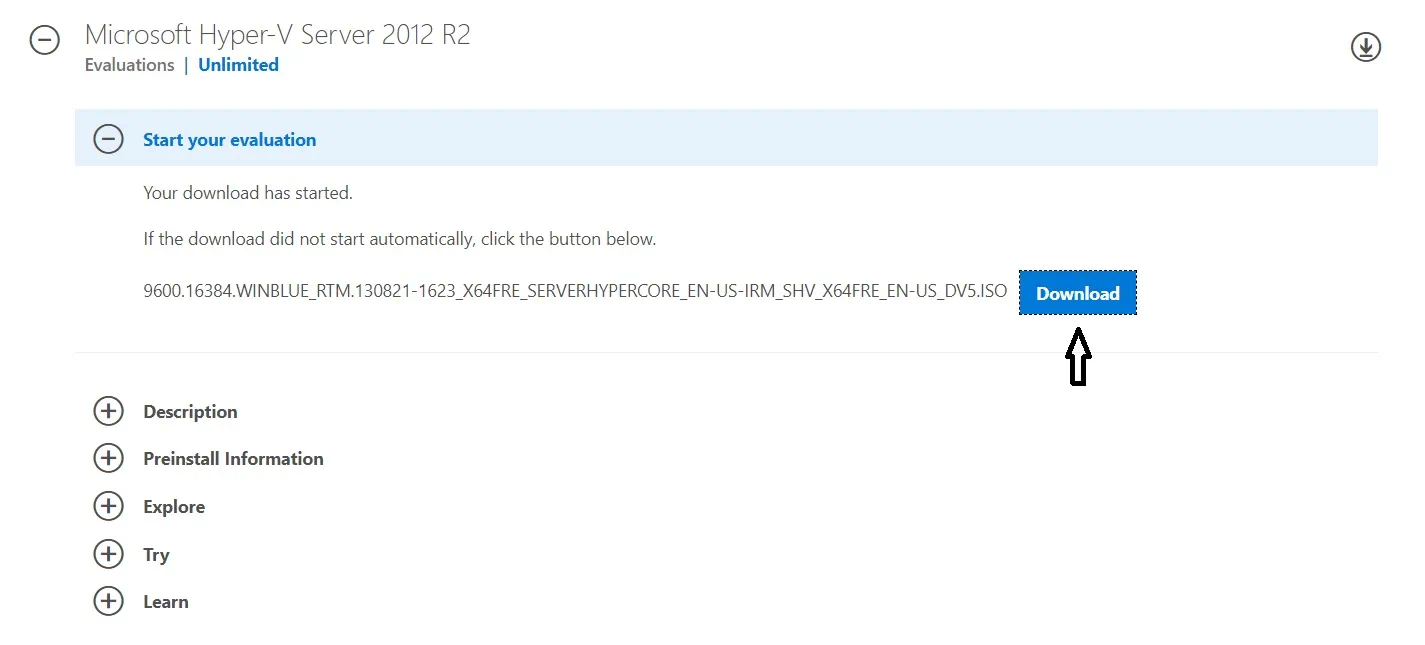
2. Nagraj pobrany plik ISO na płytę DVD lub nośnik USB i uruchom system z tego nośnika.
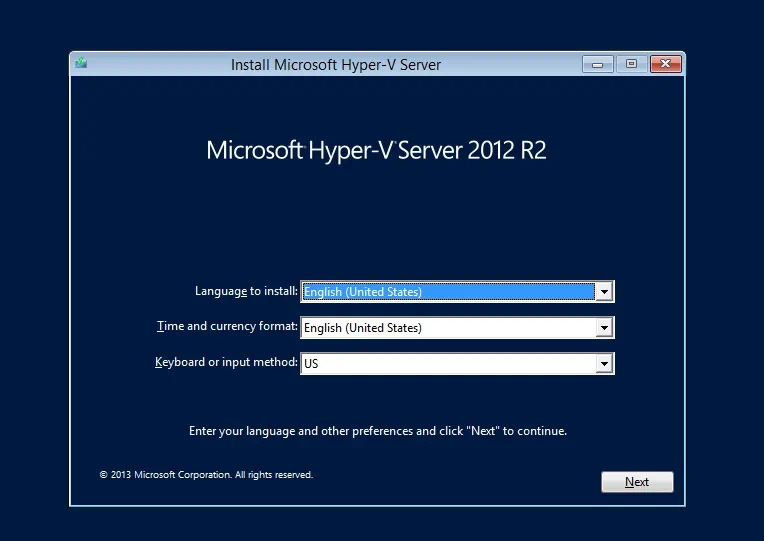
3. Wybierz Language, Time and currency format, i Keyboard or input method.
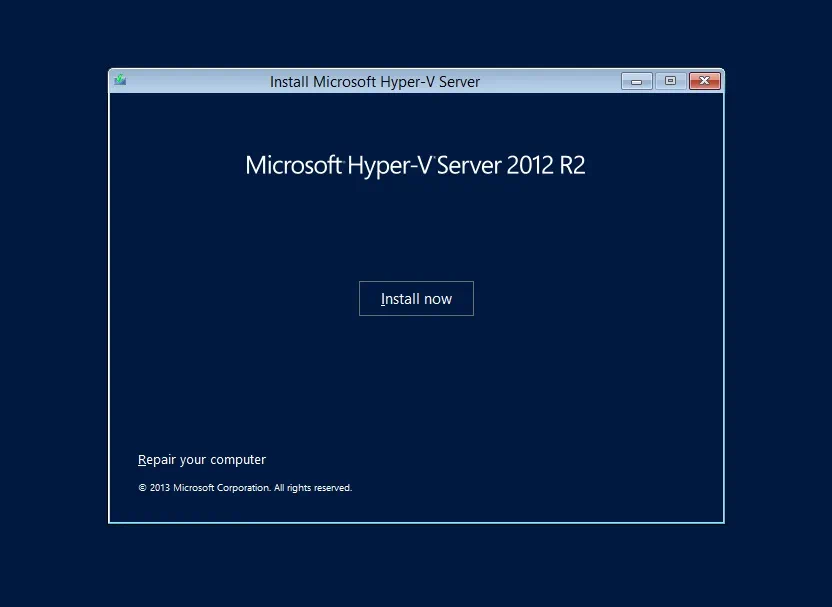
4. Kliknij przycisk Install now .
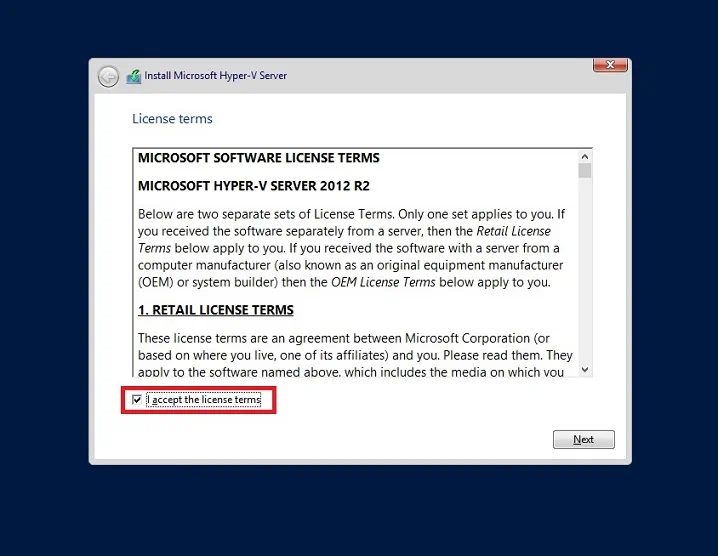
5. Przeczytaj umowę licencyjną, a następnie zaznacz pole I accept the license terms
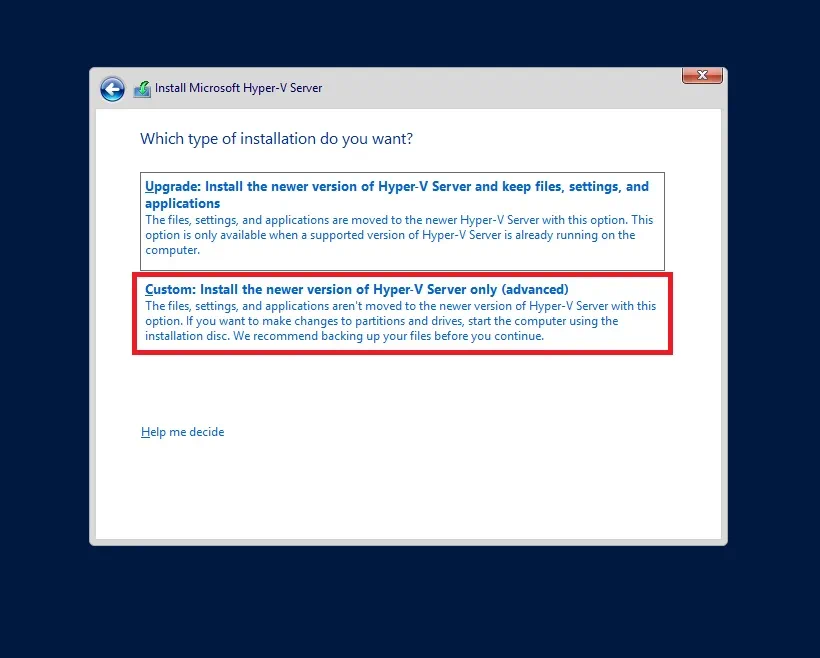
6. Wybierz wymagany typ instalacji. Aby przeprowadzić czystą instalację, kliknij Custom: Install the newer version of Hyper-V only (advanced).
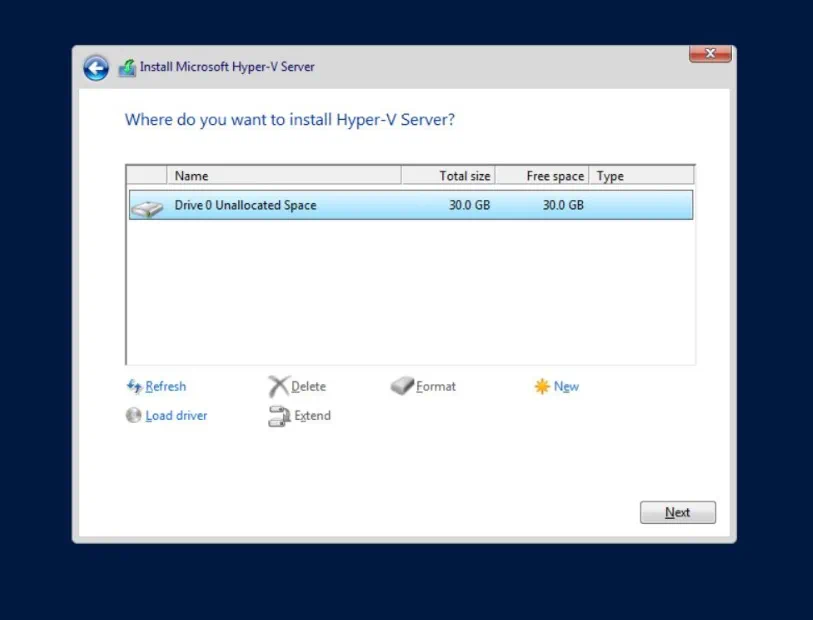
7. Wybierz dysk, na którym ma zostać zainstalowany Hyper-V Server.
8. Rozpocznie się instalacja Hyper-V Core, podczas której komputer kilkakrotnie się zrestartuje.
9. Po ponownym uruchomieniu systemu zostaniesz poproszony o wprowadzenie nowego hasła użytkownika i jego potwierdzenie przed zalogowaniem.
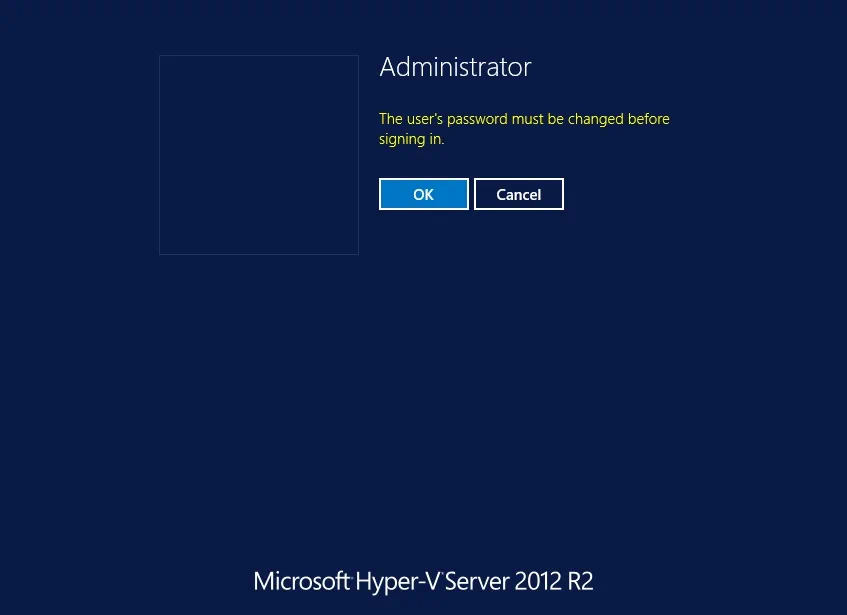
10. Wpisz i potwierdź nowe hasło, a następnie naciśnij Enter.
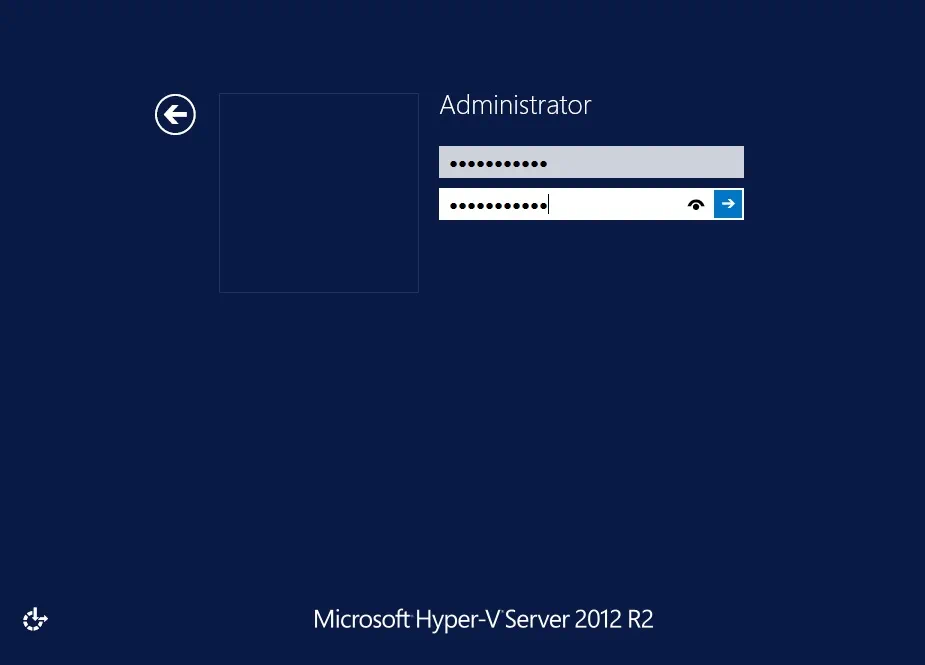
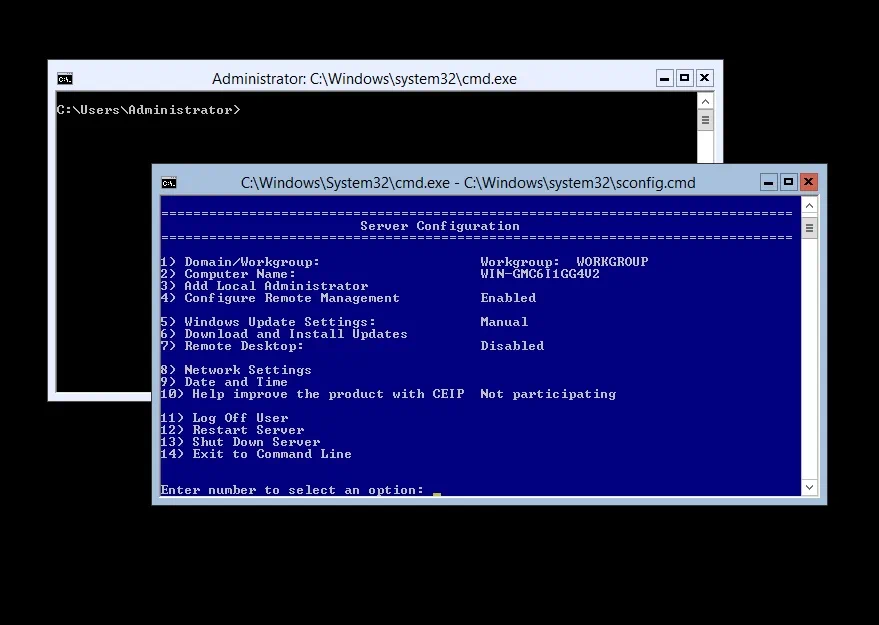
11. Hyper-V Core jest gotowy do użycia i nie wymaga żadnych dodatkowych konfiguracji. Automatycznie otworzy się wiersz poleceń oraz narzędzie konfiguracji serwera (Sconfig.cmd).
Co należy zrobić po instalacji Hyper-V Core
Po zakończeniu instalacji Hyper-V Core można rozpocząć konfigurację środowiska wirtualnego za pomocą narzędzia Sconfig. Jednak w przypadku operacji, których nie można wykonać za pomocą narzędzia Sconfig, można użyć zwykłego wiersza poleceń (należy włączyć tryb administratora). Opcje konfiguracji serwera dostępne w menu Sconfig obejmują:
- Dołącz do domeny lub grupy roboczej
- Zmień nazwę komputera
- Dodaj użytkownika do lokalnej grupy administratorów
- Włącz lub wyłącz zdalne zarządzanie
- Ustaw aktualizacje systemu Windows w trybie ręcznym lub automatycznym
- Przeprowadź aktualizacje systemu Windows
- Włącz lub wyłącz Pulpit zdalny
- Ustaw adres karty sieciowej
- Ustaw serwery DNS
- Zmień datę i godzinę
- Wyloguj użytkownika
- Uruchom ponownie serwer Hyper-V
- Wyłącz serwer Hyper-V
Większość tych opcji konfiguracyjnych można łatwo ustawić, postępując zgodnie z wyświetlanymi instrukcjami. W tym wpisie na blogu chcemy skupić się na tym, jak skonfigurować niektóre z tych opcji.
Zmiana daty i godziny
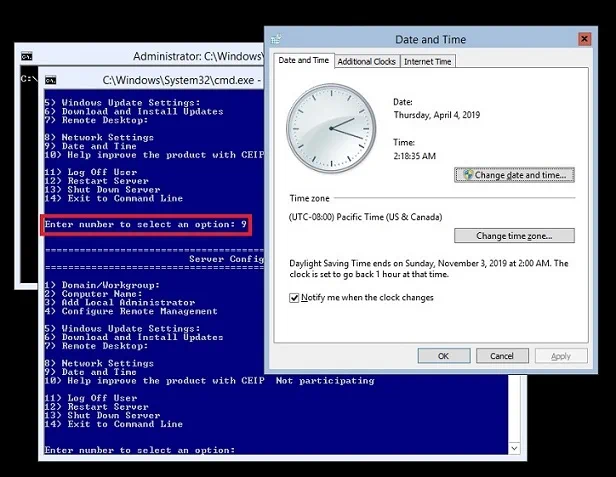
W menu Sconfig wpisz 9 i naciśnij Enter, co spowoduje otwarcie kreatora daty i godziny. Wprowadź wymagane zmiany.
Włączanie pulpitu zdalnego
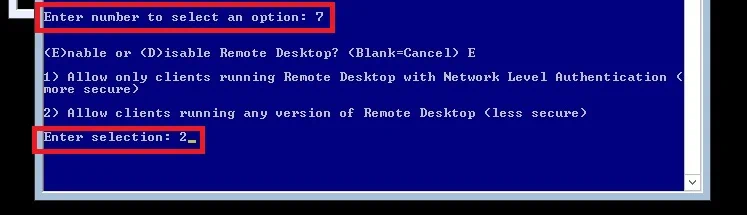
Wpisz 7 , aby wybrać opcję pulpitu zdalnego. W tym miejscu można włączyć lub wyłączyć pulpit zdalny. Wpisz E , aby włączyć Pulpit zdalny, a następnie wybierz opcję „Mniej bezpieczne”, która zezwala na połączenia z komputerów z dowolną wersją Pulpitu zdalnego.
Konfiguruj zarządzanie zdalne
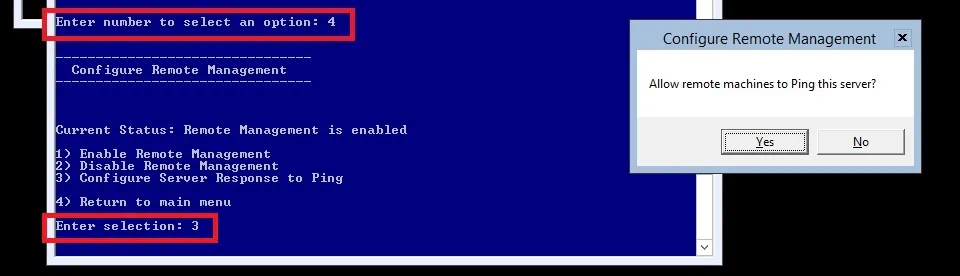
Opcja „Konfiguruj zarządzanie zdalne” jest zazwyczaj domyślnie włączona. Po wybraniu opcji 4otworzy się menu Zarządzanie zdalne. W tym miejscu można włączyć lub wyłączyć zdalne zarządzanie, wybierając odpowiedni numer (1 lub 2). Jednak domyślnie serwer nie odpowiada na polecenia ping. Dlatego należy wybrać opcję 3 , jeśli chcesz zezwolić komputerom zdalnym na wysyłanie poleceń ping do tego serwera.
Dodaj lokalne konto administratora
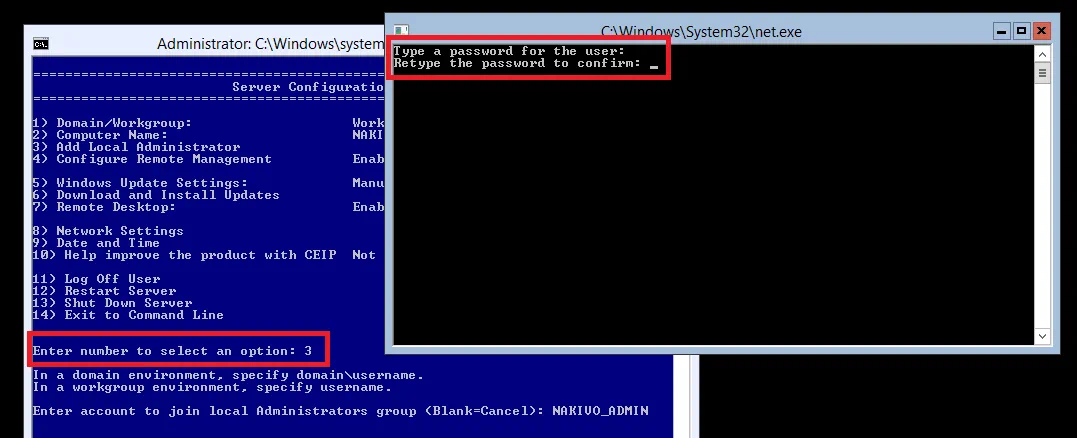
W kolejnym kroku możesz utworzyć nowe konto użytkownika, aby dołączyć je do lokalnej grupy Administratorzy. Należy pamiętać, że utworzona nazwa użytkownika i hasło muszą być takie same jak te dla konta, którego zamierzasz używać na komputerze klienckim podczas zdalnego zarządzania serwerem Hyper-V.
W tym przypadku wybierz opcję 3 i podaj nazwę użytkownika. Następnie zostaniesz poproszony o utworzenie hasła dla tego użytkownika i potwierdzenie go poprzez ponowne wpisanie.
Konfiguracja ustawień sieciowych
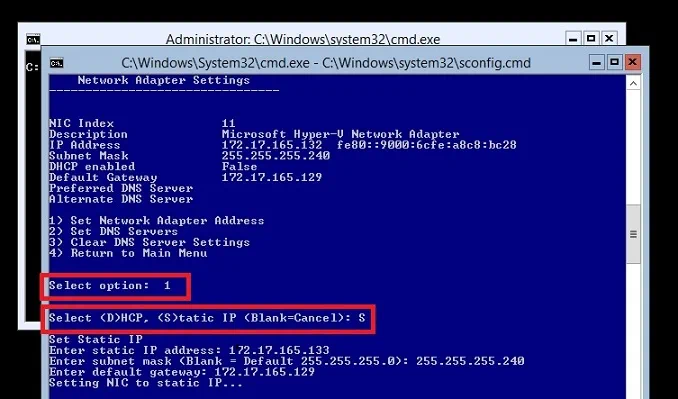
Kolejny krok ma kluczowe znaczenie dla umożliwienia zdalnego zarządzania Hyper-V Core. W tym celu wybierz opcję 8, a następnie wybierz wymagany adapter sieciowy z listy dostępnych adapterów (11 w naszym przypadku), przejrzyj charakterystykę adaptera sieciowego i wybierz opcję 1. Następnie wpisz S w celu ustawienia statycznego adresu IP. Zostaniesz poproszony o wpisanie statycznego adresu IP, maski podsieci i bramy domyślnej.
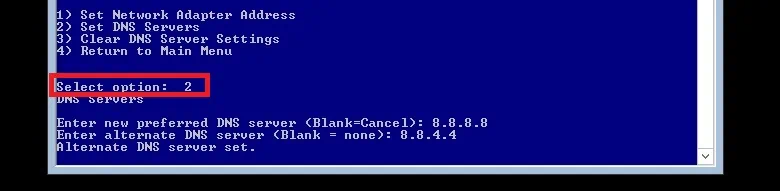
Ponadto musisz ustawić serwery DNS, aby zapewnić łączność sieciową. Wybierz opcję 2 i wprowadź adresy preferowanego oraz alternatywnego serwera DNS. Możesz tu użyć dowolnego serwera DNS. Na przykład możesz zastosować ogólnodostępne adresy Google Public DNS (8.8.8.8 i 8.8.4.4).
Ustaw nazwę komputera
Inną opcją konfiguracyjną jest zmiana nazwy komputera. W tym celu wybierz opcję „ 2 ” i wprowadź nową nazwę komputera. Następnie pojawi się prośba o ponowne uruchomienie komputera w celu zapisania zmian.
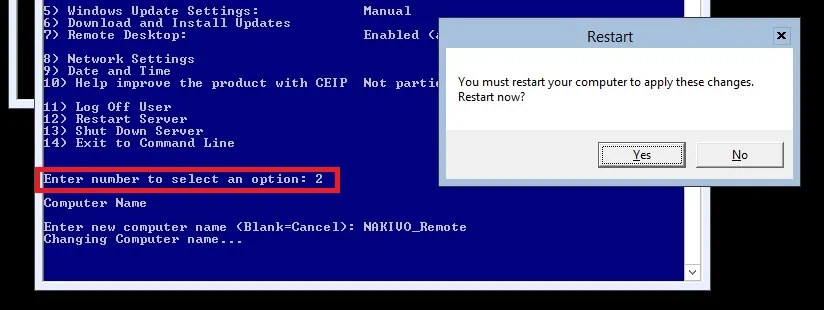
Po ponownym uruchomieniu systemu można połączyć się z Hyper-V Core 2012 R2 z innego komputera za pomocą Menedżera Hyper-V lub Menedżera serwera i uruchomić zdalne zarządzanie hostem Hyper-V.
Ochrona danych z NAKIVO
Niezależnie od tego, czy dopiero zaczynasz korzystać ze środowiska Hyper-V, czy masz w tym duże doświadczenie, musisz zadbać o to, by Twoje środowisko Hyper-V było bezpiecznie chronione. W tym przypadku musisz znaleźć skuteczne rozwiązanie do ochrony danych, które zabezpieczy Twoją infrastrukturę wirtualną przed nieoczekiwanymi awariami i zminimalizuje ich potencjalne skutki.
NAKIVO Backup & Replication to rozwiązanie, które oferuje wiele opcji ochrony danych oraz jeszcze więcej unikalnych funkcji. NAKIVO Backup & Replication może chronić Twoje środowisko Hyper-V w ekonomiczny i niezawodny sposób, niezależnie od tego, który Opcje wdrażania Hyper-V działa w Twoim środowisku.